

前阵子有个同事给我发了个PDF文件,说是领导让把里面的图表抠出来做汇报用。我一看,好家伙,二十多页的PDF,要是用截图工具一页页截,手都得截抽筋了。其实这种需求在办公里太常见了,说白了就是pdf转png格式怎么转的问题。
估计不少朋友第一反应是截图,但截图清晰度没保障,还容易截歪。今天我就把我自己摸索出来的几个法子分享给大家,亲测有效,尤其是用软件批量转,那效率简直了。

方法一(主力推荐):用“汇帮PDF转换器”,省心省力
既然说到了用软件转,我得先唠唠这个“汇帮PDF转换器”。我之前也下过好几个转换工具,要么是收费的,要么转出来的图片带水印,直到换了它才算消停。这软件界面挺干净,操作逻辑也很直接,功能上覆盖了PDF转Word、转Excel、转图片这些高频需求,关键是支持批量处理,对我来说非常实用。
这么做就行,看仔细了:
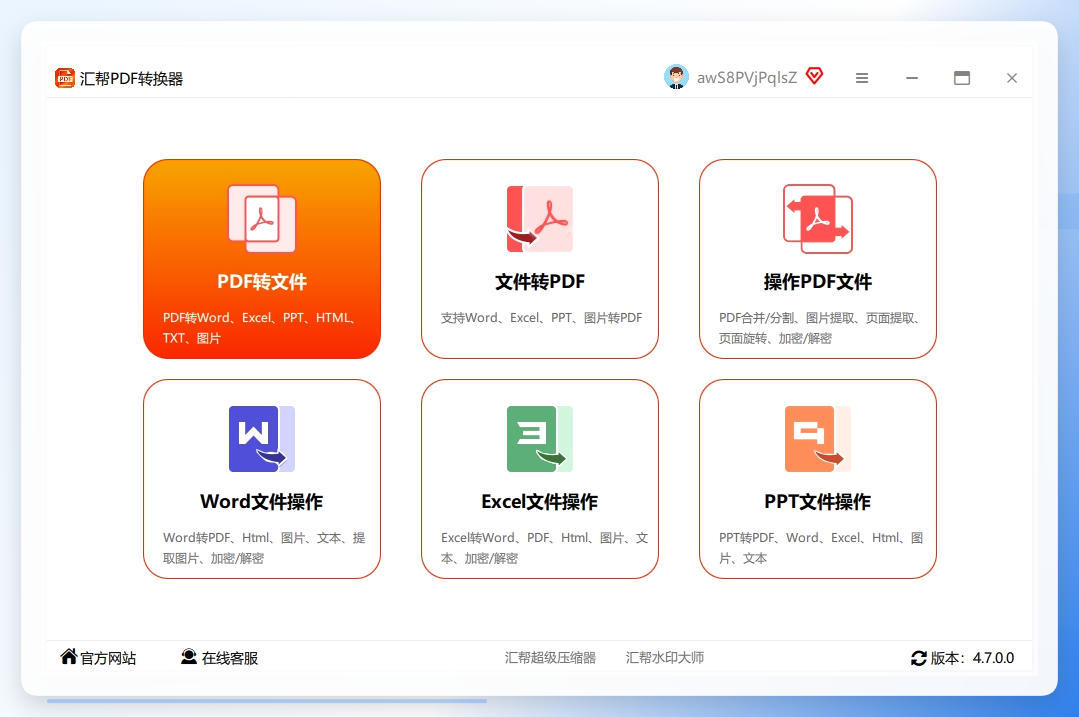
步骤1: 打开“汇帮PDF转换器”软件,在它的首页能看到“PDF转文件”、“文件转PDF”、“PDF操作”、“word操作”这些功能模块。咱们这里要转图片,就点击“PDF转文件”区域,直接进入详细的功能页。
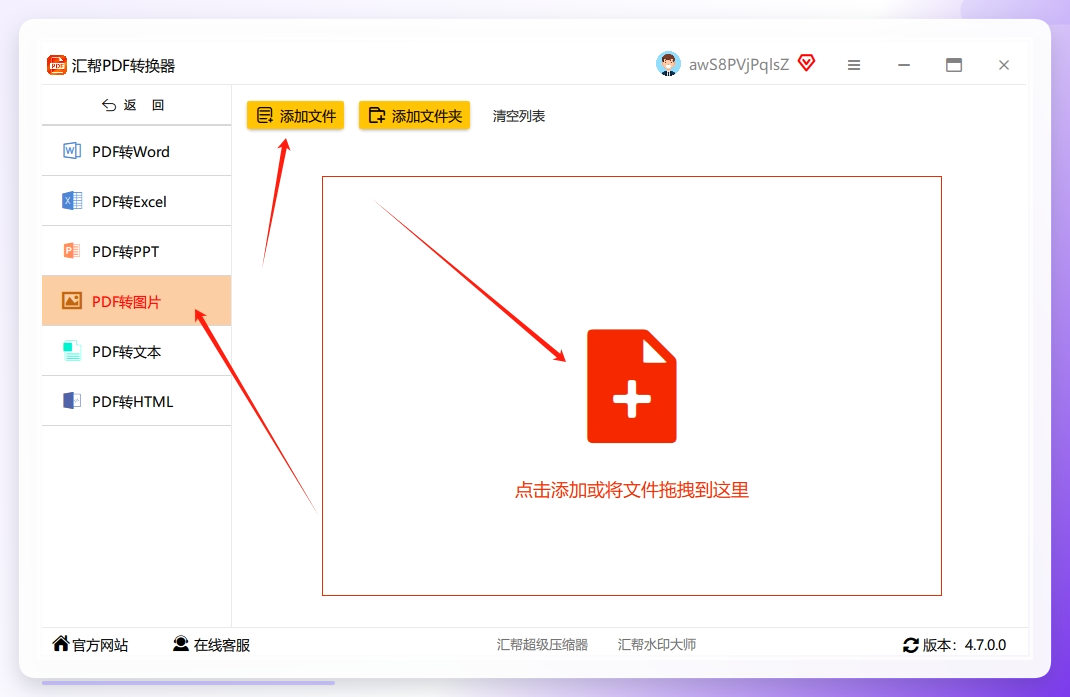
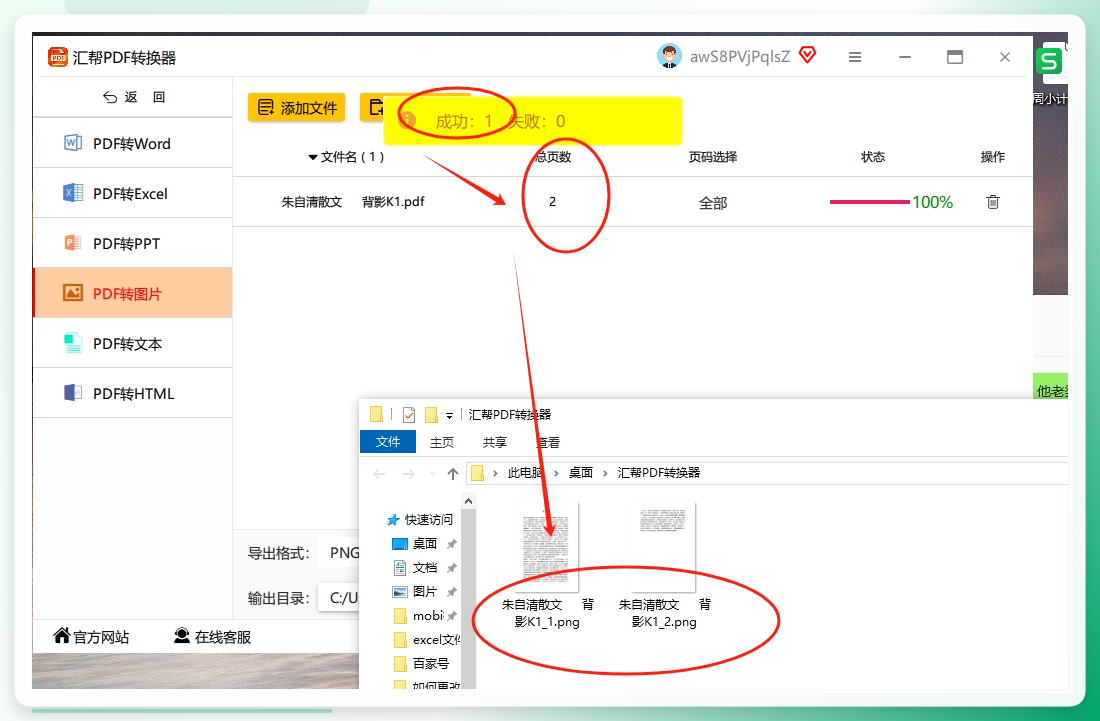
 步骤2: 进了详情页后,在左侧的功能列表里选中“PDF转图片”这个选项。然后在右侧点击“添加文件”按钮,从弹窗里把需要转换的PDF文件选中加进来。这软件支持批量添加,你可以一次把很多个PDF文件都丢进去,排队等着处理就行。
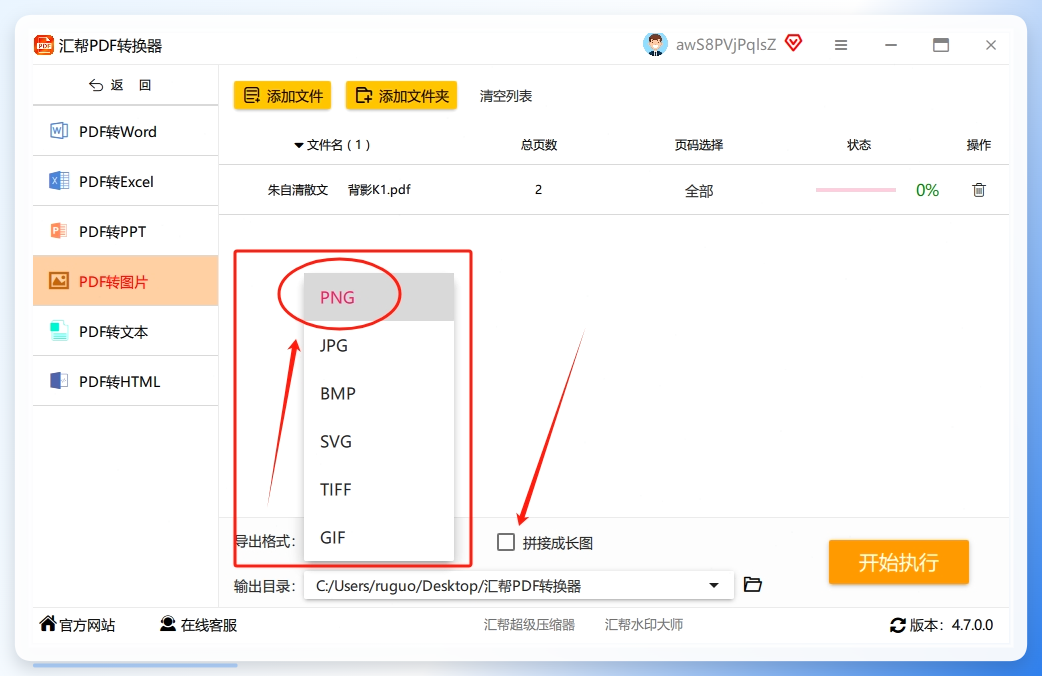
 步骤3: 文件添加好之后,看软件底部,这里可以选择输出格式。咱们要转的是PNG,就在格式下拉栏里选中png。另外,如果你想把PDF多个页面拼成一张长图,也可以在这里勾选“拼接成长图”的选项,不过我一般转单页图比较多。
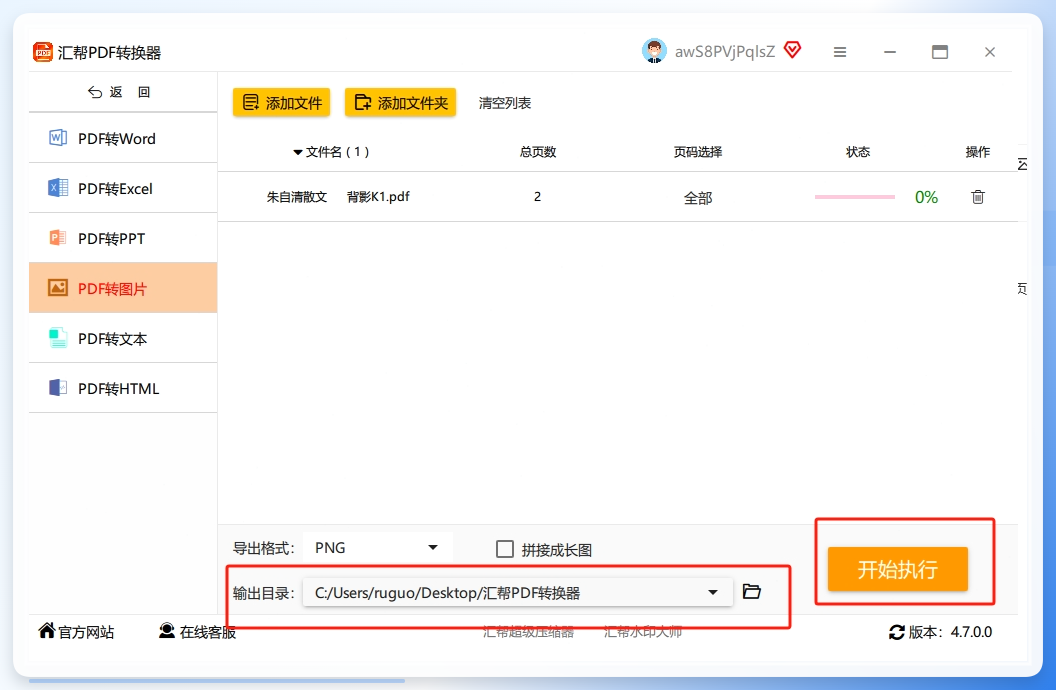
 步骤4: 接下来在下方找一个“输出目录”的设置,点击选择你想要存放图片的文件夹。弄完这些,直接点击右下角的“开始执行”按钮,软件就开始专心干活了。我当时转一个十几页的文件,也就是去倒了杯水的功夫,回来就发现已经搞定了。
 转换完成之后,它会自动打开输出文件夹,你就能看到转出来的PNG图片了,每一页对应一张,按顺序排好,画质也很清楚。
方法二:试试“AllPDFConverter”这个老牌软件
除了上面说的那个,还有个叫 AllPDFConverter 的软件也可以完成pdf转png格式怎么转这个任务。这个软件的定位就是专门处理PDF格式转换的,操作起来也比较简单。把PDF文件拖拽到软件界面里,然后选择输出格式为图片,再点转换按钮就可以了。

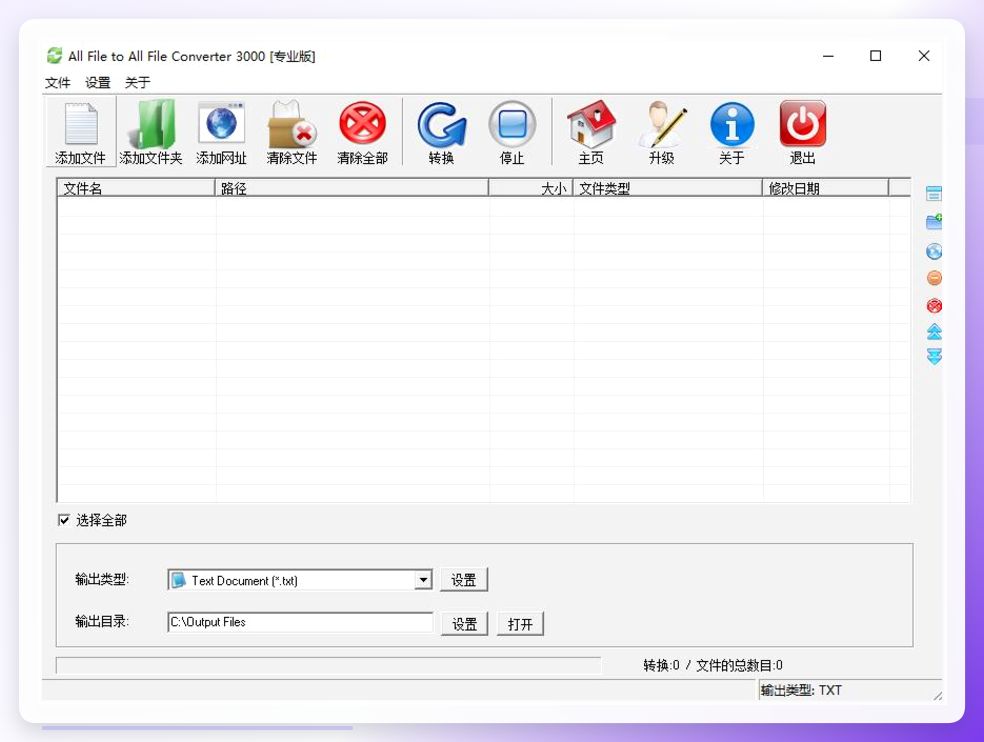
方法三:用“All File to All File Converter 3000”转换
还有款工具名字挺长,叫 All File to All File Converter 3000。听名字就知道,它是个什么格式都能转的万能转换器。用它来转PDF自然也不在话下。如果你电脑里刚好装了这款软件,也可以直接拿来用,省得另外下载了。
方法四:用“Geekersoft PDF”在线转
接下来这个方法,适合不想装软件的朋友。有个在线工具叫 Geekersoft PDF,直接在网页上就能操作。在网站里打开PDF文件,然后点“导出”选项,把图片格式选为PNG,还能顺手调整图片的分辨率参数,确保导出的图片质量。

方法五:用WPS Office“曲线救国”
最后这招,估计很多人电脑里都有WPS Office软件。它也能实现这个转换。做法挺巧妙,先用WPS打开PDF文件,然后在左上角点击“另存为”或“输出为图片”。
 在弹出的窗口里,把文件类型选为PNG图片格式,然后找个位置保存,就搞定了。不过这个方法在批量处理方面就稍弱一些,适合偶尔应急用一下。
 好了,上面这几种方法,从专门的软件到在线工具再到WPS应急,基本覆盖了日常所有场景。别再一页页截图啦,找个适合自己的方法,能省下不少功夫。要是还有哪儿没弄明白的,评论区喊我一声就行。
