

在日常办公和数据处理中,经常会遇到需要将Excel表格内容导出为TXT文本的情况。TXT格式因其结构简单、占用空间小、兼容性强,在程序化读取、日志分析或老旧系统对接时,往往比Excel文件更便于流转和二次加工。很多用户在搜索excel如何转txt时,往往是因为遇到了文件转换后乱码、数据错位或格式不兼容的问题。
针对这些诉求,本文不打算只罗列工具,而是从不同使用场景出发,分析几种主流转换路径的适用边界和操作要点,帮助大家找到适合自己的方案。

本地软件批量操作:汇帮PDF转换器的处理流程
在excel如何转txt这个需求下,汇帮PDF转换器提供了一套完整的本地处理方案,其操作逻辑也较为清晰,具体步骤如下:
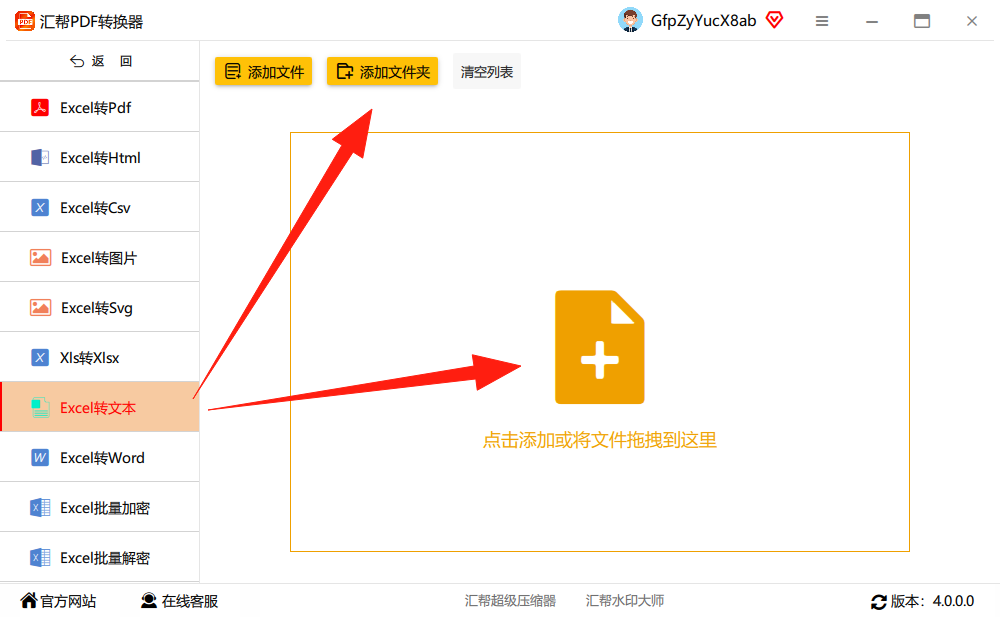
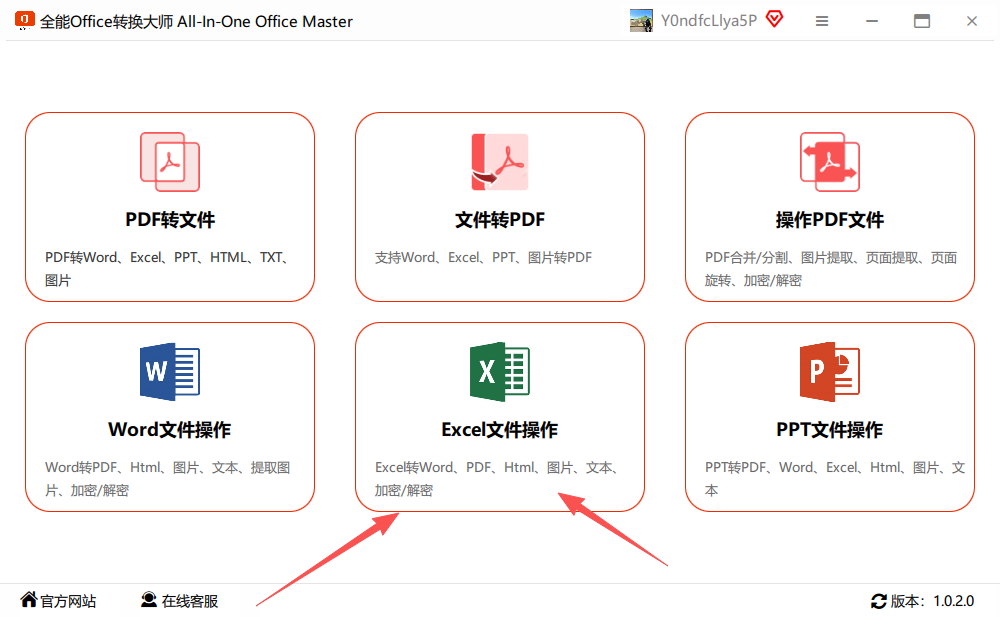
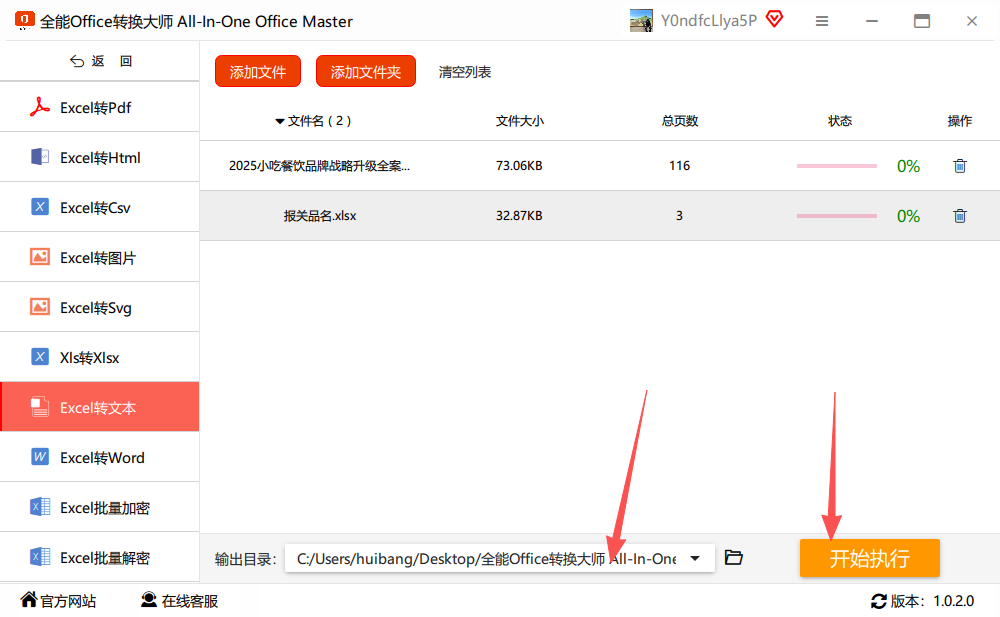
步骤1:启动软件并定位功能模块下载并安装后,打开软件,在主界面的功能列表中点击选择“Excel文件操作”。
 步骤2:加载文件或文件夹点击“添加文件”按钮,选中需要转换的单个Excel文件。如果需要处理多个表格,点击“添加文件夹”可直接批量导入整个目录,省去逐个选择的步骤。
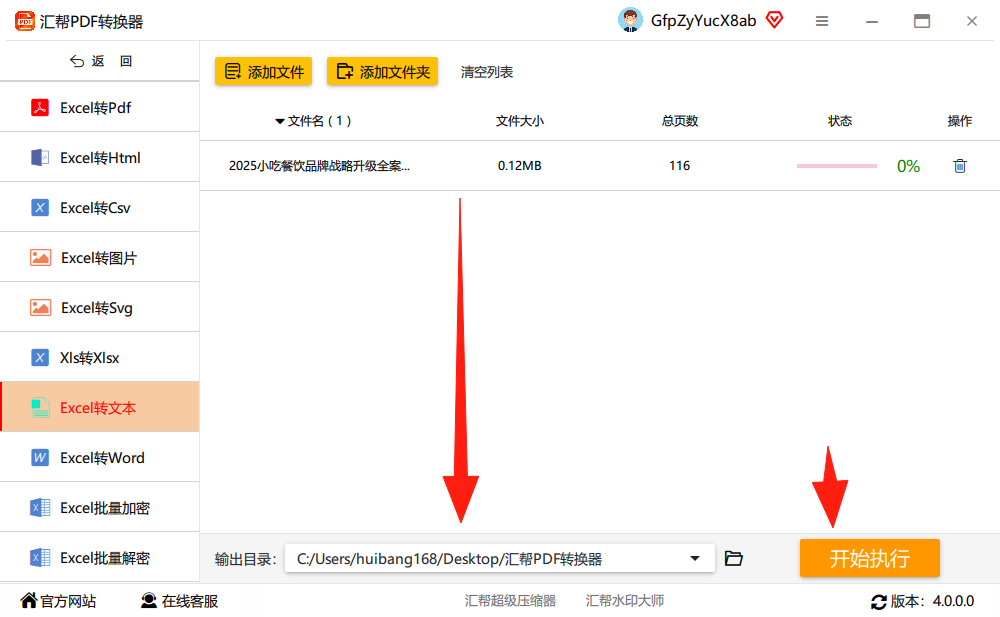
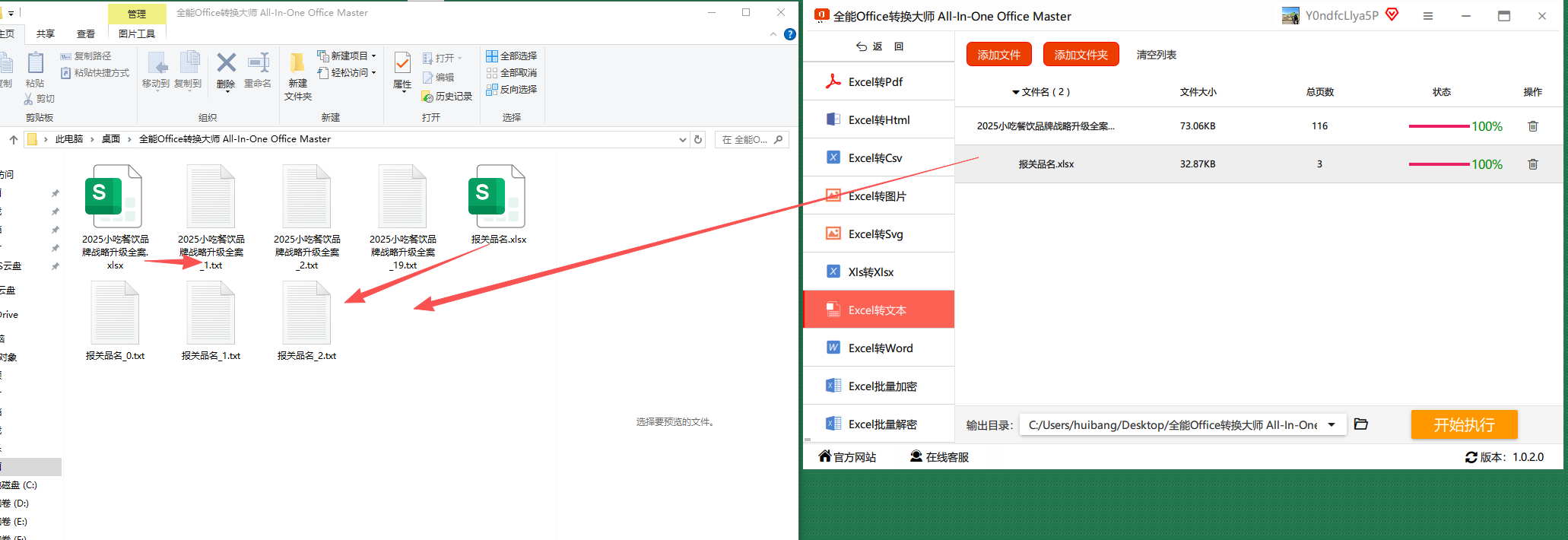
 步骤3:设置输出目录与执行在界面下方指定“输出目录”,即转换后TXT文件的存放位置。通常软件会默认保存到桌面。确认路径无误后,点击“开始执行”按钮,等待进度条完成。
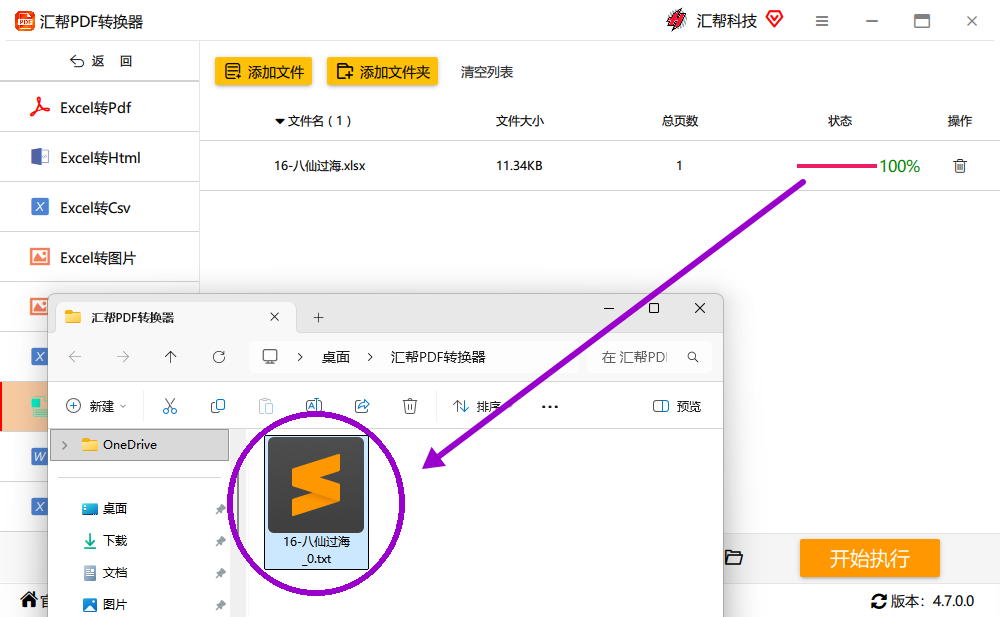
 步骤4:检查生成结果处理结束后,导航至设置的输出目录,即可看到生成的TXT文件。软件会保留原表格中的主要数据内容,以纯文本形式呈现。
 这套流程将批量处理和格式转换整合在一起,减少了重复操作的环节。对于每天需要同步Excel数据到其他系统的办公人员来说,效率上会比较有帮助。
备份完整性与转换兼顾:全能office转换大师的备用方案
在市面上的Excel转TXT工具中,全能office转换大师也常被作为替代选择出现在搜索结果里。它的功能界面上与汇帮PDF转换器有相似之处,同样支持批量导入和统一设置输出路径。
 唯一值得留意的功能差异在于,该软件在执行转换时,会自动备份一份原始Excel文件。这实际上是一个加分项,如果后续需要对原表格进行二次修改或数据核对,备份文件提供了额外一道安全保障。
 其操作路径为:选择“Excel文件操作”→ 上传文件 → 选择输出目录 → 点击“开始执行”。
不同场景下的选择建议
回到excel如何转txt这一个具体问题上,哪一种方法更适合,取决于你实际的工作场景:
- 偶尔转换单文件,且数据不敏感:可以使用Excel自带的“另存为”功能,注意手动选择UTF-8编码。
- 文件体积大,需要发送给他人且不涉及机密:在线转换工具可以满足需求,但需留意文件大小和下载时限。
- 日常高频处理、本地批量转换,或涉及客户信息等敏感数据:使用汇帮PDF转换器这类本地软件更合适。它没有文件大小和数量的限制,数据全程在本地处理,同时编码和格式控制也相对稳定。全能office转换大师则可以作为兼顾备份需求的备用选项。
在实际操作中,如果遇到转换后TXT文件出现中文乱码,多半是编码选择问题。此时应优先检查转换软件中是否可以选择UTF-8编码输出,而非反复重新转换。
希望这篇关于excel如何转txt的解析能够解决你的实际问题。你在转换过程中遇到过哪些特别的表格格式或乱码困扰?可以针对具体表格结构再做进一步操作探讨。
