

在办公场景中,将 Word 文档转为 PDF 格式是常见需求,比如提交材料、分享文件等,这时候了解 word 怎么转 PDF 就很有必要。无论是在线工具的便捷使用,还是专业软件的高效处理,掌握合适的方法能让转换过程更顺利。不同的工具各有特点,有的适合临时轻量转换,有的擅长批量处理,学会 word 怎么转 PDF,能让我们在应对各种文档转换需求时更加从容。
一、word怎么转pdf
1、超级PDF在线转换
这个绿色小工具藏在浏览器里就能用,主打"即开即走"的轻量化体验。
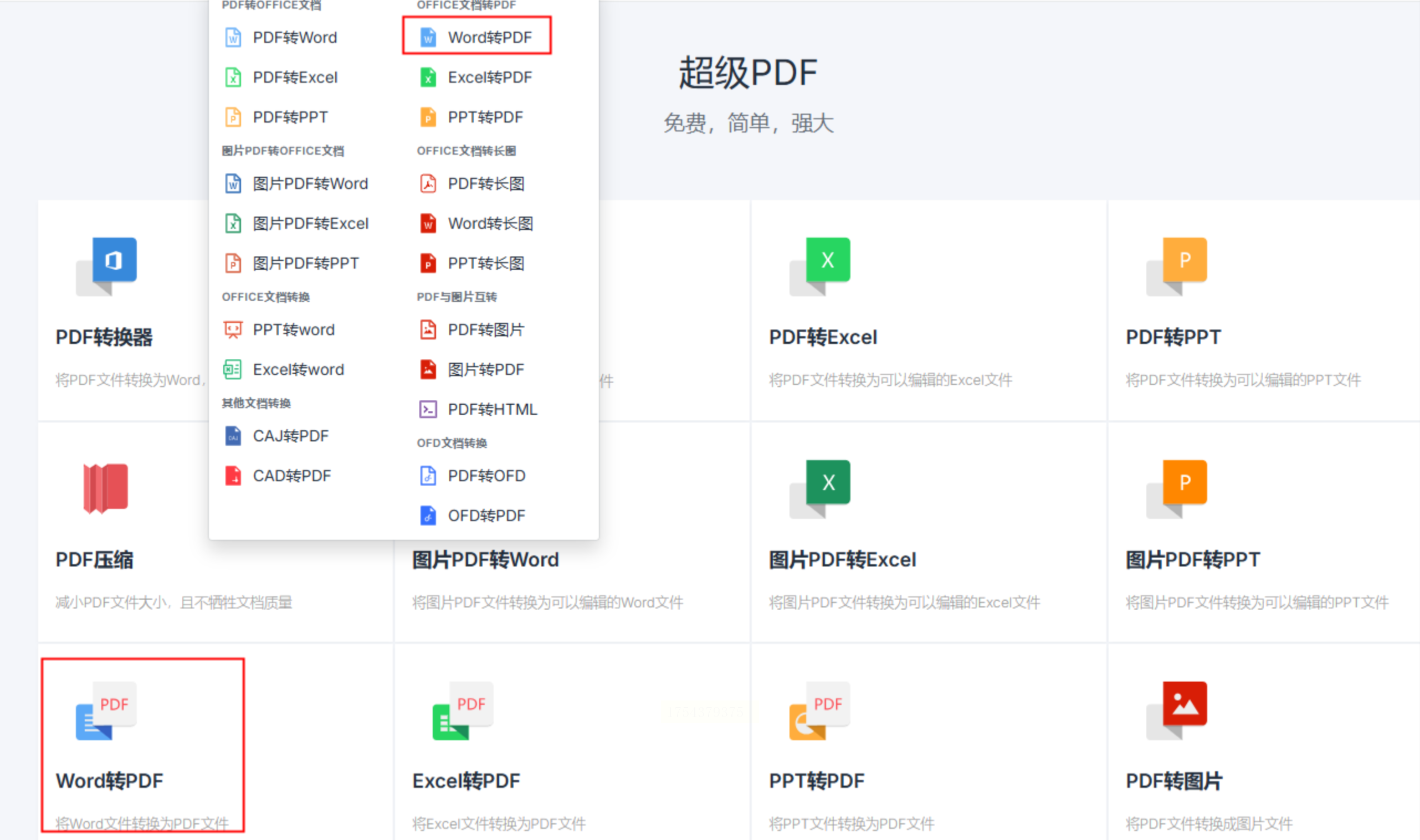
进入网站后别被琳琅满目的功能吓到,直接锁定顶部导航栏的【文档转换】-【Word转PDF】。
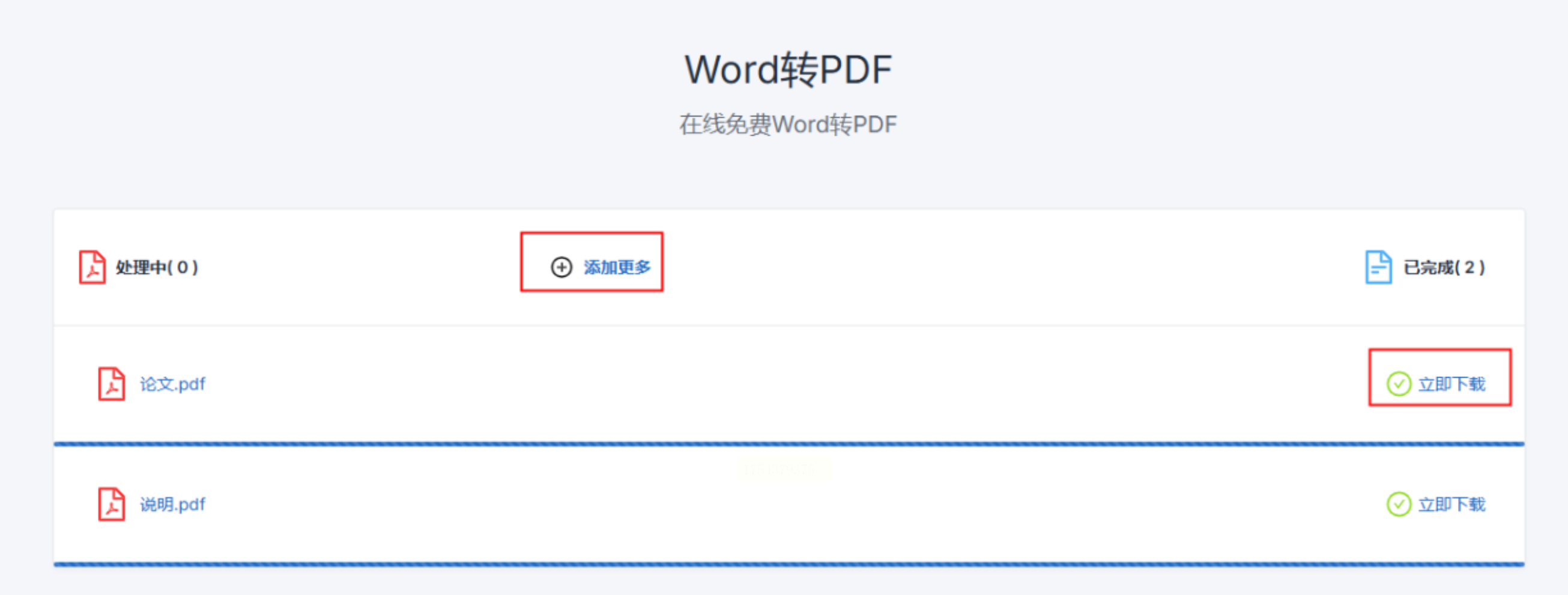
点击上传按钮时有个贴心细节:它会自动过滤非Word文件,避免误操作。转换过程像进度条一样直观,完成后建议勾选"删除服务器文件"选项。虽然免费版有15M大小限制,但转换毕业论文这类常规文档完全够用。
2、FreeConvert跨格式处理
全英文界面乍看有点劝退,其实用浏览器自带的翻译功能就能破解。这个工具最厉害的是支持1500+格式互转,堪称文件界的"翻译官"。
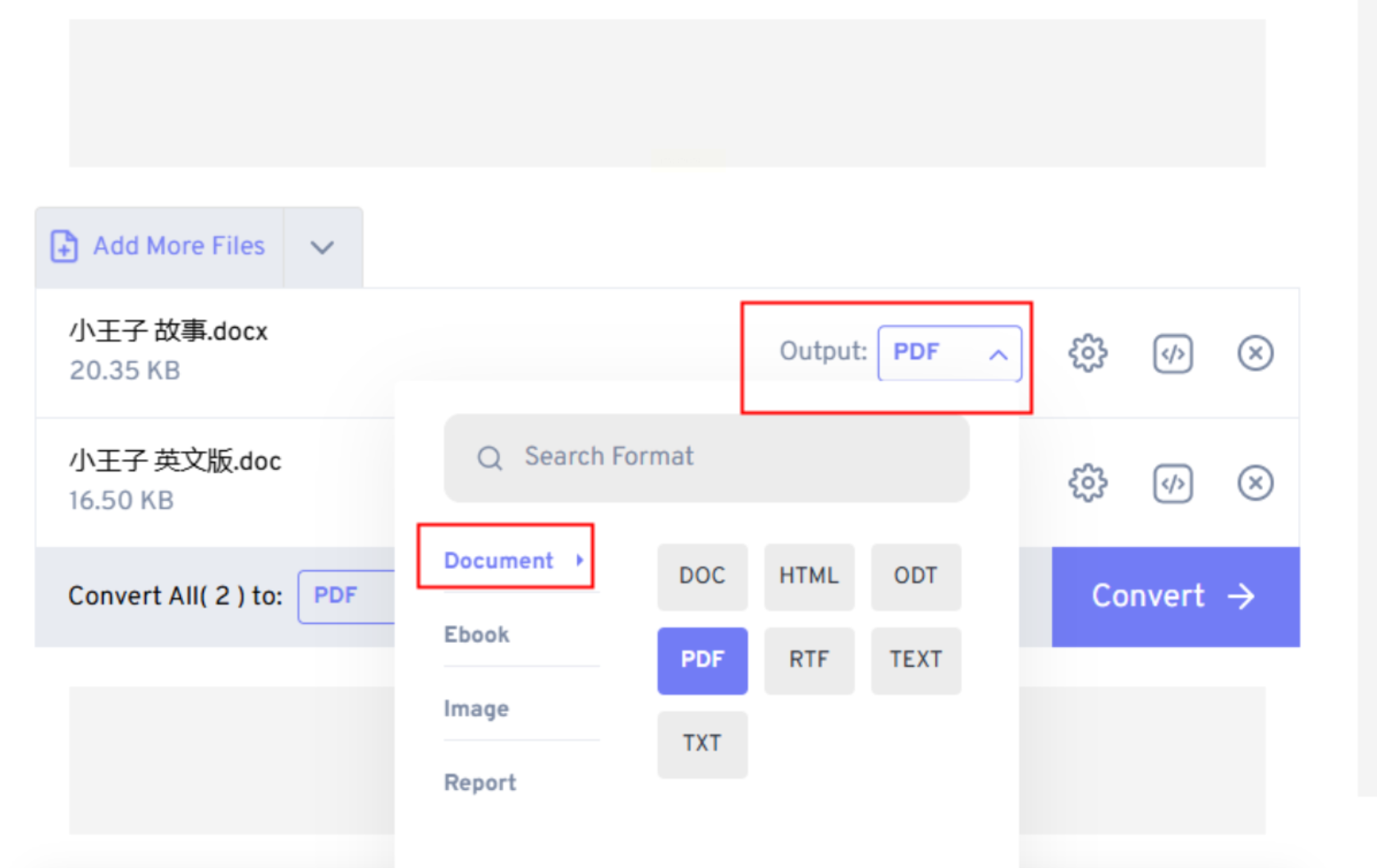
操作分三步走:点击蓝色【Choose Files】按钮上传文档,在【Output Format】下拉菜单里选中PDF格式;
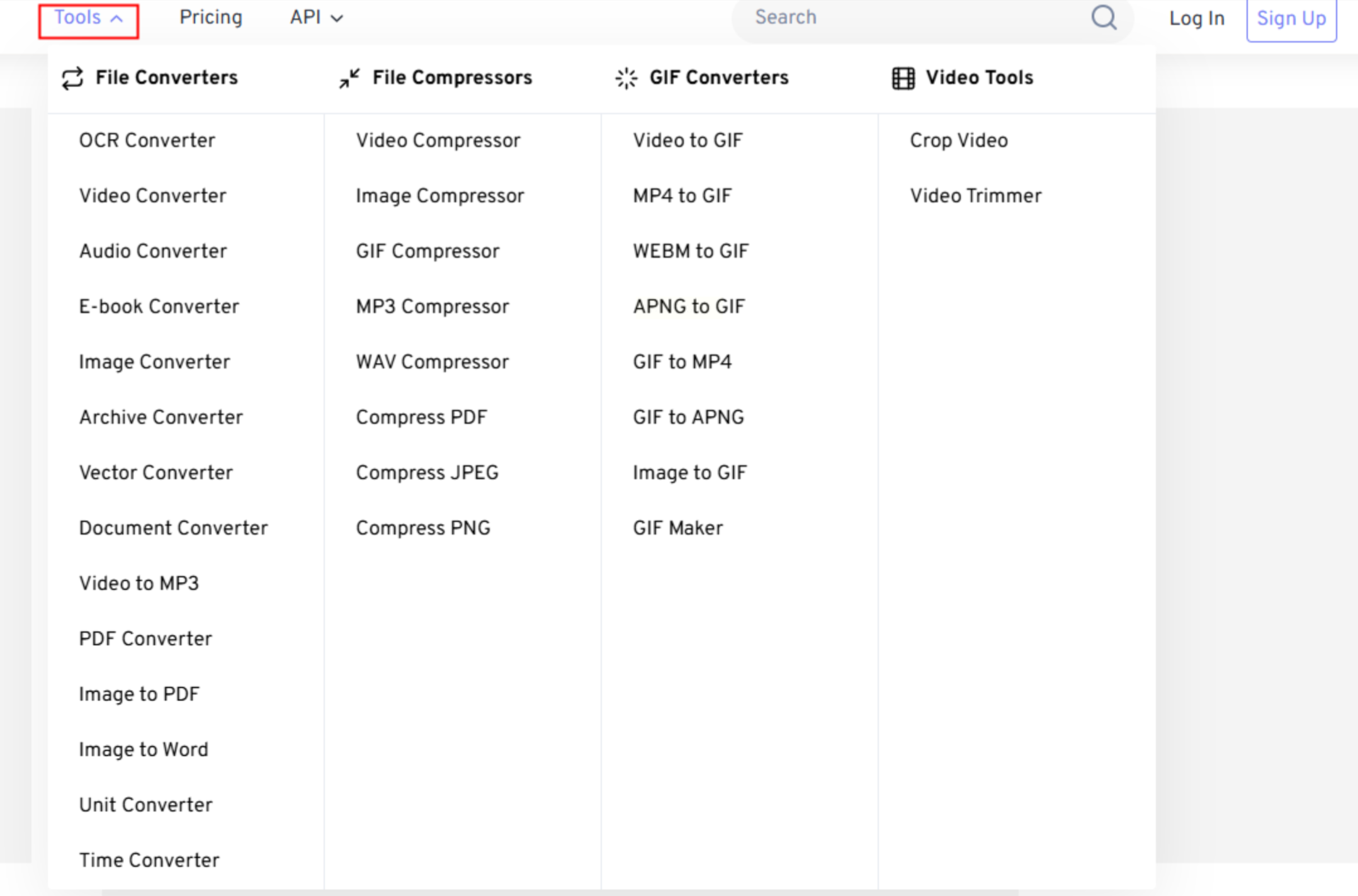
最后按下【Convert Now】。批量处理时有个隐藏技巧——按住Ctrl键能多选文件,特别适合整理会议资料。
3、汇帮PDF转换器专业版
需要频繁处理敏感文件的用户,这款桌面软件是更稳妥的选择。它的操作界面像手机APP一样清爽:
1. 启动软件后,左侧功能栏的【文件转PDF】图标格外显眼
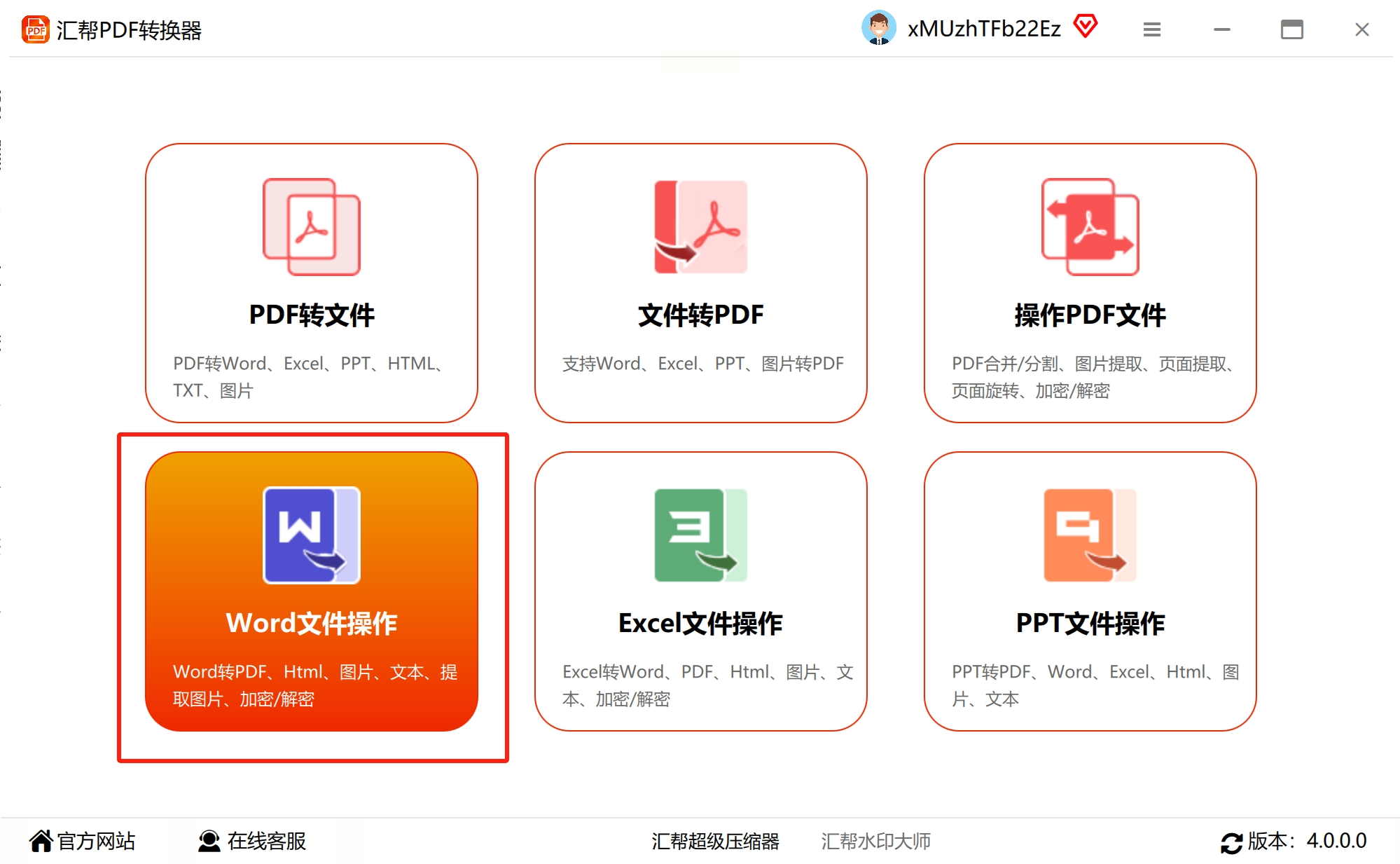
2. 在二级菜单里选择【Word转PDF】功能模块
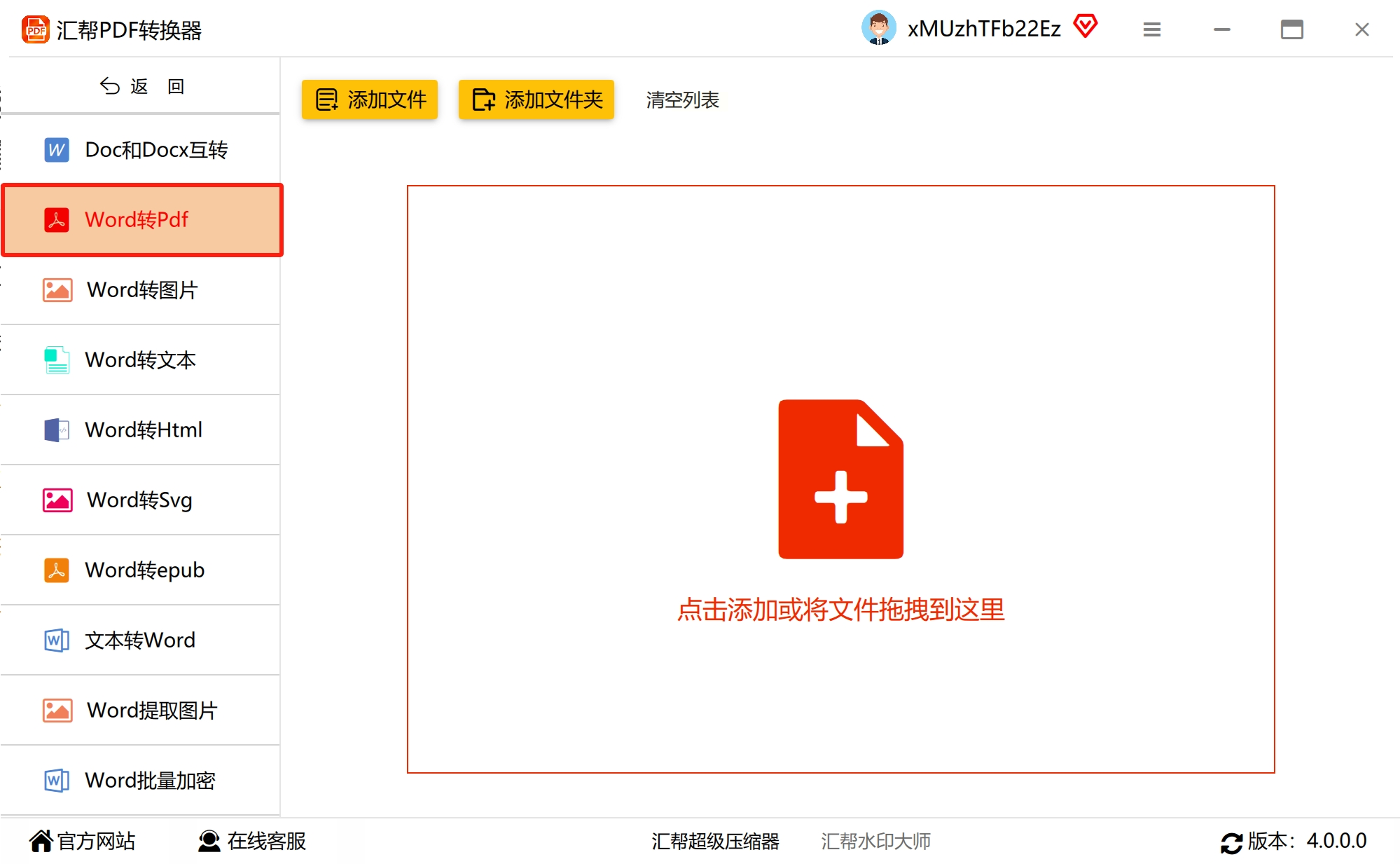
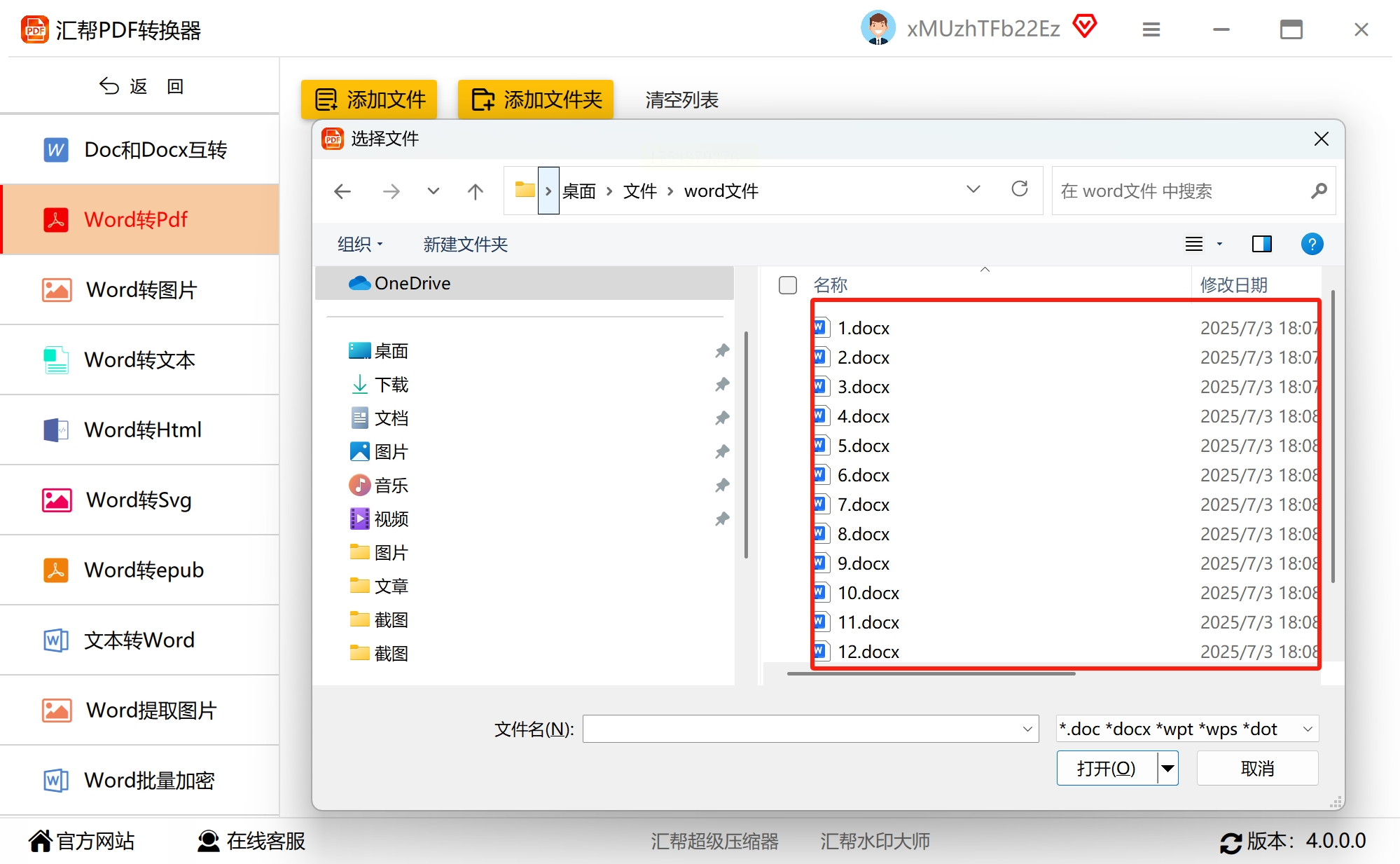
3. 直接把要转换的文件拖进虚线框,或者点击【添加文件】按钮
4. 点击输出路径旁的文件夹图标,建议新建专用文件夹避免混乱
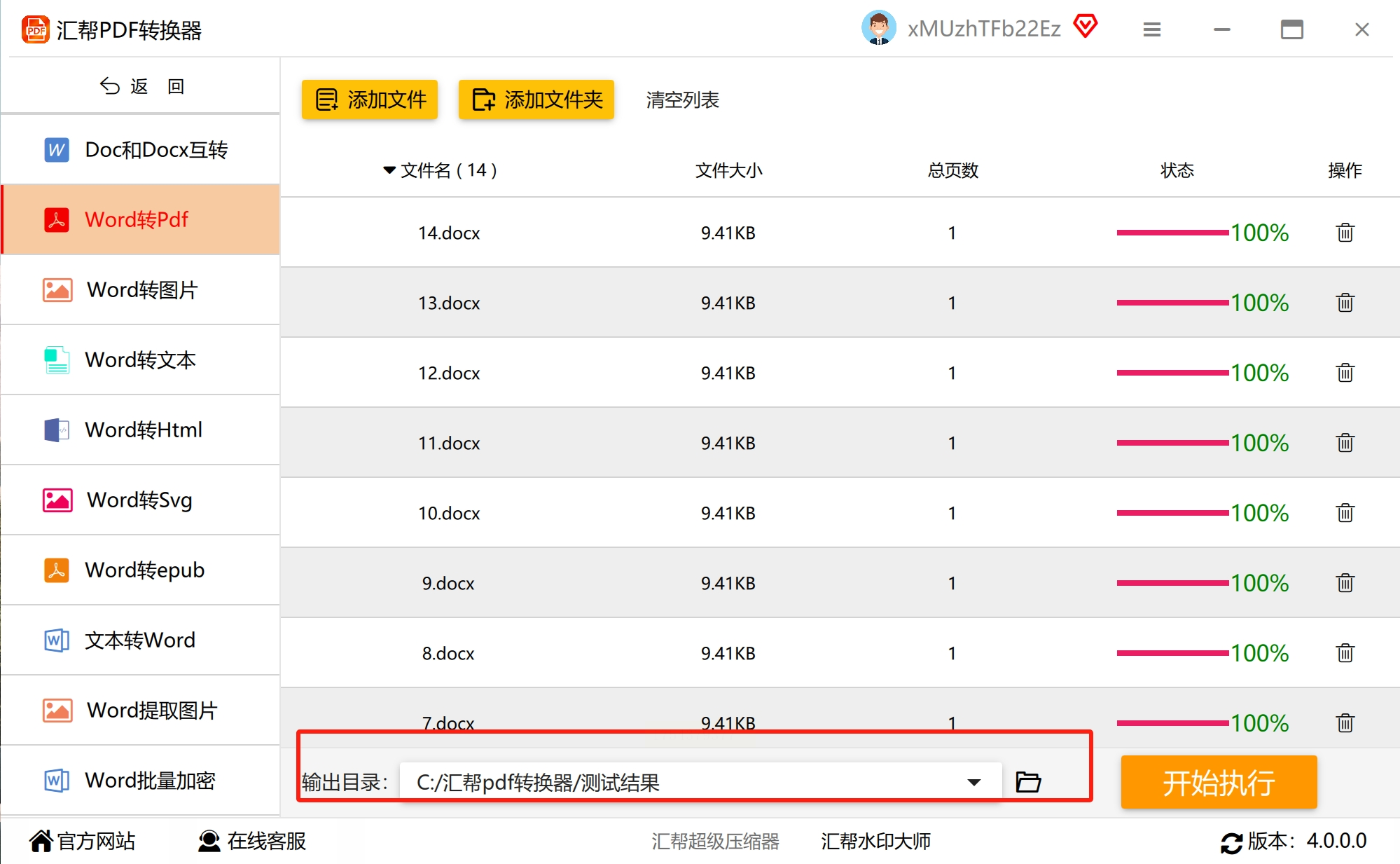
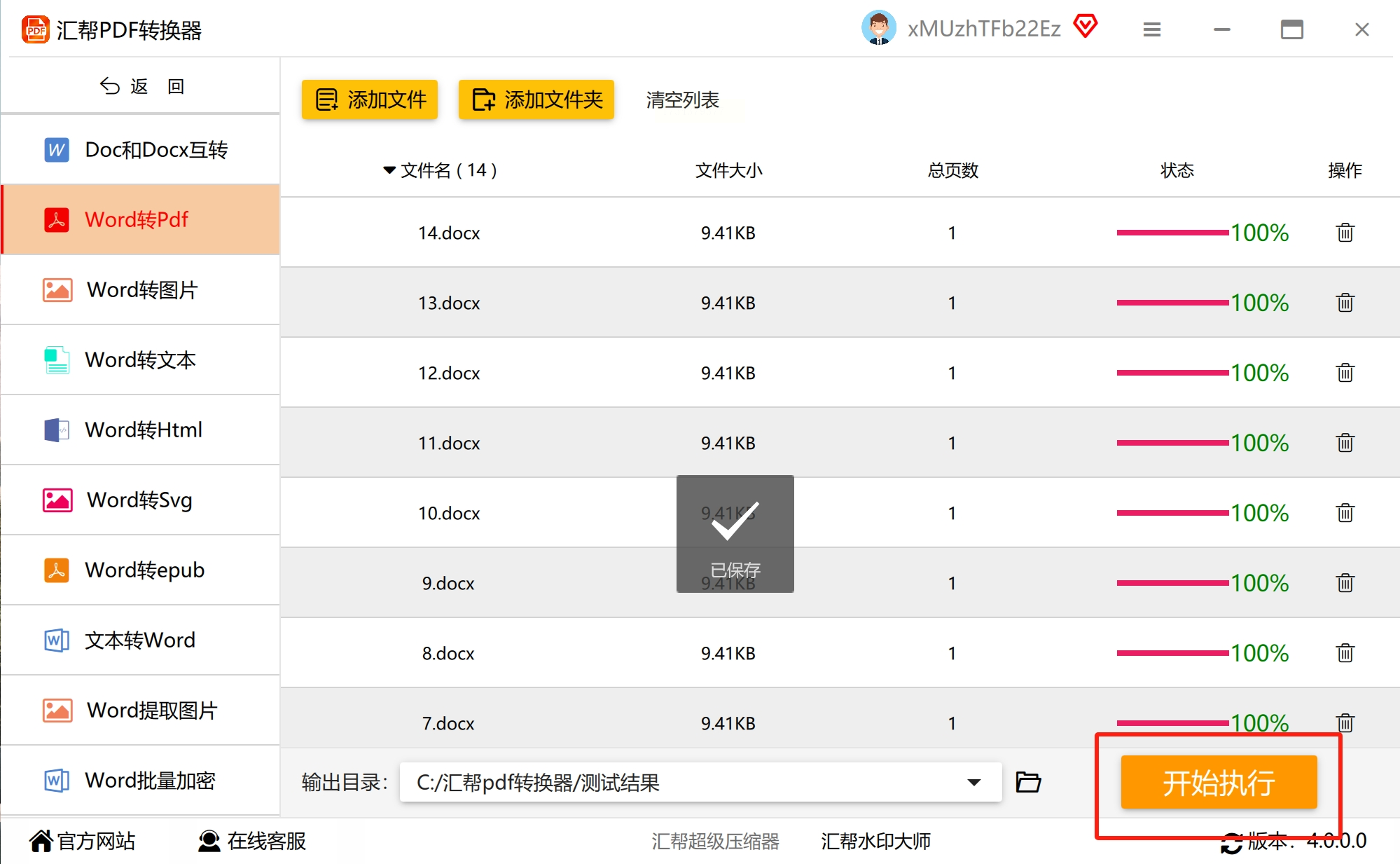
5. 最后按下右下角蓝色【开始转换】按钮
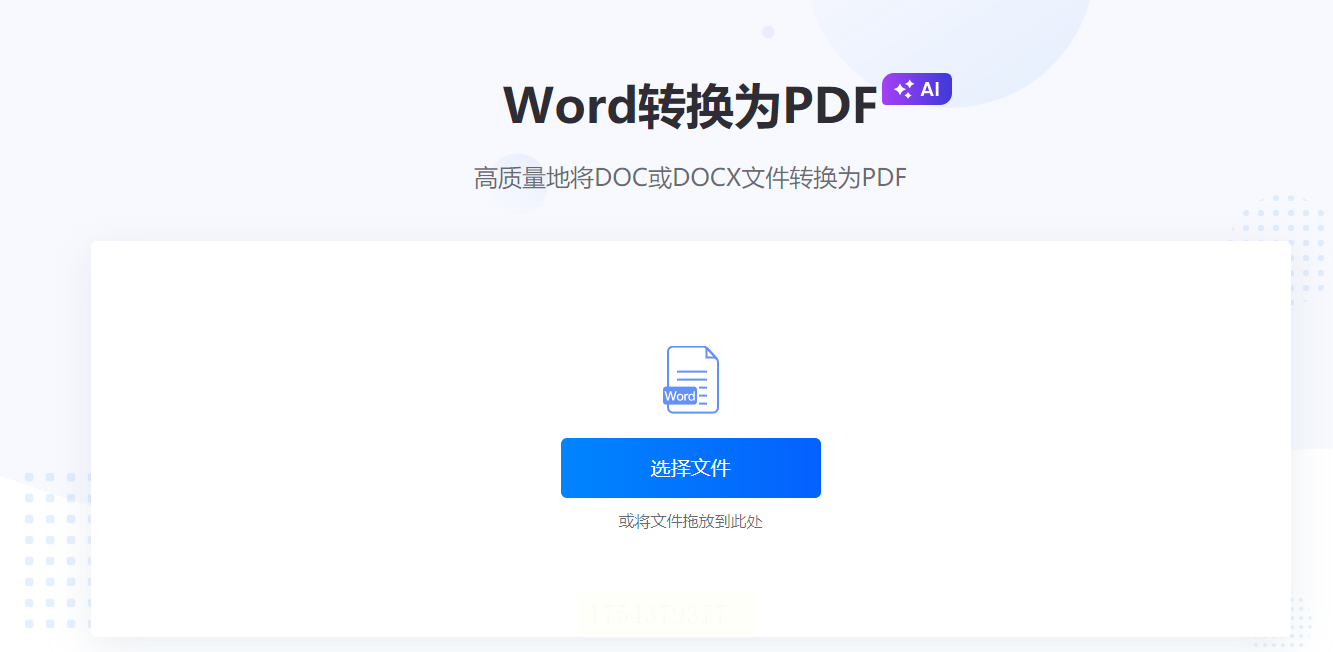
四、LightPDF极速转换
追求效率的用户会爱上这个工具的响应速度。它的核心优势有两个:一是支持直接拖拽文件到网页,二是转换完成自动触发下载。
重点注意它的OCR识别开关——当转换扫描版Word时,记得勾选【启用文字识别】,这样生成的PDF才能被搜索复制文字。免费账户每天5次的额度,应付日常需求绰绰有余。
五、WPS办公全家桶
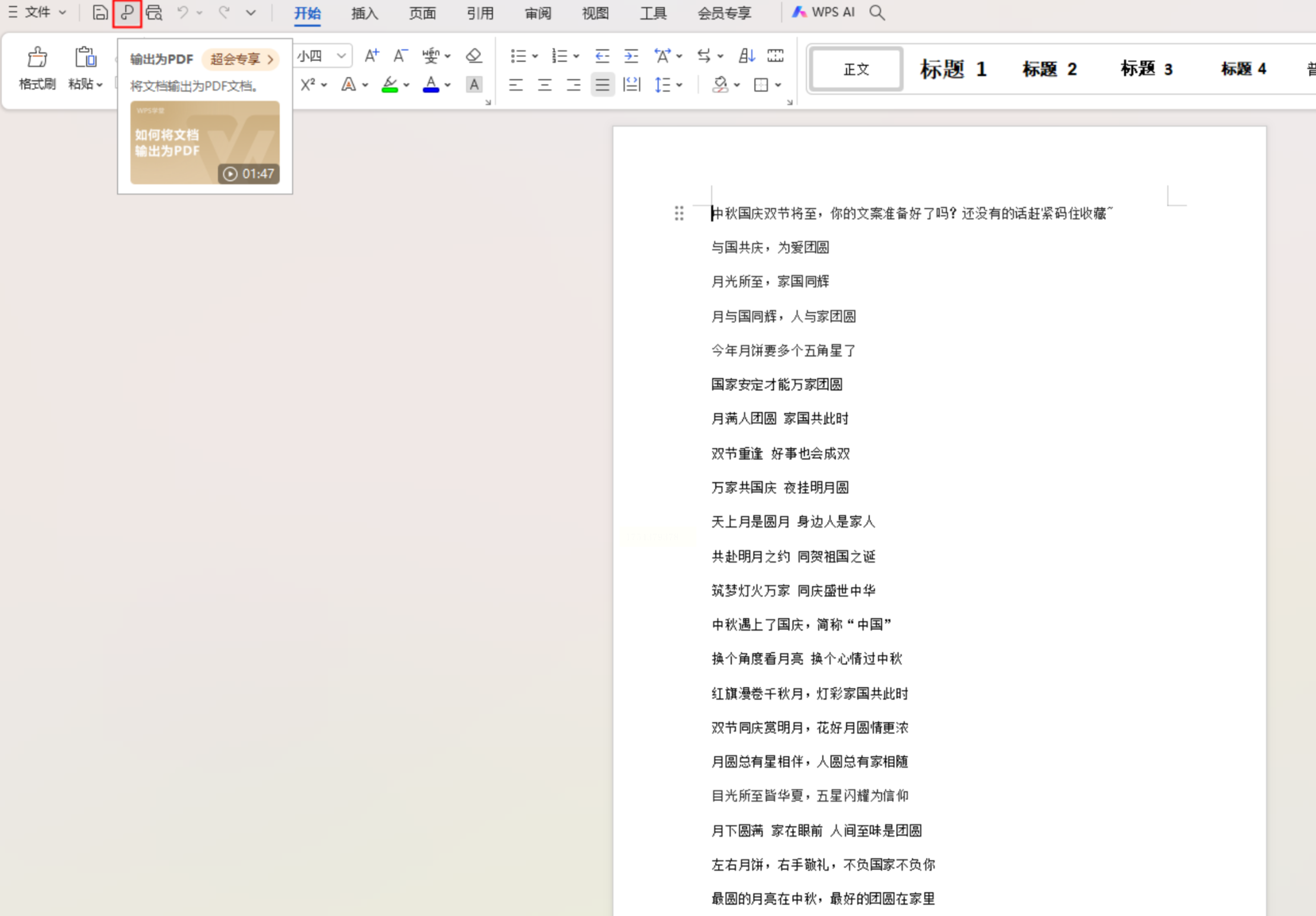
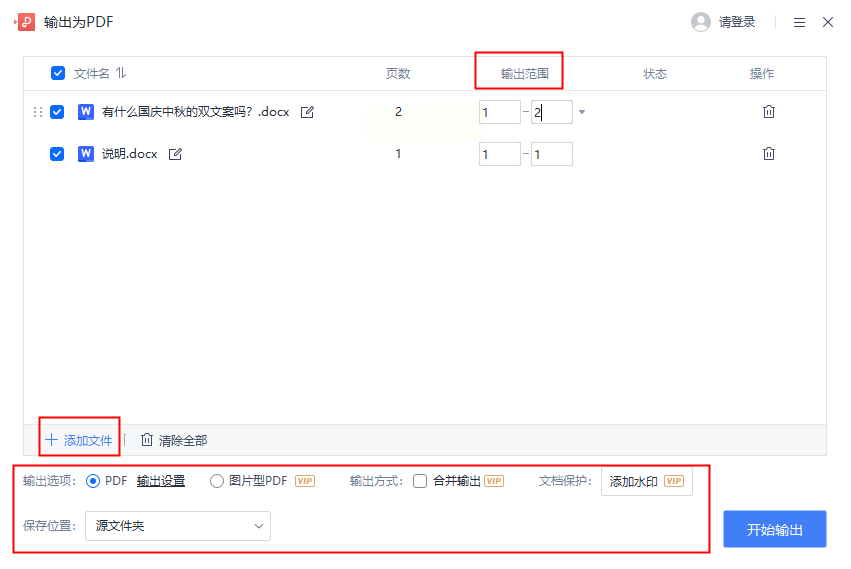
已经安装WPS的用户其实坐拥现成解决方案。在文档编辑界面,右上角【文件】菜单里藏着一个【输出为PDF】的宝藏功能。
高级玩法在于输出设置:
- 需要保密就勾选【添加水印】
- 演示用文档建议开启【优化图片质量】
- 超大型文件记得选【分页输出】
六、PDF派批量处理
面对成堆的学生作业或投标文件时,这个工具的批量处理能力堪称救星。虽然界面看起来像上个世纪的产物,但稳定性出乎意料。
关键操作提示:
1. 上传区域支持同时拖入多个文件
2. 输出质量选择【标准】即可平衡清晰度和体积
3. 完成转换后务必点击【全部下载】按钮
word 怎么转 PDF 的方法多种多样,从在线工具到桌面软件,再到常用办公软件的内置功能,都为我们提供了便利。选择适合自己的方式,就能高效完成转换任务。掌握 word 怎么转 PDF,不仅能保证文档格式的稳定性,还能提升工作效率,让文档处理更得心应手,满足不同场景下的使用需求。
