

在日常办公和学习中,相信不少朋友都遇到过这样的困扰:收到一份重要的PDF文件,急需修改其中的内容,却发现PDF根本没法直接编辑——想改几个字?不行。想调整段落顺序?没门。想要直接复制内容?格式立刻变得乱七八糟。这种时候,把PDF转换成可编辑的Word文档就成了最实际的需求。
为什么PDF转Word这个功能如此重要呢?首先,PDF虽然保证了文档的“原汁原味”,在任何设备上打开都不会跑版,但它的设计初衷就是为了防止随意修改。这就给我们处理合同、报告、学术论文等需要频繁修改的文档带来了很大不便。想象一下,老板发来一份PDF格式的合同草案,要求你在下午开会前修改完,如果你不会转换,要么就得重新录入整个文档,要么就只能干着急。
其次,随着远程办公和在线协作越来越普遍,我们经常需要在不同格式的文档之间切换。比如同事发来的产品说明书是PDF格式,但你需要在此基础上制作培训手册,就必须先转换成Word才能高效工作。还有做学术研究时,从数据库下载的论文都是PDF,想要引用某些段落,直接复制往往会格式错乱,这时候转换成Word就能完美解决问题。
更重要的是,掌握PDF转Word的技能能极大提升工作效率。据调查,职场中平均每人每周至少遇到2-3次需要转换文档格式的情况。如果你每次都要找别人帮忙,或者上网搜索在线转换工具,不仅浪费时间,还可能因为使用不安全的网站导致文档内容泄露。特别是处理含有商业秘密或个人隐私的文档时,安全性更是重中之重。
其实,PDF转Word并没有想象中那么复杂。无论是简单的纯文本文档,还是包含复杂表格、图片排版的复杂文档,总有一种方法适合你。下面,我就把自己多年来亲测有效的各种方法整理出来,从最简单的“傻瓜式”操作到专业级的转换方案,保证你能找到最适合自己的那一款。让我们一起来看看吧!
pdf转word格式不变的方法?4个常用方法介绍
方案1:使用“汇帮PDF转换器”软件,支持批量转换
软件名称:汇帮PDF转换器
下载地址:https://www.huibang168.com/download/Lfk5KXGSo9wC
这是我个人最推荐的桌面端解决方案,特别适合需要批量处理文档的朋友。这个软件最大的优点就是稳定、高效,而且转换后的文档基本能保持原有格式。
具体操作步骤:
第一步:首先,你需要获取这个软件。可以直接在官网下载,或者通过可靠的软件下载平台获取。下载完成后,双击安装包,跟着安装向导一步步完成安装。这个过程和其他普通软件安装没什么区别,基本上就是“下一步”到底。
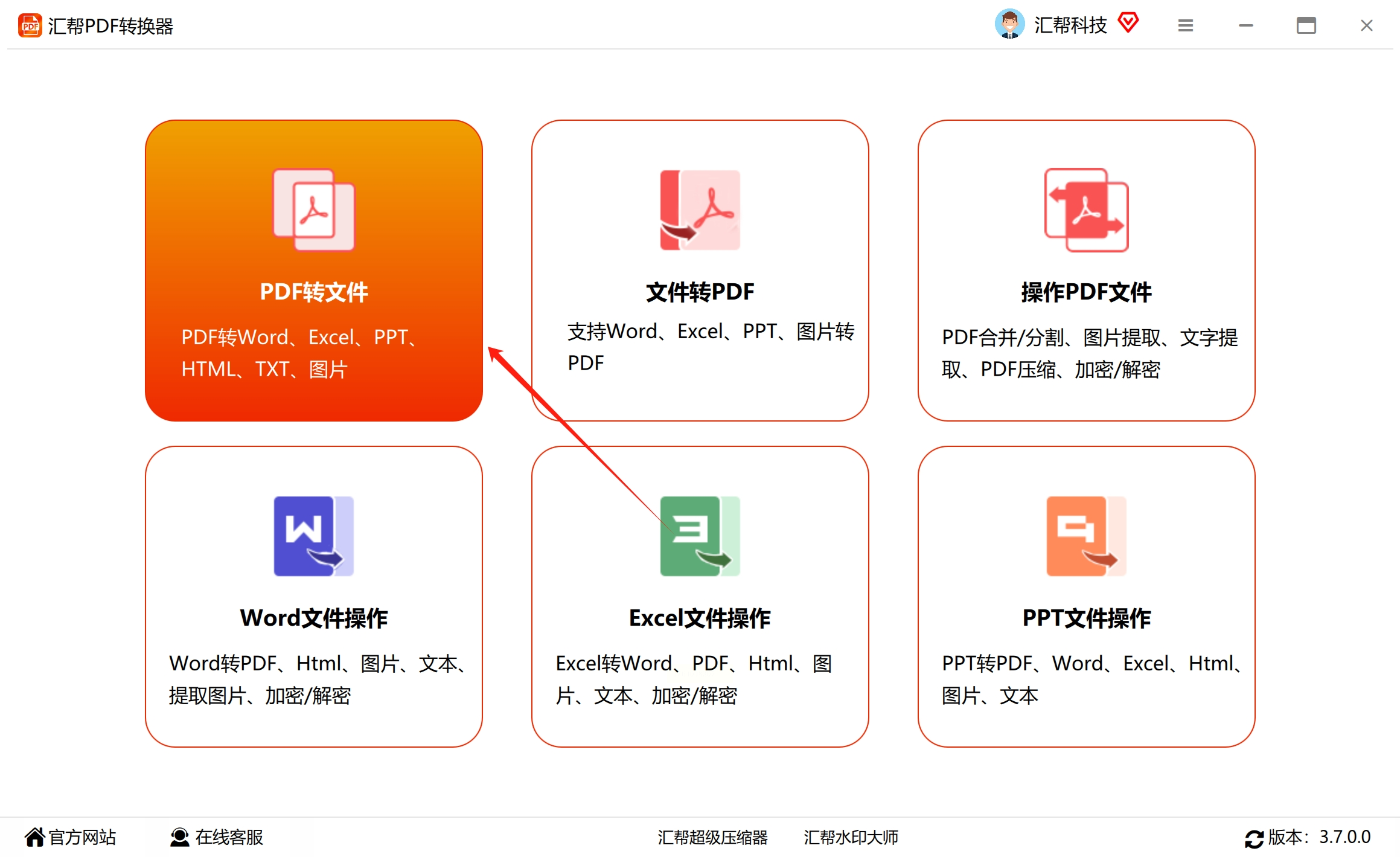
第二步:安装完成后,在桌面找到软件图标双击打开。进入主界面后,你会看到很多功能选项,这里我们要找到“PDF转文件”这个功能模块,点击进入。
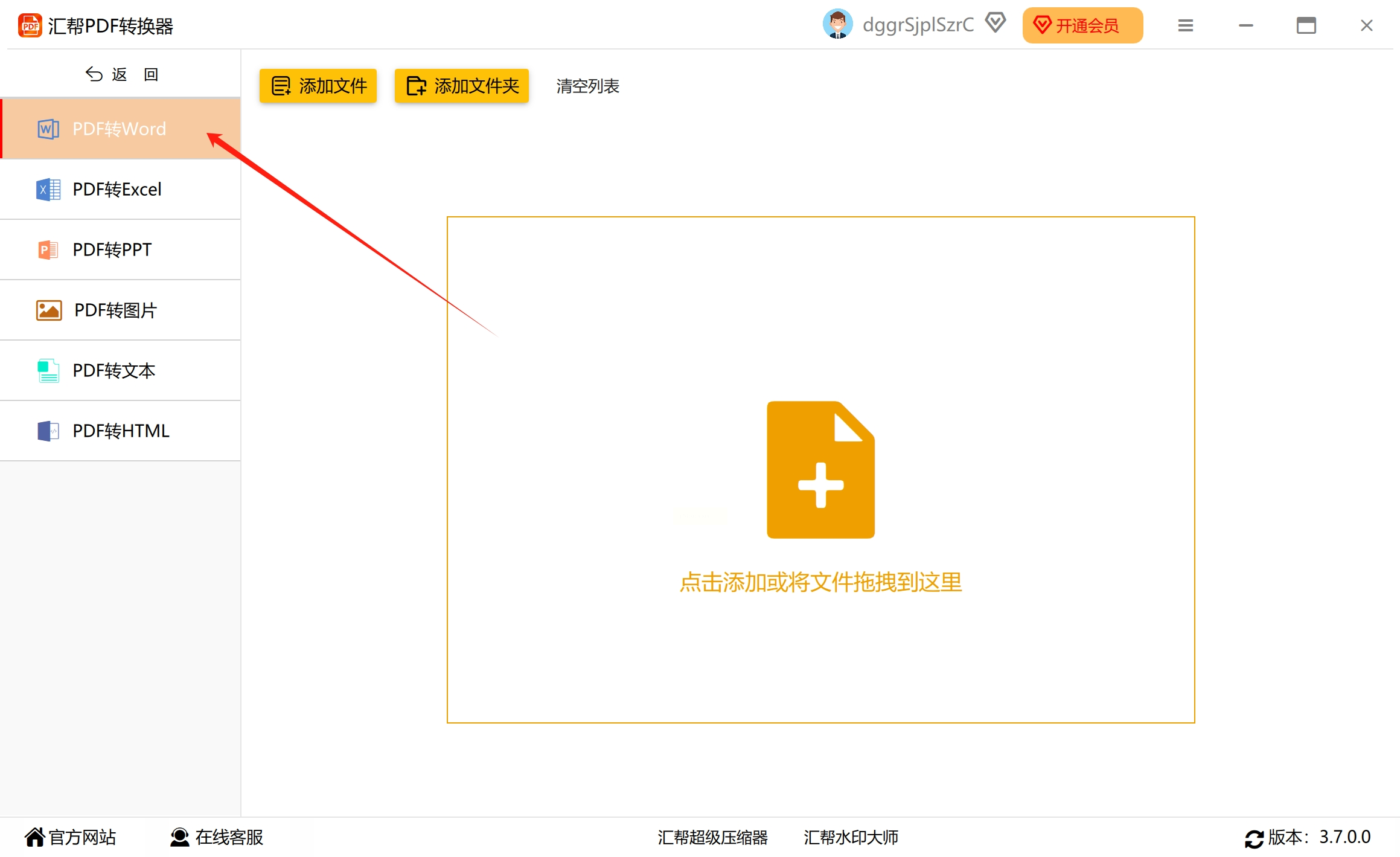
第三步:进入PDF转换功能页面后,注意看左侧的菜单栏,找到并点击“PDF转Word”选项。这个软件还支持PDF转Excel、PPT等其他格式,操作都差不多。
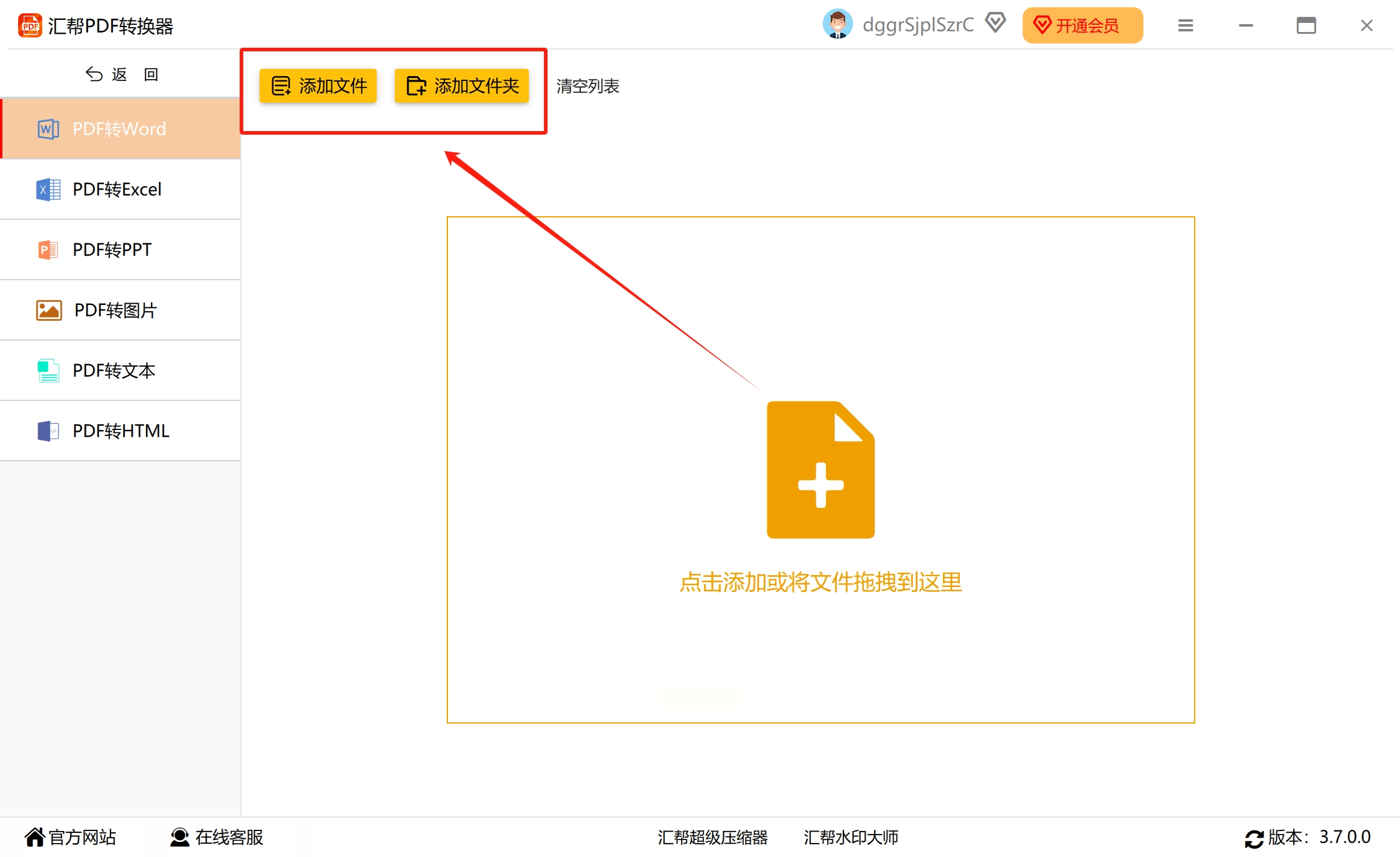
第四步:现在开始添加要转换的文件。点击中间的“添加文件”按钮,从电脑里选择需要转换的PDF文档。有个很实用的功能——你可以一次性选择多个文件,实现批量转换。如果觉得点击添加麻烦,也可以直接把PDF文件拖拽到软件界面的指定区域。
第五步:在开始转换前,建议设置一下输出目录。就是转换后的Word文档要保存在哪里,默认一般是桌面,你也可以点击“浏览”选择其他文件夹。这样方便之后查找处理好的文件。
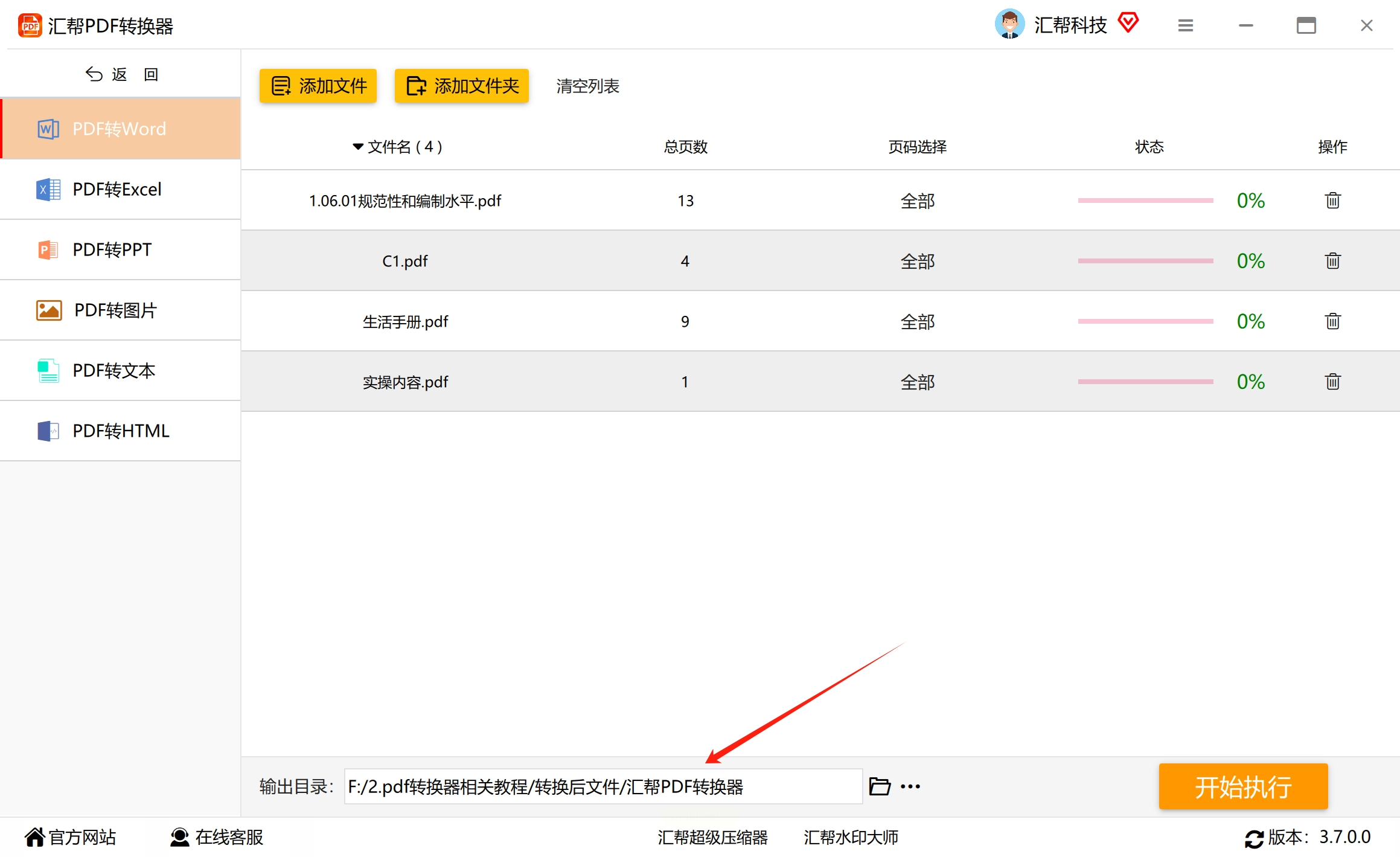
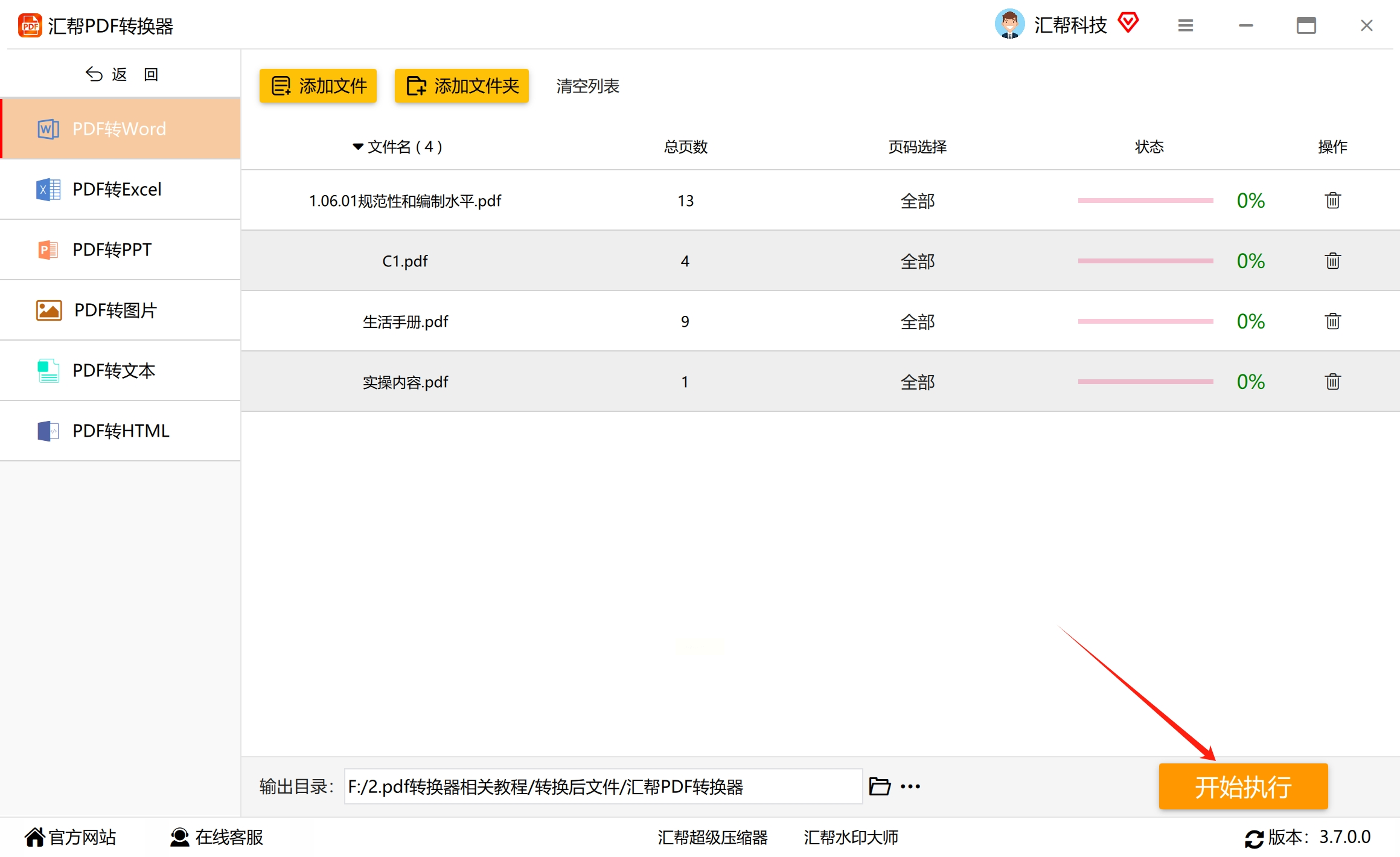
第六步:所有设置完成后,点击右下角的“开始执行”按钮,软件就会开始转换工作。界面会显示转换进度,这个时候耐心等待就可以了。
第七步:当进度条显示100%时,会弹出“转换成功”的提示。同时,转换好的Word文档会自动打开,你可以立即检查转换效果。
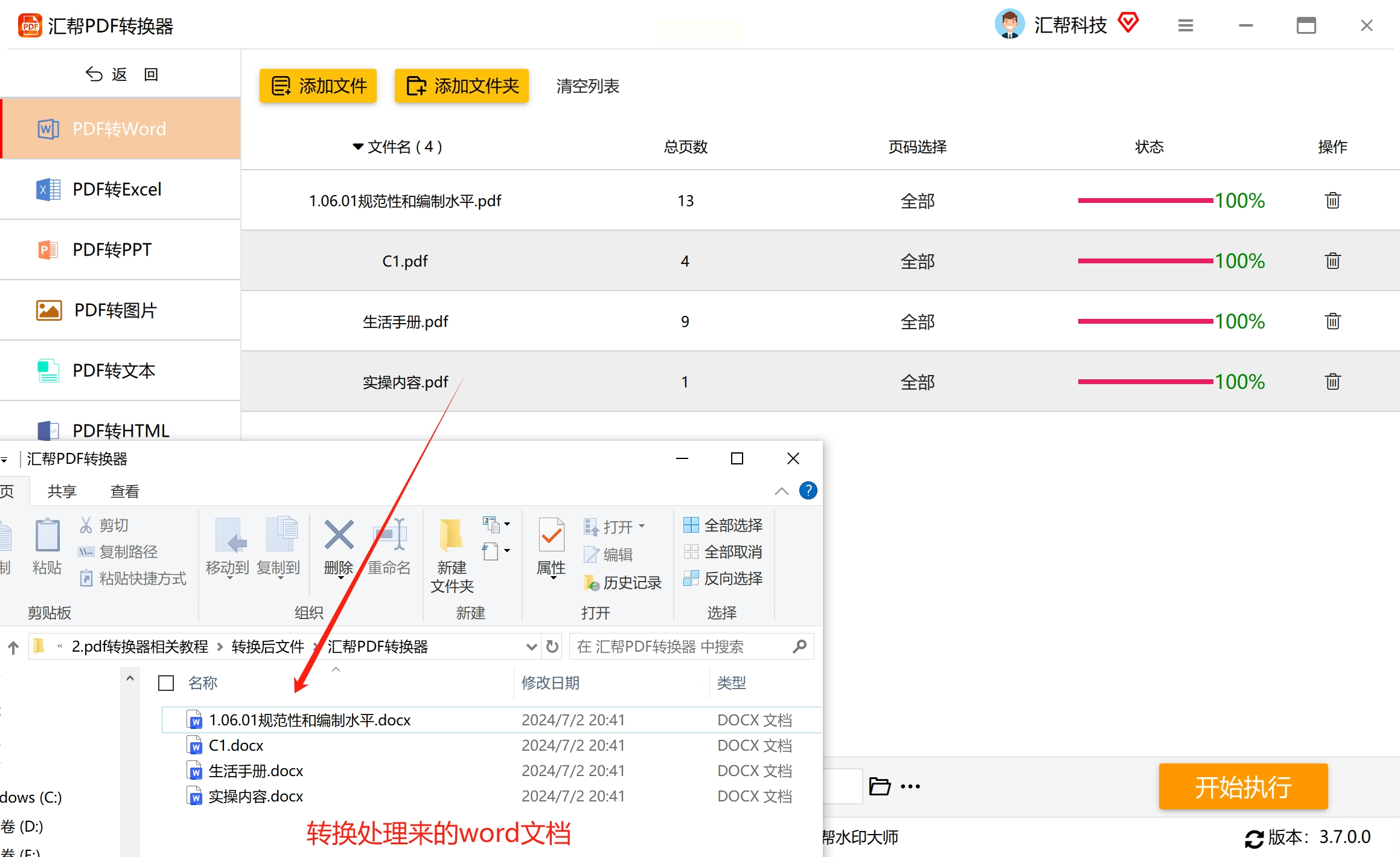
第八步:最后检查一下转换效果。打开生成的Word文档,你会发现原来的PDF内容已经完美转换过来了,而且保持了原有的排版格式。最重要的是,现在你可以随意编辑、修改里面的内容了,就像处理普通Word文档一样。
使用心得: 这个软件我用了快两年,最大的感受就是稳定。特别是处理那些包含复杂表格和图片的文档时,转换效果比其他工具要好很多。而且支持批量处理,一次性转换几十个文档也没问题,特别适合办公场景。
方案2:通过修改文件名称后缀来完成转换
这是最简单粗暴的方法,几乎不需要任何工具,但效果也比较“看运气”。只建议在应急时使用,或者处理最简单的纯文本PDF。
具体操作步骤:
1. 找到你要转换的PDF文件,在文件上右键点击,选择“重命名”选项。有个更快捷的方法:选中文件后直接按F2键。
2. 把文件后缀名从“.pdf”改成“.doc”或者“.docx”。个人建议改成“.docx”,因为这是Word较新版本使用的格式。
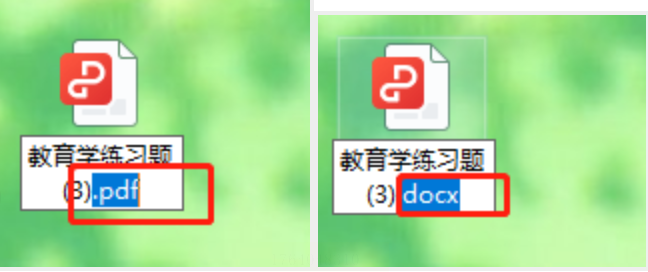
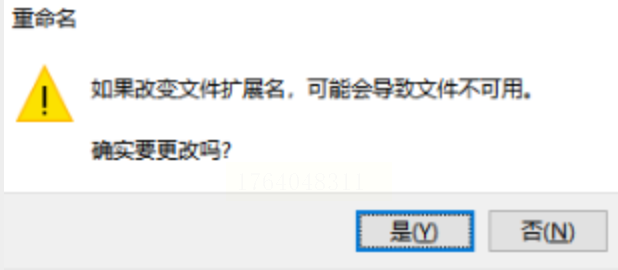
3. 系统会弹出一个警告窗口,提示“如果改变文件扩展名,可能会导致文件不可用”。不用管它,直接点击“是”确认修改。
4. 现在这个文件就变成Word文档的图标了,双击打开就能进行编辑。

⚠️ 重要提醒: 这种方法真的要看运气!如果PDF内容很简单,就是纯文字,可能转换效果还不错。但如果文档里有图片、表格、特殊字体或者复杂排版,几乎百分之百会出现格式混乱。我一般只在转换一两页的简单文档时用这个方法,重要文档绝对不推荐。
方案3:使用专业PDF转换软件转转大师PDF转换器
1. 首先要去官网下载客户端,安装过程很简单,跟着提示一步步来就行。
2. 打开软件后,你会发现它默认就是PDF转Word功能,不需要额外设置,这点很贴心。
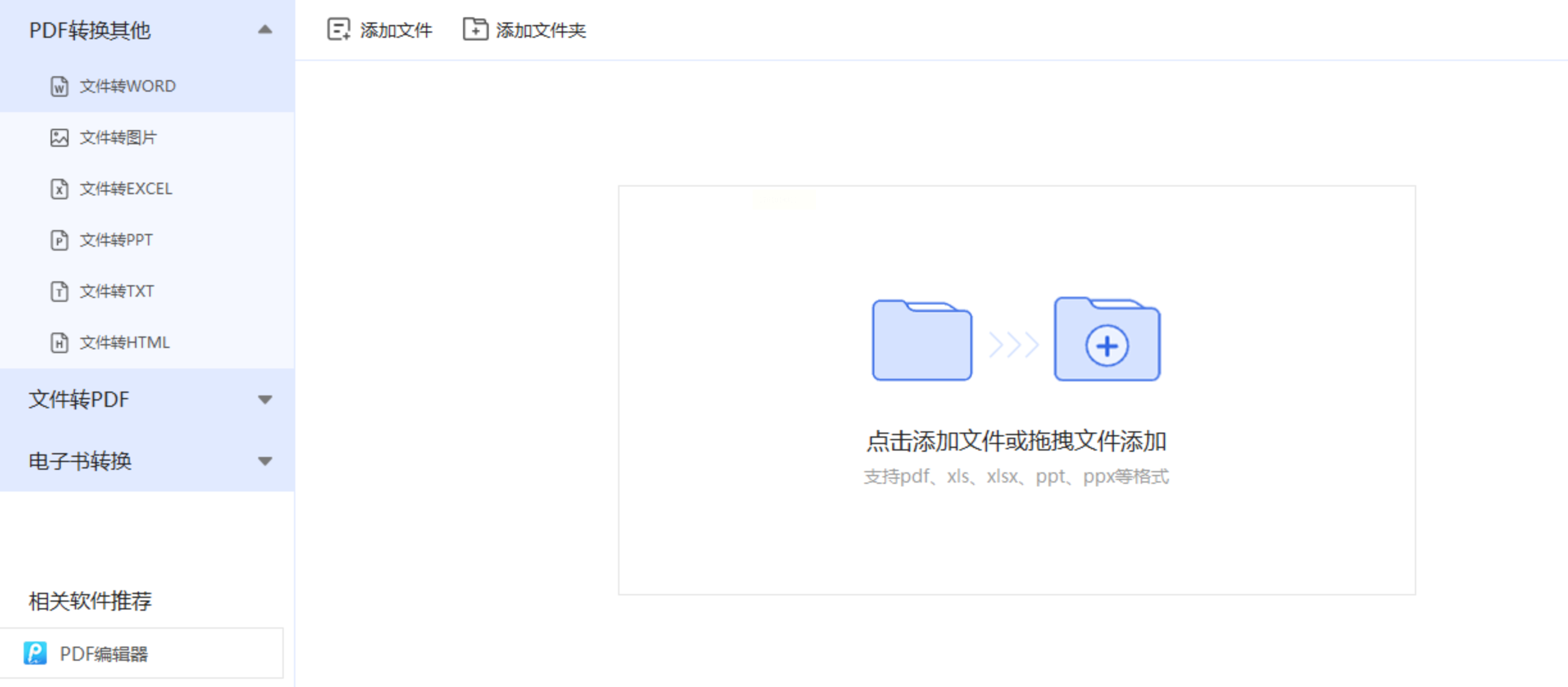
3. 添加文件时,你可以一次选择多个PDF文档,或者直接添加整个文件夹。这个批量功能在处理大量文档时特别省时间。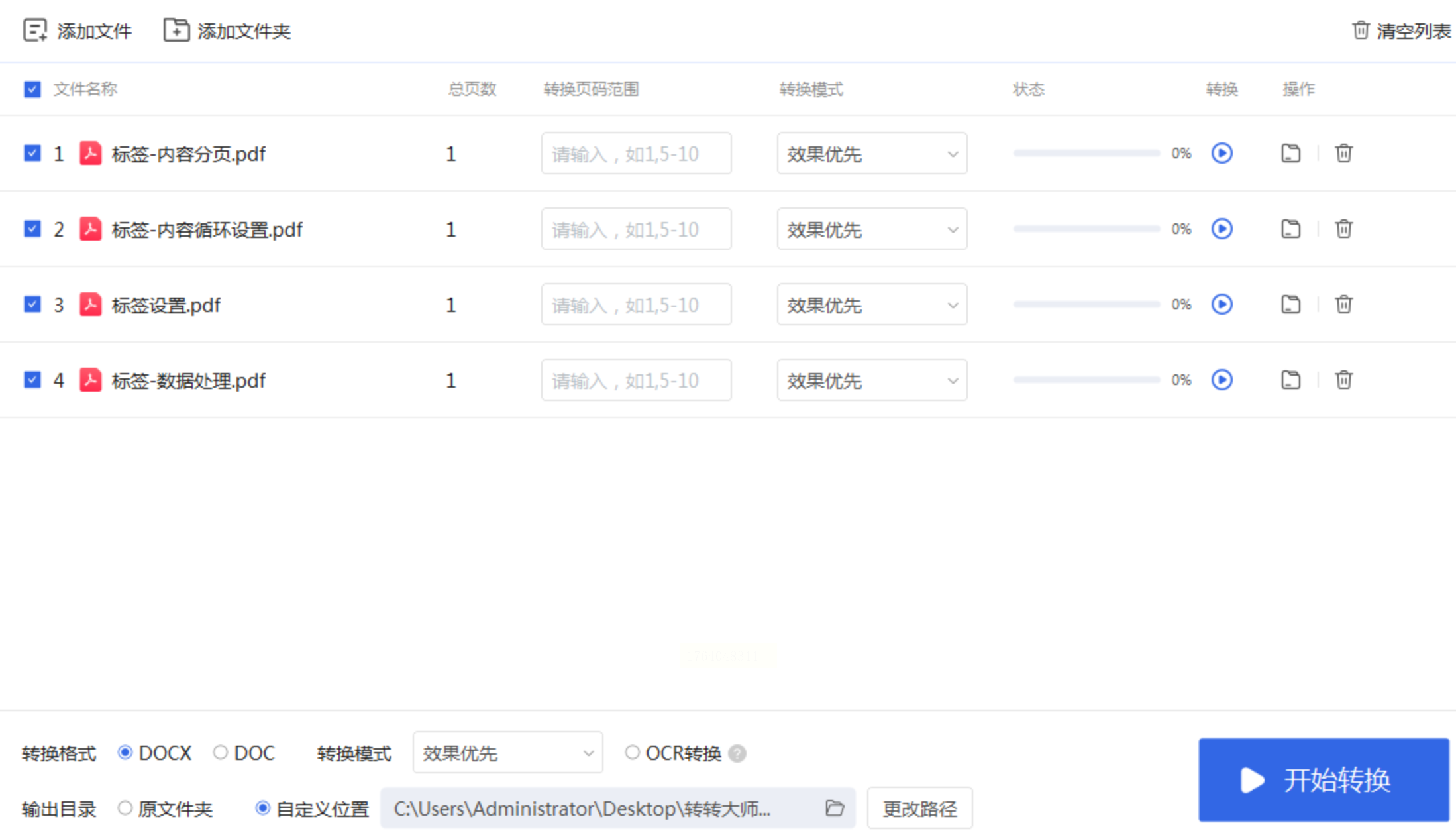
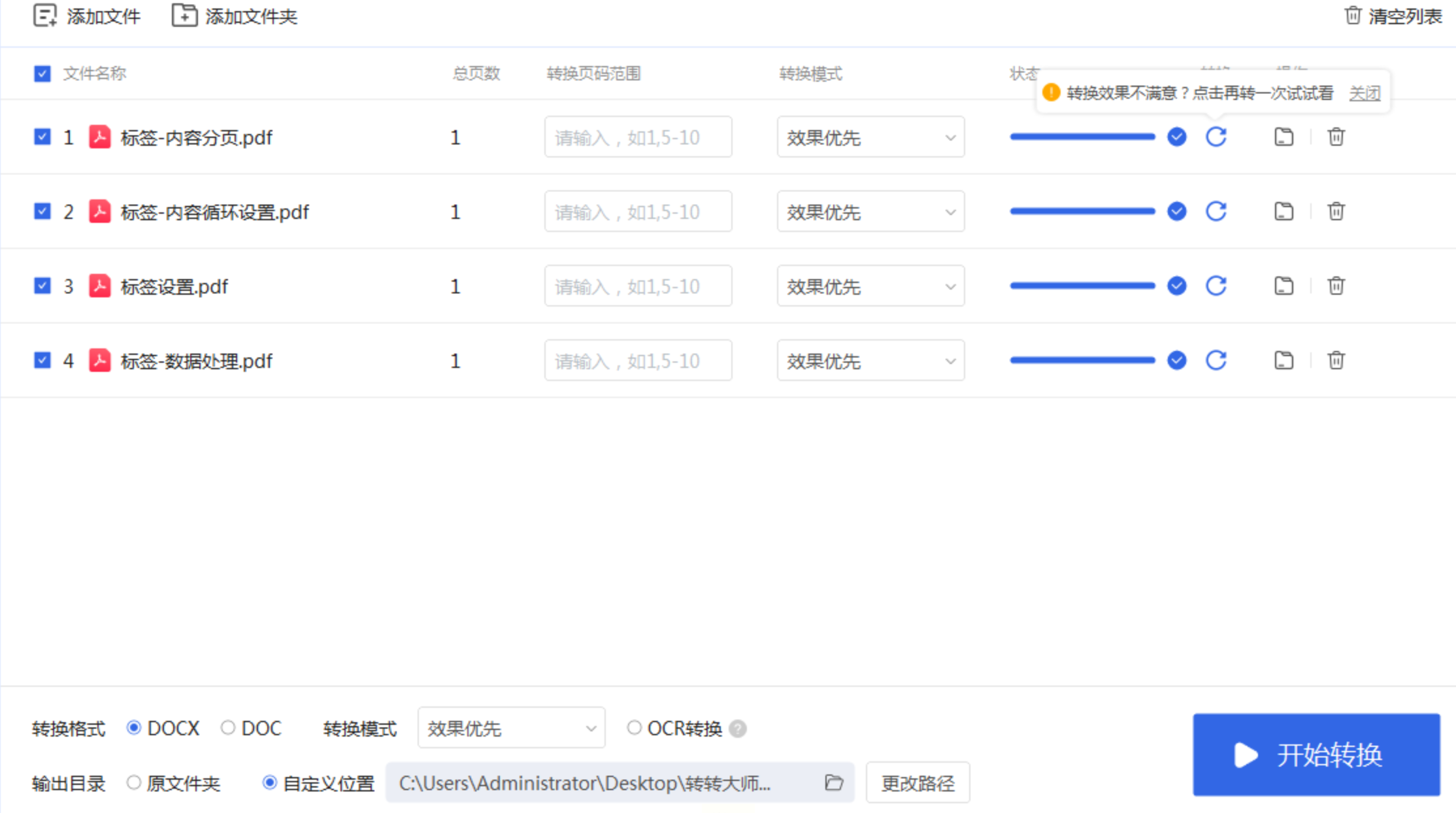
4. 点击“开始转换”后,稍等片刻就能完成。转换速度取决于文档大小和数量,一般几十页的文档也就一两分钟。
方案4:使用“优速PDF工厂”对PDF进行转换
第一步:先在官网下载安装“优速PDF工厂”。打开软件后,在主界面找到“PDF转文件”功能,点击进入。
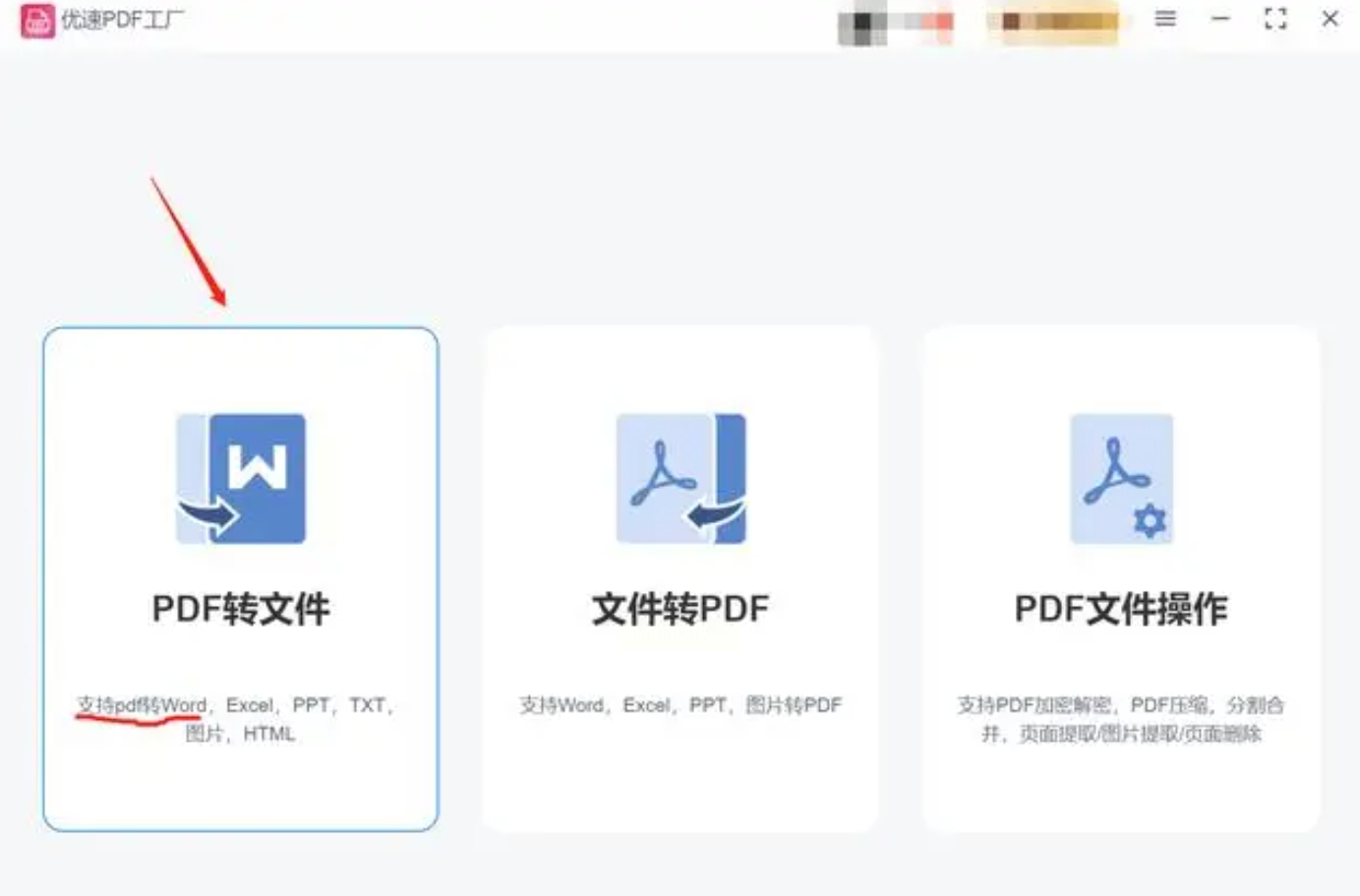
第二步:在功能页面中,选择我们需要用的“PDF转Word”功能。这个软件还集成了PDF转Excel、PDF转PPT等功能,操作逻辑都差不多。
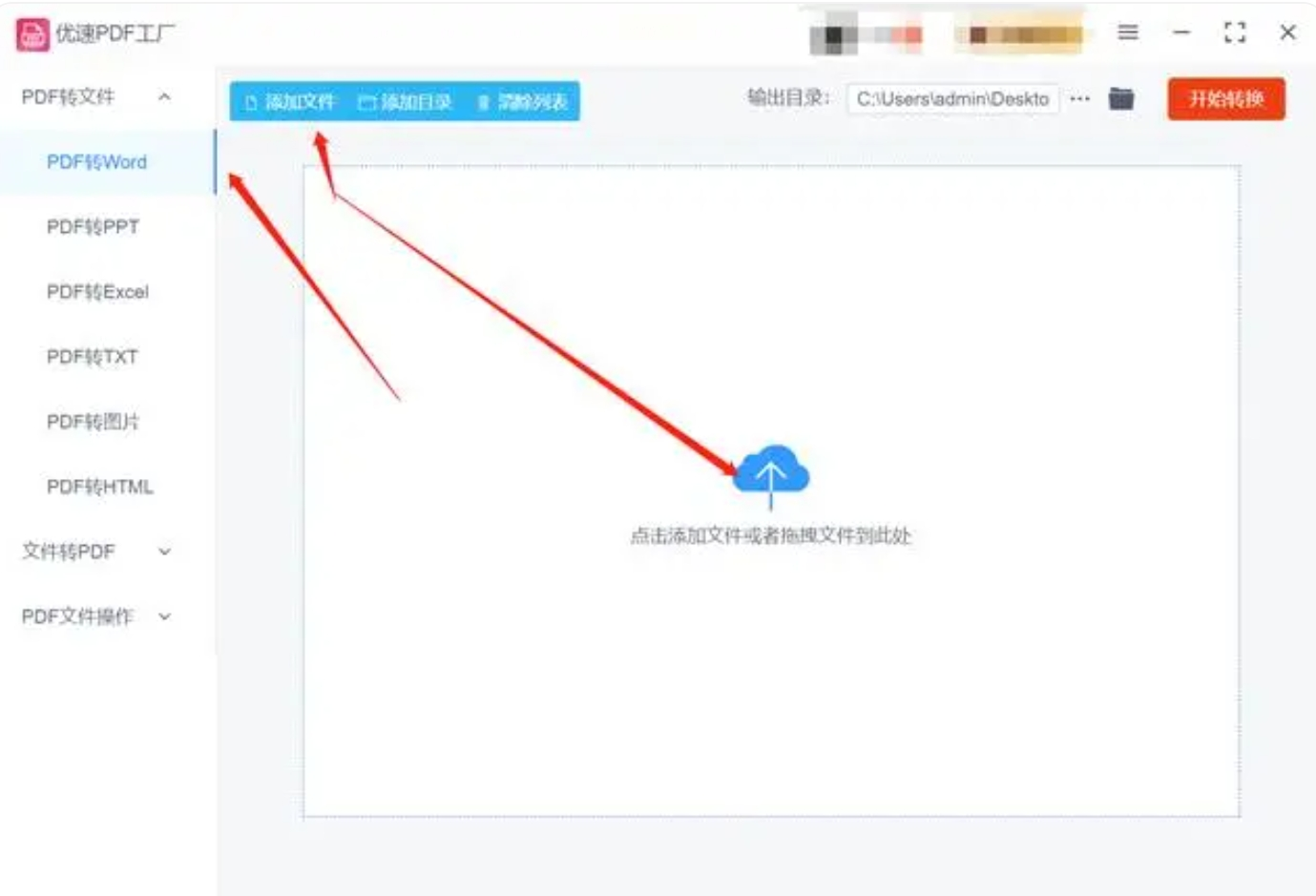
第三步:点击左上角的“添加文件”按钮,把要转换的PDF文档添加进来。支持多选,可以一次性添加多个文档。
第四步:所有文件添加完成后,点击右上角那个显眼的红色“开始转换”按钮,软件就会自动开始工作。
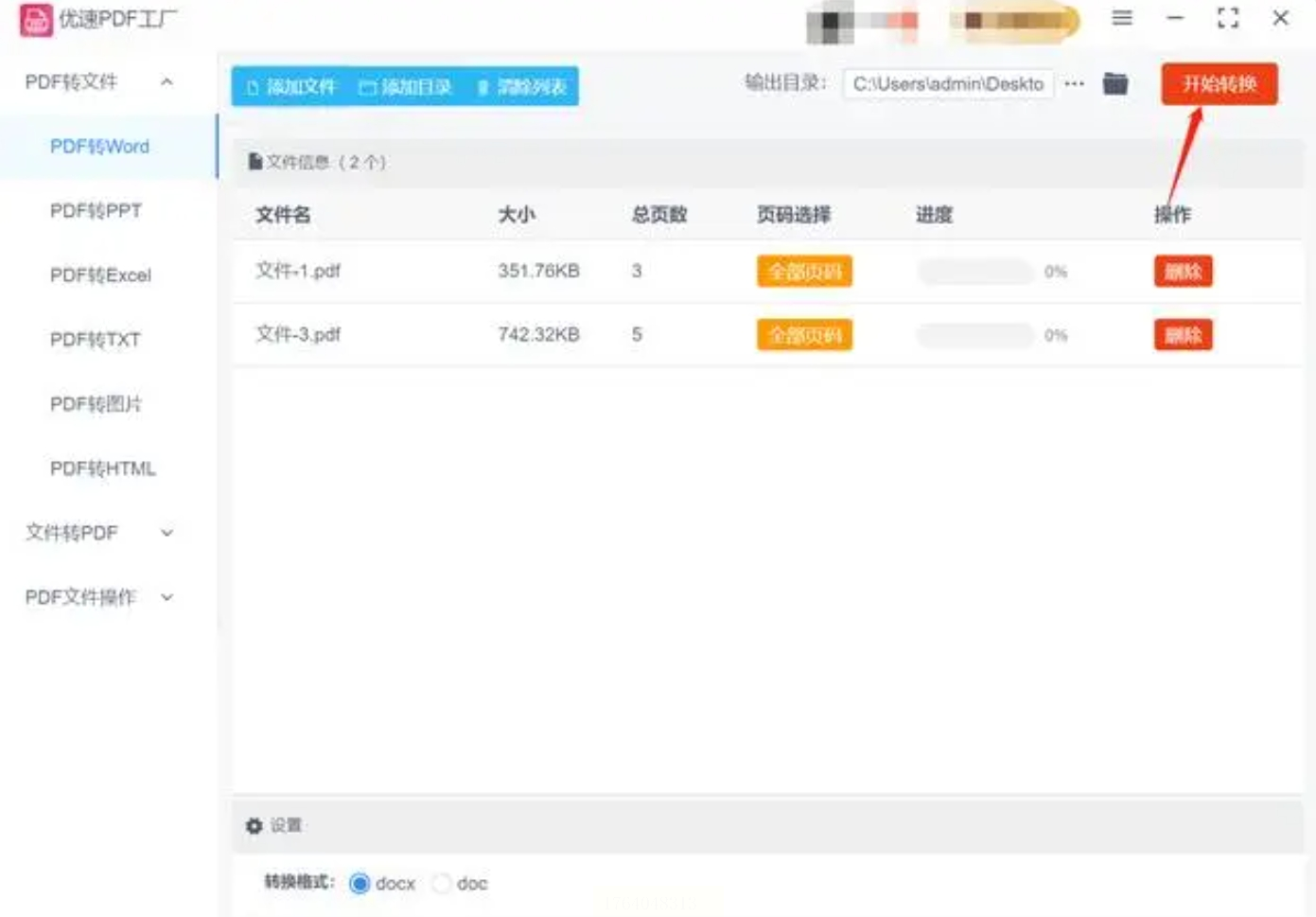
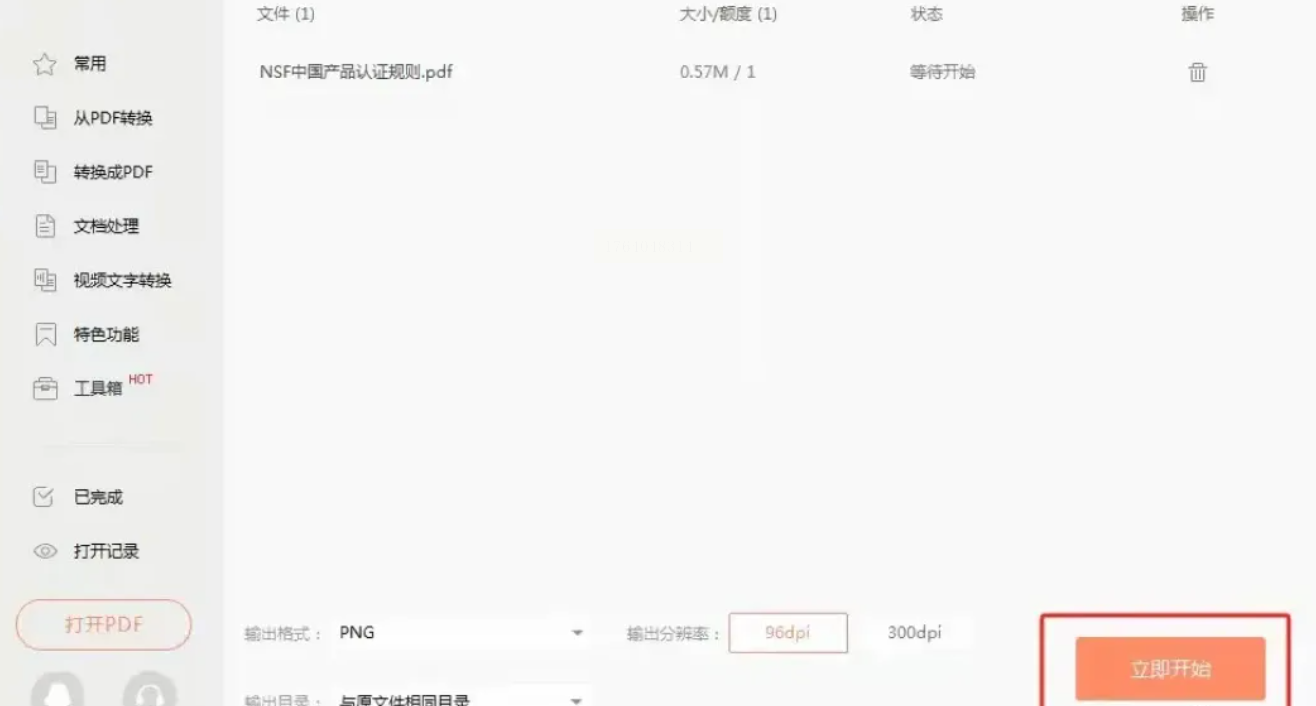
第五步:转换完成后,软件会自动打开输出文件夹,让你直接查看转换好的Word文档。
在实际操作中,还有几个小建议分享给大家:
首先,转换前最好先评估一下PDF文档的复杂程度。如果是扫描版的PDF(其实就是图片),普通的转换工具可能效果不佳,需要用到OCR文字识别功能。现在很多专业软件都内置了这个功能,可以在转换时开启。
其次,注意文档的安全性。特别是使用在线工具时,如果文档涉及个人隐私或商业机密,一定要选择信誉好的网站。有些网站声称“自动删除上传文件”,但谁也不能百分百保证。重要文档还是用本地软件处理最安全。
另外,关于转换后的文档检查,我建议重点关注这几个地方:表格是否完整、编号列表是否错乱、图片位置是否偏移、特殊符号是否正确。这些都是容易出问题的重灾区。
最后,如果你发现转换后的文档格式混乱,不妨换个工具试试。不同的转换引擎效果可能差别很大,这个工具不行不代表另一个也不行。
其实,随着技术进步,现在PDF转Word已经不是什么难题了。关键是要找到适合自己需求的方法。希望这篇文章能帮你彻底解决PDF转换的烦恼,让你在工作和学习中更加得心应手。如果还有其他关于文档处理的问题,欢迎随时交流讨论!
最后的温馨提示: 在使用任何转换工具时,都要记得备份原始文件。虽然现在的转换技术已经很成熟了,但以防万一总是好的。另外,如果转换后的文档需要对外发布或印刷,建议还是花时间仔细校对一遍,确保万无一失。
