

在日常办公中,PDF文件的加密保护越来越重要。当我们需要分享合同、报告或个人资料时,设置密码(也就是电脑文件怎么设置密码)可以有效防止他人随意查看内容。今天我就来分享4个亲测好用的PDF加密方法,都是普通电脑用户能轻松操作的,不需要复杂技术知识。
但说实话,我试过好几种方法后,发现真正能让我放心的只有一个——汇帮PDF转换器。下面我把它放在第一位来讲,因为它的加密功能确实太实用了,小白也能3分钟上手。
一、核心方案:汇帮PDF转换器加密(强烈推荐)
如果你问我现在电脑文件怎么设置密码最靠谱,那我肯定会首推这个软件。它最大的优点就是操作简单,而且不挑文件格式,Word、Excel、PPT、PDF通通都能加密。
操作步骤(零门槛):
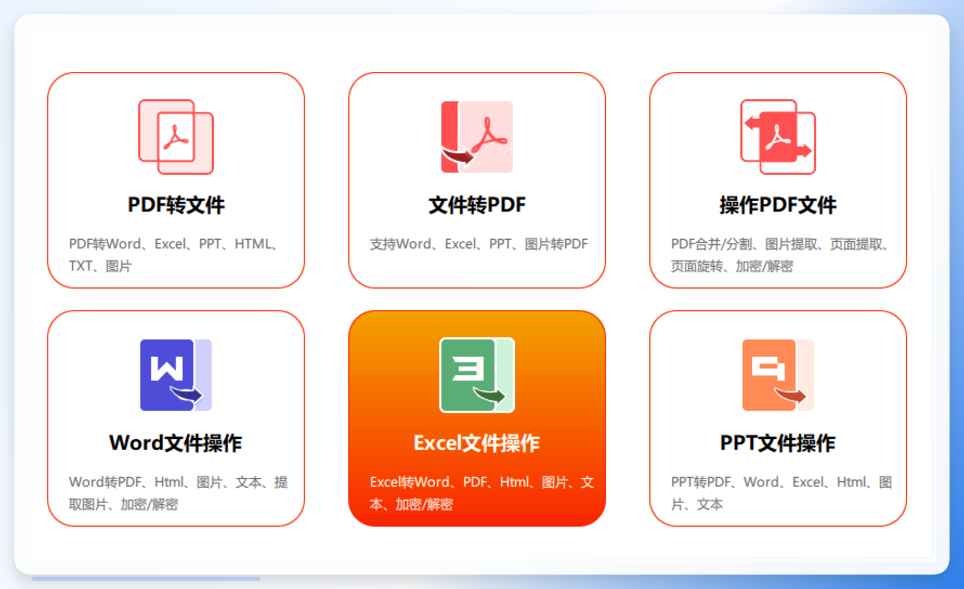
软件界面很清爽,主界面就有“文件加密”的选项,点进去就行。它支持给各种电脑文件进行加密,包括你日常用的办公文档、表格、甚至压缩包。
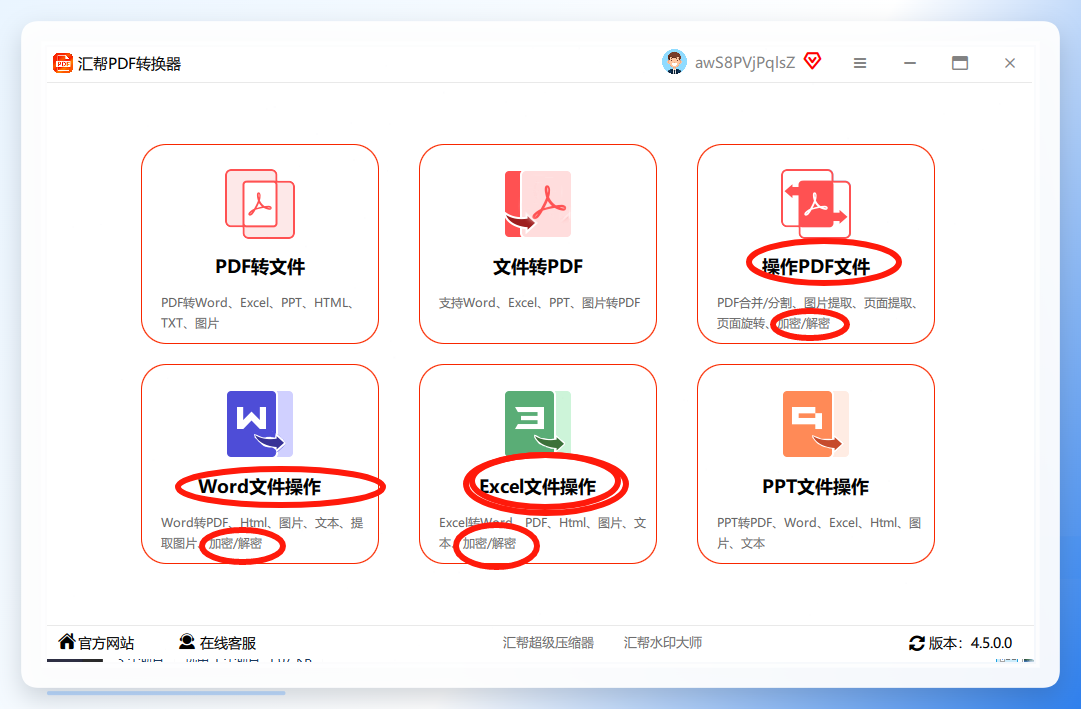 我平时用得最多的就是给Word文档加密。毕竟工作中那么多客户合同、报价单,万一泄露了谁都负不起责。操作也很直接:
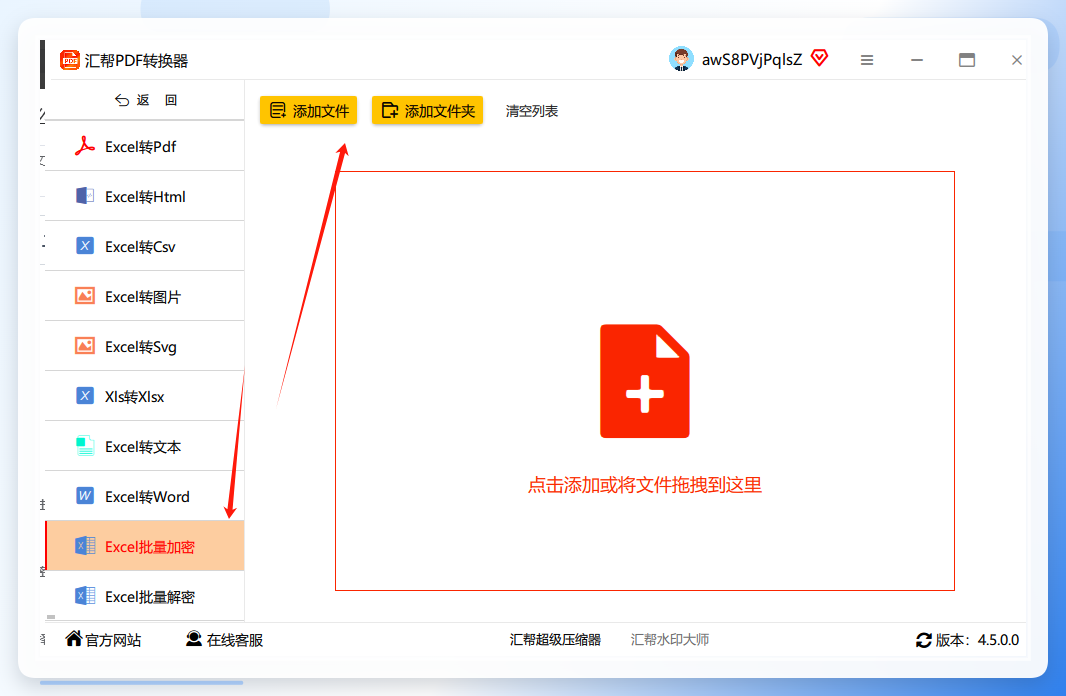
 点击右侧的【添加文件】按钮,可以把多个文件一次性拖进去。如果你手头有十份合同要加密,完全不用一个个操作,全选一起导入就行。
 我同事上次做项目总结,十几份报告要发给客户但又怕数据被改,就是用这个功能批量加密,效率翻了好几倍。
在密码设置区域输入你想要的打开密码。这里有个小提醒:密码别设得太复杂自己都记不住,也别设得太简单比如“123456”。建议用“大写字母+数字+符号”的组合,比如你某个重要日期或者宠物名字的变体。
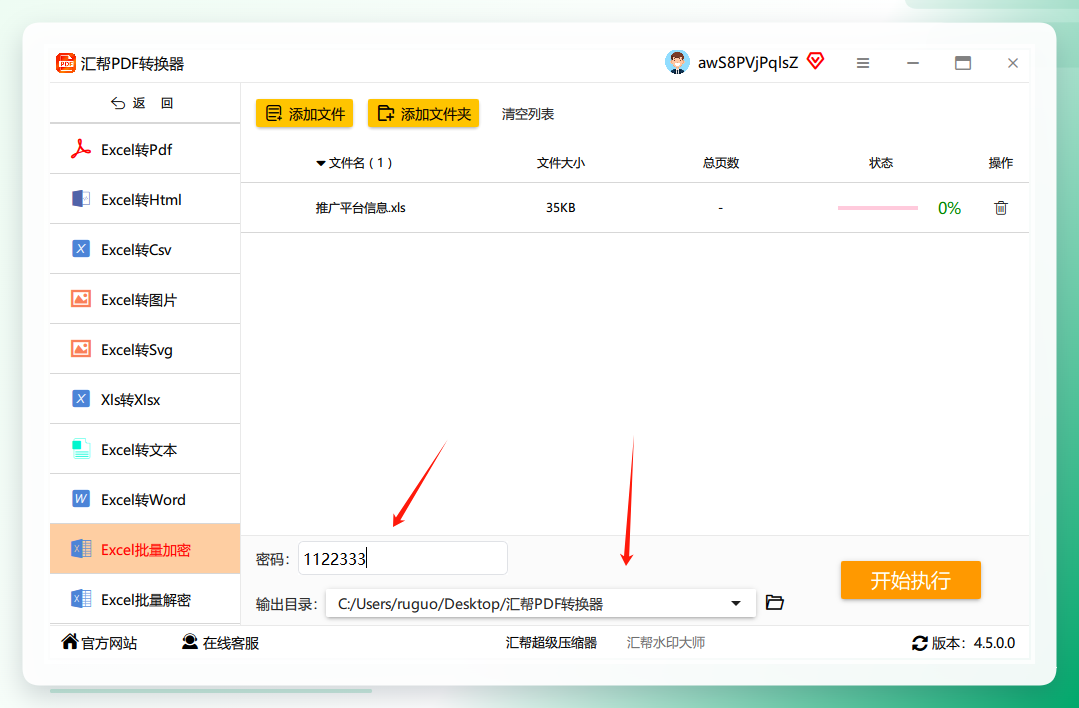 注意:密码一定要记住!忘记密码连你自己都打不开文件,那就尴尬了。
输出路径就是加密后的文件要存放在哪里。建议单独建一个“加密文件”文件夹,方便管理。点击【开始处理】,软件就会自动完成加密操作。
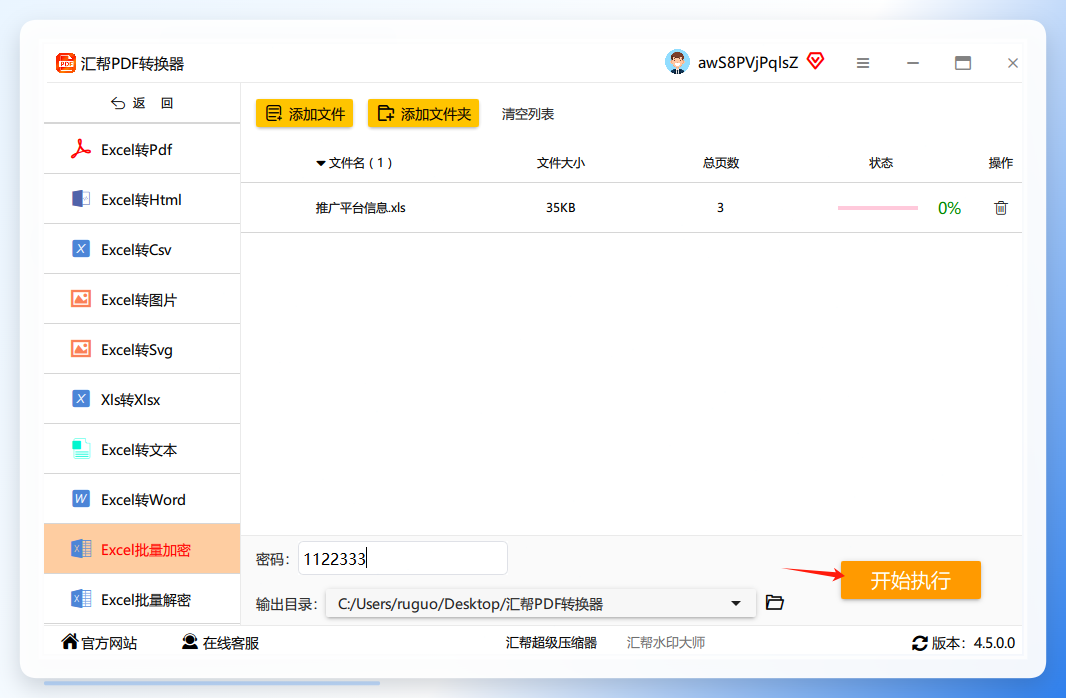 整个过程就几十秒,你就等着看结果就行。完成后在输出文件夹里就能找到加密过的文件。
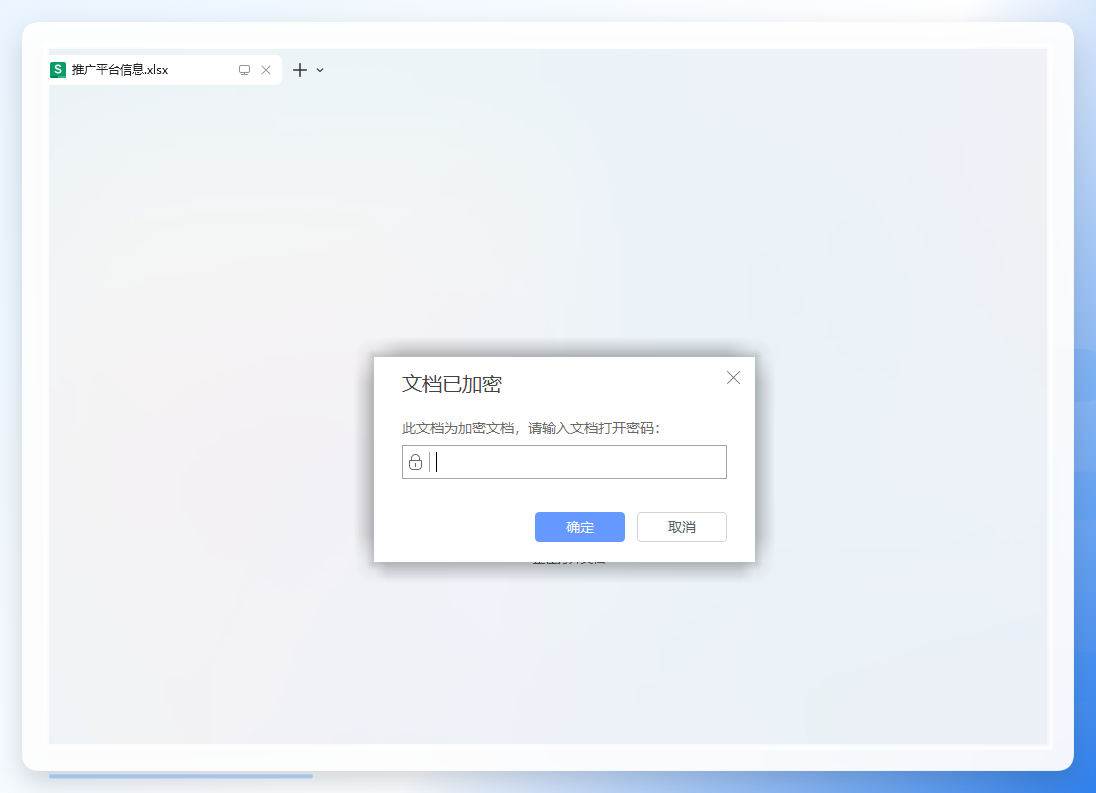 为什么我推荐它?
- 支持加密后文件保持原格式,不会出现乱码或打不开的情况
- 加密速度快,几十兆的文件几秒钟搞定
- 再也不用担心电脑文件怎么设置密码这个问题了,一劳永逸
二、备用方案:压缩工具加密(免费但麻烦)
如果你手头紧不想装软件,也可以试试压缩工具。这个方法本质上是把文件打包成压缩包,再给压缩包加密码。
步骤:
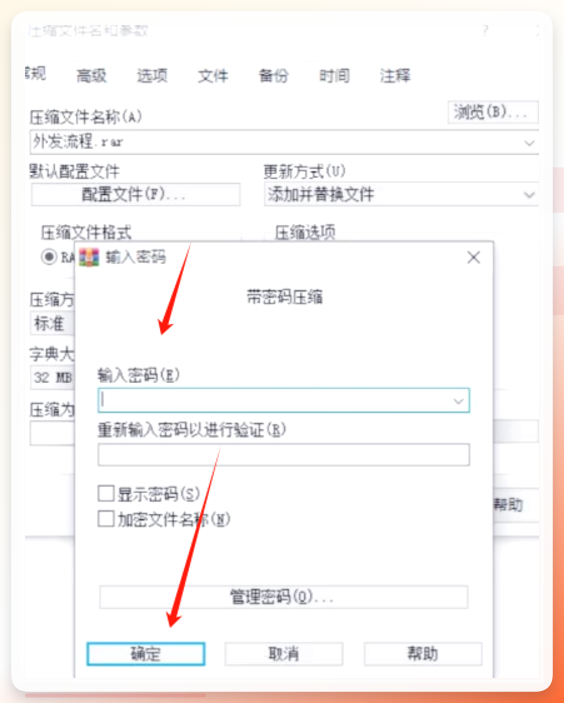
打开你的压缩工具(比如WinRAR、7-Zip这类)
选择要加密的文件或文件夹
在压缩设置里找到“设置密码”选项
输入密码并确认
勾选“显示密码”选项,方便你查看
 缺点也很明显:
- 加密后的文件变成了压缩包,不能直接预览,每次都要解压才能看
- 如果你的文件很大,压缩和解压都很费时间
- 传给别人时,人家还得有压缩软件才能解压
只能说,应急的时候用用还行,长期用还是算了吧。
三、系统自带加密:Windows用户专属福利
用Windows系统的小伙伴其实有个隐藏功能——文件系统加密。完全免费,不需要装任何第三方软件。
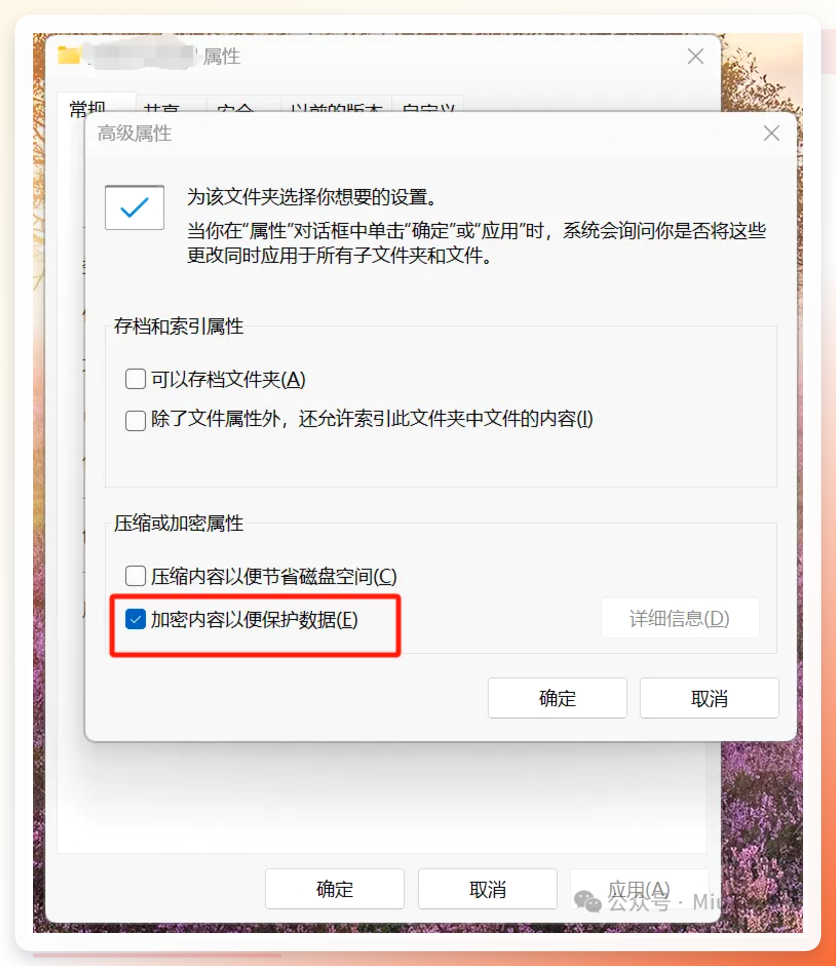
怎么操作?右键并点击你要保护的文件夹 → 选择“属性” → 在“常规”选项卡里找到“高级”按钮 → 勾选“加密内容以保护数据” → 点击确定和应用。
 但要特别提醒你:
- 这个加密方式只在你的电脑上有效。如果你把文件发到别人电脑上,或者重装系统后,加密文件就打不开了
- 重装系统前一定要导出加密证书,否则文件永久报废!
- 不适用于U盘或移动硬盘里的文件
所以这个方法我一般只用来保护自己电脑本地的重要资料,比如私人的照片、日记啥的。
四、企业级方案:透明加密(适合公司)
如果你是在公司上班,或者要保护大量商业机密,那就要用上企业级的加密方案了。
透明加密功能就很适合这种情况:
- 员工打开、编辑和保存文件时,文件会在后台自动加密,不需要手动操作
- 加密后的文件在公司内部的授权环境下可以正常使用
如果文件被非法外发至非授权环境,文件会显示为乱码
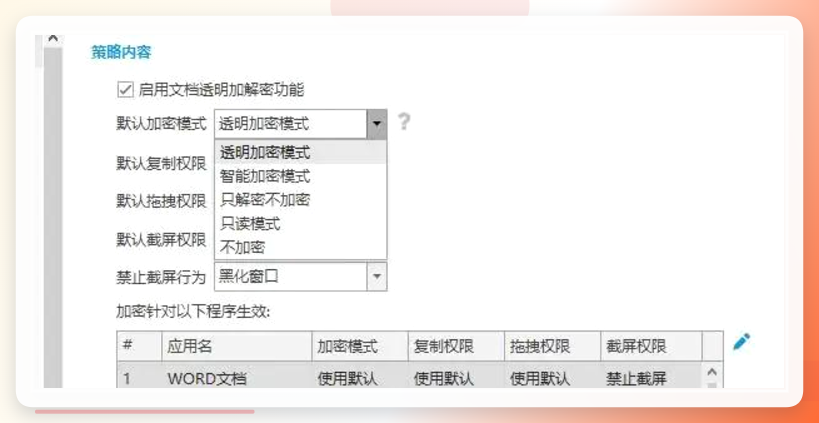 这个功能特别适合有数据防泄漏需求的企事业单位。
避坑提示(很重要!)
不管你用哪种方法给电脑文件设置密码,都要记住这几点:
- 密码强度要适当:别用“123456”“password”这种,容易被猜出来;也别设置一连串毫无规律的字符,自己都记不住
- 一定要备份密码:建议用密码管理软件或者写在纸质本子上,放到安全的地方
- 加密前先测试:先用一两个不重要的文件测试一下加密效果,别一上来就拿重要资料开刀
- 注意兼容性:加密后的文件可能在旧版软件上打不开,最好保存成通用格式
写在最后
电脑文件怎么设置密码这个话题,其实已经不是技术难题了。关键是选择适合自己的方式。
我的建议是:
- 个人日常使用 → 汇帮PDF转换器(方便快捷、不挑格式)
- 公司批量加密 → 透明加密方案(自动化、安全可靠)
- 偶尔应急 → 压缩工具加密(免费但麻烦)
希望今天的分享能帮到你。如果你有更高效的加密方法,也欢迎在评论区分享交流!
