

在日常工作和学习中,我们常常会遇到PDF文件需要拆分的情况。无论是要将一份长篇报告按章节分割,还是为了方便分享只截取特定页面,甚至是将多页PDF拆分为单页,掌握高效的分割方法都能大幅提升工作效率。本文将详细介绍7种不同场景下的PDF分割方案,从专业软件到在线工具,从本地操作到跨平台应用,帮助你轻松应对各种文档拆分需求。
怎么pdf拆分成一页一页的文件?用这三个方法超简单

方法一:使用「汇帮PDF转换器」本地工具把PDF文件拆成一页一页的文件
软件名称:汇帮PDF转换器
下载地址:https://www.huibang168.com/download/Lfk5KXGSo9wC
1. 启动软件并选择功能
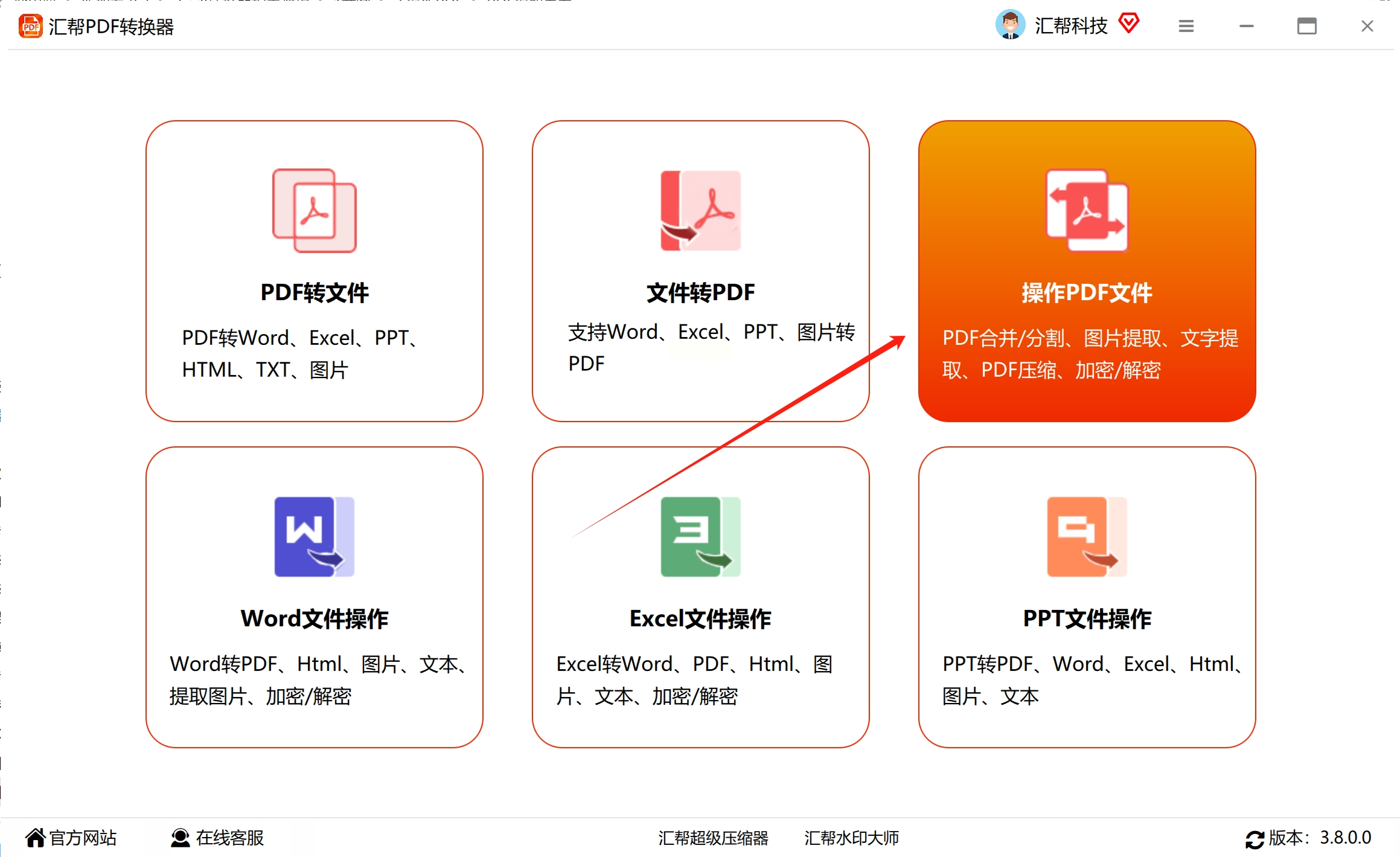
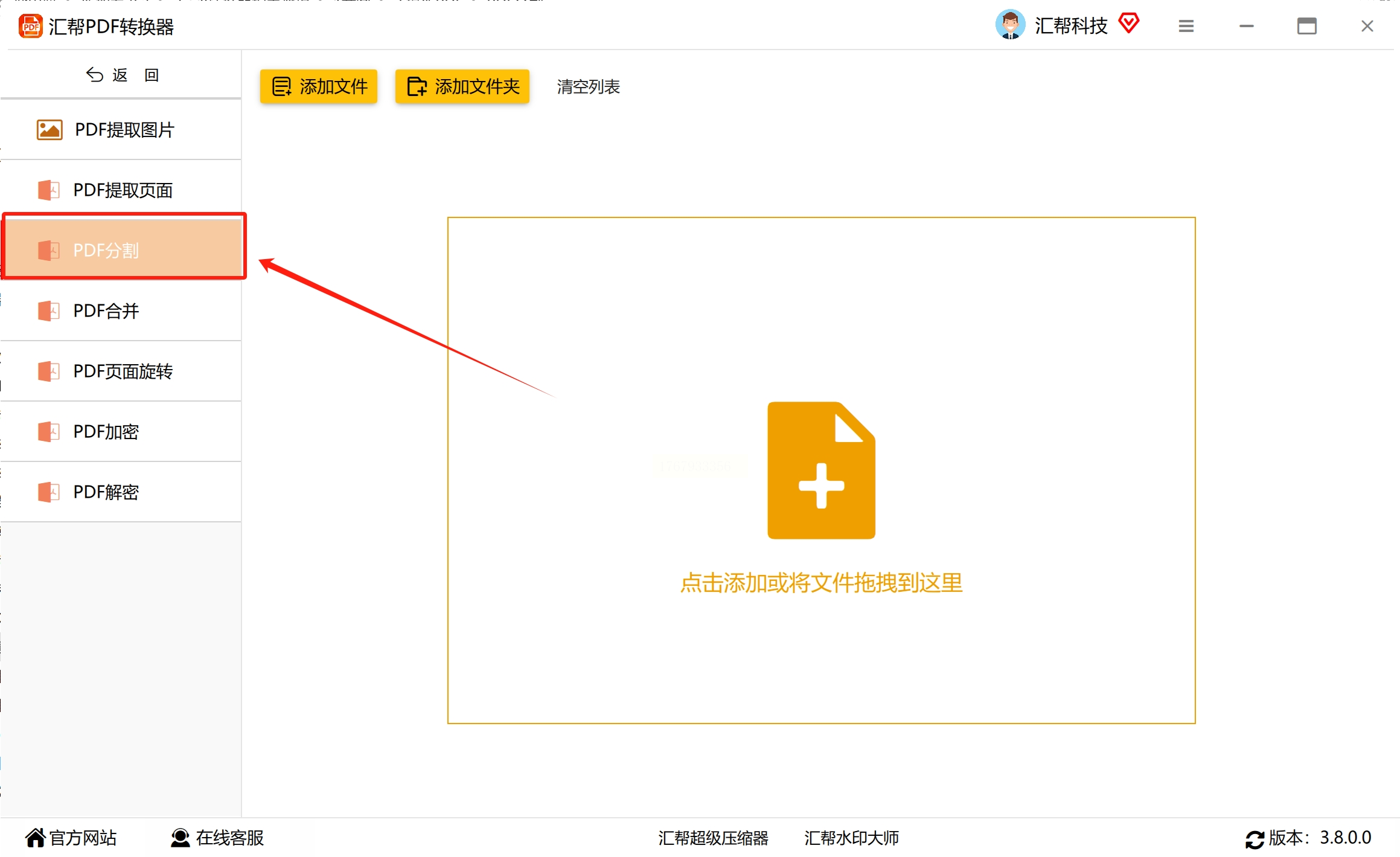
打开汇帮PDF转换器,在主界面选择「操作PDF文件」模块,左侧导航栏点击「PDF分割」选项(界面如图1所示)。该模块还包含合并、提取、旋转等功能,满足一站式PDF处理需求。
2. 导入待分割文件
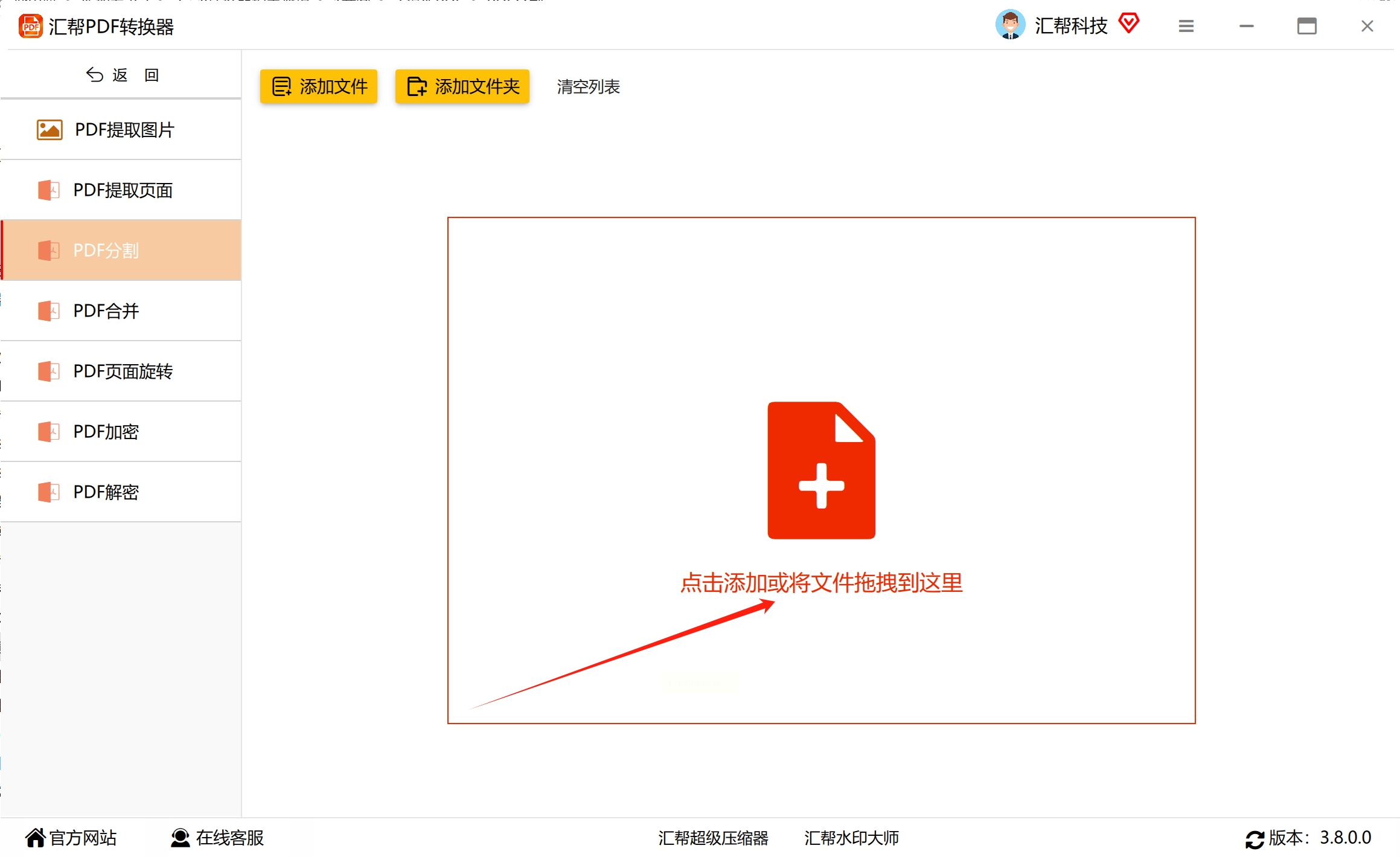
点击界面中央「添加文件」按钮,从电脑中选中需要分割的PDF文件(支持多选,一次可处理5个文件),文件将自动加载到预览区域,显示总页数和缩略图。
3. 设置分割参数
- 基础分割:选择「按页码范围」,在弹出的页码输入框中输入起始页和结束页(如1-5表示第1至第5页);
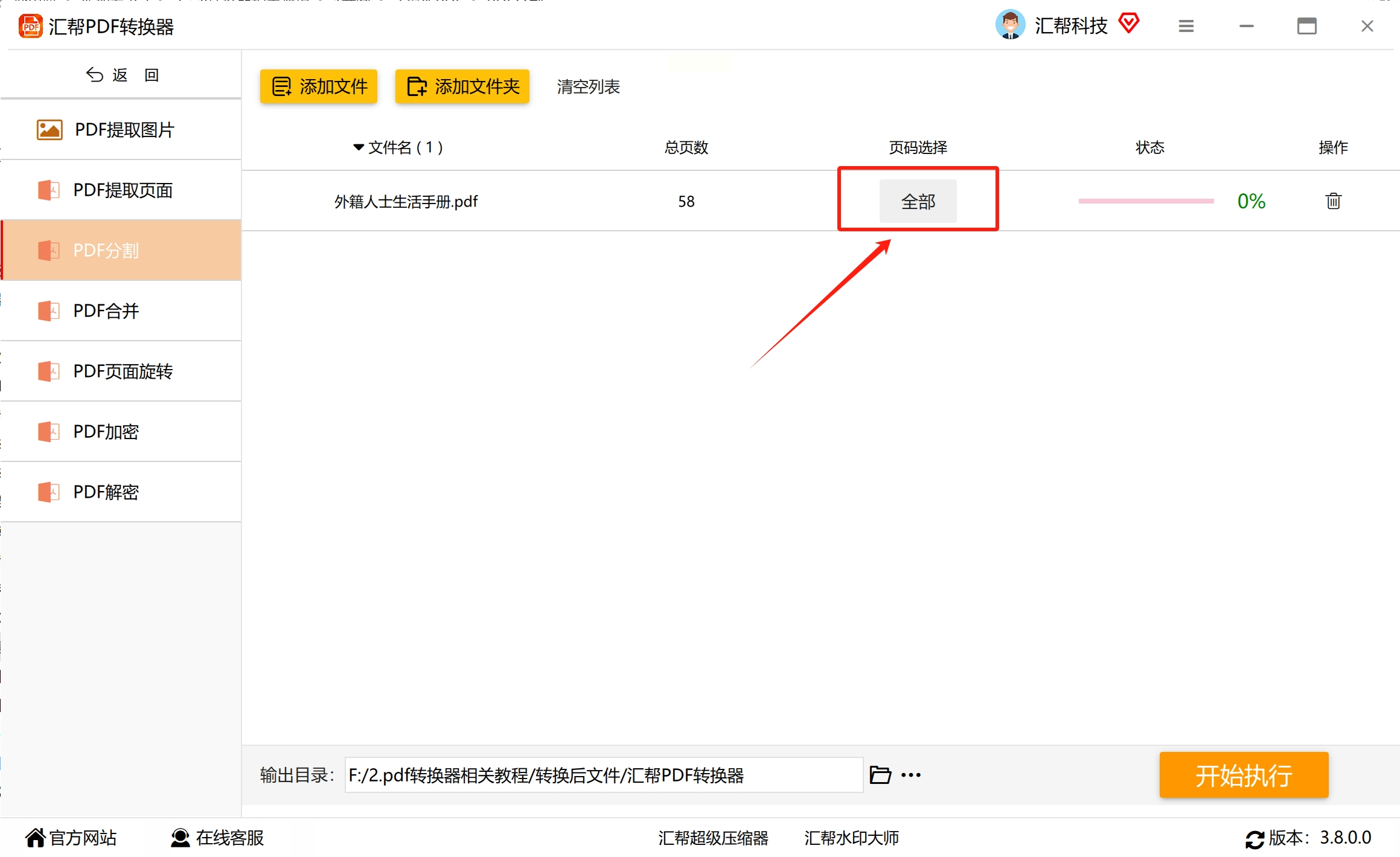
- 批量分割:若需按固定页数拆分(如每10页一份),选择「按页数」并设置每页数量;
- 全部页面分割:点击「全部」按钮可将文件拆分为独立单页(适合拆分后单页使用的场景)。
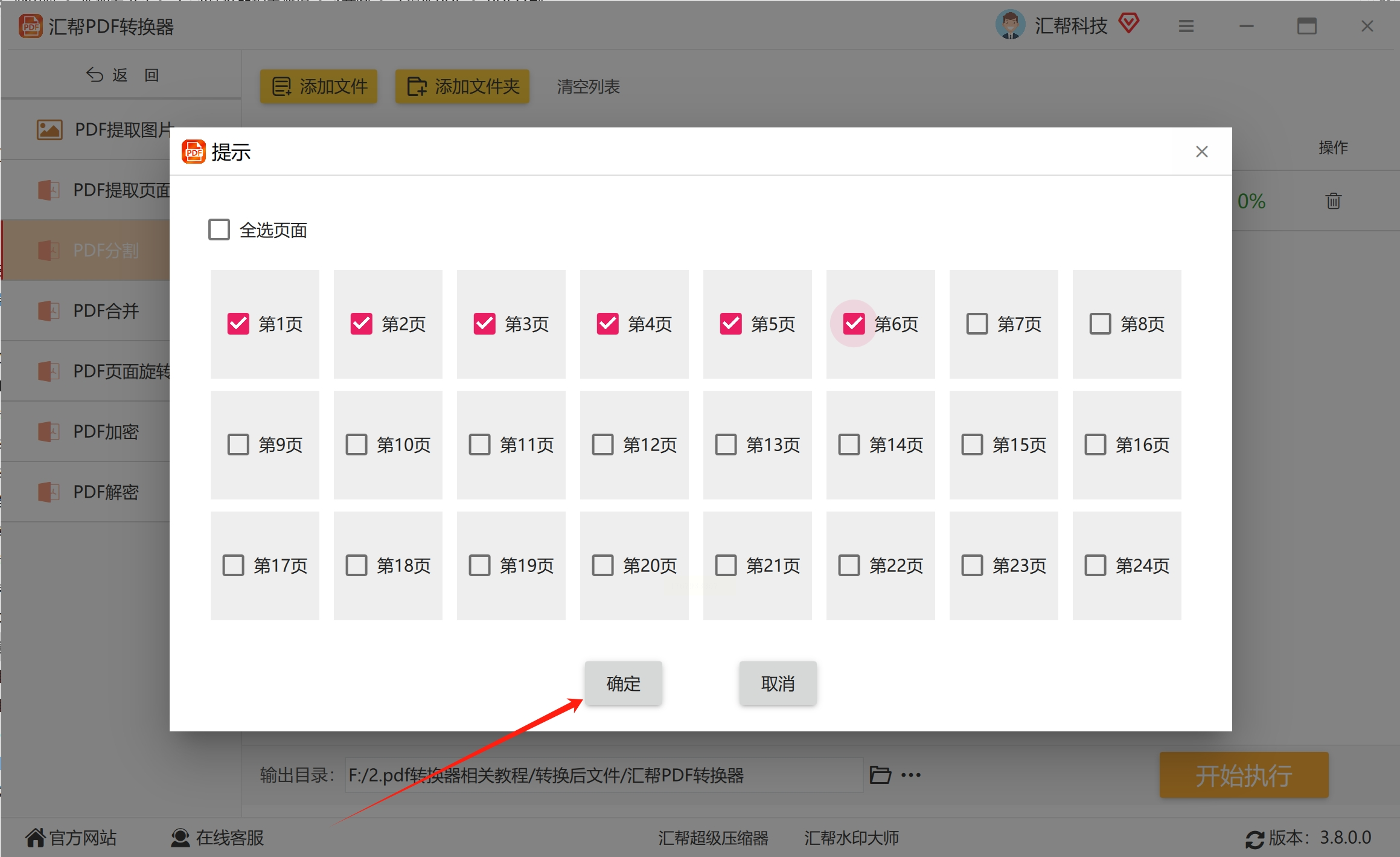
4. 指定输出路径
点击「浏览」按钮选择文件保存位置,建议新建文件夹分类管理,避免与原文件混淆。
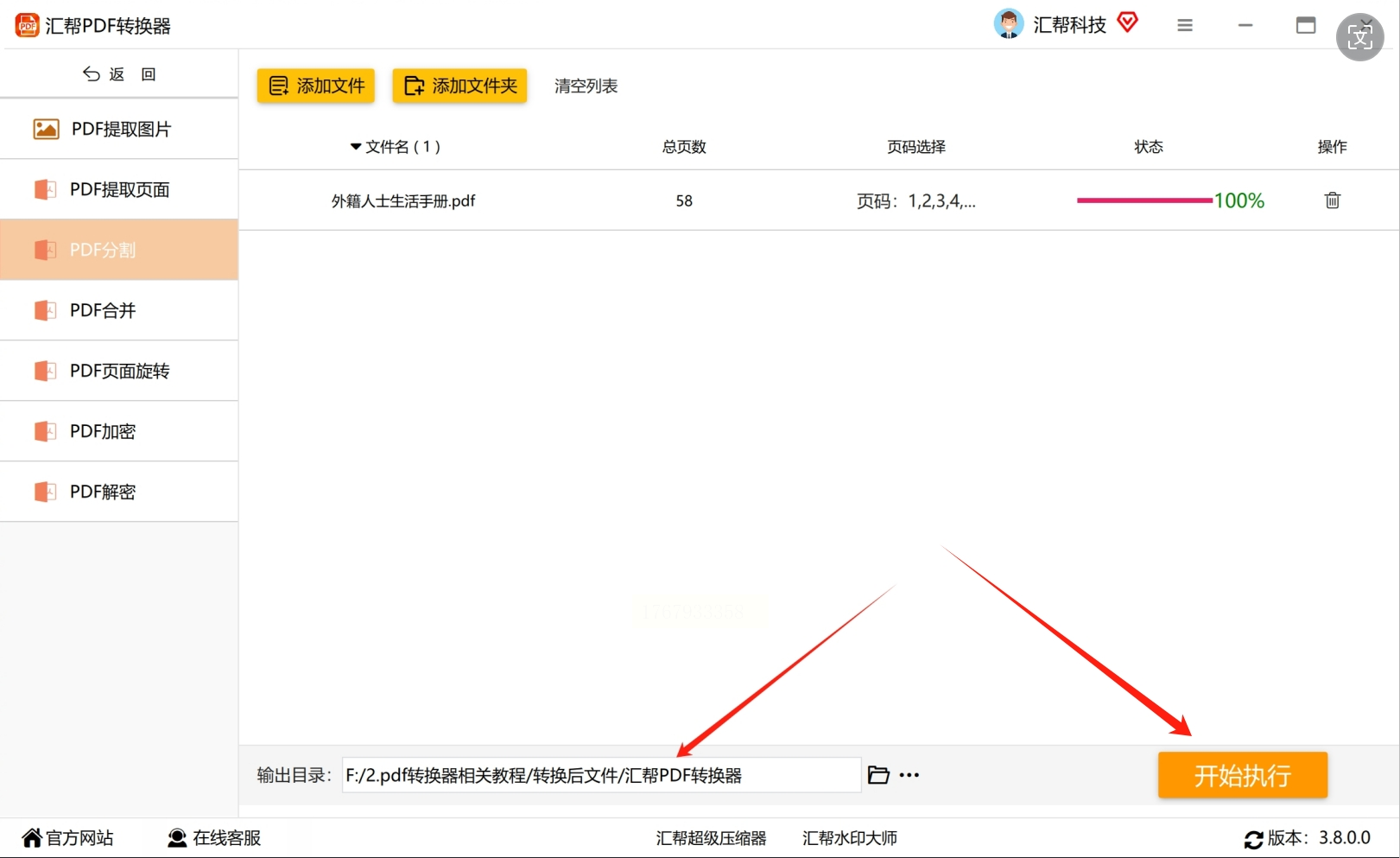
5. 执行分割操作
确认参数无误后点击「开始执行」,进度条会显示当前分割进度,完成后系统自动提示「分割成功」,点击「打开文件」即可查看结果。
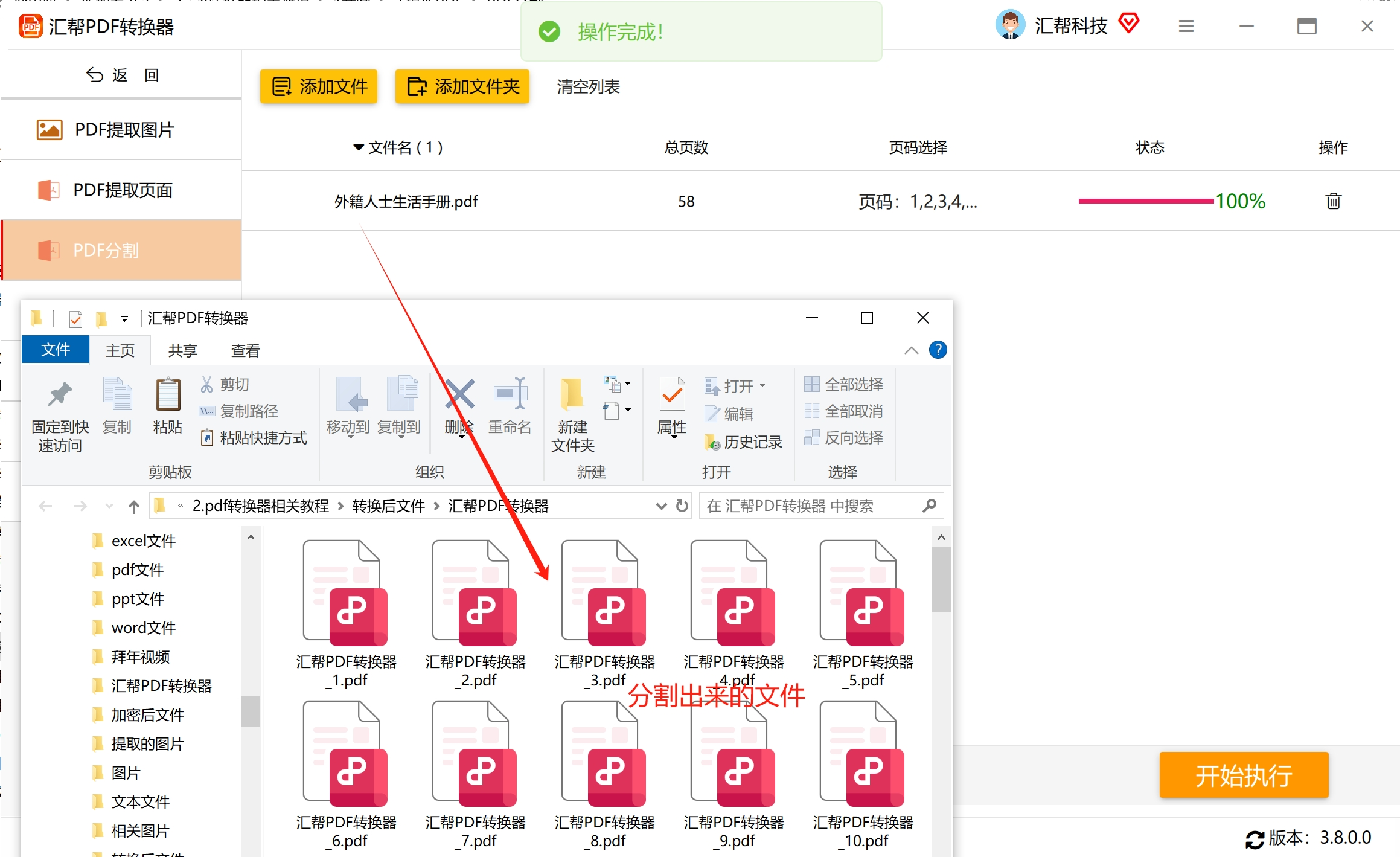
方法二:「多采办公中心」快速拆分PDF文件
1. 进入PDF处理模块
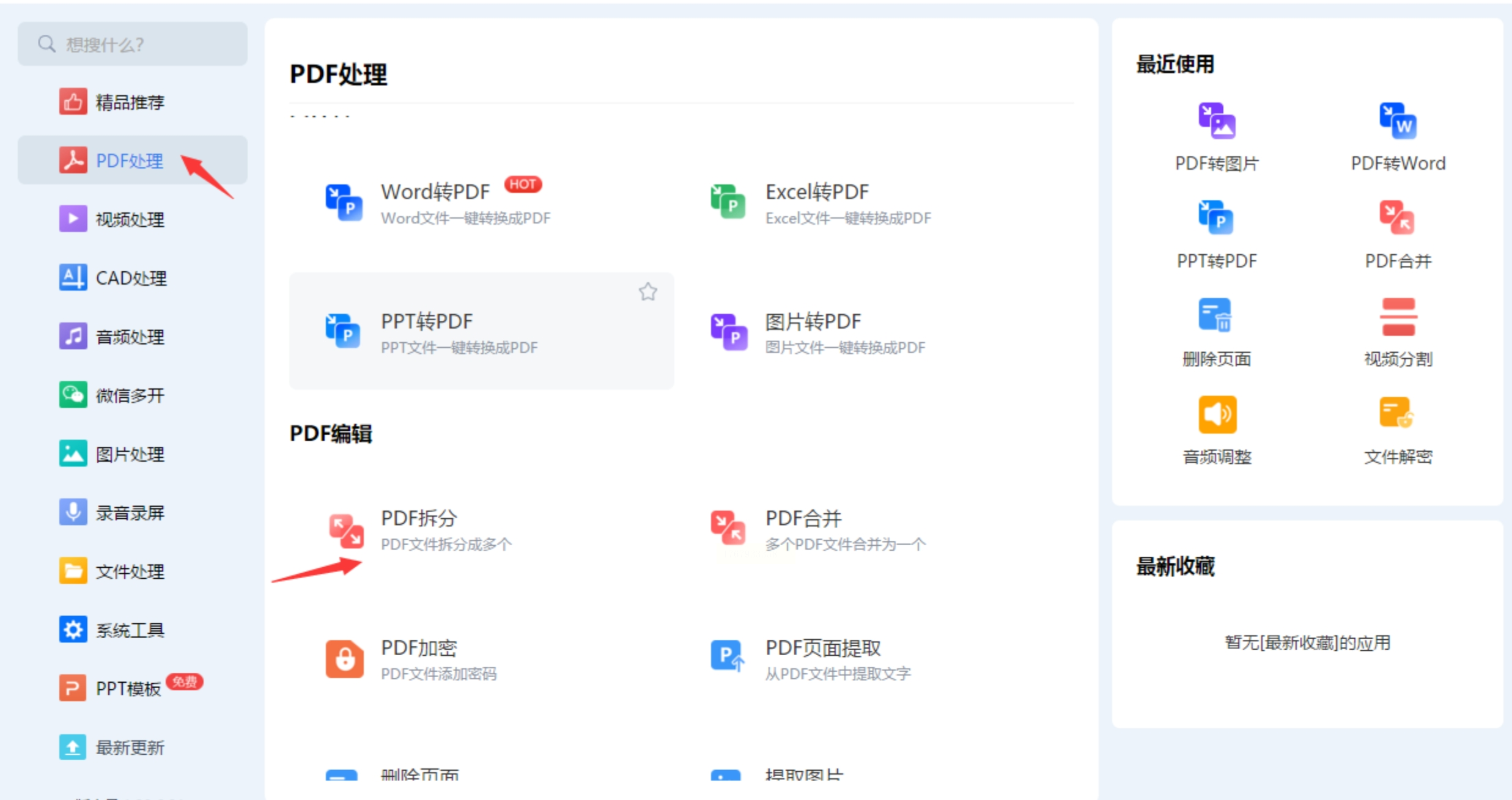
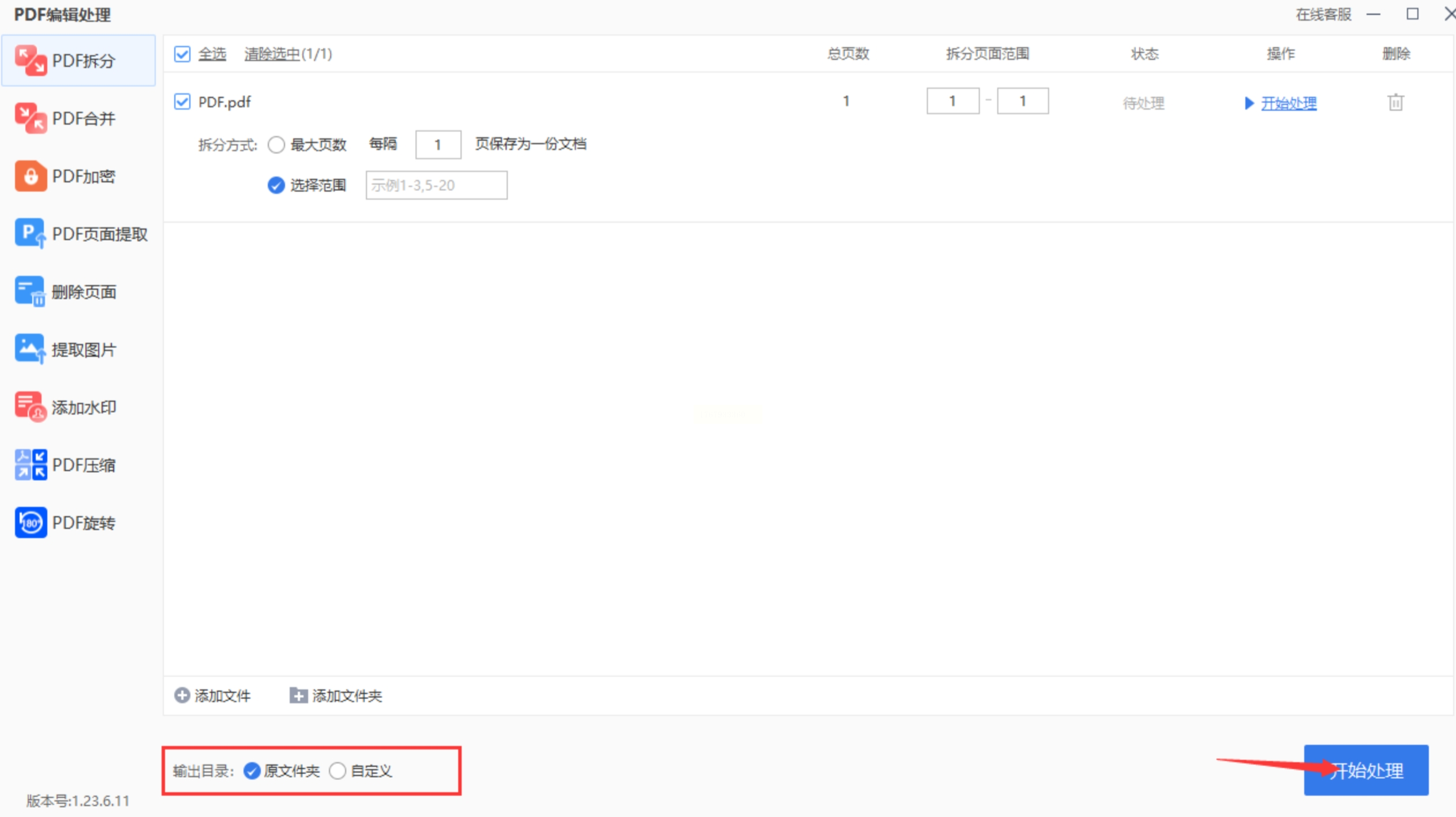
打开彩虹办公中心,在左侧菜单找到「PDF处理」→「PDF拆分」(如图2所示),进入拆分界面后,可看到「添加文件」「添加文件夹」「拖拽上传」三种导入方式。
2. 选择分割模式
- 按范围拆分:在「分割方式」下拉框选择「指定页码范围」,输入起始页和结束页;
- 按大小拆分:选择「按文件大小」,设置目标文件MB数(如设置5MB/份,系统自动计算页数);
- 按书签拆分:若PDF有预设书签,选择「按书签」可自动按书签层级拆分。

3. 自定义输出设置
点击「输出设置」可选择:
- 合并分割文件(勾选后所有文件合并为一个PDF);
- 文件名前缀(如「原文件名_1」「原文件名_2」);
- 覆盖原目录(勾选后拆分文件自动替换原文件)。
4. 开始处理
点击「开始处理」,软件会自动生成分割后的文件,进度条显示处理状态,完成后可在指定路径查看结果。
方法三:「快捷PDF编辑器」格式保留分割文件
1. 打开并加载文件
启动PDF编辑器,点击「文件」→「打开」,选择需拆分的PDF文件。软件支持直接打开本地文件、云文档(百度云/腾讯云)和URL链接导入。
2. 进入拆分功能
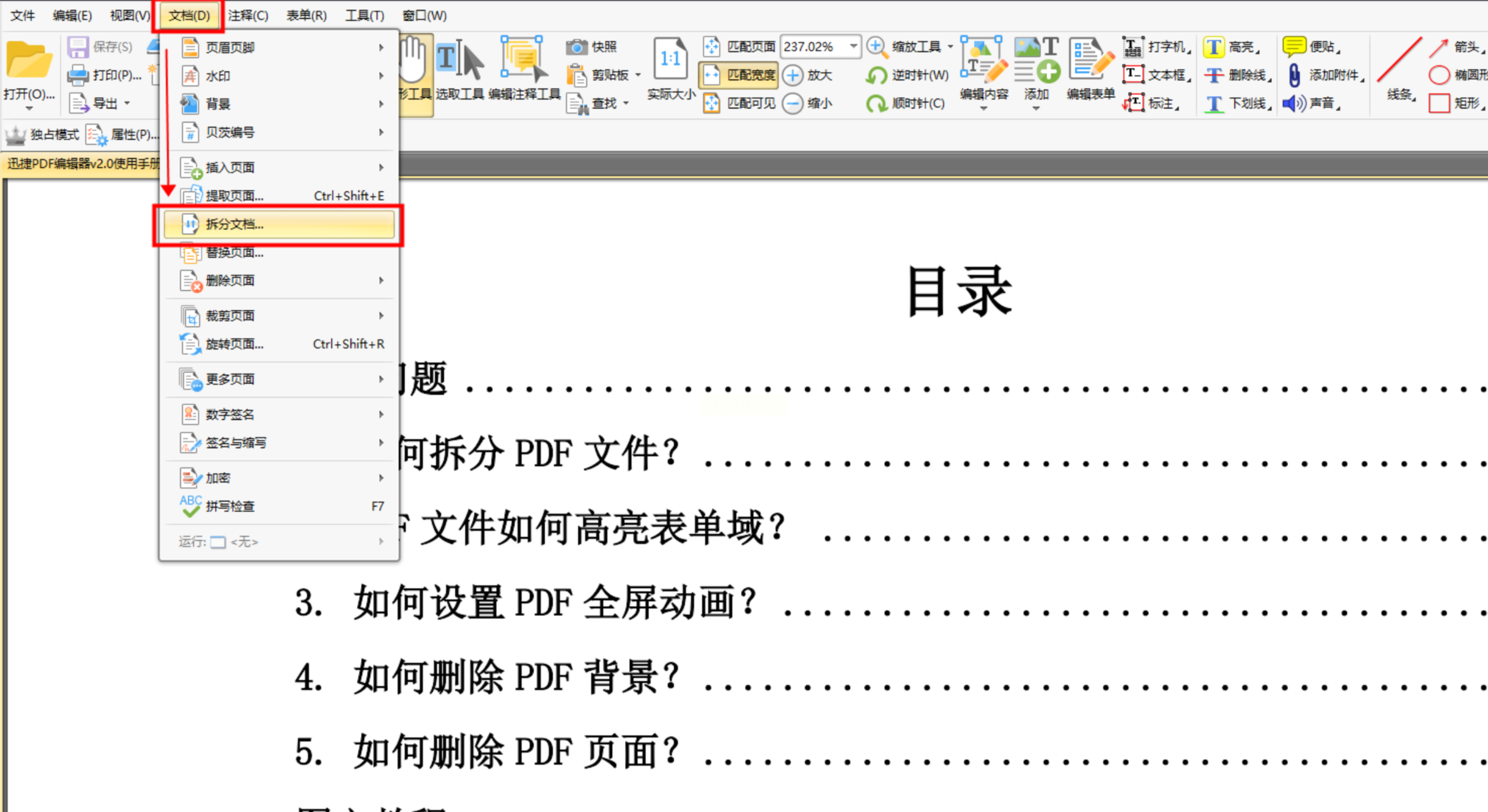
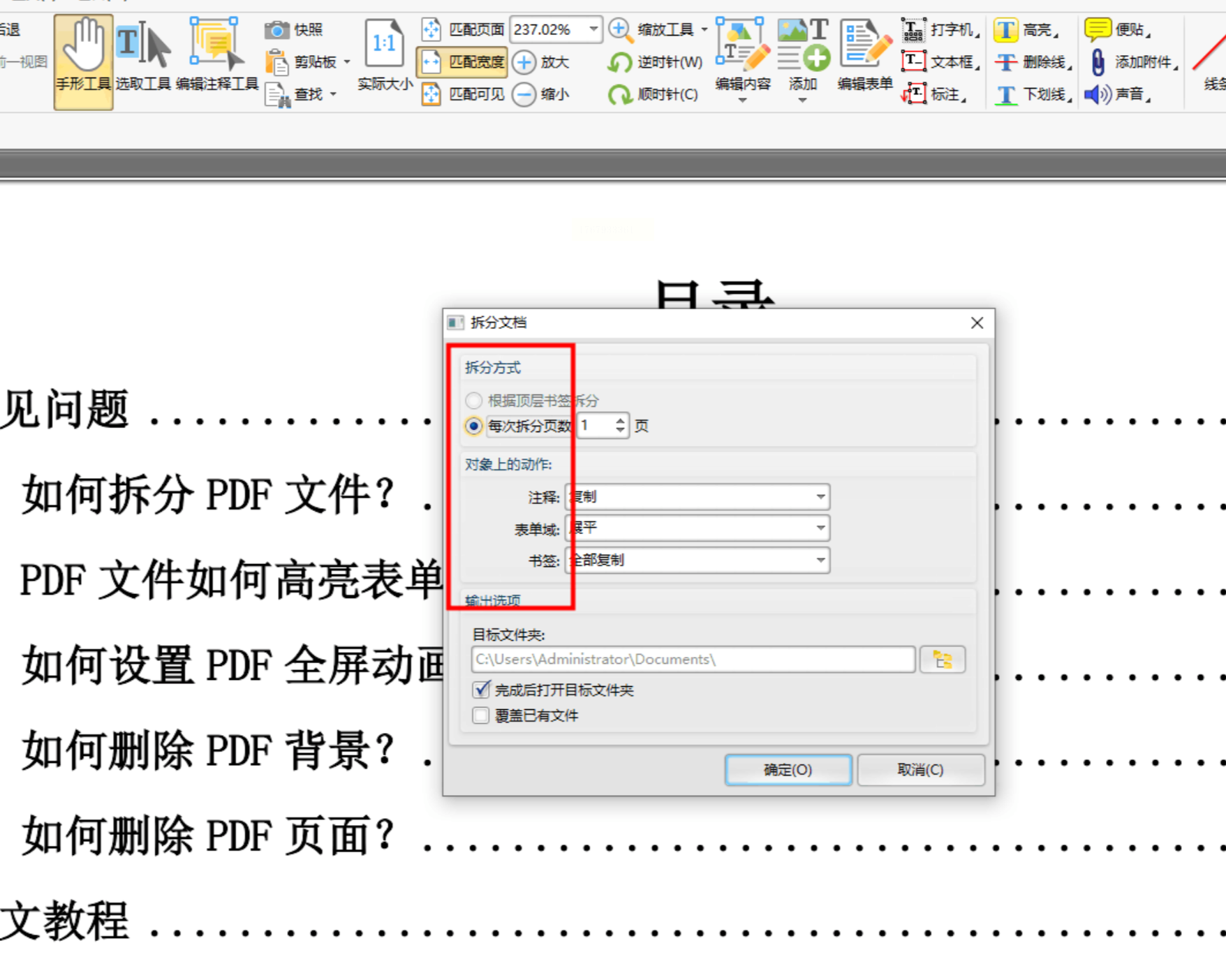
点击顶部菜单栏「文档」→「拆分文档」(如图3所示),弹出设置窗口后,可选择以下拆分方式:
- 按书签:若PDF有预设书签,选择后自动按书签层级拆分;
- 按页面范围:手动输入页码区间(支持逗号分隔多区间,如1-5,8-12);
- 按固定页数:设置每X页生成一个文件(如每5页拆分一份)。
3. 设置输出参数
- 文件命名:默认使用「原文件名_序号」格式,可自定义前缀;
- 输出格式:支持PDF/A(存档格式)、PDF/X(印刷格式)等专业格式;
- 覆盖设置:勾选「覆盖原文件」会删除原PDF,仅保留拆分后的文件。
4. 完成拆分
点击「确定」后,软件自动处理文件并提示「拆分完成」,可在右侧预览区查看分割效果,确认无误后导出到本地。
注意事项:处理含复杂表格、图片的文档时,建议先备份原文件,避免格式轻微变形。
文档处理是办公技能的基础,掌握PDF分割只是数字办公的起点。建议根据使用频率选择工具,并定期整理分割后的文件,建立「分类文件夹+命名规范」的文档管理体系。持续学习办公技巧,才能在数字化时代游刃有余!
