


平时做报表、做PPT或者发工作群的时候,总遇到Excel文件打不开的情况吧?或者担心表格内容被别人随意修改?其实把Excel转成图片特别方便!比如你做了一份销售报表,需要发给客户但又不想暴露原始数据,直接转成图片就能安心分享;或者在PPT里插入数据图表,用图片格式更清晰。今天就给大家分享6种亲测好用的方法,不管是新手还是老办公族,跟着步骤操作就能搞定,保证一看就会!
方法一:用「全能Office转换助手」批量将Excel转图片(适合懒人)
为啥推荐这个? 这个软件操作超简单,不用记网址不用等加载,直接上传文件就能转,而且能批量处理多个表格,文件再大也不怕。
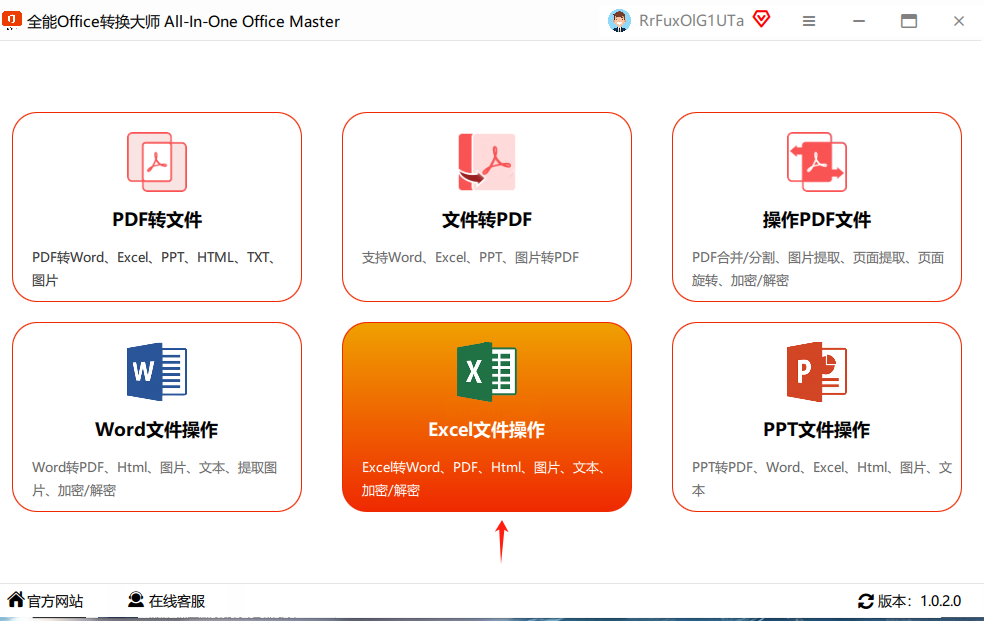
1. 打开软件,找到Excel功能区
先在电脑上打开转换助手,点开后在首页就能看到“Excel文件操作”的选项,点进去就行。
2. 上传Excel文件,支持批量上传
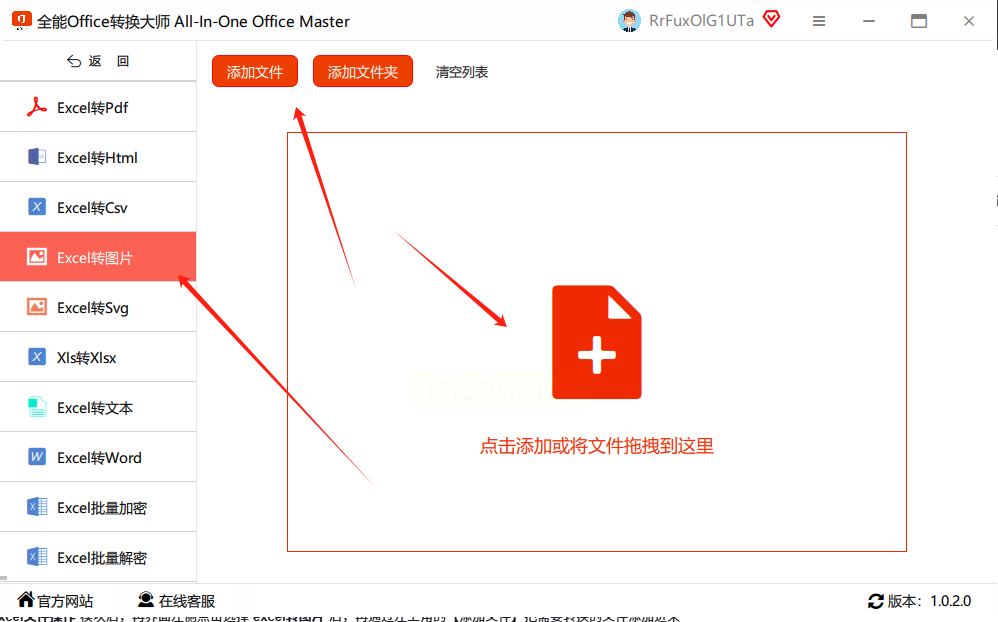
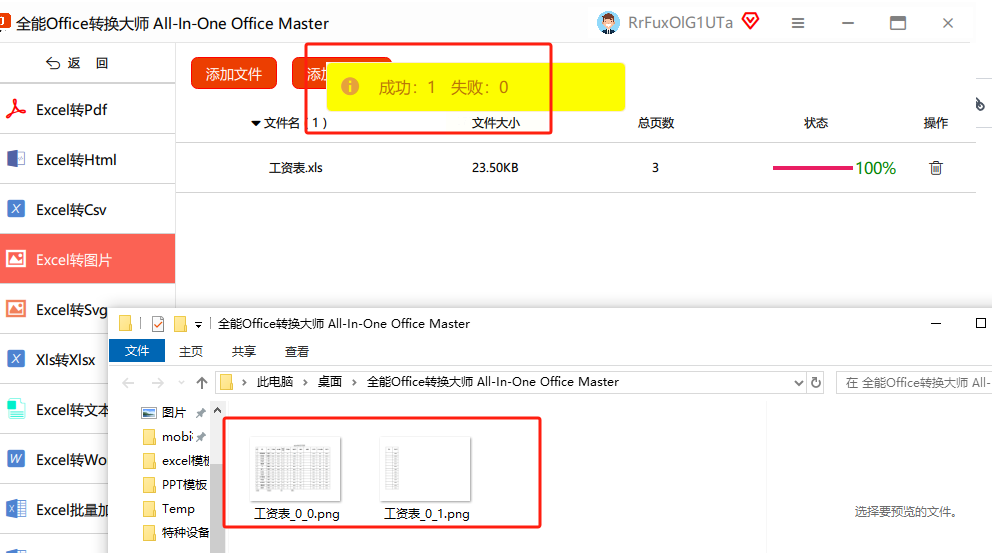
进入Excel操作界面后,左边菜单栏有个“Excel转图片”,点一下这个选项。然后右边会出现“添加文件”的按钮,你可以单个文件上传,也能直接把整个文件夹拖进去,超方便!文件大小也没限制,大表格也能转。
3. 选图片格式,直接导出
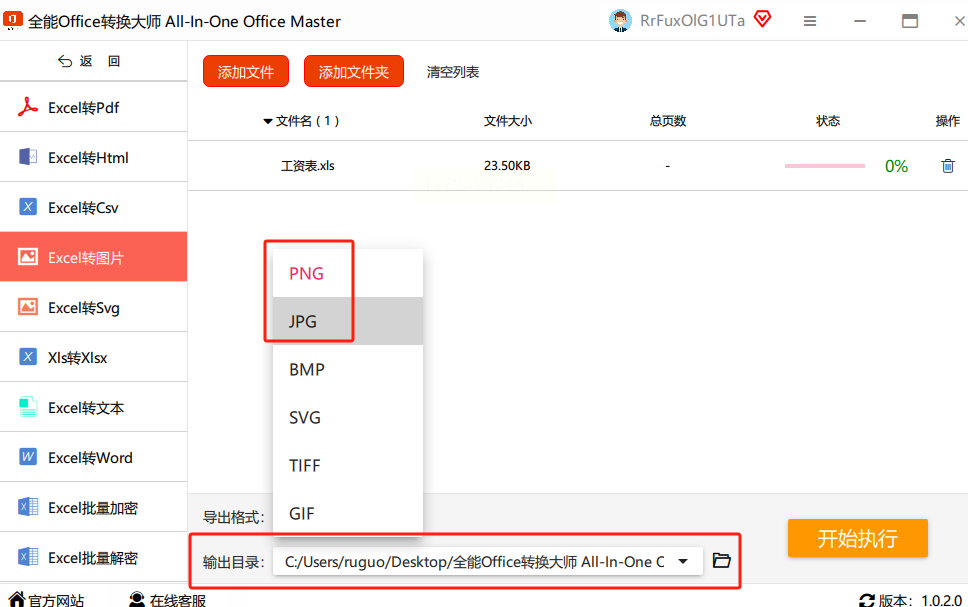
上传完文件后,下面会有导出格式的选项,一般选JPG格式就行,清晰度足够日常使用。要是需要PNG格式(比如要透明背景),也可以在下拉菜单里选。
4. 点击开始,等转换完成
最后点“开始执行”,软件会自动把Excel转成图片,
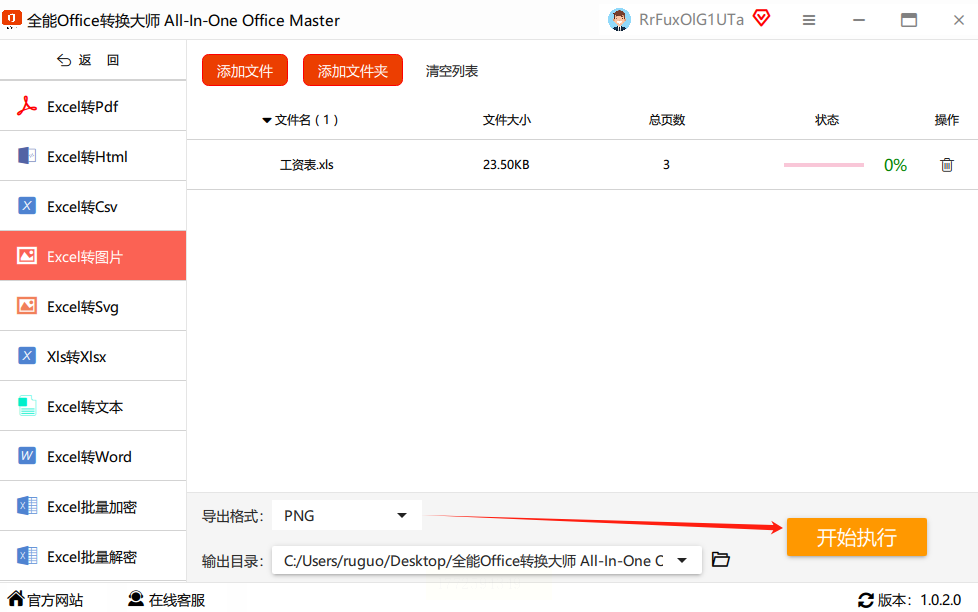
进度条走完后就能在指定文件夹里找到图片啦!支持批量转换,比如你有5个表格要转,一起丢进去,几分钟就搞定了。
方法二:在线文档工具转换(不用安装软件)
适用场景:临时转换几个文件,不想下载软件的话,在线工具就很合适。比如在公司电脑上,没法装软件,用在线的就方便。
1. 打开在线转换平台
随便搜一个在线文档转换工具(比如我常用的XX在线转换,网上搜“Excel转图片在线工具”就能找到),点进去后找“Excel转图片”的入口。
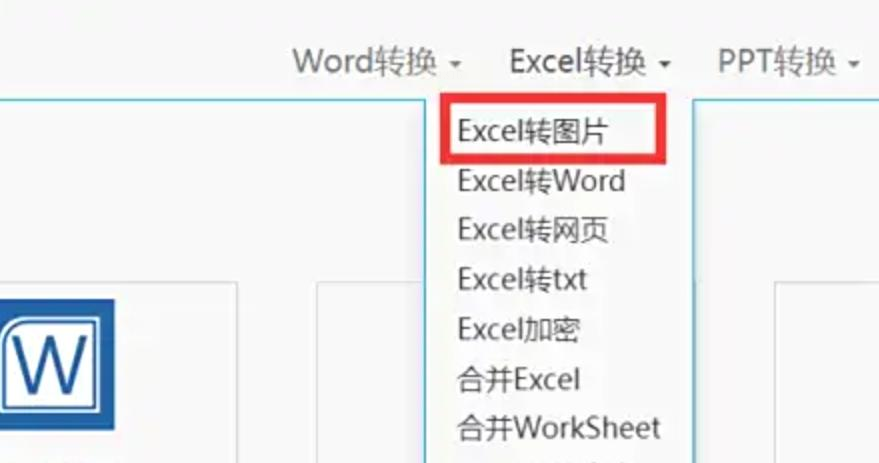
2. 上传文件,选转换格式
页面上会有个“选择文件”的按钮,点它选要转换的Excel文件。选好后,右边会有格式选项,JPG、PNG、PDF都能选,根据自己需要挑就行。
3. 开始转换,下载图片
点“转换”按钮,稍等几秒(文件大的话可能要等久一点),转换完成后会显示“下载”按钮,点一下就能把图片存到电脑里了。

方法三:Excel自带“照相机”功能(适合单个表格)
小窍门:Excel本身就有个“照相机”功能,不过默认可能没在界面上,需要自己设置一下。
1. 选中表格内容,调出照相机
先打开Excel文件,用鼠标选中你要转成图片的表格区域(比如A1到D10的范围)。然后点左上角的“开始”选项卡,在“剪贴板”组里找找“照相机”按钮(如果没看到,就继续看下面的设置步骤)。
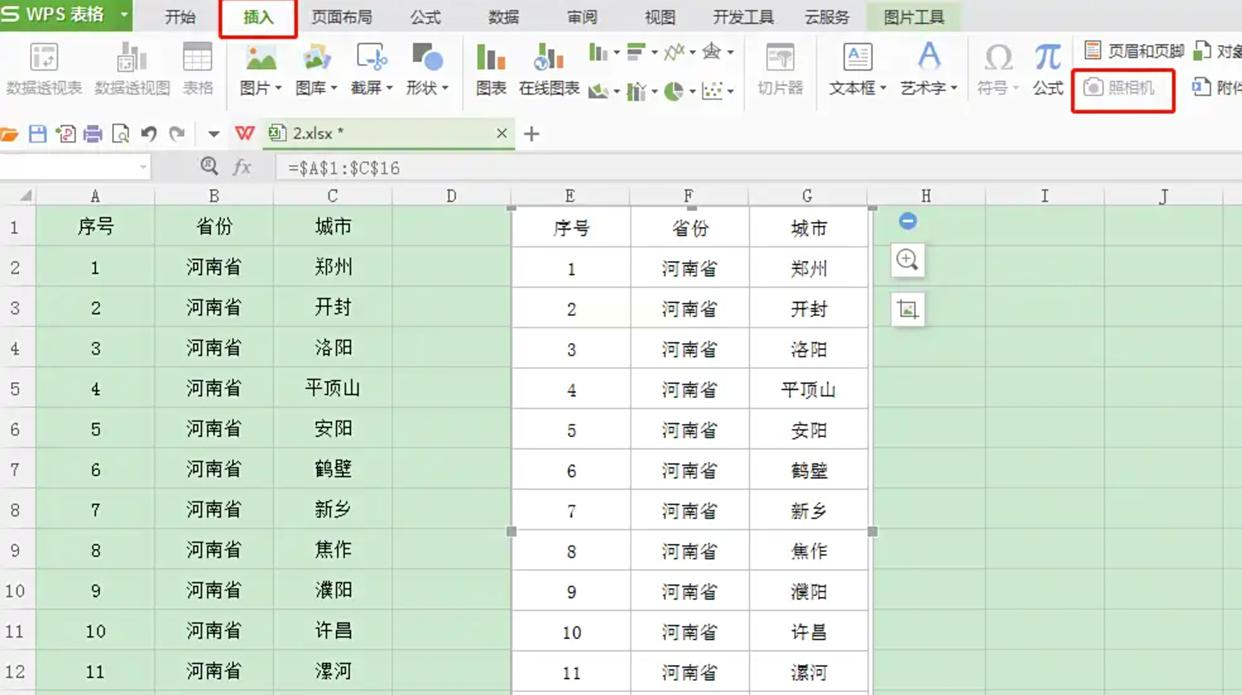
2. 找不到照相机?手动添加到工具栏
如果没看到照相机按钮,点Excel右上角的“选项”(就是那个小齿轮图标),选“自定义快速访问工具栏”。在左边“不在功能区的命令”里找到“照相机”,点“添加”,然后确定。这样照相机就会出现在工具栏上了。
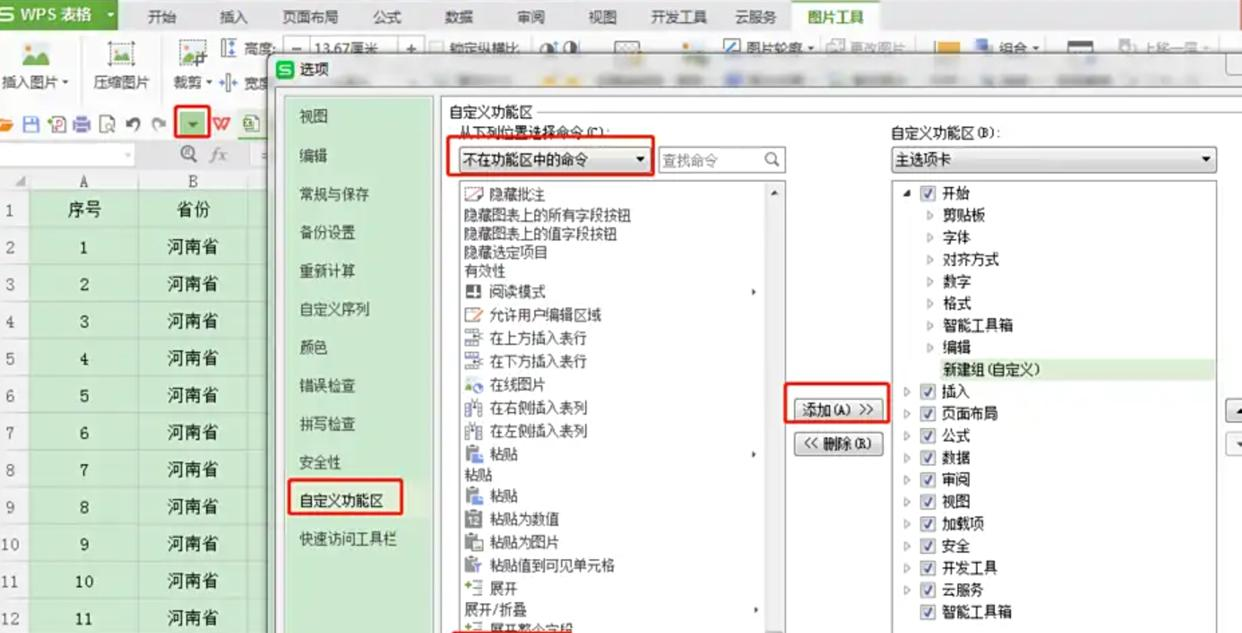
3. 点一下空白处,生成图片
选中表格后,点一下照相机按钮,然后在表格外面空白的地方点一下,Excel就会自动生成一个图片,把你选的表格内容都包含进去了。
方法四:WPS自带的图片导出功能(WPS用户专属)
注意:这个方法只适合用WPS的朋友,其他Excel软件可能没有。
1. 打开Excel表格,选中要转换的区域
用WPS打开表格,选中你要转成图片的区域,比如整个数据区域或者图表。
2. 点“图片”按钮,导出格式设置
选中后,点顶部菜单栏的“插入”选项卡,找到“图片”按钮(或者直接右键选“图片导出”),然后在弹出的窗口里选“导出为图片”。
3. 设置图片格式和质量
可以选导出格式(PNG/JPG),还能调整图片大小和清晰度,甚至可以设置只导出当前选中的区域。
4. 导出完成,自动保存到本地
设置好后点“确定”,图片就会自动保存到你指定的文件夹里,速度很快,适合快速导出单个图片。
使用这些方法的好处:
- 避免文件格式不兼容,发给别人不怕打不开;
- 保护表格数据,防止被随意修改;
- 图片格式更适合插入PPT、Word或者发工作群,清晰度高还方便;
- 节省时间,不用再一个个复制粘贴内容了。
注意事项:
1. 转换前一定要备份原始Excel文件,万一转换出错了还能重新来;
2. 在线工具要注意网络,最好用稳定的WiFi;
3. 批量转换时选好输出文件夹,避免文件混乱;
4. 高清图片文件会变大,传文件时注意用压缩包或者网盘,不然发邮件可能被拦截。
现在办公越来越离不开Excel,学会这些小技巧能省不少时间。其实Excel转图片就像给文件穿了“保护衣”,既安全又方便分享。刚开始可能会觉得步骤多,多试几次就熟练了。希望这篇教程能帮到大家,以后遇到格式问题不用再慌慌张张找教程啦!有其他好用的方法也欢迎在评论区分享,一起进步~
