

在数字化办公场景中,PDF文件合并是一项高频需求。无论是整理会议纪要、汇总项目文档,还是提交合规报告,将零散的PDF文件整合为统一格式,既能提升文件管理效率,又能简化信息传递流程。然而,面对市场上众多的PDF工具,用户常陷入选择困境:哪些工具操作简单、功能全面?如何在不同场景下快速找到最适合的合并方案?本文将从用户需求出发,系统解析6种主流PDF合并工具的操作逻辑,帮助读者掌握高效的PDF整合技巧。
方法一:金舟PDF编辑器(Windows平台)
适用场景:Windows系统下批量合并PDF,需保留原格式完整性
步骤一:在微软应用商店或官网下载安装金舟PDF编辑器,完成后在桌面双击图标启动程序。
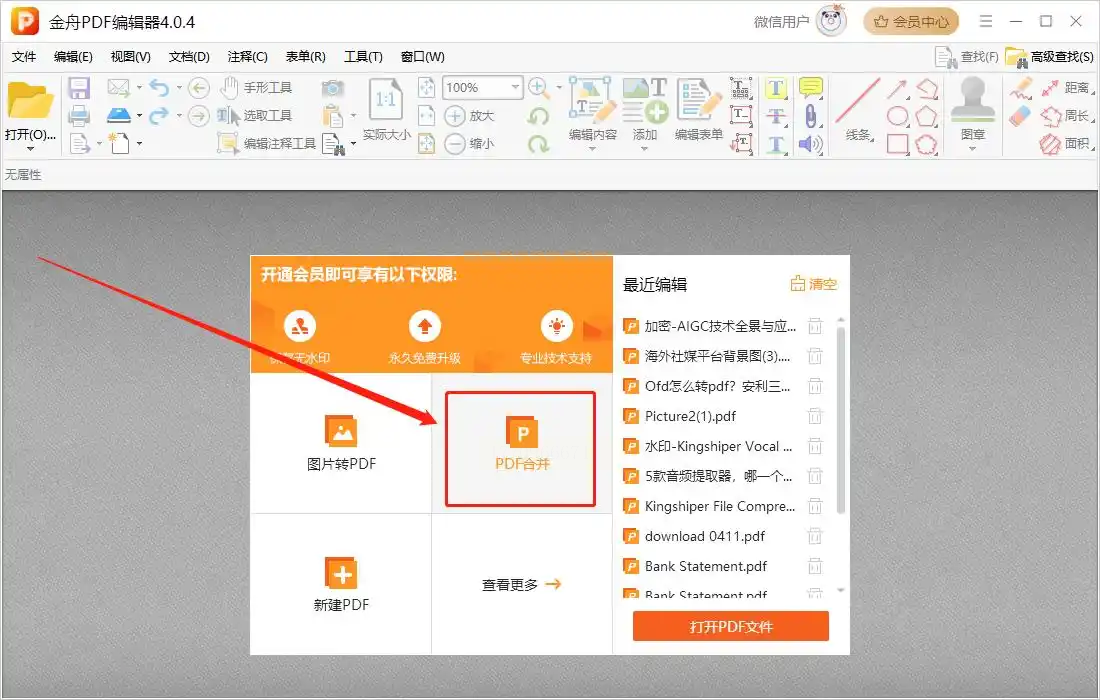
步骤二:在功能界面选择「PDF合并」模块,进入文件管理窗口。
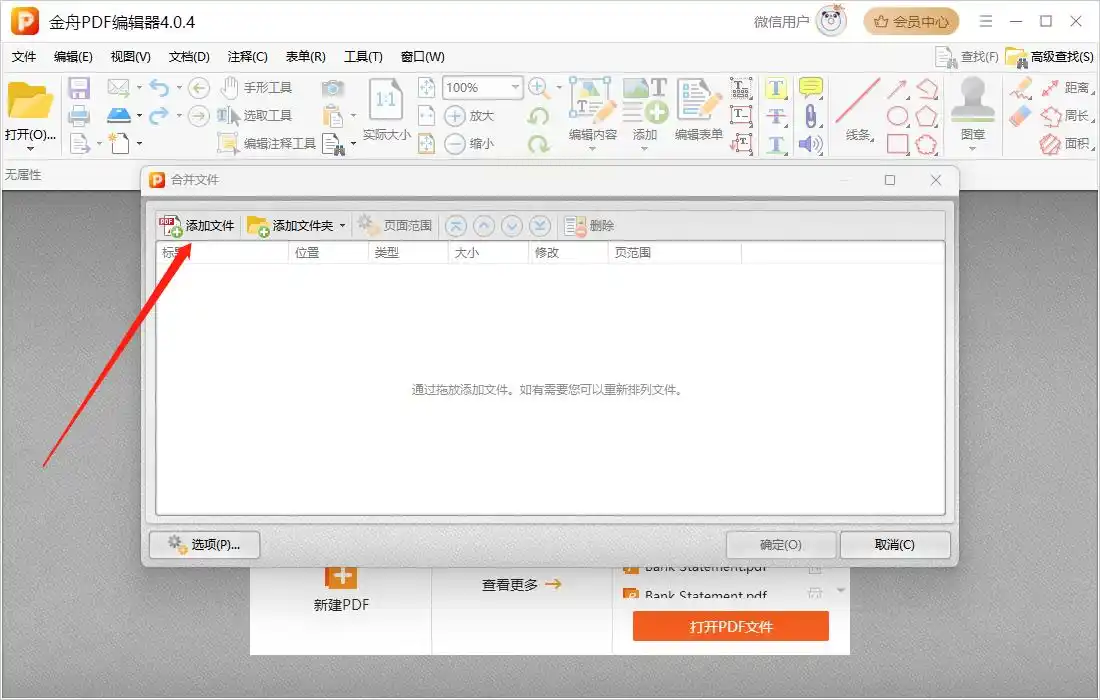
步骤三:点击「添加文件」按钮,支持单文件导入(Ctrl+点击多选)或「添加文件夹」批量导入文件夹内所有PDF。
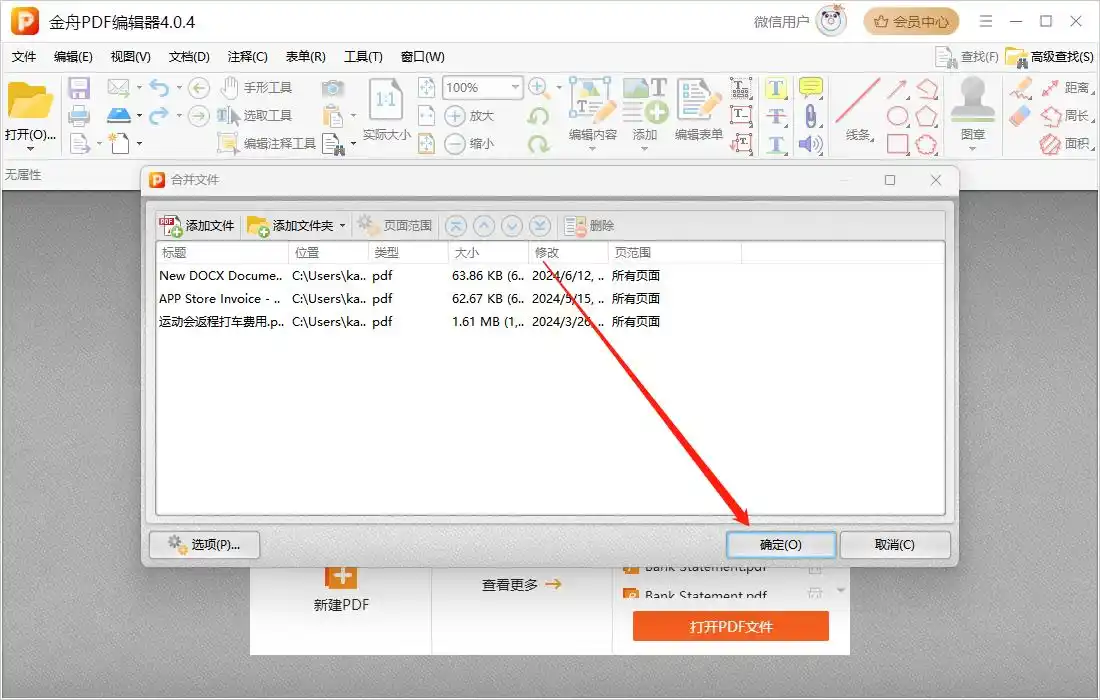
步骤四:在文件列表中拖动文件名可调整合并顺序,勾选「删除源文件」可自动清理原始文件。
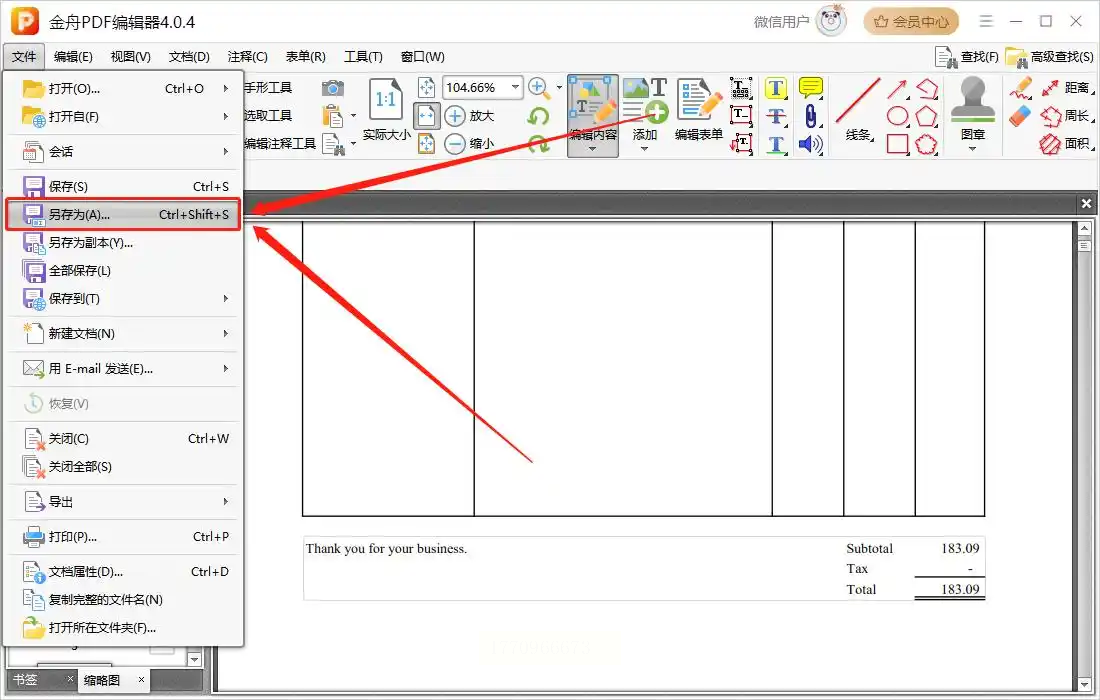
步骤五:点击「开始合并」,等待进度条完成后,通过「文件-另存为」选择输出路径,建议设置文件名包含日期等标识信息。
方法二:汇帮PDF转换器(跨平台高效方案)
软件名称:汇帮PDF转换器
下载地址:https://www.huibang168.com/download/Lfk5KXGSo9wC
核心优势:支持多格式文件导入、智能页面处理、批量任务管理
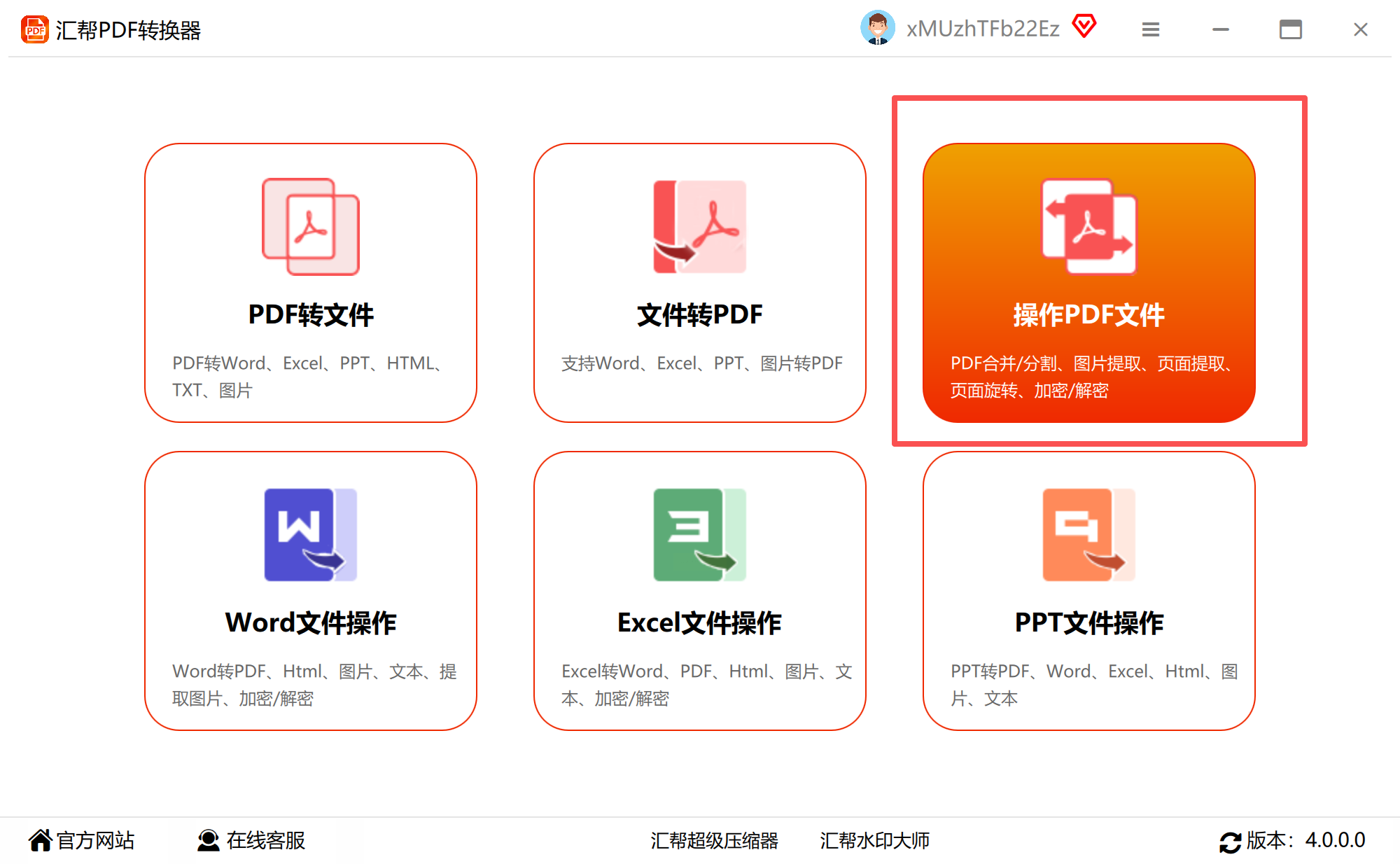
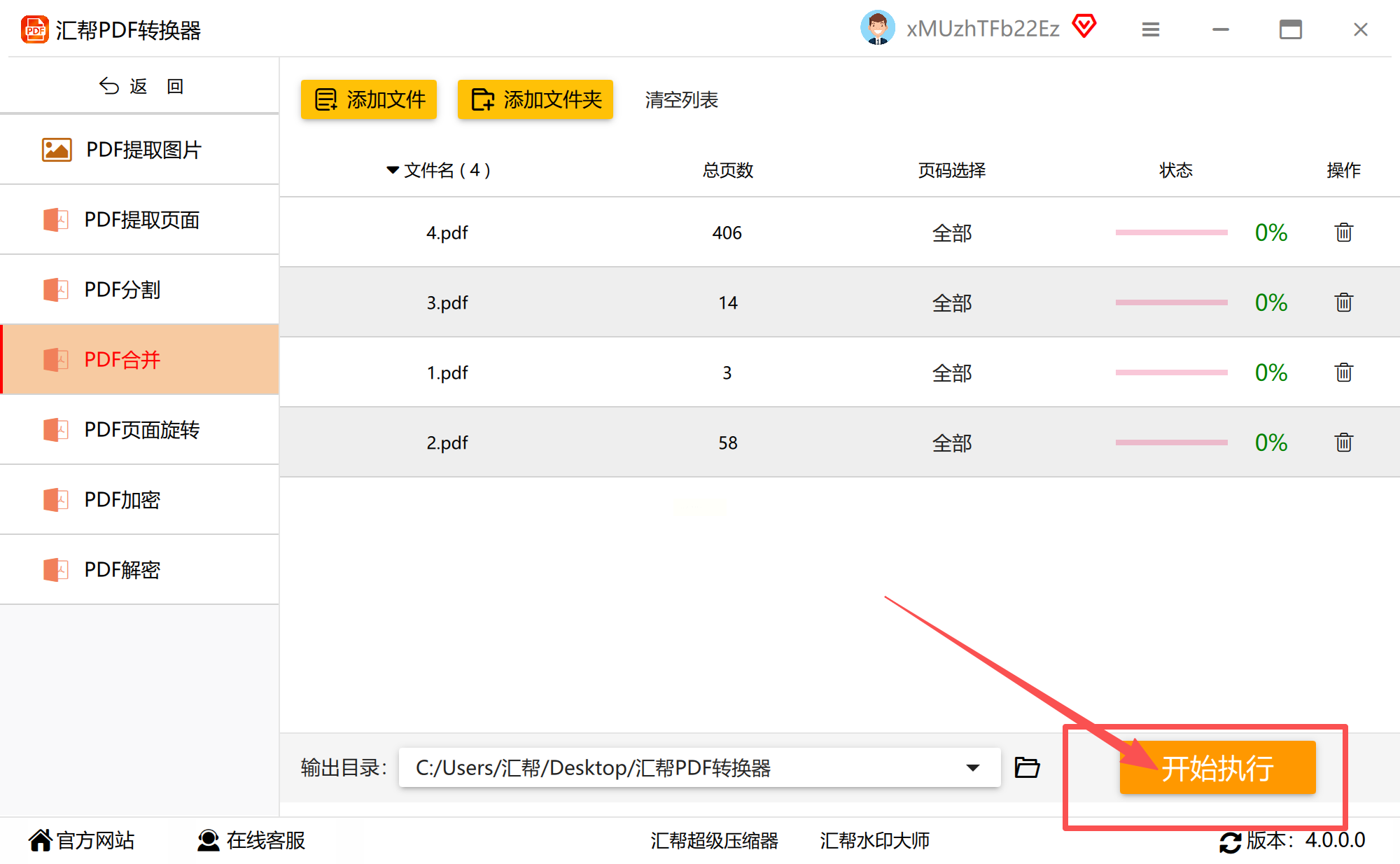
步骤一:启动汇帮PDF转换器,在主界面左侧导航栏选择「PDF合并」功能模块(界面以深蓝色为主色调,功能图标清晰易辨)。
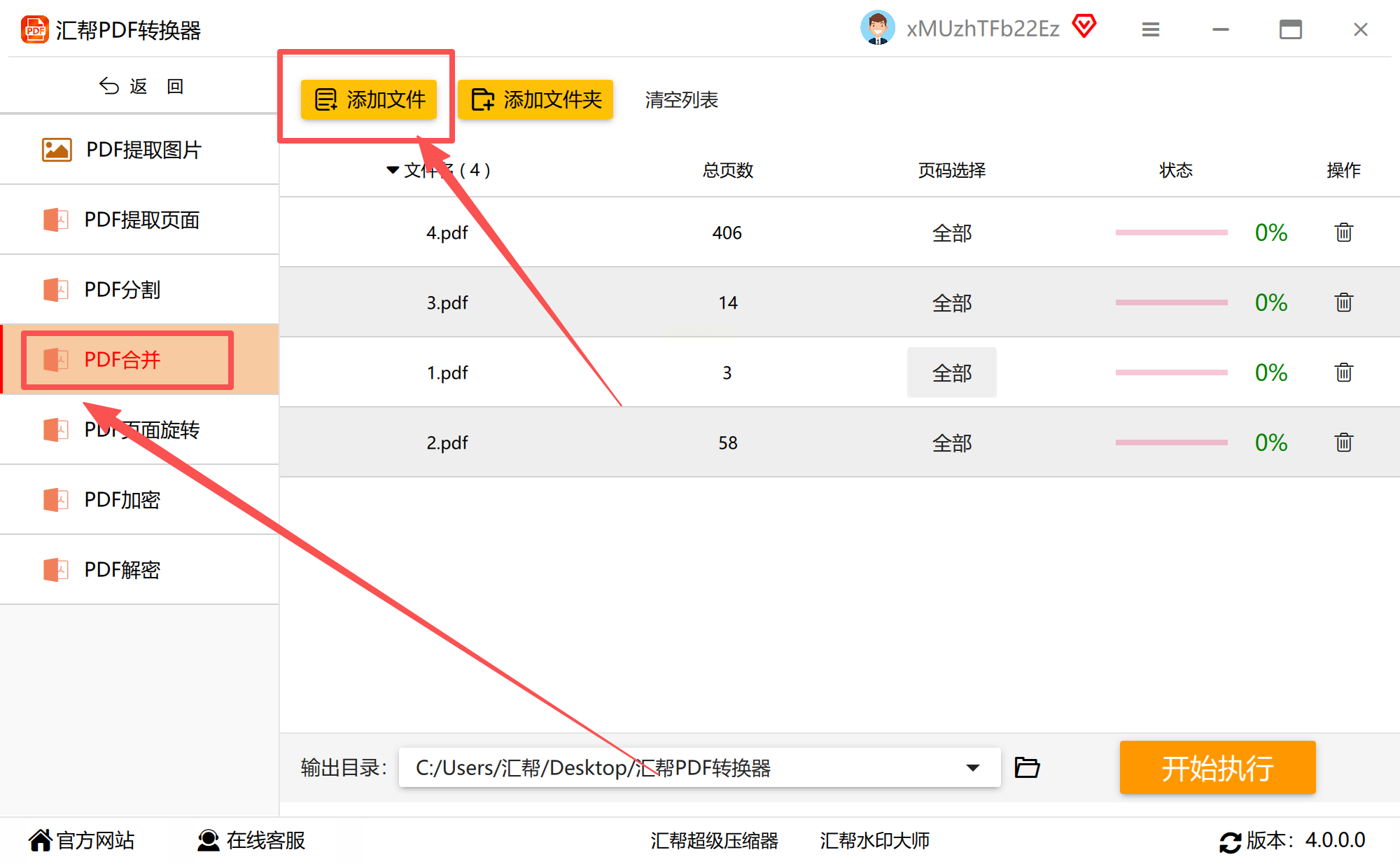
步骤二:点击「添加文件」或「添加文件夹」按钮,支持从本地磁盘、云存储或拖拽文件至列表。
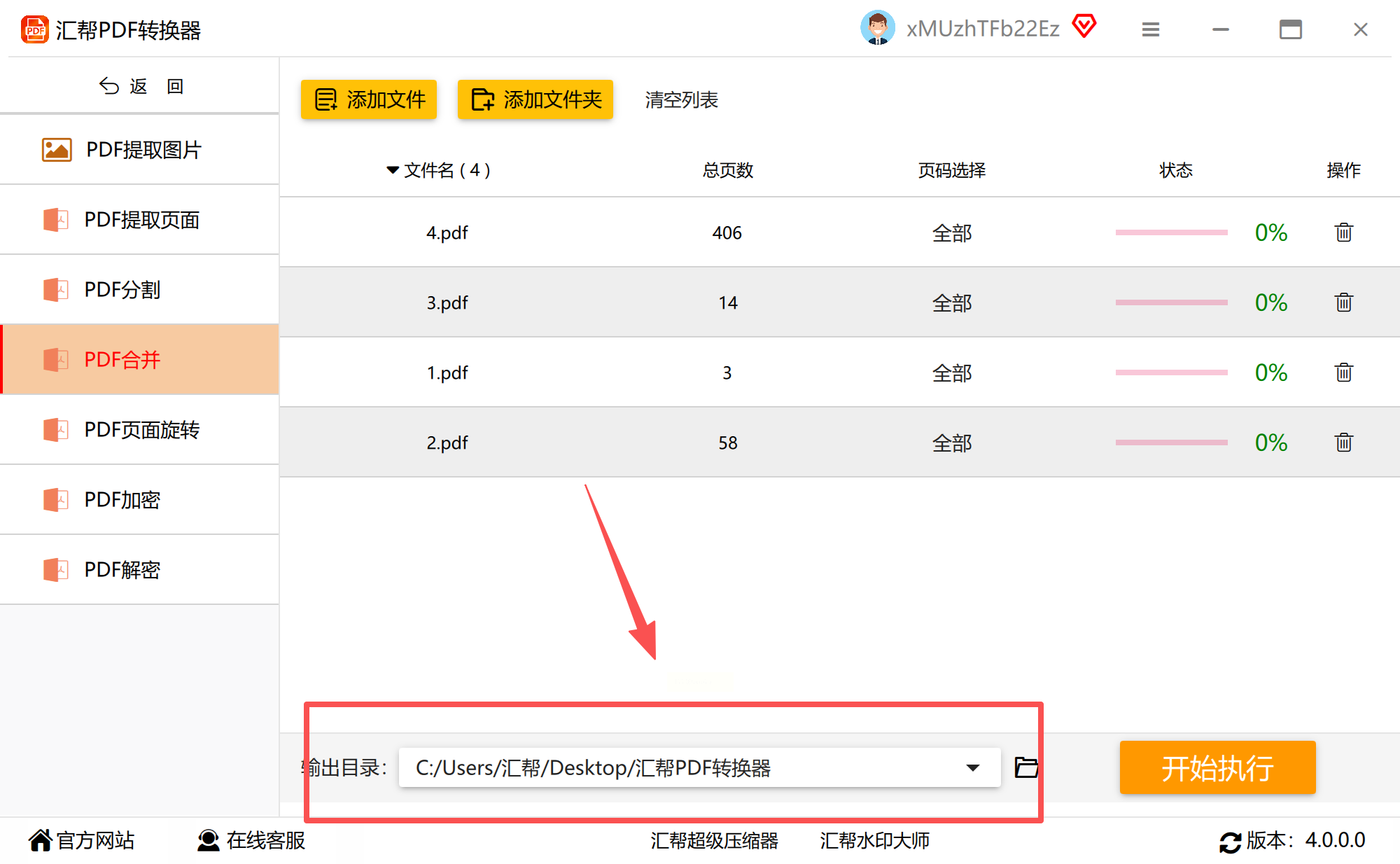
步骤三:设置输出参数:
- 输出路径:可自定义保存位置,支持「新建文件夹」快速创建目录
步骤五:点击「开始执行」,系统自动处理任务,可通过右下角悬浮窗查看实时进度。完成后自动弹出文件目录,支持一键打开结果文件。
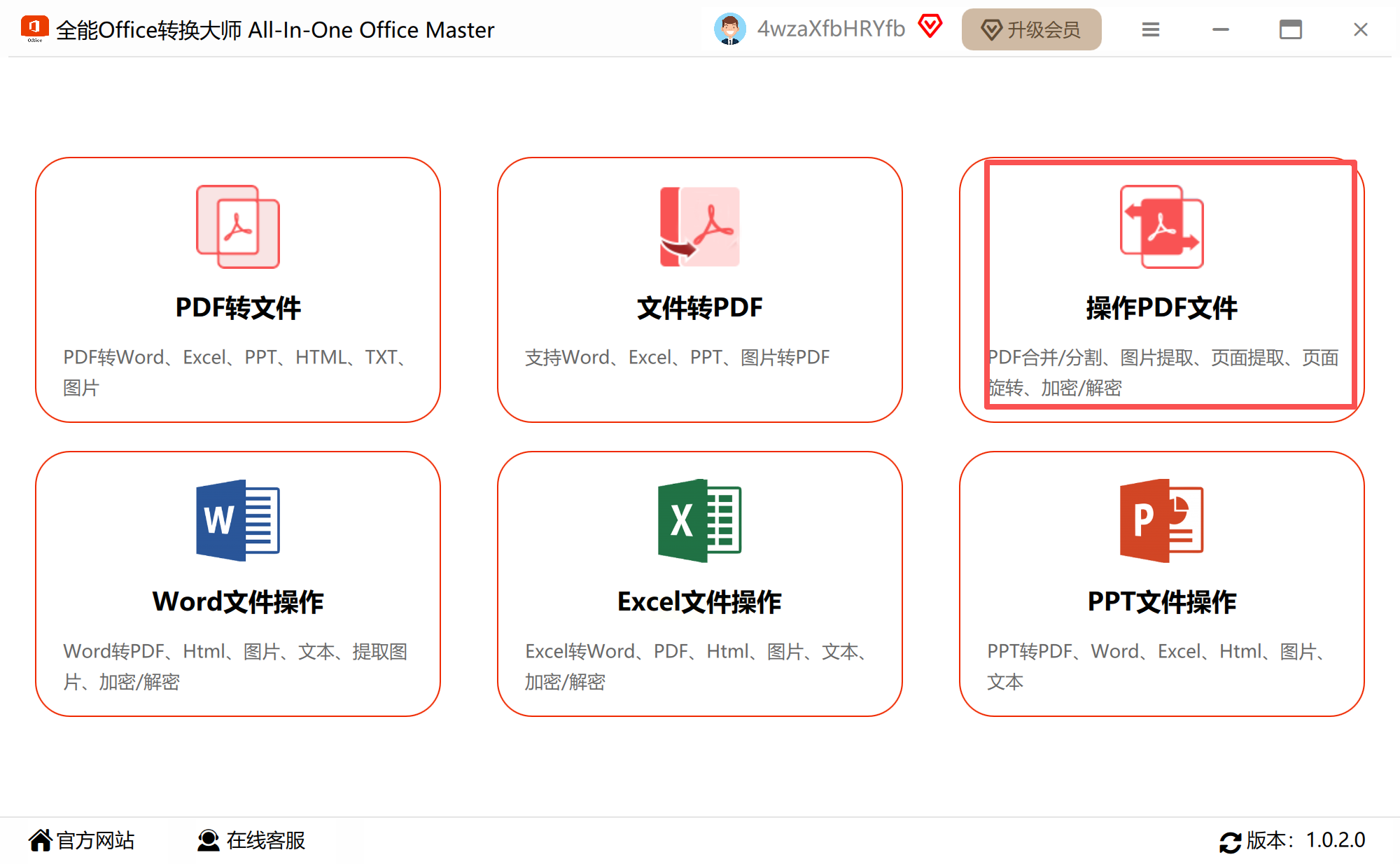
方法三:全能Office转换大师(多格式兼容)
适用场景:需同时处理PDF与其他文档格式转换的办公场景
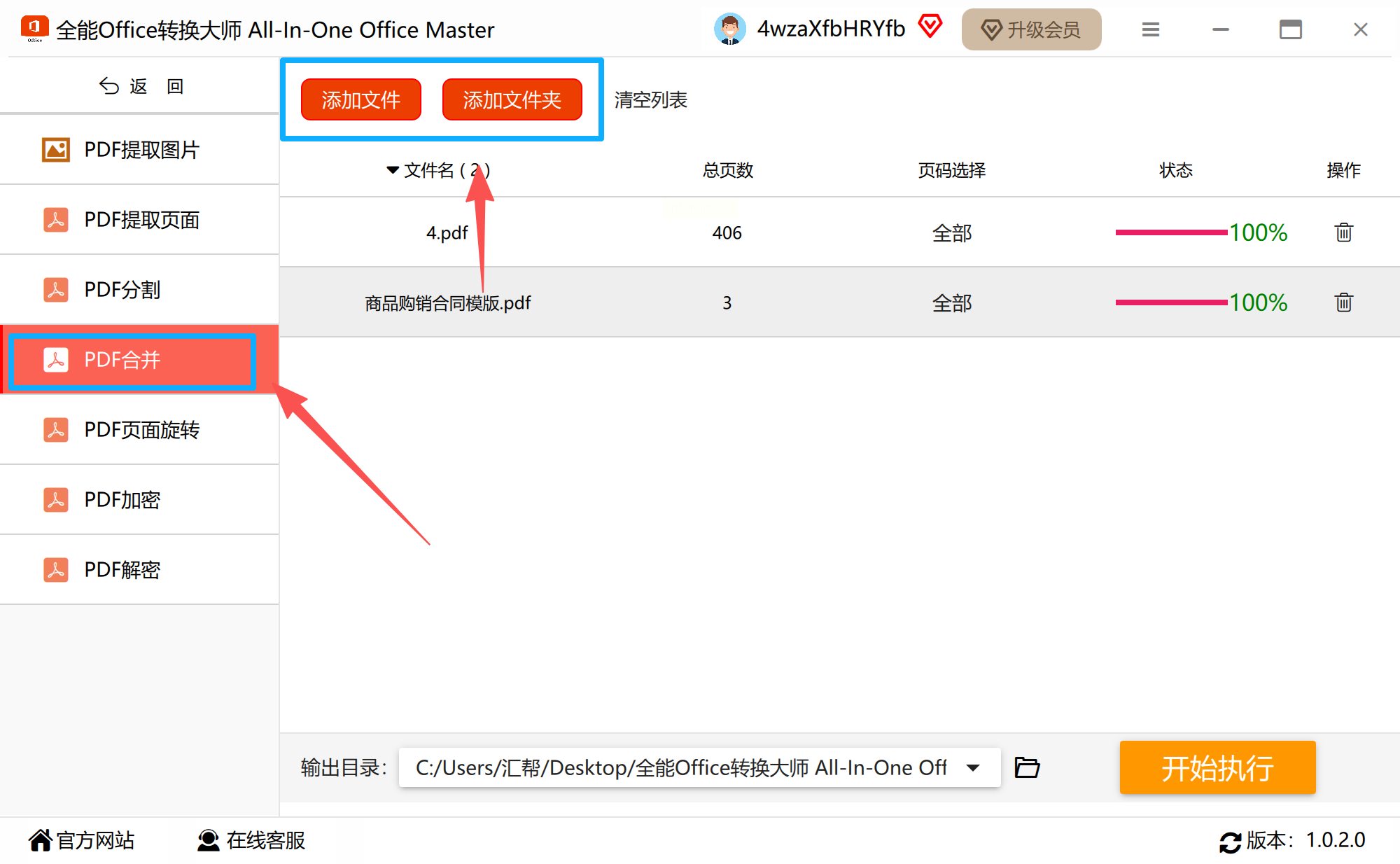
步骤一:打开软件后,在功能菜单中选择「PDF工具」→「PDF合并」子选项。
步骤二:通过「添加文件」或「批量导入」功能添加需要合并的PDF文件,支持跨格式导入(如TXT、图片等可先转为PDF)。
步骤三:在「合并设置」中勾选「保留原格式」选项,避免字体、图片错位。
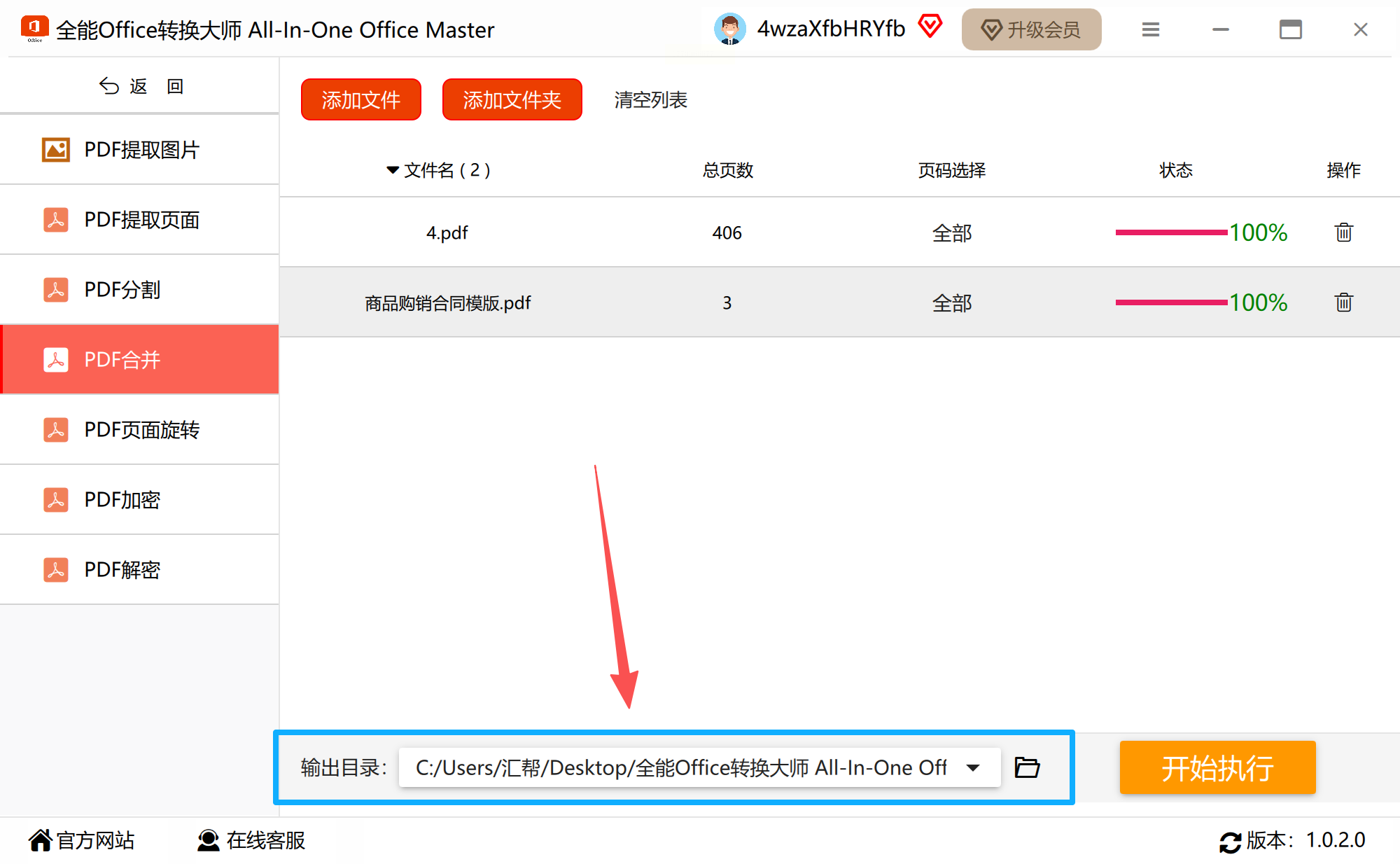
步骤四:设置「输出格式」为「PDF/A-1b」(长期归档格式)或通用「PDF」格式。
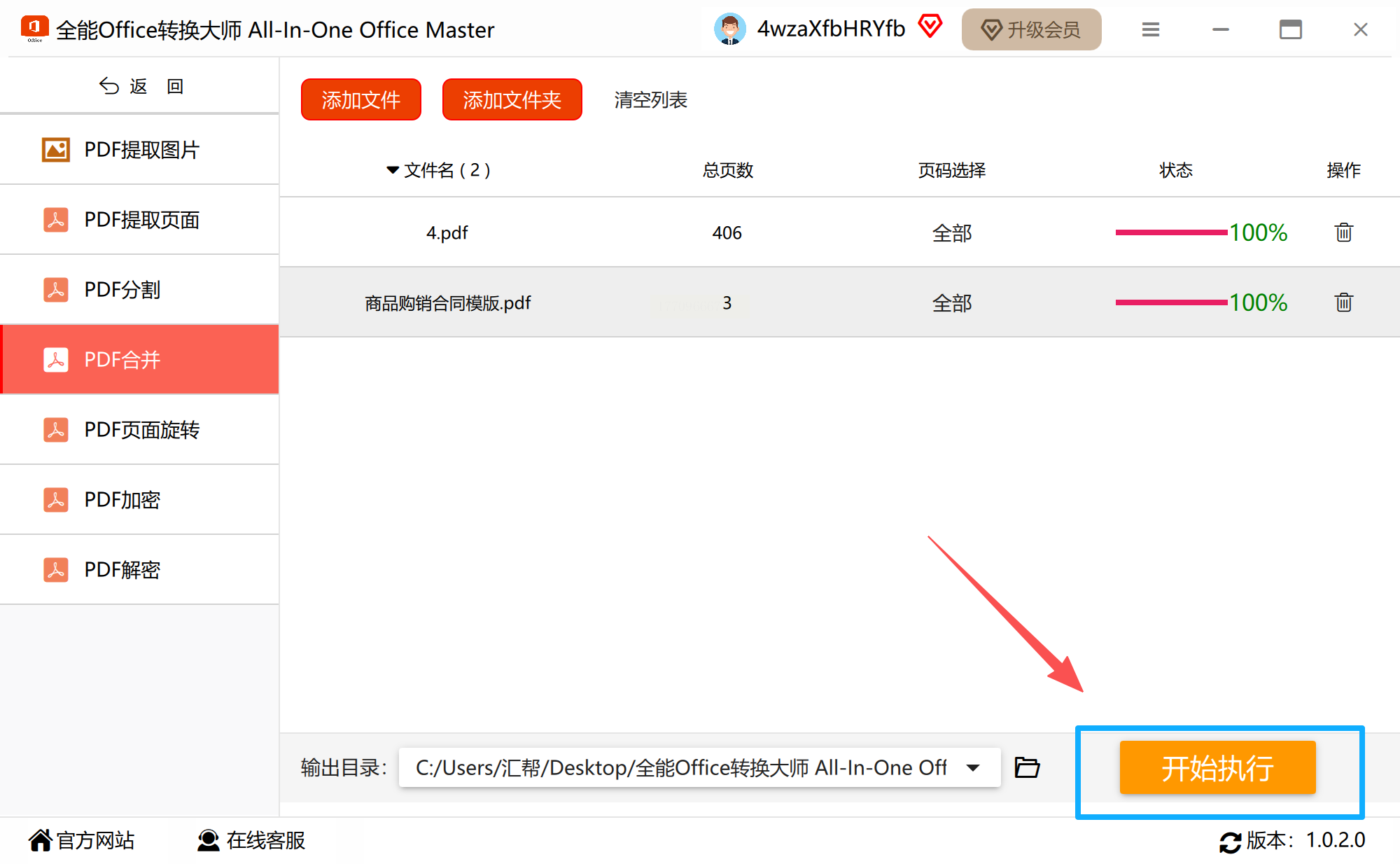
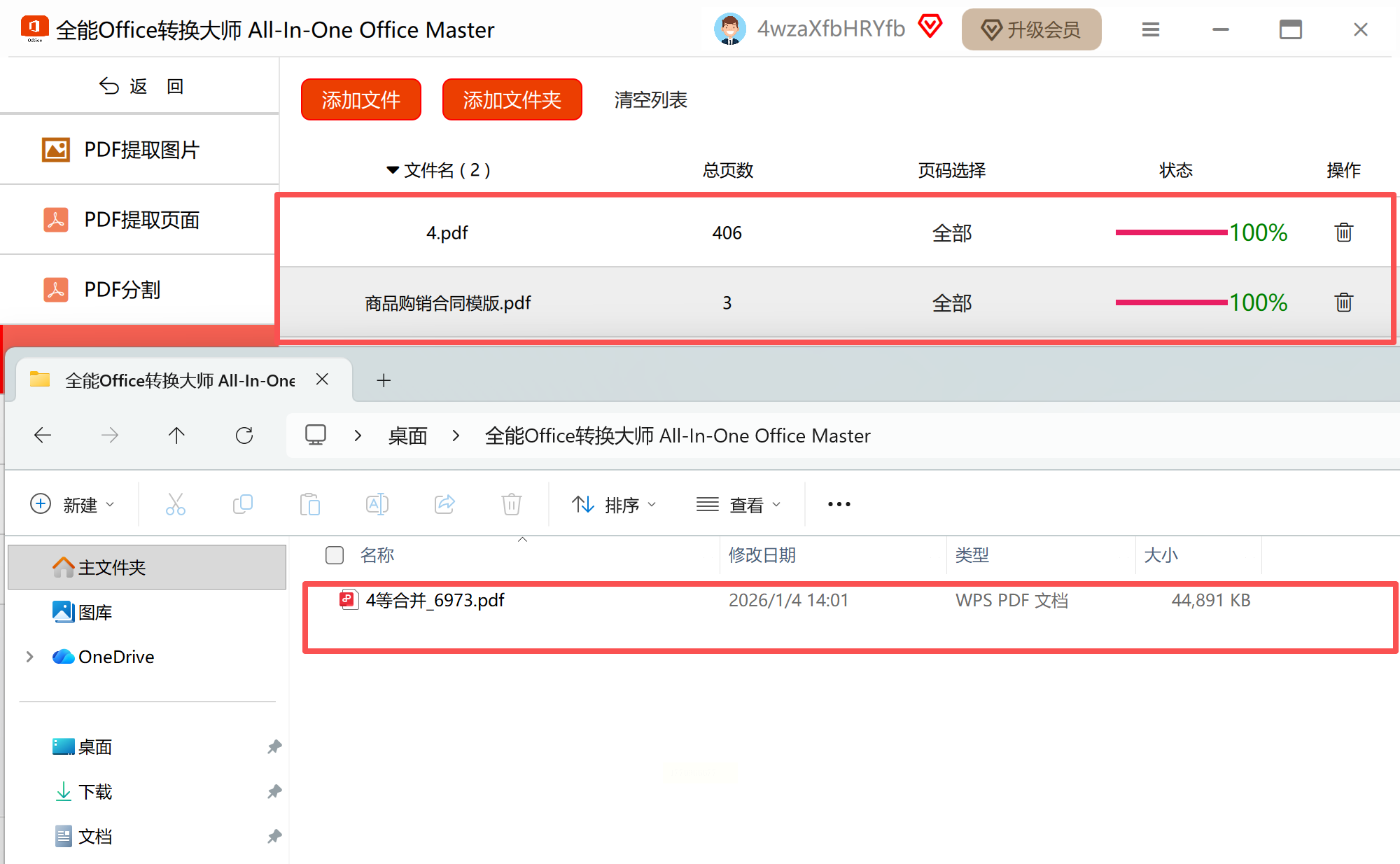
步骤五:点击「开始合并」,系统自动生成合并任务,完成后在「任务中心」查看成功状态。
方法四:嗨动PDF编辑器(Mac与Windows通用)
特色功能:支持页面级精细编辑、缩略图直观排序
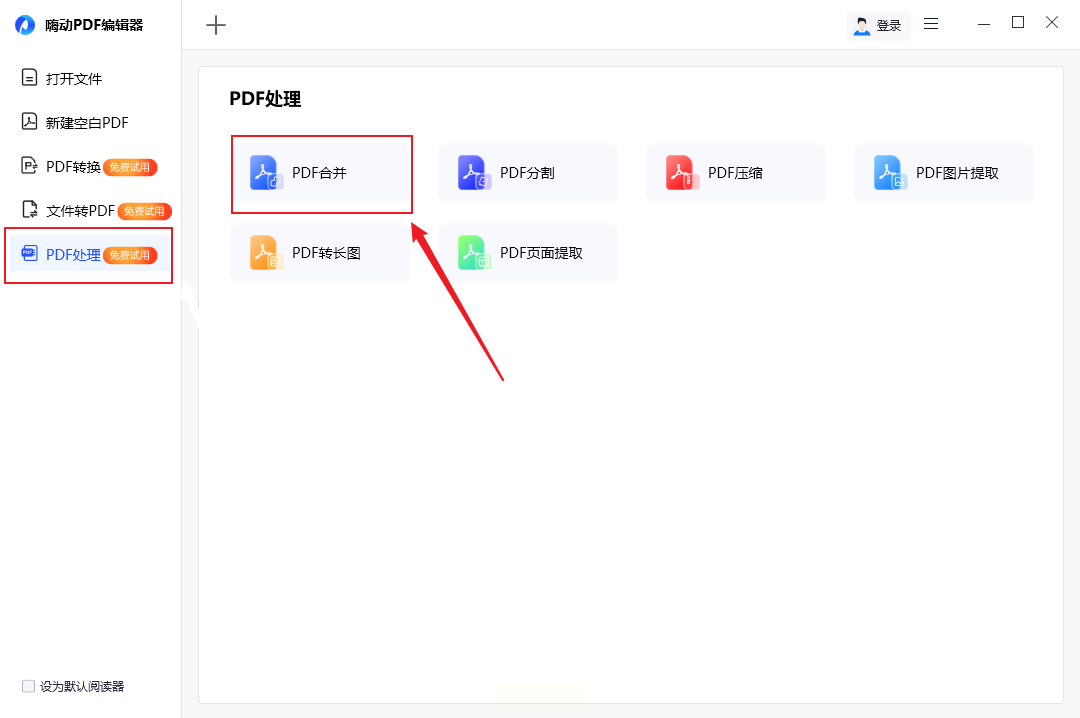
步骤一:打开软件后,点击左侧「PDF处理」→「PDF合并」选项卡。
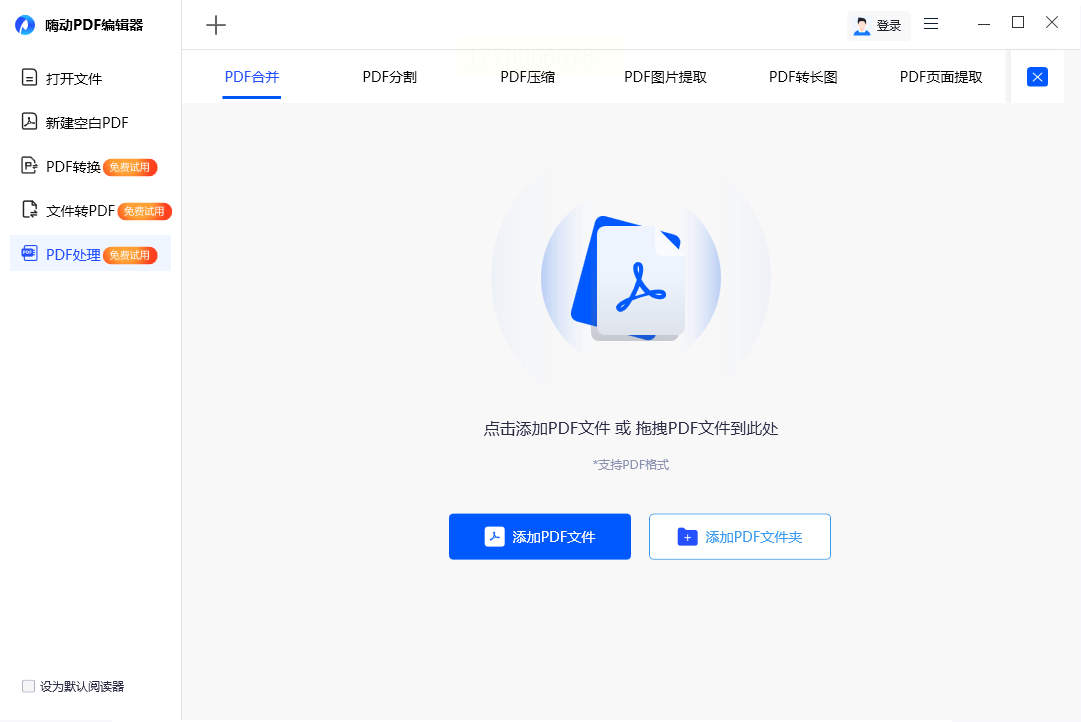
步骤二:通过「拖放」或「添加文件」导入文件,支持直接从Finder中批量选择文件夹。
步骤三:在右侧缩略图面板中,选中文件后点击「上移/下移」调整顺序,或右键选择「删除页码范围」精准筛选。
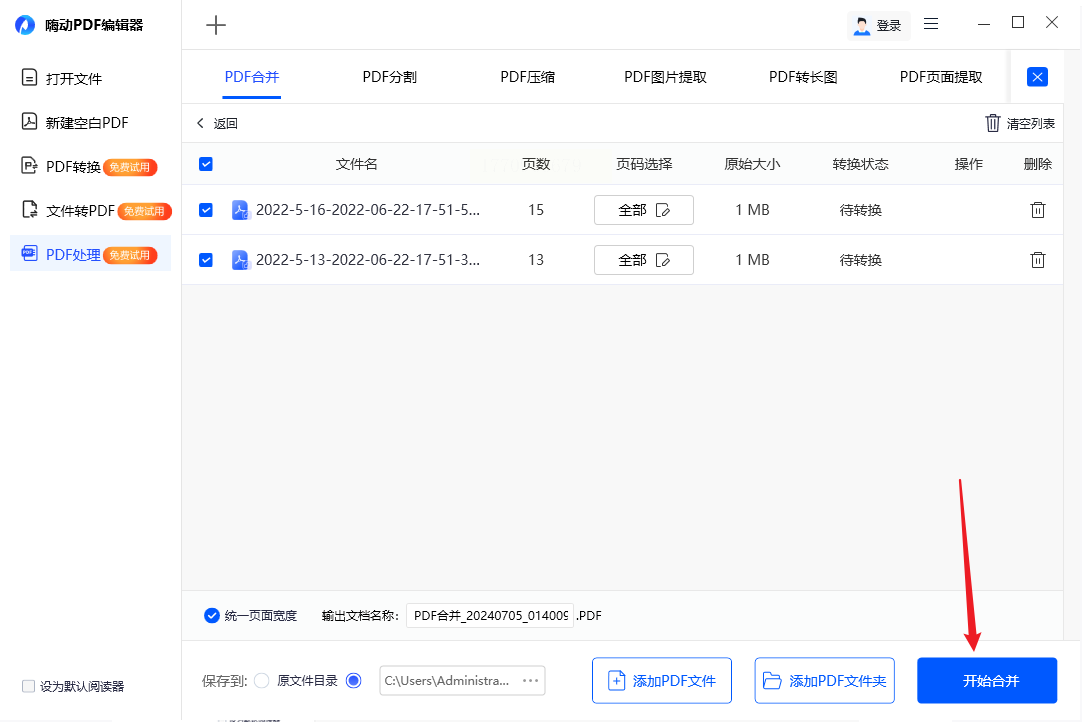
步骤四:在「合并选项」中:
- 勾选「按页码范围合并」可输入1-5,7-10等自定义页码
- 选择「统一页面宽度」确保输出文件格式一致
步骤五:点击「开始合并」,系统生成临时文件,合并完成后自动打开结果目录。
方法五:MAC预览合并法(零成本方案)
适用场景:仅需基础合并且无第三方软件安装需求
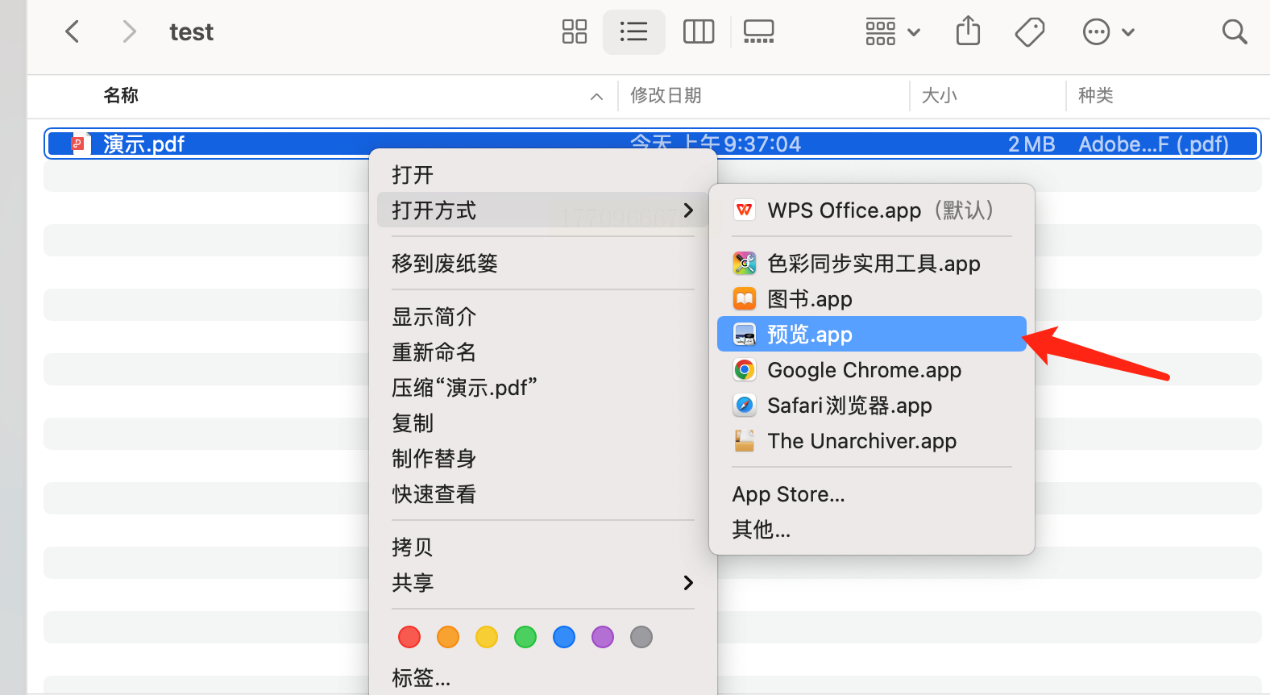
步骤一:在Mac系统中右键点击目标PDF文件,选择「打开方式」→「预览」。
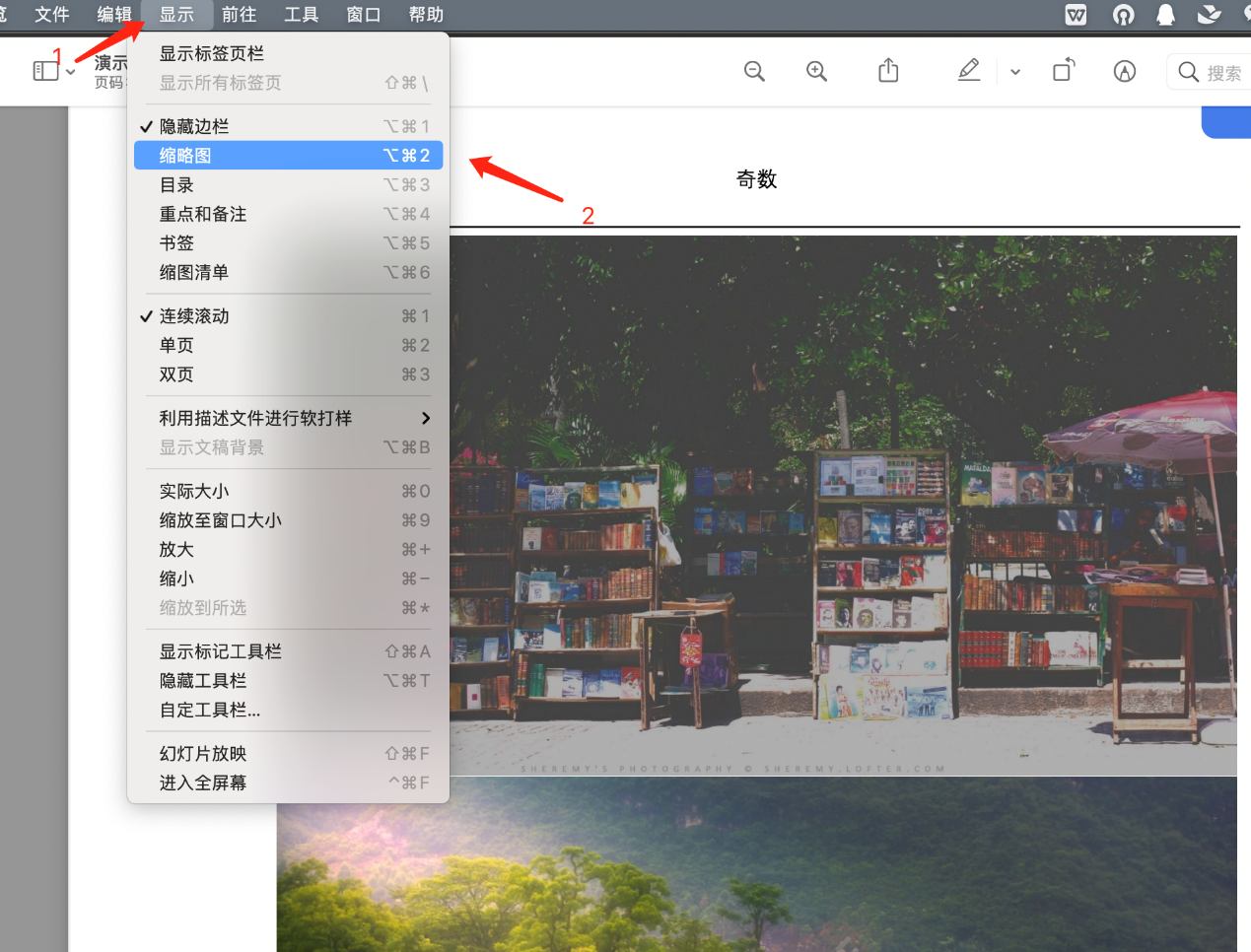
步骤二:点击顶部菜单栏「显示」→「缩略图」,在左侧显示页面缩略图列表。
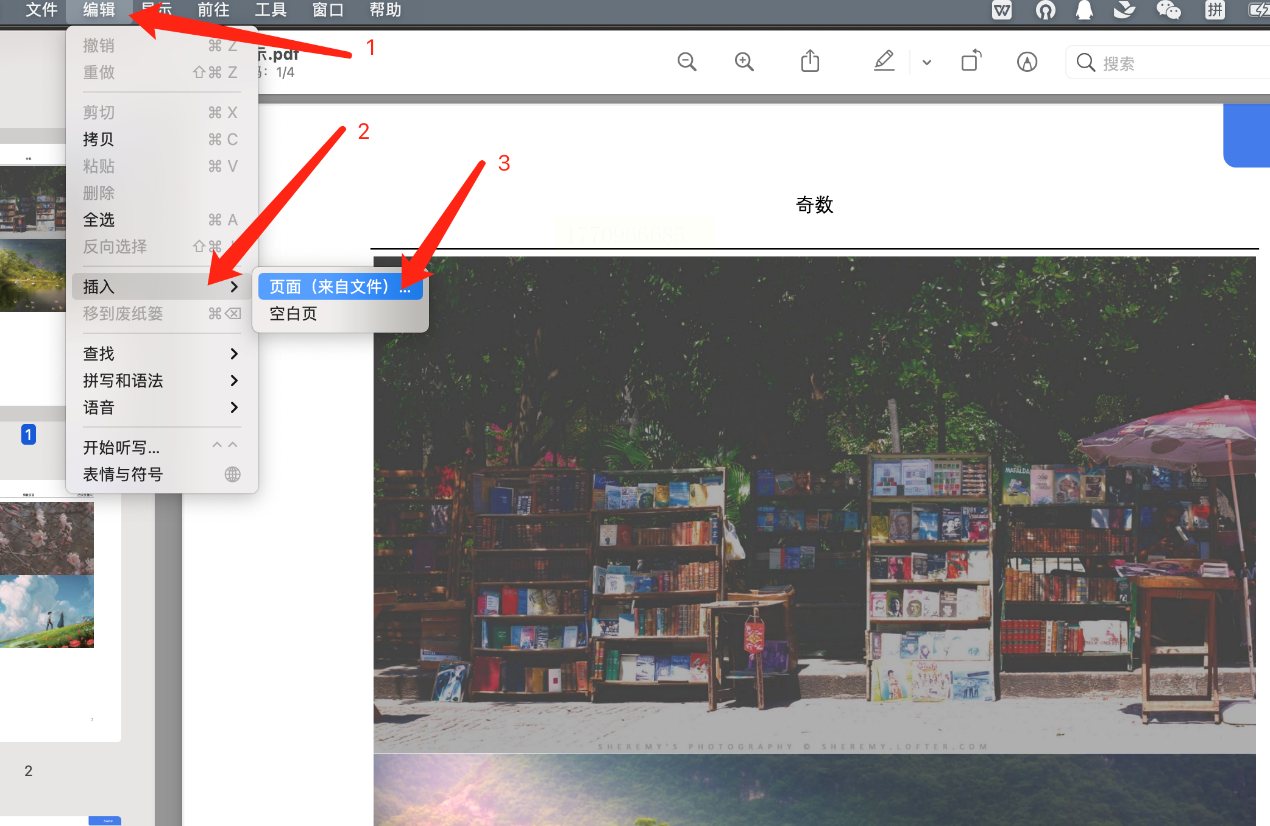
步骤三:在缩略图面板中选择目标插入位置(如文档末尾),点击「编辑」→「插入」→「从文件」。
步骤四:在弹出的文件选择器中选中需合并的另一PDF文件,设置「插入位置」为「当前页面之后」。
步骤五:完成后点击「文件-导出为PDF」,确保勾选「兼容模式」以支持旧版本阅读器。
方法六:PDFsam Basic(开源专业合并工具)
技术特点:支持页面范围筛选、页边距自定义、开源免费
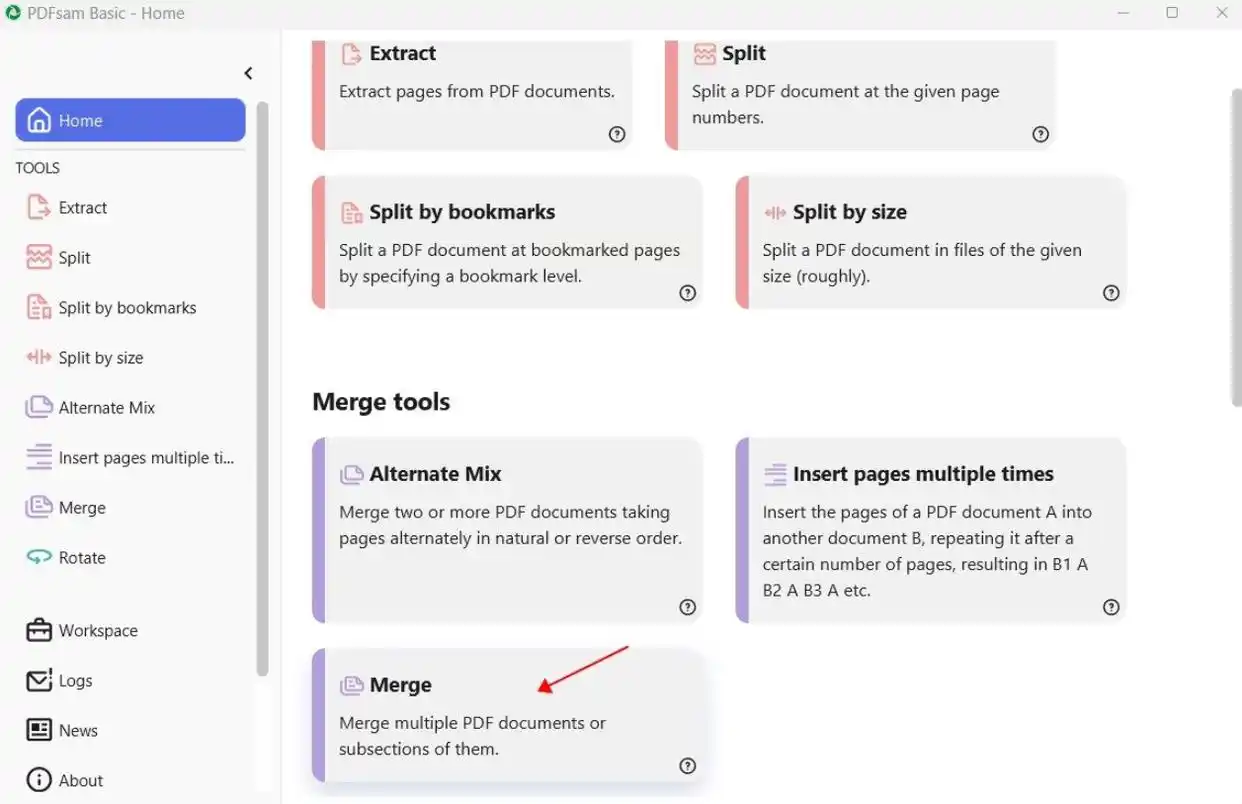
步骤一:启动PDFsam Basic,在「Home」界面选择「Merge」(合并)工具,界面分为左右两栏文件区。
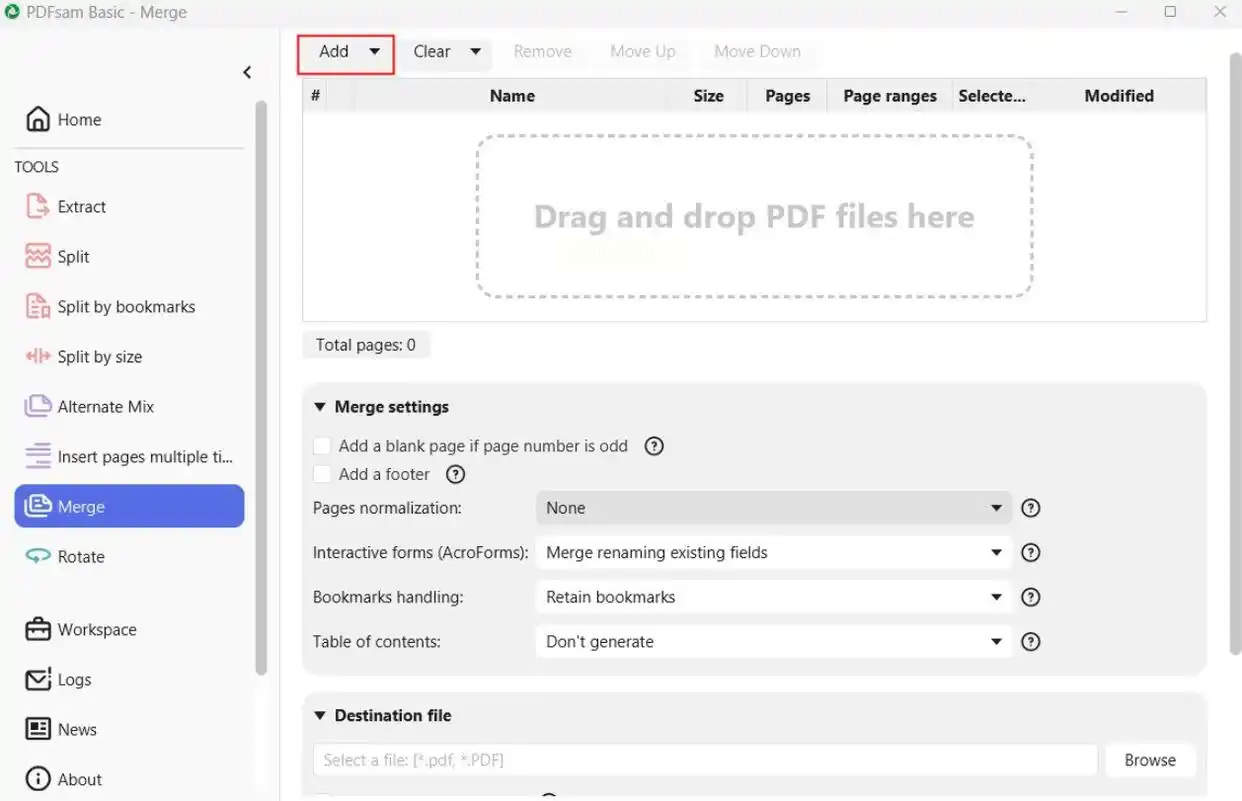
步骤二:点击「Add PDF」按钮导入文件,或直接拖拽文件至左栏列表,支持PDF、PDF/A、PDF/X等格式。
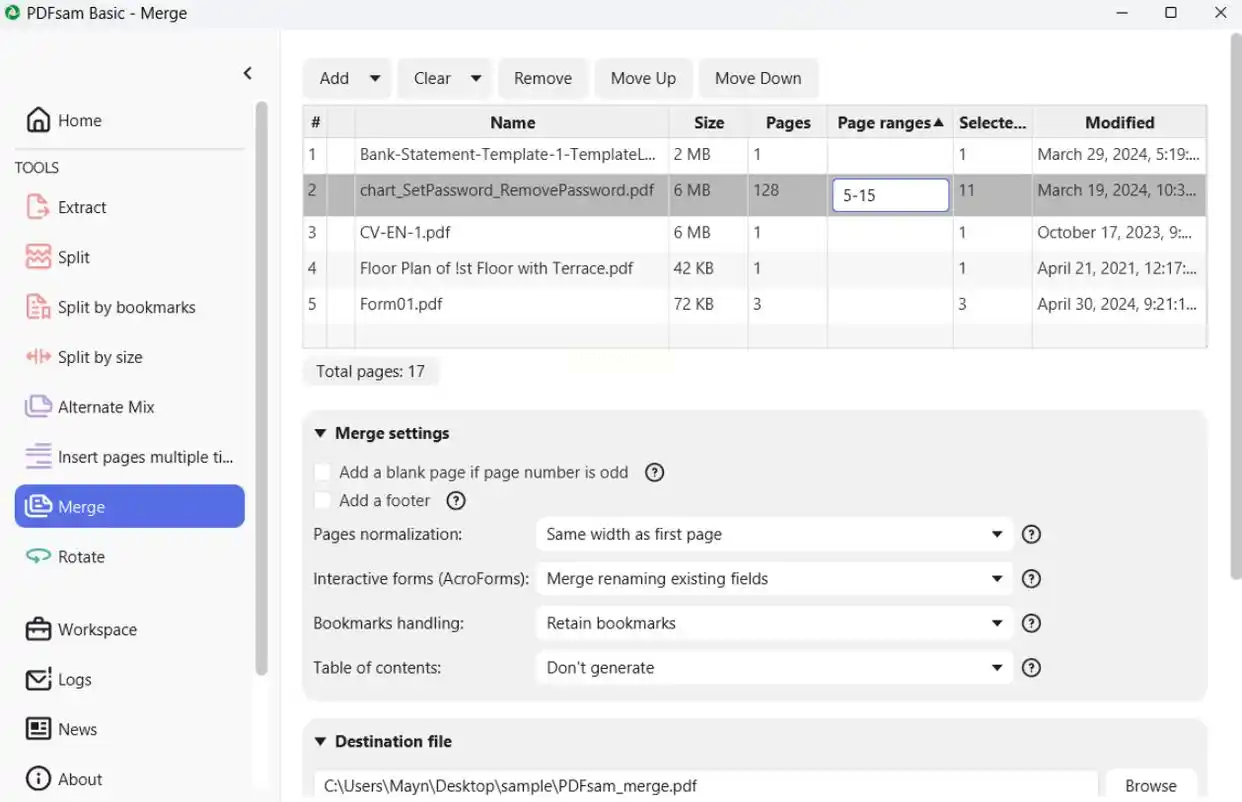
步骤三:点击「Page ranges」列单元格,输入「1-5,7-10」等范围值,仅合并指定页面。
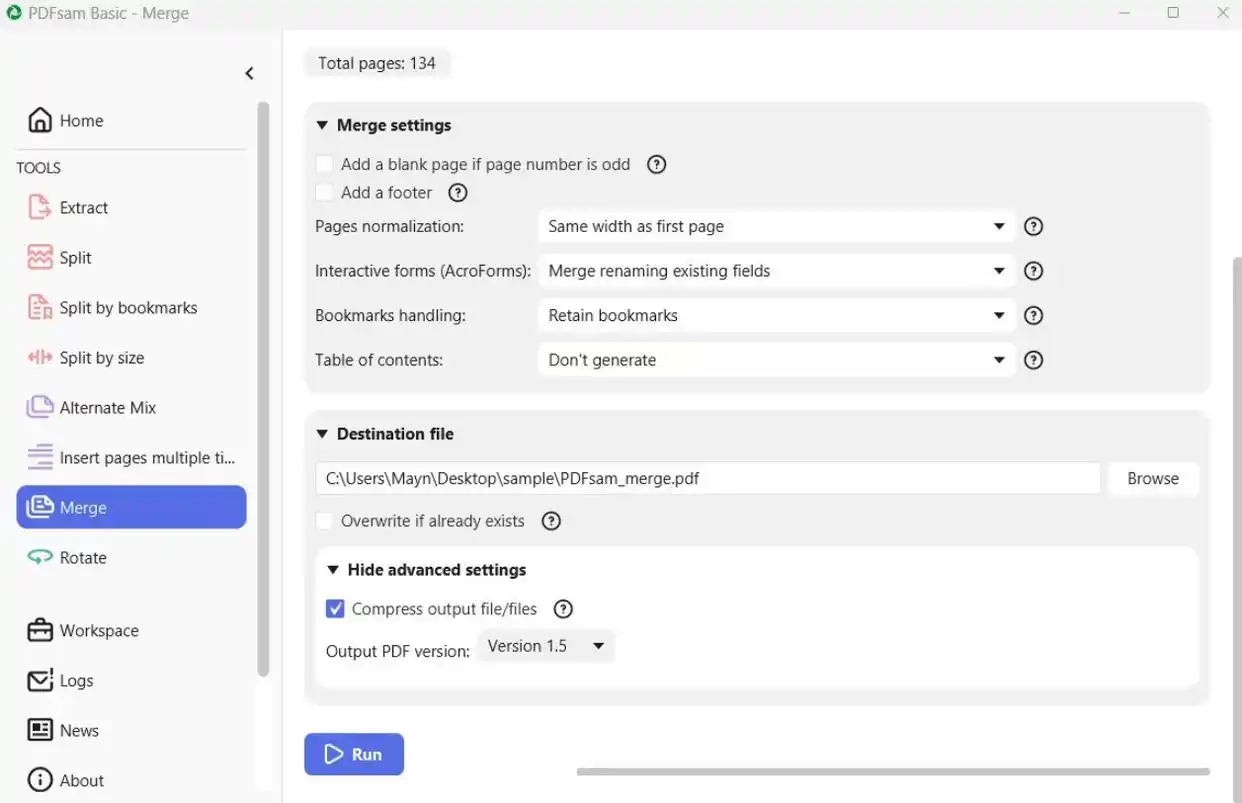
步骤四:在「Output」选项卡设置:
- 「Output filename pattern」:输入「Document_@n.pdf」生成带序号的合并文件
- 「Compression」:选择「Best」级压缩确保文件体积可控
步骤五:点击「Run」执行合并,完成后自动弹出结果文件位置,支持「打开包含的PDF」验证完整性。
合并后的文件需定期检查完整性,重要文档建议设置版本控制,通过时间戳、版本号等信息追踪修改记录,确保文件管理的规范性与安全性。数字化办公的核心在于工具与流程的结合,掌握PDF合并技巧,让信息整合从繁琐变为高效,真正释放文档管理的价值。
