

你是不是也遇到过这样的烦恼?领导发来一份PPT,里面全是重要的数据表格,你需要把这些数字一个个敲进Excel里做分析。或者,你手头有一堆教学课件,想把里面的统计图表整理成可编辑的表格。手动操作?又慢又容易出错,简直让人头大。别急,今天我就来当你的“技术外援”,跟你好好聊聊怎么把PPT里的内容,特别是那些烦人的表格,又快又准地“搬”到Excel里去。市面上方法很多,有在线的,有客户端的,各有各的适用场景。这篇教程,我会详细拆解几种主流工具的操作,保证让你看完就能上手,彻底告别复制粘贴的苦日子。咱们的目标就一个:让数据乖乖听话,高效流转。

方法一:使用“汇帮PDF转换器”,专业事交给专业工具
操作步骤:
第一步,当然是打开它。 你在电脑桌面上找到那个图标,双击就行。软件界面挺清爽的,功能分门别类列在左边,一眼就能看明白,完全不会迷路。
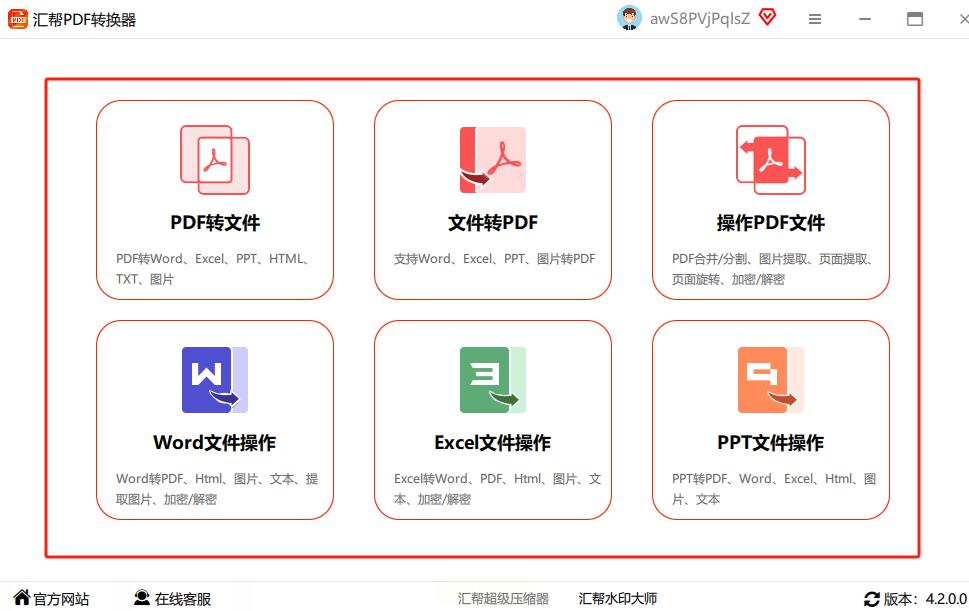
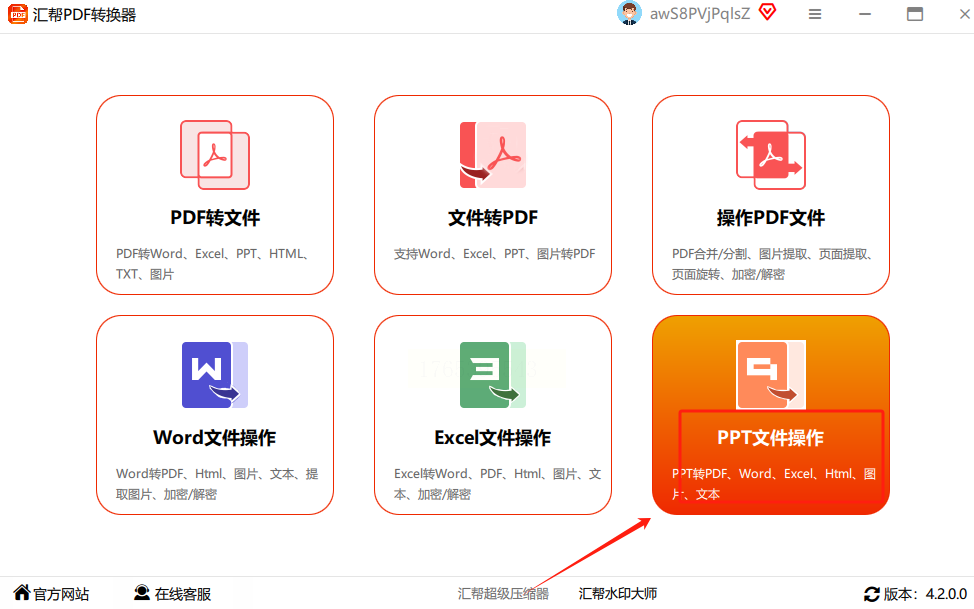
第二步,找到核心功能。 打开之后,你别急着乱点。在左侧的功能菜单里,仔细找找“PPT文件操作”或者类似字样的分类,点进去。
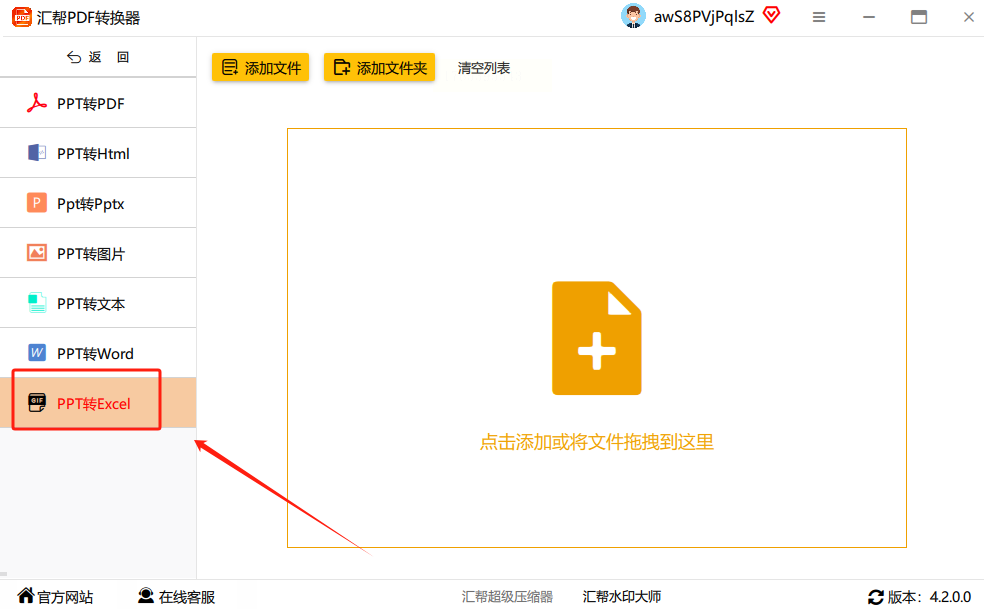
然后,你多半会看到一个叫“PPT转Excel”的选项,对,就是它,直接点击选中。
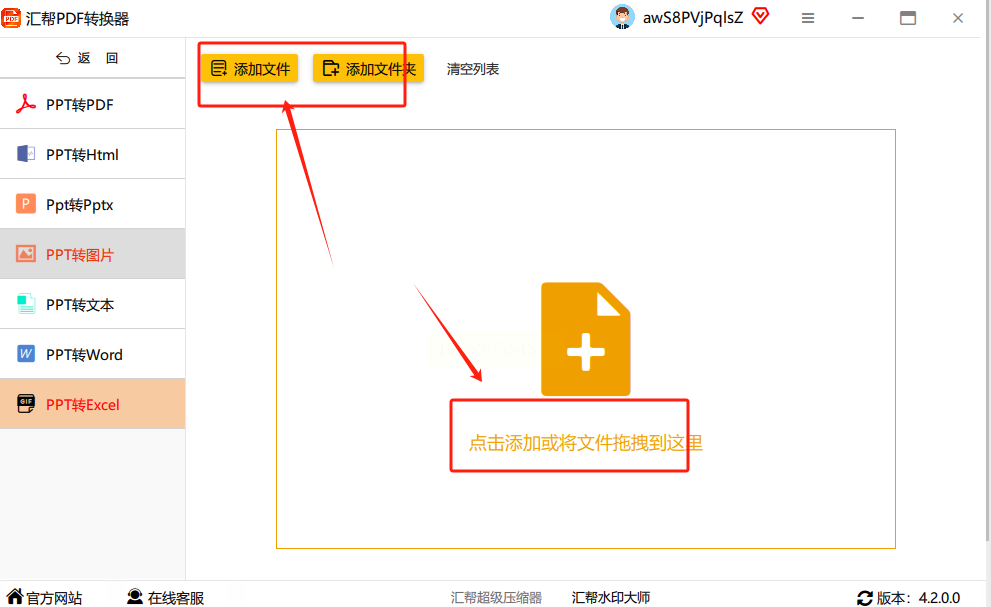
 第三步,把你的PPT文件“喂”给软件。 选中功能后,界面右边通常会有一个很大的区域,让你添加文件。这里有两个小技巧:你可以直接鼠标按住要转换的PPT文件,把它拖到这个区域里;或者,点击“添加文件”按钮,像平时打开文件一样去文件夹里选择。更棒的是,这个软件支持批量处理,你可以一次性选中好几个PPT,让它排队转换,省时省力。
第四步,决定转换后文件放哪儿,然后开始。 文件上传好之后,下面一般会有个设置输出路径的地方。软件通常有个默认位置,比如桌面或者“我的文档”里某个文件夹。如果你想把转换好的Excel放在特定位置,就在这里改一下。
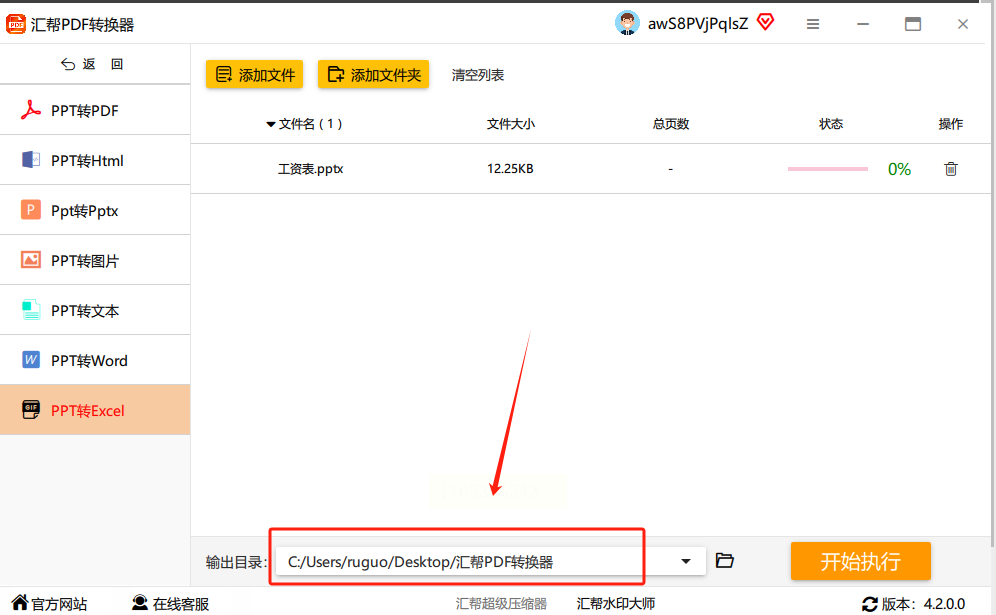
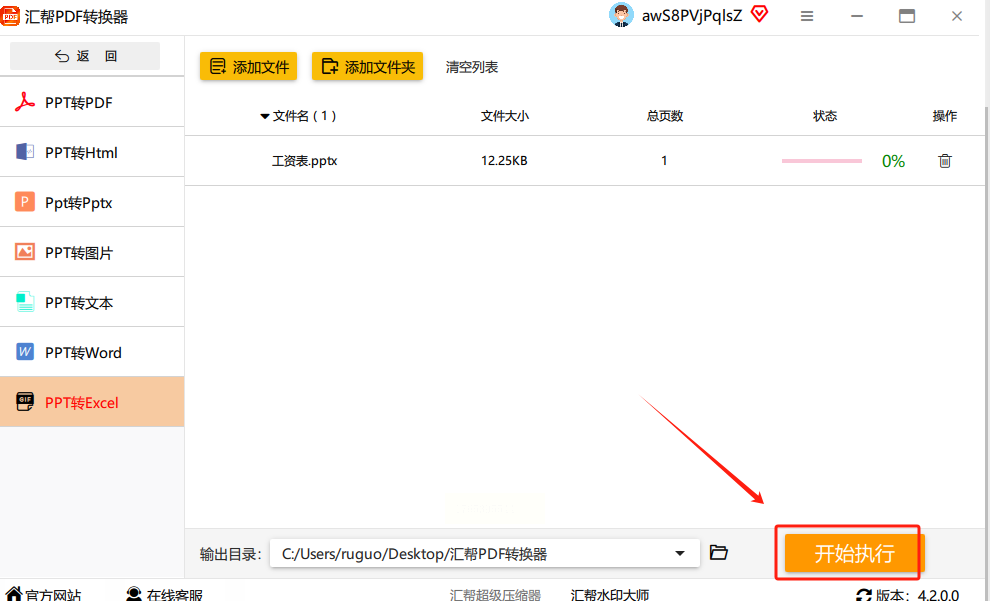
确认文件无误,保存路径也对,那就大胆点击那个“开始转换”或者“开始执行”的按钮吧。剩下的,就交给软件了。
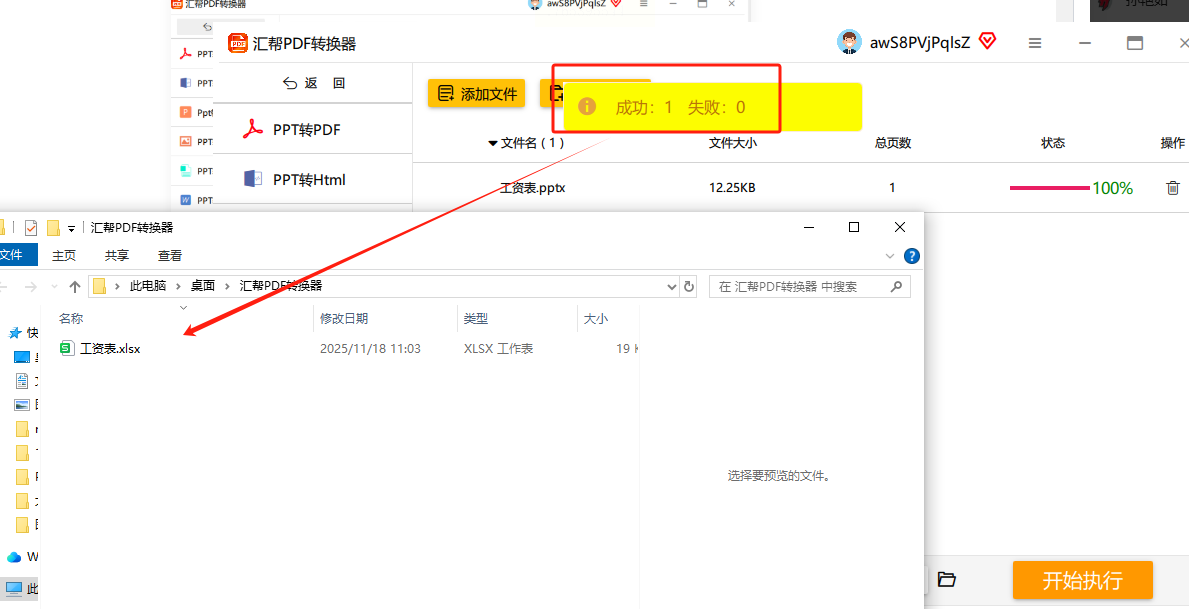
第五步,验收成果。 转换速度通常很快,完成后软件会有提示。你按照刚才设置的路径,找到那个新生成的Excel文件,双击打开。好好检查一下,看看表格结构是不是完整,数字有没有错位,格式是否正常。没问题的话,恭喜你,大功告成!
方法二:借助“金山PDF”的转换功能
操作步骤:
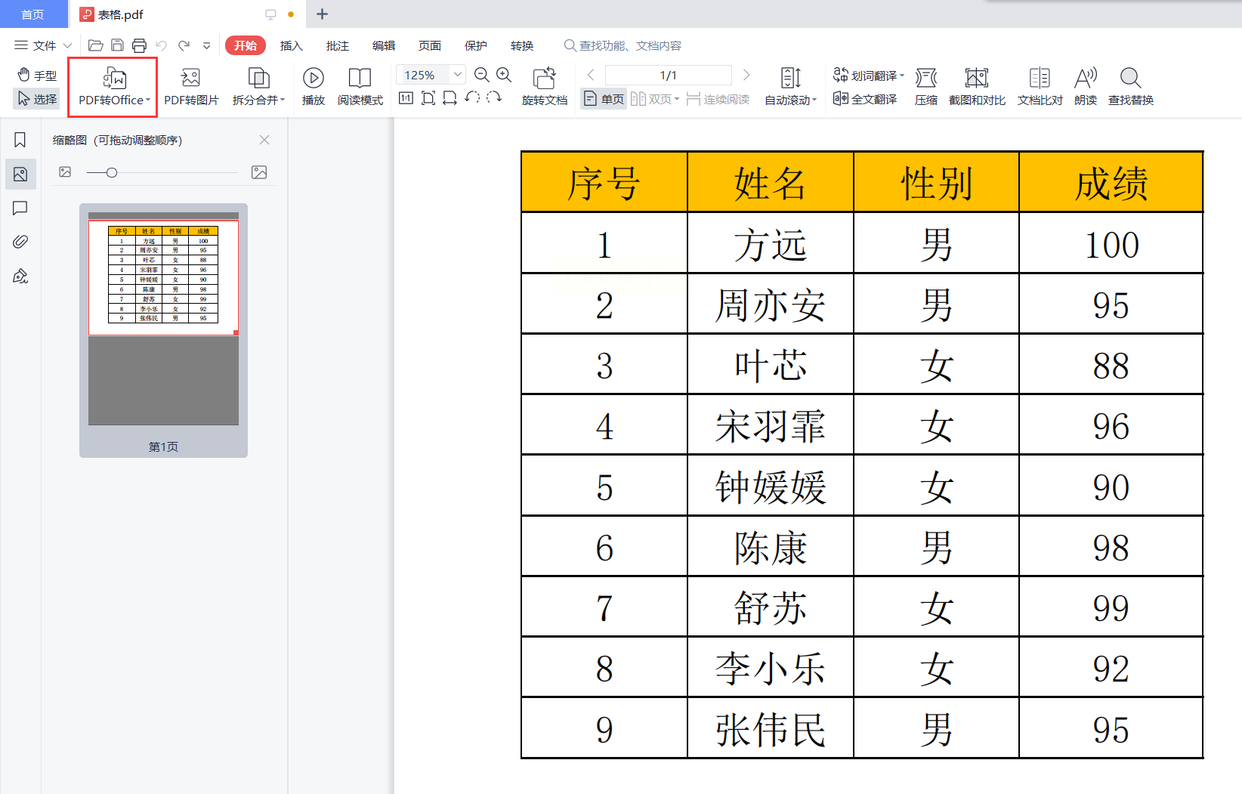
第一步,找到转换入口。 用金山PDF打开你的PDF文件(这个PDF是由你的PPT生成的)。在软件顶部的菜单栏里,寻找“转换”或“工具”选项卡,在里面找到“PDF转Office”或类似的按钮,点击它。
第二步,进行精细设置。 点击后,会弹出一个转换设置的对话框。这里要注意几个关键点:首先,在转换格式里,一定要选择“转为Excel”。然后,看看“输出范围”,如果你的PDF有好多页,但只有其中几页有表格,你可以指定转换这几页,比如输入“2-5”,这样更高效。接着,关注“合并方式”,如果表格数据是连贯的,可以选择“多页合成一个工作表”,这样所有数据就在一个Sheet里了;如果每页表格是独立的,那就选“每页转换为单独的工作表”。最后,设置好输出文件夹,别转完了找不着。
第三步,执行并查看。 所有设置确认无误,点击“开始转换”。
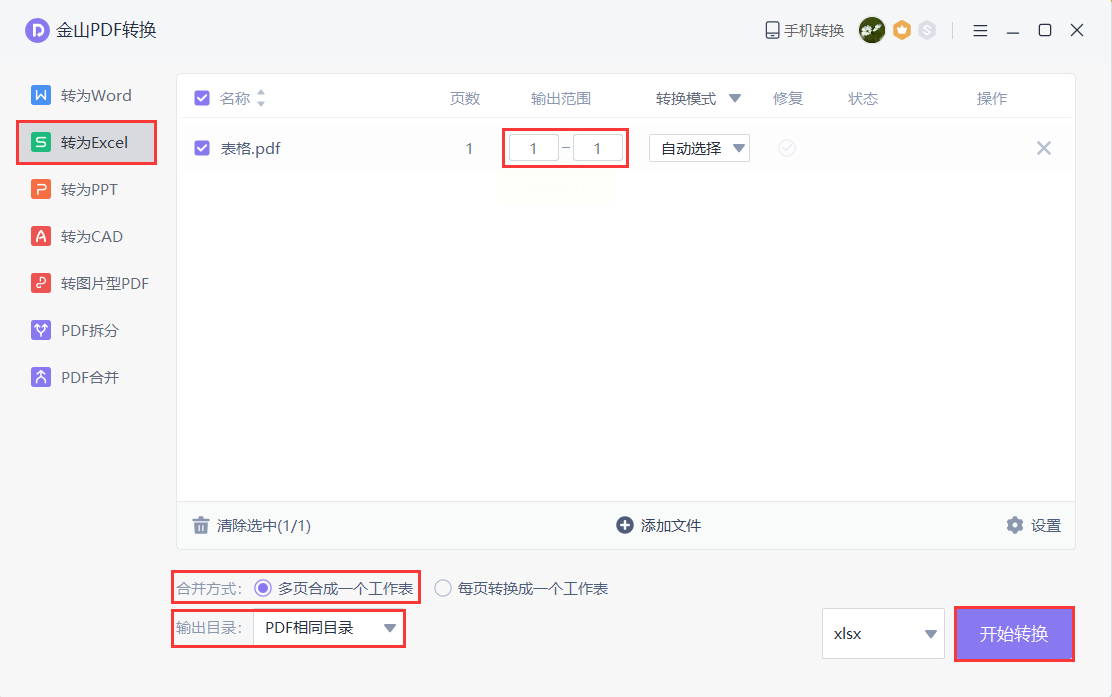
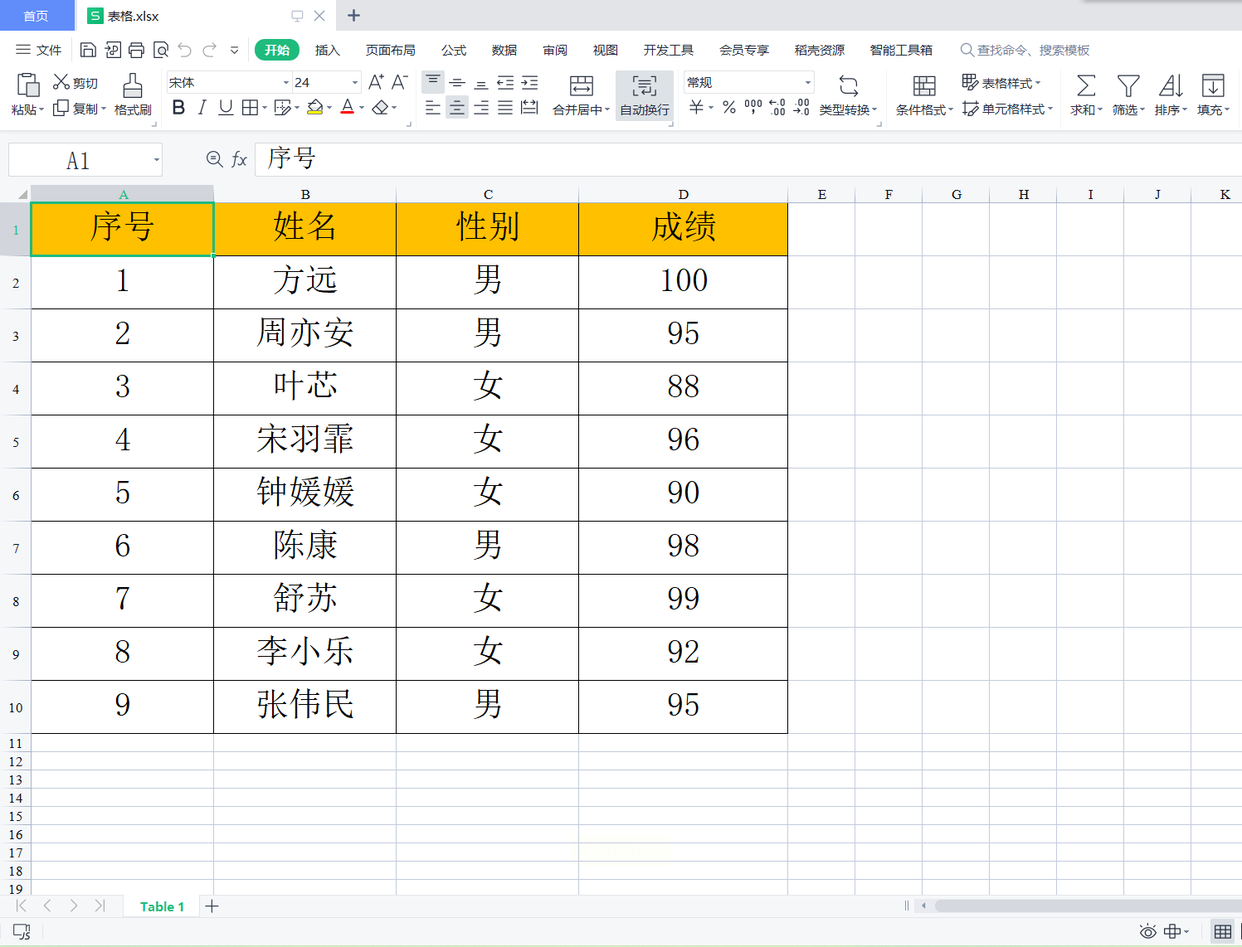
转换结束后,软件通常会告诉你成功了。你立刻去设定的输出文件夹里看看,那个新鲜的Excel文件已经在等着你了。打开它,核对数据,确保转换准确。
 方法四:巧用“另存为”与“复制粘贴”的土办法)
操作步骤:
第一步,试试直接“另存为”。 用PowerPoint打开你的PPT文件,点击左上角的“文件”菜单,选择“另存为”。在保存类型里,仔细找找有没有“Excel工作簿(*.xlsx)”或者“网页(*.htm; *.html)”这个选项。如果有,直接保存,然后打开生成的Excel或HTML文件看看,运气好的话,表格数据可能已经规整地躺在里面了。
第二步,“对象”法复制粘贴。 如果另存为不行,咱们再试一招。在PPT里,找到那个表格,用鼠标单击表格的边框选中整个表格对象(注意是选中整个表格框,不是进入编辑状态)。然后右键点击,看看菜单里有没有“另存为图片”或“复制”的选项。如果是“复制”,你直接打开一个空白的Excel工作表,在单元格里右键“粘贴”。
第三步,终极手动调整。 如果以上两步得到的数据格式有点乱,别灰心。至少你得到了一些可以复制的基础文本。在Excel里,你可以利用“分列”功能(在“数据”选项卡里),按照空格、标点等符号,把混乱的文本快速拆分成整齐的列。虽然还要花点小手笔调整,但总比完全从头输入要快得多。
方法五:探索在线转换平台的便捷与局限)
操作步骤:
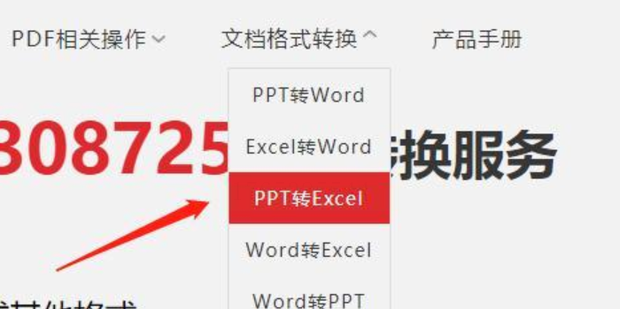
第一步,找到靠谱网站并选择功能。 用浏览器打开一个你信任的在线转换网站。在它的首页,你会看到各种格式转换的选项,找到“PPT转Excel”或者“文件格式转换”下的相关子选项,点击进入专门的转换页面。
第二步,上传你的文件。 页面上通常有一个非常醒目的按钮,比如“点击添加文件”或者一个大大的“+”号。点击它,从你的电脑里选择要转换的PPT文件。
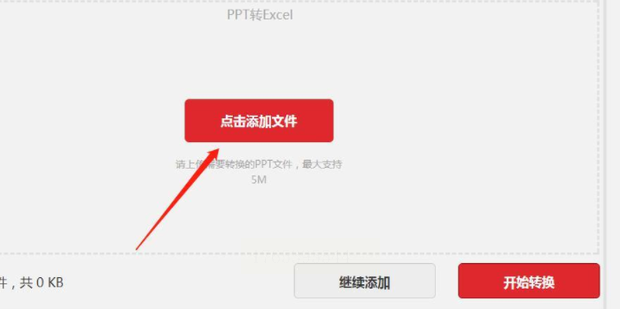
第三步,启动转换并耐心等待。 文件上传成功后,点击“开始转换”或类似的按钮。接下来就是等待,转换时间取决于文件大小和网速。转换过程中,网页不要关闭。
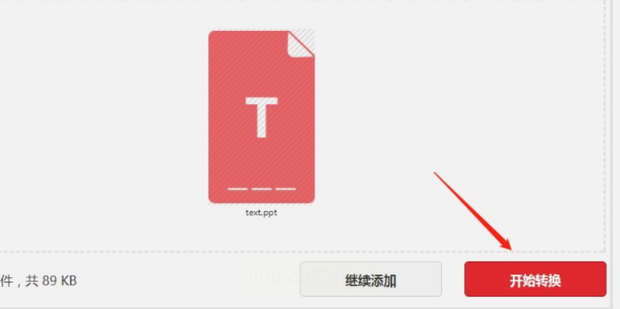
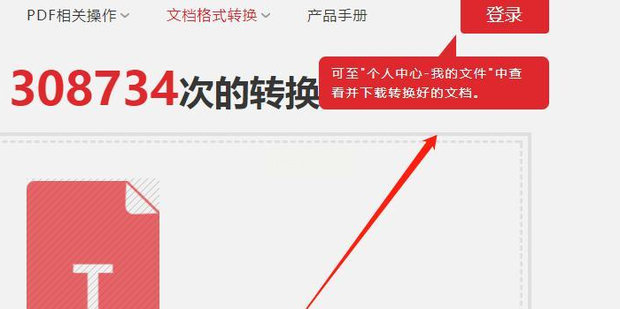
第四步,下载你的成果。 转换完成后,页面会提示你,并提供下载链接。有些网站可能需要你登录账号,然后在“个人中心”或“我的文件”里找到并下载转换好的Excel文件。下载后,第一时间打开检查数据完整性。
方法六:应对复杂PPT的“截图+OCR识别”组合拳)
步骤操作:
第一步,清晰截图。 在PPT播放或阅读视图下,将包含数据的页面,用系统自带的截图工具(比如Windows的“截图工具”或“Snip & Sketch”)截取下来,确保截图清晰,文字没有变形。如果表格跨页,就分页截取。
第二步,使用OCR文字识别工具。 现在很多软件都自带OCR功能,比如最新版的Word、OneNote,或者一些专业的扫描软件(如扫描全能王)。把你截好的图片导入这些工具,使用“图片转文字”或“OCR识别”功能。
第三步,将识别结果导入Excel并校准。 OCR软件会将图片中的文字识别出来,并通常可以导出为Word或TXT文本。你将这些文本复制到Excel中。由于OCR可能存在个别识别错误,你需要仔细核对一遍数据,特别是容易混淆的数字(如“5”和“6”,“1”和“7”)。虽然这一步需要人工校验,但对于无法直接转换的复杂文件,这是最可靠的数字化方法了。
介绍了这么多方法,从专业的汇帮PDF转换器,到巧用金山PDF,再到应急的土办法、在线的便捷平台,甚至对付“硬骨头”的截图OCR组合拳,咱们的“工具箱”算是相当丰富了。总结一下,核心思路就是根据你手头PPT的复杂程度、使用频率以及你对数据准确性的要求,来灵活选择工具。想省心省力、批量处理,专业软件是首选;临时救急,在线工具或Office自带功能可以试试;遇到极端情况,截图OCR是你的最后保障。
希望这篇长长的指南能真正帮到你。数据处理的活儿确实繁琐,但找对了方法,就能省下大把时间和精力。下次再遇到PPT转Excel的难题,你就从容多了吧?快去试试看,哪种方法最适合你现在的任务!如果过程中遇到新问题,随时可以再来聊聊。祝你转换顺利!
