

在日常工作和学习中,我们经常需要处理Word文档。有时,为了确保文档的排版、字体和样式在任意设备上都能完美呈现,或者为了方便在社交媒体、演示文稿中直接插入使用,将Word文档转换为图片格式就成为了一个非常实际的需求。图片格式能彻底锁定视觉效果,避免因系统差异导致的格式混乱。本文将系统性地介绍六种将Word转换为图片的方法,从系统自带工具到专业软件,再到在线平台,涵盖不同场景下的操作选择。每种方法都会提供清晰、直接的操作指引,你可以根据自己的习惯和需求,挑选最适合你的那一种。
方法一:使用Windows系统自带的截图工具
这是一种最直接、无需安装额外软件的方法,适合快速转换文档中的部分页面或特定区域。
步骤一:在电脑上打开你需要处理的Word文档,调整到你想截取的具体页面。
步骤二:按下键盘上的 `Win + Shift + S` 组合键,屏幕会变暗,进入截图模式。你可以选择矩形截图、任意形状截图、窗口截图或全屏幕截图。
步骤三:用鼠标框选出需要转换为图片的文档区域。截图后,图片会暂存在剪贴板,屏幕右下角会有通知弹出。
步骤四:点击该通知,会打开“截图和草图”工具窗口,在这里你可以对图片进行简单的标注或裁剪,然后点击保存图标,选择保存路径,并将格式设置为PNG或JPEG即可。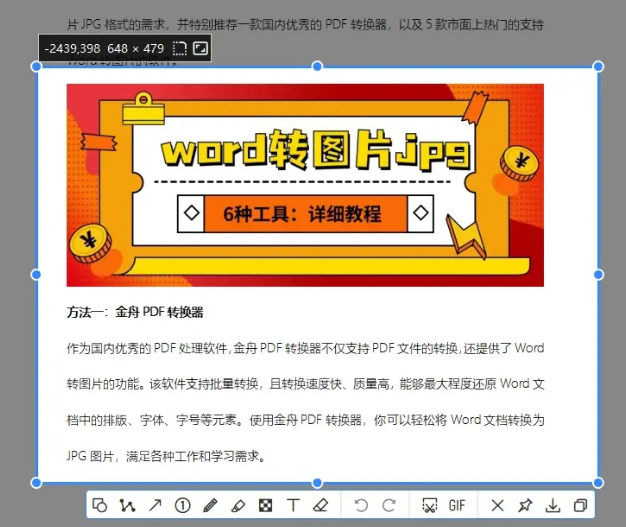
方法二:使用汇帮PDF转换器软件
软件名称:汇帮PDF转换器
下载地址:https://www.huibang168.com/download/Lfk5KXGSo9wC
这是一款功能集中的文件格式转换工具,能进行高质量的批量转换。要使用它,你首先需要在其官方网站获取并安装软件到你的电脑上。
步骤一:安装并启动软件后,在主界面找到并点击“Word文件操作”功能模块。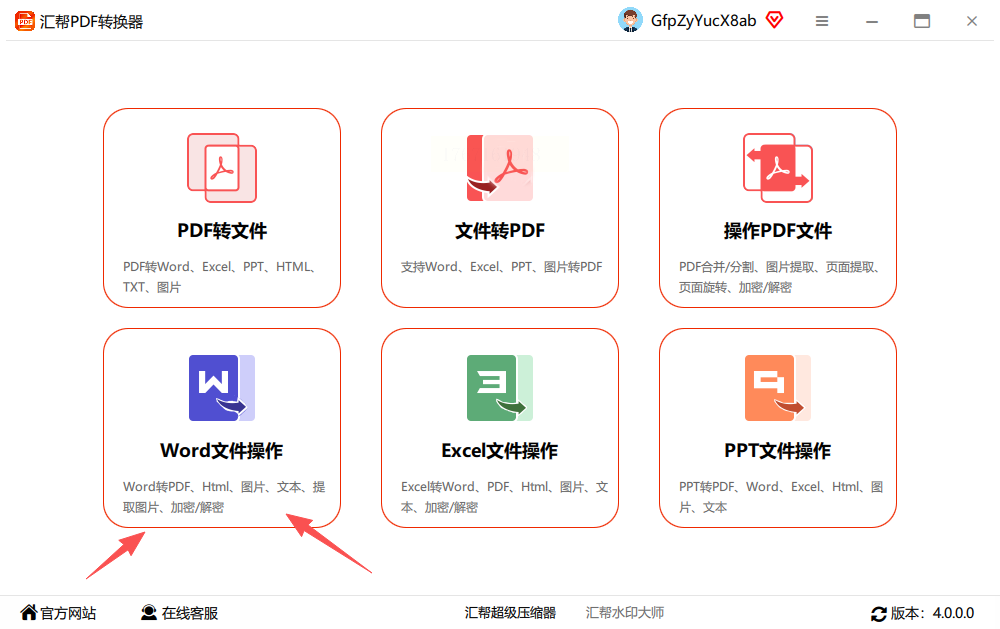
步骤二:进入功能页后,在左侧列表中选择“Word转图片”操作。在右侧区域,点击“添加文件”按钮上传你的Word文档,软件支持一次性添加多个文件进行批量处理。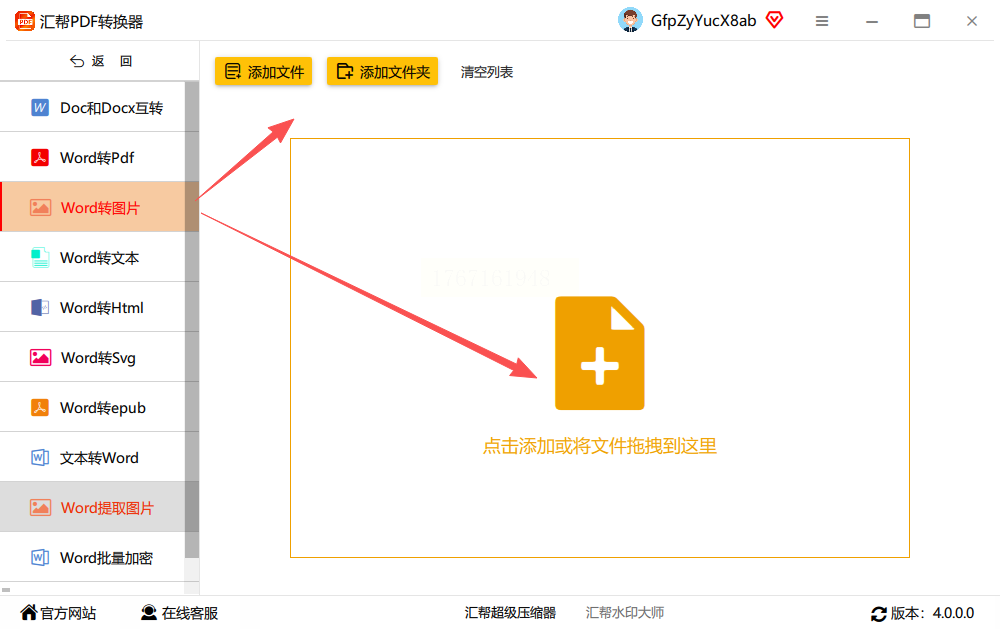
步骤三:所有文件导入后,你可以在下方设置输出格式,例如JPG或PNG。如果希望将文档所有页面合并输出为一张长图,可以勾选“合并成长图”选项。接着,点击“浏览”按钮选择转换后图片的保存文件夹。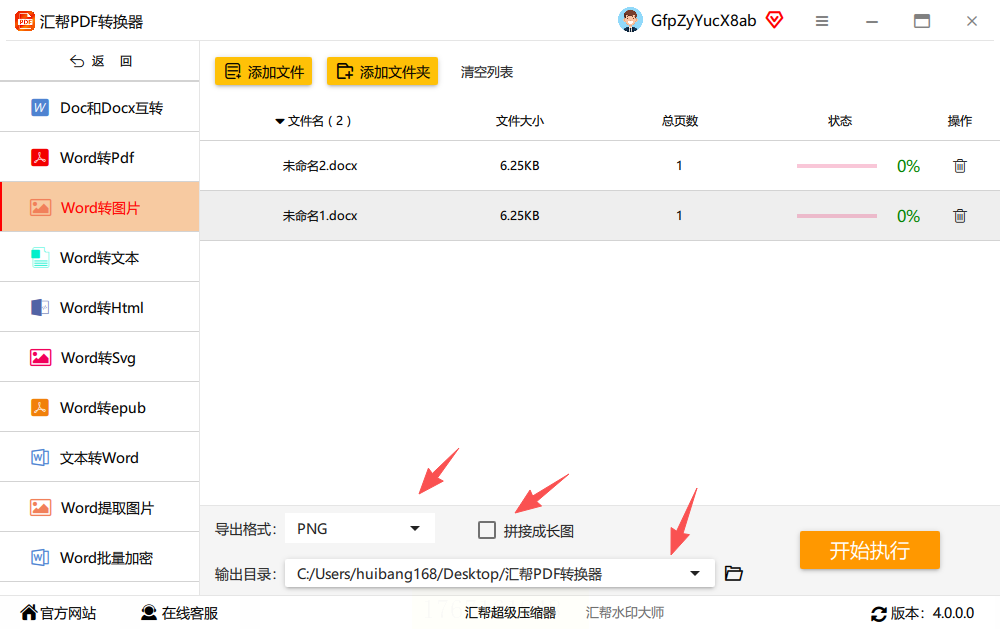
步骤四:确认设置无误后,直接点击界面上的“开始执行”按钮。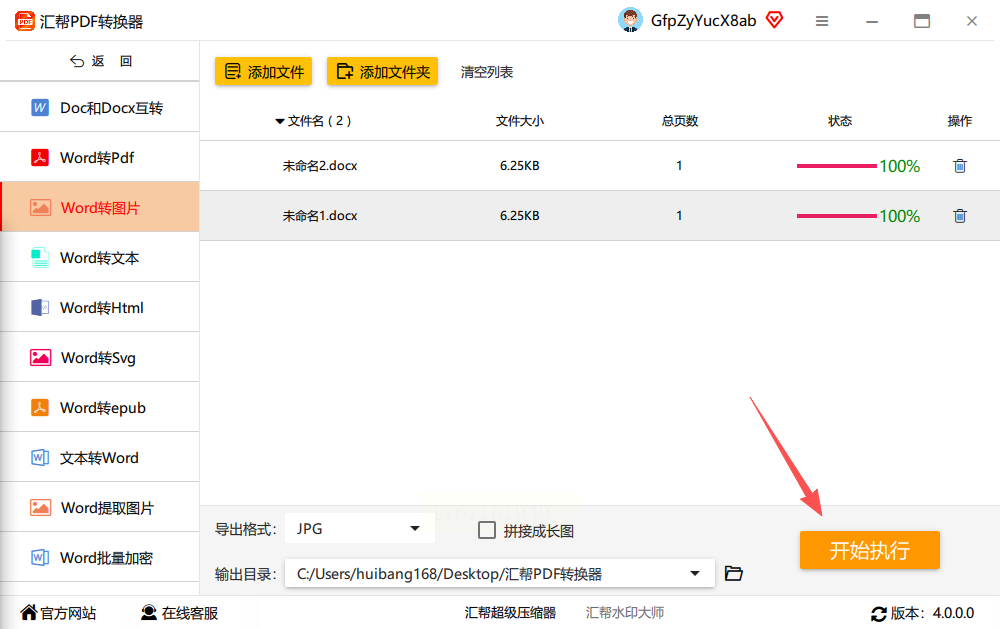
步骤五:转换任务完成后,软件会提示成功。你可以在预设的保存文件夹中找到转换好的图片文件,原始的Word文档会被完整保留,不受任何影响。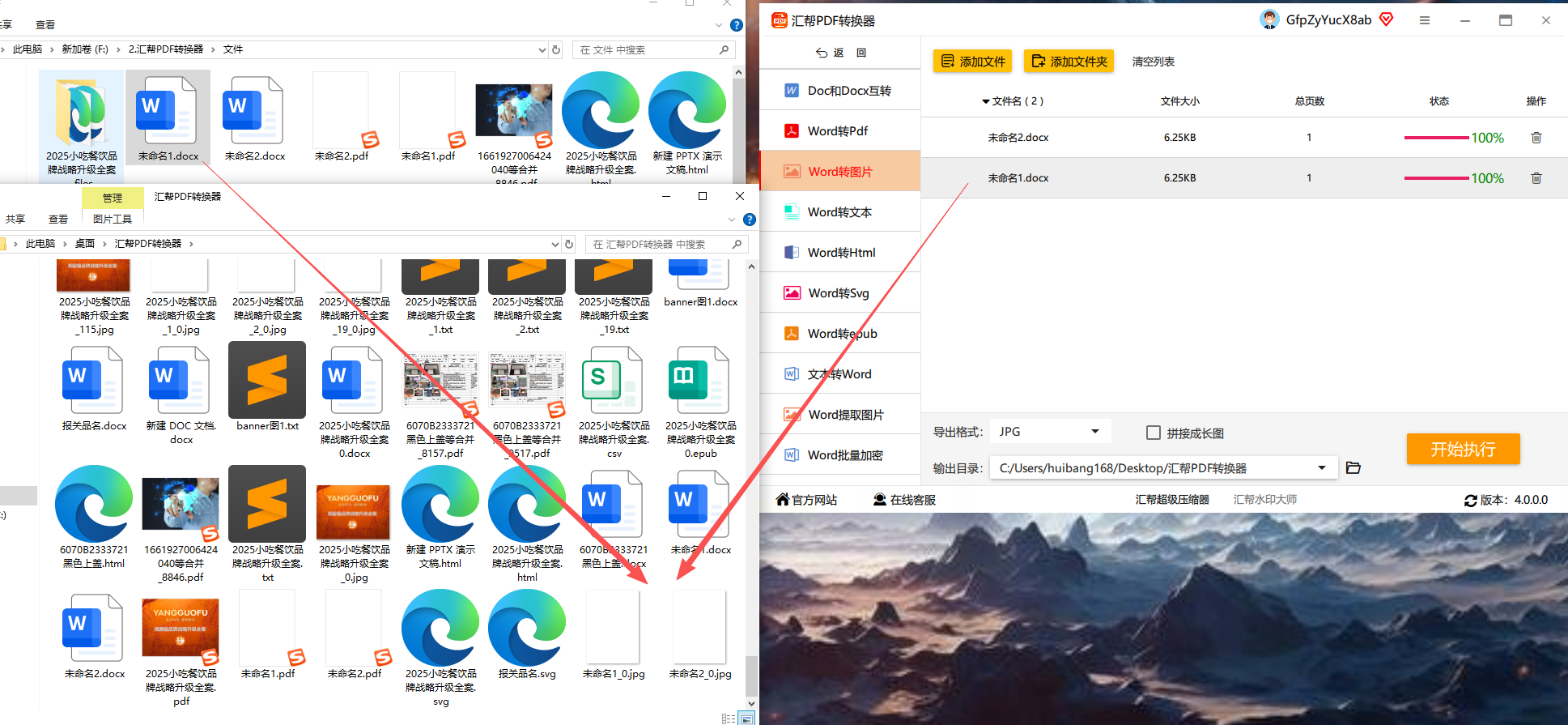
方法三:使用全能PDF转换助手软件
这款软件同样集成了多种文档处理功能,其Word转图片功能在输出质量和自定义设置上表现不错。
步骤一:在电脑上打开该软件,在功能导航栏中找到“图片转换”或类似分类,然后选择“Word转长图”功能。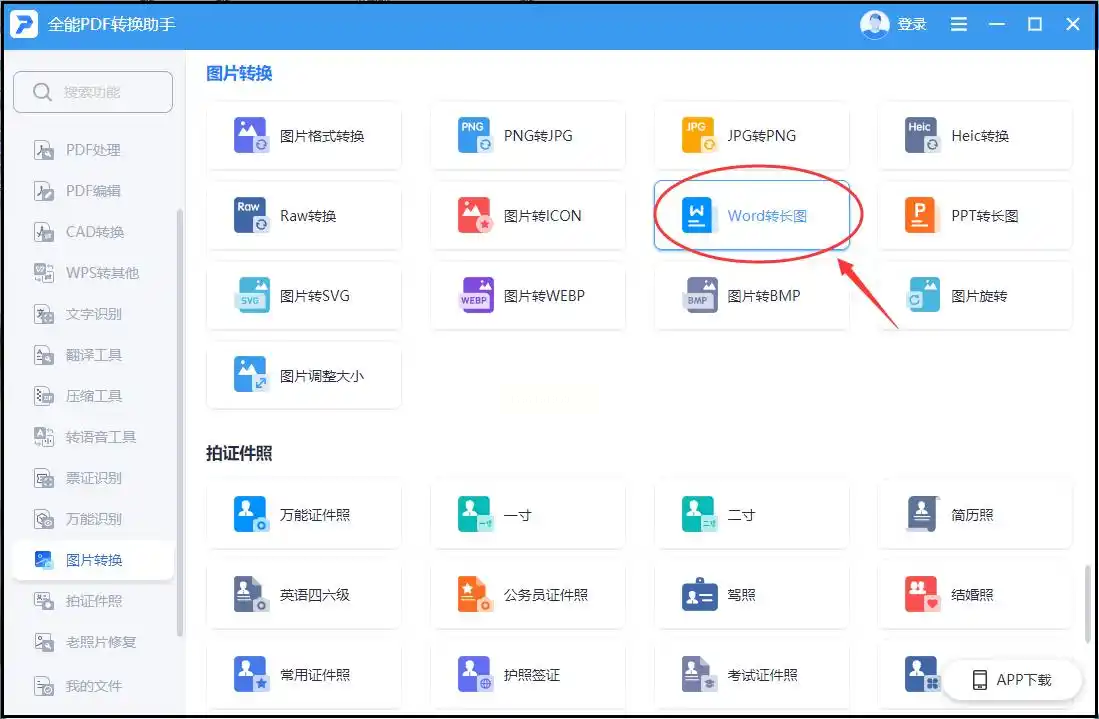
步骤二:点击添加文件按钮,将需要转换的Word文档导入。软件也支持批量添加多个文档。
步骤三:文档添加后,在转换前你可以进行详细设置。包括选择输出图片的格式(如JPG、PNG)、调整图片质量(清晰度)、以及添加文字或图片水印。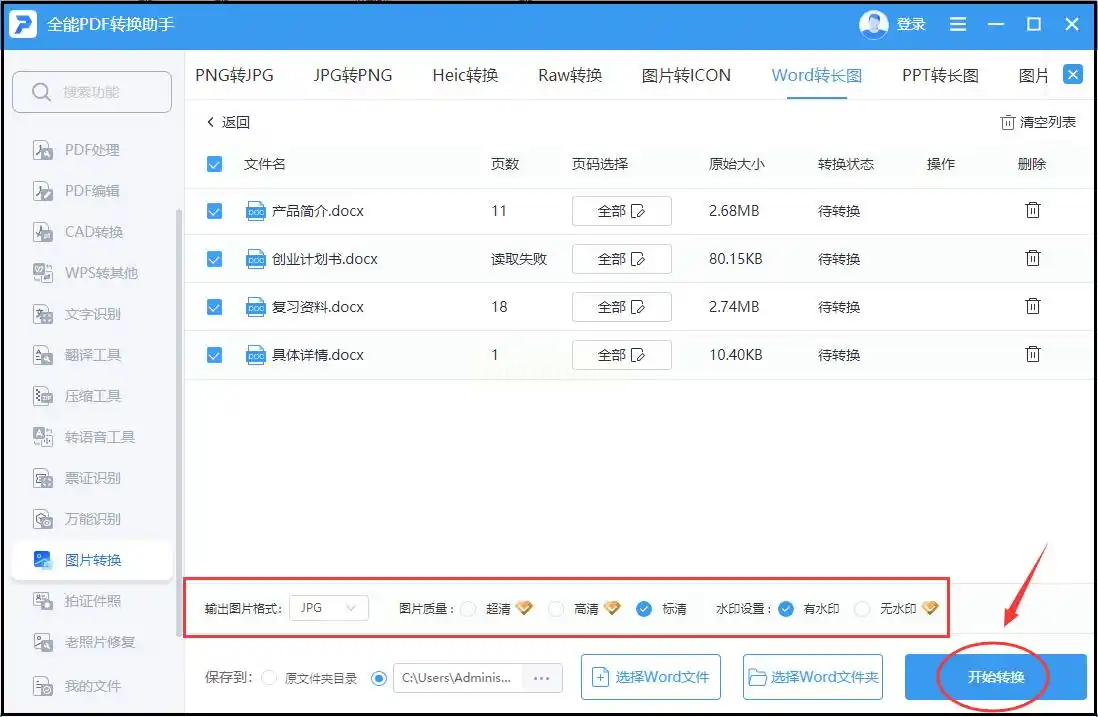
步骤四:所有参数设置完成后,点击界面右下角的“开始转换”按钮,等待进度条走完即可在输出目录查看结果。
方法四:通过网页进行在线转换
如果你不想安装任何软件,临时有转换需求,在线转换网站是一个便捷的选择。
步骤一:打开你的浏览器,在搜索引擎中输入“Word在线转图片”等关键词,选择一个评价较好的在线转换网站。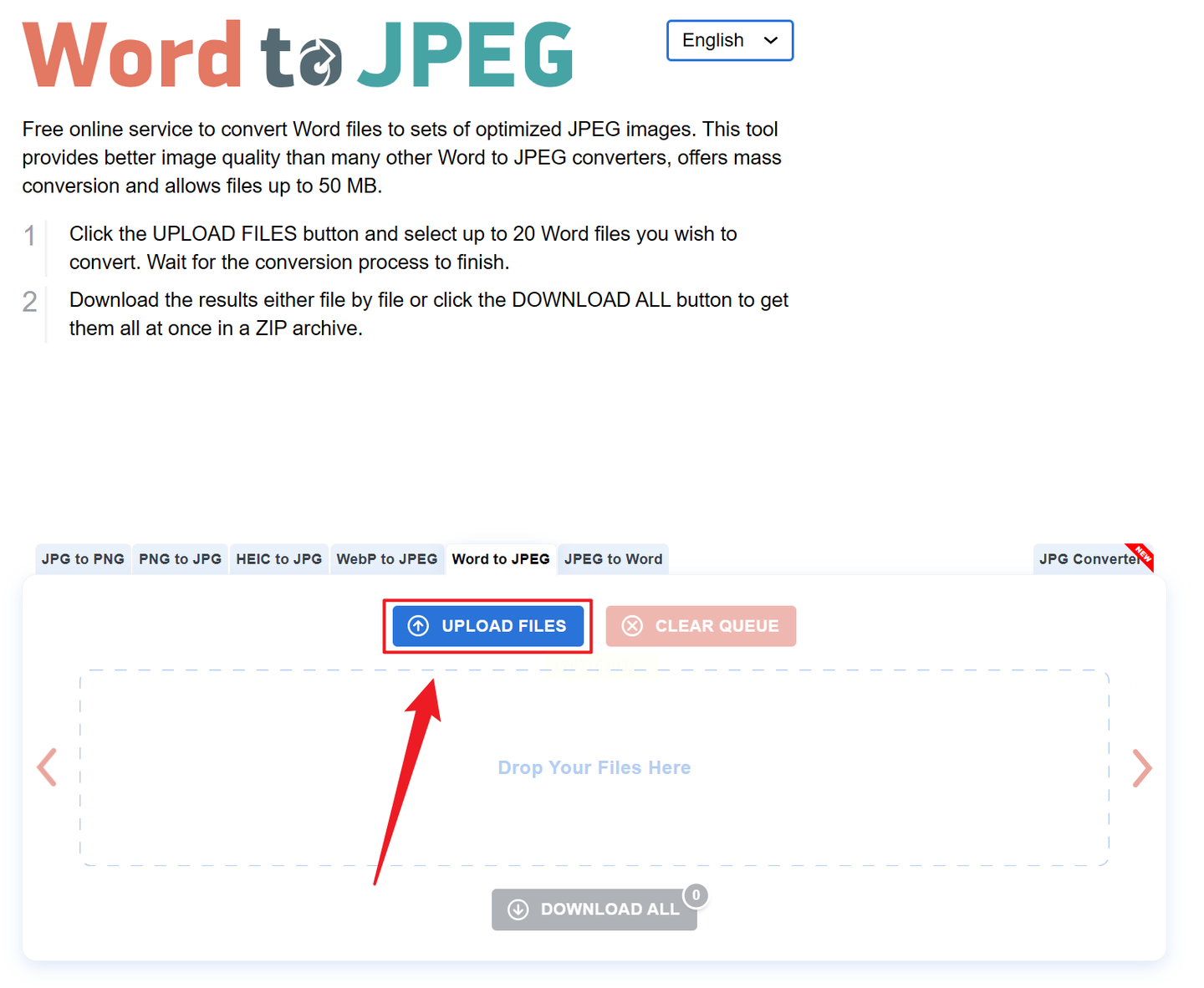
步骤二:进入网站后,通常会有明显的文件上传区域,点击“选择文件”或拖拽你的Word文档到指定区域。
步骤三:上传完成后,网站会自动开始处理。转换时间取决于文档大小和网速。
步骤四:处理完毕后,网站会提供下载链接,通常会将所有页面图片打包成一个压缩包供你下载。你只需下载并解压这个压缩包就能获得所有图片。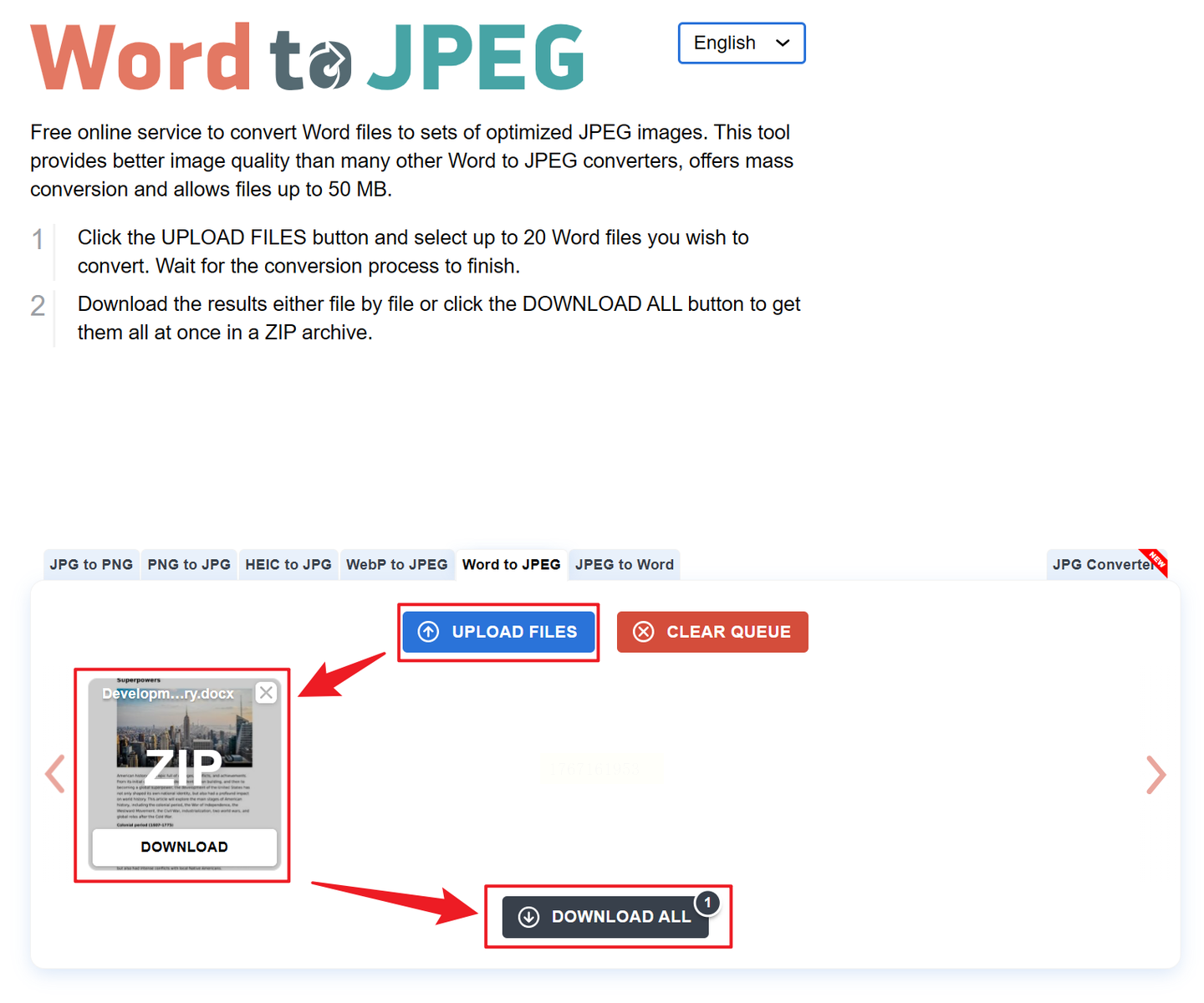
方法五:使用Convertio在线平台
这是一个国际知名的多功能在线文件转换平台,支持格式非常丰富。
步骤一:在浏览器中访问Convertio网站,在首页找到文档转换区域。
步骤二:点击“选择文件”按钮上传你的Word文档,你也可以直接从网盘(如Google Drive, Dropbox)链接导入。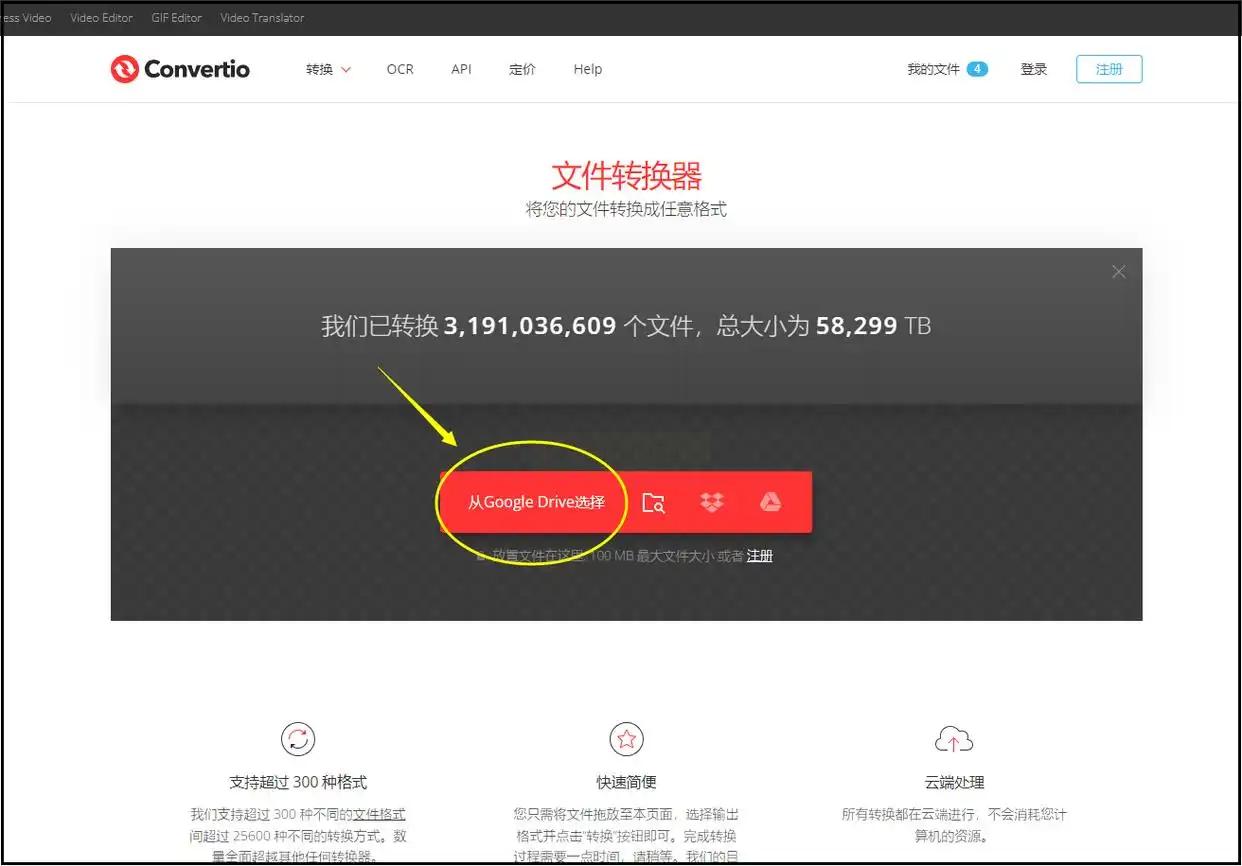
步骤三:文件上传后,在目标格式选择区域,找到“图像”类别,然后从下拉菜单中选择你想要的图片格式,例如JPG、PNG或GIF。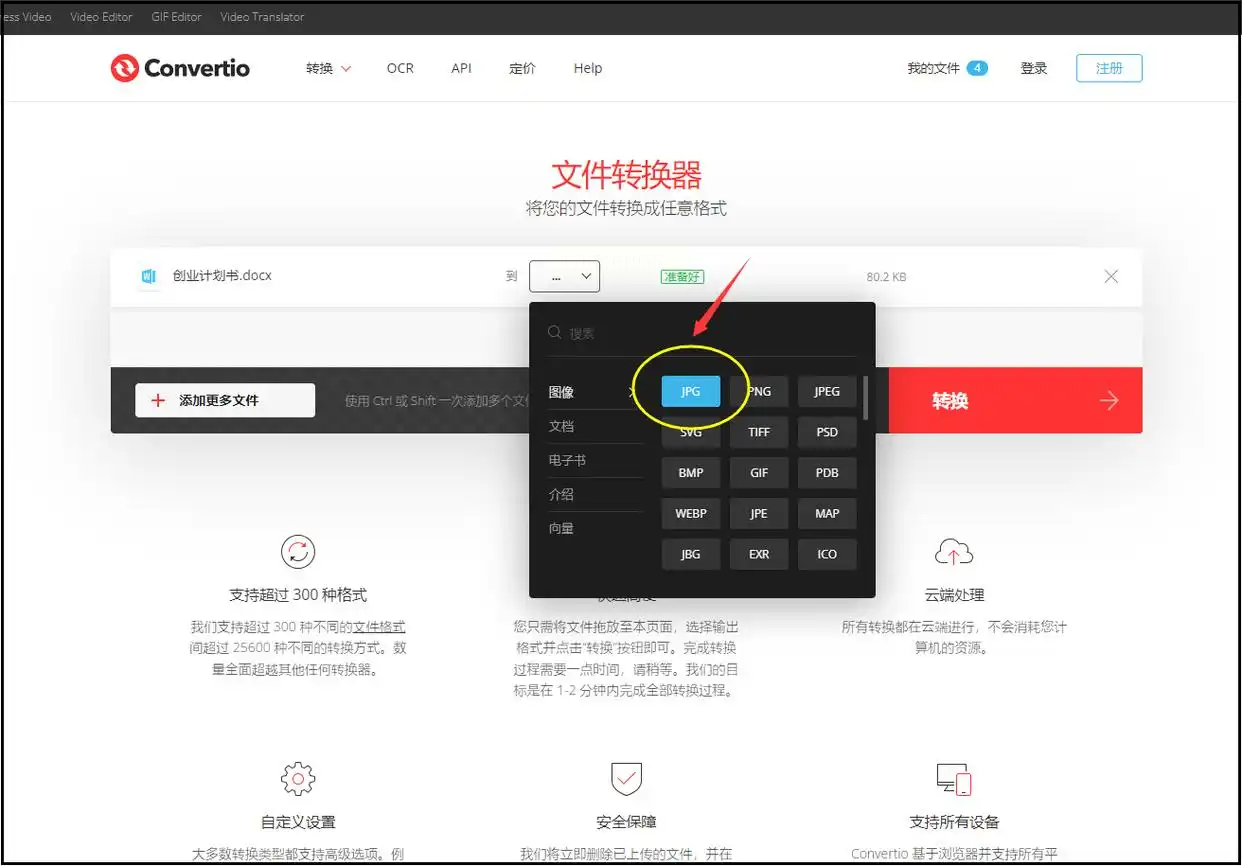
步骤四:最后,点击红色的“转换”按钮。稍等片刻,转换完成后,点击“下载”按钮即可将图片保存到本地。
方法六:直接使用Microsoft Word程序“另存为”
这是最容易被忽略但最原生的方法,尤其适合转换当前正在编辑的单个文档。
步骤一:用Microsoft Word打开你想要转换的文档。
步骤二:点击左上角的“文件”菜单,在下拉列表中选择“另存为”。
步骤三:在弹出的“另存为”对话框中,先选择好保存位置,然后在“保存类型”的下拉列表中,滚动查找并选择一种图片格式,例如“PNG可移植网络图形”或“JPEG文件交换格式”。
步骤四:为文件命名,然后点击“保存”按钮。Word会将当前文档的所有页面,按页生成对应的图片文件。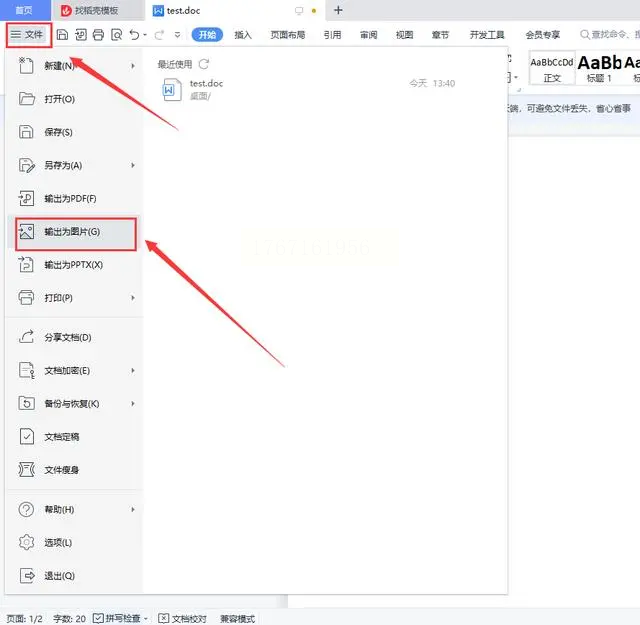
常见问题解答
* 转换后的图片清晰度不高怎么办?
这通常与转换时设置的输出分辨率或图片质量有关。在使用专业转换软件(如方法二、三)时,注意查找输出设置中的“质量”或“DPI”选项,将其调到最高。在线转换网站的输出质量有时有限,对于高清晰度要求,建议优先使用本地软件。
* 转换长文档时,为什么只得到了一部分图片?
如果你使用截图工具(方法一),一次只能截取当前屏幕显示的内容。对于长文档,你需要分多次截图并拼接。如果你想一次性将整个多页文档转换成多张图片或一张长图,务必使用具备批量转换或“转长图”功能的专业软件。
* 转换后的图片上的文字可以再编辑吗?
不可以。Word转图片的本质是将文档内容“拍”成一张静态的图片,图片中的文字不再是可编辑的文本,而是图像的一部分。如果你后续需要修改文字内容,必须回到原始的Word文档中进行编辑,然后重新转换。
以上就是六种将Word文档转换为图片的详细方法。从即用即走的系统工具,到功能强大的专业软件,再到不受设备限制的在线方案,每一种都有其适用的场合。选择的关键在于权衡你对输出质量、处理效率、操作便捷性以及隐私安全的不同侧重。
