

在日常办公和学习中,我们经常会遇到需要处理大量PDF文件的情况,比如收集了多个会议纪要、整理了多份合同文件,或者需要把教材的章节合并成一本。如果PDF文件各自为政,查阅时东找西翻,传输时反复发送多个文件,管理起来更是麻烦。今天就来给大家分享6种不同场景下的PDF合并方法,不管你是想快速完成合并操作,还是追求简单易用的工具,都能找到合适的方案。

方法一:用汇帮PDF转换器合并
软件名称:汇帮PDF转换器
下载地址:https://www.huibang168.com/download/Lfk5KXGSo9wC
操作步骤:
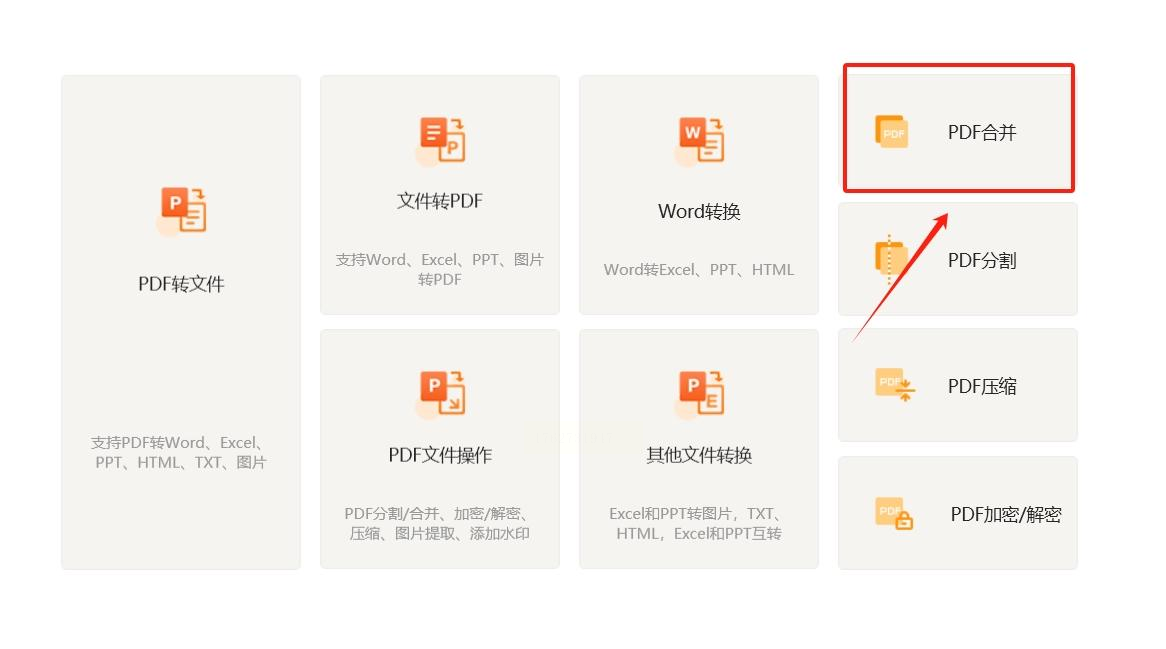
1. 打开软件后,在主界面找到“操作PDF文件”的菜单选项,点击进入文档处理页面。

2. 在新页面中,找到并点击“PDF合并”功能按钮,这是软件的核心功能之一,点击后界面会切换到合并模式。

3. 添加文件:
- 点击界面上的“添加文件”按钮,从电脑中选择需要合并的多个PDF文件;或者直接用鼠标拖拽文件到软件的处理区域内,支持批量导入。
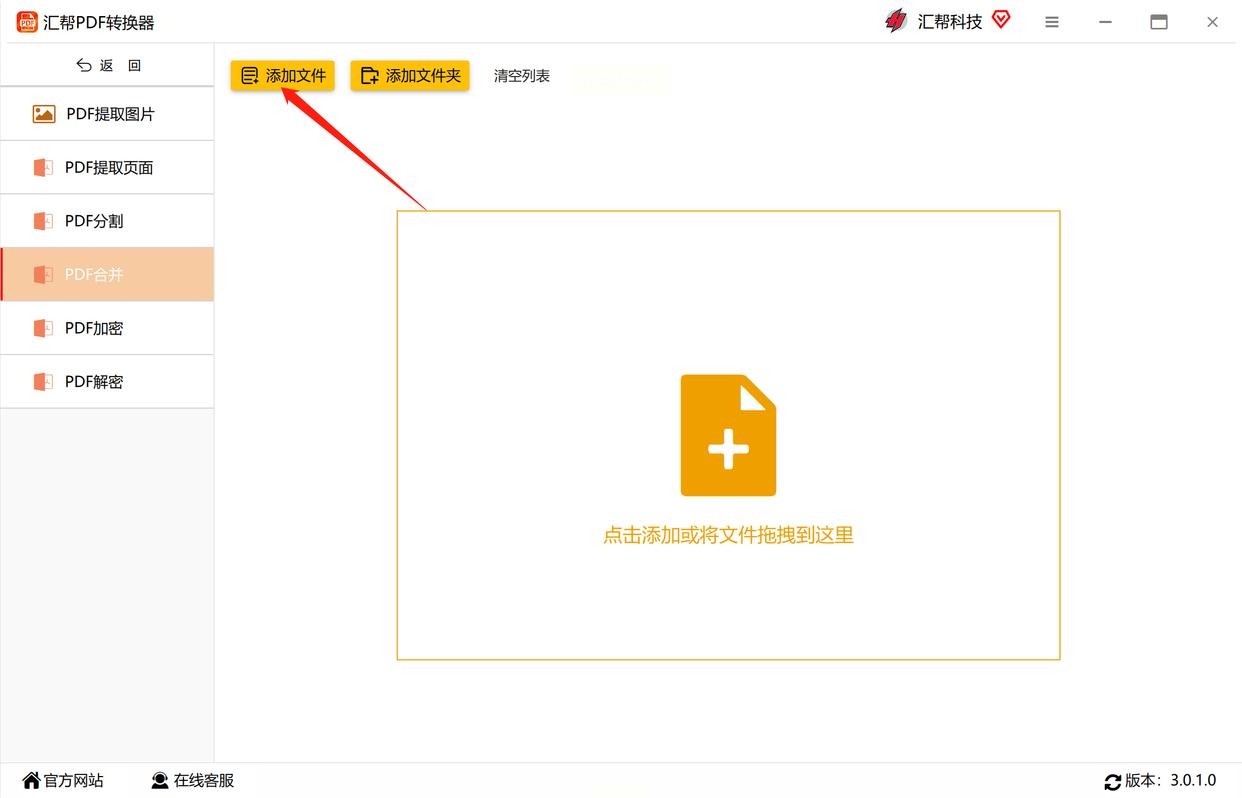
4. 查看预览(可选):部分版本的软件会自动显示已添加文件的预览缩略图,你可以检查文件内容是否正确,页码是否完整。
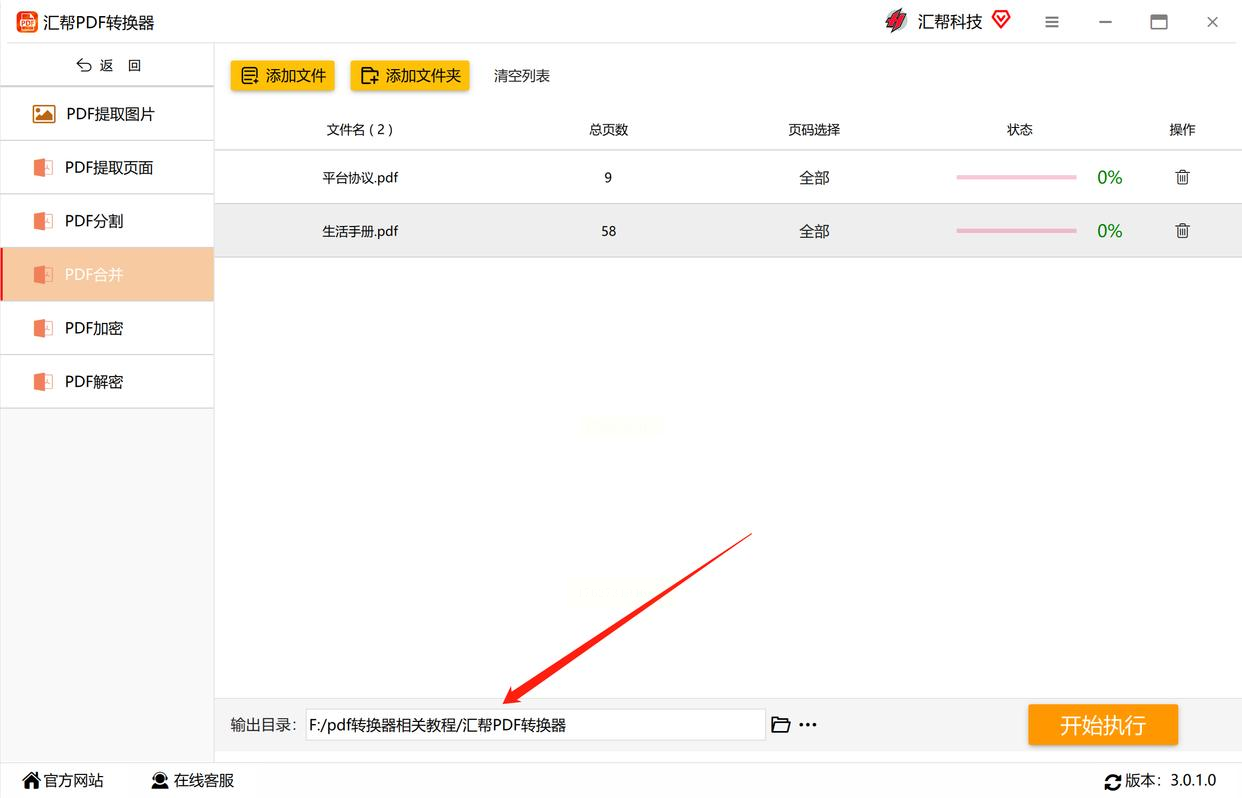
5. 设置输出目录:在界面下方找到“输出目录”选项,点击后选择你希望保存合并后PDF文件的文件夹路径,也可以使用默认的系统目录。
6. 开始合并:确认所有文件和设置无误后,点击界面右下角的“开始执行”按钮,软件会自动开始合并过程。
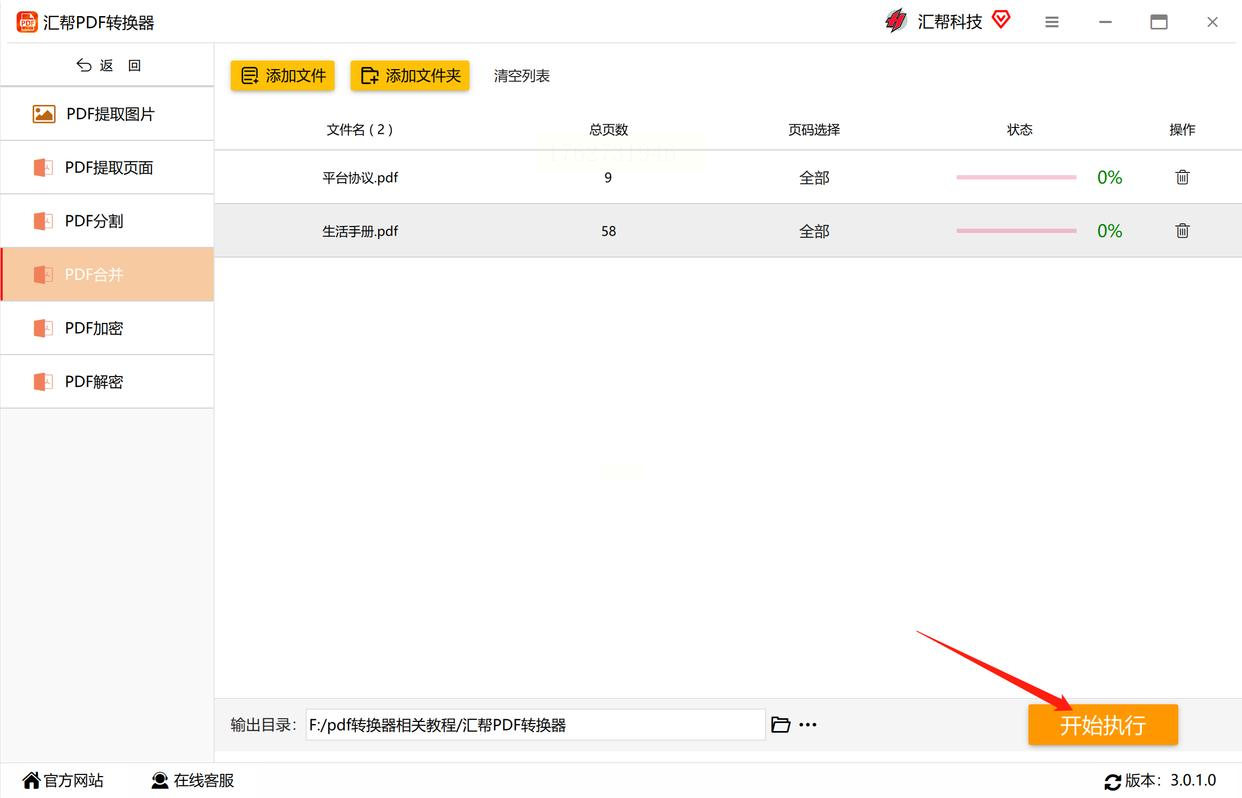
7. 监控进度:在软件右侧的状态栏可以看到合并进度条,等待进度完成(时间根据文件大小和数量而定,一般几分钟内完成)。
8. 验证结果:合并完成后,软件会弹出提示窗口,点击“打开文件”即可查看合并后的PDF是否正确。也可以手动打开输出目录,检查文件是否完整保存。

方法二:使用宇灵PDF处理器合并
操作步骤:
1. 先确保你的电脑已经安装了宇灵PDF处理器软件,如果没有,可以从正规软件平台下载安装。安装完成后,双击软件图标打开。
2. 打开软件后,在功能菜单中找到“PDF合并”选项并点击,进入合并界面。
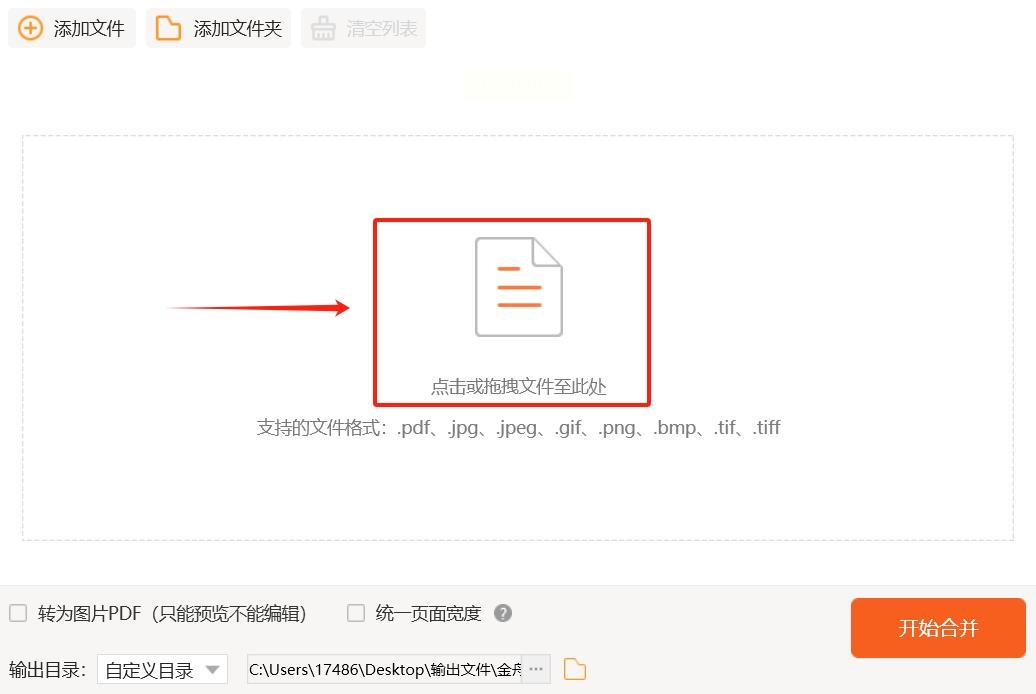
3. 选择文件:在界面空白区域点击鼠标,会弹出文件选择窗口,你可以通过浏览找到需要合并的PDF文件,按住Ctrl键可以多选,选好后点击“打开”按钮导入文件。
4. 设置参数:导入文件后,在界面下方可以看到几个选项,比如“转换为图片PDF”(如果需要保留图片清晰度)、“统一页面宽度”(如果不同文件页面尺寸不一),根据需要勾选或取消勾选,确认无误后点击右下角的“开始合并”按钮。
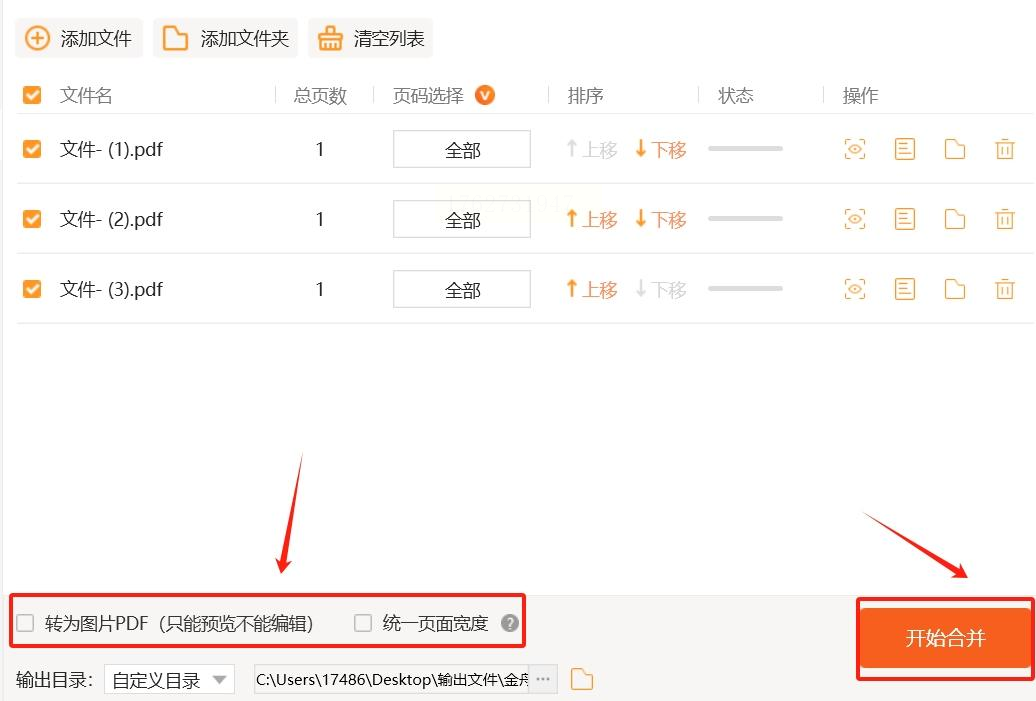
5. 查看结果:软件会自动处理合并过程,完成后会显示“合并成功”的提示,点击“打开输出目录”就能直接找到合并后的PDF文件。

方法三:通过AIPDF助手在线合并
操作步骤:
1. 打开浏览器,在地址栏输入AIPDF助手的网址(注意通过正规渠道获取网址,避免进入钓鱼网站),进入在线平台首页。
2. 注册并登录账号(如果是首次使用,可能需要简单注册,部分功能可能需要登录后使用,登录后通常有免费额度,比如3次合并)。
3. 登录后,点击页面上的“PDF合并”功能选项,进入合并界面。

4. 上传文件:点击“上传文件”按钮,从本地电脑选择需要合并的PDF文件,支持同时上传多个文件。上传完成后,文件会显示在列表中,你可以在右侧调整文件顺序(点击上下箭头按钮)。
5. 设置合并选项:在界面下方,你可以选择是否保留原文档格式、合并顺序是否自动排列等,一般默认设置即可。
6. 执行合并:点击界面下方的“开始合并”或“一键合并”按钮,系统会自动处理并生成合并后的PDF文件。
7. 下载文件:合并完成后,页面会提示下载按钮,点击“下载”即可将合并后的PDF保存到本地电脑。

方法四:使用SpeedPDF在线工具合并
操作步骤:
1. 打开浏览器,访问SpeedPDF的官方网站(同样注意选择正规网址),进入后找到“PDF合并”功能入口。
2. 网站界面通常很简洁,直接点击“选择文件”按钮,或者通过拖拽的方式将多个PDF文件上传到网站。
3. 调整顺序:上传的文件会按顺序显示在界面中,如果需要调整顺序,可以拖动文件条目到目标位置。
4. 设置参数:部分在线工具会提供页面范围设置(比如只合并某些页面)、合并后的文件名设置等,根据需要填写。
5. 开始合并:确认所有设置后,点击“合并”按钮,系统会处理文件并生成合并结果。
6. 下载文件:合并完成后,点击“下载”按钮,将合并后的PDF文件保存到本地,整个过程无需安装软件,适合临时使用或没有安装软件的场景。

方法五:通过Adobe Acrobat Pro合并(适合专业需求)
操作步骤:
1. 打开Adobe Acrobat Pro软件(如果没有安装,需提前购买或试用),点击“文件”菜单,选择“创建”或“合并PDF”选项(不同版本可能名称略有不同)。
2. 在弹出的“合并PDF”对话框中,点击“添加文件”,从电脑中选择需要合并的PDF文件,按需要调整顺序。
3. 设置页面范围:如果只需要合并部分页面,可以在每个文件的设置中选择“页面范围”,比如1-5页、7-10页等。
4. 调整布局:在界面右侧可以预览每个文件的页面缩略图,确认无误后,点击“合并”按钮。
5. 保存文件:设置合并后PDF的保存路径和文件名,点击“保存”即可完成合并。
方法六:使用WPS Office合并(适合办公软件用户)
操作步骤:
1. 打开WPS Office软件,点击“PDF”选项卡(如果没有显示,需先确保已安装PDF工具插件),找到“PDF合并”功能。
2. 点击“合并PDF”后,在弹出的窗口中点击“添加文件”,选择需要合并的PDF文件,支持多选。
3. 排序与设置:可以通过拖拽调整文件顺序,也可以选择是否“保留原格式”或“合并为图片PDF”。
4. 开始合并:设置好后点击“开始合并”,等待处理完成。
5. 保存结果:合并完成后,WPS会自动生成新的PDF文件,你可以选择“打开文件”或“另存为”指定路径保存。
以上6种方法覆盖了不同工具和场景,你可以根据自己的需求选择最适合的方式:如果需要批量处理且追求稳定性,推荐使用本地软件(如汇帮、宇灵、Adobe Acrobat);如果经常需要在不同设备上操作,或者临时处理少量文件,在线工具(如AIPDF助手、SpeedPDF)会更便捷。
学会这些方法后,你不仅能快速解决PDF合并的问题,还能提高工作和学习中的文件管理效率,让零散的PDF文件发挥更大价值。无论是整理会议资料、归档合同文件,还是制作学习笔记,都能通过简单的合并操作让文件变得更加整洁、规范。希望这些技巧能帮到你,从此告别PDF管理难题!
