

在数字办公的日常中,PDF格式的文件虽然跨平台兼容性强,但有时会遇到需要转换为图片的场景——比如分享特定页面到社交媒体时,图片格式更直观;或是处理扫描版PDF时,图片格式便于进一步编辑。掌握多种PDF转图片的方法,能让工作更灵活高效。本文将详细介绍几款工具的操作流程,帮你快速找到适合自己的转换方案。
一、使用「汇帮PDF转换器」快速转换(推荐优先尝试)
软件名称:汇帮PDF转换器
下载地址:https://www.huibang168.com/download/Lfk5KXGSo9wC
首先,去官网下载并安装「汇帮PDF转换器」。这款软件界面简洁,操作步骤清晰,适合需要快速处理的场景。
步骤一:选择功能模块
打开软件后,在主界面左侧找到「PDF转文件」选项并点击,进入转换功能区。这里支持多种转换类型,我们只需专注于「PDF转图片」功能。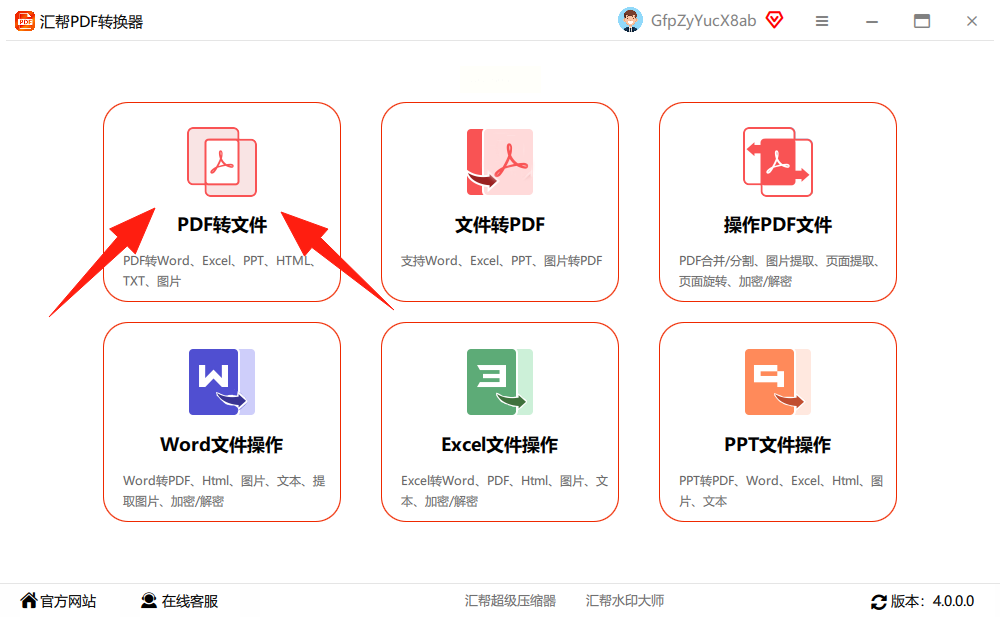
步骤二:导入PDF文件
在界面右侧,可以通过点击「选择文件」按钮浏览本地文件,或直接将PDF文件拖拽到指定区域。软件支持批量上传,文件大小和数量都没有严格限制,效率很高。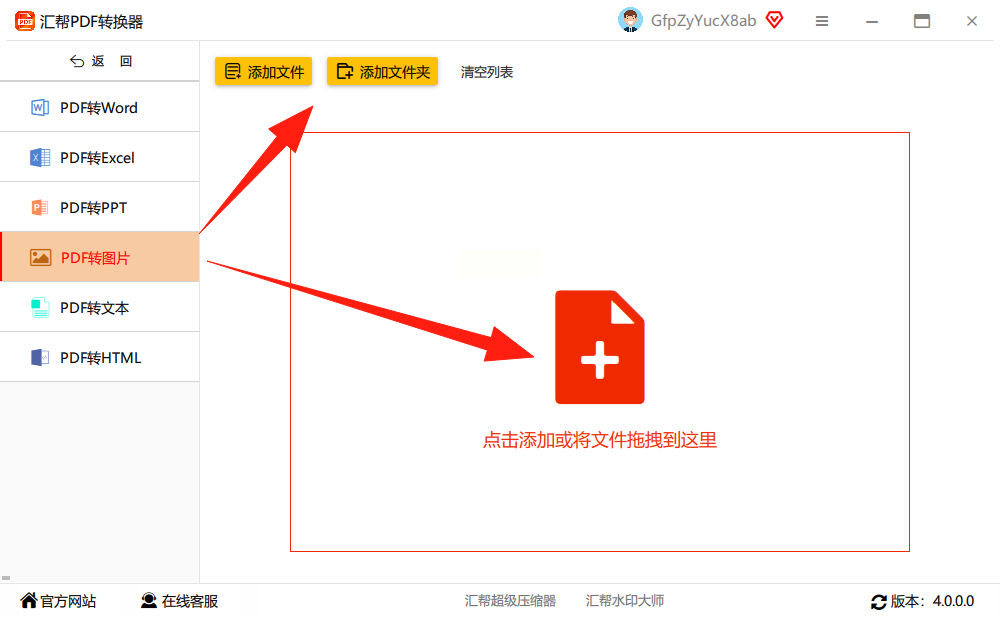
步骤三:设置输出参数
文件导入后,下方会出现格式选项,默认支持JPG、PNG等主流图片格式,你可以根据需求选择。如果需要将PDF整合成一张长图,勾选「长图拼接」选项即可;不需要则取消勾选。输出路径默认保存在桌面,也可点击「浏览」自定义保存位置。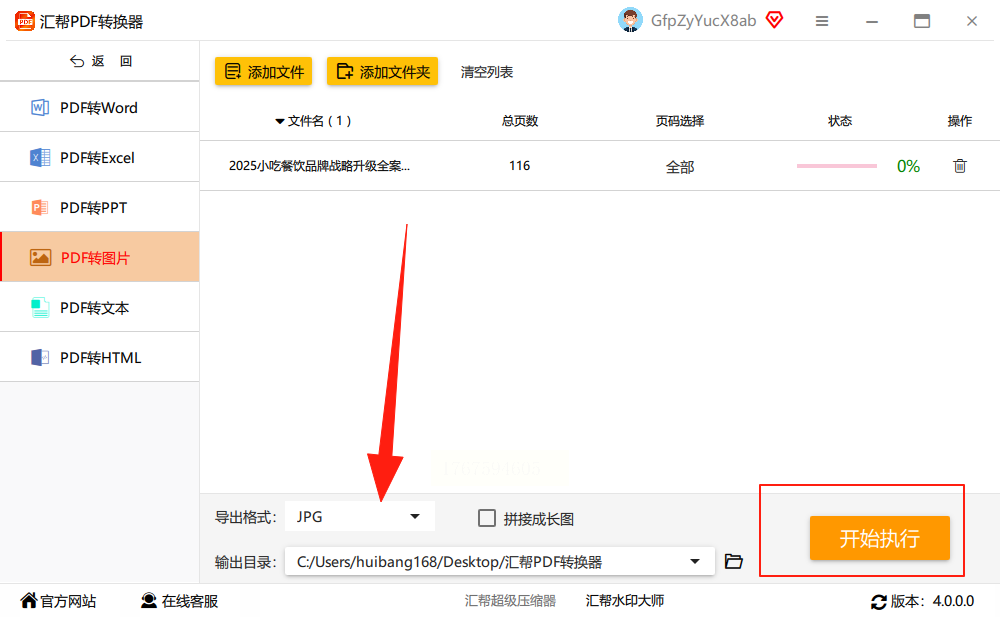
步骤四:执行转换
确认所有设置无误后,点击底部的「开始执行」按钮。转换速度取决于文件大小和电脑性能,一般几秒到几十秒就能完成,转换完成后会自动弹出文件保存位置,方便直接查看结果。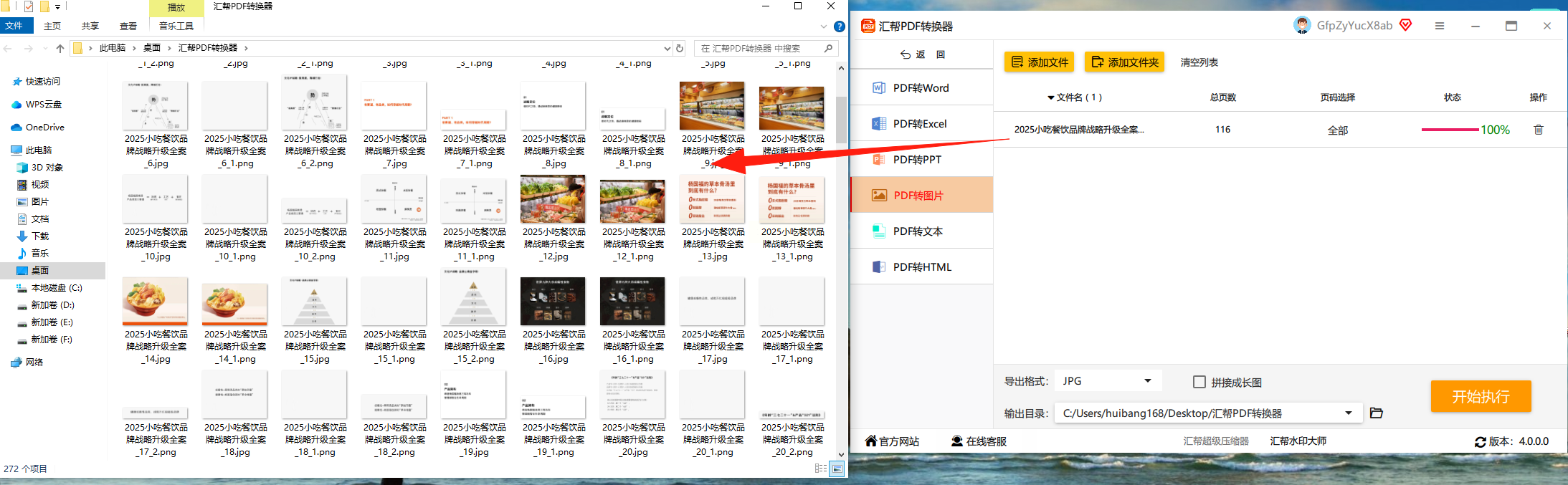
安全提示:「汇帮PDF转换器」支持本地文件处理,无需上传云端,转换过程中不会泄露文件内容,这点在处理敏感文档时更安心。
二、在线工具:Convertio(适合临时轻量转换)
如果你不想安装软件,也可以用在线工具「Convertio」,操作同样简单。
步骤一:进入在线平台
在浏览器中搜索「Convertio」,进入其官网。首页会直接显示文件转换功能,找到「PDF转图片」分类。
步骤二:上传PDF文件
点击「选择文件」按钮,从本地文件夹中选中需要转换的PDF文件。上传过程中会显示进度条,大文件可能需要稍等片刻。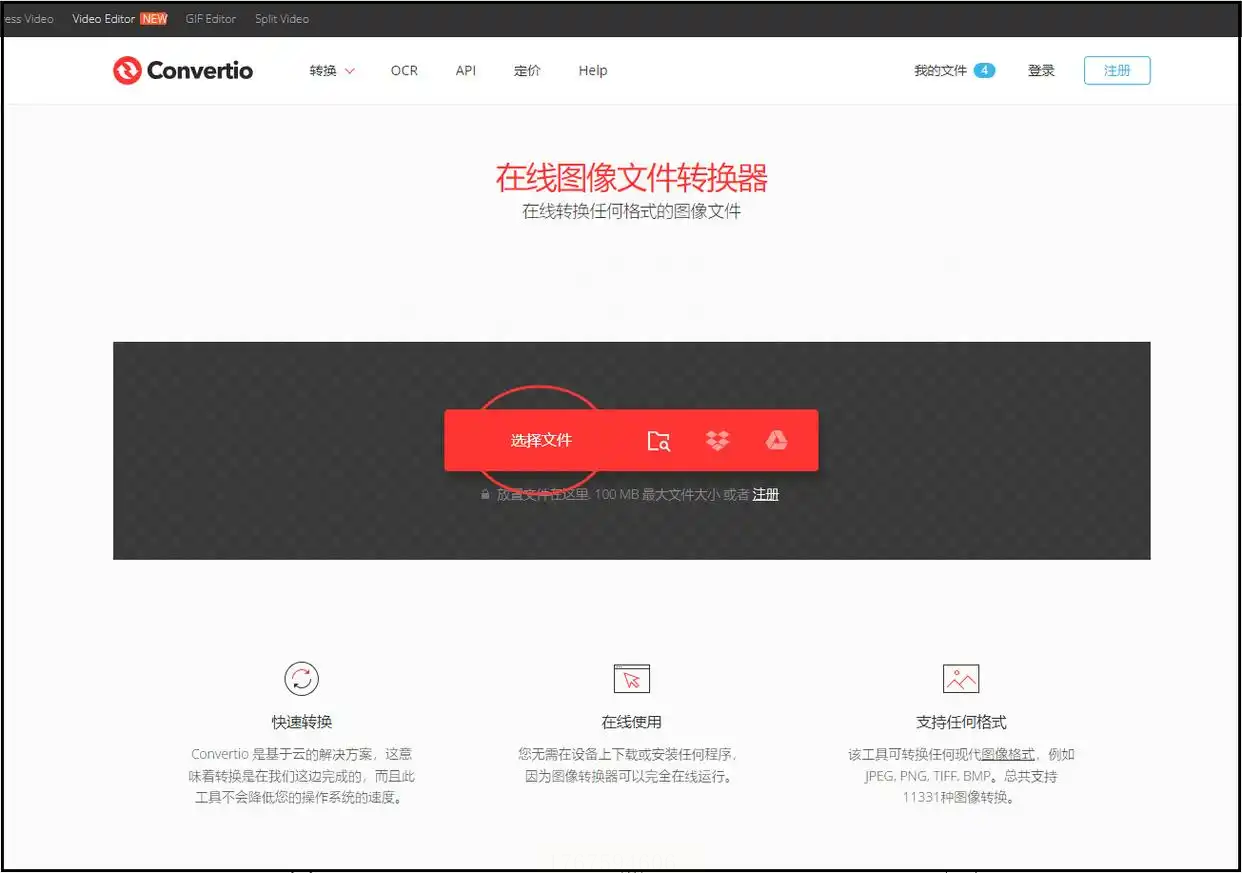
步骤三:选择输出格式
文件上传完成后,在界面下方的格式选项中,选择图片格式(如JPG或PNG)。如果你需要调整分辨率,可点击「高级设置」进行参数优化。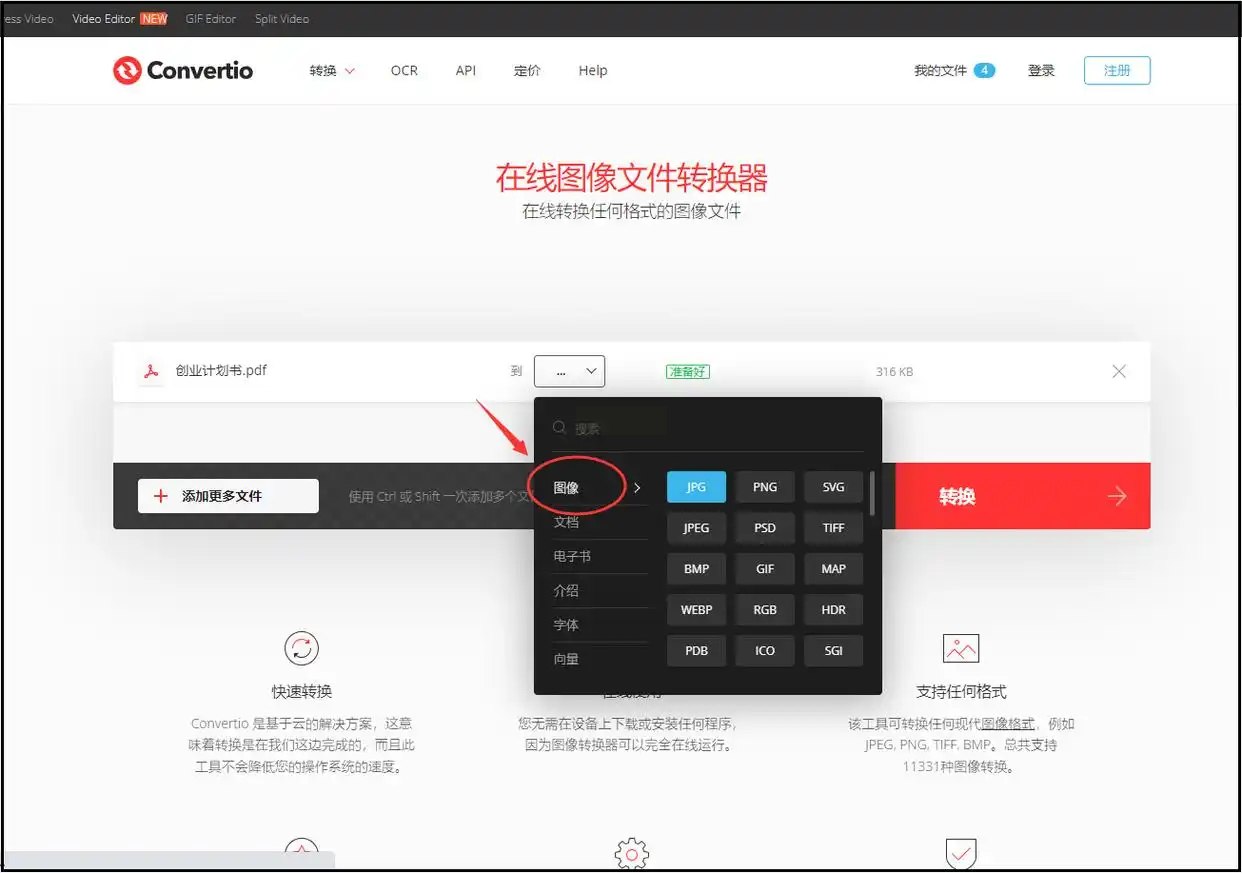
步骤四:开始转换并下载
点击右侧的「转换」按钮,系统会自动处理文件。转换完成后,点击「下载」按钮保存图片到本地。注意:在线转换需确保网络稳定,且免费版会有文件大小限制,适合小文件或临时使用。
三、专业办公辅助:全能PDF转换助手(适合批量处理)
「全能PDF转换助手」是一款综合性工具,适合需要同时处理多个文件或复杂格式的用户。
步骤一:选择转换功能
打开软件后,在主菜单中找到「PDF转图片」选项,点击进入转换界面。界面左侧会列出已安装的功能模块,确保你选对转换类型。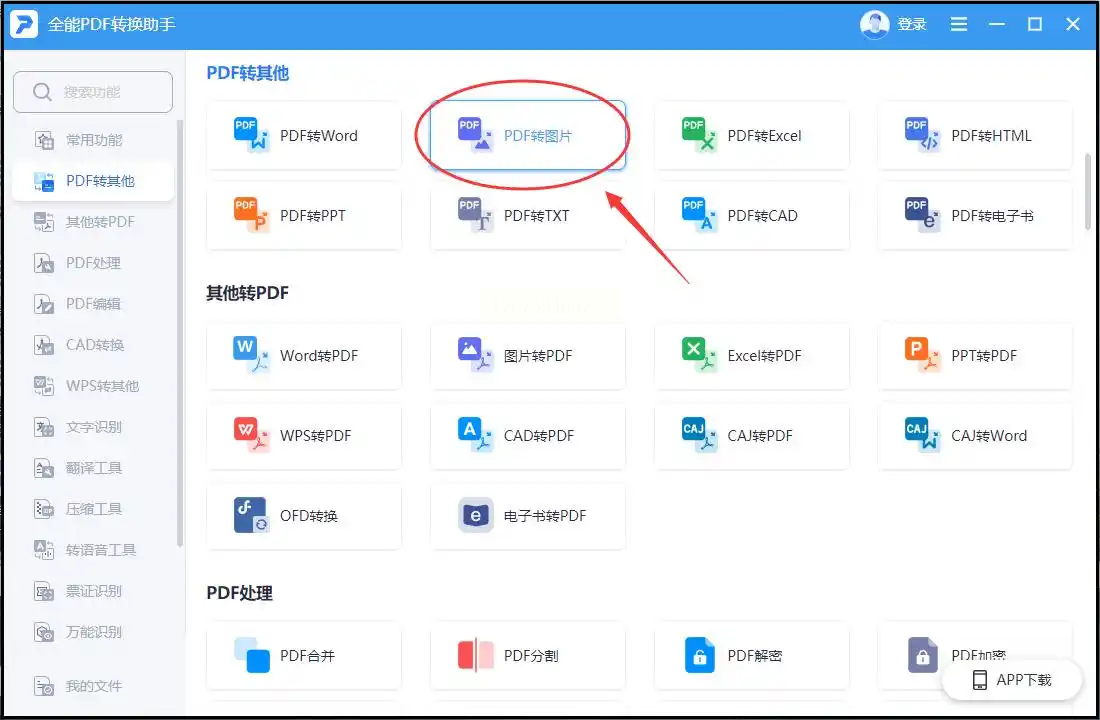
步骤二:添加PDF文件
点击「添加文件」按钮,可一次性导入多个PDF文件。软件支持文件夹批量导入,勾选多个文件后点击「打开」即可。
步骤三:自定义输出设置
在界面下方,可选择图片格式(JPG/PNG)、是否合成单张图片、设置图片质量(高/中/低),还能添加水印(如需)。这些细节设置能让转换结果更符合需求。
步骤四:执行转换
点击「开始转换」按钮,等待进度条走完。转换完成后,软件会提示“转换成功”,并自动打开文件所在文件夹,方便后续操作。
四、WPS Office:办公场景无缝衔接(适合WPS用户)
如果你日常使用WPS办公,无需额外安装软件,直接用自带功能即可转换。
步骤一:打开PDF文件
在WPS中打开需要转换的PDF文件,确保已更新到最新版本(旧版本可能功能位置不同)。
步骤二:找到「输出为图片」功能
在顶部菜单栏中,点击「文件」选项,在下拉菜单中找到「输出为图片」。点击后会弹出设置窗口,清晰显示各项参数。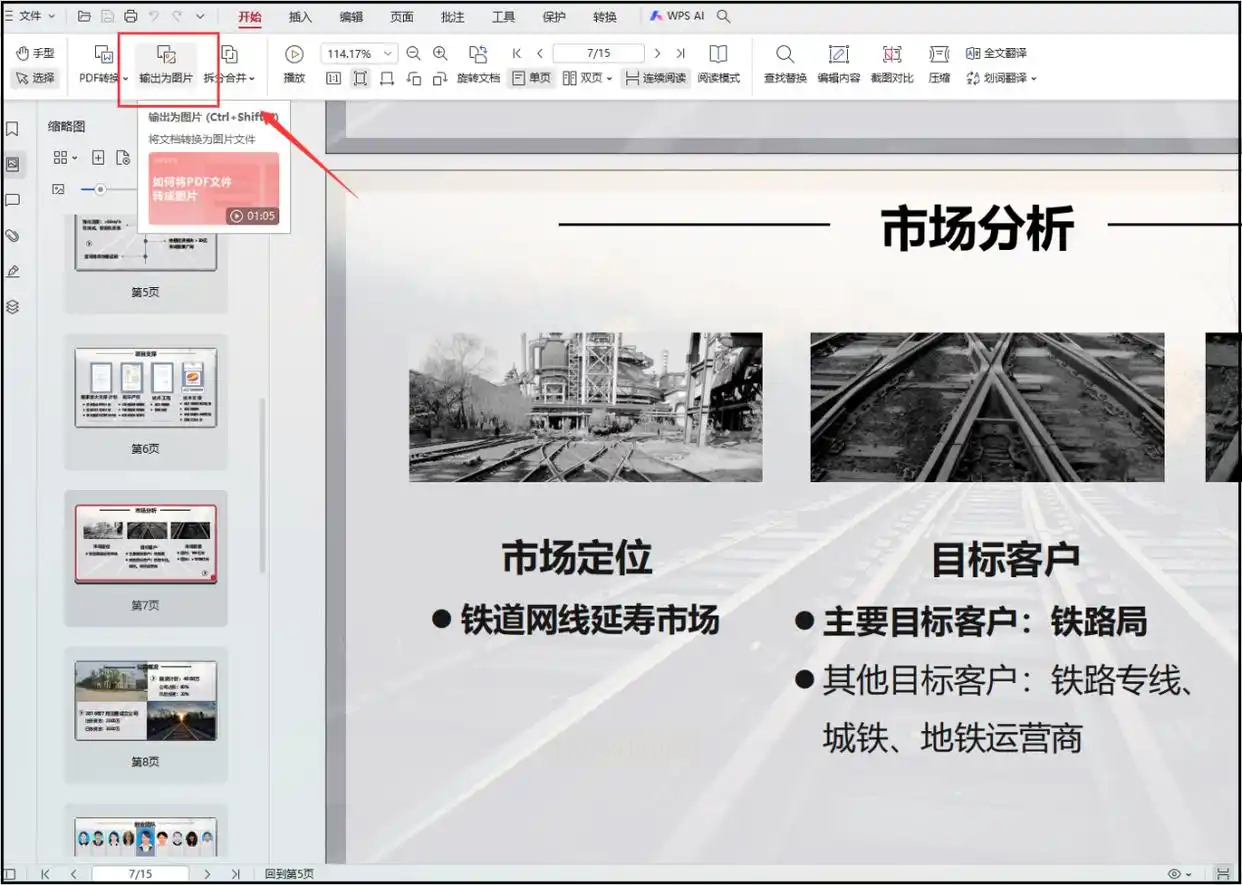
步骤三:配置输出参数
在弹出窗口中,选择图片格式(JPG/PNG),设置输出范围(全部页面或指定页码),还能调整图片分辨率和色彩模式。水印功能默认关闭,如需添加可手动勾选。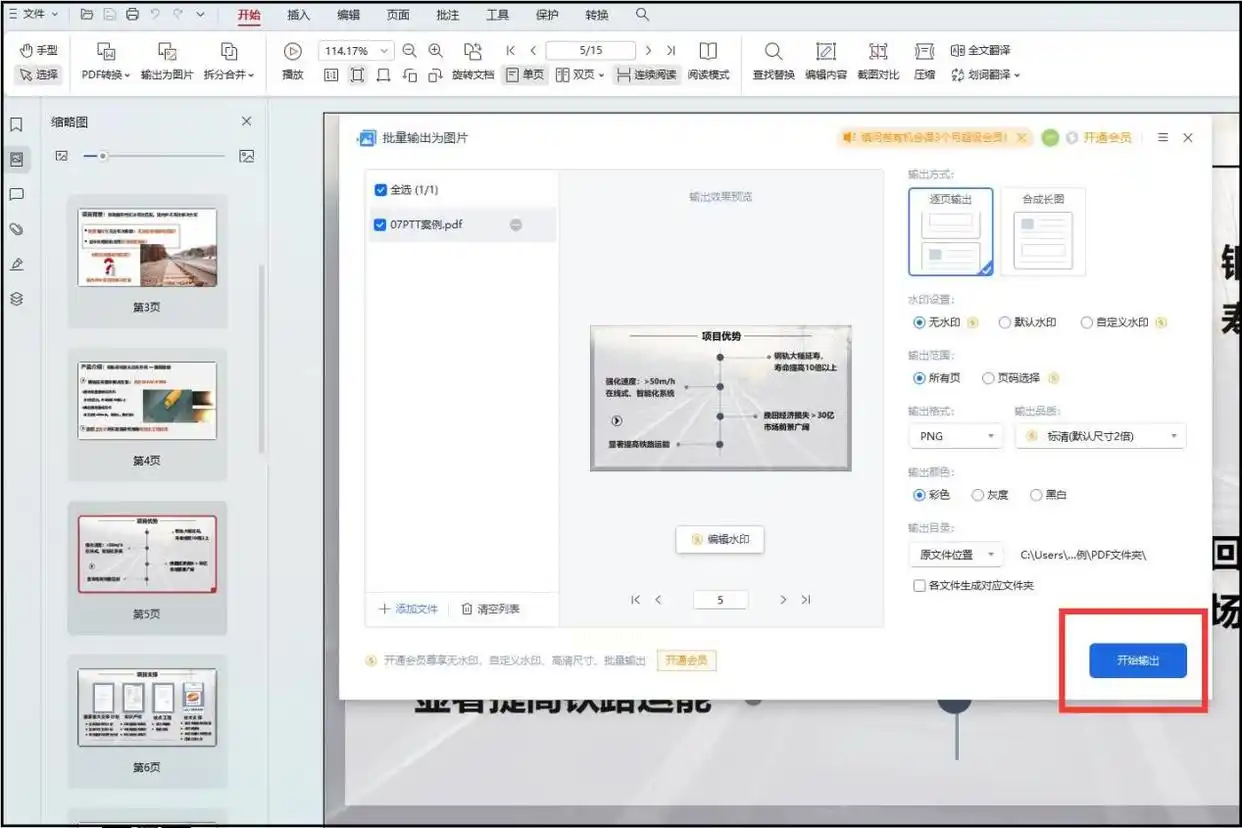
步骤四:导出图片
确认设置后点击「确定」,软件会自动生成图片文件,默认保存在原PDF文件同目录下,以“原文件名+页码”命名,方便整理。
常见问题解答
Q1:转换后的图片清晰度不够怎么办?
A:在设置环节勾选「高画质」选项,或在转换后用图片编辑工具(如WPS自带的图片裁剪工具)调整分辨率。
Q2:PDF中有加密内容,能转换吗?
A:如果PDF有密码保护,需先解密(使用软件的「解密」功能或手动输入密码),解密后再进行转换。
Q3:转换后文件体积太大怎么办?
A:在格式设置中选择「PNG」格式(无损压缩但体积较大)或「JPG」(有损压缩,体积小但细节可能丢失),根据实际需求权衡。
通过以上方法,你可以根据文件大小、敏感程度、设备使用习惯等因素选择合适的转换工具。掌握多种转换方式,能让你在不同场景下都游刃有余,提升工作效率。
