

在数字化办公场景中,我们经常会遇到PDF文件需要截取特定页面的情况——比如会议纪要只需要某几页重点、学术论文只需引用部分章节、合同文件要单独提取签字页。这类需求看似简单,却常常因为工具选择不当或操作复杂而浪费时间。本文将从不同使用场景出发,拆解3款主流工具的操作流程,帮你快速掌握精准提取PDF单页的技巧。
一、普通用户首选:汇帮PDF转换器(适合批量处理)
软件名称:汇帮PDF转换器
下载地址:https://www.huibang168.com/download/Lfk5KXGSo9wC
汇帮PDF转换器是一款面向普通用户的全能工具,无需专业知识就能完成页面提取。它最突出的优势在于支持批量导入文件和自定义页码范围,特别适合处理多份文档中的重复提取需求。
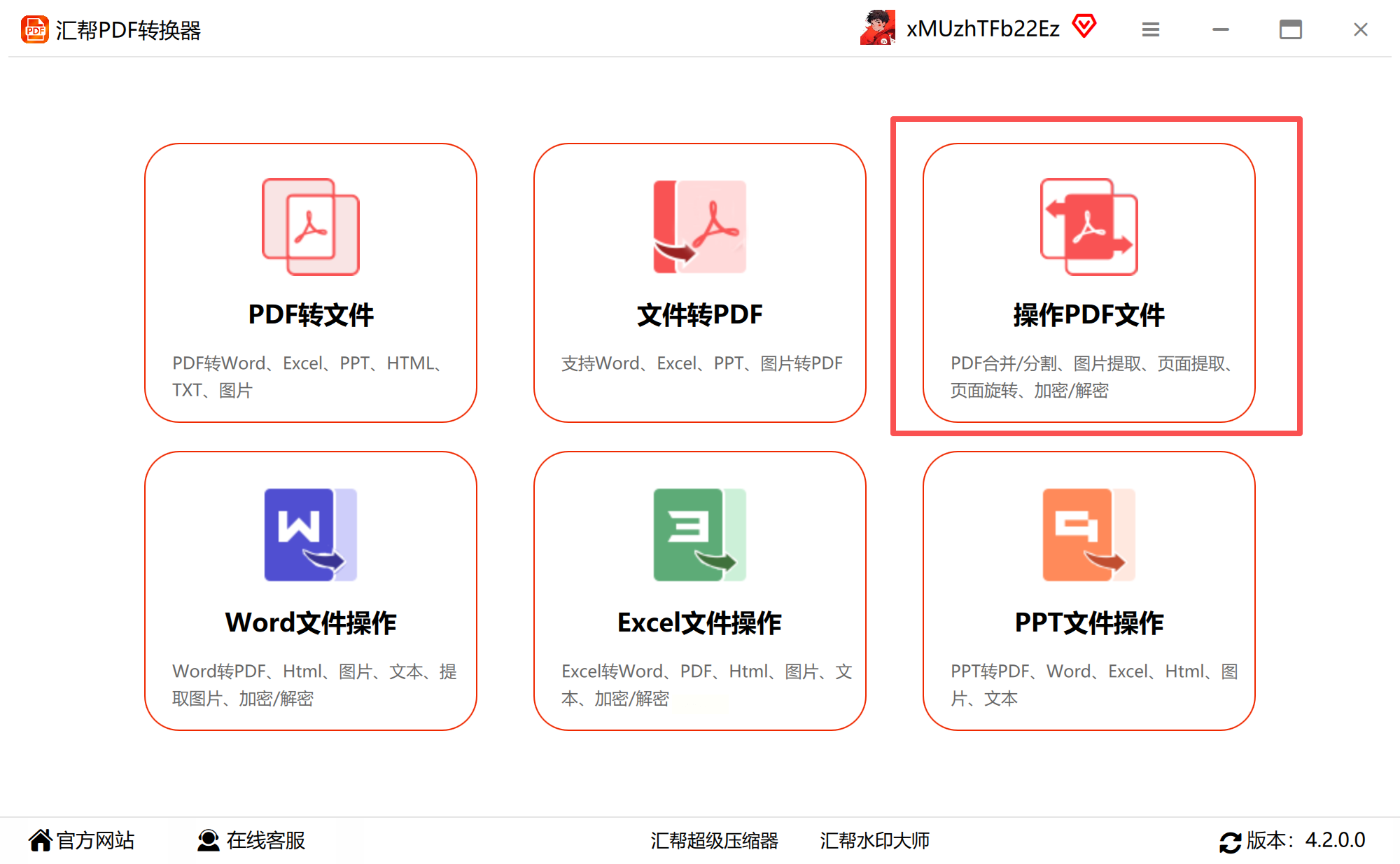
步骤一:功能区定位
打开软件后,主界面会显示【操作PDF文件】模块,这里集成了合并、分割、提取等核心功能。点击进入后,左侧导航栏会出现"PDF提取页面"选项,这个功能模块正是我们需要的页面分离工具。
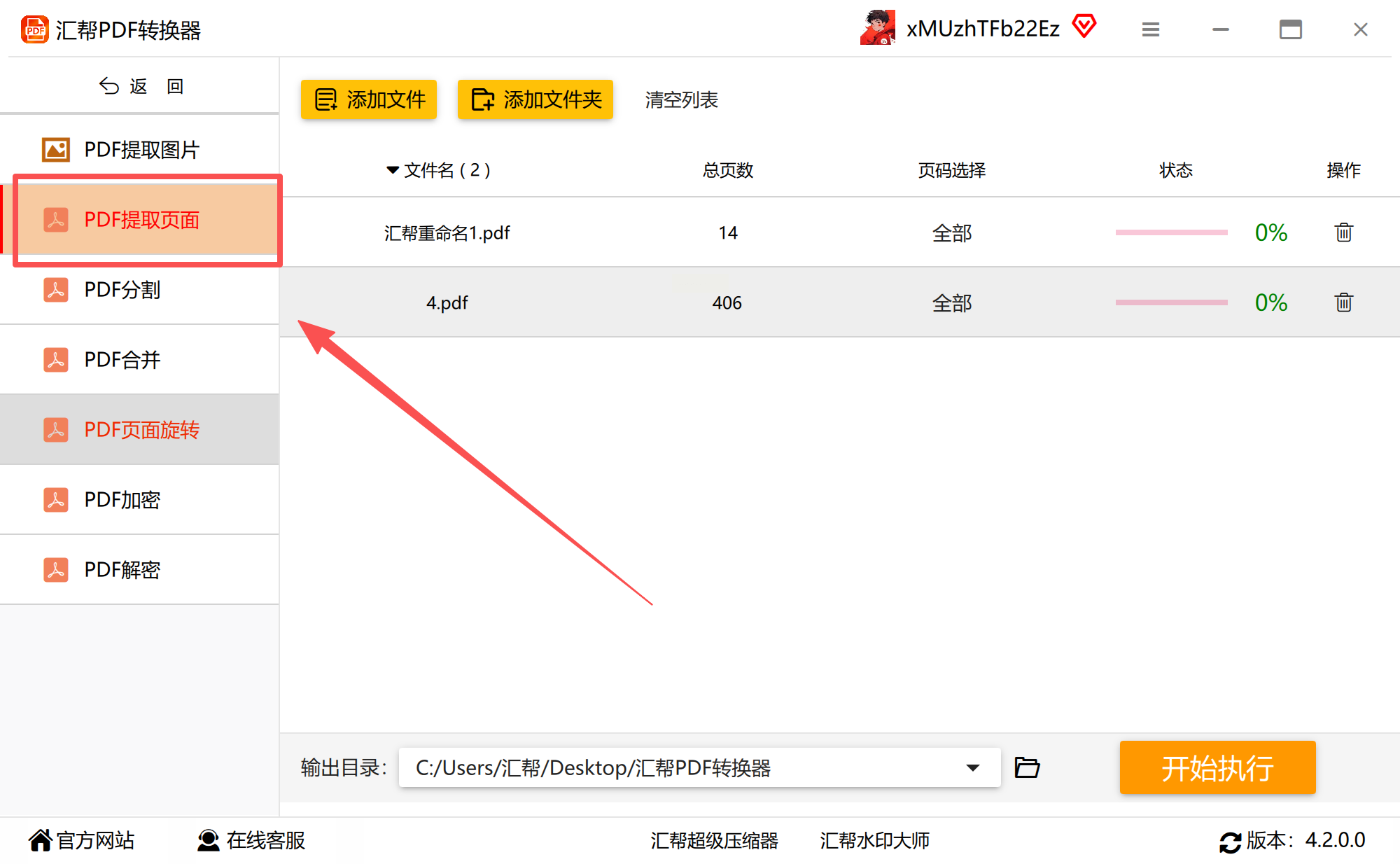
步骤二:文件导入
点击"添加文件"按钮或直接拖拽文件到操作区,支持单个文件或整个文件夹导入。如果需要处理10份以上文件,建议使用"添加文件夹"功能,系统会自动识别所有PDF格式文档,避免重复操作。
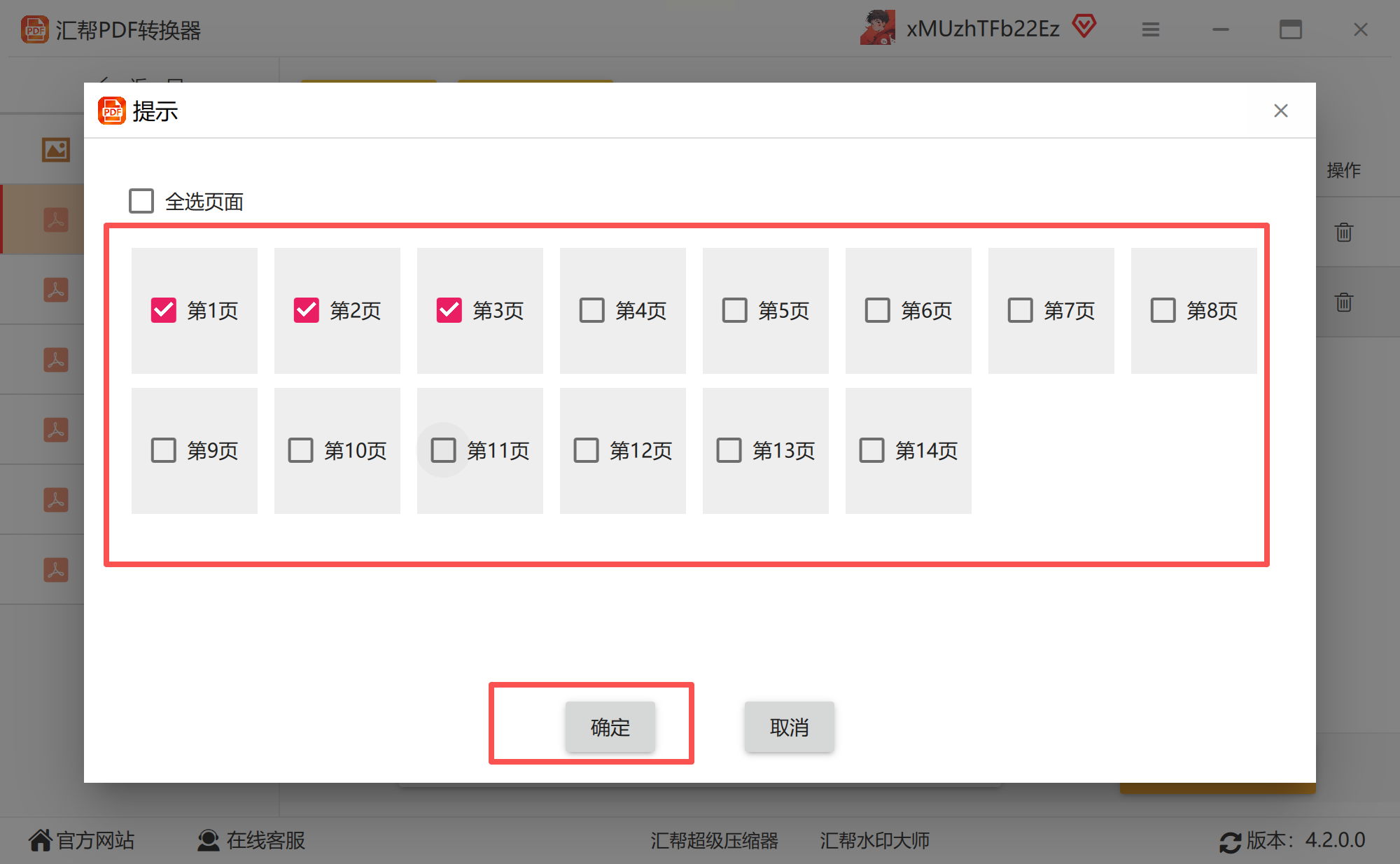
步骤三:页码精准选择
进入页面设置界面后,默认显示"全部"选项。这里需要特别注意:如果直接点击"开始执行",系统会提取整个PDF文件。
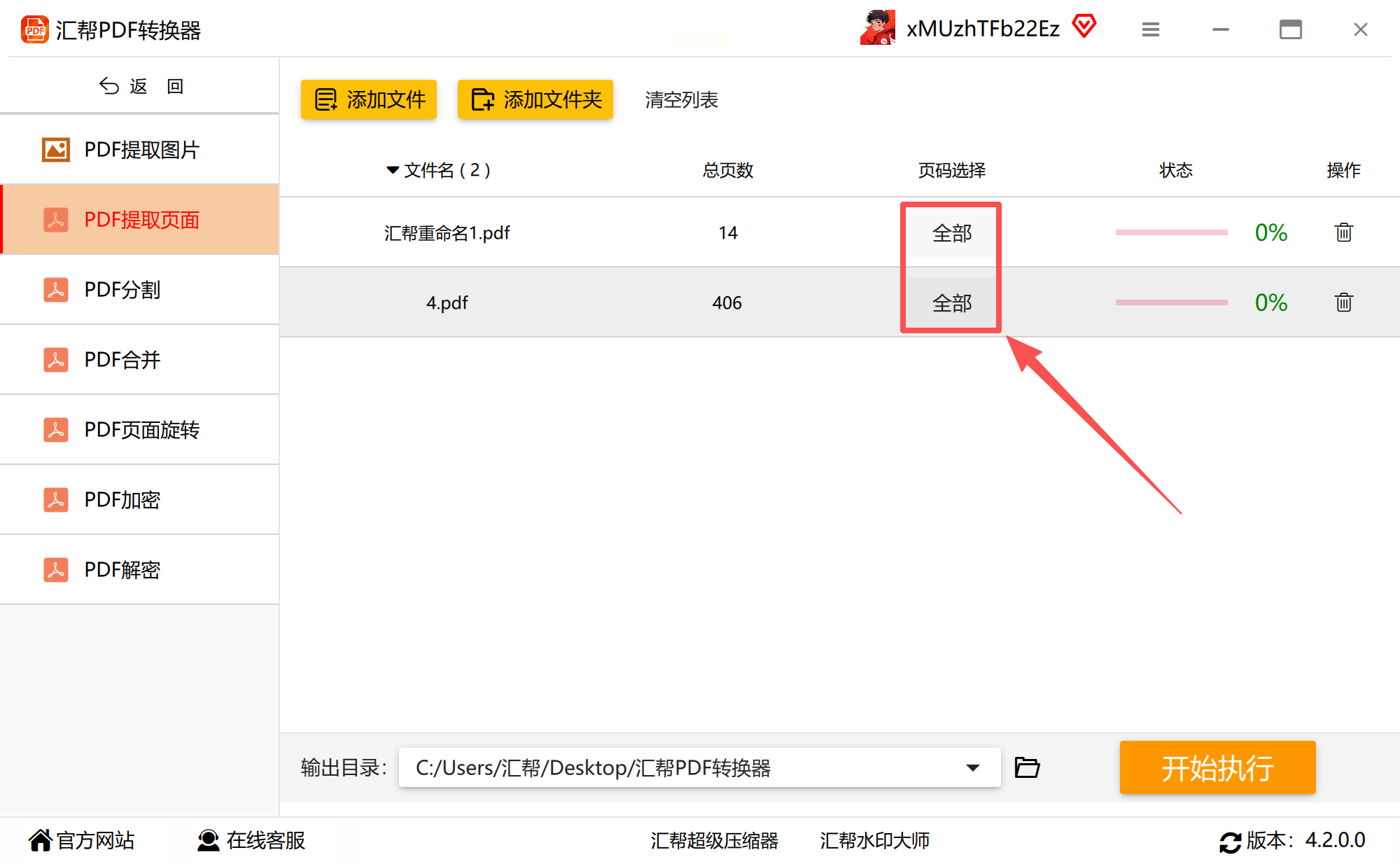
正确操作是点击页码输入框,选择"自定义范围",例如要提取第3-5页,就在输入框中填写"3-5",如需提取多页分散内容,可输入"1,3,5"(注意逗号为英文格式)。
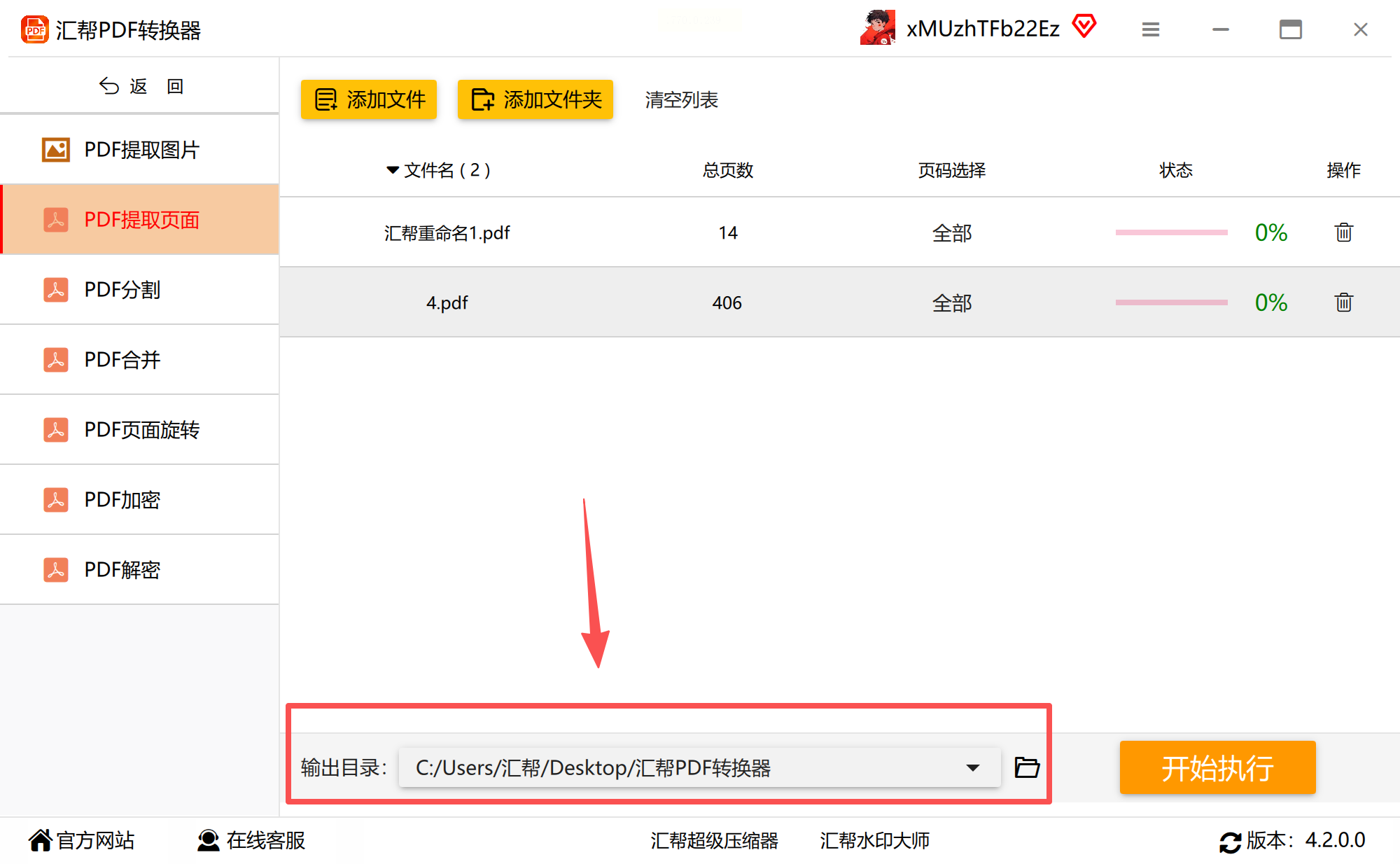
步骤四:路径与格式设置
在"输出设置"区域,建议修改默认保存路径到专门的文件夹(比如桌面新建"提取页"文件夹),方便后续查找。格式保持PDF即可,如需转换为图片格式,可在下拉菜单选择JPG或PNG,但需注意提取图片时会丢失文字可编辑性。
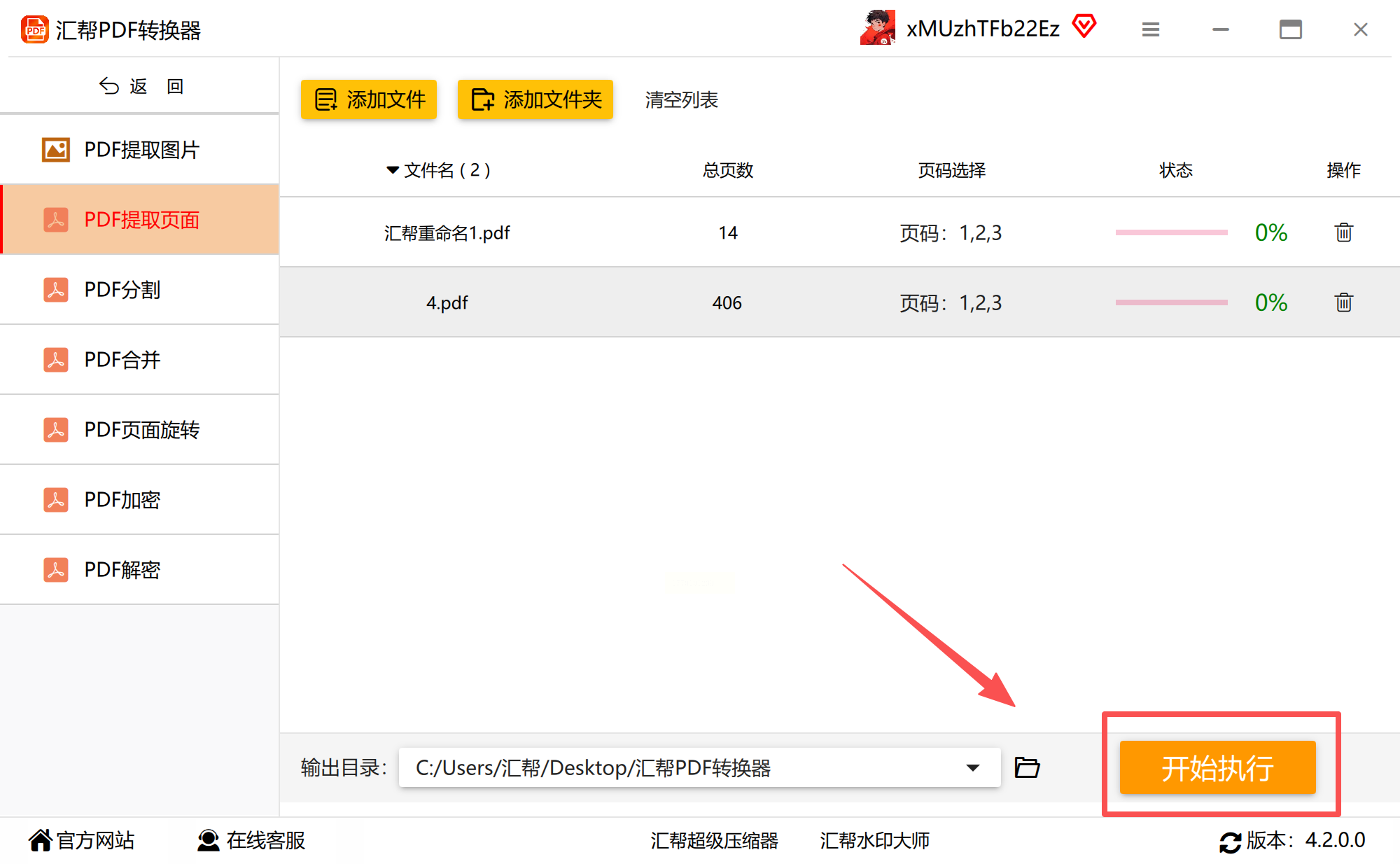
步骤五:执行与验证
点击"开始执行"后,软件会显示进度条。
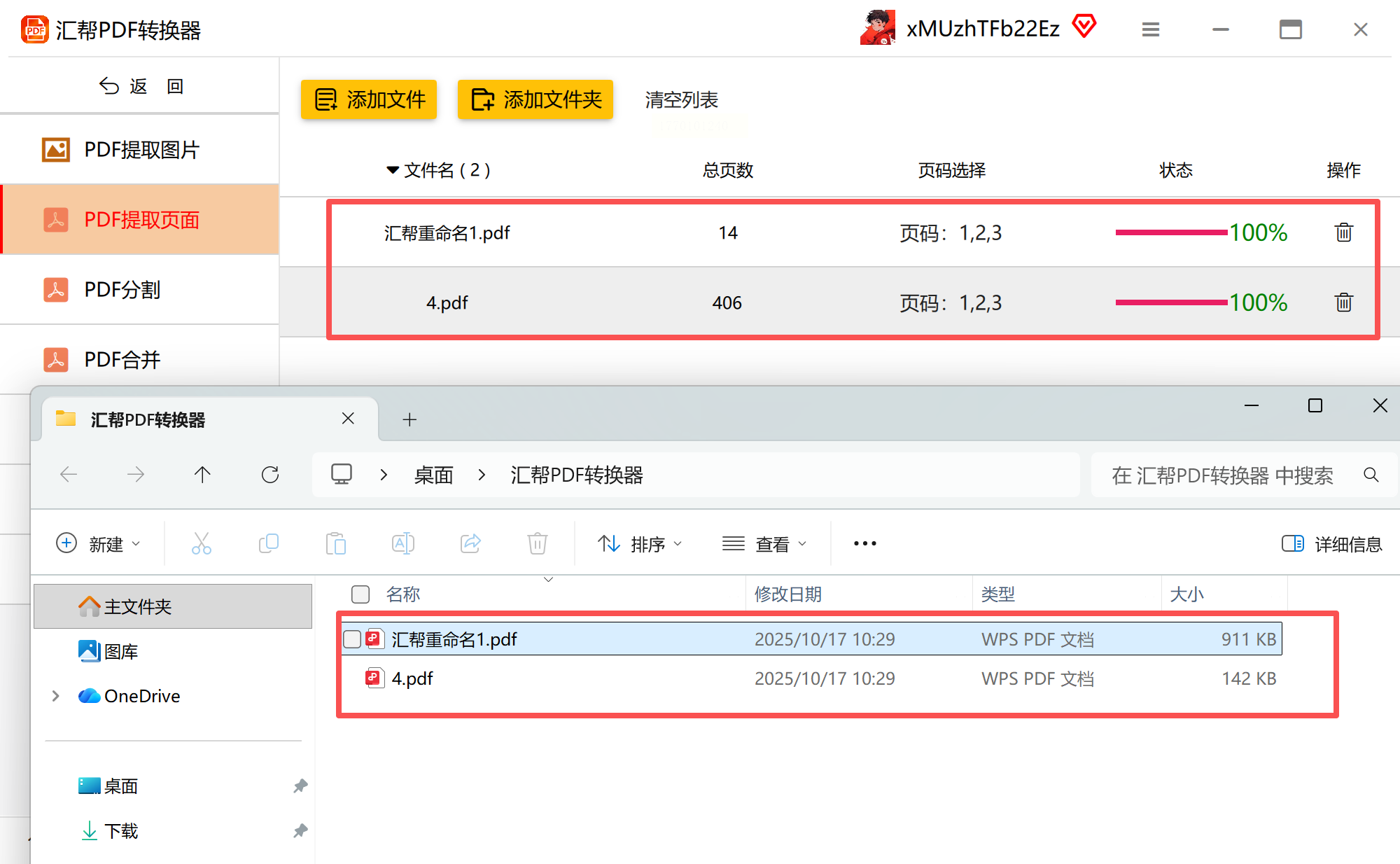
完成后,建议打开提取文件检查:一是核对页码是否完整(可手动翻页或用Ctrl+F搜索关键词确认),二是查看文件格式是否正常(避免因文件损坏导致乱码)。
二、专业办公利器:福昕PDF编辑器(适合精细编辑)
福昕PDF编辑器是企业级文档处理的标杆工具,除了基础提取功能外,还支持OCR文字识别和页面内容调整,适合需要同时编辑提取内容的场景。
步骤一:环境准备
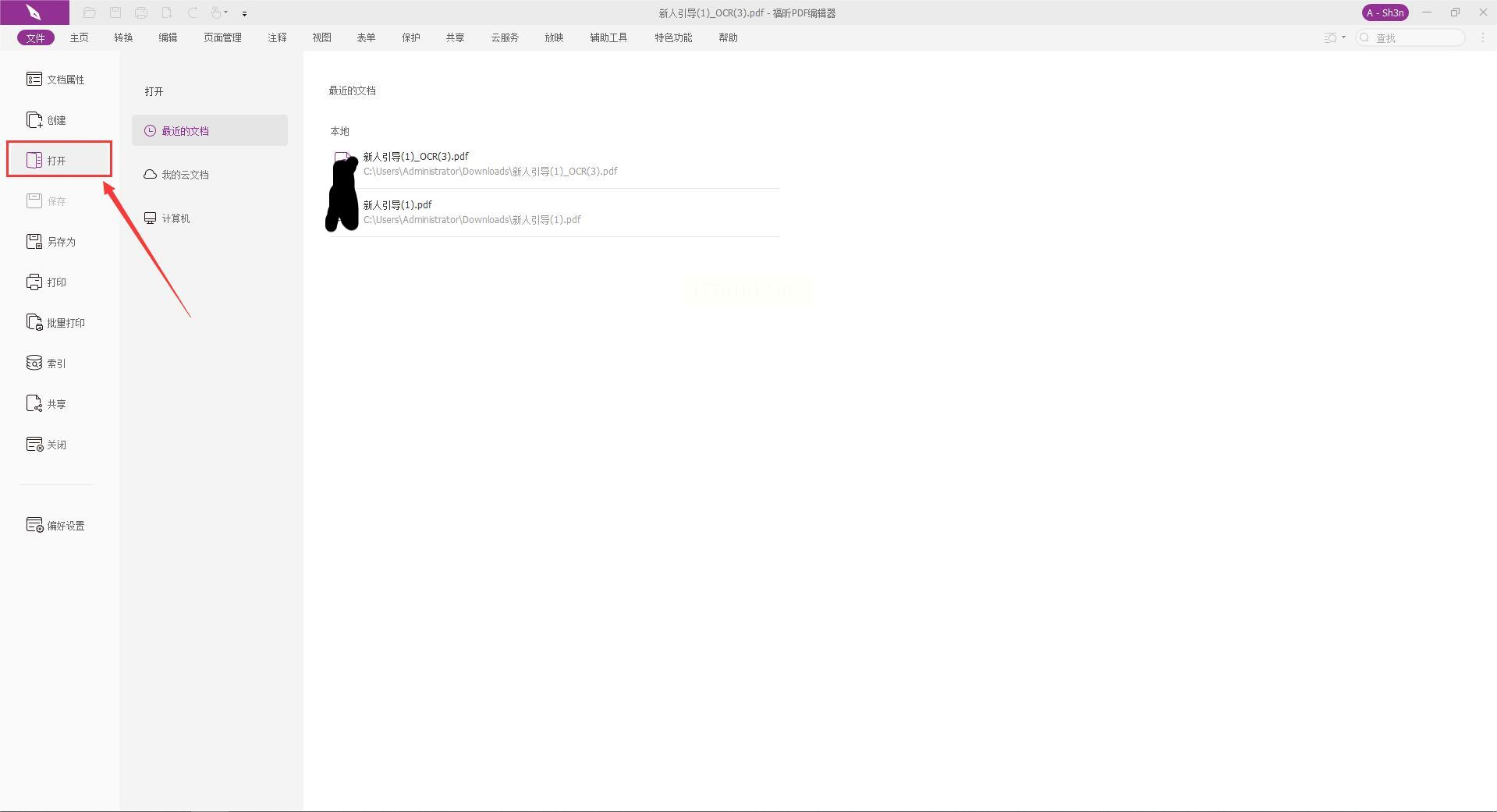
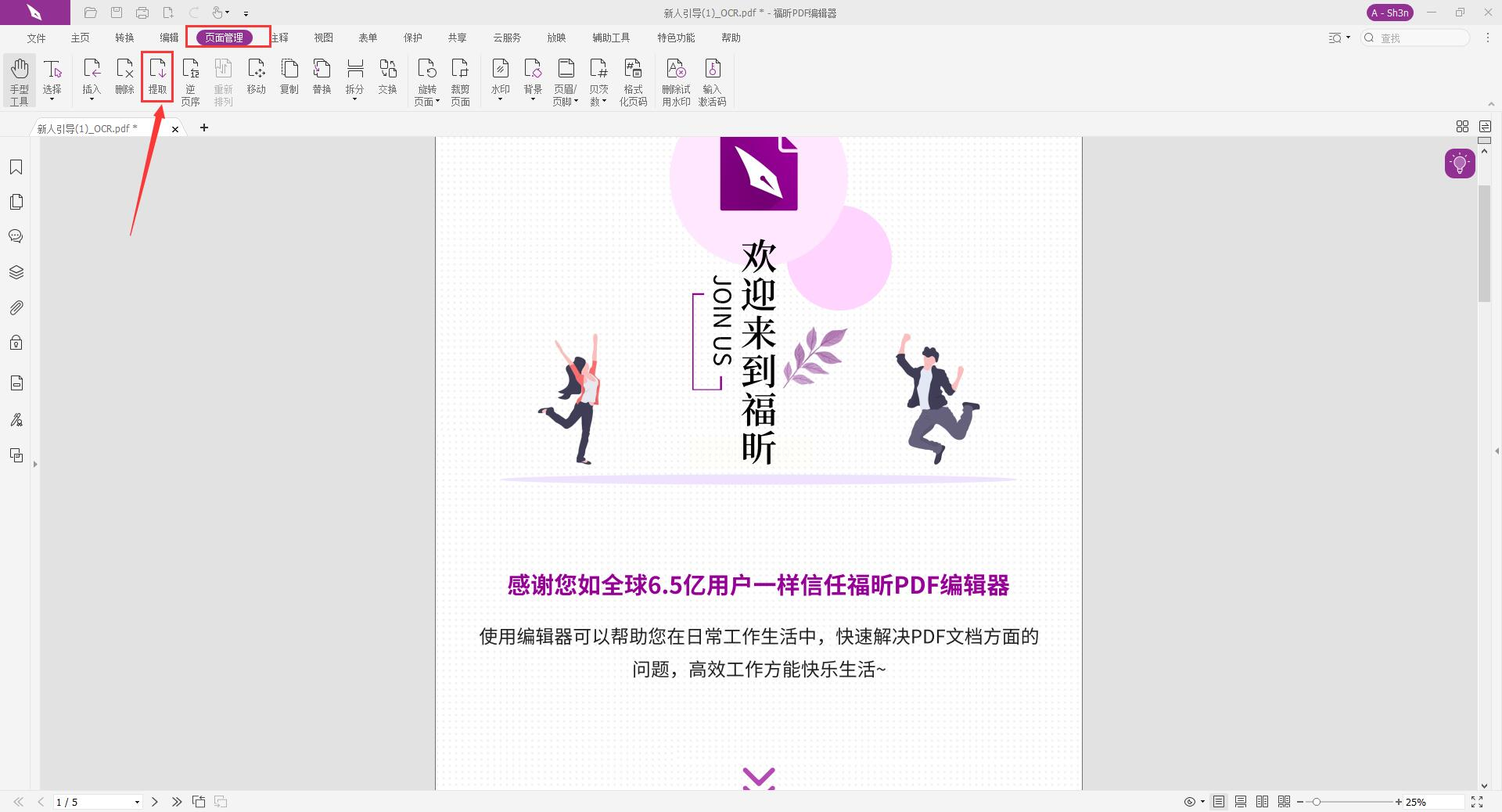
在福昕官网下载个人版客户端(注意区分专业版和个人版,个人版免费额度足够日常使用)。安装完成后,通过"快速打开"功能导入PDF文件(支持直接拖放文件到软件界面)。打开后的界面会显示完整的PDF预览,顶部菜单栏的"页面管理"是关键入口。
步骤二:页面管理操作
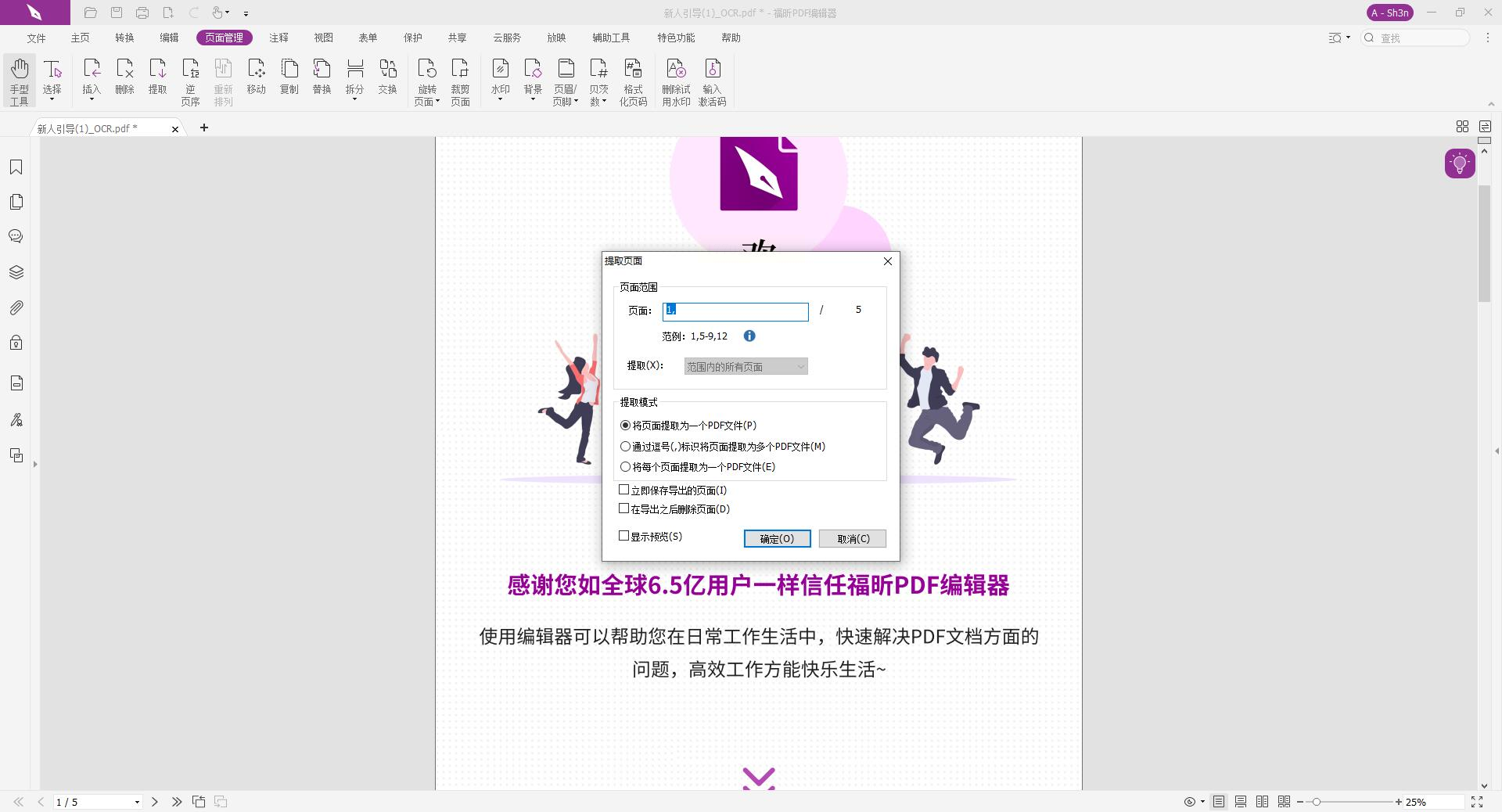
点击顶部【页面】选项卡,在中间区域找到"提取"按钮(图标为剪刀加纸张样式)。点击后弹出的设置窗口中,有三个关键参数需要设置:
- 提取范围:支持"页码范围"(如1-3,5)和"从...到..."两种模式,适合不同提取场景
- 提取方式:"提取到新文档"会生成独立PDF文件,"提取到原文档"会删除原页面(需谨慎使用)
- 页面顺序:勾选"保持原顺序"可确保提取后的页面顺序与原文档一致
步骤三:高级功能扩展
如果提取的页面需要二次编辑,可在设置窗口中勾选"提取后打开文件",直接进入编辑模式。对于扫描版PDF(图片格式),建议先使用"OCR识别"功能将图片转为可编辑文字,再进行提取操作,避免出现乱码问题。
三、极简操作工具:帮大家PDF超能助手(适合快速拆分)
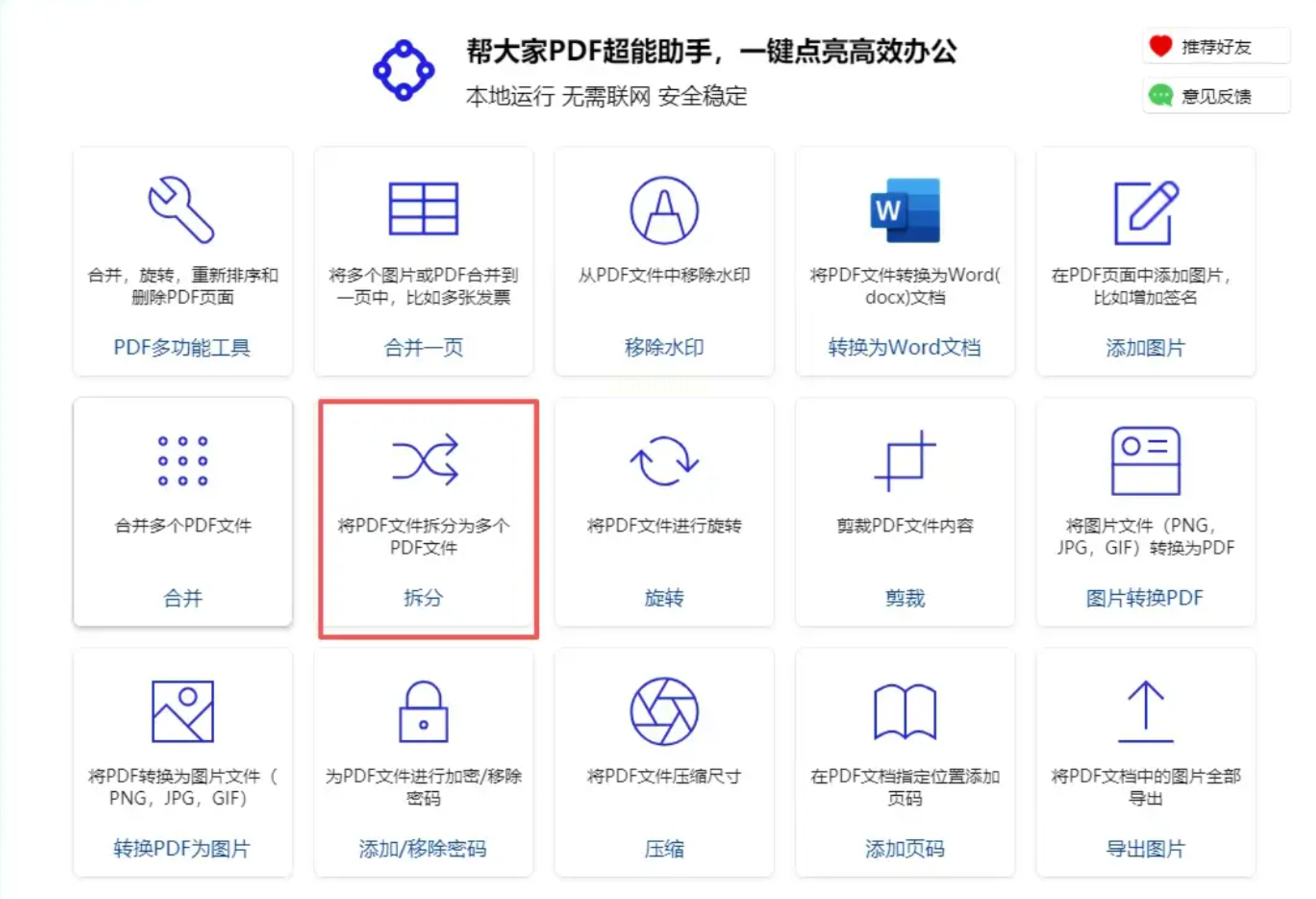
帮大家PDF超能助手主打轻量化设计,界面简洁无广告,特别适合电脑操作不熟练的用户,核心优势是支持"一键拆分"和实时预览。
步骤一:核心功能选择
打开软件后,首页会显示"拆分PDF"和"提取页面"等选项。选择"拆分"功能区块,这里默认提供多种拆分模式:按页码、按章节、按大小等,其中"按页码"最适合提取单页。
步骤二:文件与范围设置
导入文件后,在预览窗口左侧会显示所有页面缩略图。按住Ctrl键点击选择需要提取的单页(如第2、4、7页),或直接输入页码范围(如"5-8")。界面下方会实时显示拆分后的文件数量和大小预估,帮助你确认操作是否正确。
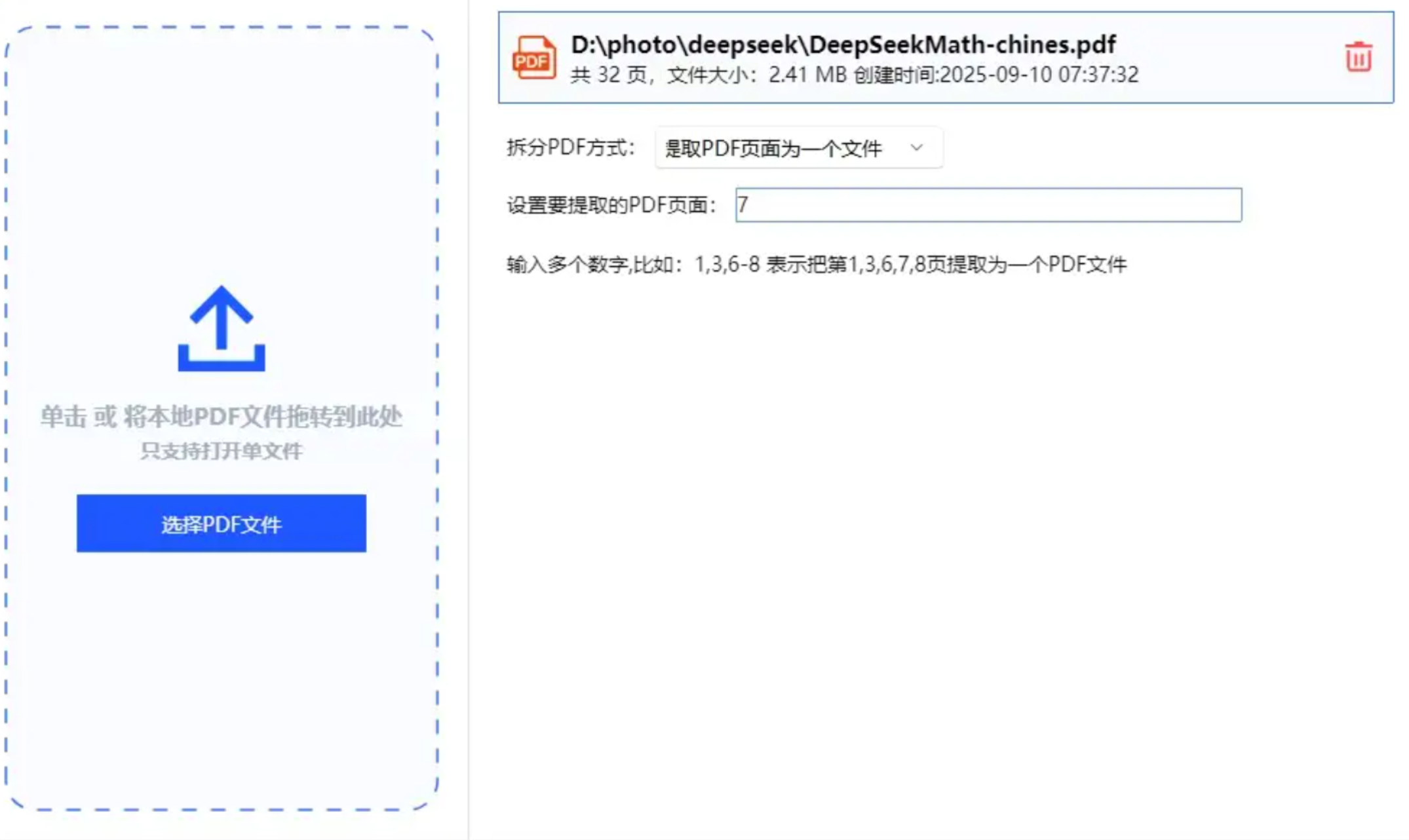
步骤三:格式与保存
拆分设置完成后,点击右下角"开始拆分"按钮,系统会在3-5秒内完成处理。软件支持直接打开输出文件夹,也可在设置中选择"自动重命名文件",将提取页命名为"原文件名_页码"格式(如"报告_3.pdf"),避免文件名混乱。
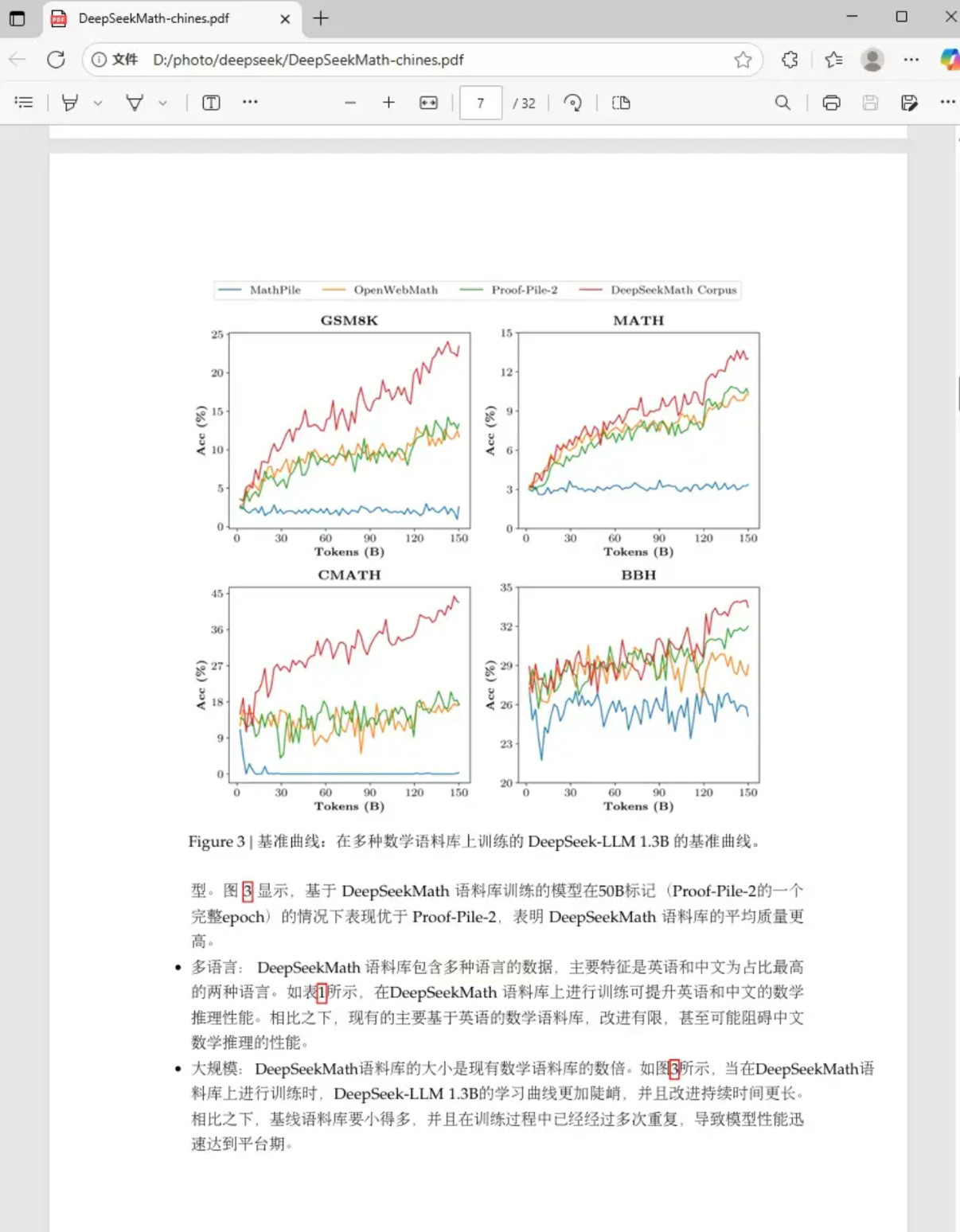
如果你遇到特殊格式(如加密PDF),可先使用福昕的"解密"功能(需密码验证),或汇帮的"解锁工具"(针对无密码限制的加密)。数字化时代,高效工具不仅节省时间,更能让我们避免重复劳动,把精力放在真正需要思考的工作上。现在就根据自己的需求选择工具,试试提取刚才准备好的测试文件吧!
