

最近总有人问我关于 word 的问题,大家都很好奇 Word 怎么在文字旁边加拼音,下面小编就教大家该怎么解决大家的问题,希望可以消除大家的疑问,帮助到大家哦,感谢大家的支持与厚爱。
怎么在文字旁边加拼音? 其实方法多得很,今天我专门整理了 5 个实用技巧,从入门到进阶,让你彻底告别手动一个一个敲拼音的苦活。不管你是做儿童读物、学中文,还是排版资料,总有一款适合你。
 ### 方法一:汇帮注音大师,一键高效处理
首先登场的是个专业注音工具。别看它界面简单,处理批量文档特别拿手。
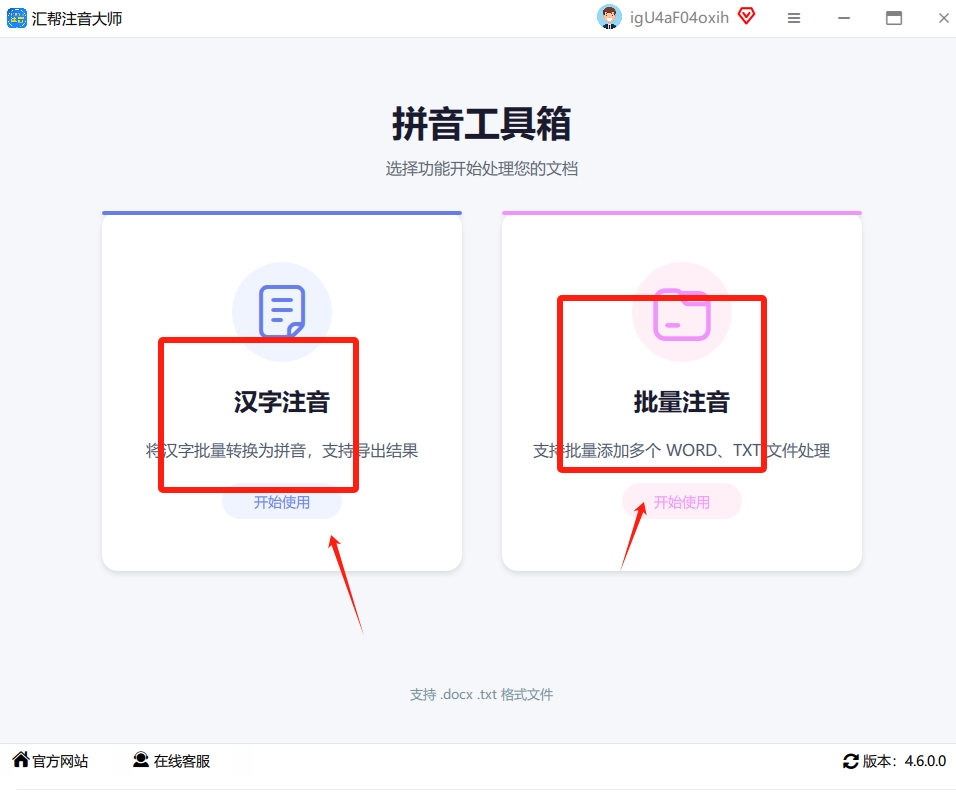
打开软件后,直接找到主功能:【汉字注音】和【批量注音】。如果我们需要注音的内容只是几个字或者内容简短,可以选择【汉字注音】,如果需要批量注音(内容较多或者有多篇文章)我们可以选择【批量注音】,现在我们以【汉字注音】为例操作。
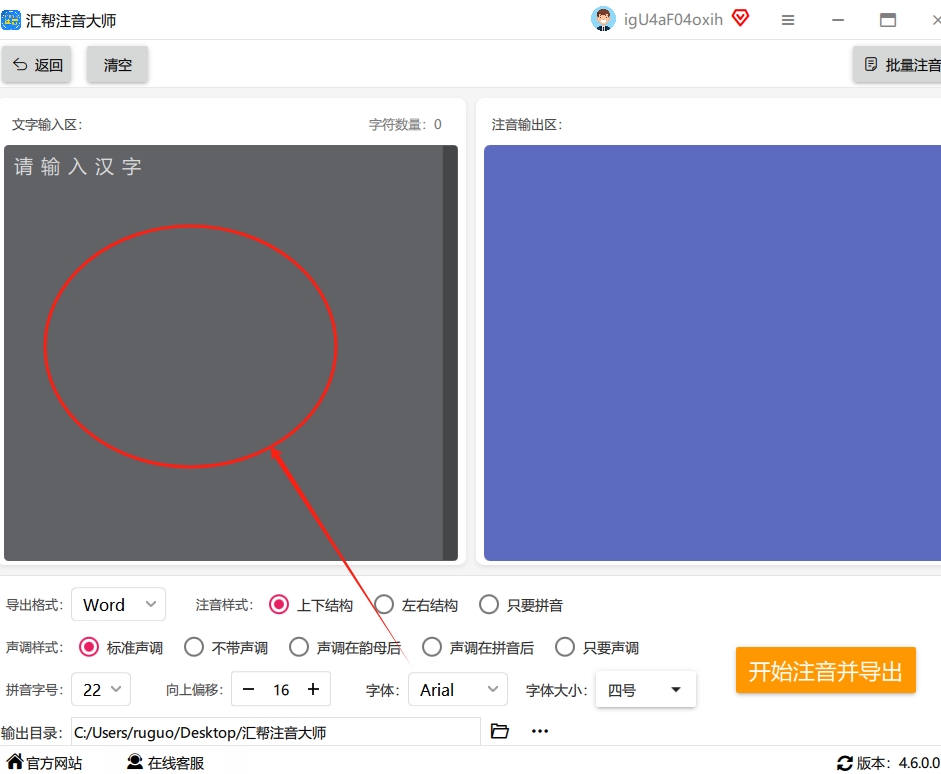
 点击进入操作界面,将需要注意的内容复制粘贴到左边的框中。
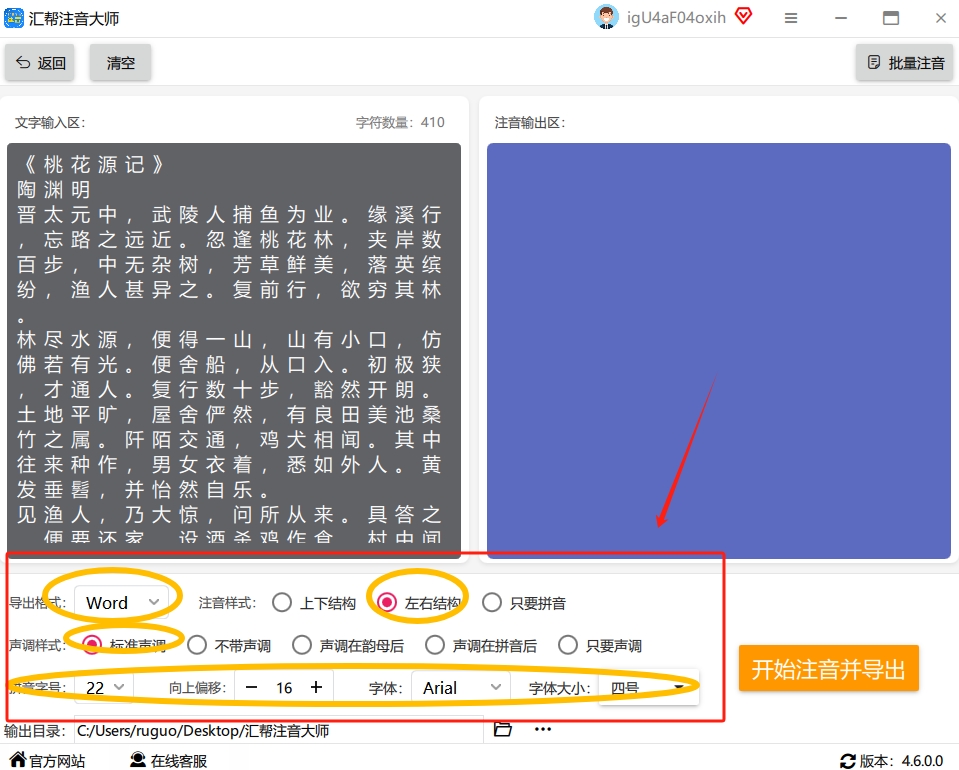
 接着,在下方进行参数设置,除了我们必选的注音样式:左右结构外,若无其他需求,其他设置保持默认就好。
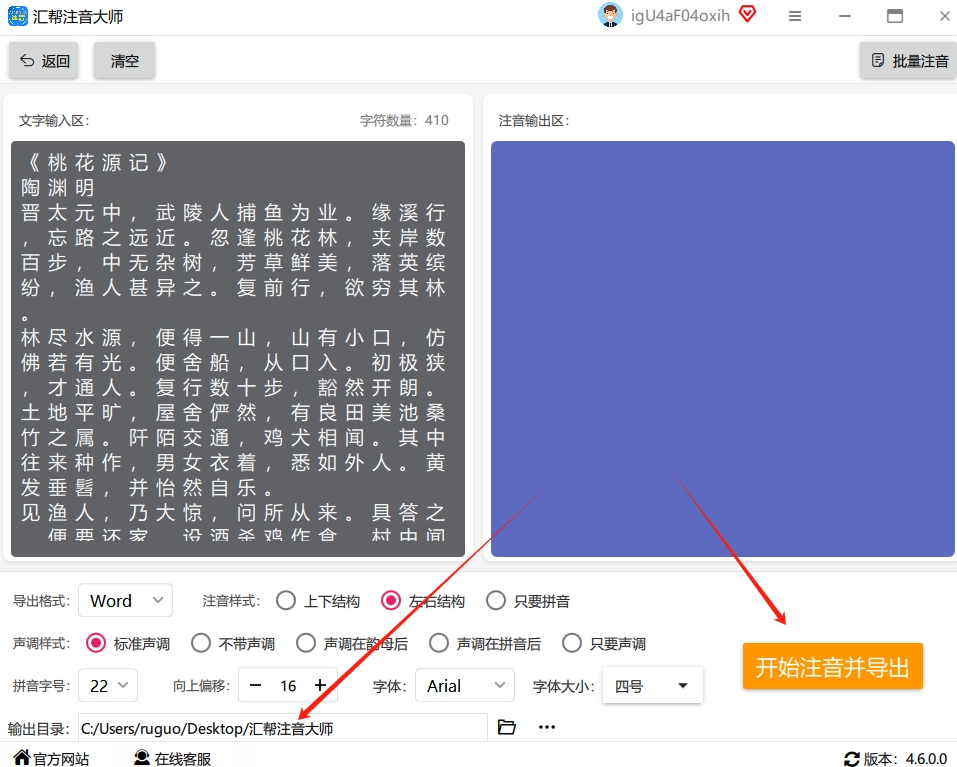
 最后点击“立即导出”,系统就会生成一个全新的文档。
 打开看看,所有拼音都整整齐齐出现在汉字右侧,效果特别专业。
 ### 方法二:Word拼音指南 + 格式刷,3秒变同款排版
这个方法特别适合那种只需要给一小段文字加拼音的场景,熟练之后真的只要几秒钟。
步骤如下:
步骤1:先给一个字加拼音在 Word 里先输入几个字,比如“学习编程”,选中第一个字“学”,用拼音指南加上拼音“xué”,然后选中带拼音的“学”字。
步骤2:格式刷一键复制点上方工具栏的“格式刷”(长得像小刷子,点一下就能复制格式),然后依次给“习”“编”“程”加上拼音,每刷一次就能完美复制样式,比手动调格式快10倍!
步骤3:调整间距,美到飞起 刷完后可能拼音间距太宽或太窄,选中所有带拼音的文字,右键“字体”里调整“字符间距”,或者直接用Ctrl+T微调行距,轻松让拼音和汉字“贴贴”,又整齐又好看。
方法三:Word 2010版“仅保留文本”大法
别小看这个老版本功能,它在某些场景下特别好用。
先用 Word 2010 版本。在文档里输入需要注音的文字,选中这些文字后,在“开始”菜单的字体功能区找到拼音指南图标。
 点击后系统会自动生成拼音,但这时候拼音还在文字上方。
 别着急,接下来选中这些带拼音的文字,按下 Ctrl+C 复制。
在文档空白处右键点击,选择“只保留文本”的粘贴选项。
这时候神奇的事情发生了,拼音会自动跳到文字的右侧排列。最后把原来的文字删除就行。
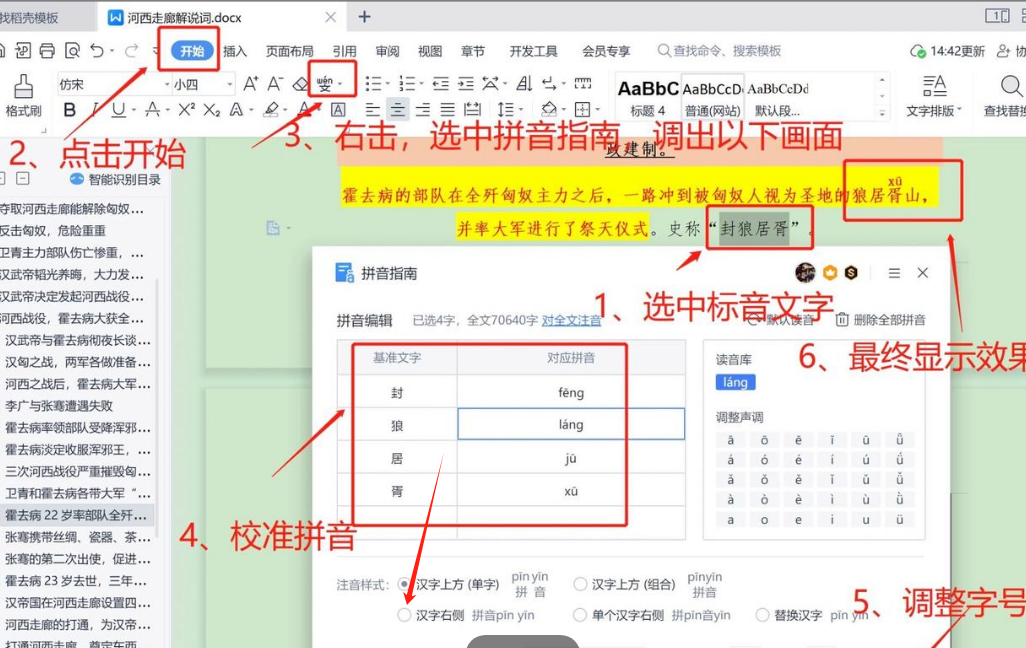
 ### 方法四:拼音指南直接调整(适合少量多音字)
这个方法专门用来处理文档里个别多音字或者生僻字的拼音标注。
步骤:
选中需要标音的文字。
点击“开始”栏。
点击“开始”栏下的标音符号——直接打开拼音指南编辑框。
拼音校准:直接点进每个字右边的拼音框,对拼音进行校准。有些是多音字需要手动修改,有些是系统没有收录的生僻字,需要借助读音库手动打出拼音。
字号调整:一般适配小四的字体,拼音字体选择10号看着就很清楚。
 ### 方法五:在线工具辅助(手机电脑都能用)
如果不想装任何软件,临时给几个字加拼音,我推荐用在线工具。比如“汉字拼音在线转换”类的网站。
用法很简单:打开网站,输入文字,选择“拼音在右侧”或“拼音在下方”,一键生成后复制粘贴到 Word 里。
不过需要注意,在线工具生成的拼音格式可能不兼容,需要自己再微调一下字体和行距。还有一个好处是,手机浏览器打开也能用,应急时特别方便。
注意事项 & 常见问题
拼音跑到文字上方怎么办? 绝大多数情况是因为用了 Word 的拼音指南。可以用方法三的“只保留文本”大法,或者用方法一导出带左右结构的文档。
拼音和汉字对不齐? 检查一下字体是否一致。如果要左右结构,推荐用“宋体”或“微软雅黑”,行距建议设为 1.5 倍以上,留出拼音空间。
一次给几千个字加拼音,电脑卡死怎么办? 这种情况直接在汇帮注音大师里批量处理,或者分批次注音,别让 Word 一次性加载太多带拼音的字符。
多音字的拼音错误怎么办? 方法一中可以手动修改;方法四的拼音指南里也能逐字校正。最笨但最稳的方法:先全部自动生成,再手动检查常用多音字(如“长”“乐”等)。
结尾总结
好了,今天关于 怎么在文字旁边加拼音 的 5 个方法都分享完了。我给大家排个序:
短文本(几十个字):推荐用 Word 拼音指南 + 格式刷(方法二)或者拼音指南直接改(方法四),快且精准。
长文本(整页或整本):首选汇帮注音大师(方法一),一次导出,排版完美,省时省力。
偶尔应急:在线工具(方法五)或者“只保留文本”大法(方法三)也能救急。
做文档别太累,找对工具事半功倍。如果觉得这篇文章对你有帮助,点个赞收藏起来,下次需要加拼音时直接对照操作就行!
