

家人们,谁懂啊!不管是备课做课件、给孩子做识字材料,还是排版文档需要给汉字标拼音,一个个手动加真的太费时间了。其实根本不用这么麻烦,普通软件就能批量搞定,不用手动输入,不用复杂设置,小白跟着步骤来,几分钟就能给整篇文档的汉字加上标准拼音,省时又省力,不管是短文本还是长文档,都能轻松拿捏,赶紧收藏起来,以后用到直接翻,再也不用熬夜手动标拼音啦!
今天我就把自己实测过的好用方法全盘托出,一共6种,从最简单的到功能最全的,从免费到专业,你根据自己的需求选一个就行。我优先推荐第一个,因为真的太省心了。
一、【最推荐】汇帮注音大师——批量给汉字加拼音的神器
具体操作步骤来啦:
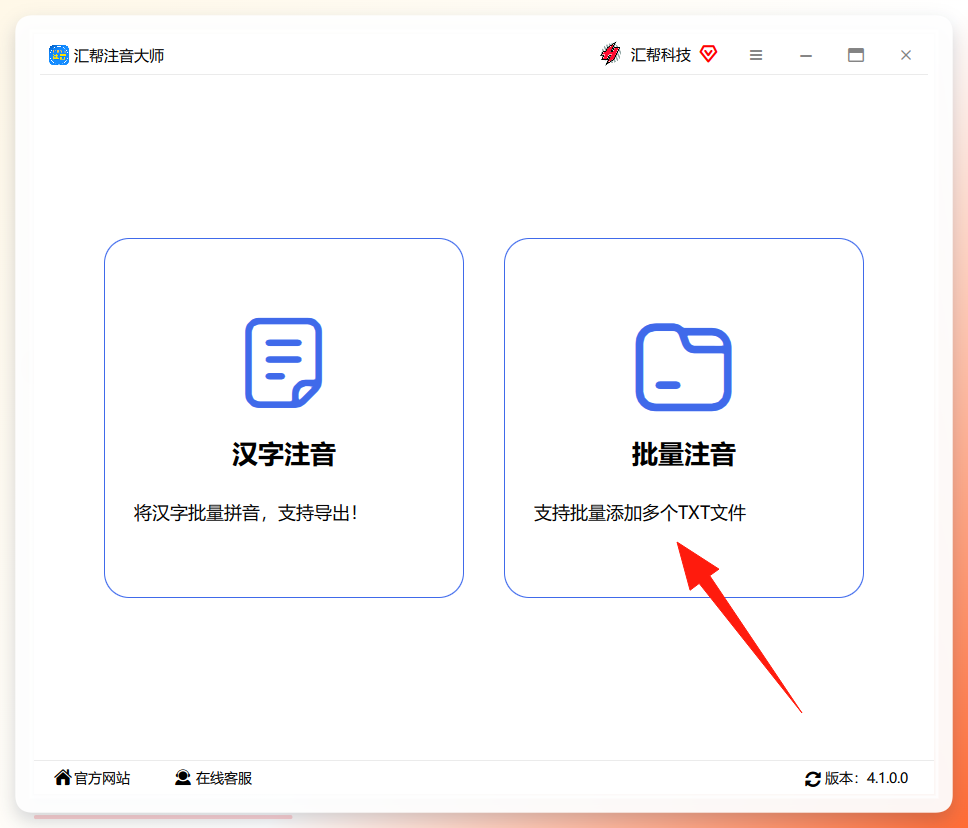
步骤1: 先打开“汇帮注音大师”,点一下左侧的“批量注音”按钮,界面很干净。
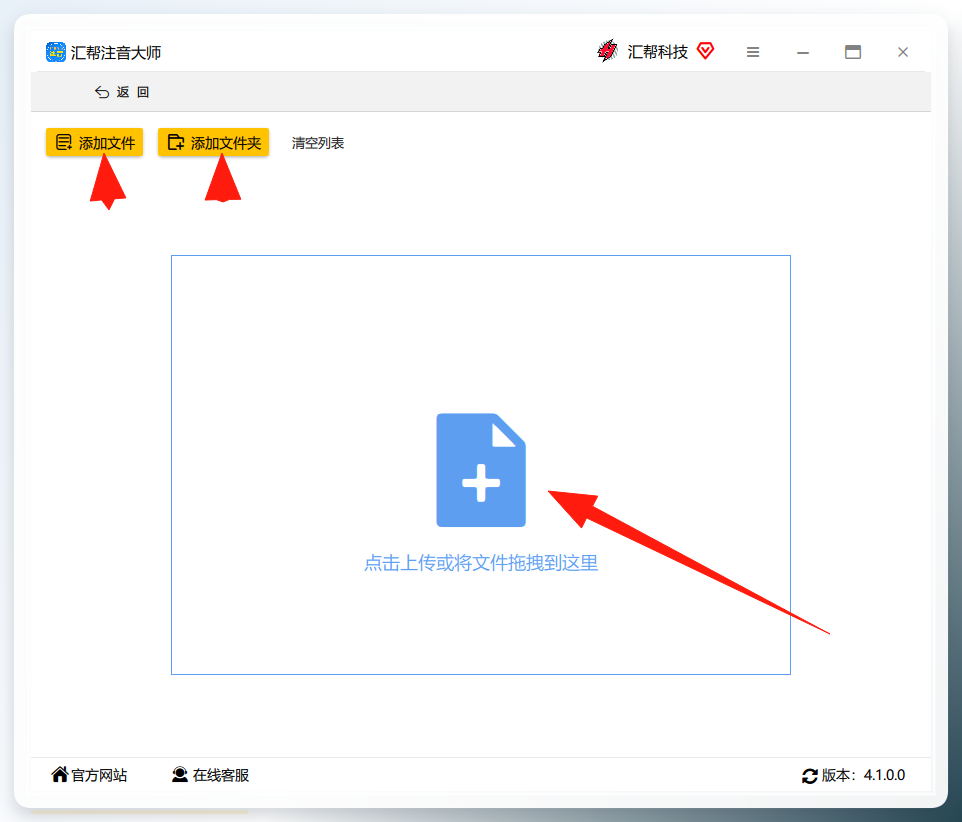
 步骤2: 进来之后,你可以点“添加文件”把Word文档选进来,也可以直接把文件拖拽进去。支持一次性添加多个文件,我上次一口气拖了15个Word进去,一点没卡。
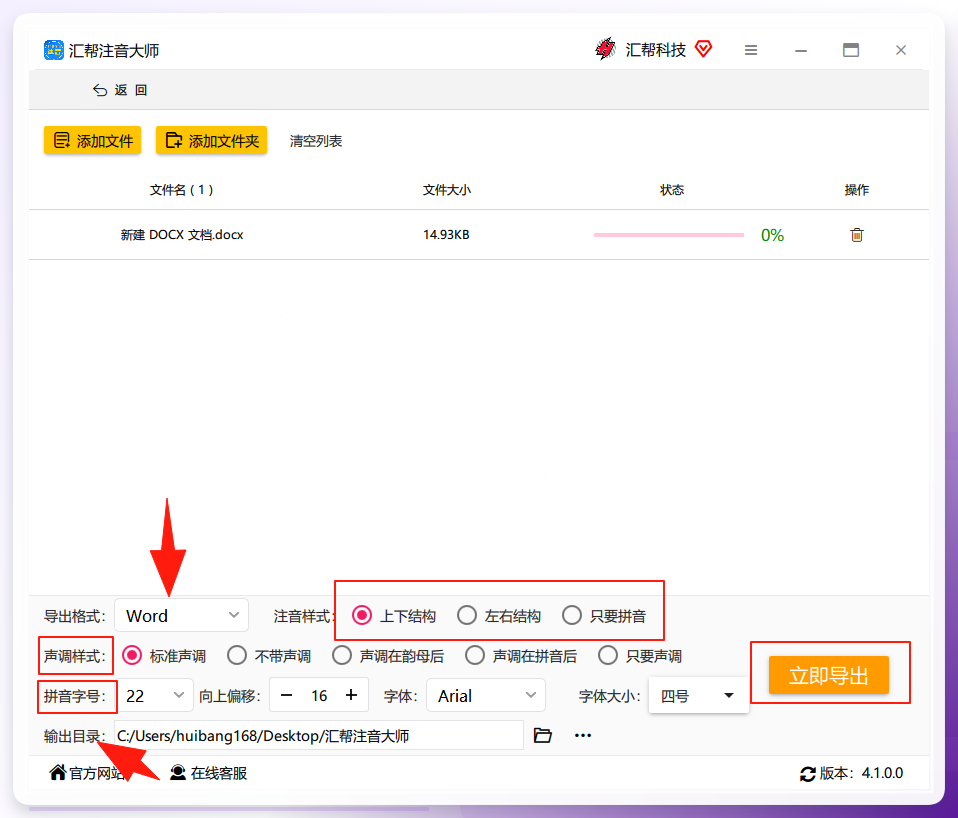
 步骤3: 文件加好后,右边可以设置导出格式(Word/PDF/TXT都行),然后调整拼音的样式、字体、字号。我一般选“楷体+小四号”,看起来跟教材上的一样。选好输出目录,点“立即导出”。
 步骤4: 导出完成后,打开文档一看,效果太明显了!每个汉字上方都整整齐齐标好了拼音,连多音字都自动识别了。
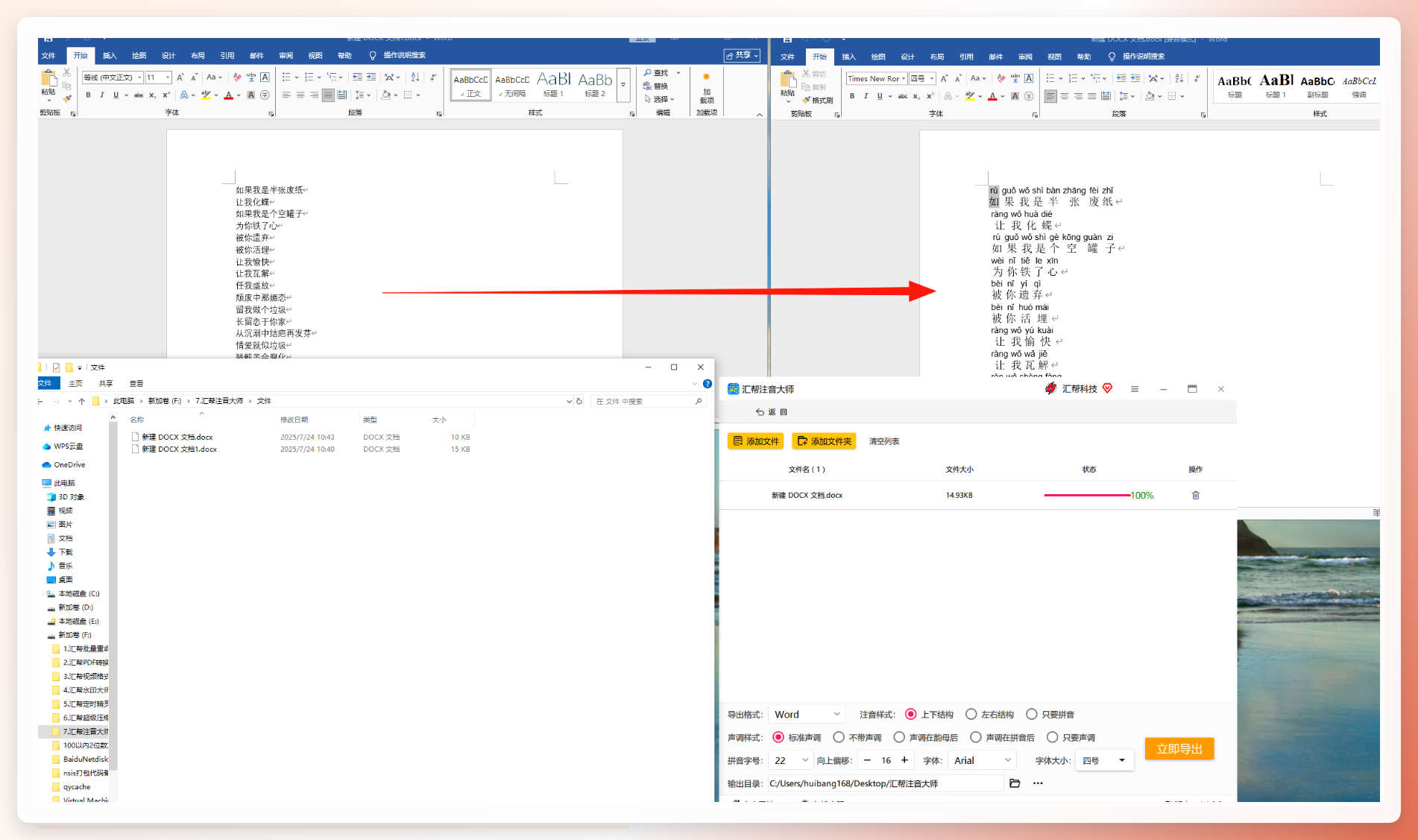 这软件唯一的“缺点”就是太方便了,用了一次就再也回不去手动标拼音了。价格方面,一次买断几十块钱,比起熬夜伤眼睛,真的划算到家。
二、文字注音专家——类似功能的备选
如果你想要一个功能跟上面差不多但界面有些不同的软件,可以试试文字注音专家。操作逻辑几乎一样,也是批量加拼音的好手。
步骤1: 打开软件,同样点“批量注音”,支持文档上传或拖拽。
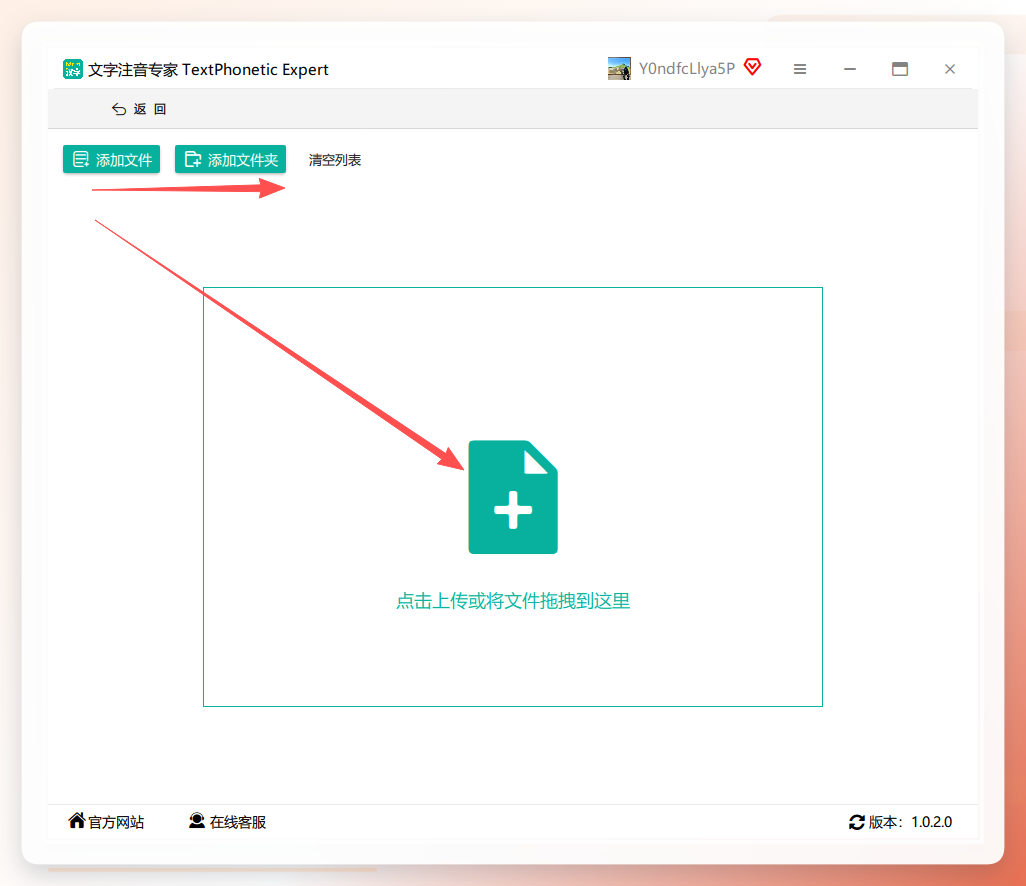
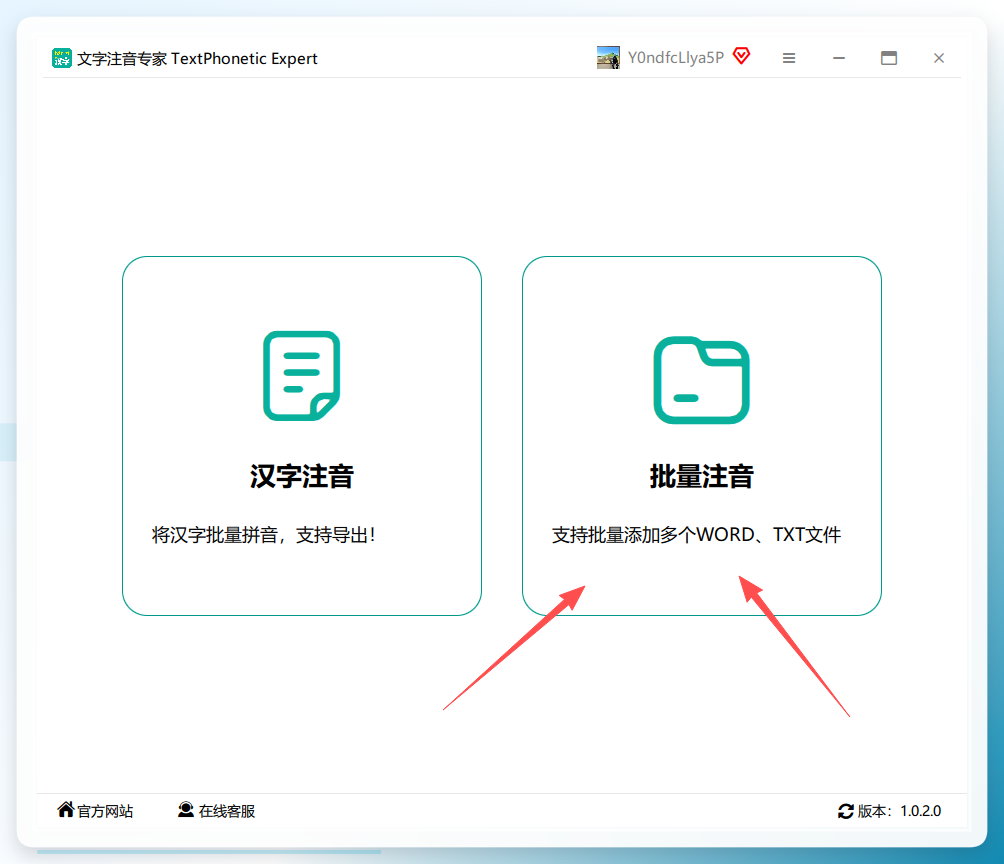 步骤2: 把Word文件放进来,支持批量。
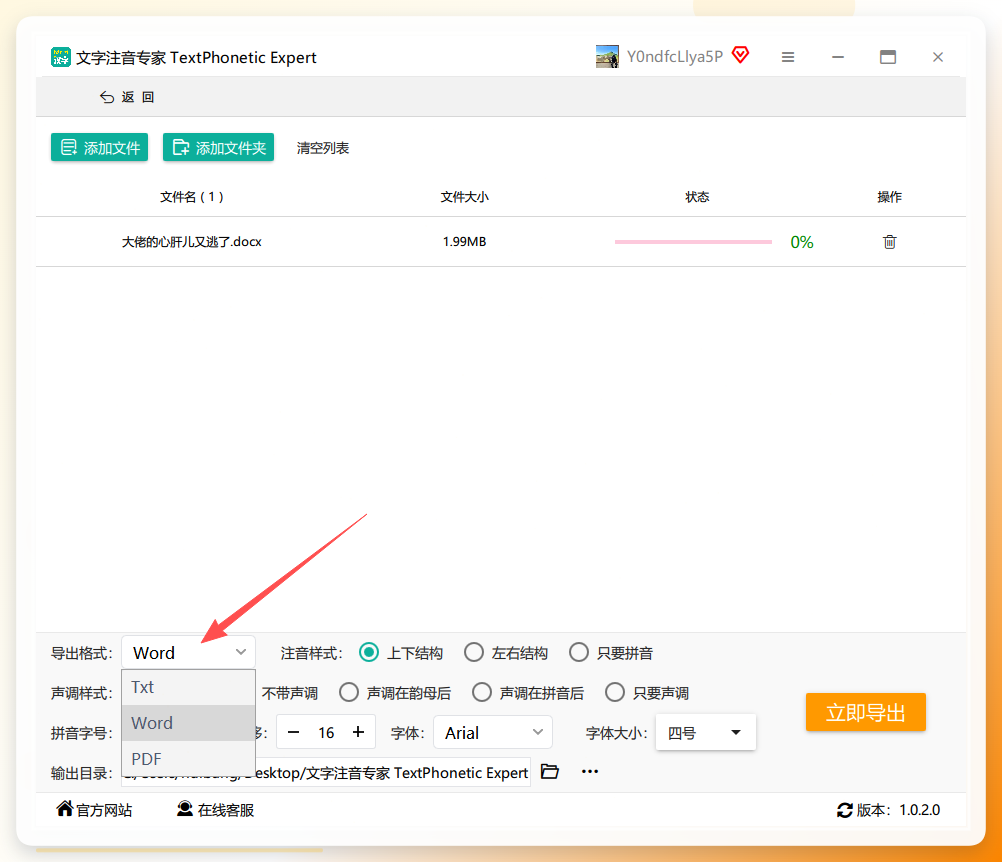
 步骤3: 导出格式可选Word、TXT、PDF。
 步骤4: 调整拼音样式、字体、字号,按需设置。
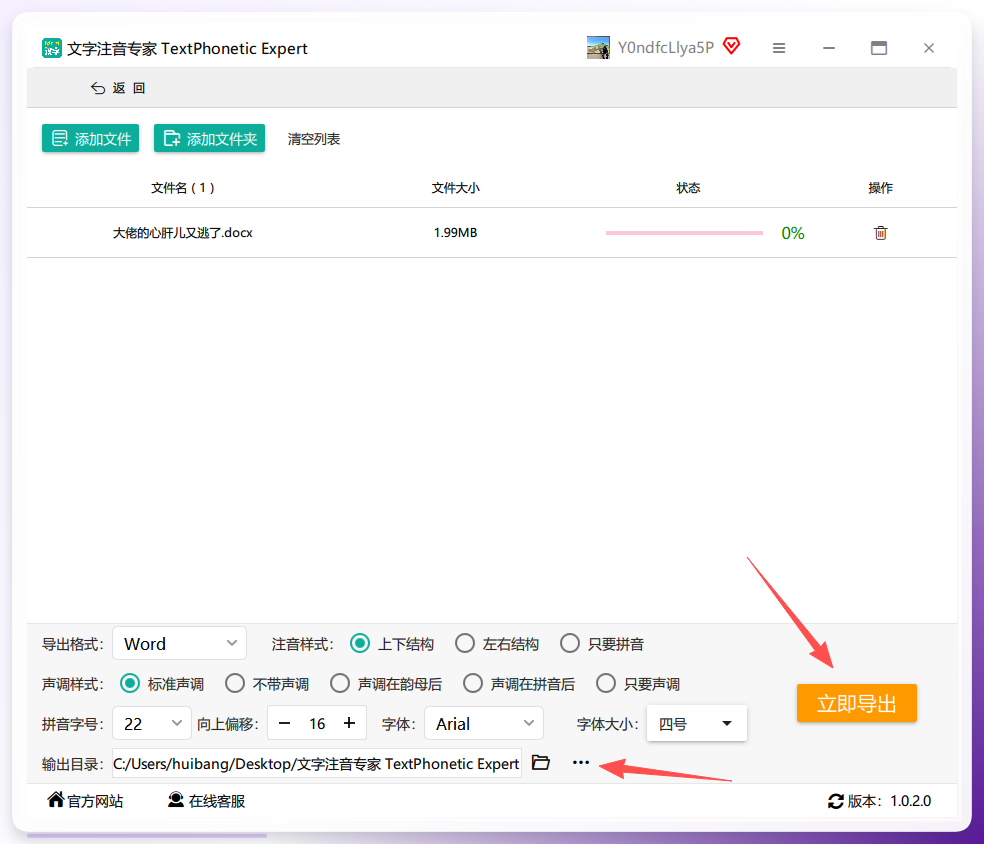
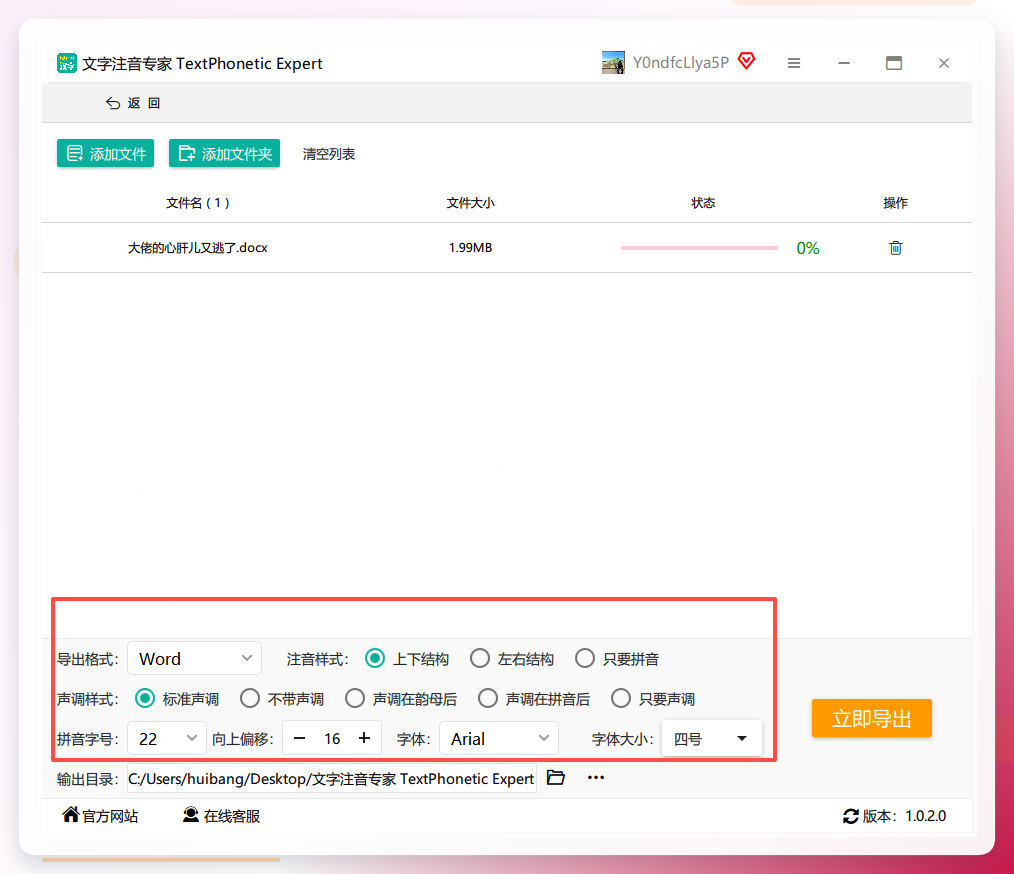 步骤5: 选好输出目录,点击“立即导出”。
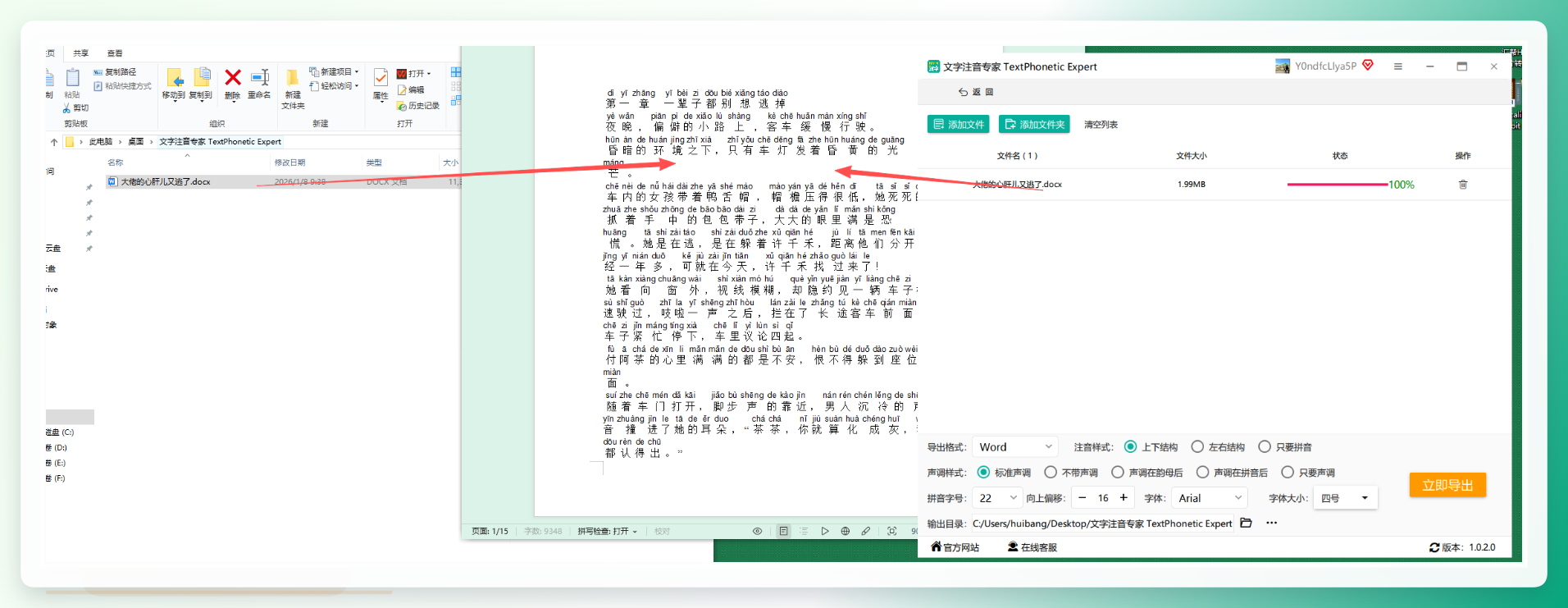
 步骤6: 打开导出文件,拼音标注整齐,原文件也自动备份了。
 这个作为汇帮的互补备选,偶尔换着用用也挺好。
三、免费开源方案——LibreOffice Writer
电脑配置不高或者不想花钱的朋友,强烈推荐LibreOffice Writer。这软件完全免费,操作和Word几乎一样,批量加拼音功能也很稳定。
操作步骤:
步骤1: 启动LibreOffice Writer 7.6,打开需要加拼音的文档。
步骤2: 选中所有汉字文本(Ctrl+A全选),点击顶部“格式”菜单。
步骤3: 在下拉列表中找到“中文版式”,再点子菜单里的“拼音指南”。
步骤4: 弹出窗口后,你可以核对每个拼音是否准确,调整字体、大小和颜色。确认没问题后点“应用”。
步骤5: 拼音加好后,点击“文件”→“另存为”,选好输出格式(推荐Word或PDF),存到电脑里就行。
这软件不占内存,老电脑也能跑得飞快。唯一的缺点是复杂排版下偶尔会有点错位,但99%的情况都没问题。
四、PDF专业处理——PDFelement 10
如果你手头有很多PDF格式的文档需要加拼音(比如扫描版转成的PDF),那PDFelement 10是首选。它支持批量处理多个PDF文件,效率很高。
怎么操作呢?
步骤1: 打开PDFelement 10,点击“文件”→“打开”,导入需要加拼音的PDF文件(可以一次性选多个)。
步骤2: 点击左侧“编辑文本”工具,选中文中的汉字。
步骤3: 点击顶部“工具”菜单,找到“拼音标注”,点“批量应用”。软件会自动识别汉字并生成拼音。
步骤4: 调一下拼音样式和位置,比如靠上还是靠左,确认后点“确定”。
步骤5: 全部完成后,点“文件”→“保存”或另存为Word格式。
这个软件适合办公族,特别是经常处理PDF合同、教材的朋友。
五、设计排版中的拼音标注——CorelDRAW
做设计的朋友可能遇到要给海报、宣传册、儿童绘本里的汉字加拼音,这时候CorelDRAW就派上用场了。
操作超简单:
步骤1: 打开CorelDRAW 2024,新建文档,用“文本工具”输入或导入需要标音的汉字。
步骤2: 选中这些汉字,点击顶部“文本”菜单。
步骤3: 选择“拼音标注”→“批量添加”,软件自动为所有汉字生成拼音,默认显示在上方。
步骤4: 可以手动拖动拼音位置,调整字体和大小,让它跟设计风格匹配。
步骤5: 设计满意后,点“文件”→“导出”,选好格式(PNG、PDF、SVG都行),存下来即可。
这方法特别适合做儿童识字卡、教材封面,出片效果很专业。
六、科研文献专用——Zotero
如果你是科研工作者或老师,需要给参考文献中的汉字标题、摘要加拼音,那Zotero就是为你量身定做的。
操作流程:
步骤1: 打开Zotero 6.0,导入需要处理的文献文件(支持多种格式)。
步骤2: 选中需要加拼音的文献条目,点击顶部“编辑”菜单。
步骤3: 选择“批量操作”→“添加拼音”,软件自动为文献中的汉字生成拼音。
步骤4: 手动修正多音字,调整拼音格式,确保准确。
步骤5: 完成后,点“文件”→“导出文献”,选输出格式(Word或PDF),命名保存。
这软件对学术党太友好了,尤其是不常做拼音标注的人,一次批量搞定几十篇文献。
总结一下怎么选
使用场景
推荐工具
费用
日常给Word/PDF批量加拼音
汇帮注音大师
一次性付费
免费替代方案
LibreOffice Writer
免费
处理PDF文档
PDFelement 10
付费
设计排版加拼音
CorelDRAW
付费
科研文献加拼音
Zotero
免费
备选软件
文字注音专家
付费
说句大实话:如果你只是自己用,不想折腾,直接上汇帮注音大师,一顿饭钱换以后每次标拼音省下一两个小时,怎么算都值。免费方案虽然有,但操作步骤多一些,电脑小白可能会懵。选哪个都行,关键是要用起来,别再手动了。
好了,方法都教给你们了,赶紧去试试吧!如果觉得有用,点个赞收藏起来,下次用到直接翻出来照着做,别让自己再熬夜标拼音了。
