

日常整理照片或产品图时,很多人都会碰到同一个问题:相机导出的文件名是一串乱码,电商产品图的命名五花八门,旅行相册动辄几百张照片堆在一个文件夹里,设计素材的编号更是乱得没法看。手动一张张改名,费时费力还容易出错。
这时候,搞清楚批量重命名图片名字规则就显得格外重要。命名规则定得好,后续查找、归档、上传都会省心不少;规则定得乱,改完和没改区别不大。
本文会围绕命名规则的常见思路展开,同时分享几种电脑端的实现方法,包括本地软件、办公表格、脚本等不同路径。内容以客观实用为主,你可以根据自己的使用频率和技术基础来挑选。
先说明一下运行环境:下面提到的方法大多在Windows系统下操作,Win7到Win11均可运行。涉及脚本的方法需要提前安装Python环境。操作前建议先备份原始图片,避免改名出错后难以恢复。
批量重命名图片名字规则有哪些?汇总六种电脑端改名方法供你选
 ### 方法一:汇帮批量重命名批量重命名图片名
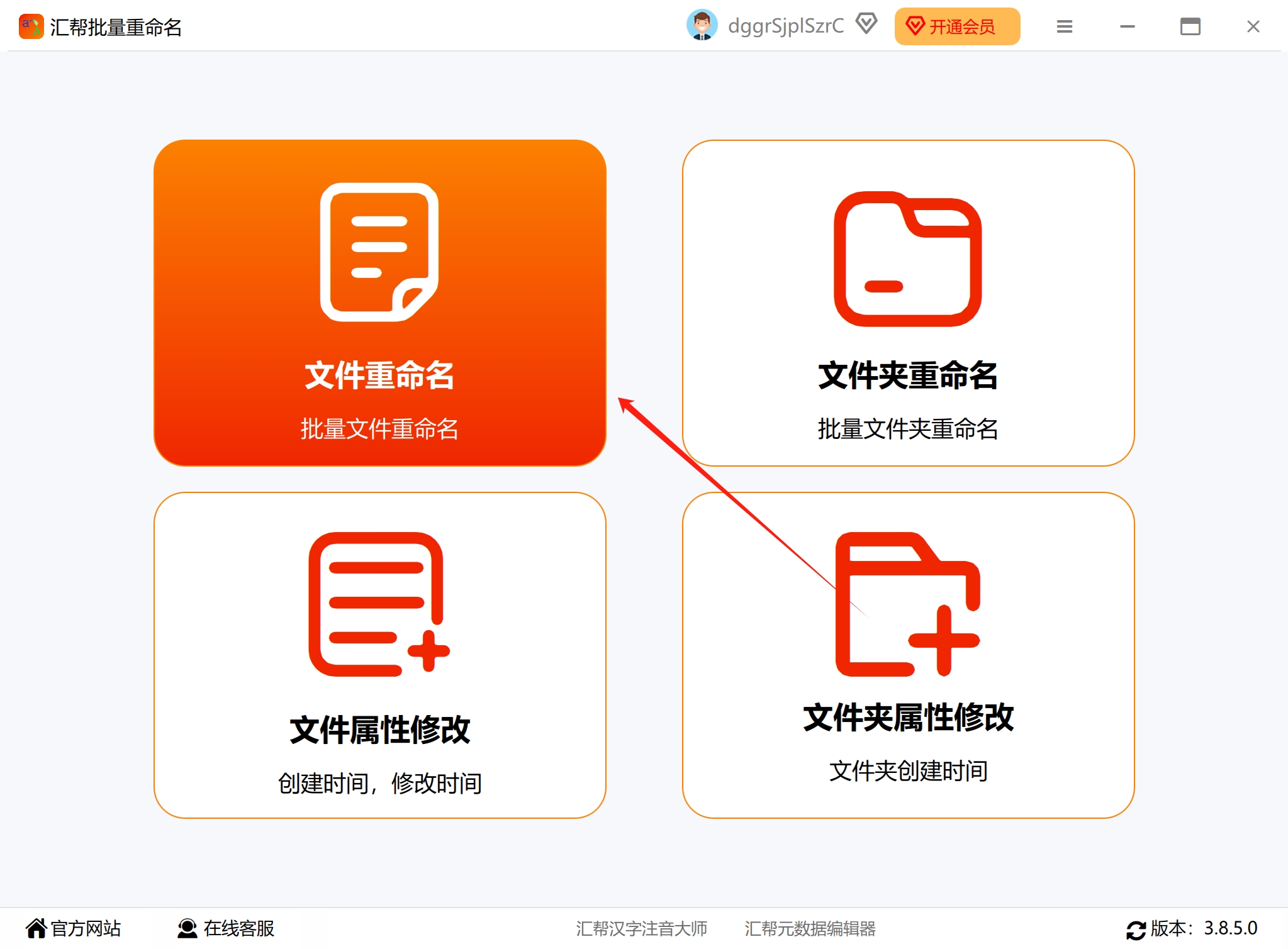
步骤1:打开软件,在首页选择“文件重命名”选项进入功能界面。界面上还能看到文件夹重命名、文件属性修改等功能,后续有需要也可以用到。
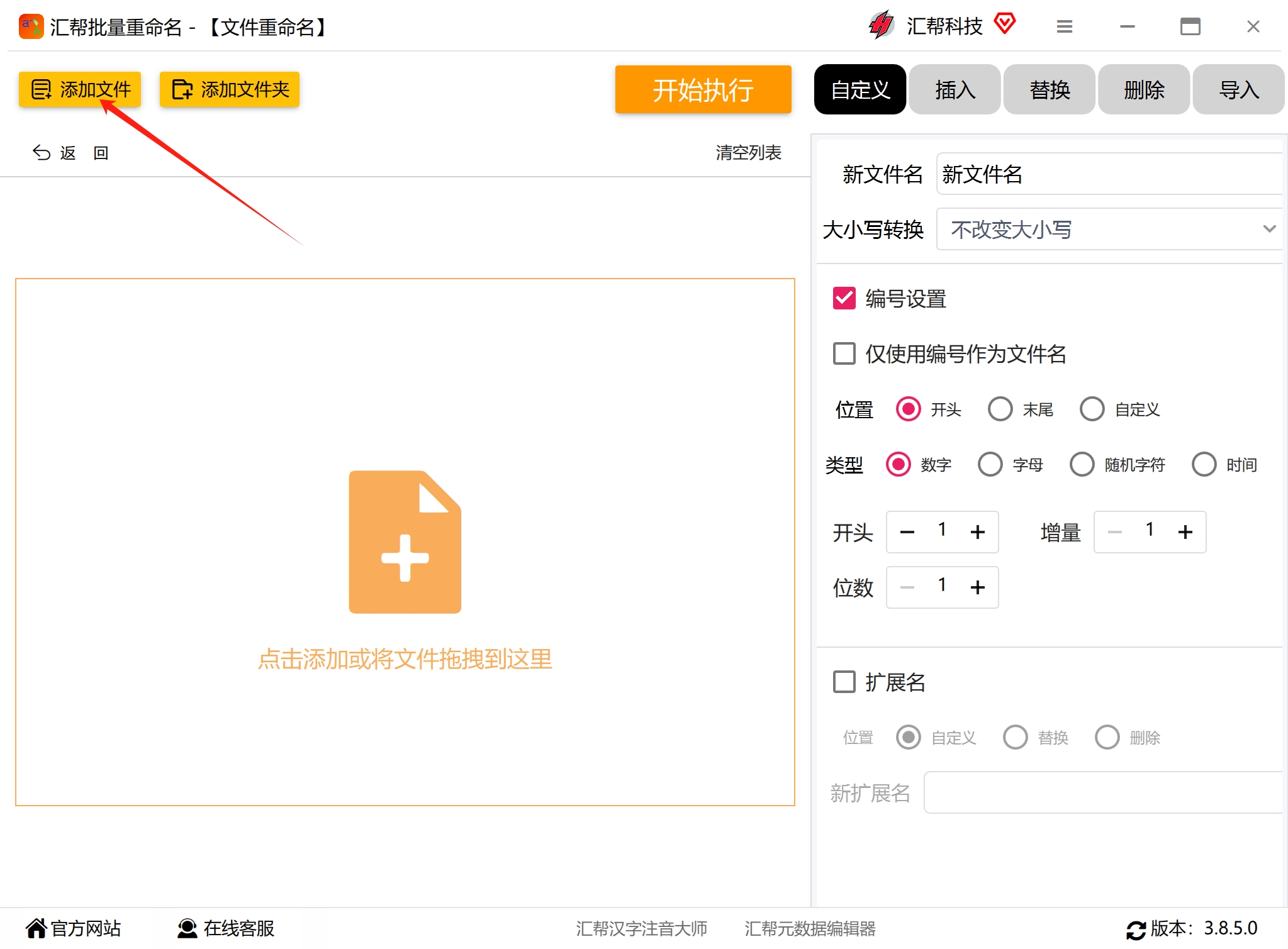
 步骤2:添加图片。点击“添加文件”按钮,在弹出的窗口中选中需要改名的图片;也可以点击“添加文件夹”,把整个图片文件夹导入进来。支持常见图片格式,数量和大小没有特别限制。
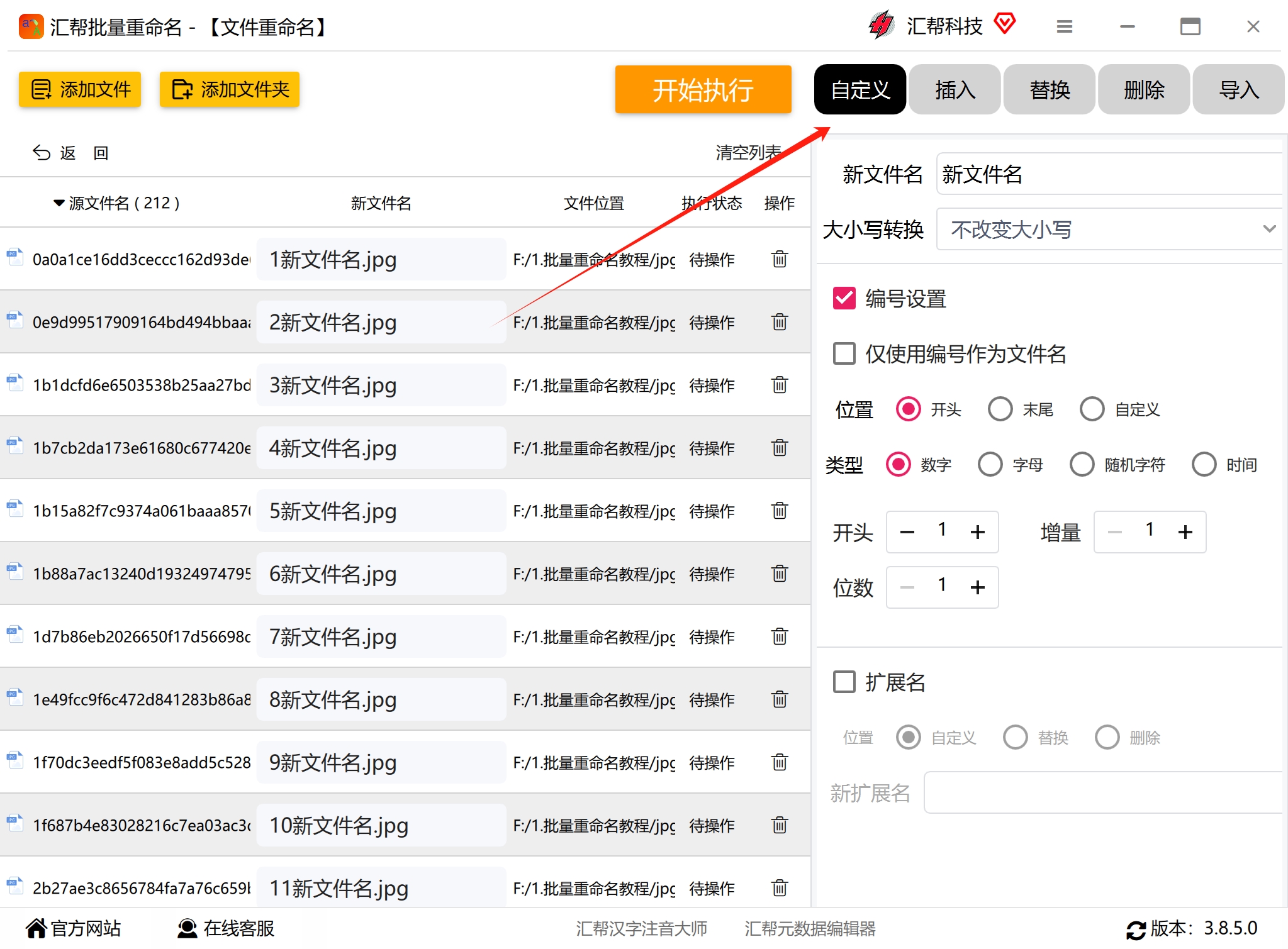
 步骤3:在右侧选择“自定义”选项,开始设置文件名规则。
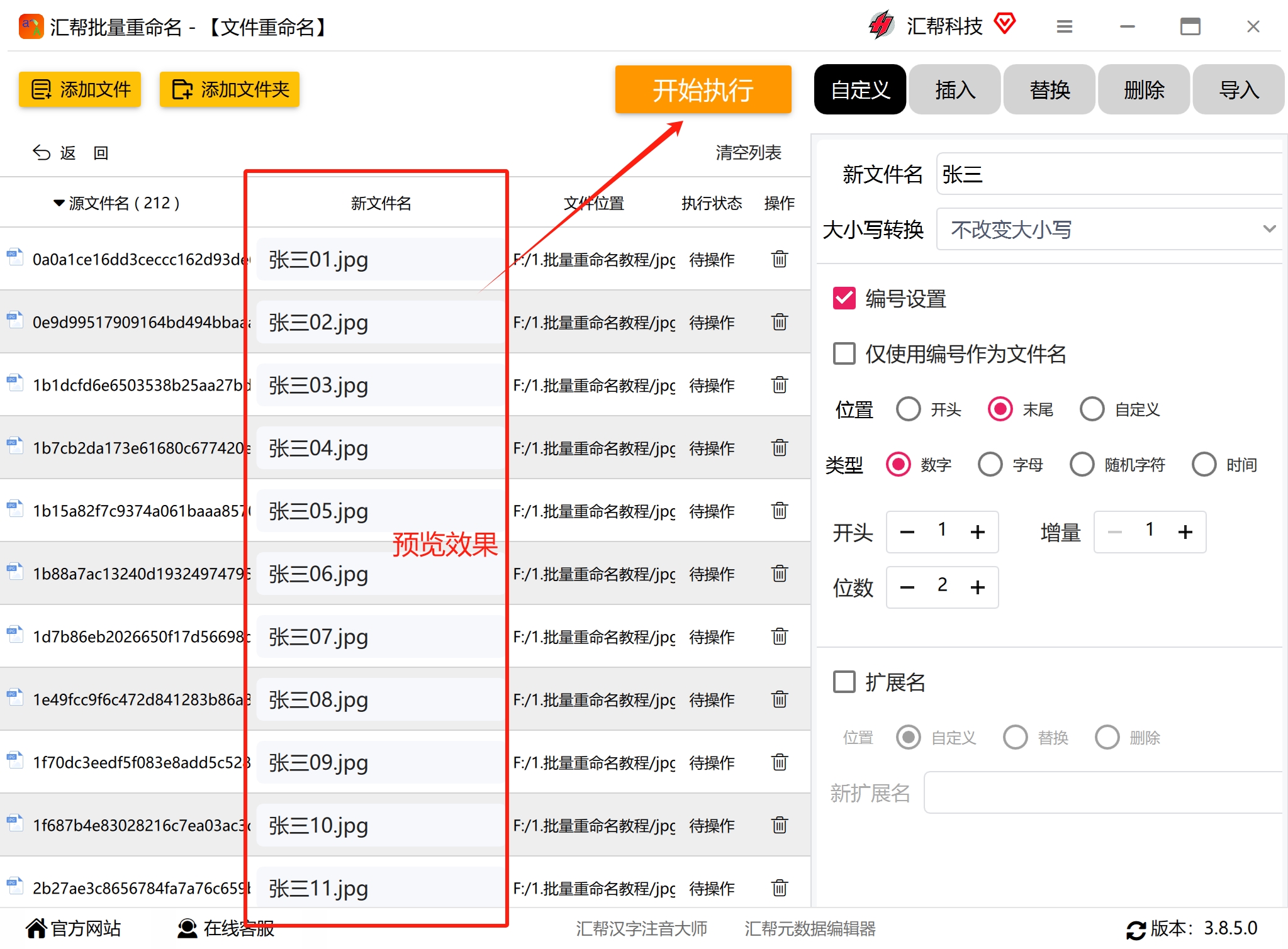
 步骤4:在文件名输入框中填入想要的前缀内容,比如产品名、姓名或日期。
 步骤5:接着设置编号的位置、位数、类型和增量。编号位数决定了显示成“1”还是“001”,增量则决定序号是逐个加一还是按其他步长变化,按自己的习惯选择即可。
 步骤6:左侧列表会实时预览改名后的效果。确认样式符合预期后,点击“开始执行”按钮,软件会自动完成修改。
 步骤7:界面出现“操作完成”提示后,改名就结束了。
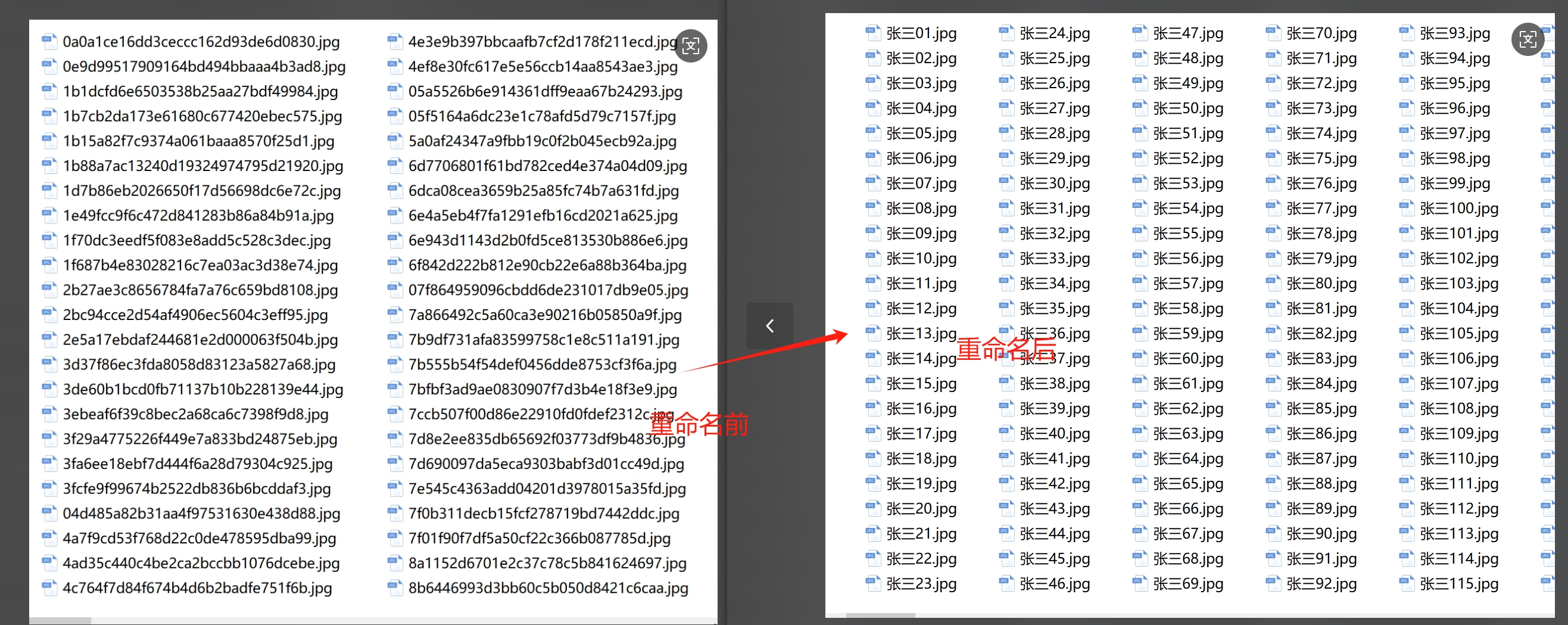 打开图片所在文件夹,可以看到文件名已经从原来的数字编号变成了“前缀+编号”的形式,整齐了很多,查找起来也方便。
方法二:Pycharm运行Python脚本
有一定编程基础的话,写几行代码批量改名也很方便。下面是网上流传较广的一段示例代码,思路是遍历文件夹中的图片,按序号重新命名并保存到新文件夹。
import os

def rename(input_path, rename_path):
    if not os.path.exists(rename_path):
        os.makedirs(rename_path)
    a = 0
    for image in os.listdir(input_path):
        os.rename(os.path.join(input_path, image),
                  os.path.join(rename_path, '{}.{}'.format(a, 'jpg')))
        a += 1

if __name__ == "__main__":
    input_path = './images'
# 需要修改的图片路径
    rename_path = './rename_images'
# 修改后保存图片的路径
    rename(input_path, rename_path)
把代码复制到Pycharm中,修改两处路径,点击运行即可。工程目录结构大致如下:
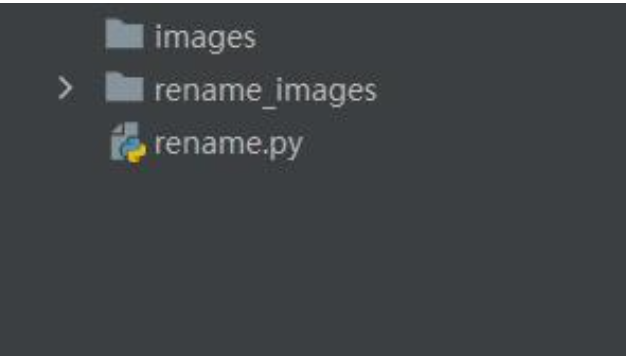 脚本方式的优点是灵活,规则可以随意定制;缺点是需要一点代码基础,改错了也不容易直观排查。
方法三:Excel配合ren命令
这个方法理解起来稍微绕一点,但不需要装任何软件。思路是在Excel里用公式拼出ren命令,再复制到命令行执行。
具体做法是:I列放旧文件名,J列放新文件名,K列写公式 ="ren "&I1&" "&J1(ren后面和引号中间都有空格)。下拉填充后,把K列的内容复制到记事本,保存为bat文件运行即可。
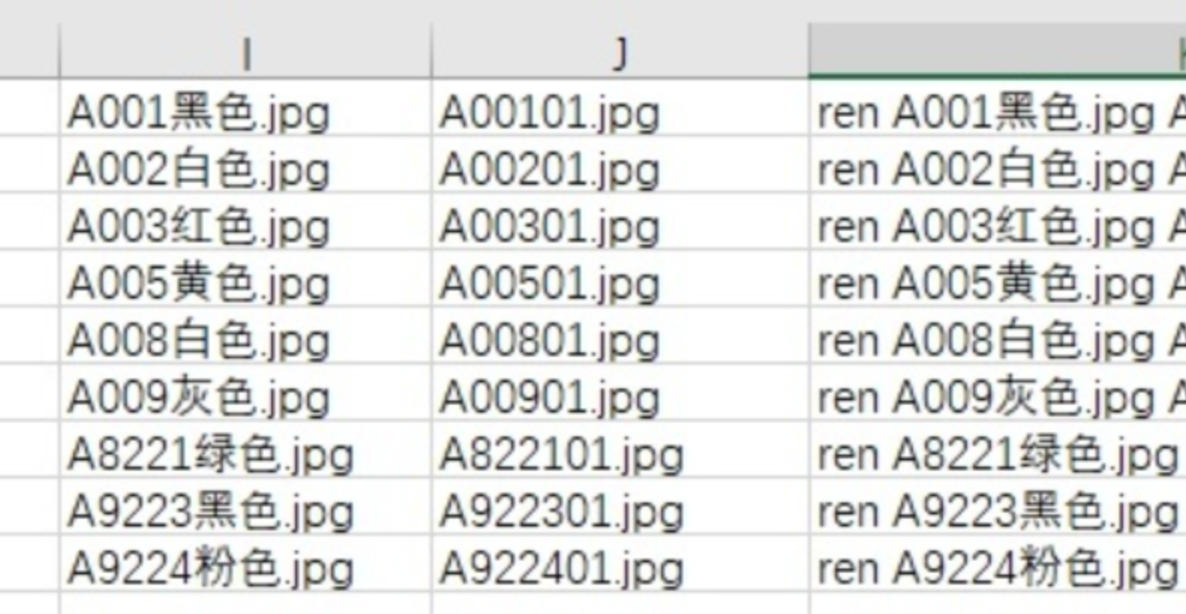 这种方式适合对命令行不陌生、又不想安装额外软件的用户。需要注意的是,文件名中如果含有特殊字符,处理起来会比较麻烦。
方法四:优速文件批量重命名批量修改图片名
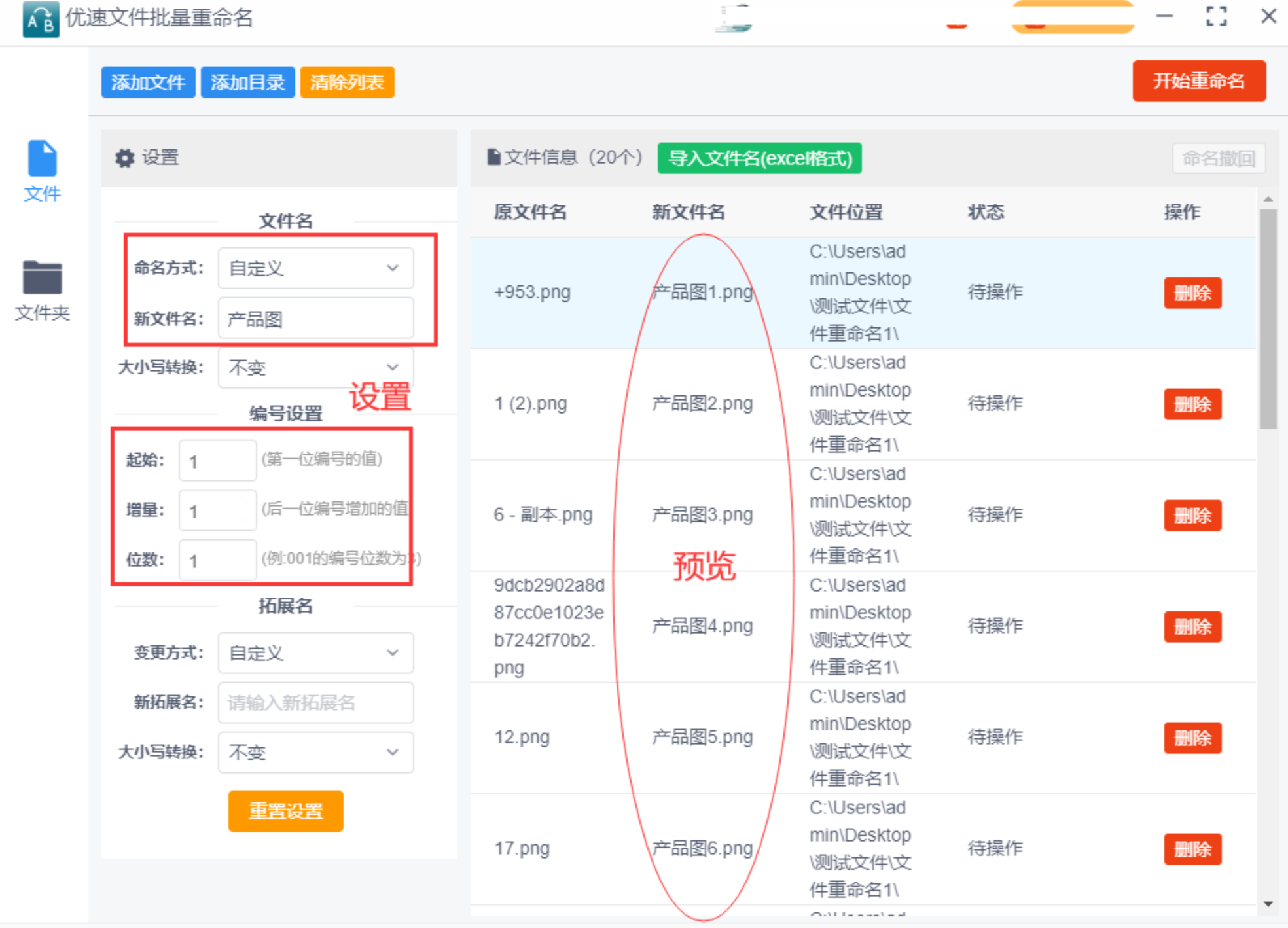
第一步:打开软件,点击左侧的“文件重命名”进入功能。
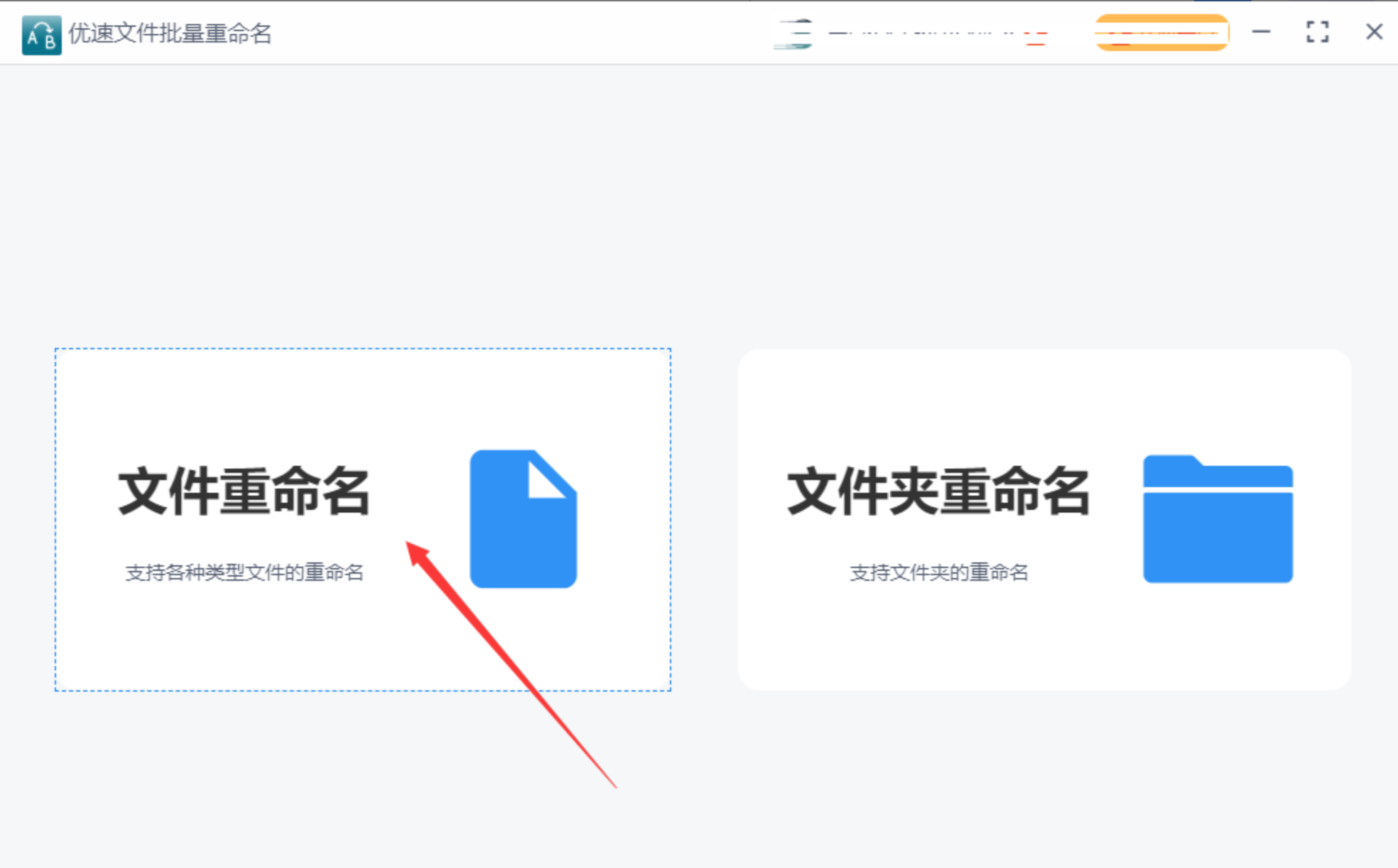 第二步:点击“添加文件”或“添加目录”,把需要改名的图片导入进来。
第三步:命名方式选择“自定义”,输入新的图片名称,再设置编号的起始值、增量和位数。右侧会实时显示新文件名。
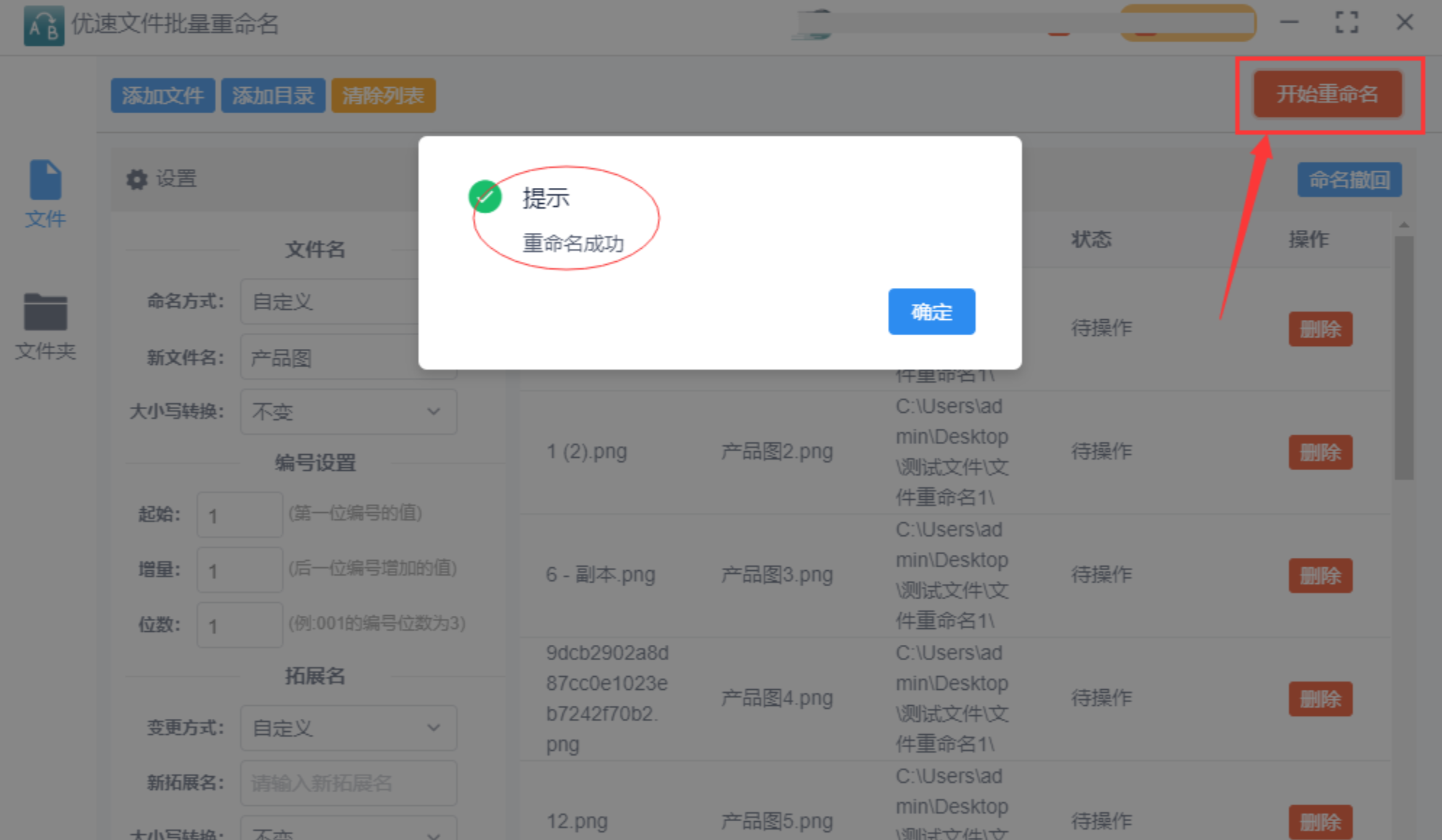
 第四步:点击右上角按钮开始批量修改,弹出“重命名成功”提示即完成。
第五步:检查效果,图片名已经统一为“名称+数字编号”的样式。
 ### 方法五:根据EXIF信息重命名图片名称
很多照片本身带有EXIF信息,包括拍摄时间、相机型号、镜头参数等。以拍摄时间作为命名依据,比文件创建时间更准确,特别适合手机照片整理和摄影作品归档。
原文件是 IMG_8231.jpg,读取EXIF拍摄时间后可以改成 2026-07-20_153022.jpg 这样的格式。Advanced Renamer、ExifTool等工具都支持这类操作,不过需要先设置规则,比如选择哪个EXIF字段、日期格式如何、命名模板怎么拼。第一次使用会有一定学习成本,经常整理照片的人用起来会比较顺手。
方法六:根据志达文件管理器批量命名图片
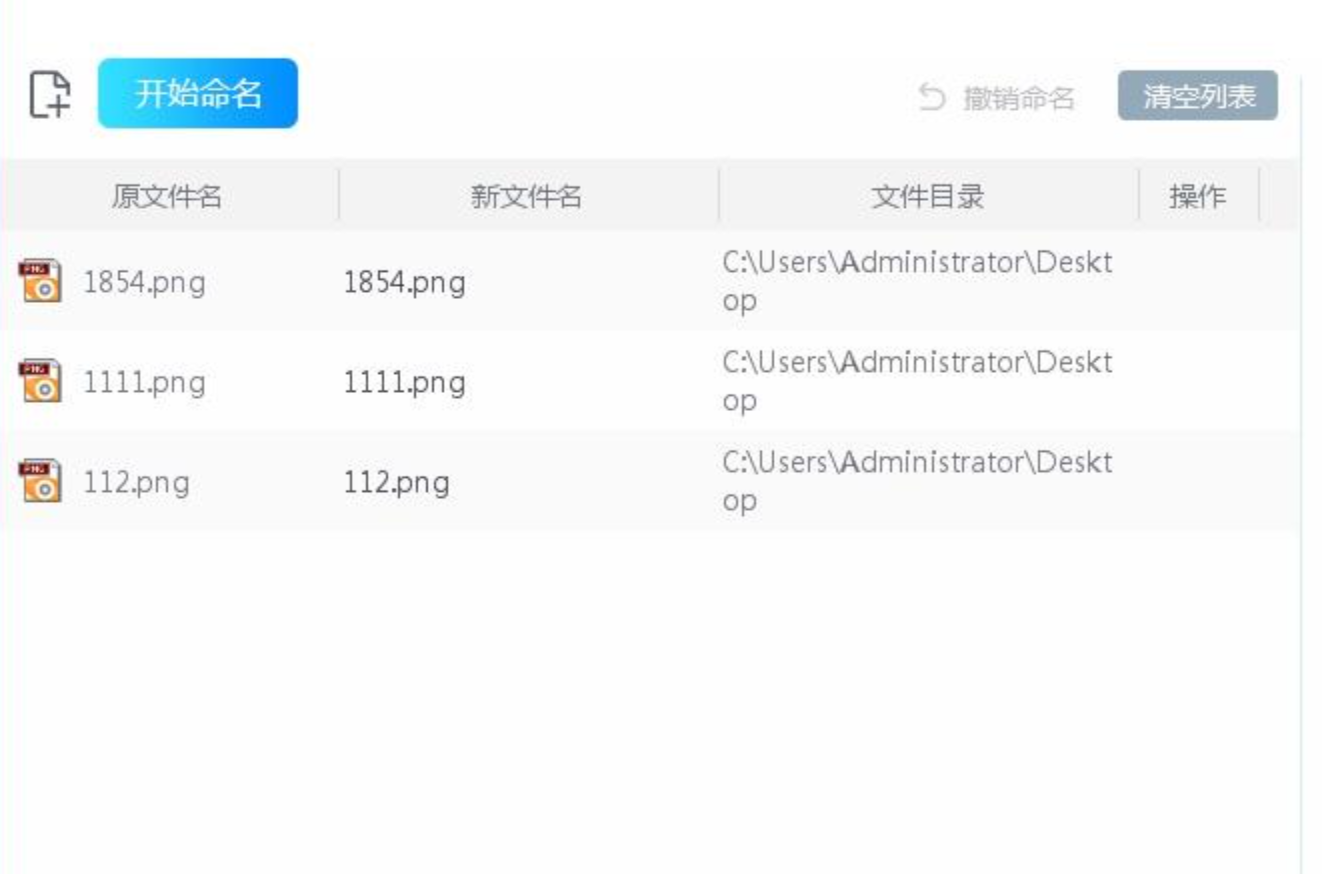
把图片拖拽到工作区,右侧叠加前缀、编号、后缀等规则,左侧实时预览,点击开始命名即可执行,支持撤销回滚。
 不管用哪种方法,有几点值得留意:
- 先备份再操作。批量改名一旦执行,靠手动撤销很麻烦,重要图片建议先复制一份。
- 预览环节别跳过。大多数工具都有实时预览,确认无误再点执行。
- 注意扩展名。部分工具默认包含扩展名,设置规则时别把“.jpg”一起改掉。
- 特殊字符要小心。文件名中如果含有#、&等符号,某些工具会将其识别为通配符,导致结果不符合预期。
- 编号位数提前定好。如果图片超过100张,编号位数建议设为3位,否则排序时会出现“10”排在“2”前面的情况。
回到批量重命名图片名字规则这个话题,规则本身没有绝对的好坏,关键看使用场景。
偶尔处理十几张图片,用FastStone Image Viewer这类免费工具或者Excel配合ren命令就够了,不用额外安装软件。图片数量多、命名规则固定、又希望操作直观的话,汇帮批量重命名、优速这类本地软件的前缀加编号模式上手快,预览也清楚。手头有新旧名称对照表,鹰迅的Excel导入方式更合适。有编程基础、规则又比较特殊,Python脚本的灵活度最高。照片按拍摄时间归档,EXIF信息重命名值得一试。
建议先从自己的实际需求出发,选一种方法小范围试几张,确认效果符合预期再批量执行。命名规则定得合理,后续整理图片会轻松很多。
