

一、为什么需要修改文件夹创建时间?
在日常文件管理中,文件夹的创建时间本应是系统自动记录的重要信息。但在实际场景中,我们常常需要调整这一时间属性,主要原因包括:
场景1:历史文件归档
当你需要整理多年前的项目资料时,系统默认的创建时间可能是文件实际创建的时间,而归档过程中新建的文件夹(如“2020年Q3项目”)的创建时间会被标记为归档日期。若不修改,这些文件夹会分散在不同时间节点,导致按时间排序时资料混乱。
场景2:共享协作优化
当团队共享项目文件夹时,新上传的文件夹因创建时间较晚会排在列表末尾。通过修改创建时间使其提前,协作伙伴能快速看到最新更新的内容,避免在文件夹列表中反复查找。
场景3:数据恢复与系统测试
在数据恢复过程中,某些工具会以创建时间作为文件分类依据。若原文件创建时间被误改,需通过工具修正时间戳以确保数据链完整。此外,系统测试时也可能需要模拟不同时间点的文件状态。
场景4:版本管理与合规审计
在合规性要求较高的行业(如金融、医疗),文件的创建时间需与业务流程严格对应。例如,一份合同的文件夹创建时间必须与签署日期一致,否则可能导致审计失败。
传统方法的局限性
系统自带的文件属性界面仅能查看创建时间,无法直接修改;手动逐个调整时间不仅效率低下,还可能因权限问题(如Windows系统权限限制)导致修改失败。因此,使用专业工具或系统级方法是更可靠的解决方案。
怎么批量改文件夹创建时间?这样改很方便

方法一:使用专业批量修改工具(汇帮批量重命名)
1. 下载安装软件
访问汇帮官网(或正规软件平台),搜索“汇帮批量重命名”,选择适配Windows 10/11的版本下载。安装时注意勾选“添加到右键菜单”,便于后续快速调用。
软件名称:汇帮批量重命名
下载地址:https://www.huibang168.com/download/4qgNl8jfYlLV
2. 进入时间修改功能
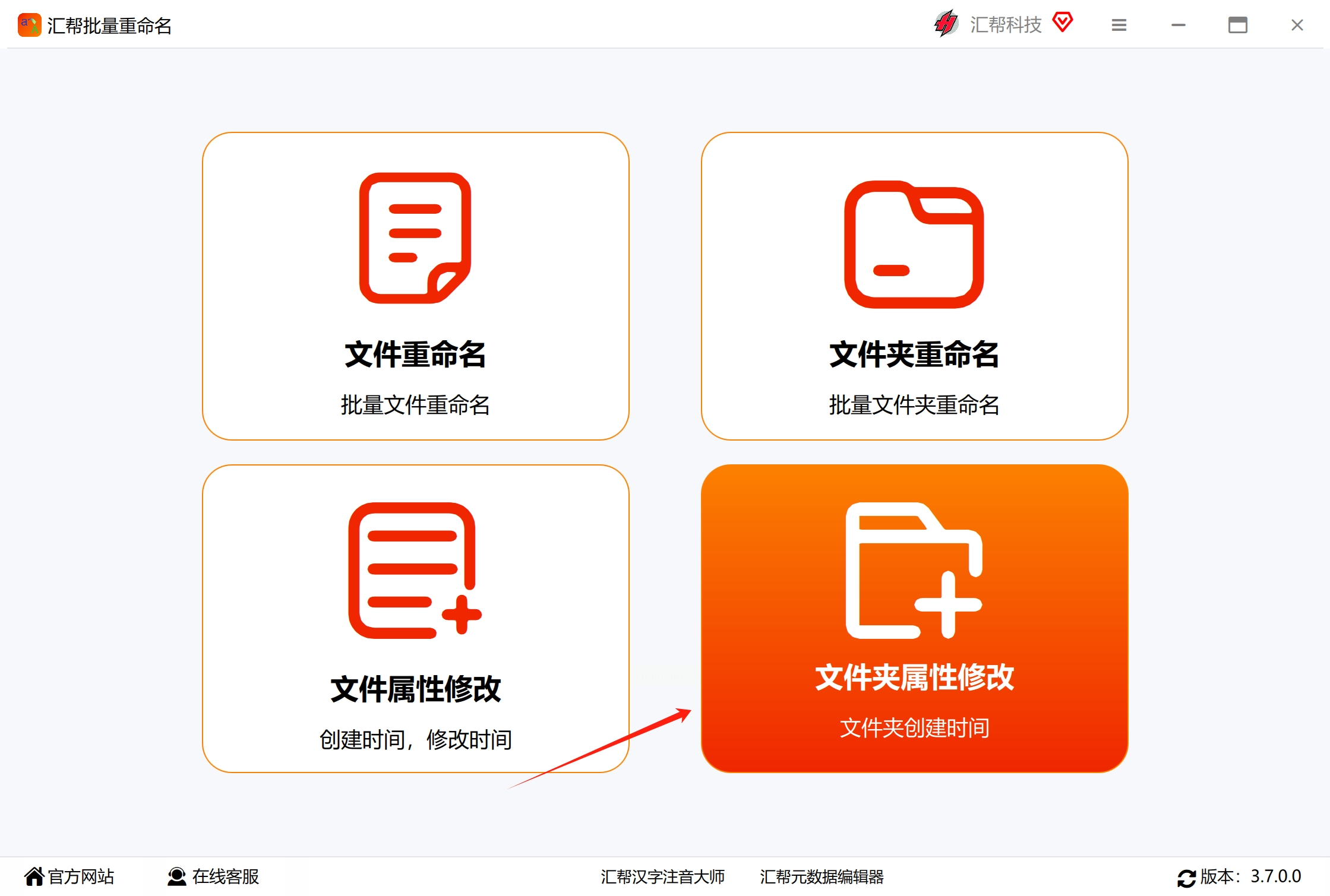
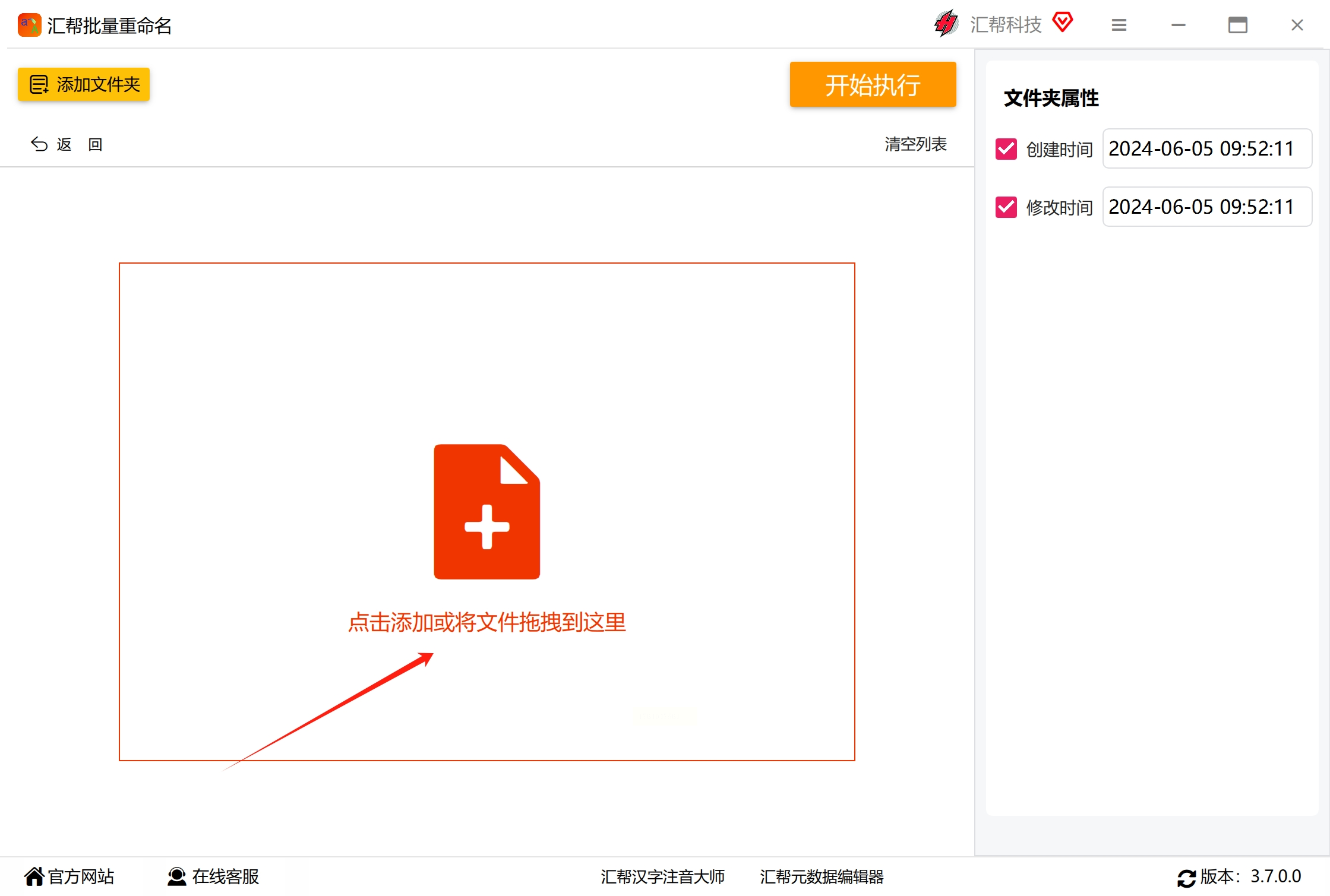
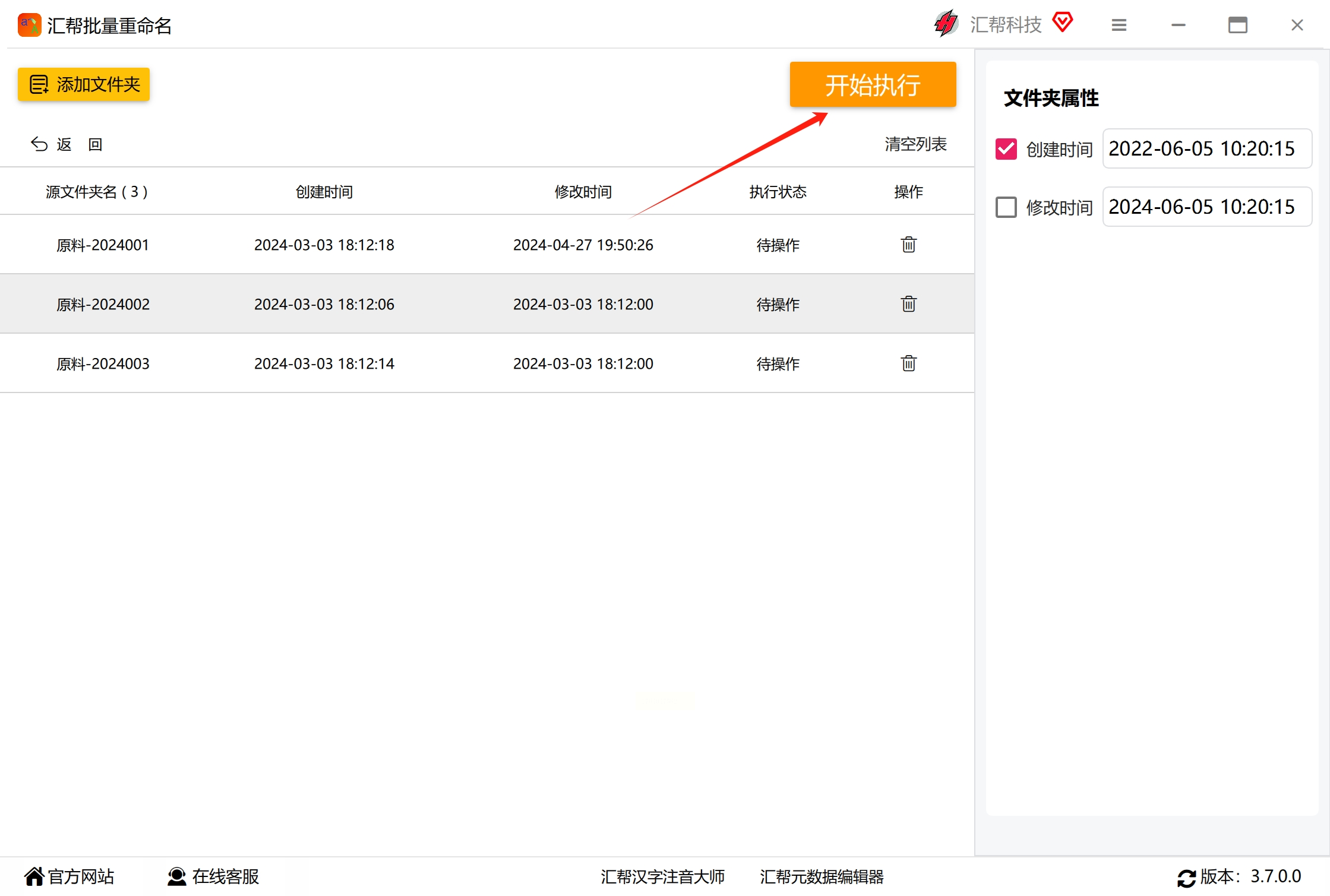
打开软件后,左侧菜单选择“文件夹属性修改”模块。界面会显示文件夹树状结构,支持通过“添加文件夹”或“拖放”方式导入目标文件夹(最多支持1000个文件夹批量操作)。
3. 设置创建时间参数
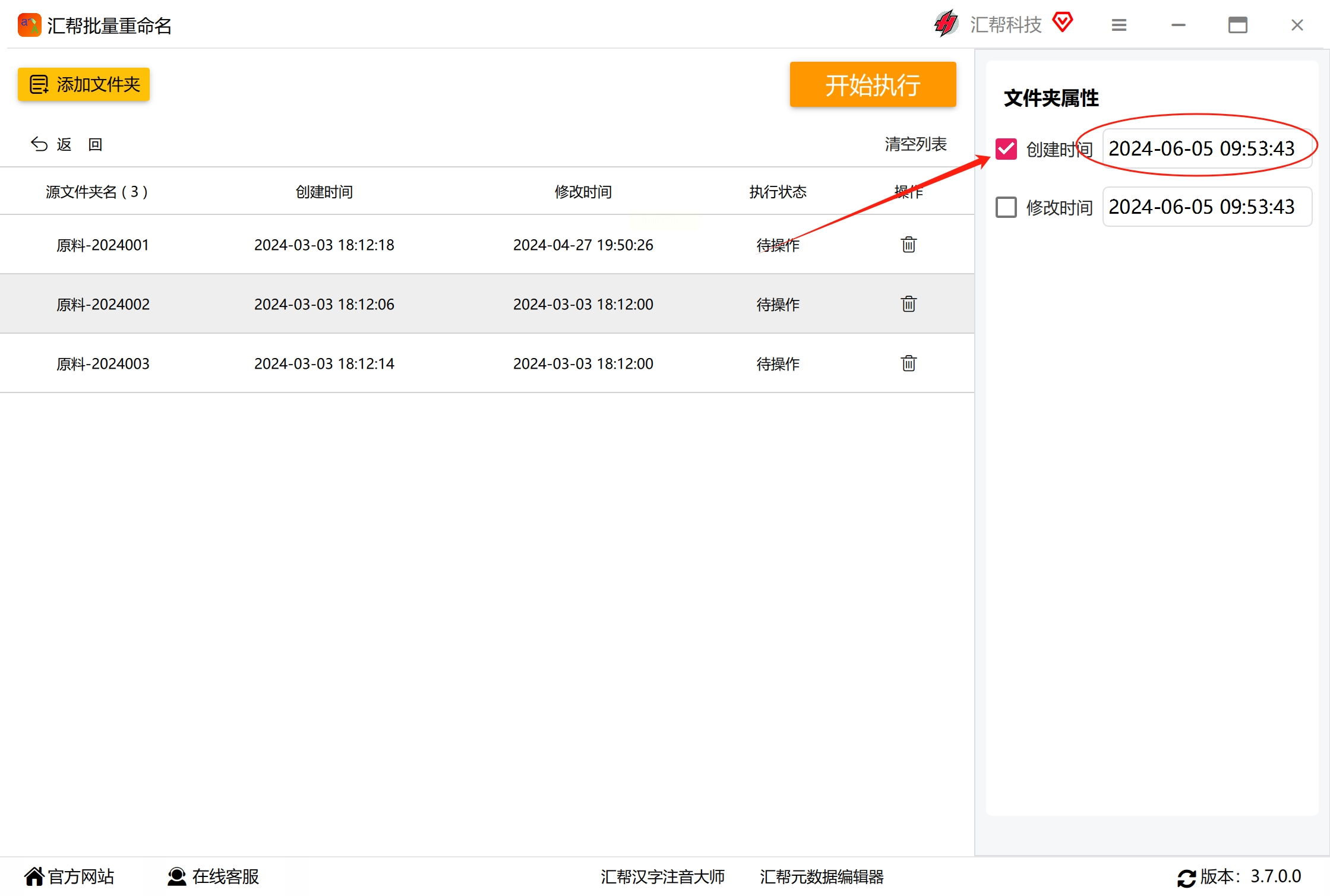
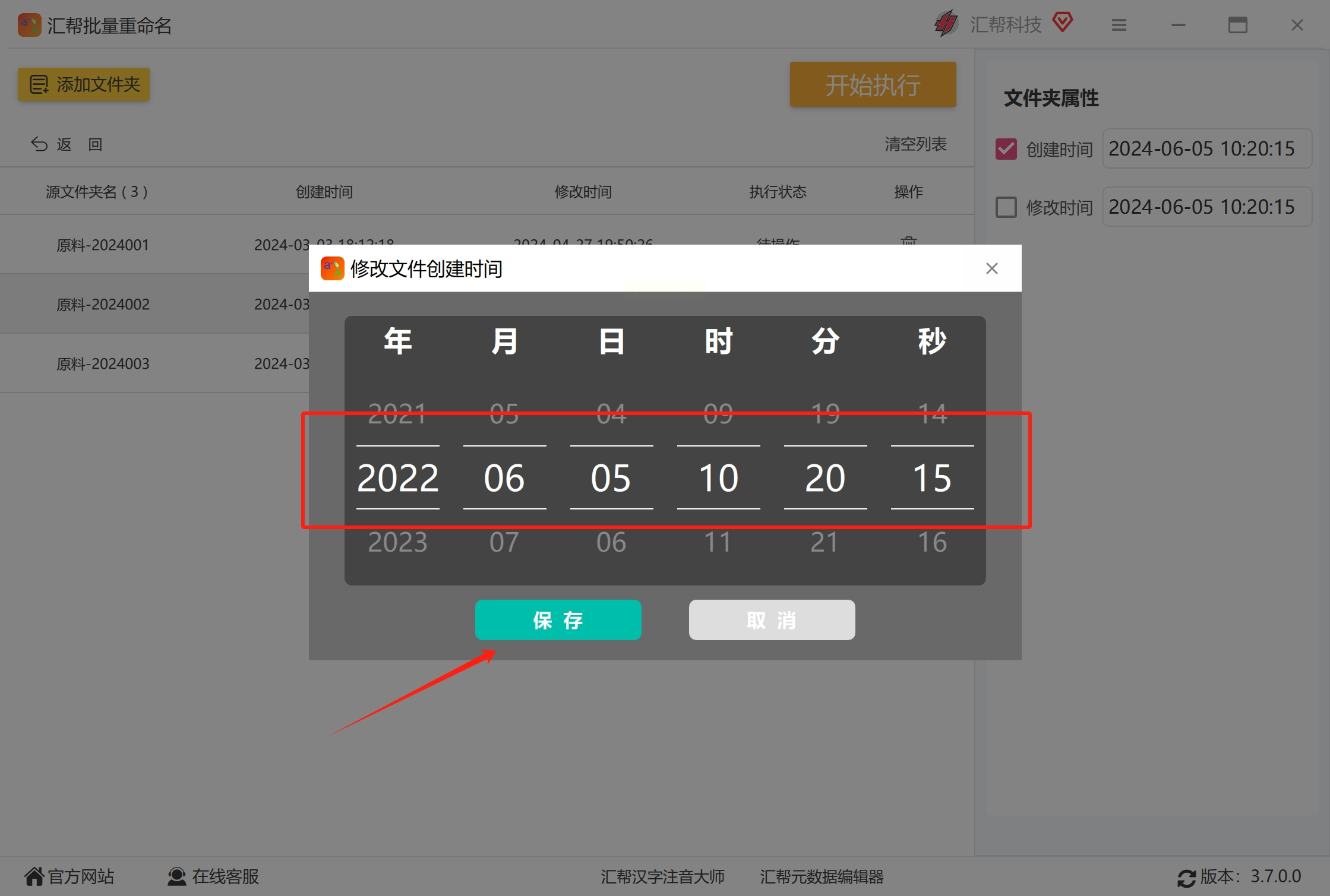
在右侧属性面板中,勾选“创建时间”选项,点击时间输入框右侧的日历图标。在弹出的时间选择器中,可通过以下方式设定:
- 精确到秒:拖动年份、月份、日期滑块,或直接输入2023-05-15 14:30:22格式
- 相对时间:选择“相对于当前时间”,输入偏移量(如“-3个月”表示三个月前)
4. 预览与执行修改
点击“预览修改”按钮,软件会显示修改前后的时间对比。确认无误后点击“开始执行”,进度条会实时显示完成百分比。修改过程中建议不要操作其他磁盘分区,避免干扰数据写入。
5. 验证修改结果
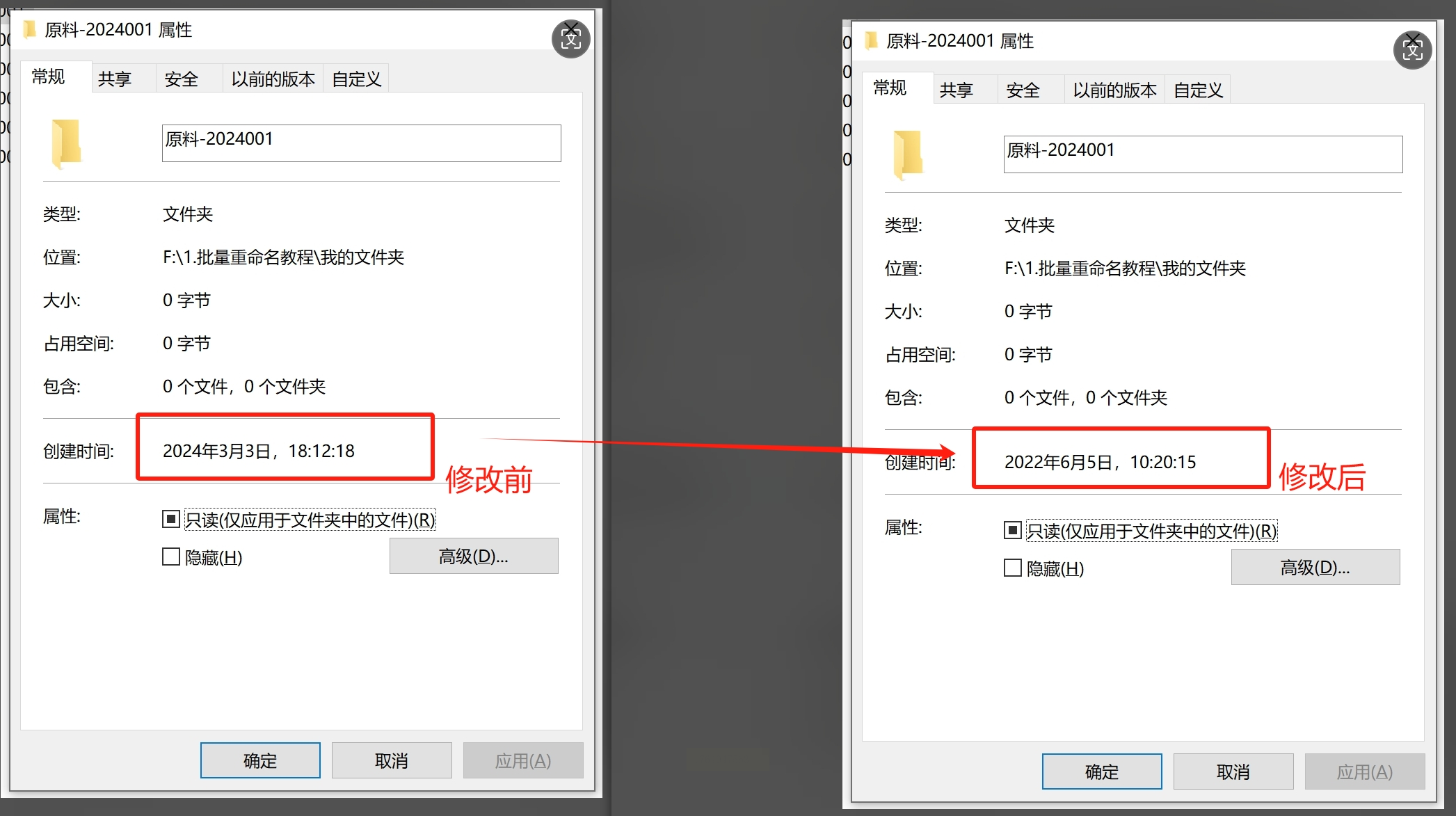
修改完成后,右键点击目标文件夹,选择“属性→详细信息”,确认“创建时间”已更新。若需修改更多文件夹,可直接在软件中添加新文件夹并重复步骤3-4。
注意事项
- 软件需以管理员身份运行,否则可能提示“权限不足”
- 修改系统关键文件夹(如C:\Windows)时需谨慎,可能导致系统不稳定
- 部分杀毒软件可能误报拦截,可添加软件到信任列表
方法二:使用优灵批量重命名工具
1. 添加目标文件夹
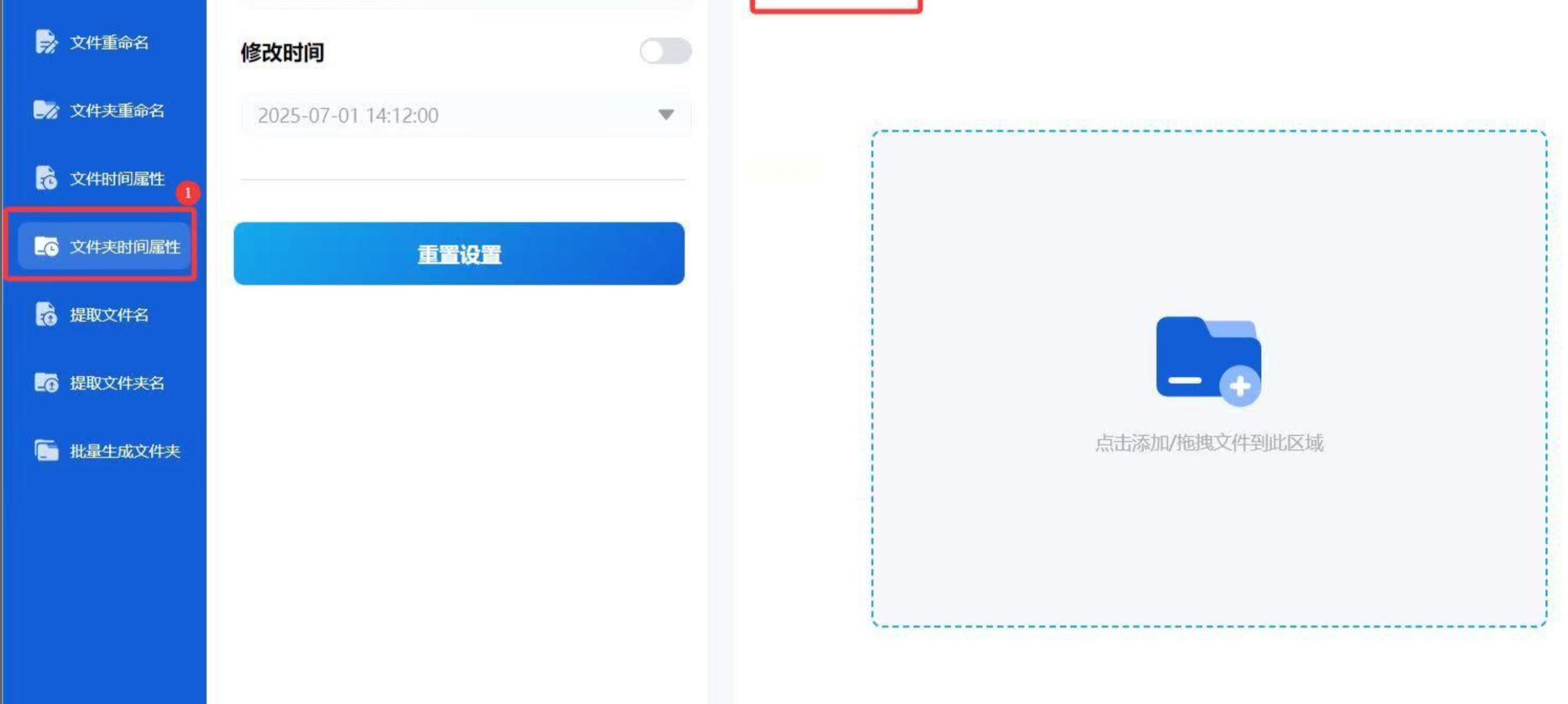
打开优灵批量重命名软件,在左侧功能区选择“文件夹时间属性”。点击“添加文件”按钮,可通过以下方式导入文件夹:
- 从本地磁盘直接拖拽文件夹图标到软件窗口
- 通过“浏览文件夹”按钮选择多级目录
2. 配置时间参数
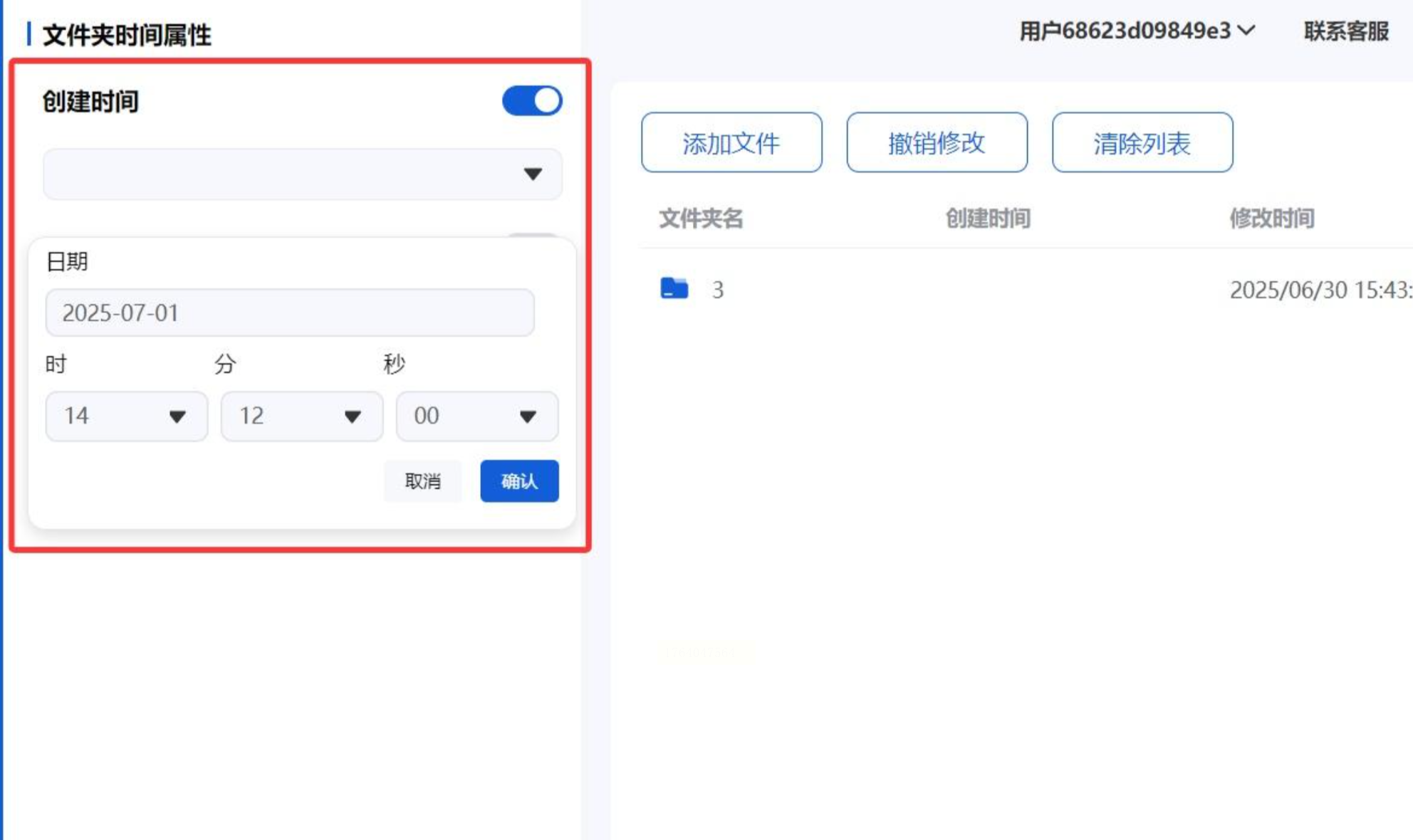
在界面右侧的时间设置区:
- 勾选“创建时间”选项
- 点击“日期选择器”选择具体日期,例如“2022年11月05日”
- 时间部分可选择“精确到分钟”或“自定义时间”(如16:45:30)
3. 执行修改操作
点击界面右上角的“开始修改”按钮,软件会显示修改进度。完成后会弹出“操作成功”提示,同时提供“重新选择文件夹”或“导出修改记录”功能,便于核对修改历史。
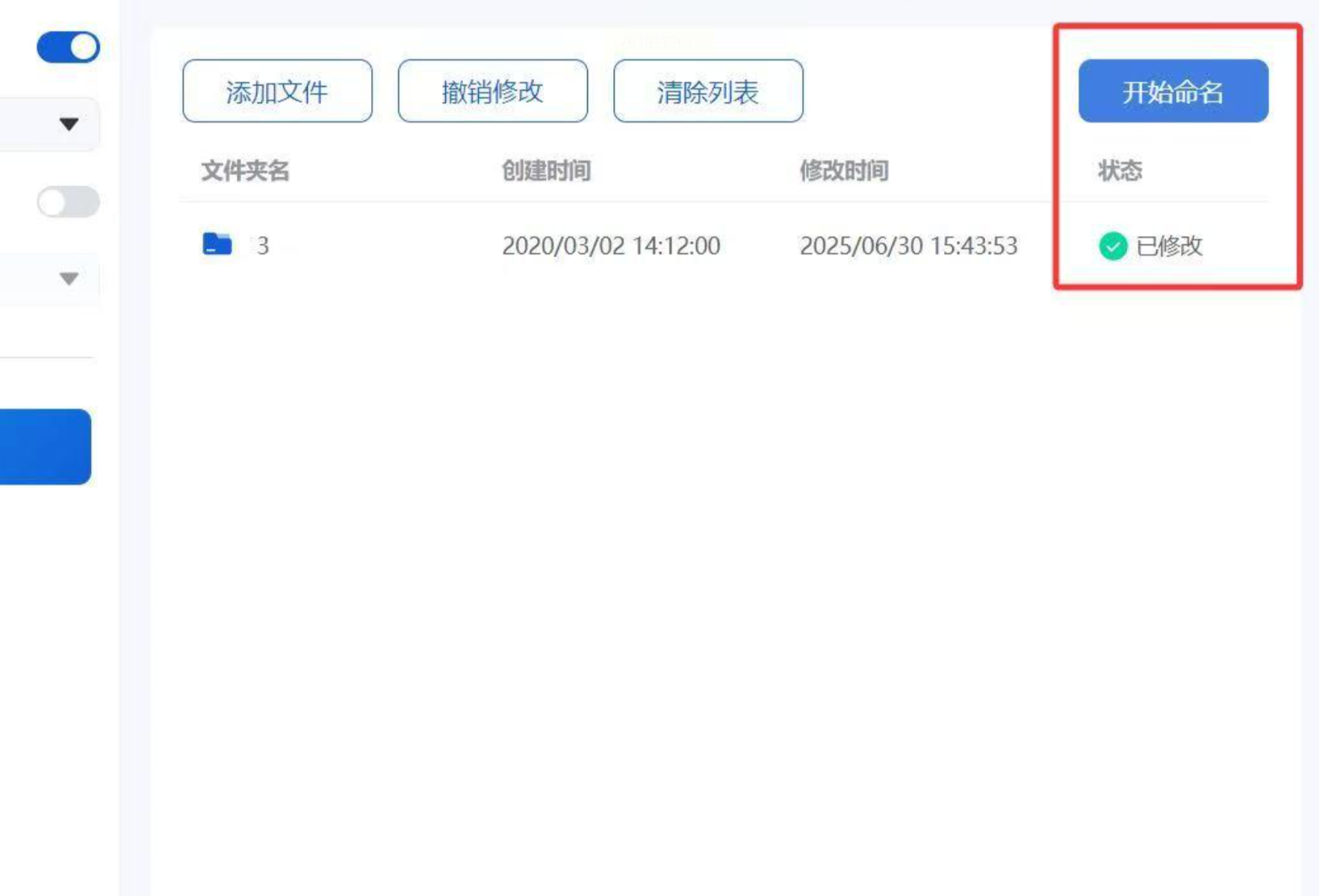
4. 验证与二次调整
打开目标文件夹的“属性→安全”选项卡,确认当前用户对文件夹有修改权限。若发现时间偏差,可再次打开软件,选择“撤销上一步修改”重新调整。
优势对比
优灵工具的时间修改界面更简洁,适合新手操作;但单次导入上限为200个文件夹,若需处理超过1000个文件夹建议使用方法一。
四、方法三:系统时间调整法(适用于临时验证)
适用场景
- 仅需临时验证修改效果(如测试环境)
- 无法安装第三方软件时使用
- 需要修改单个文件的创建时间
操作步骤
1. 临时调整系统时间
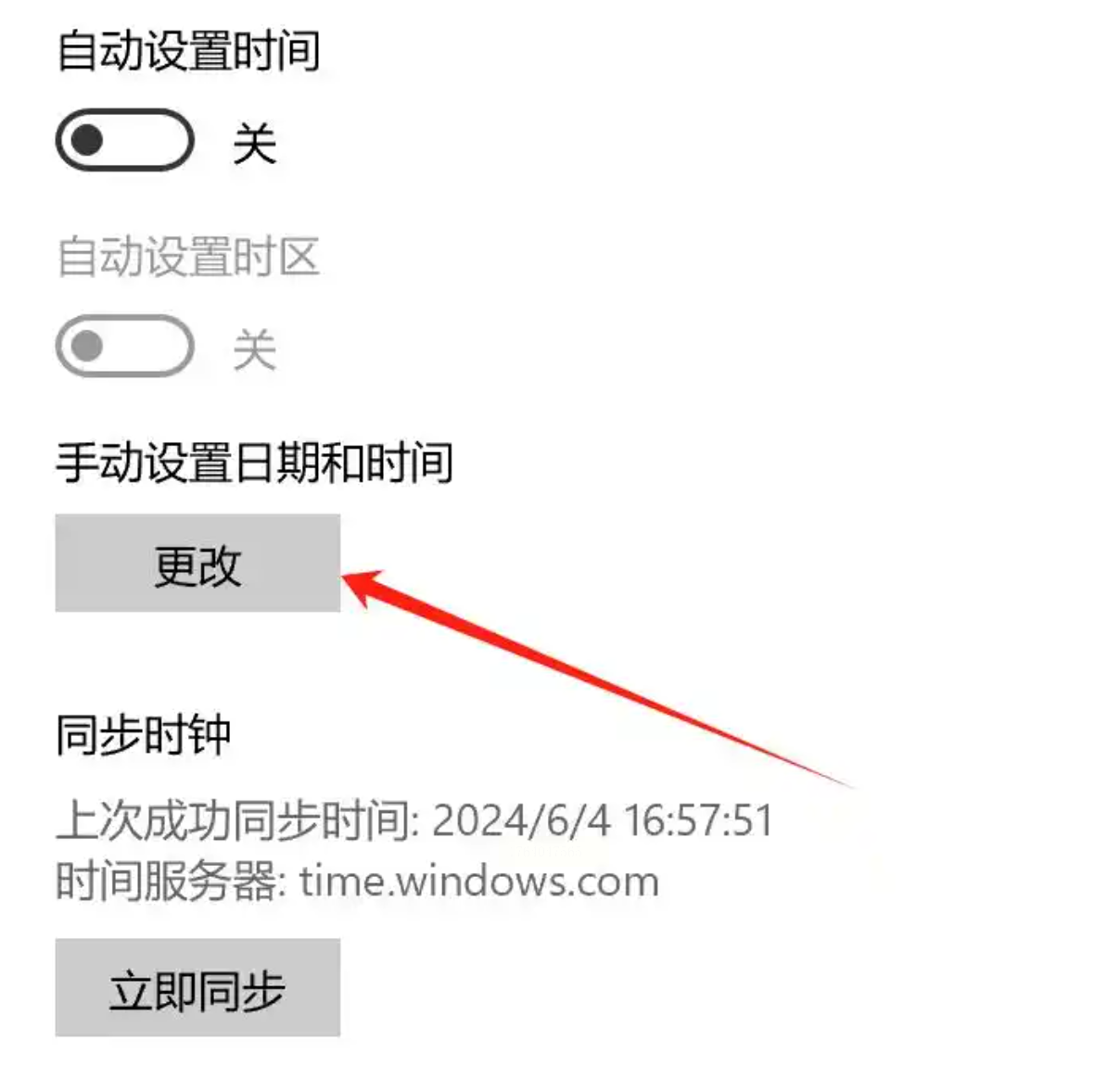
- Windows系统:点击右下角时间区域,选择“更改日期和时间设置”,手动将日期调整至目标日期(如2023-09-15),确认后点击“确定”
- macOS系统:点击菜单栏“日期与时间”,取消勾选“自动设置日期与时间”,手动修改
2. 创建新文件并删除内容
打开目标文件夹,新建一个文本文件(命名无特殊要求),输入任意内容后保存。然后立即删除该文件,系统会自动更新文件夹的“修改时间”。重复此操作2-3次,系统会识别出创建时间的变化。
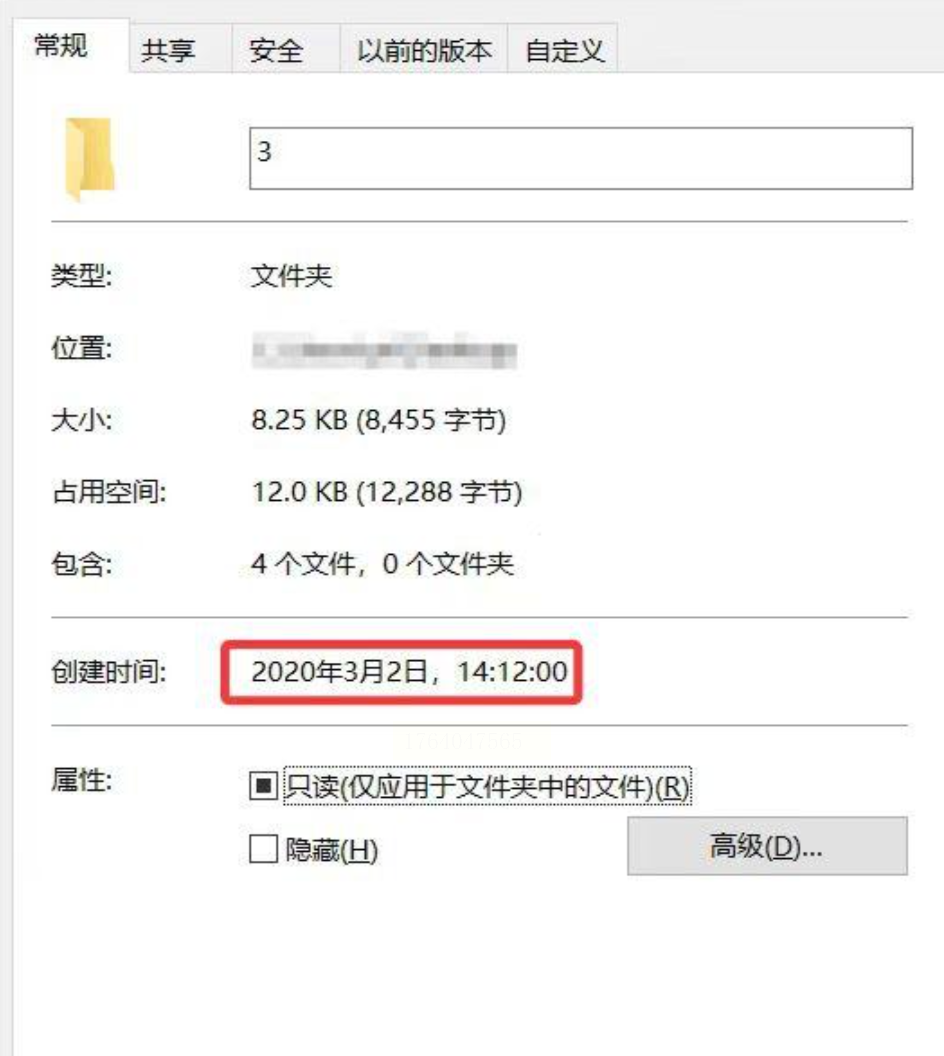
3. 恢复系统时间
完成验证后,需将系统时间恢复至正确状态。若误修改日期,可点击“自动设置日期与时间”(Windows)或重新连接网络(macOS)以同步正确时间。
局限性
- 仅能修改“最近操作的文件夹”,无法批量处理
- 系统时间变更可能影响其他依赖时间的应用(如Office文档模板)
- 修改后需手动恢复系统时间,否则会持续影响系统行为
五、方法四:PowerShell命令行工具(适用于高级用户)
适用场景
- 需要在脚本中批量修改文件夹时间
- 熟悉命令行操作的技术人员
- 跨平台(Windows/Linux/macOS)需求
操作步骤
1. 以管理员身份运行PowerShell
在Windows搜索栏输入“PowerShell”,右键选择“以管理员身份运行”。
2. 定位目标文件夹
使用`cd`命令进入目标目录,例如:
```powershell
cd D:\Projects\2023\未归档文件夹
```
3. 执行修改命令
输入以下代码修改单个文件夹时间(需替换参数):
```powershell
$folder = Get-Item -Path ".\2020年Q4项目"
$folder.CreationTime = [DateTime]"2020-10-01 09:30:00"
$folder.LastWriteTime = $folder.CreationTime # 同步修改写入时间
```
4. 批量修改脚本示例
创建`.ps1`文件批量处理多个文件夹:
```powershell
# 定义时间映射表
$timeMap = @{
"Q1项目" = "2020-01-15 14:00:00"
"Q2项目" = "2020-04-15 14:00:00"
}
# 遍历处理
foreach ($folderName in $timeMap.Keys) {
$folder = Get-Item -Path ".\$folderName"
$folder.CreationTime = [DateTime]$timeMap[$folderName]
Write-Host "修改完成:$folderName 至 $($timeMap[$folderName])"
}
```
5. 执行脚本与验证
运行脚本:`.\ModifyFolderTime.ps1`,使用`Get-Item`命令检查结果:
```powershell
(Get-Item -Path ".\Q1项目").CreationTime
```
注意事项
- 命令行修改的是“当前系统时间”属性,需确保PowerShell以管理员权限运行
- 若修改系统级文件夹(如`C:\Program Files`),需修改系统安全策略
- Linux/macOS系统需使用`touch`命令(示例:`touch -t 202305151430.20 filename`)
通过本文介绍的四种方法,我们已经掌握了文件夹创建时间的修改技巧:
1. 专业工具法(汇帮/优灵):适合批量、高精度修改,操作简单无需编程
2. 系统时间调整法:适用于临时验证,需注意恢复系统时间
3. 命令行工具法:适合技术人员实现自动化与跨平台需求
工具选择建议
- 普通用户:优先使用汇帮或优灵工具,界面友好且支持一键操作
- 企业IT管理:推荐PowerShell脚本结合组策略,实现自动化时间管理
- 临时测试场景:使用系统时间调整法,快速验证效果
实操注意事项
1. 权限问题:修改系统保护文件夹需以管理员身份运行工具
2. 时间同步:修改后系统时间若恢复,创建时间可能失效
3. 数据备份:重要文件夹修改前建议使用云盘或移动硬盘备份
4. 合规性检查:涉及法律文件时,需保留修改日志备查
文件夹创建时间的修改本质是对文件元数据的管理优化。在数字资产管理日益重要的今天,合理调整时间戳不仅能提升工作效率,还能避免因时间混乱导致的合规风险。无论选择哪种方法,都需平衡便利性与安全性——工具虽好,但切勿过度依赖,建议在关键数据修改前多做测试,确保操作准确无误。希望本文能帮助你在文件管理的道路上更加高效,让每一份资料都能“名正言顺”地排列在正确的时间轴上。
