

为什么需要批量修改PDF文件名?
想象一下,当你打开电脑里的项目文件夹,面对数十个名为“文档1”“扫描件2023”“最终版_修订版”的PDF文件时,是不是常常需要花几分钟时间去辨认每个文件的内容?这种混乱的文件命名方式不仅会浪费大量时间在文件查找上,还可能导致重要资料被淹没在文件夹中。更糟糕的是,手动逐个修改文件名时,稍有不慎就可能重复命名或遗漏文件,造成文件管理的混乱。
无论是职场新人还是资深办公族,文件命名都是日常工作中无法回避的环节。特别是在项目收尾阶段、学期论文整理或客户资料归档时,规范的文件名体系能大大提升团队协作效率。比如,在一个多人协作的项目中,统一命名的PDF文件能让团队成员快速定位所需资料;在学生党整理课程笔记时,标准化的文件名能帮助你在考试前快速复习。因此,掌握批量修改PDF文件名的技巧,不仅是提升工作效率的“小窍门”,更是建立有序文件管理体系的基础。

教你3分钟批量改PDF文件名!4个简单妙招
批量修改PDF文件名的方法一:使用汇帮批量重命名软件(适合所有用户)
软件名称:汇帮批量重命名
下载地址:https://www.huibang168.com/download/4qgNl8jfYlLV
操作步骤:
1. 安装并打开软件
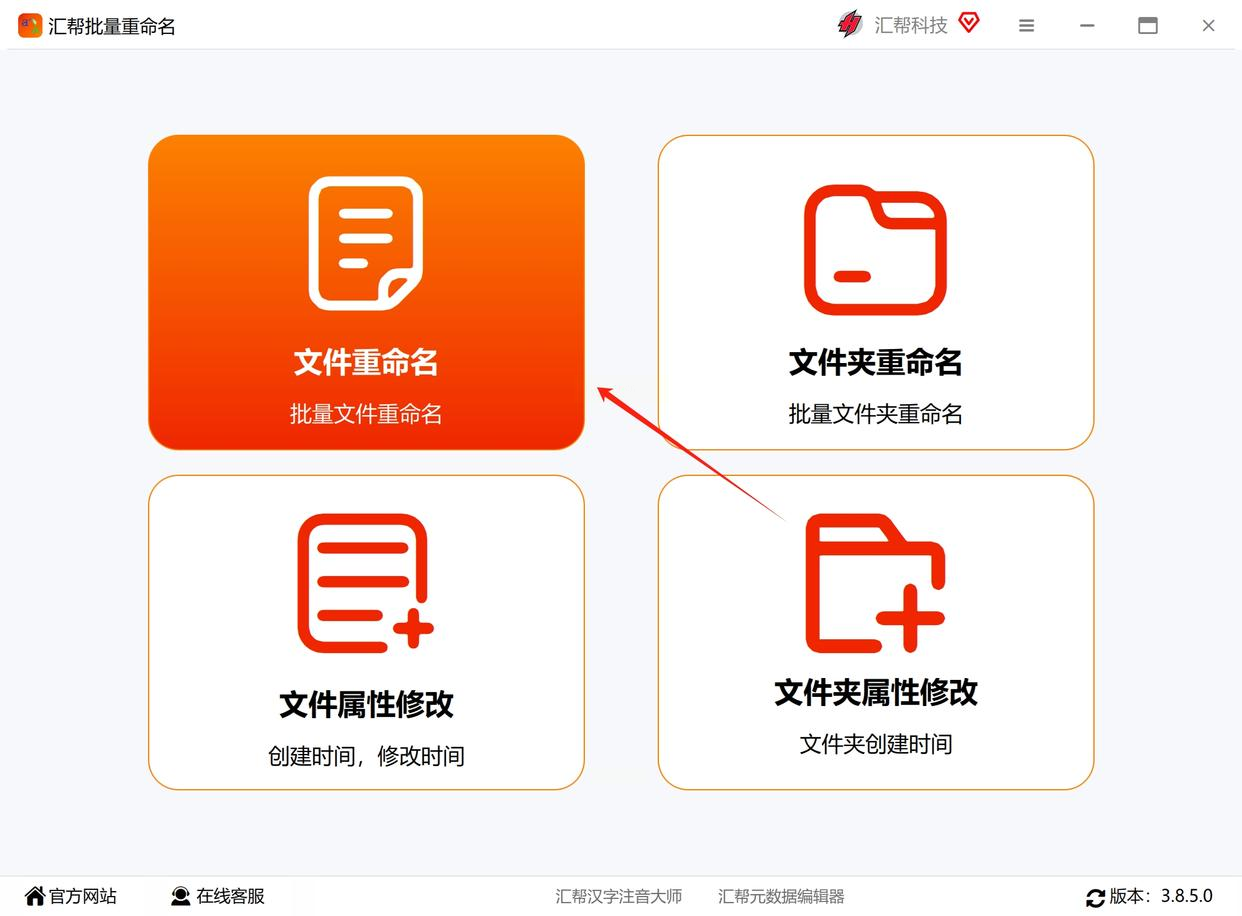
首先在官网下载汇帮批量重命名软件并完成安装。打开软件后,在主界面左侧找到“文件重命名”选项,点击进入操作界面。
2. 添加PDF文件
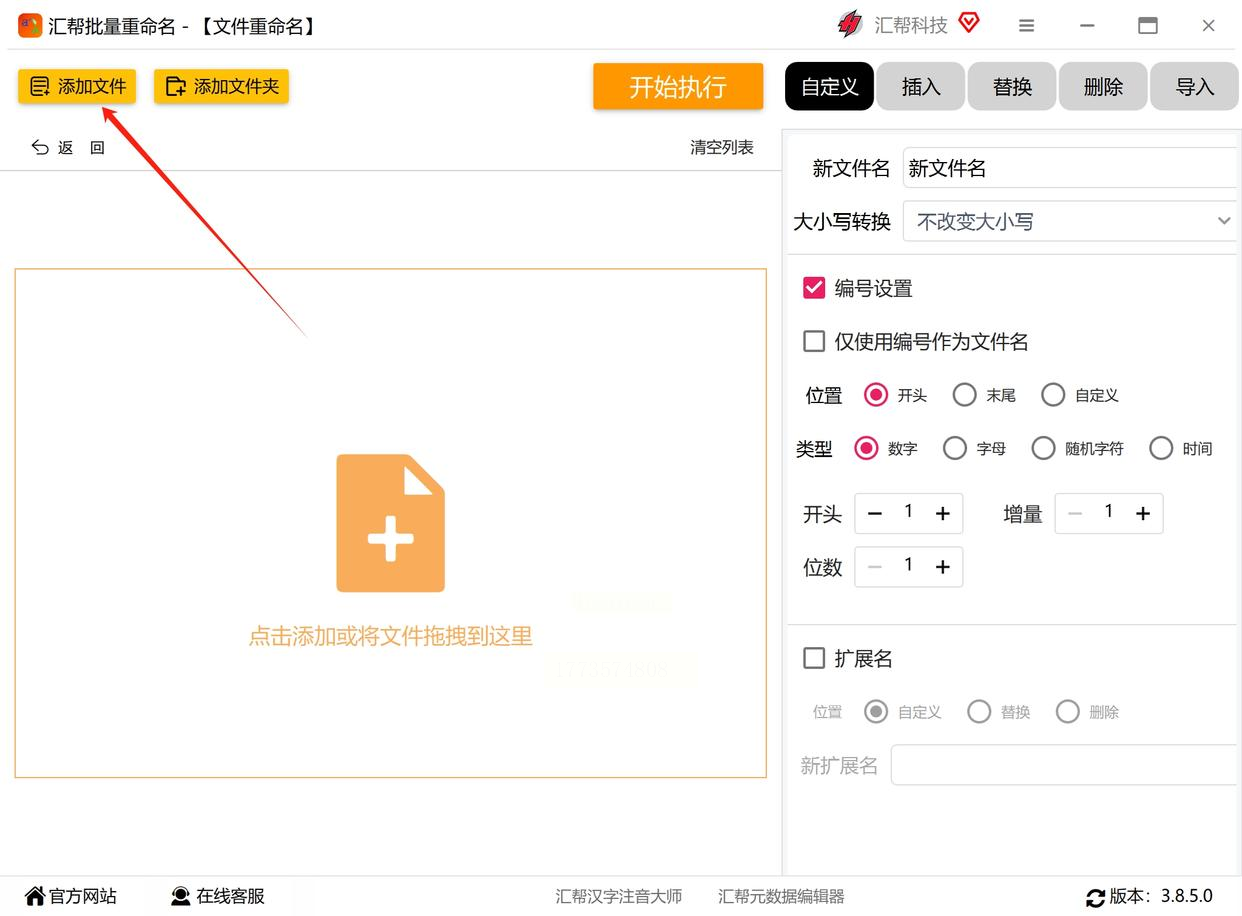
点击左上角的“添加文件”按钮,在弹出的文件夹窗口中,按住Ctrl键逐个选择PDF文件,或直接用鼠标框选整个文件夹里的所有PDF文件。选中的文件会显示在中间列表中,你可以通过勾选或取消勾选来调整需要重命名的文件。
3. 设置新文件名规则
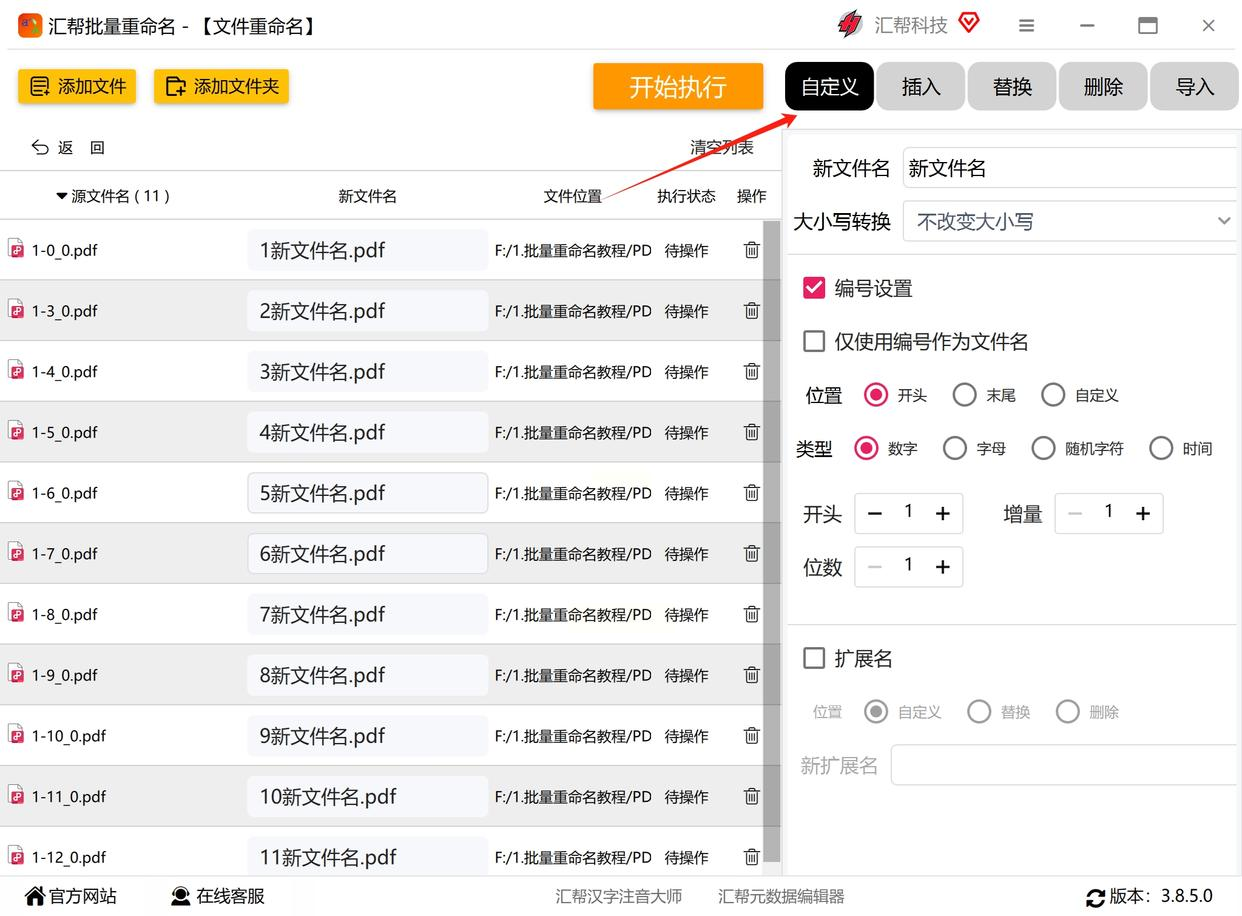
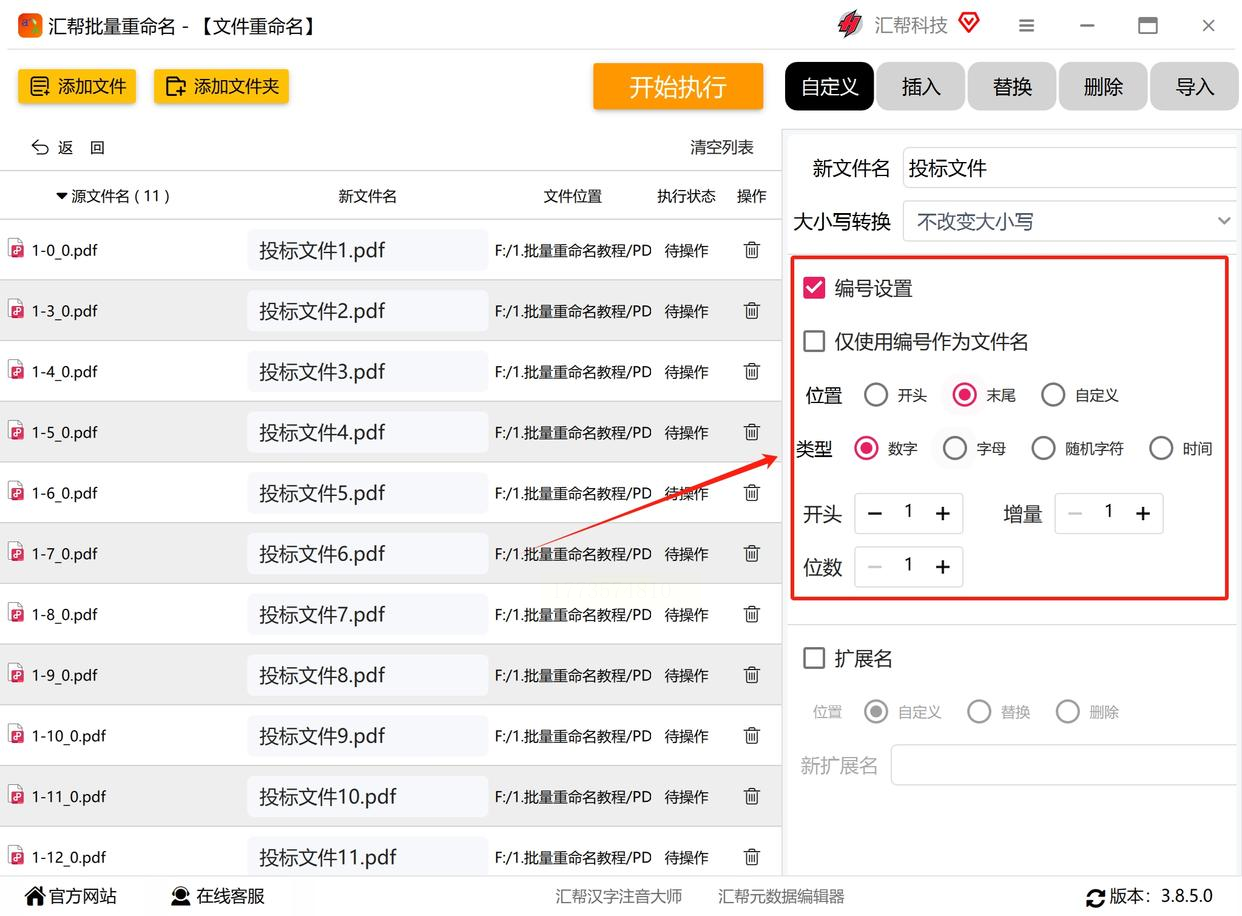
点击右侧的“自定义”按钮,在弹出的命名设置窗口中:
- 输入基础名称:在“新文件名”输入框中填写统一的前缀,例如“项目报告_2023”。
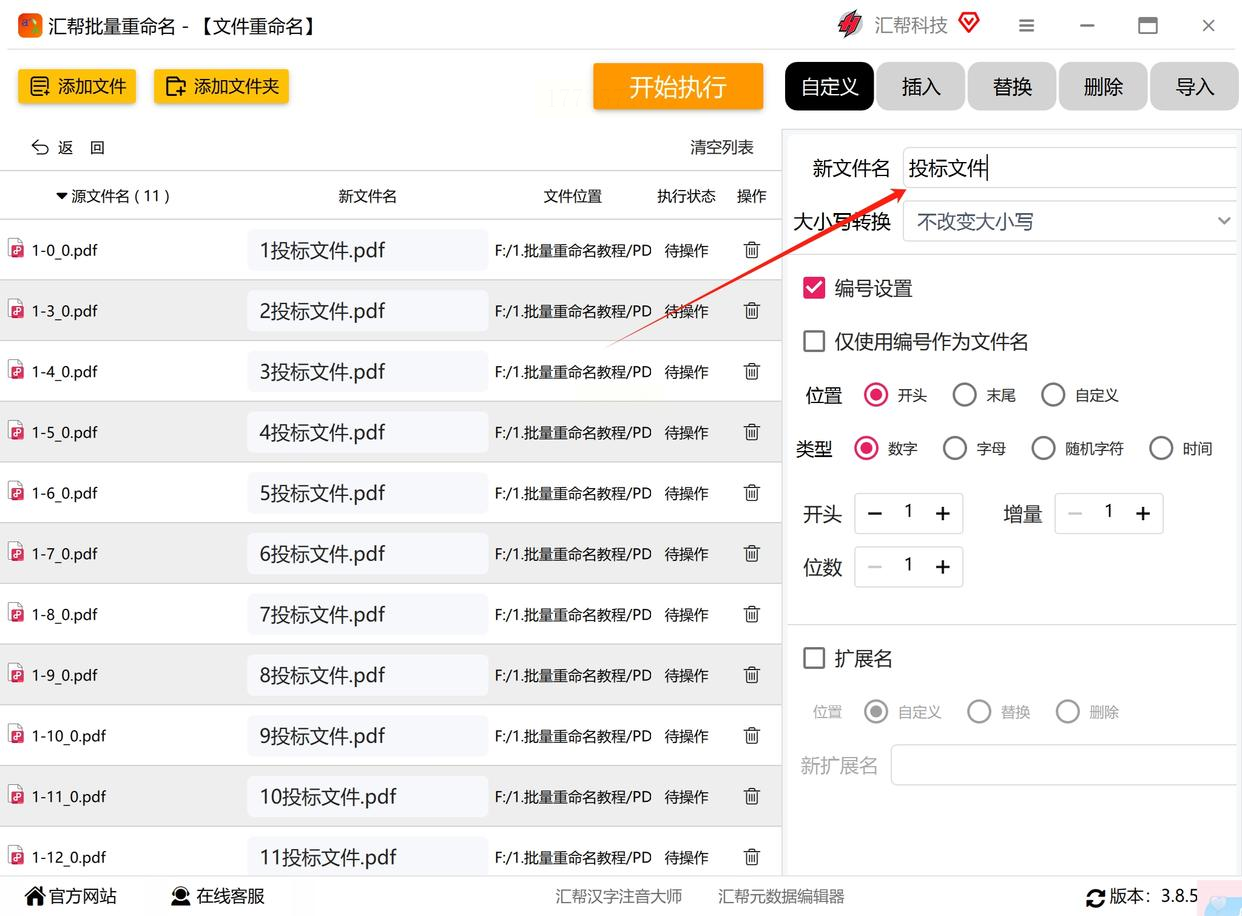
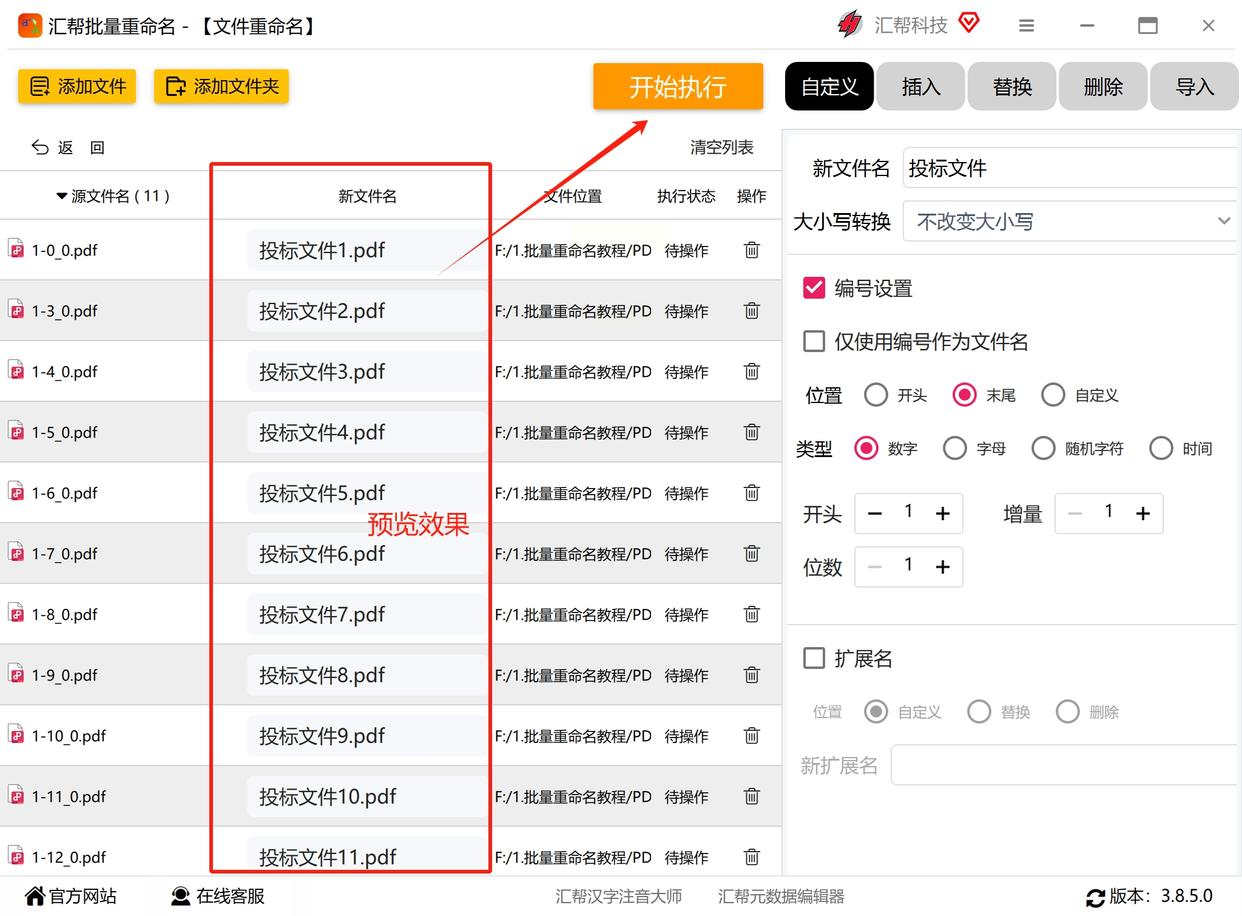
- 添加编号功能:在下方找到“编号”设置区域,可设置起始数字(如从1开始)、编号位数(如3位显示为001、002),以及编号位置(前置或后置)。设置过程中,左侧文件列表会实时显示修改后的预览效果,方便你随时调整。
4. 预览并执行改名
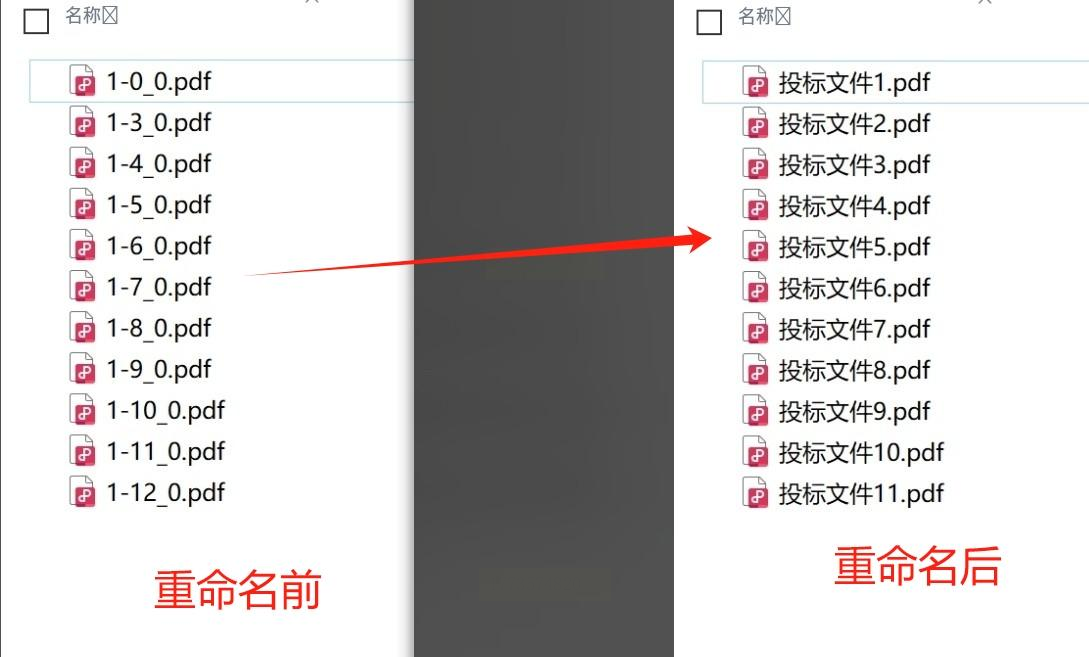
确认预览效果无误后,点击右下角的“开始执行”按钮,软件会自动完成所有PDF文件的重命名。
整个过程通常只需几秒到十几秒,具体取决于文件数量。
批量修改PDF文件名的方法二:使用智能文件命名大师(高效快捷型)
操作步骤:
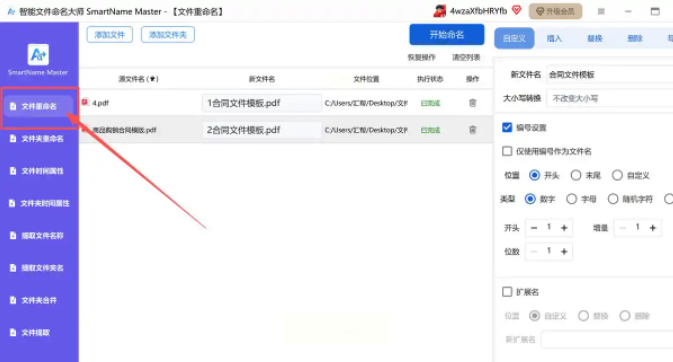
1. 运行软件并选择功能
打开软件后,在主界面选择“文件重命名”或类似功能模块,进入文件导入界面。
2. 导入目标PDF文件
支持两种导入方式:一是点击“添加文件”按钮手动选择,二是直接将PDF文件夹拖拽到软件窗口中。所有文件会自动加载到处理列表中。
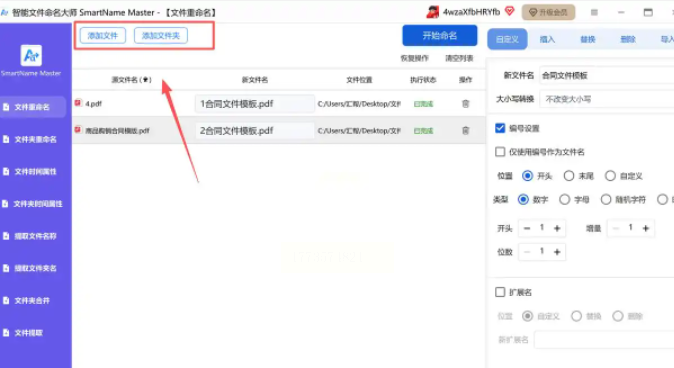
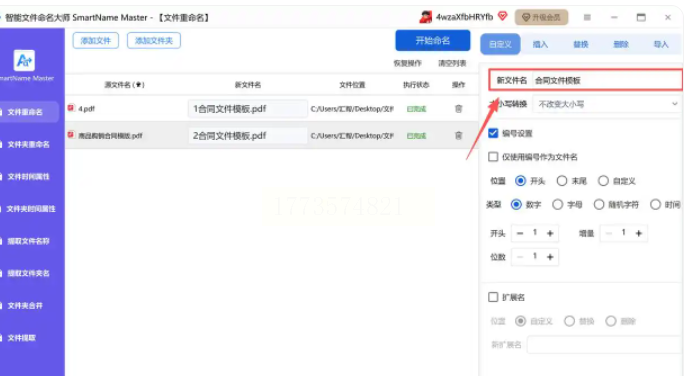
3. 快速设置命名规则
- 基础名称设置:输入统一前缀(如“财务报表”)
- 启用序号:在设置栏中勾选“自动编号”,可设置起始值、步长和编号格式
- 日期/版本嵌入:若需加入日期或版本信息,可选择对应功能模块,如“添加日期”生成“20231015_”格式
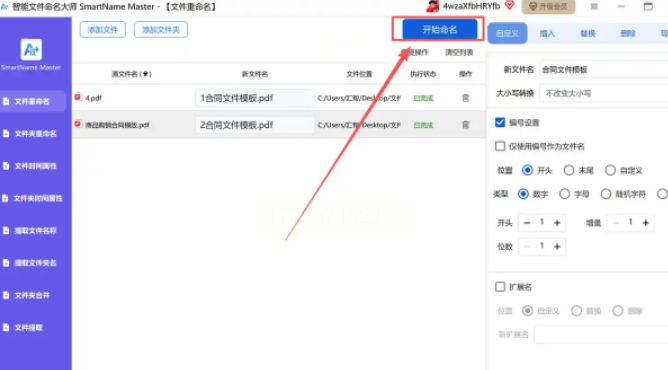
4. 一键执行改名
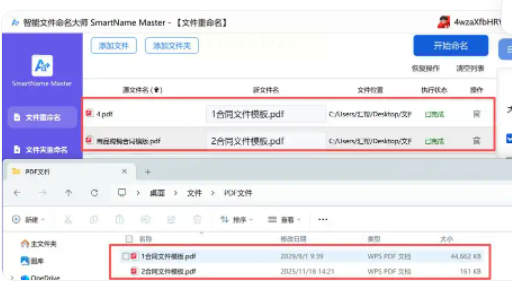
点击“开始执行”按钮,软件会瞬间完成所有文件的重命名。
完成后可直接在输出文件夹中查看结果。
批量修改PDF文件名的方法三:用Python脚本实现高级自定义重命名(适合编程爱好者)
操作步骤:
1. 准备Python环境
确保电脑已安装Python(从官网下载安装包,建议选择Python 3.8以上版本)。安装完成后,可通过“开始菜单”或命令提示符验证Python是否配置成功(输入`python --version`显示版本信息即成功)。
2. 编写并保存脚本
打开文本编辑器(如记事本、VS Code),输入以下代码模板并根据需求修改:
```python
# 定义PDF文件所在文件夹路径
folder_path = 'C:/Users/你的用户名/Documents/PDF文件'
# 获取文件夹中所有PDF文件
import os
pdf_files = [f for f in os.listdir(folder_path) if f.endswith('.pdf')]
# 自定义命名规则:例如按序号生成New_1.pdf, New_2.pdf...
for i, filename in enumerate(pdf_files, start=1):
old_path = os.path.join(folder_path, filename)
new_filename = f'New_{i}.pdf'
new_path = os.path.join(folder_path, new_filename)
os.rename(old_path, new_path)
print("PDF文件重命名完成!")
```
- 关键修改点:需将`folder_path`替换为实际存放PDF的文件夹路径
- 进阶应用:可添加日期格式(如`f'{date.today().strftime("%Y%m%d")}_New_{i}.pdf'`)、提取文件名中的关键信息等复杂逻辑
3. 运行Python脚本
- 保存文件为`rename_pdf.py`(确保后缀为`.py`)
- 按`Win+R`打开运行窗口,输入`cmd`并回车,打开命令提示符
- 用`cd`命令导航到脚本所在文件夹(如`cd C:\scripts`)
- 输入`python rename_pdf.py`并回车,即可执行重命名
批量修改PDF文件名的方法四:用系统自带功能实现基础改名(零成本方案)
操作步骤:
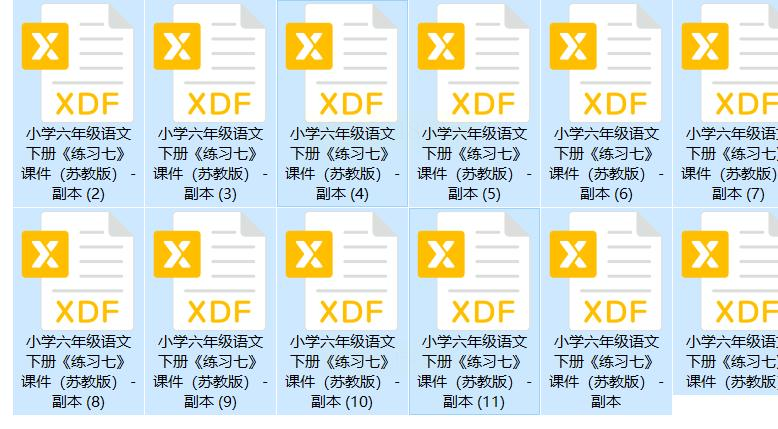
1. 选中所有PDF文件
打开存放PDF的文件夹,按`Ctrl+A`全选所有文件(或按住Shift键选择连续文件),被选中的文件会显示为蓝色高亮状态。
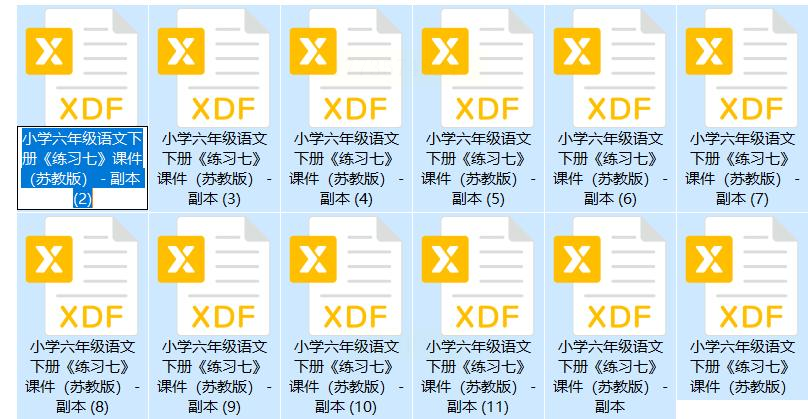
2. 激活重命名功能
在选中的文件上右键点击,选择“重命名”,或直接按`F2`键。此时第一个文件的名称会进入编辑状态,背景变为蓝色。
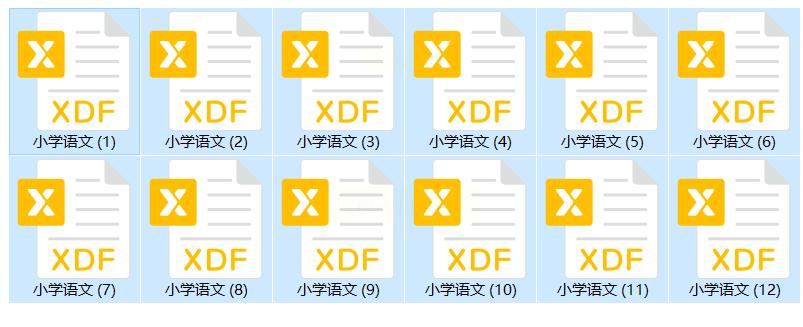
3. 输入基础名称并确认
- 输入你想要的基础名称(如“课程资料”)
- 按`Enter`键确认,系统会自动为剩余文件依次添加编号(如“课程资料(1).pdf”“课程资料(2).pdf”)
- 若需调整编号格式,可再次进入重命名状态,手动修改序号或位数
掌握批量修改PDF文件名技巧后,你将彻底摆脱手动修改的繁琐流程。以100个文件为例,手动修改需要约30分钟,而通过上述方法仅需1-2分钟即可完成,效率提升近20倍。这意味着你可以将节省的时间投入到更有价值的工作中,如数据分析、创意设计或客户沟通。
实际操作中的注意事项
- 注意保护个人隐私,避免在公共电脑上处理敏感文件
- 定期清理不再需要的文件,保持文件夹整洁
- 重要项目文件建议采用“版本控制”策略,在文件名中加入版本号
- 对于需要跨设备同步的文件,建议使用云存储工具(如OneDrive)保持命名一致性
通过学习本文介绍的四种方法,你已经掌握了从简单到复杂的批量修改PDF文件名的技巧。无论是日常办公中的小需求,还是项目管理中的大场景,这些方法都能帮助你高效处理文件命名问题。记住,工具只是辅助,真正的效率提升来自于对文件管理逻辑的理解和规范。希望这些技巧能让你的工作更加顺畅,文件查找更加轻松,从此告别混乱的文件名困扰!
