

在日常办公或学习中,我们常常需要处理一些耗时的任务,比如夜间下载文件、批量拷贝数据或者运行程序。这时候,电脑自动定时关机功能就显得尤为重要。它不仅能帮我们节省时间和精力,还能避免长时间开机带来的资源浪费和安全隐患。无论是Windows系统的老版本还是最新的Windows 10、11,都有多种方法可以实现定时关机。接下来,我们将详细介绍6种常用的定时关机设置方法,操作简单,实用性强,让你轻松掌握电脑的自主管理技巧。
方法一:任务计划程序
如果需要电脑在固定时间自动关机,比如每天晚上11点下班时关闭,使用“任务计划程序”会更加便捷。这种方法适合需要重复执行定时任务的场景,稳定性强。
详细步骤:
1. 打开任务计划程序:在Windows搜索栏输入“任务计划程序”,直接打开程序。
2. 创建基本任务:点击右侧的“创建基本任务”选项。
3. 命名任务:在名称栏输入“定时关机”,点击“下一步”。
4. 设置触发条件:选择“每天”或“每周”等触发频率,根据需求调整。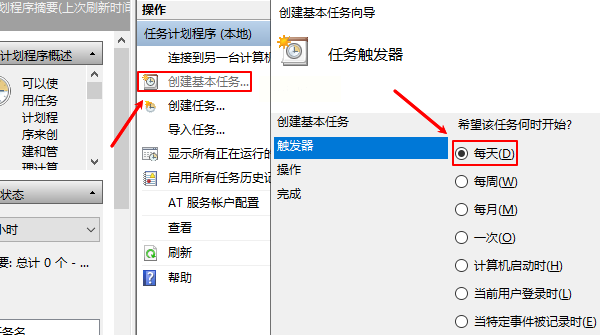
5. 设定具体时间:例如每天23:00,精确到小时和分钟。
6. 选择执行动作:点击“启动程序”,进入下一步。
7. 配置关机参数:在“程序或脚本”中输入`shutdown`,“添加参数”栏输入`-s -f -t 0`(`-s`表示关机,`-f`强制关闭所有程序,`-t 0`设置0秒延迟)。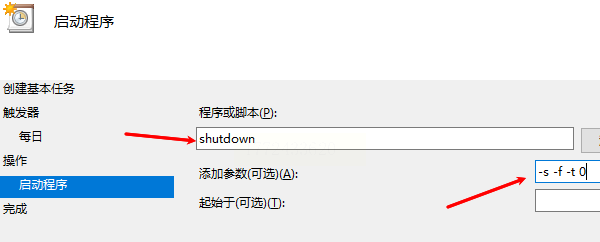
8. 完成设置:点击“完成”,任务将自动生效。
方法二:汇帮定时精灵
软件名称:汇帮定时精灵
下载地址:https://www.huibang168.com/download/LNCYlaKRZTkn
对于需要简化操作流程的用户,汇帮定时精灵提供了图形化界面,设置步骤更直观。它无需复杂的代码配置,适合快速上手。
详细步骤:
1. 启动软件:打开汇帮定时精灵,界面分为左右两部分,右侧是管理面板,左侧是任务列表。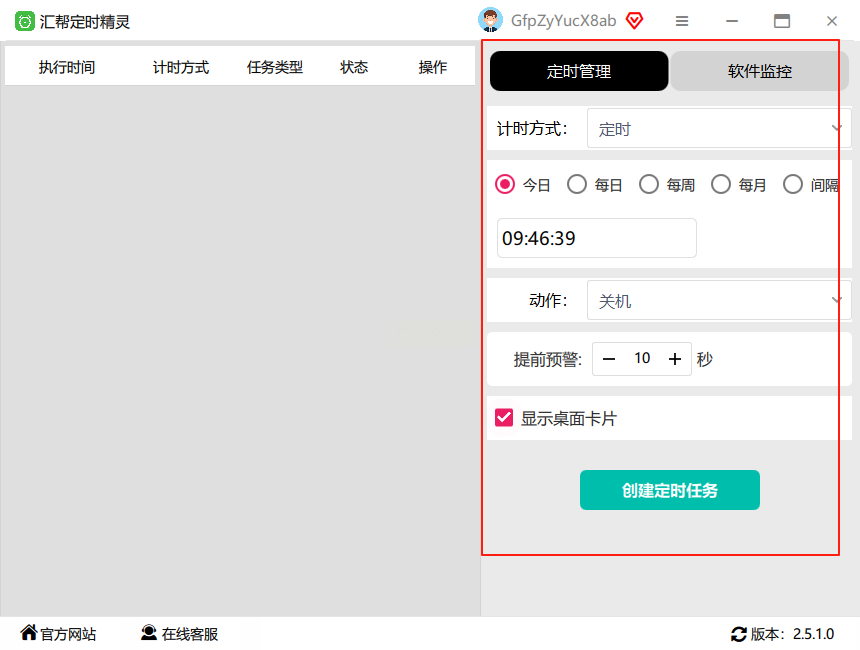
2. 选择计时方式:根据需求设置时间类型(单次/重复)、具体时长或日期。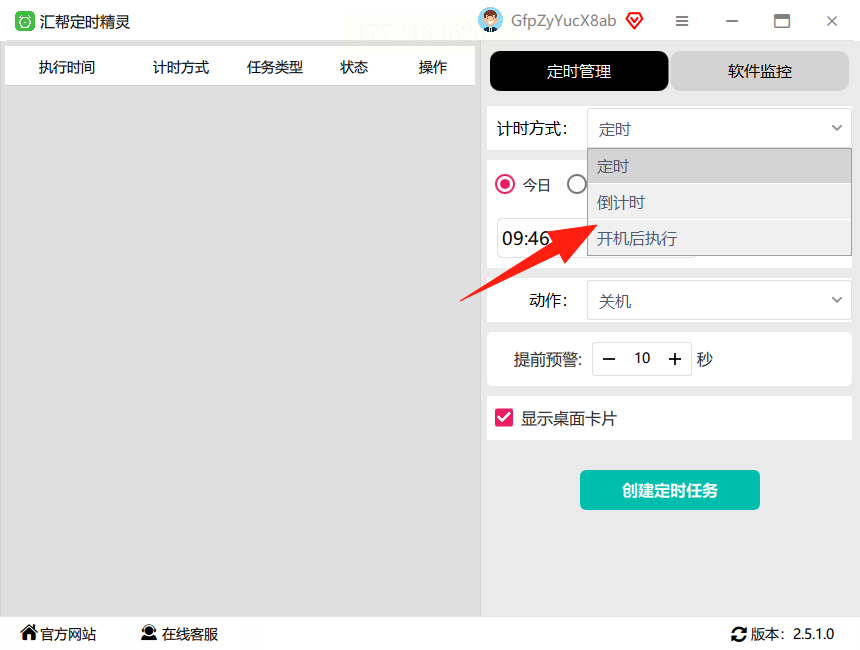
3. 配置关机动作:在“动作”选项中选择“关机”。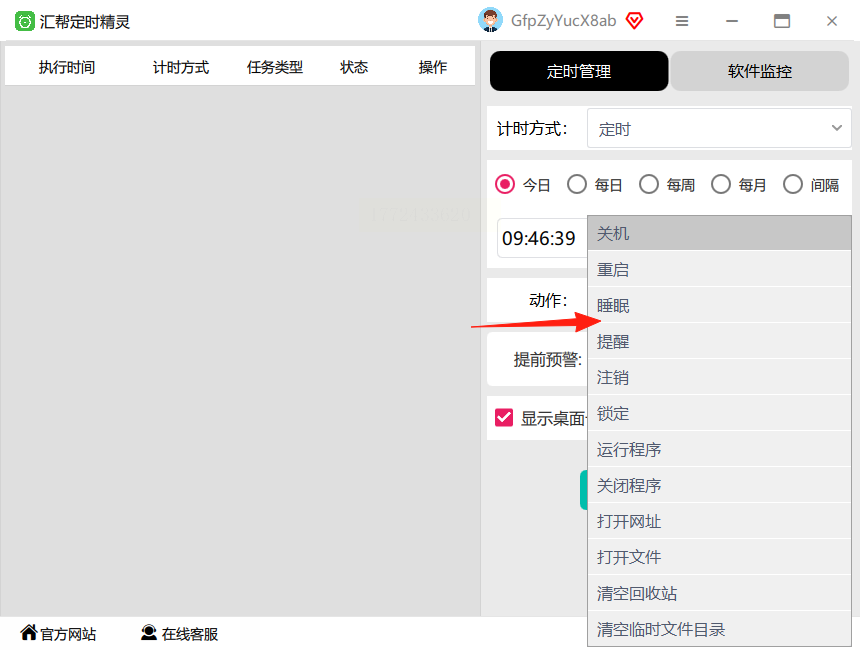
4. 确认任务:点击“创建定时任务”,桌面会显示悬浮卡片。任务启动前10秒,系统会弹出预警提示,左侧任务列表也会同步显示该任务,可随时暂停或删除。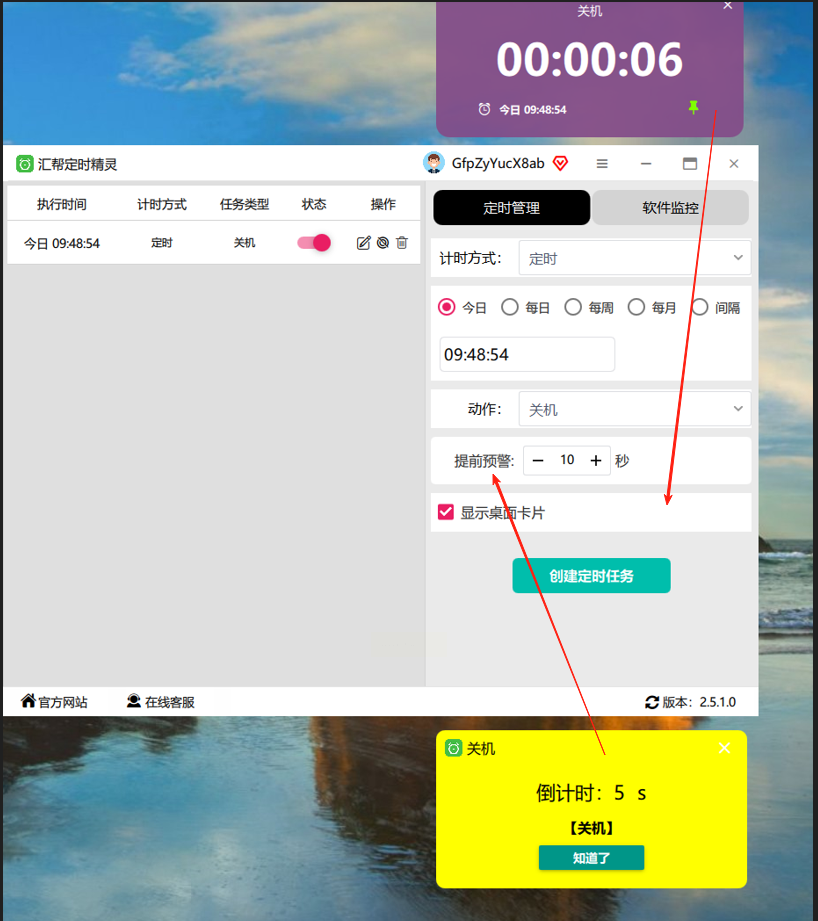
安全提示:汇帮定时精灵采用本地任务管理模式,所有设置保存在本地,无需上传数据,因此无需担心内容泄露风险。软件界面简洁,操作逻辑清晰,即使是新手也能快速完成配置。
方法三:系统设置(快捷方式)
Windows系统自带的“设置”功能也支持定时关机,适合偶尔需要简单定时的场景,无需额外安装软件。
详细步骤:
1. 打开设置:点击任务栏的“开始”菜单,选择齿轮形状的“设置”图标。
2. 进入系统设置:在设置窗口中,选择左侧菜单的“系统”选项。
3. 电源与电池设置:在系统界面中,点击“电源与电池”(不同版本系统名称可能略有差异)。
4. 定时关机开关:在“电源和睡眠”或“其他电源设置”中,找到“定时关机”选项(部分系统需通过“高级电源设置”开启)。
5. 设置时间:输入目标关机时间,保存设置即可。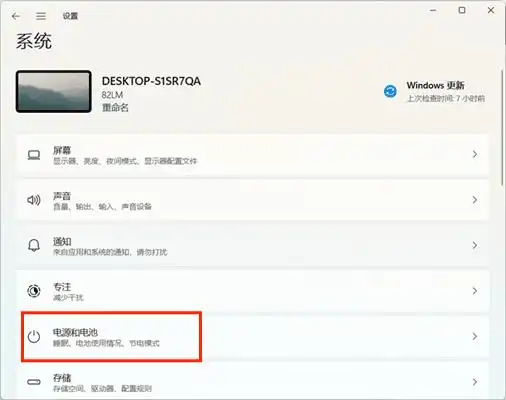
方法四:MiniShutoff(简易工具)
MiniShutoff是一款轻量级工具,界面仅有一个主窗口,支持快速设置定时关机。它的优势在于完全绿色免安装,适合临时使用。
详细步骤:
1. 运行软件:打开MiniShutoff后,界面显示“立即关机”“定时关机”等选项。
2. 选择定时功能:点击“定时关机”,在弹出的窗口中设置小时、分钟。
3. 确认关机:设置完成后,点击“确定”,任务将在指定时间执行。软件后台运行,不会占用过多系统资源。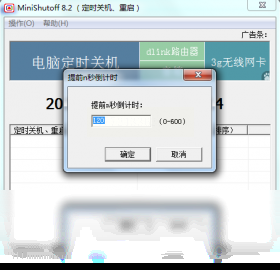
方法五:批处理文件(BAT脚本)
如果熟悉命令行操作,编写一个简单的批处理脚本也能实现定时关机。这种方法适合喜欢自定义配置的用户。
详细步骤:
1. 新建文本文档:右键桌面空白处,选择“新建→文本文档”。
2. 编写代码:输入以下内容:
```
@echo off
shutdown -s -t 3600 // 3600秒后关机(即1小时后)
exit
```
3. 保存并修改后缀:将文件保存为“shutdown.bat”,双击运行即可。如需调整时间,修改`-t`后的数字(单位为秒)。
方法六:第三方定时工具
除上述方法外,还可使用如“鲁大师”“360安全卫士”等工具的定时关机功能,或在线搜索“定时关机小工具”。但需注意选择正规软件,避免捆绑恶意插件。
常见问题解答:
1. Q:设置后关机失败?
A:检查是否有未保存的文件,或任务计划程序中是否选择了“仅在登录时运行”;汇帮定时精灵需确保软件以管理员身份运行。
2. Q:如何取消定时关机?
A:在任务计划程序中删除对应任务;汇帮定时精灵点击左侧任务列表中的“删除”按钮;或在命令行输入`shutdown -a`取消。
3. Q:系统不同,步骤有差异?
A:Windows 10/11的系统设置路径基本一致,若“定时关机”选项不显示,优先使用方法一或方法二。
以上6种方法各有适用场景:系统自带工具适合基础需求,汇帮定时精灵适合图形化操作,批处理脚本适合进阶用户。使用定时关机功能时,需注意保存重要数据,避免强制关机导致文件丢失。
通过汇帮定时精灵等工具,我们可以轻松实现一键式定时关机,既节省时间又能保护电脑硬件。无论是工作、学习还是娱乐场景,合理利用定时关机功能都能让电脑成为更高效的助手。
最后提醒:使用第三方软件时,建议从正规渠道获取,避免下载来源不明的工具,确保系统安全。
