

别怕,今天我来教你们7招,让你们知道怎么设置电脑定时关机,解放双手,再也不用设置定时闹钟起床关电脑啦!你的电脑将会成为你的贴心小助手,让你安心进入梦乡!
电脑晚上下载文件、拷贝数据、跑程序,却又不想一直守在电脑前。这时,“定时关机”功能就非常实用了。无论你使用的是Windows 10、Windows 11还是更早版本的系统,都可以轻松设置电脑自动关机。下面我们就详细讲讲电脑怎么定时关机的6种常用方法,简单实用,新手也能快速上手。
 ---
---
方法一:汇帮定时精灵(强烈推荐,新手必看)
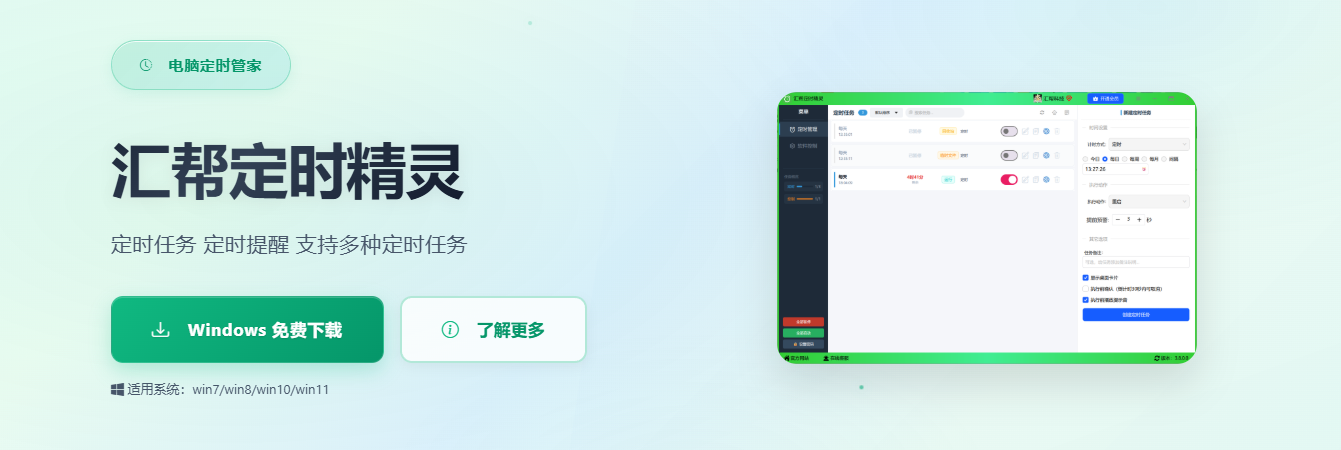
先跟大家说,我之前也用过很多其他的软件和命令,但是试来试去,最让我省心、最不会出错、操作步骤最清晰的,就是“汇帮定时精灵”。它最大的优点是:傻瓜式操作,可视化界面,一目了然,再也不用背那些复杂的命令和代码了。今天,我就把它的完整步骤分享给你,绝对包教包会!
步骤一:下载并安装
直接在搜索引擎里搜索“汇帮定时精灵”,或者用AI工具问一下下载地址。找到官网后下载安装包。下载完成后,双击安装包,跟着提示一直点“下一步”就行,中途不用动任何多余设置,三秒搞定。
 步骤二:启动软件
安装完成后,你桌面上会出现一个对应的快捷键图标。双击打开它。
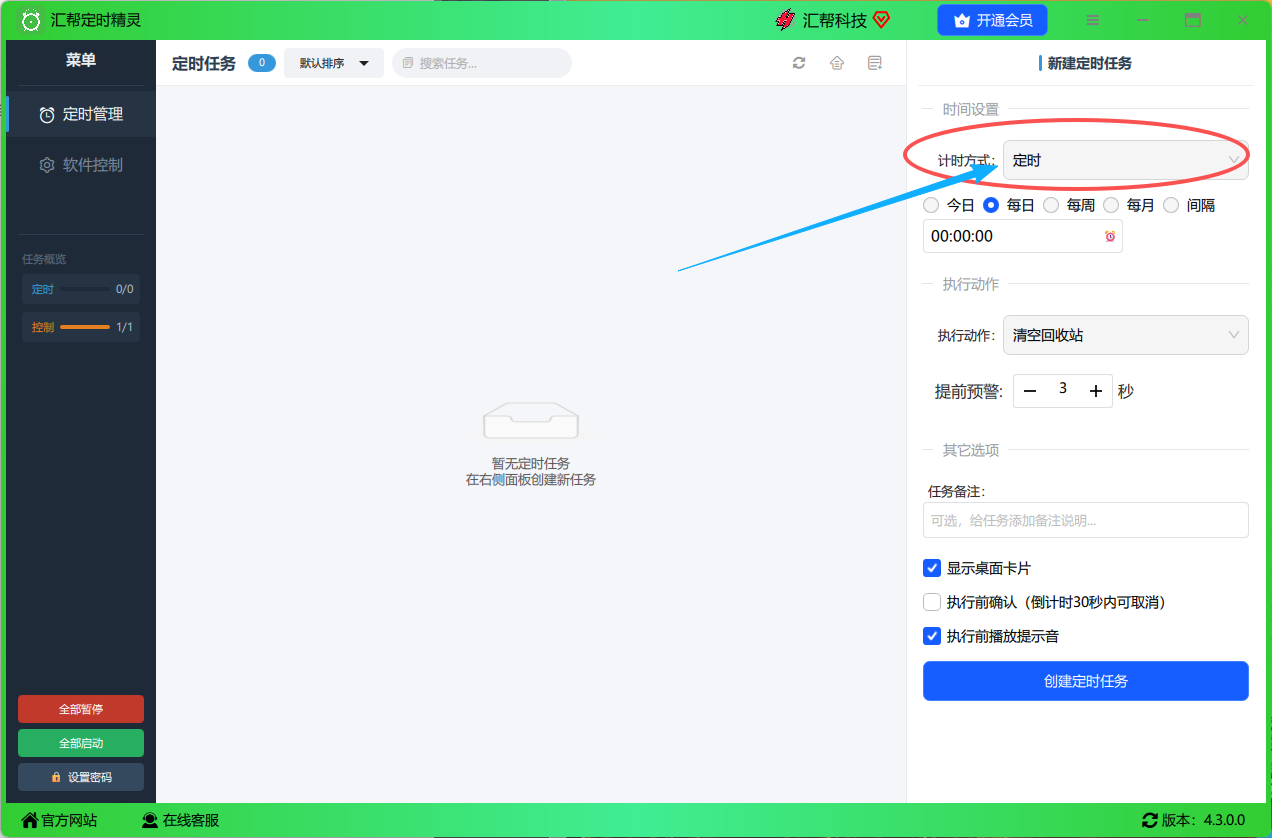
 步骤三:选择计时方法——【定时】
打开后,界面非常直观。左侧是创建的定时任务列表,右侧是详细设置区。在“计时方法”这一栏,我们通常选择【定时】(也就是指定一个具体时间点)。如果你想用倒计时(比如一小时后关机),也可以用“倒计时”,随你喜好。
 步骤四:设定具体关机时间
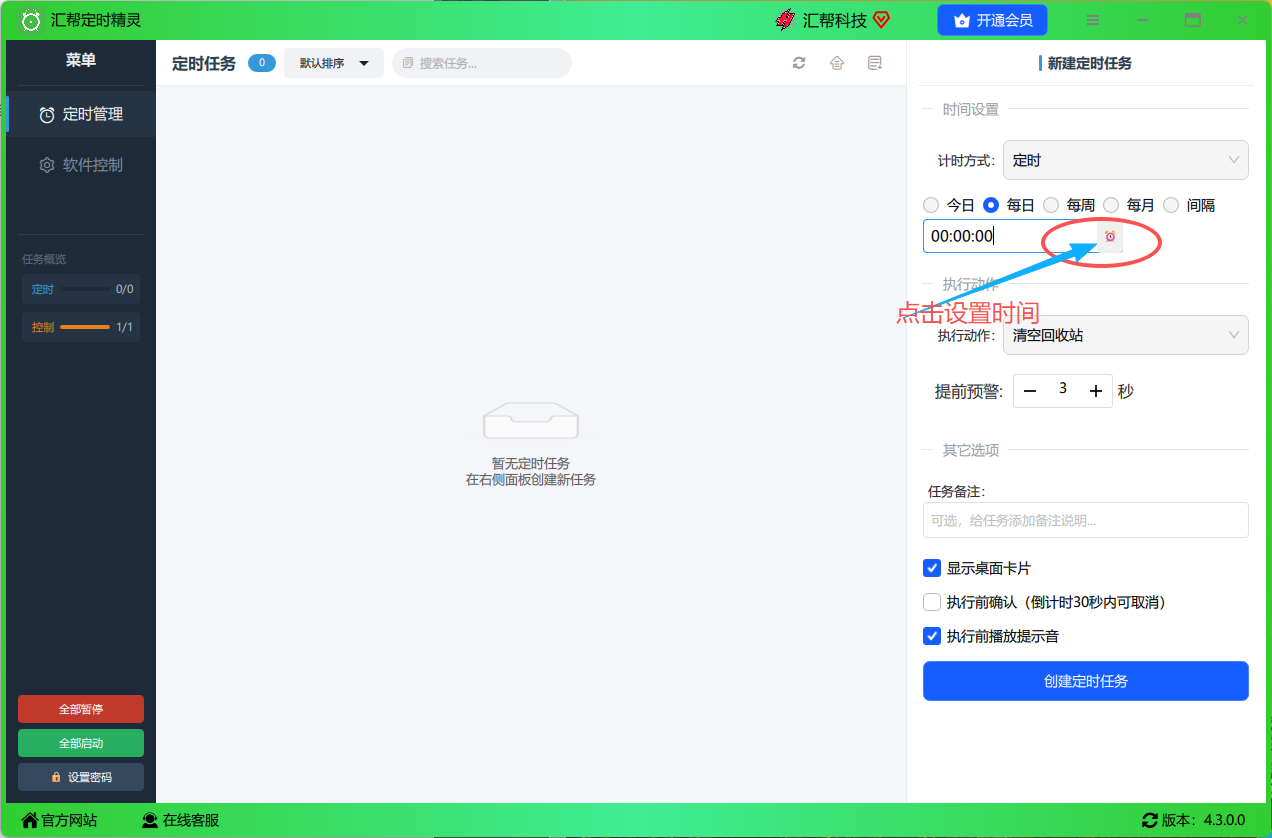
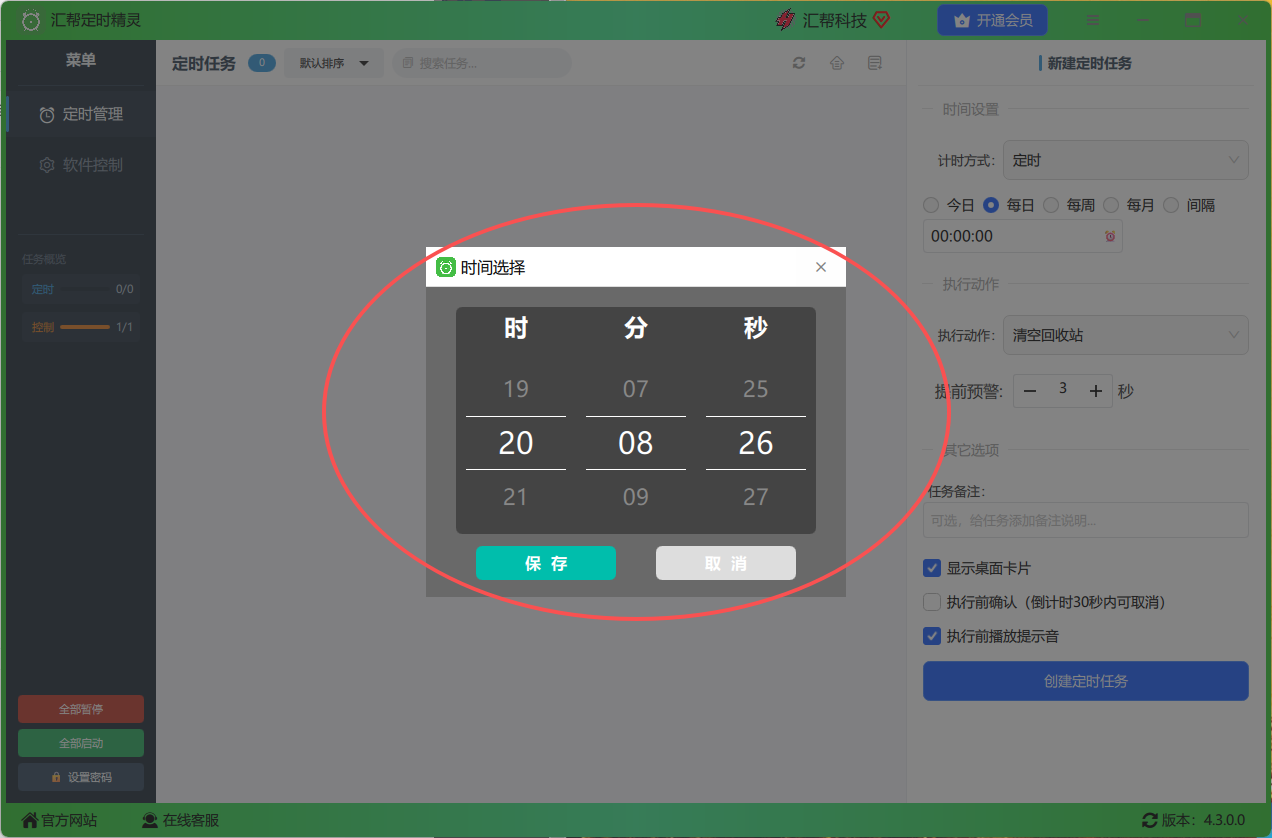
点击“时间”旁边的输入框,你可以手动输入数字,也可以点击弹出选择框,直接在弹窗里选择几点几分。
 比如,你打算晚上11点睡觉,就设置成23:00。
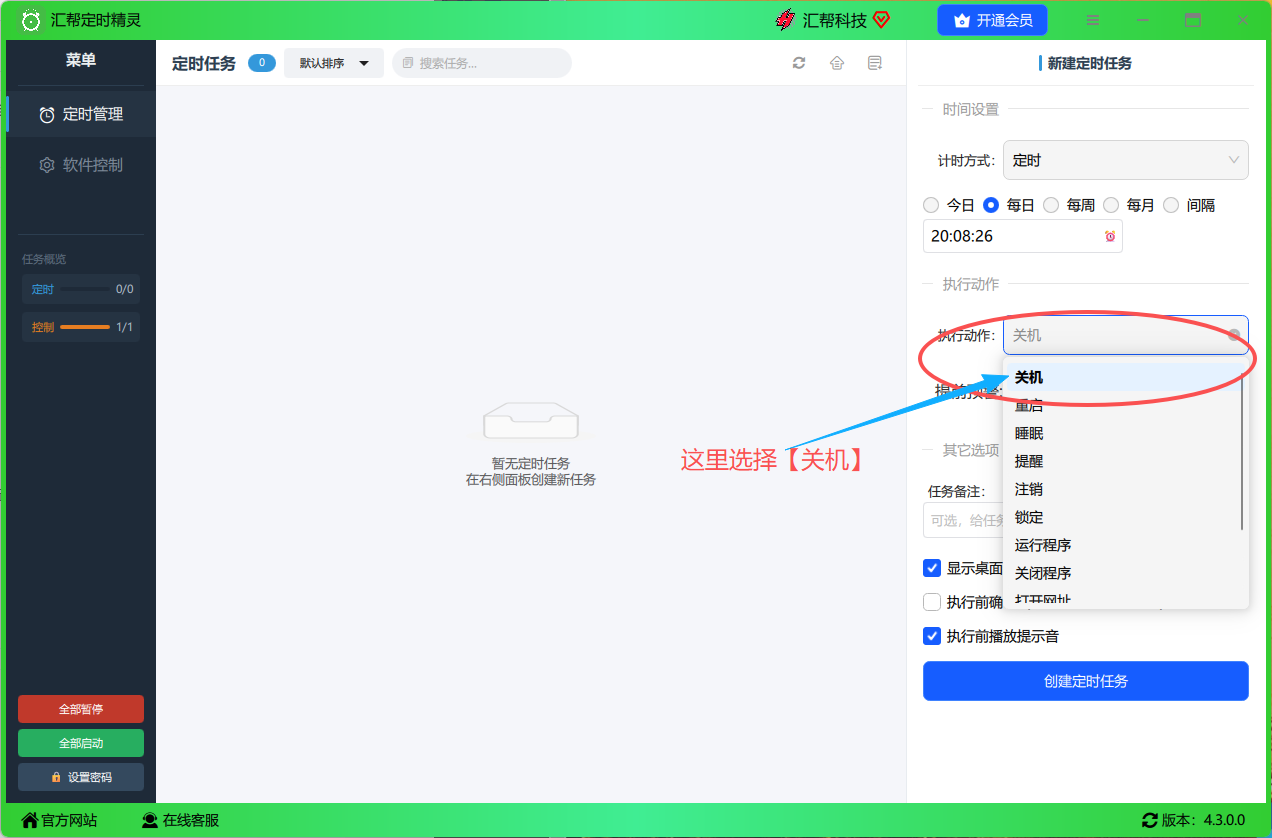
 步骤五:设置执行动作——选【关机】
这一步是关键。在“执行动作”下拉菜单里,找到【关机】并点击。另外,这个软件还支持重启、睡眠、提醒、注销、锁定、运行程序、关闭程序、打开网址等非常多的动作,功能远超你的想象。
 步骤六:进阶参数设置(可选)
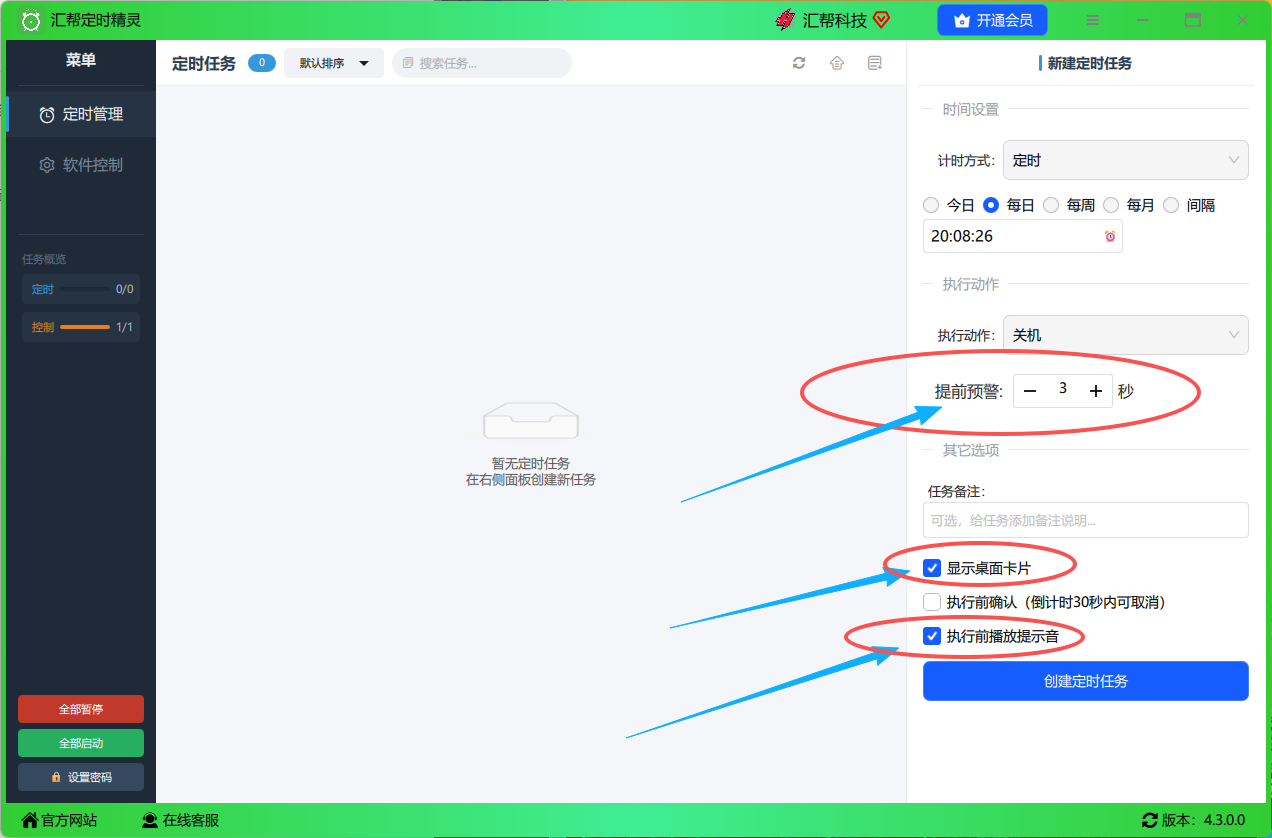
如果你怕时间到了不知道,可以设置一下:
- 提前预警:比如设置“提前1分钟提醒”,这样电脑会弹出提示,让你知道要关机了。
- 显示桌面卡片:勾选后,桌面上会悬浮一个倒计时卡片,随时看到还剩多久。
- 执行前播放提示音:勾选后,关机前会“嘟”一声提醒你。
 步骤七:创建任务
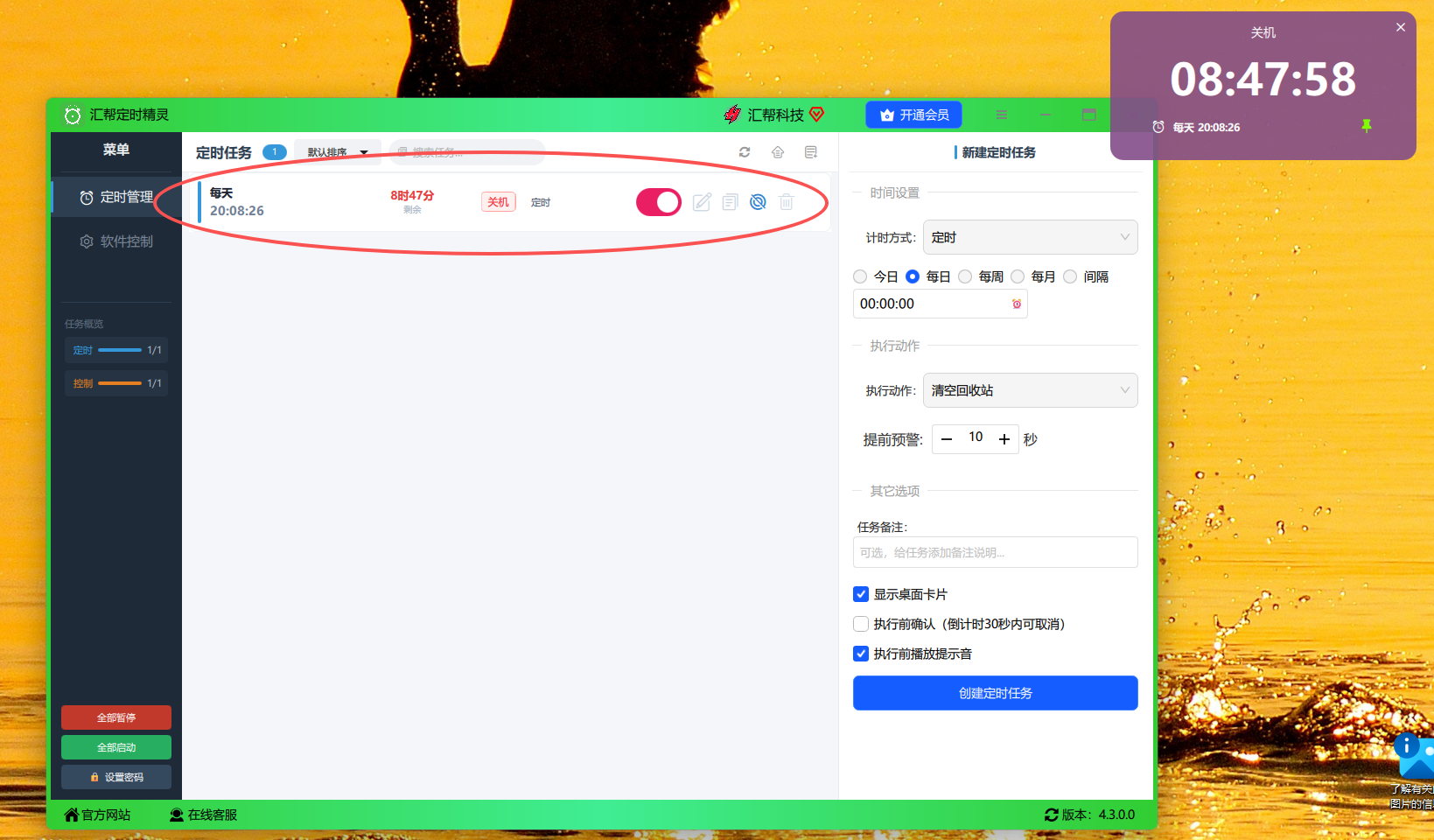
所有设置完成后,点击下方的【创建定时任务】按钮。这时候你会发现,桌面左上角出现了倒计时卡片,左侧的任务列表里也多了你刚刚创建的任务。如果不想关机了,可以直接点击左侧任务后面的“暂停”或“删除”,非常简单。
 > 体验感受: 这个软件真的超级稳定。我每天晚上用它设置凌晨2点关机(让电脑跑完备份),第二天起来电脑已经歇了,从来没出过差错。比去系统深处翻设置、记命令方便太多了!
方法二:命令设置(最快捷的临时操作)
如果你只是临时想设置一次,比如一小时后关机,那这个命令方法最适合你,而且完全不需要安装任何东西。
操作步骤:
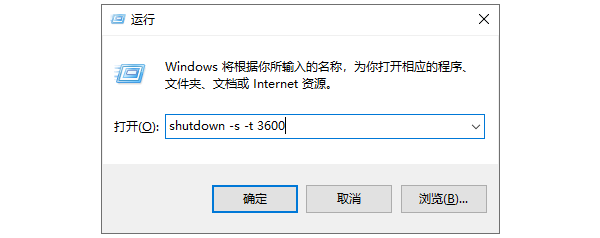
- 同时按下键盘上的 Win + R 键,弹出“运行”对话框。
- 在框里输入:shutdown -s -t 3600
- 按下回车键。
这里的“3600”代表3600秒,也就是1小时。同理:
- 半小时关机:shutdown -s -t 1800
- 两小时关机:shutdown -s -t 7200
临时取消: 如果你后悔了,按 Win + R,输入 shutdown -a,点击回车,系统就会提示“已取消关机操作”。
 > 提醒: 这个方法虽然快,但缺点是无法定时(比如指定晚上10点关机),而且必须记住命令参数和时间换算,对新手不算太友好。
方法三:任务计划程序(适合长期固定场景)
如果你每天、每周都要在固定时间关机(比如下班后、每天11点),那“任务计划程序”就是专业选手。
详细步骤:
- 在Windows搜索栏输入“任务计划程序”,打开它。
- 点击右侧的“创建基本任务”。
- 名称填写“定时关机”,点击下一步。
- 选择触发条件,比如“每天”或“每周”。
- 设置具体时间,比如23:00。
- 选择“启动程序”,点击下一步。
- 在“程序或脚本”框中输入:shutdown;在“添加参数”框中输入:-s -f -t 0(代表强制关机)。
- 点击“完成”。
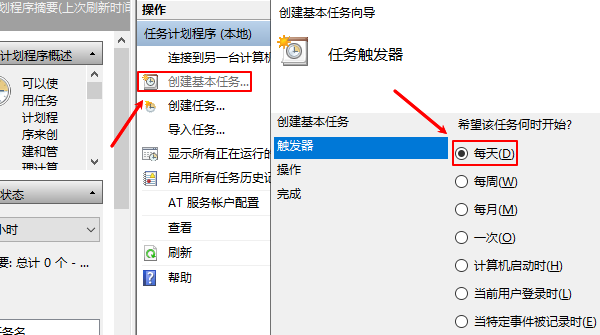
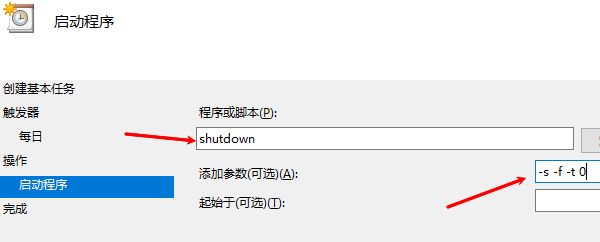 > 对比: 这个方法确实能精确到每天,但操作步骤太繁琐了,一不小心参数填错就白设了。对于不想折腾的人来说,还是选汇帮定时精灵更方便。
方法四:MiniShutoff(轻量级第三方软件)
这是一个很小巧、不占内存的软件,适合不想用大软件的人。
操作步骤:
- 打开软件,选择“关机”功能。
- 设置方式:倒计时、指定时间、开机后多久关机。
- 按需开启提醒,点击“启用任务”。
- 软件后台静默运行,支持一键停止任务。
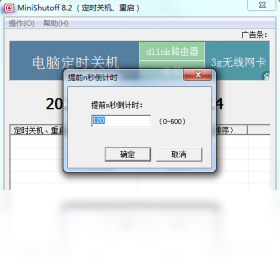 > 体验: 虽然轻巧,但界面没汇帮那样直观,新手容易找不到设置入口。
方法五:QQ 音乐(娱乐挂机场景)
如果你是在听歌或看视频的时候想定时关机,这招很实用。
操作步骤:
- 打开 QQ 音乐,点击右上角“菜单”。
- 选择“设置” → “定时关闭”。
- 设置倒计时时长,勾选“关闭计算机”。
- 确认开启,时间到自动执行关机。
体验: 只支持倒计时,不能指定具体时间点,场景比较局限。
方法六:胡瓜定时任务助手(较复杂的工具)
这个软件功能较多,设置步骤稍复杂。
操作步骤:
- 下载并安装胡瓜定时任务助手。
- 打开软件,选择“新增任务”。
- 选择“关机”任务,设置执行时间和日期。
- 点击“保存”,软件会在指定时间自动执行关机操作。
 > 对比: 功能强大但界面相对复杂,对新手不友好。
总结与推荐
今天给大家盘了6种电脑定时关机的方法。从操作难度、视觉效果、稳定性三个维度来看,本人的最终推荐排行榜是这样的:
- No.1:汇帮定时精灵——可视化界面,操作简单,功能超多,新手老手皆宜,强烈推荐第一位。
- No.2:命令设置——最快捷,适合临时操作,但需要记忆命令。
- No.3:任务计划程序——适合长期固定场景,但设置复杂。
不管是想解放双手安心睡觉,还是让电脑自动处理完任务,总有一个方法适合你。赶紧去试试吧,别再傻傻守着电脑等关机啦!
