

生活里总有些事像小石子,不及时处理就硌得人心里不踏实——明天下午三点要给客户发文件,下周三要交项目材料,周末还得记得给爸妈打个电话……可脑子就像个漏了底的篮子,忙起来转头就忘,轻则耽误事儿,重则错过重要节点。
其实啊,咱们的电脑就是个隐藏的"时间管家"!今天给大家扒一扒4个超实用的电脑定时提醒工具,不用复杂操作,跟着步骤走,就能把那些七零八碎的事儿牢牢抓在手里。
如何在电脑上设置定时提醒?这几方法简单又实用

方法一、汇帮定时精灵软件可以给电脑设置定时提醒
软件名称:汇帮定时精灵
下载地址:https://www.huibang168.com/download/LNCYlaKRZTkn
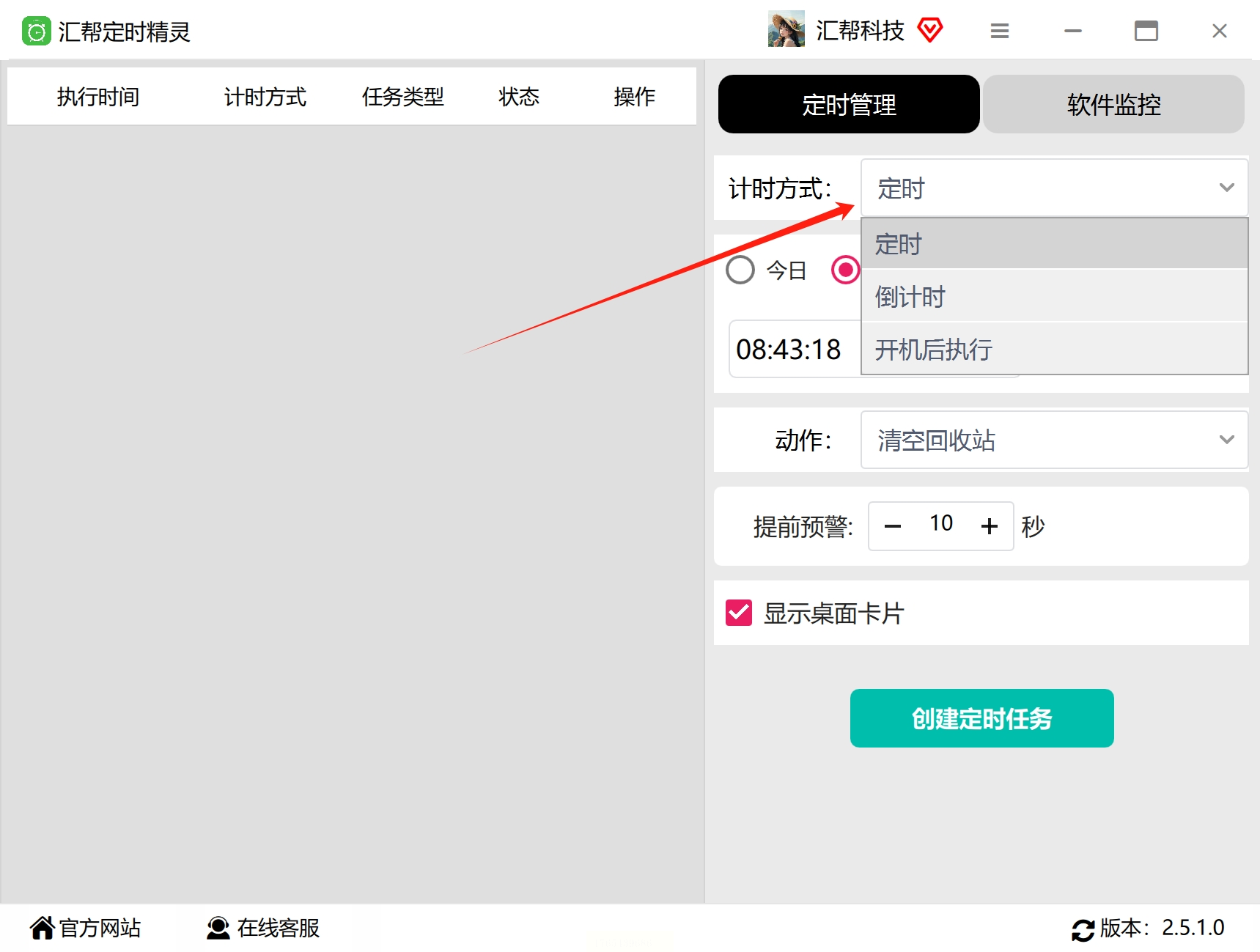
1. 进入"定时管理"界面
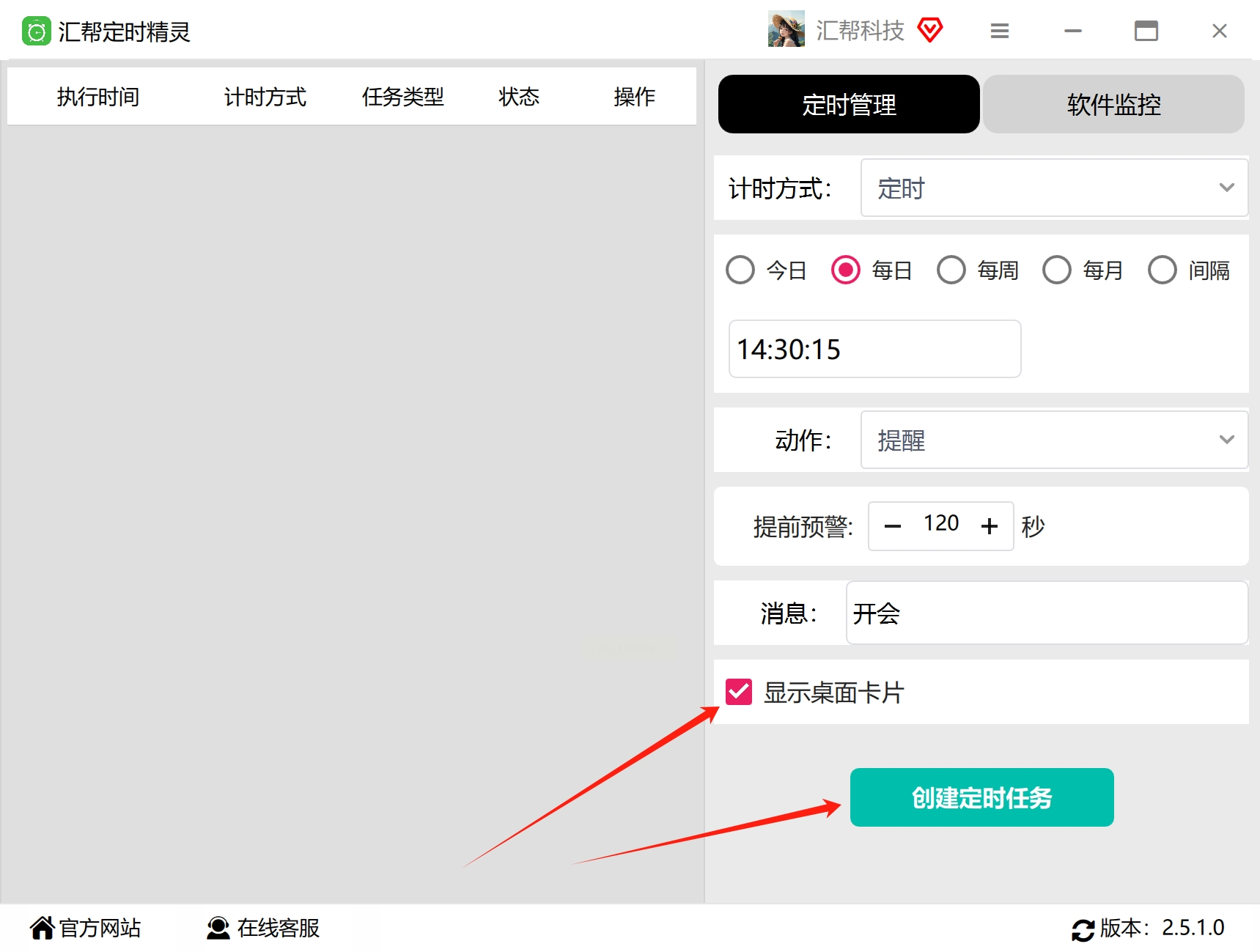
打开软件后,在主界面找到"定时管理"选项(一般在左侧菜单栏,点进去就能看到各种定时功能)。这里就像手机的闹钟设置,能选"定时"或"倒计时",咱们选"定时"。
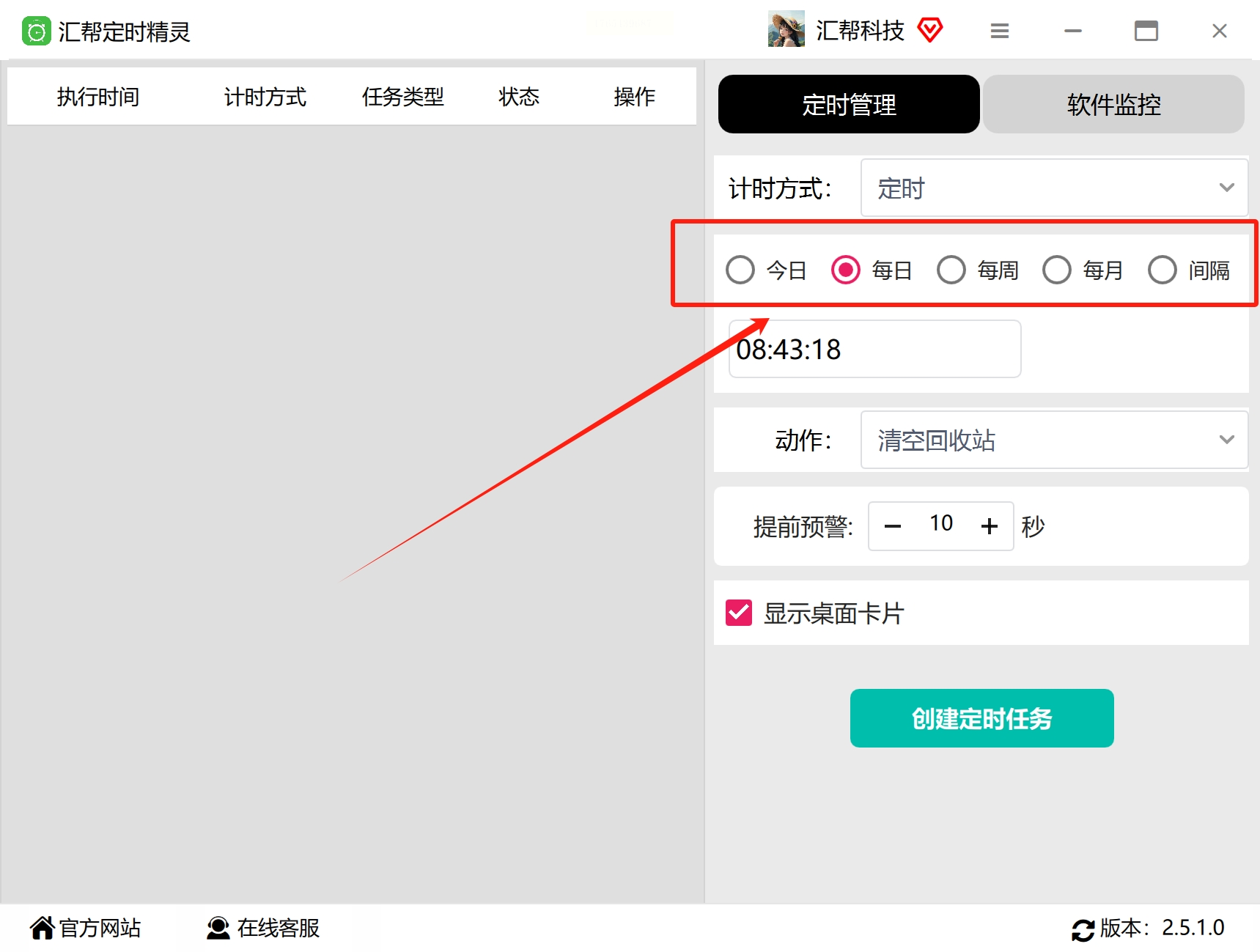
2. 设置时间:从"每日"到具体分钟
选好"定时"后,先设置日期:今天、明天还是每周?比如选"每日",然后填具体时间,像14:00提醒开会。如果要每周提醒,就选"每周",再选周一到周五,或者只选周五。
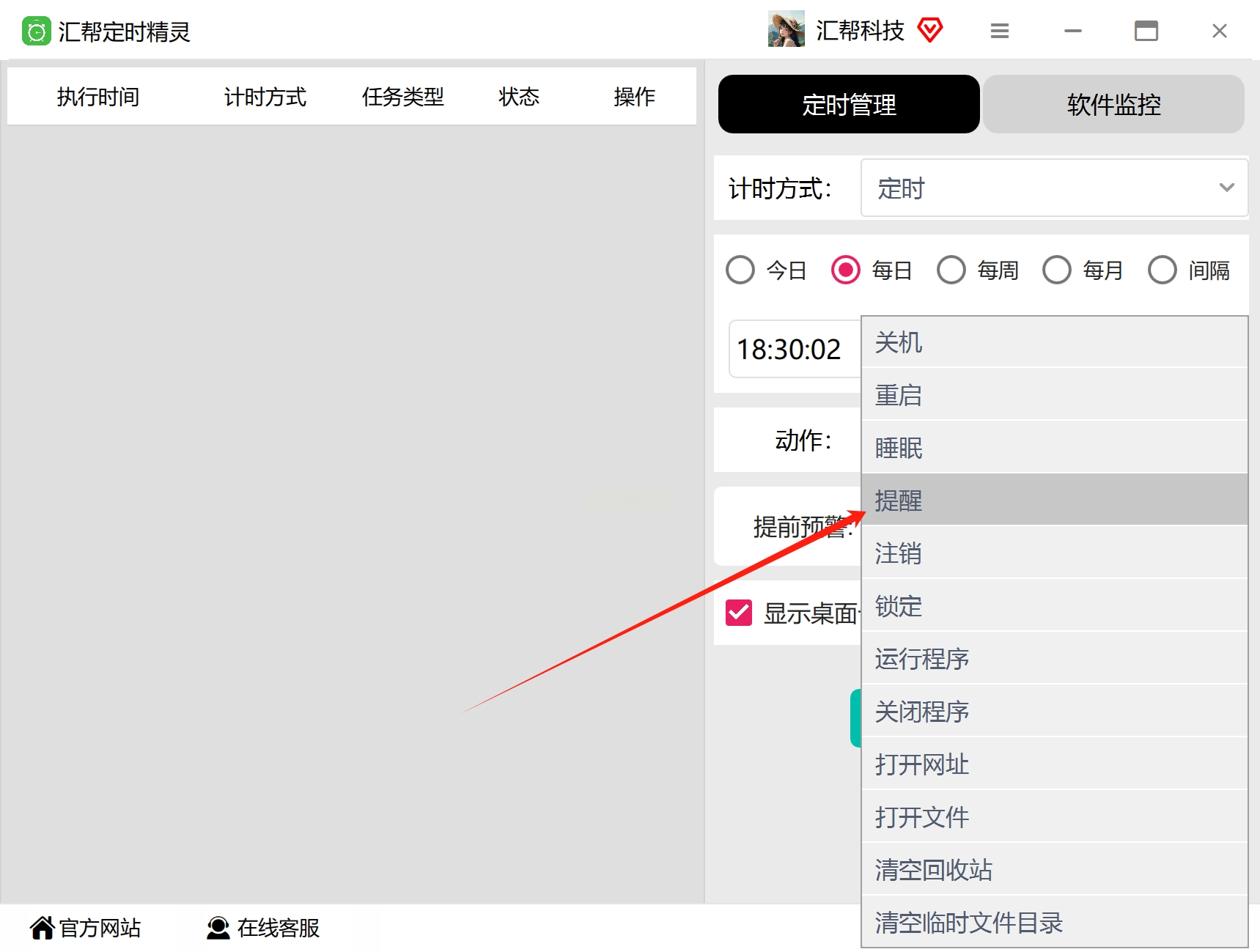
3. 选择"提醒"动作,添加消息内容
在"动作"下拉菜单里,选"提醒"(其他选项还有关机、重启,如果你想顺便让电脑休息,也能选睡眠)。然后设置"提前预警时间",比如想提前5分钟准备,就填5;要是想马上提醒,填0也行。
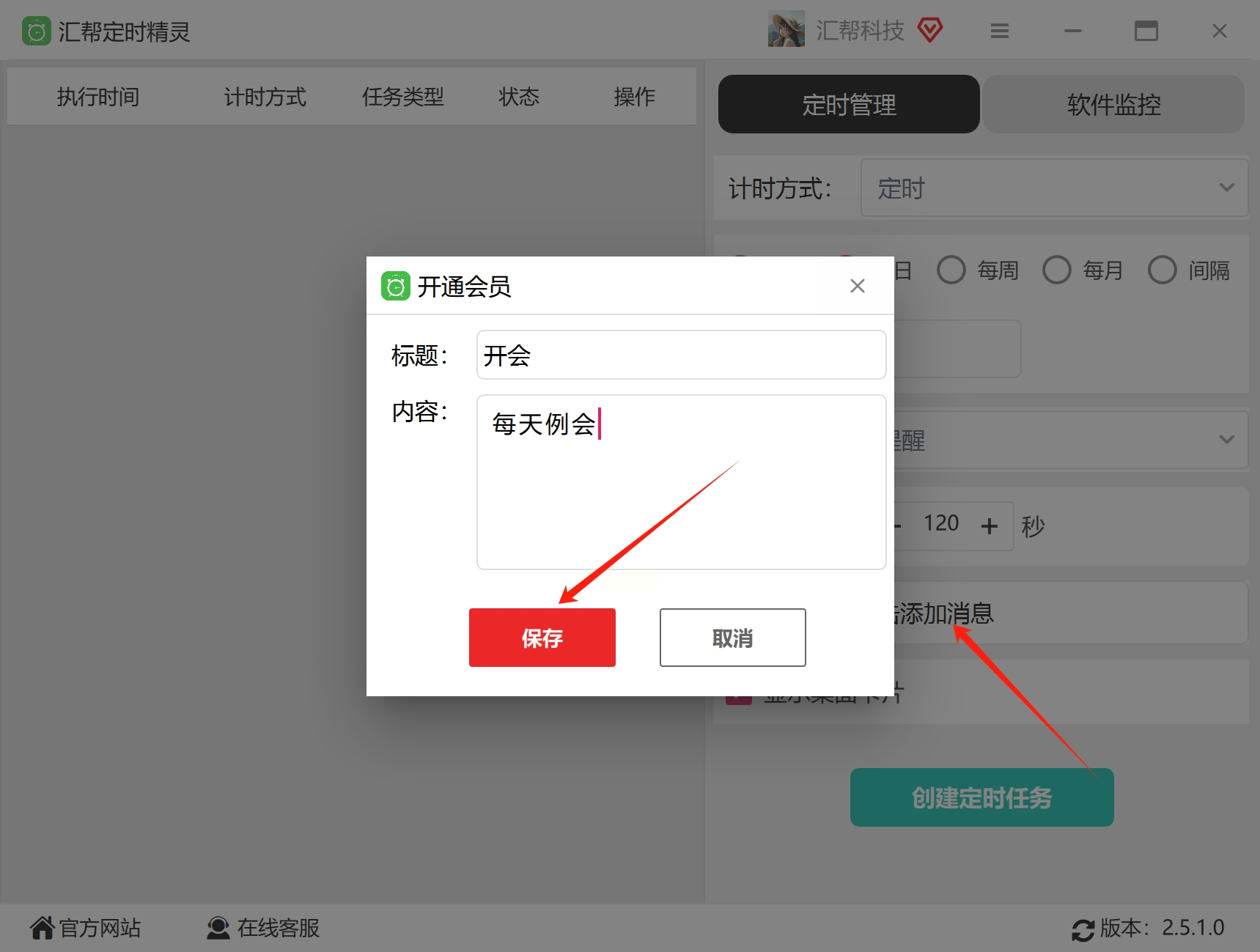
4. 弹出提醒卡片,桌面一目了然
最后点"添加消息",输入标题和内容,比如"下午3点:给客户发合同文件",再决定是否勾选"显示桌面卡片"。勾选后,到点桌面上就会弹出一个小卡片,直接点一下就能确认,不用打开软件翻找,超方便!
5.创建任务,等待到达时间电脑提醒。
方法二、ZTasker的"全能小助手"帮我们给设置电脑定时异性
1. 打开软件,先看"工具箱"
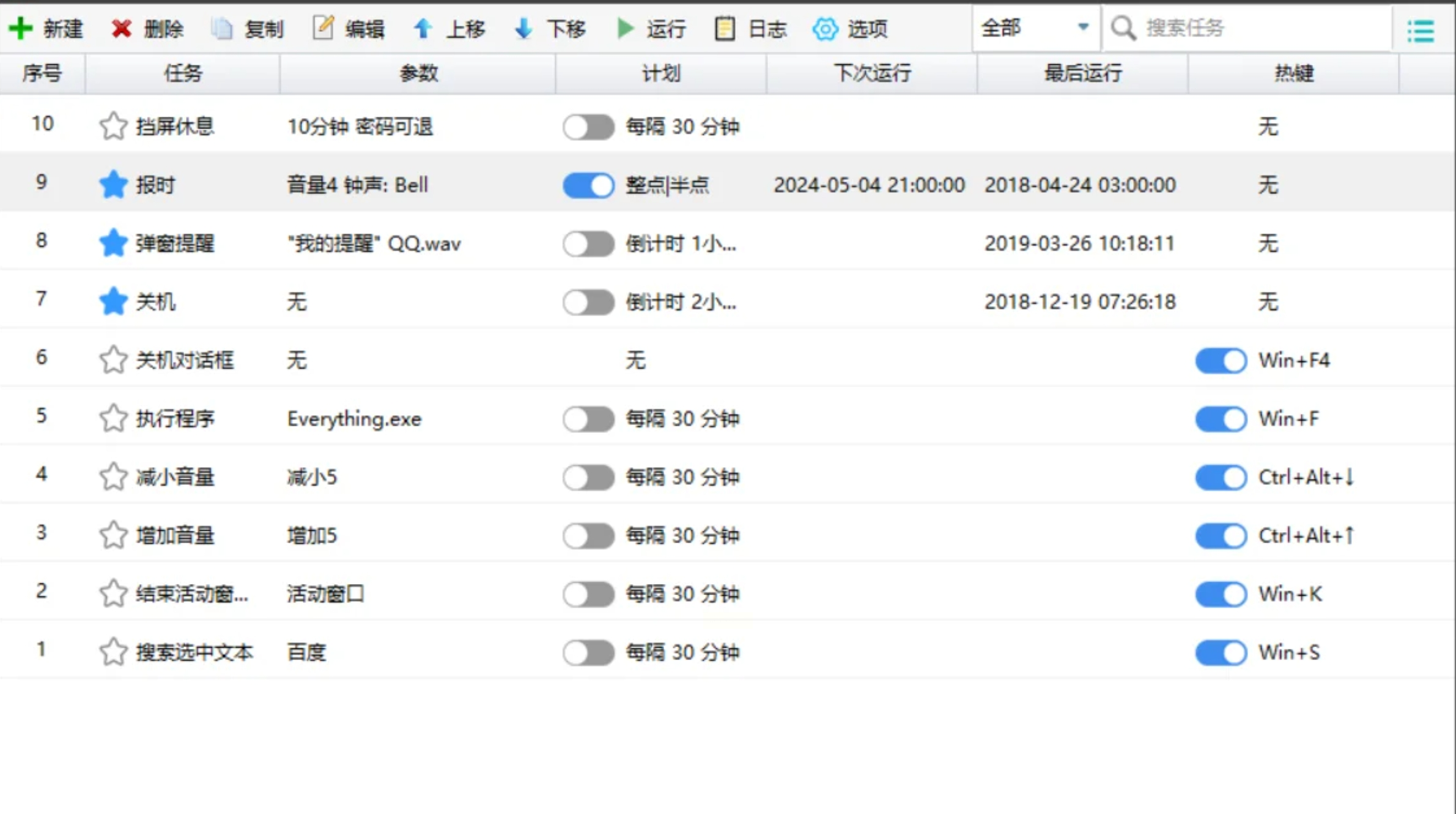
启动ZTasker后,系统会自动以管理员身份运行(就像需要权限的软件一样,这一步不用管,直接点确定就行)。刚进来就能看到一堆基础提醒任务,比如整点报时、到点关机、弹窗提醒,还有更贴心的——挡屏休息(防止久坐伤腰)、文件自动备份(再也不怕突然断电丢资料),甚至能控制音量大小或切换静音模式。
2. 新建任务,选"定时提醒"
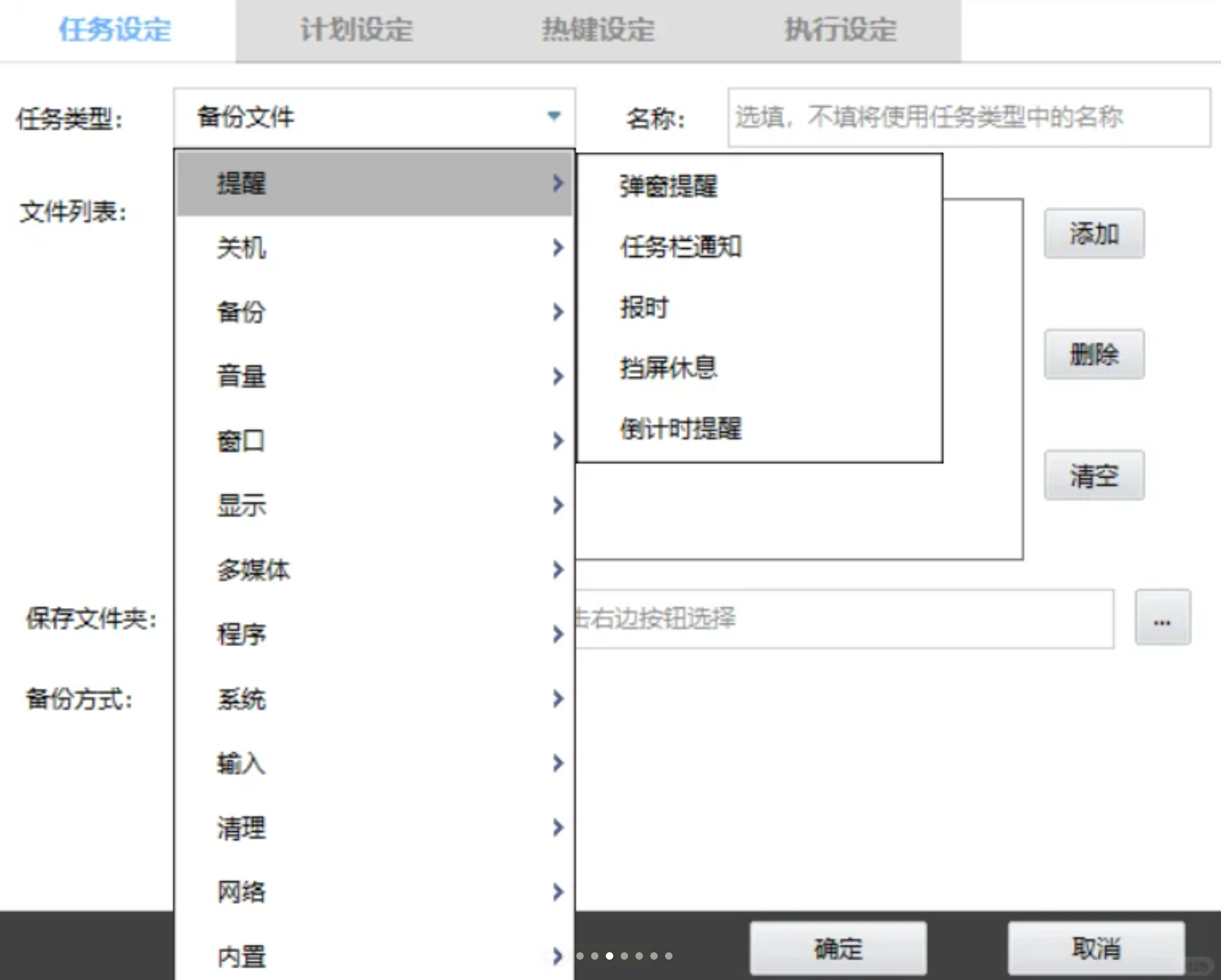
右上角有个醒目的"新建任务"按钮,点进去就能看到100多种任务类型!比如"定时关机""每周备份文件夹""每天18点弹屏喝水提醒",甚至还有"检测到电脑闲置30分钟就锁屏防泄密"这种超实用的功能。选好你要的任务类型,比如"定时提醒",就能进入设置界面。
3. 设置循环和触发条件,灵活又省心
最绝的是它的循环设置!想每天提醒喝水?选"每天";想每周五提醒交周报?选"每周";或者就明天一次提醒?选"一次性"。更厉害的是,它不只是按时间提醒,还能看系统状态!比如"检测到网络下载完成后提醒休息",或者"当C盘空间低于20%时自动清理",简直是把电脑变成了你的专属助理。
方法三、敬业签:职场人必备的"任务管家"
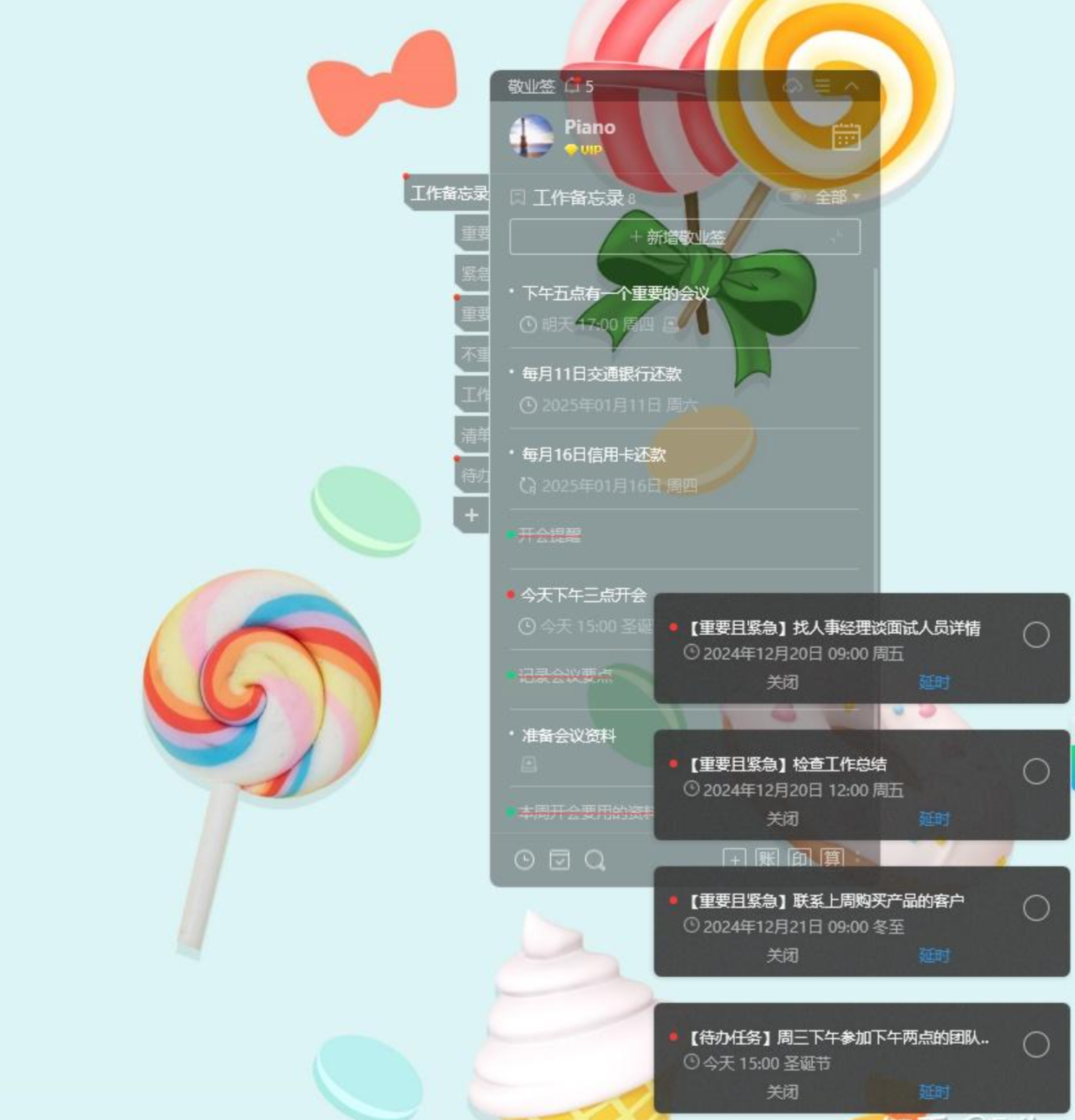
1. 新建一条提醒
打开敬业签后,在界面左侧找到"新增"按钮,新建一条便签。在输入框里写清楚事项,比如"明天上午10点:项目方案提交"。
2. 点击"提醒"按钮,设置时间
写好内容后,点一下便签右侧的小铃铛图标,就能设置提醒了!这里支持一次性、每天、每周、每月,甚至自定义重复周期(比如每月1号发工资提醒)。还能设置提前5分钟、10分钟、1小时提醒,避免手忙脚乱。
3. 分类管理,给提醒"贴标签"
为了更好区分,你可以给提醒打标签,比如"工作"标红色、"生活"标蓝色,这样不同颜色的标签一目了然。还能上传图片或附件,比如提醒带合同文件,直接把文件拖进去,到点就知道要带什么。
生活就像一杯水,定时提醒就像往水里撒糖,让琐碎的日子变得甜滋滋。以前总觉得提醒是负担,现在才发现,被时间温柔对待的感觉有多幸福——不用担心开会迟到,不怕错过缴费截止日,连每天喝水、拉伸都有了仪式感。这些小工具看似简单,却能让我们从"怕忘事"的焦虑里解脱出来,把更多精力用在真正重要的事上。赶紧选一个适合自己的工具,给生活安上"小闹钟"吧!记住,时间管理不是为了逼自己紧张,而是为了让每一刻都更自由、更安心~
