

很多人都不知道电脑如何定时关机,每次下载、挂机、导出文件,都要守在旁边等结束,既浪费时间又伤电脑。其实不管是 Windows 还是 Mac,都有超简单的设置方法,不用装软件、不用复杂操作。今天就把 5 种亲测好用的定时关机技巧全部分享给你,新手也能一看就会。

方法1:Windows系统自带设置(超简单,不用装软件!)
适合场景:只想让电脑自动进入低功耗状态(比如睡眠),或者需要简单定时关机的小白。
操作步骤:
1. 设置屏幕和睡眠自动关闭:
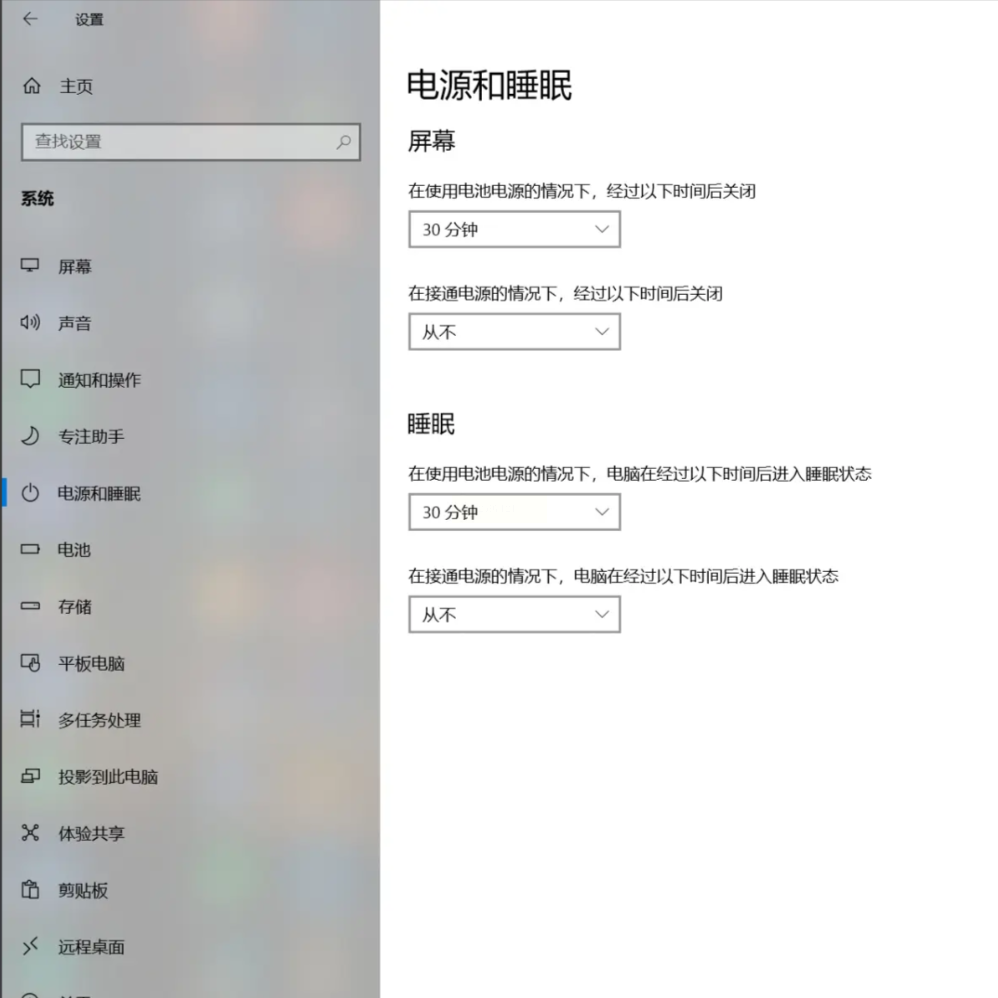
右键桌面空白处→选“显示设置”(或按Win+I打开设置)→左侧点“电源和睡眠”。
把“屏幕”自动关闭设为10分钟(或你常用的时间),“睡眠”也设为相同时间(比如10分钟)。这样10分钟后电脑会自动黑屏、进入低功耗状态,相当于“间接关机”。
2. 进阶:设置真正的关机(需要小步骤):
按键盘“Win+R”(就是同时按Windows键和R键),弹出“运行”窗口→输入“powercfg.cpl”→回车,打开“电源选项”。
点你正在用的电源计划(比如“平衡”)右边的“更改计划设置”→再点“更改高级电源设置”。
找到“睡眠→在此时间后休眠”,把时间设为30分钟(可以改得短一点,比如15分钟)→点确定。
这样,电脑进入睡眠后,30分钟内没人操作就会彻底关机(适合想完全断电的情况)。
小白解读:“睡眠”是低功耗状态,“休眠”是彻底关机,适合不同需求~
方法2:用“汇帮定时精灵”(可视化设置,像玩游戏一样简单!)
软件名称:汇帮定时精灵
下载地址:https://www.huibang168.com/download/LNCYlaKRZTkn
适合场景:想设置每天固定时间关机,或者需要提前提醒的情况。
操作步骤:
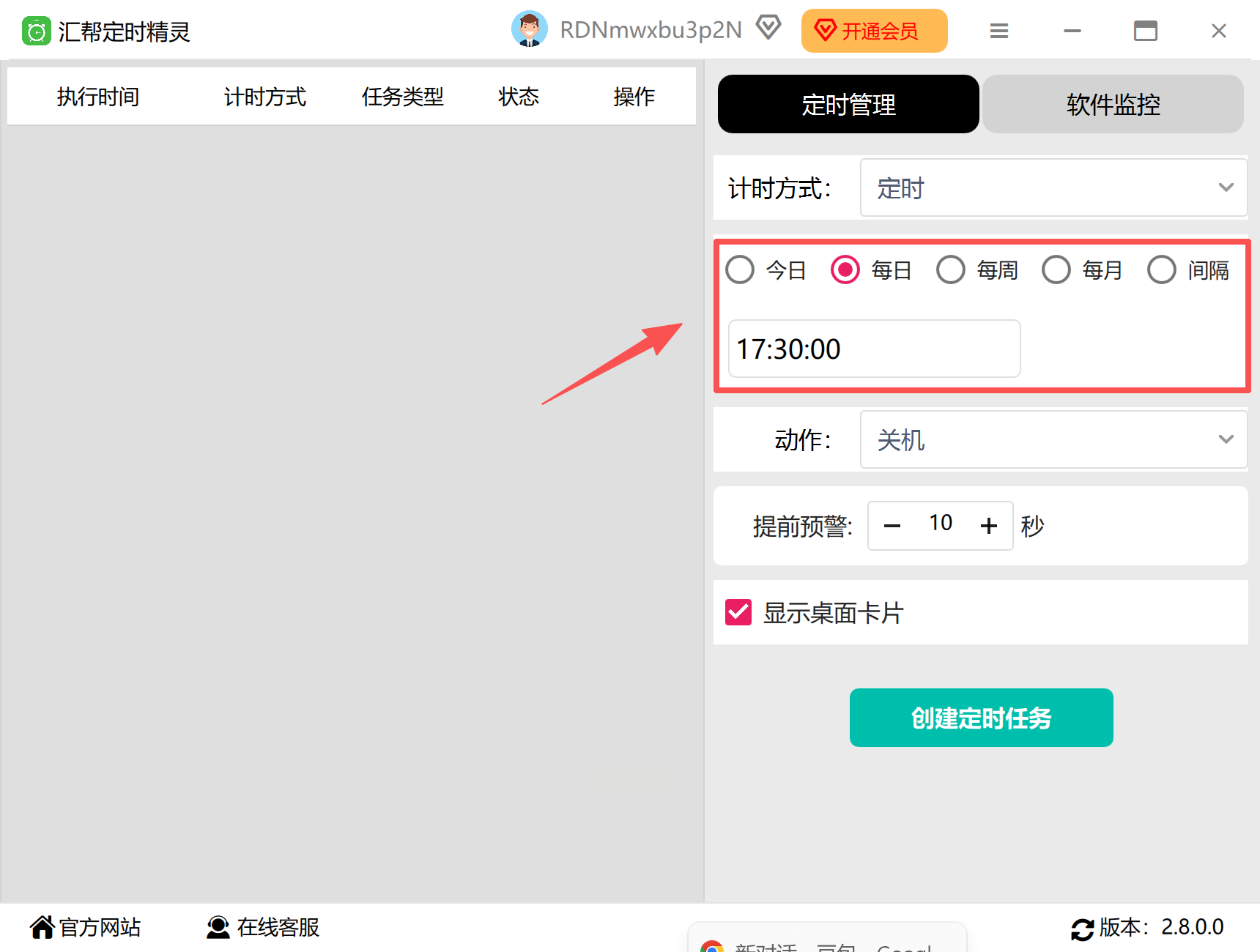
2. 选择定时方式:
打开软件后,选“定时”(不是“倒计时”哦)
 然后选“每天”或“一次性”(比如今晚10点关机选“一次性”,每天10点选“每天”)。
3. 设置关机动作:
在“执行动作”里选“关机”(其他选项:睡眠、重启也可以选)

4. 设置提前预警,就是提前几分钟提醒你,好让你有个准备,提个醒

5. 创建任务:
点“创建任务”,软件会在桌面上显示倒计时,到时间自动关机~
方法3:Wise Auto Shutdown(轻量无广告,适合极简党)
适合场景:不想装复杂软件,只要个小巧工具快速定时关机的用户。
操作步骤:
1. 下载安装:
点【下载链接】(如果有),安装包很小(几MB),安装时选“仅安装”,别点多余捆绑选项。
2. 设置关机时间:
打开软件后,界面很简单:
- 选“Action”(动作)→“Shutdown”(关机);
- 选“Trigger”(触发)→如果想1小时后关机,选“After”→填“60”;如果想今晚9点,选“At specific time”→填“21:00”。
3. 启动任务:
点“Start”按钮,软件会在后台运行,到时间自动关机,还会在桌面显示小窗口提醒你~
小白解读:无广告、不占内存,像个“隐形助手”帮你定时关机!
方法4:Mac系统终端指令(苹果电脑专用,1行代码搞定!)
适合场景:Mac用户临时需要定时关机,不用装软件。
操作步骤:
1. 打开终端:
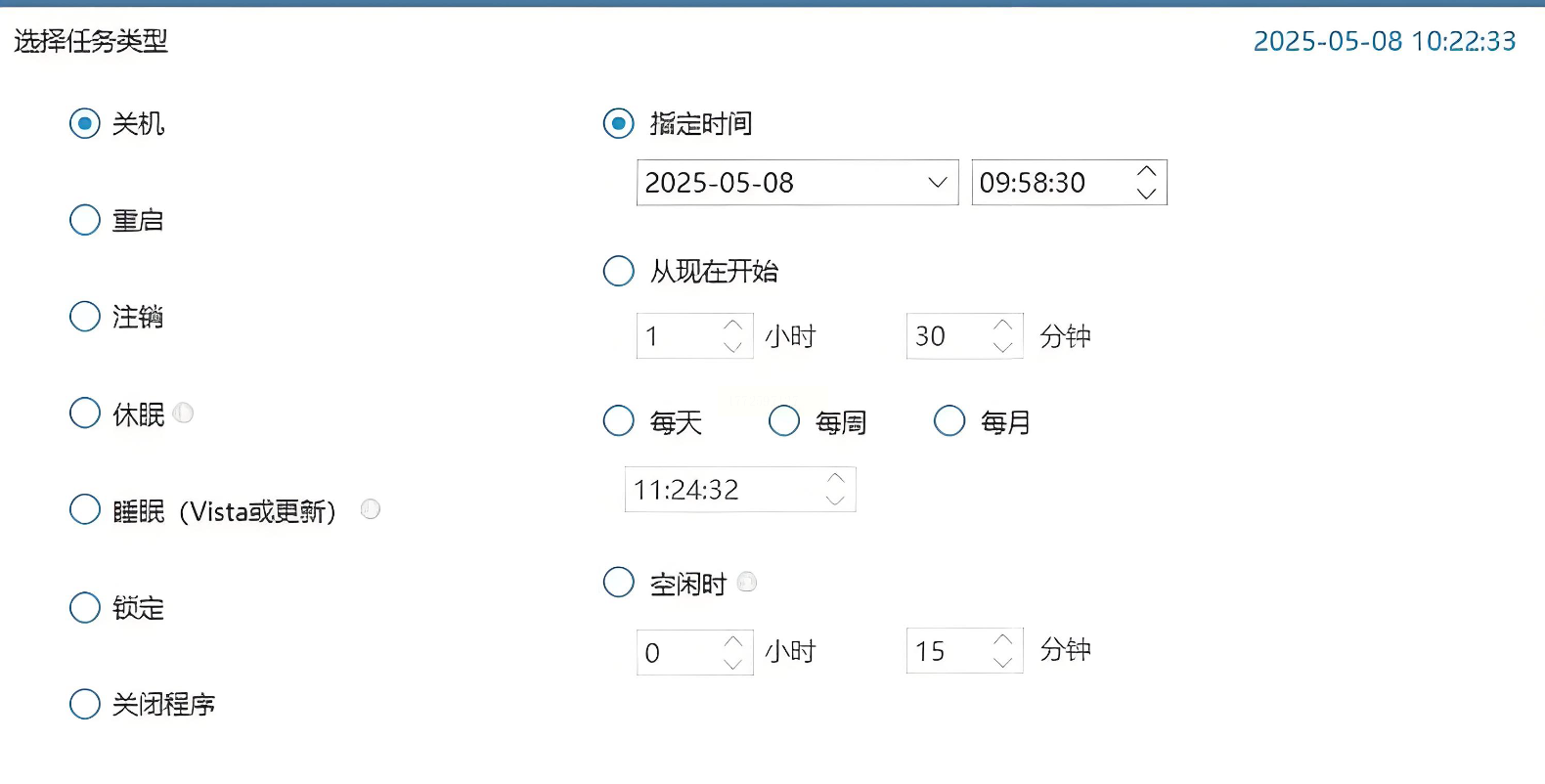
按“Command+空格”(同时按)→输入“终端”→回车,打开“终端”窗口。
2. 输入关机指令:
- 想X分钟后关机:输入 `sudo shutdown -h +X`(X是分钟数,比如30分钟后关机→输入 `sudo shutdown -h +30`);
- 想固定时间关机:输入 `sudo shutdown -h 小时:分钟`(比如22:30关机→输入 `sudo shutdown -h 22:30`)。
输入后按回车,会让你输Mac密码(就是开机密码),输完回车,任务就设置好了~
3. 取消定时关机:
终端里输入 `sudo shutdown -c` →回车→输密码,就取消啦~
小白解读:像给电脑发了条“关机指令”,不用界面操作,直接用文字命令搞定!
方法5:Windows命令提示符(CMD)——临时快速关机!
适合场景:Windows用户临时需要5分钟后、10分钟后关机,不想装软件。
操作步骤:
1. 打开CMD窗口:
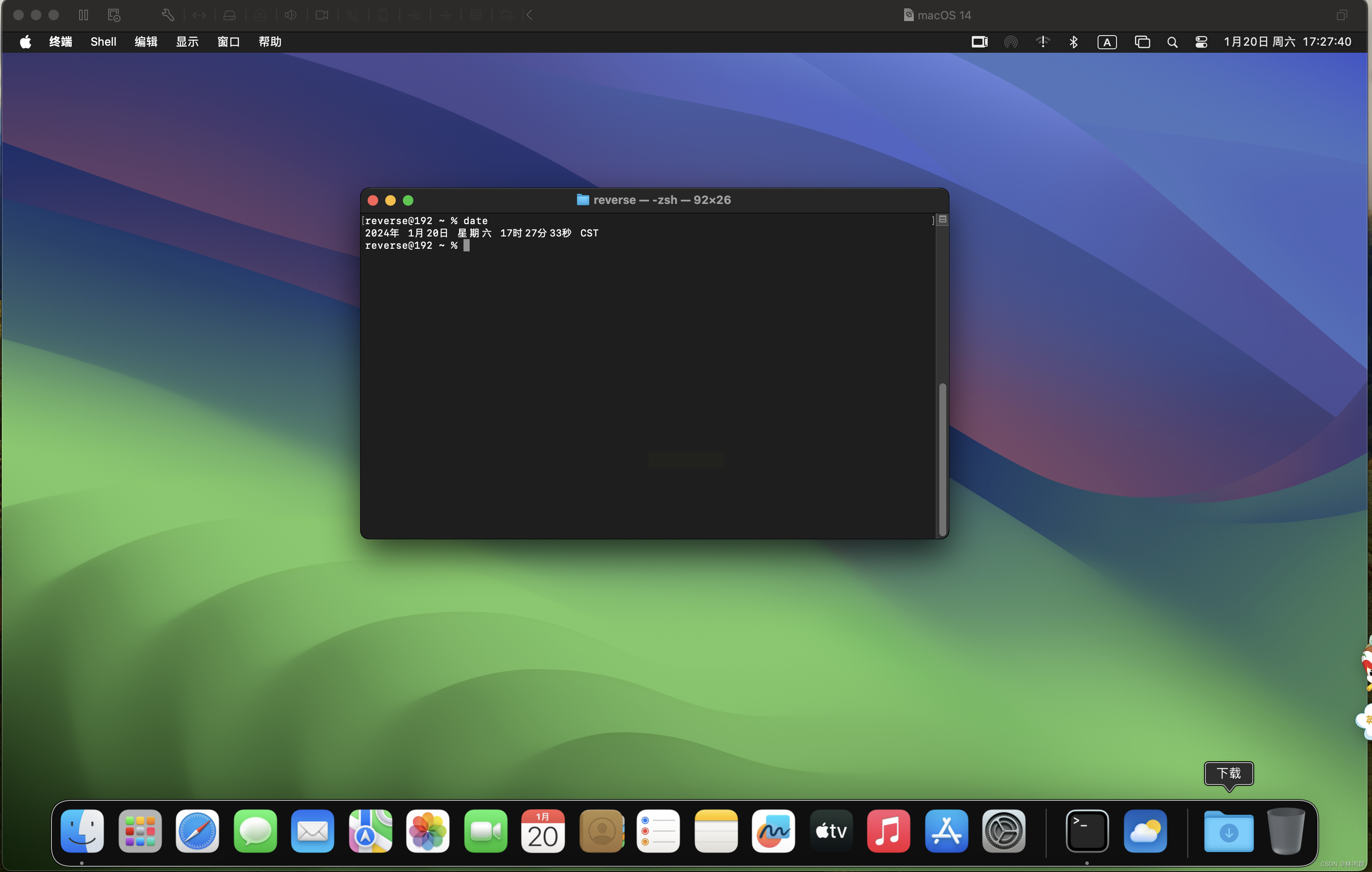
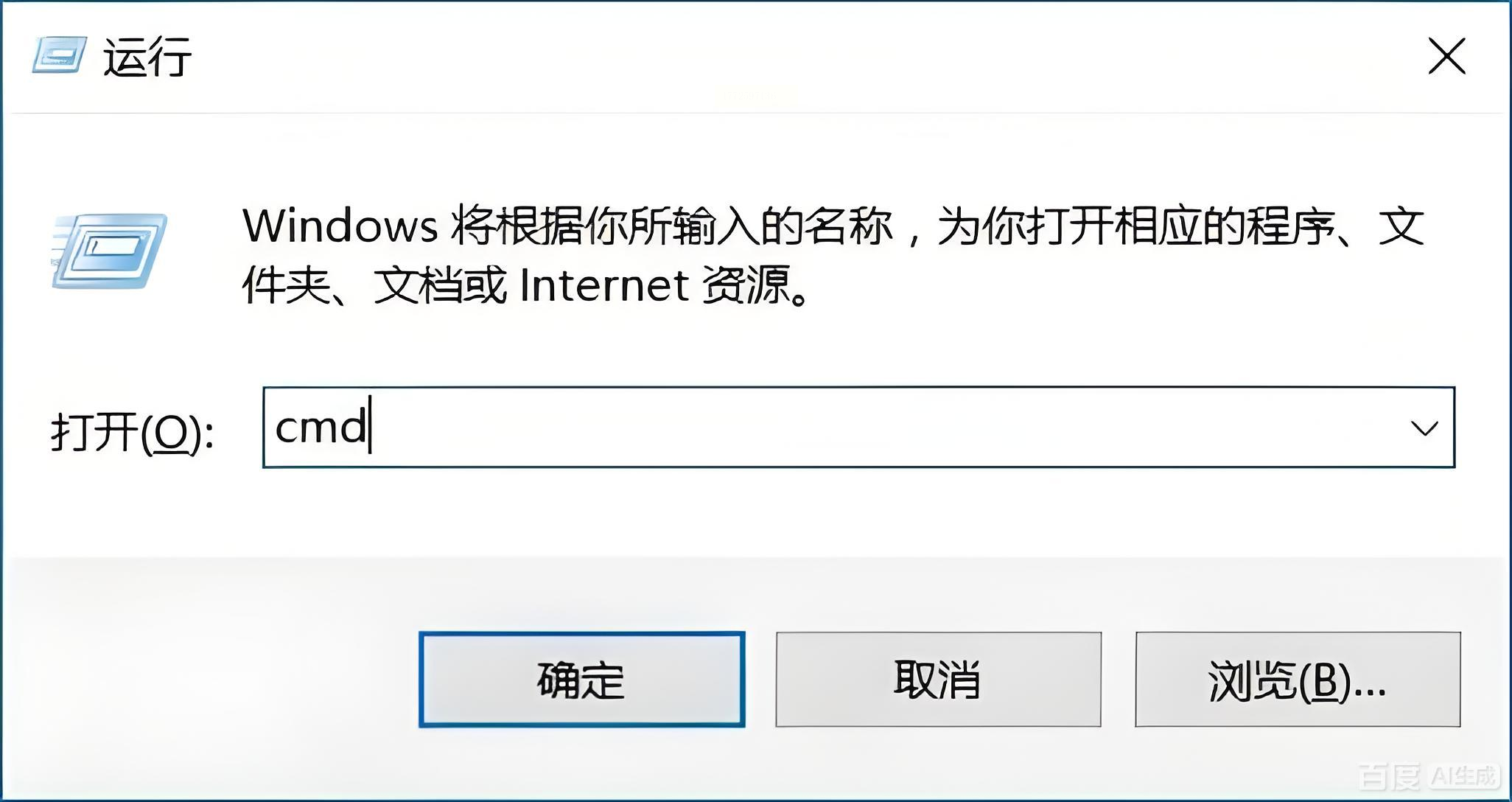
按“Win+R”→输入“cmd”→回车,打开“命令提示符”窗口。
2. 输入关机指令:
- 5分钟后关机:输入 `shutdown -s -t 300`(300秒=5分钟,数字改小就是更快);
- 固定时间关机:输入 `at 22:00 shutdown -s`(22:00就是晚上10点,数字改时间即可)。
按回车,系统会弹出提示“系统将在XX分钟后关闭”,设置成功!
3. 取消关机:
输入 `shutdown -a` →回车,就能取消定时关机~
小白解读:像给电脑发了条“定时短信”,到点自动执行关机,超快速!
小白常见问题(遇到这些别慌!)
- 问题1:设置了定时关机,但没效果?
解答:先检查有没有选错“开机时间”,或者软件是否在后台运行;如果是系统自带的,确认电源计划有没有改对~
- 问题2:忘记取消定时关机,电脑一直倒计时怎么办?
解答:按“Win+R”→输入“cmd”→输入 `shutdown -a` →回车,就能取消!
- 问题3:Mac用终端输指令报错?
解答:注意密码是否正确(区分大小写),或者指令格式错了(比如时间写成“22:30”,不是“22点30分”)。
- 问题4:设置了睡眠但电脑没进入休眠?
解答:检查“电源选项”里的“睡眠设置”是否设为“从不”,改成30分钟试试~
学会电脑如何定时关机,真的能大幅提升日常使用幸福感,省电、护机、还不用熬夜死守。从系统自带设置到简单指令,这 5 种方法覆盖绝大多数场景,再也不用担心忘记关电脑。收藏这篇攻略,以后需要自动关机时,直接照着设置就够了。
