

你是不是也这样?每天早上手忙脚乱地开电脑、找文件,咖啡都来不及喝一口就要开始工作。我有个做财务的朋友小王,就因为每天要手动打开十几个报表,有次把重要数据存错位置,差点耽误月度结算。后来我发现,其实只要用对方法,电脑完全可以自动帮你搞定这些琐事!
今天要跟你分享的这三个方法,学完之后你至少能获得三大好处:第一,再也不会因为手忙脚乱开错文件;第二,每天至少省下15-20分钟赖床时间;第三,重要文件自动准备就绪,工作效率直接翻倍。最棒的是完全不用担心隐私问题,所有操作都在本地完成,比用网盘还安全。
电脑定时打开指定文件怎么操作?教你一键搞定自动任务

方案一:借助“汇帮定时精灵”设置定时自动打开指定文件
软件名称:汇帮定时精灵
下载地址:https://www.huibang168.com/download/LNCYlaKRZTkn
1. 打开软件直奔"定时管理"(另一个监控功能咱们改天聊)
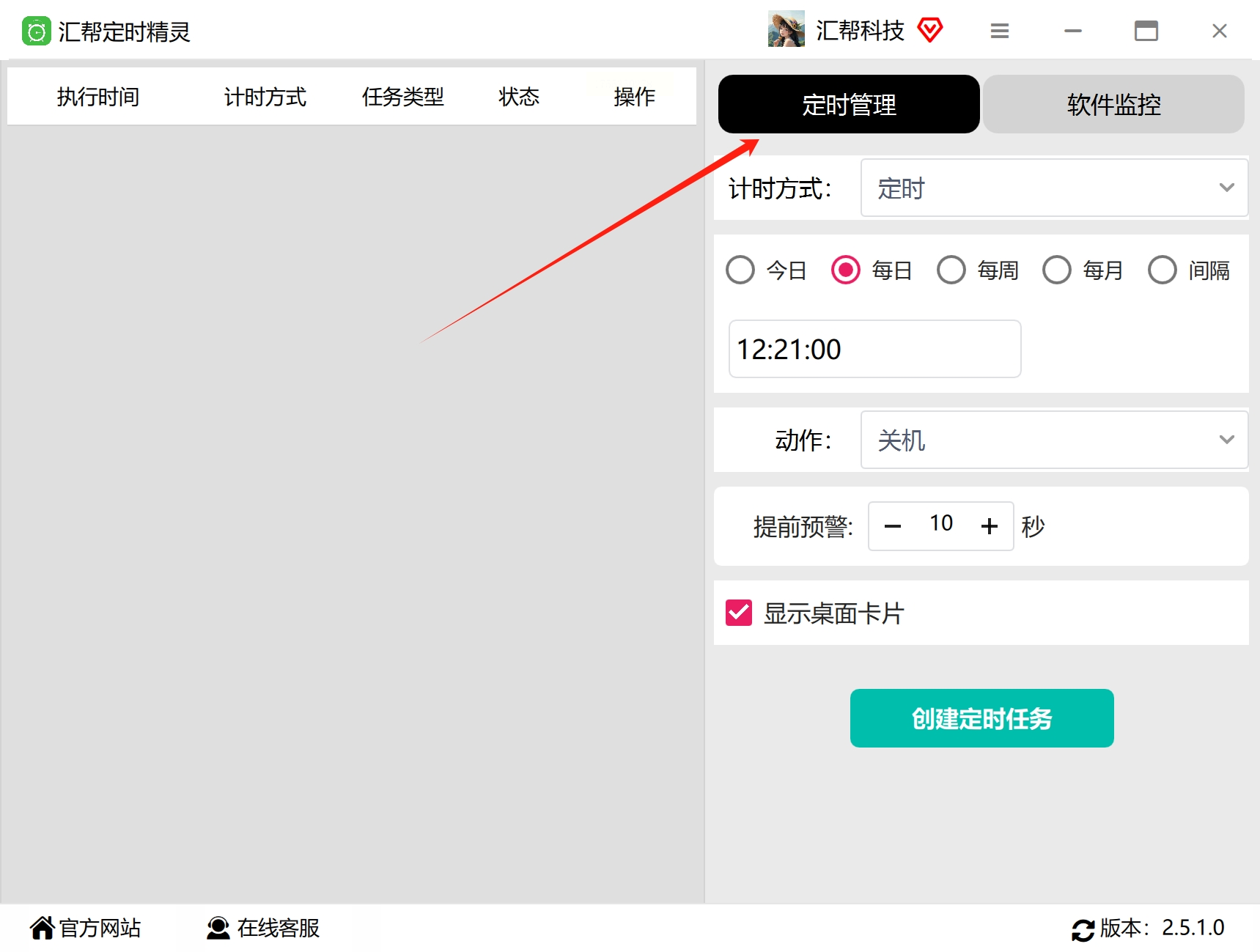
2. 计时方式选"指定时间",就跟设闹钟一样简单
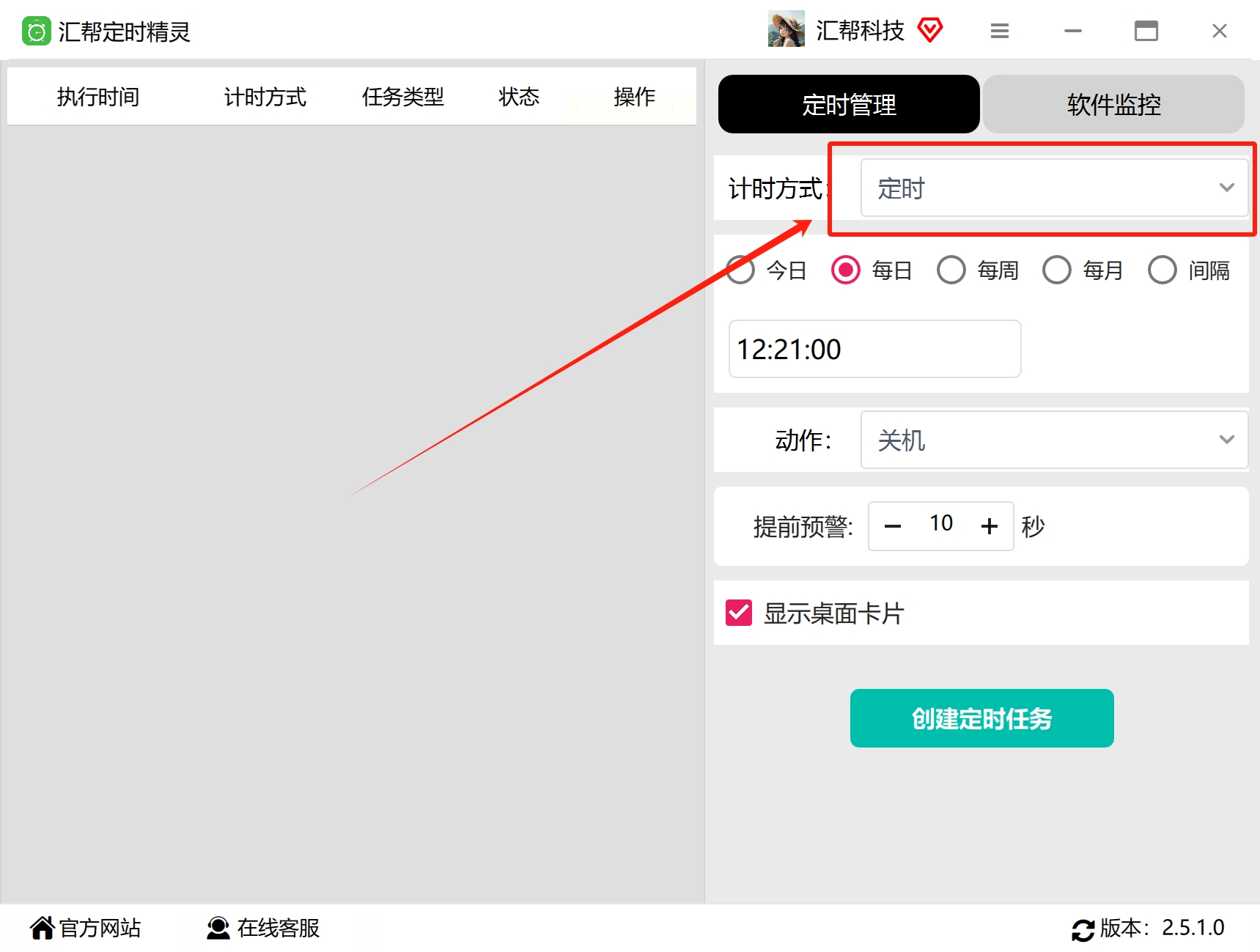
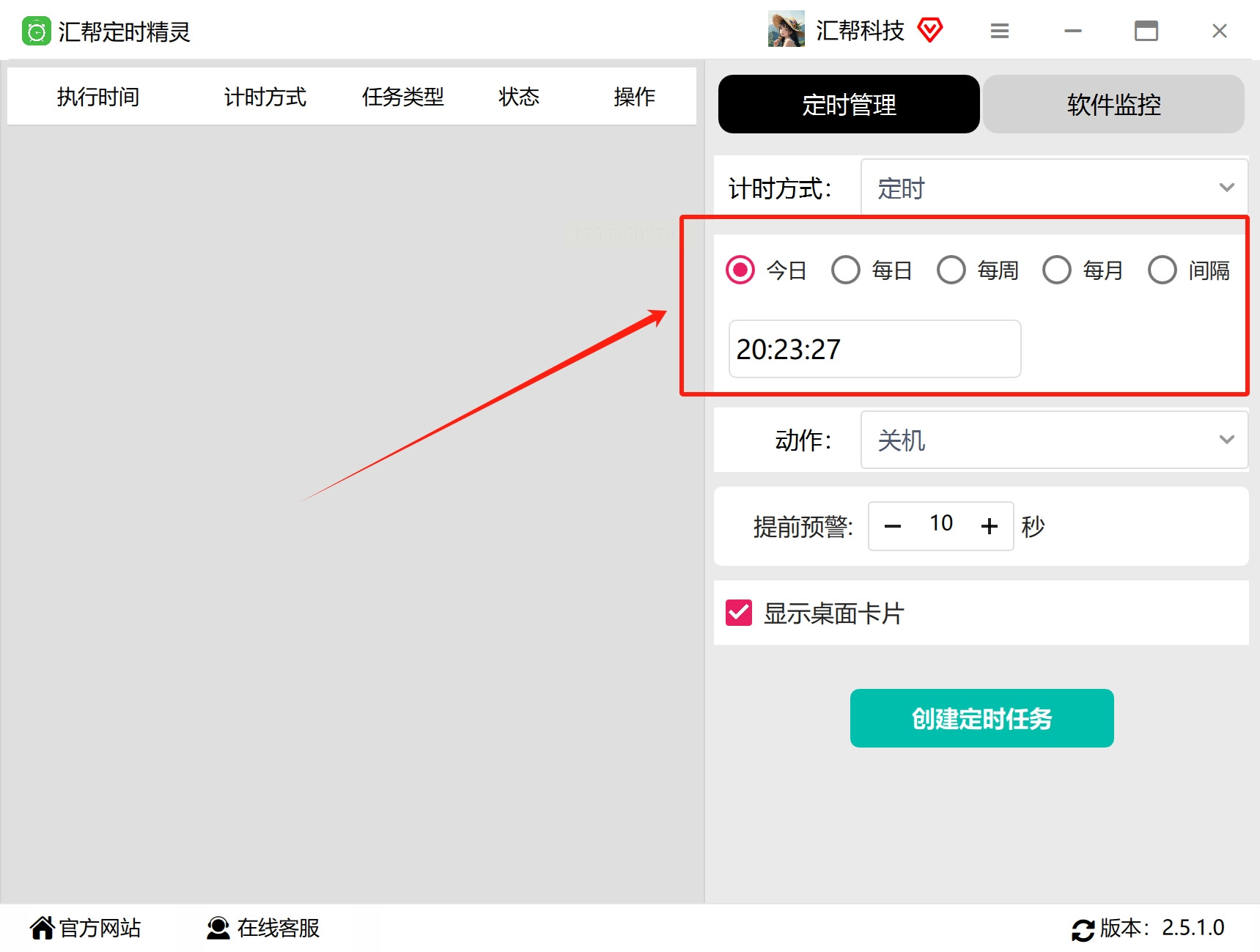
3. 定好日期和时间,建议设置重复周期
4. 关键一步!在动作里选"打开文件"
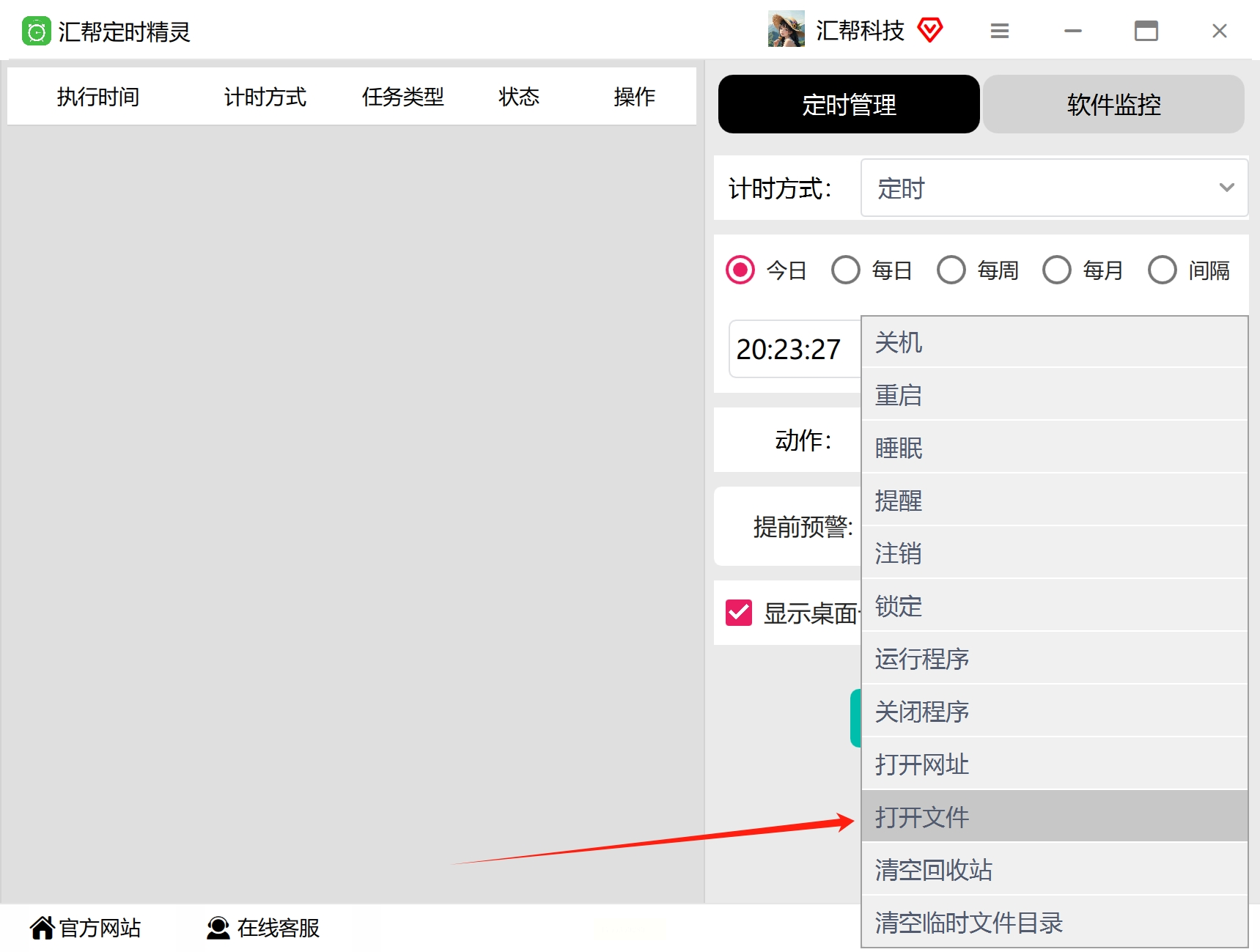
5. 点路径框选择文件,什么格式都支持
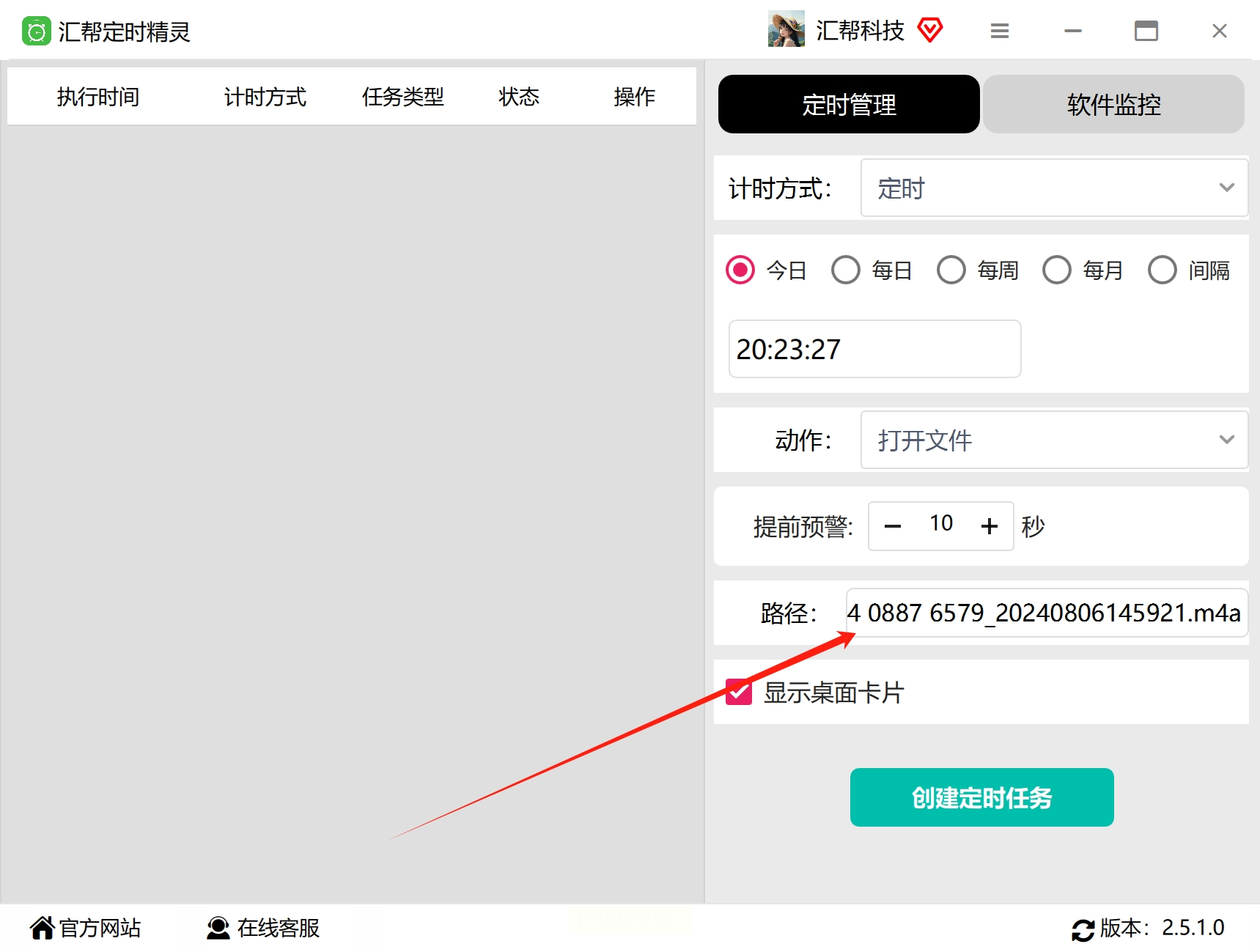
6. 想要提前提醒就设置预警时间
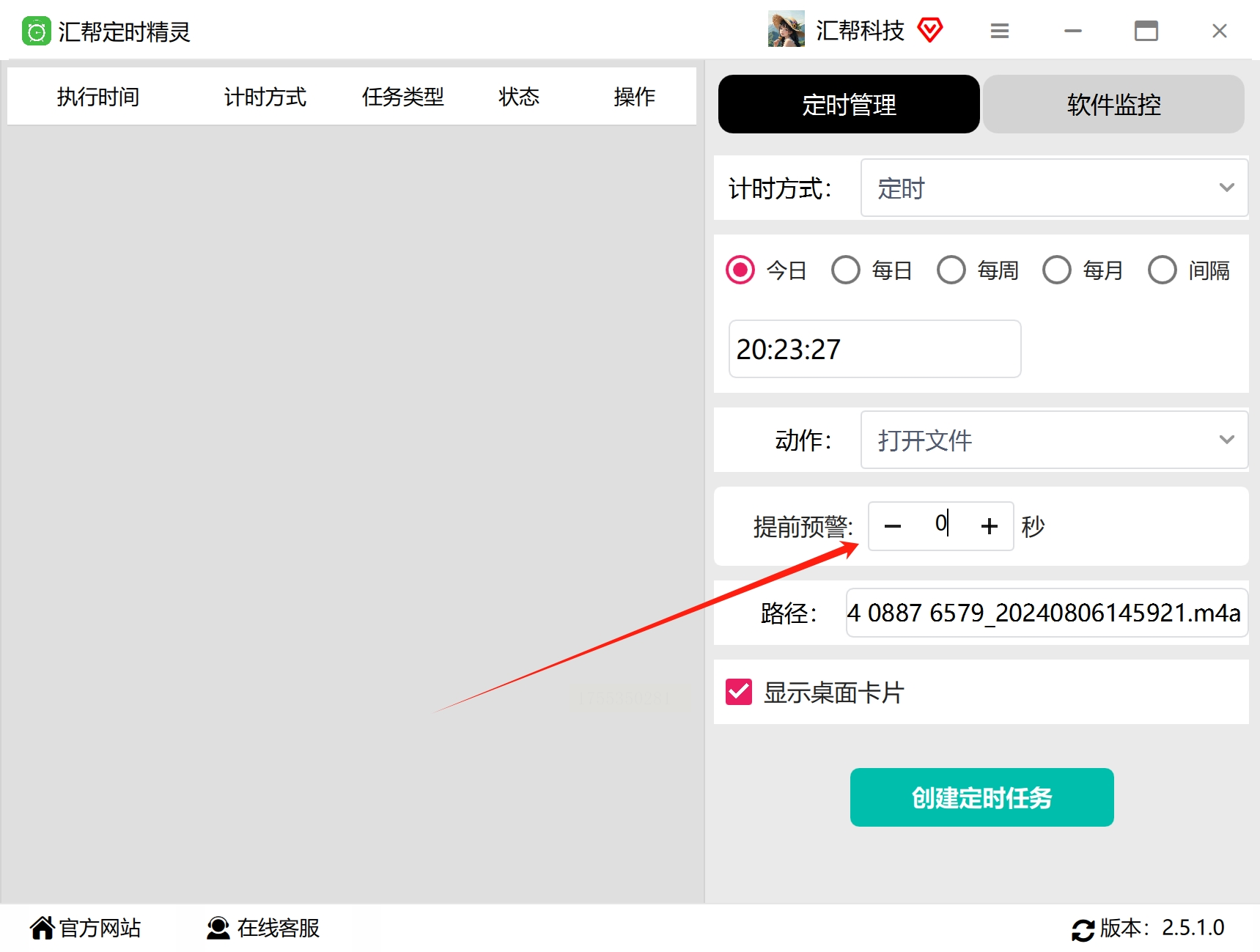
7. 最后点"创建定时任务"就搞定了
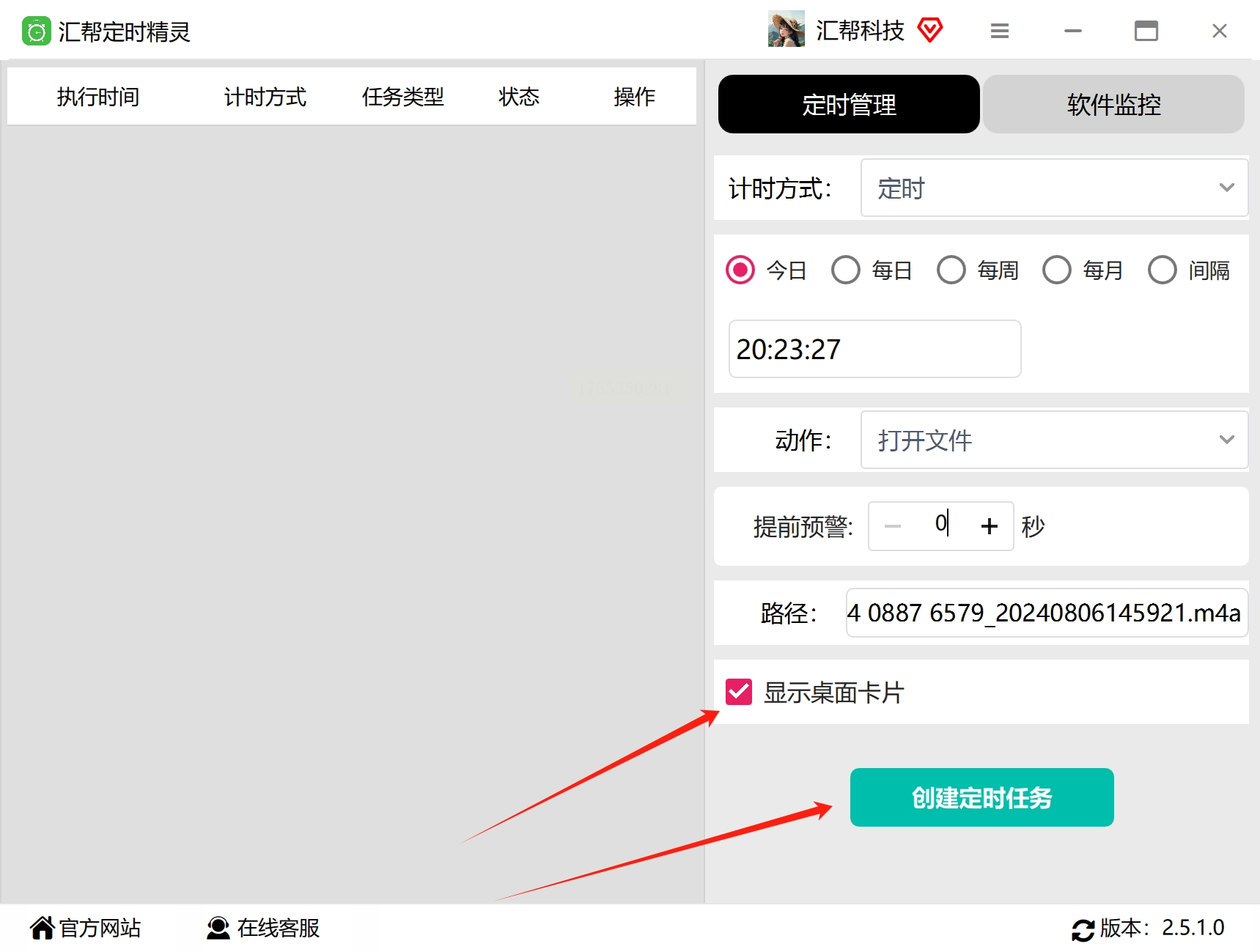
上周我设置每天早上8:55自动打开会议纪要模板,结果周一全部门就我准备最充分。
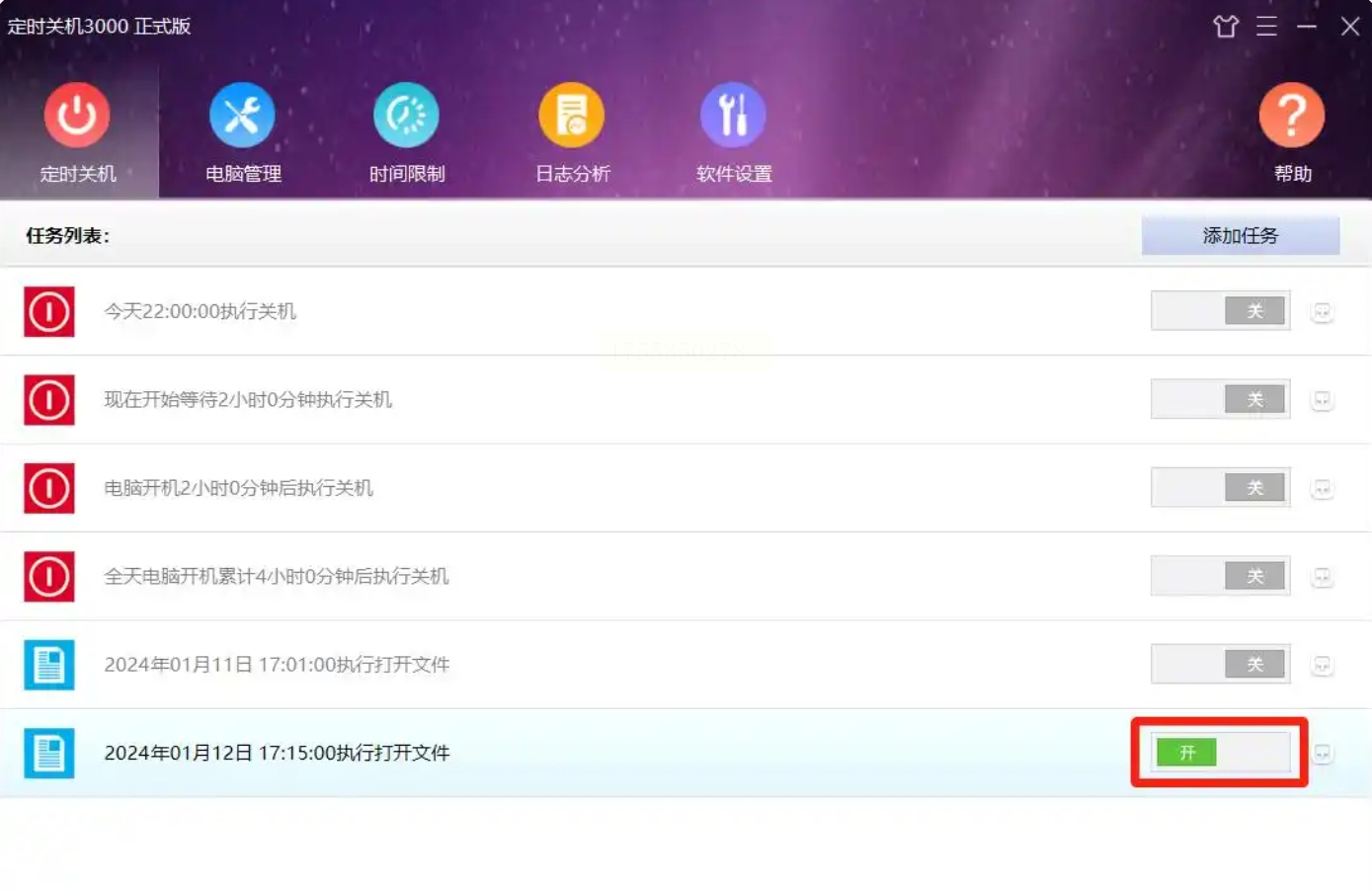
方案二:定时开机2000设置自动打开某些文件
1. 打开软件先别慌,直接戳那个显眼的"添加任务"
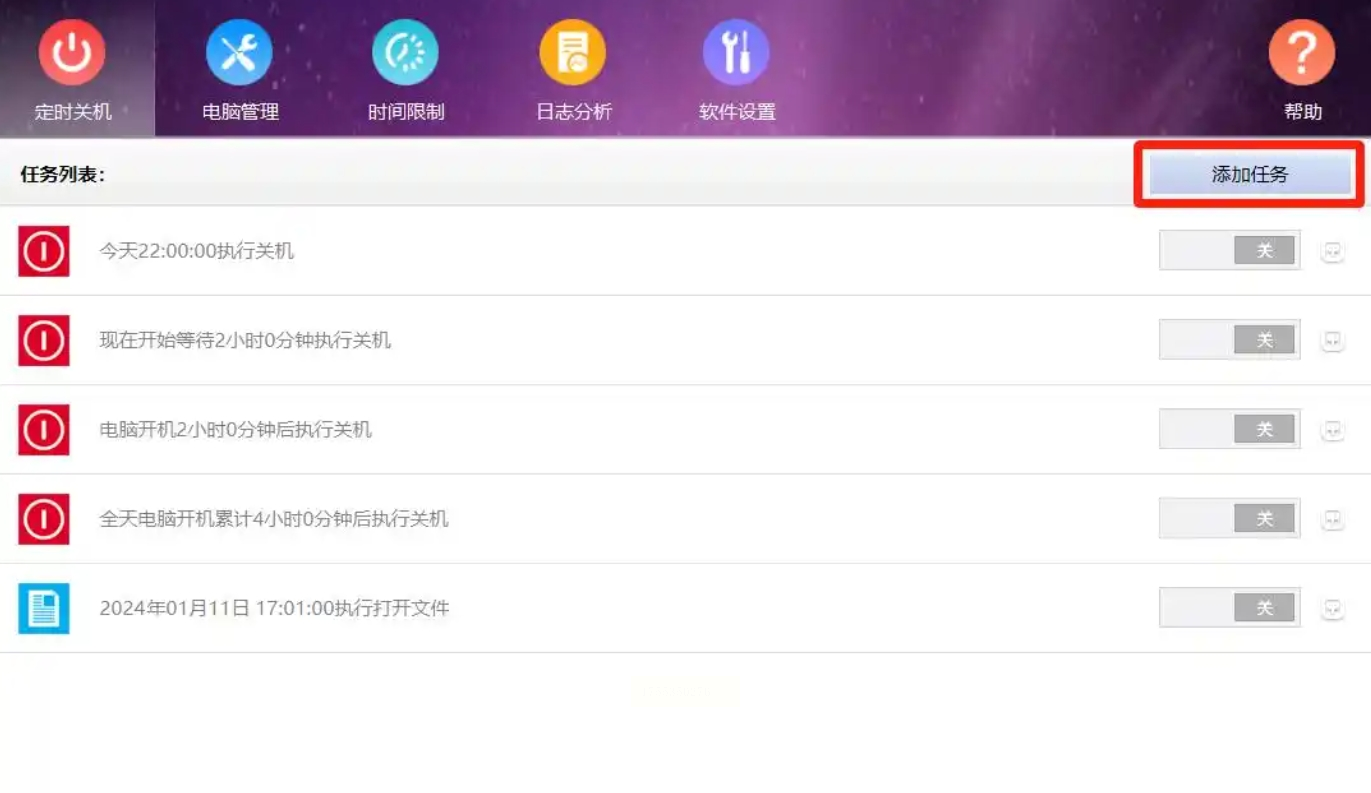
2. 在下拉菜单里选"打开文件"
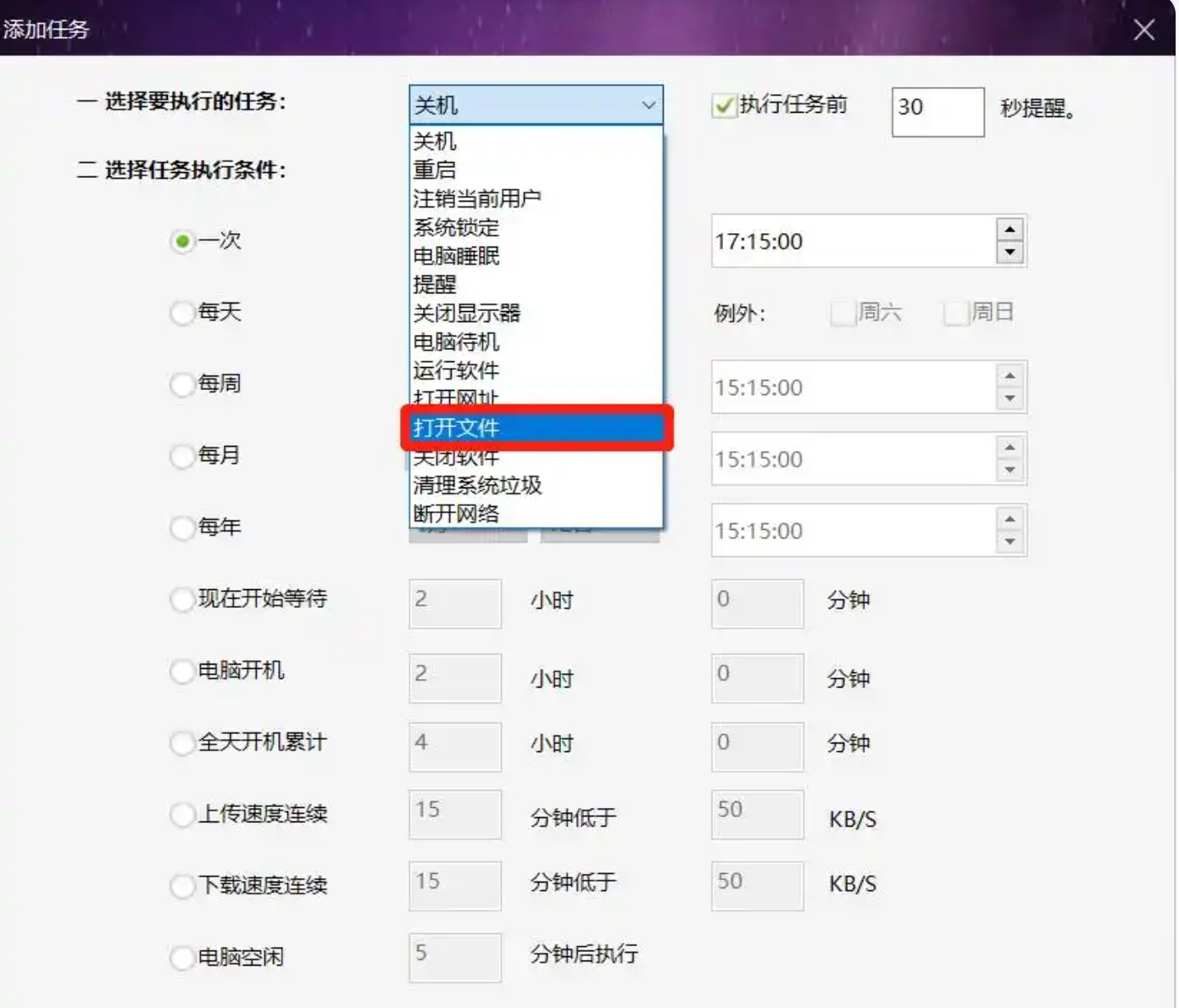
3. 就像平时找文件那样,选中目标文件
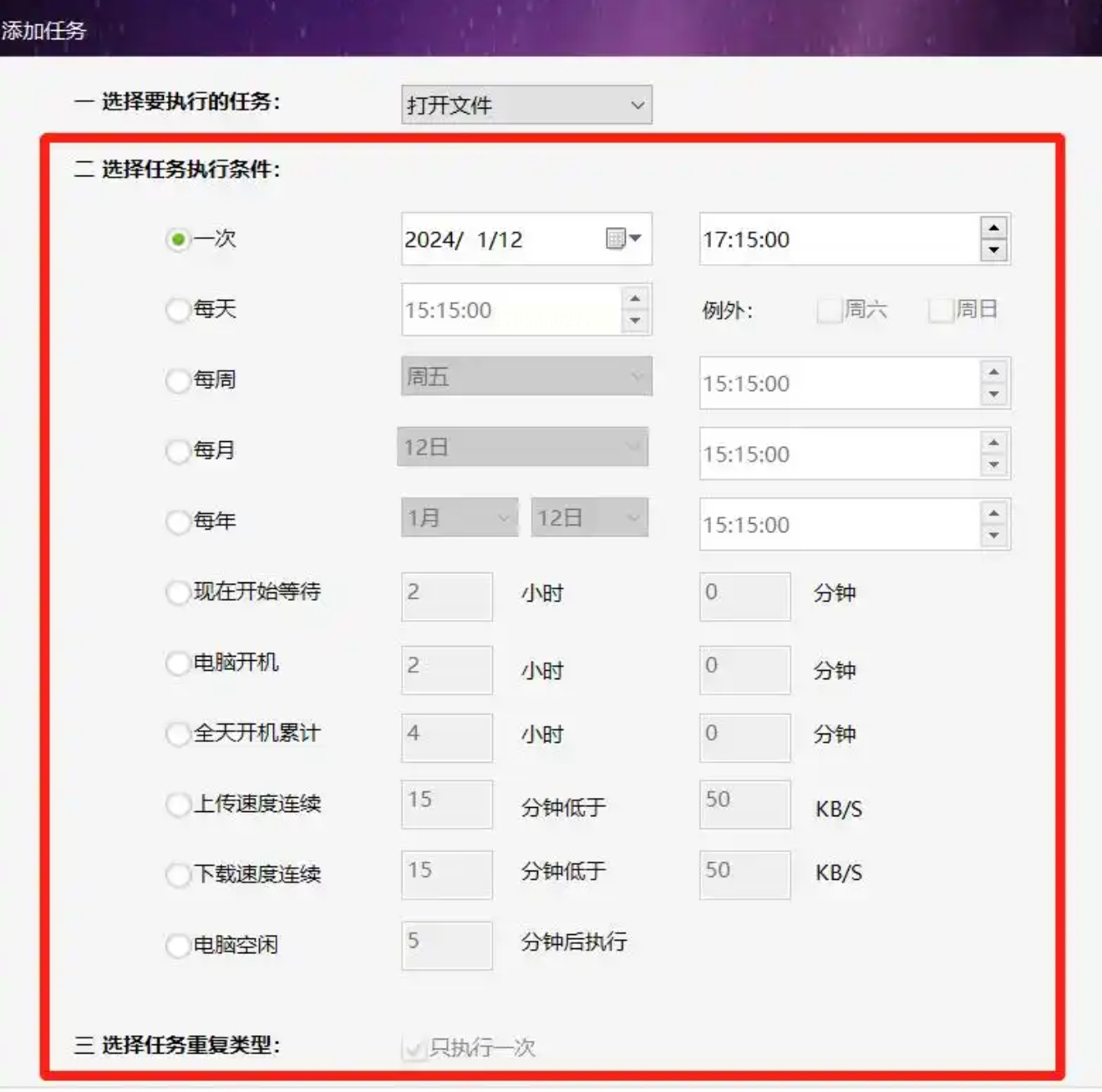
4. 这里有个重点:可以设置每周固定几天执行
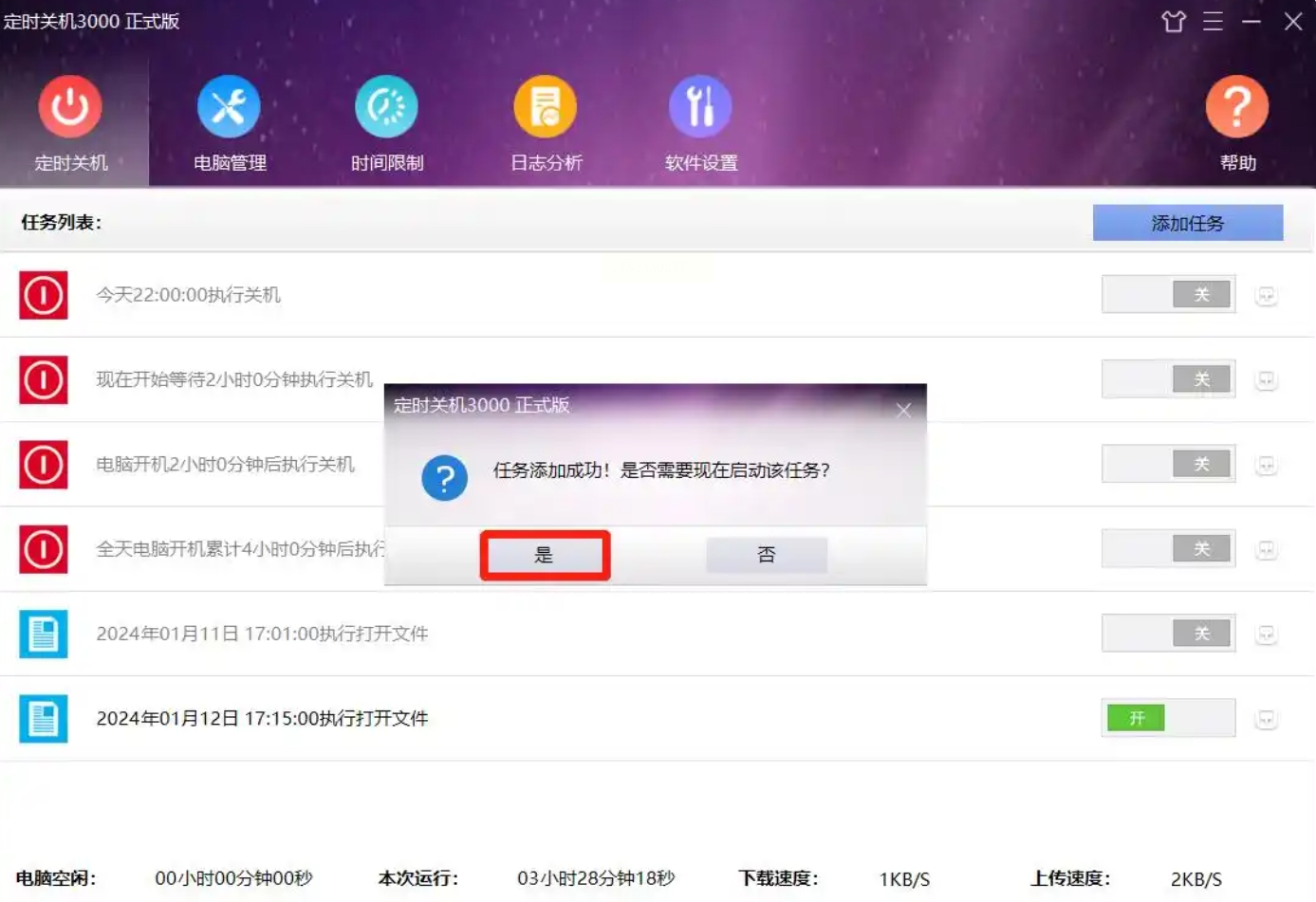
5. 最后确认时,记得勾选"立即启动"
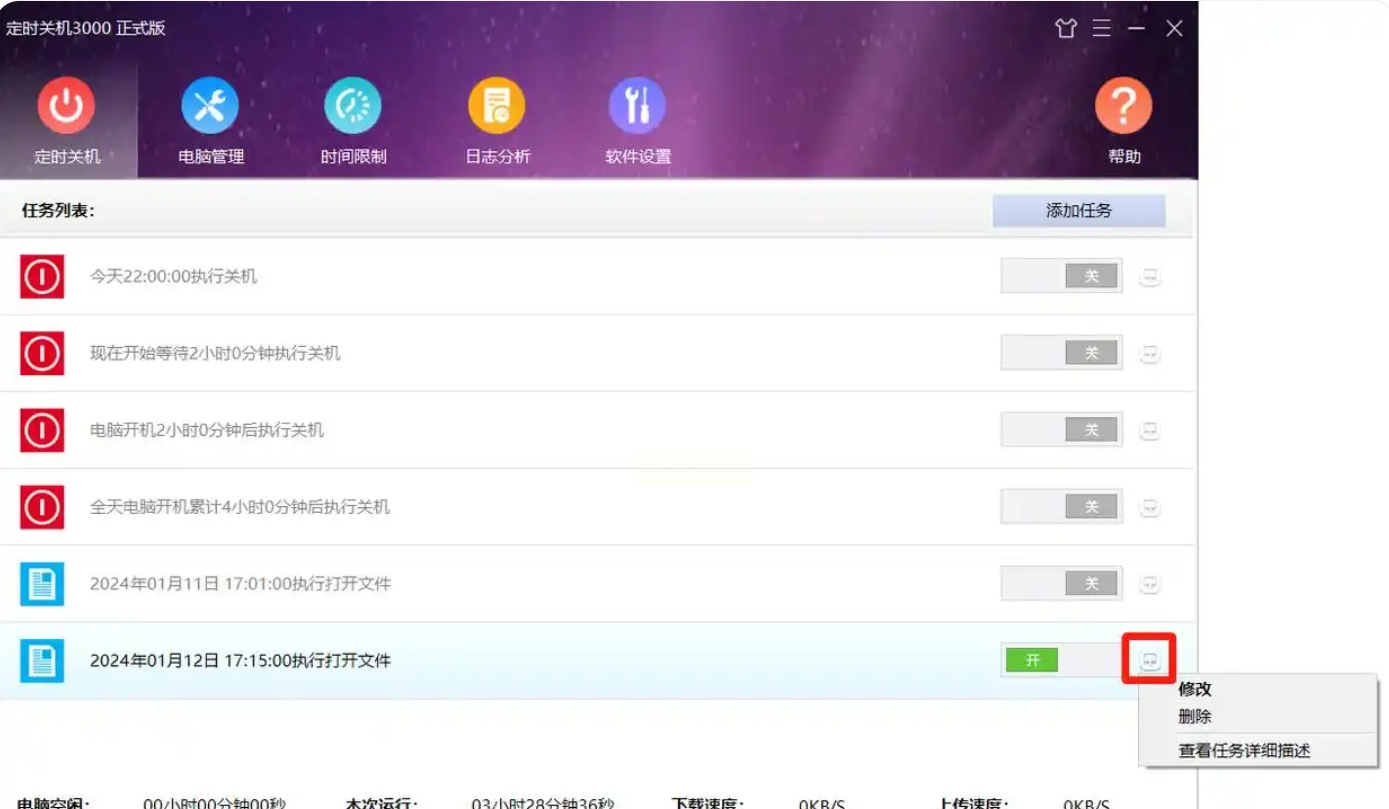
6. 想修改的话,点任务后面的"+"就行
方案三:系统自带功能设置定时打开文件
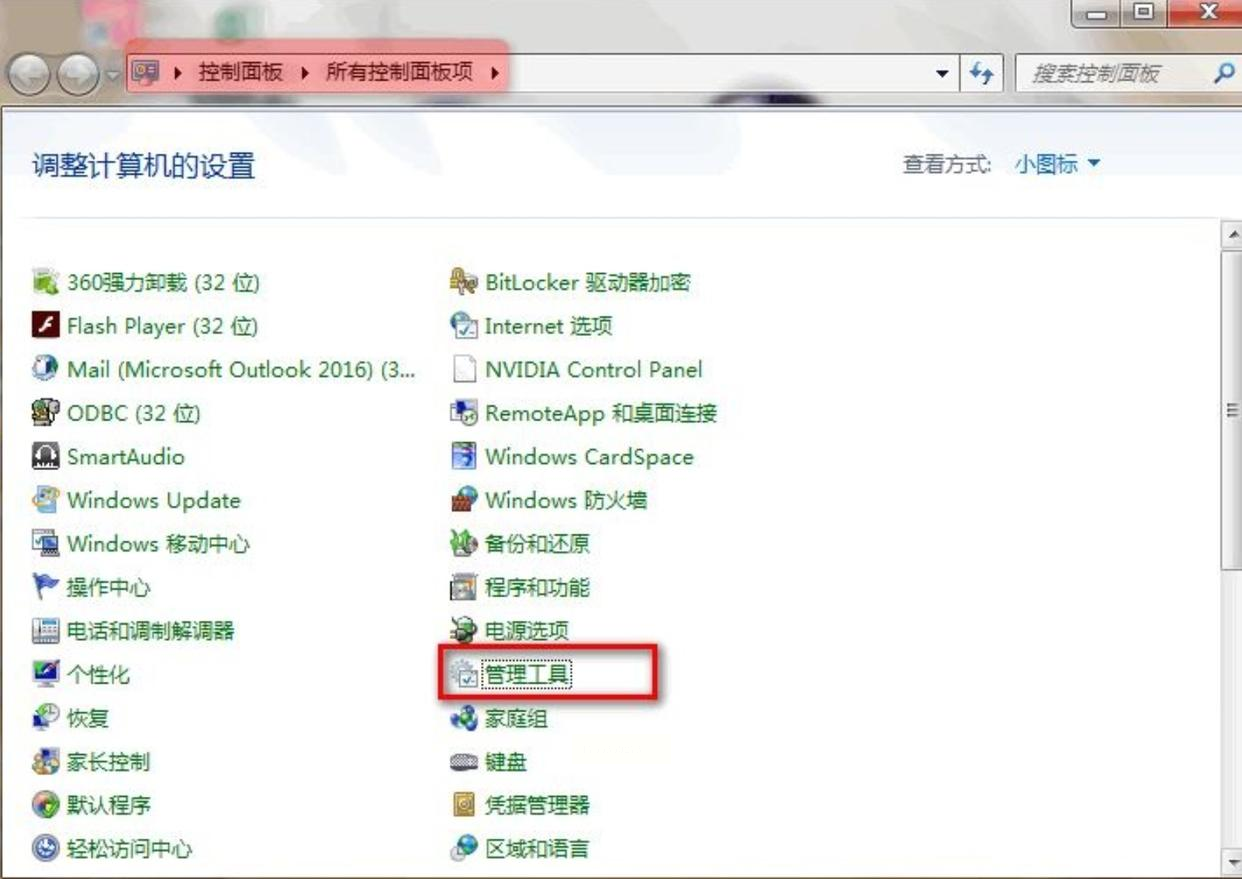
1. 打开控制面板,记得切换到"所有控制面板项"视图
2. 在一堆图标里找到"管理工具",点它
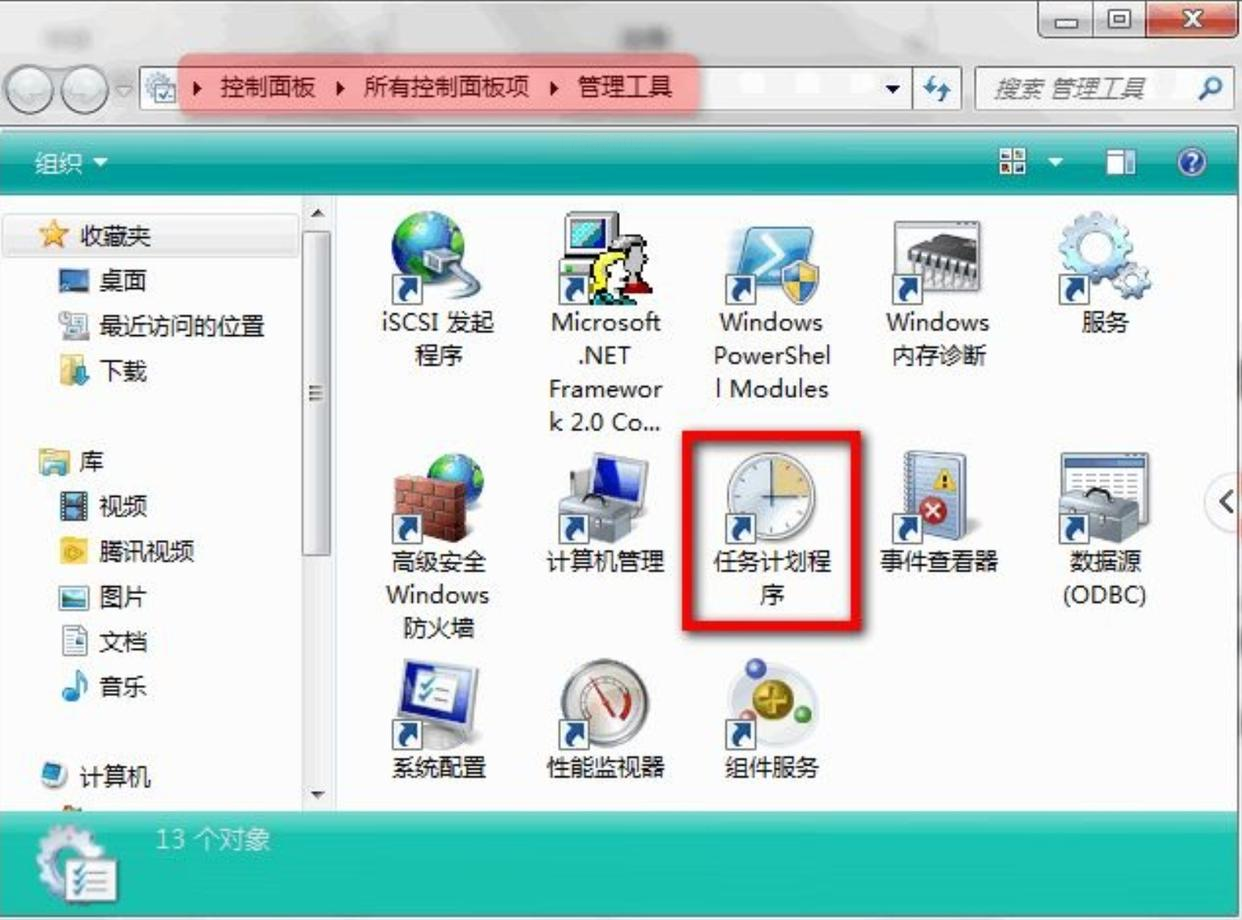
3. 双击"任务计划程序",等它加载完
4. 看右边,直接点"创建基本任务"
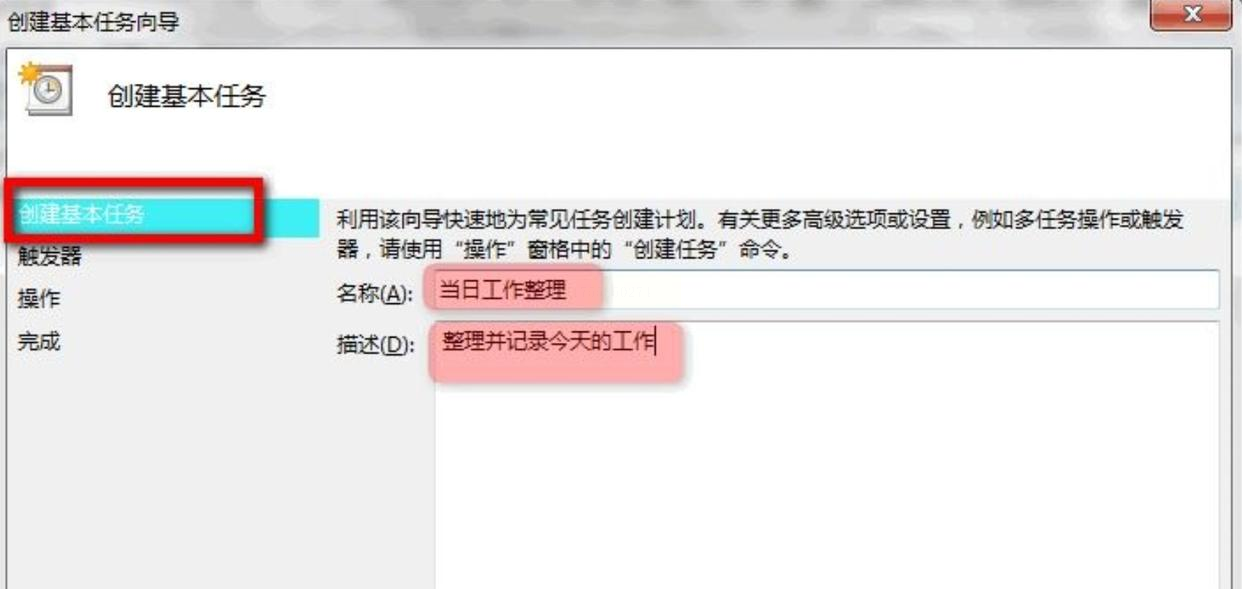
5. 给任务取个名字,比如"每日报表自动打开"
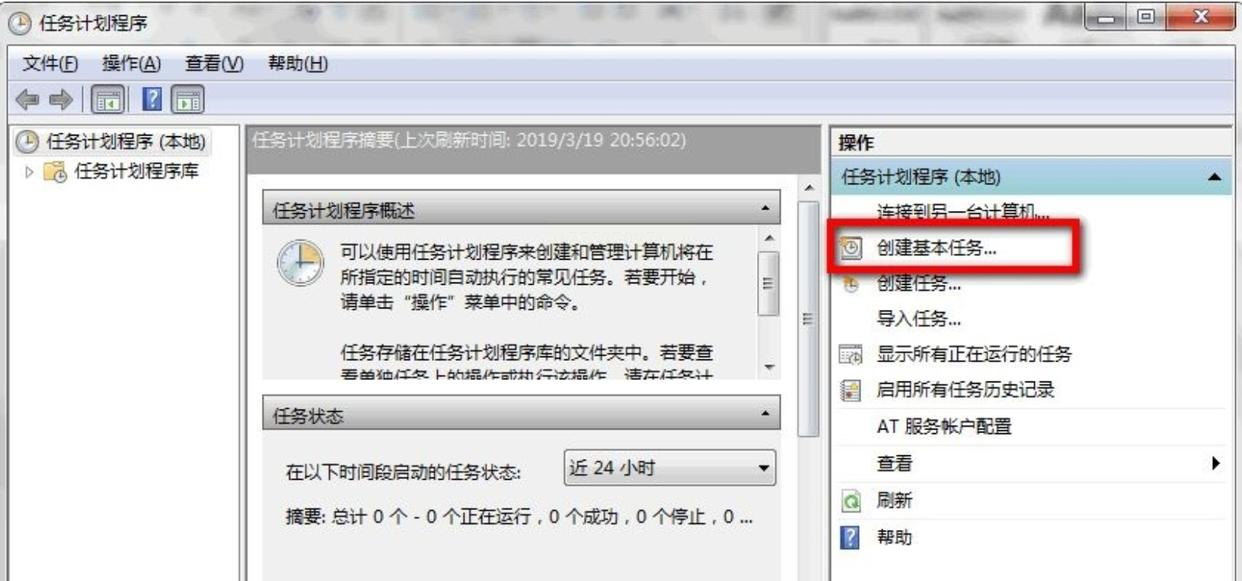
6. 选"每天"这个选项,继续下一步
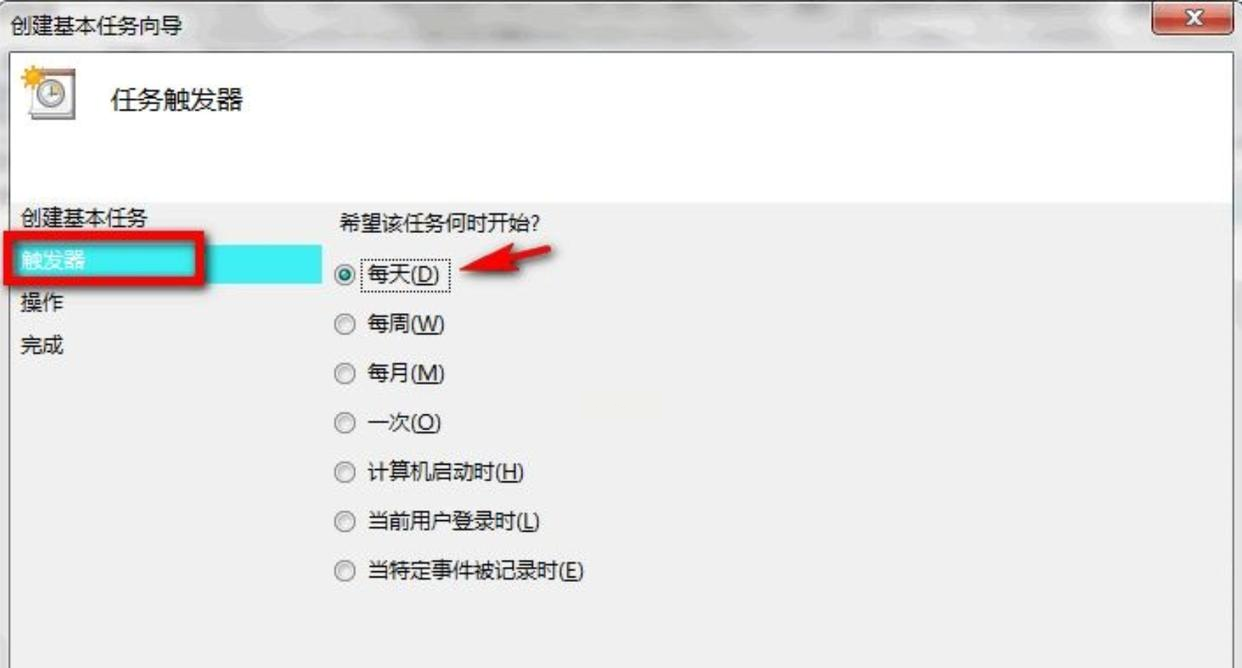
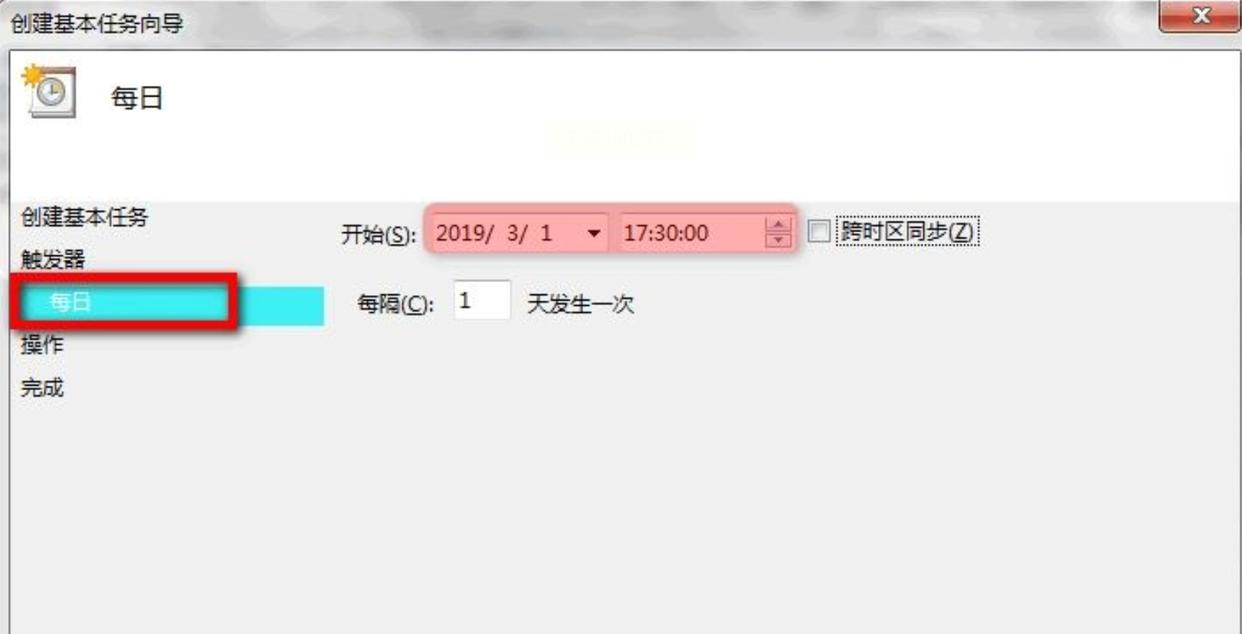
7. 设置具体时间,建议比上班时间早5分钟
8. 选"启动程序"这个动作类型
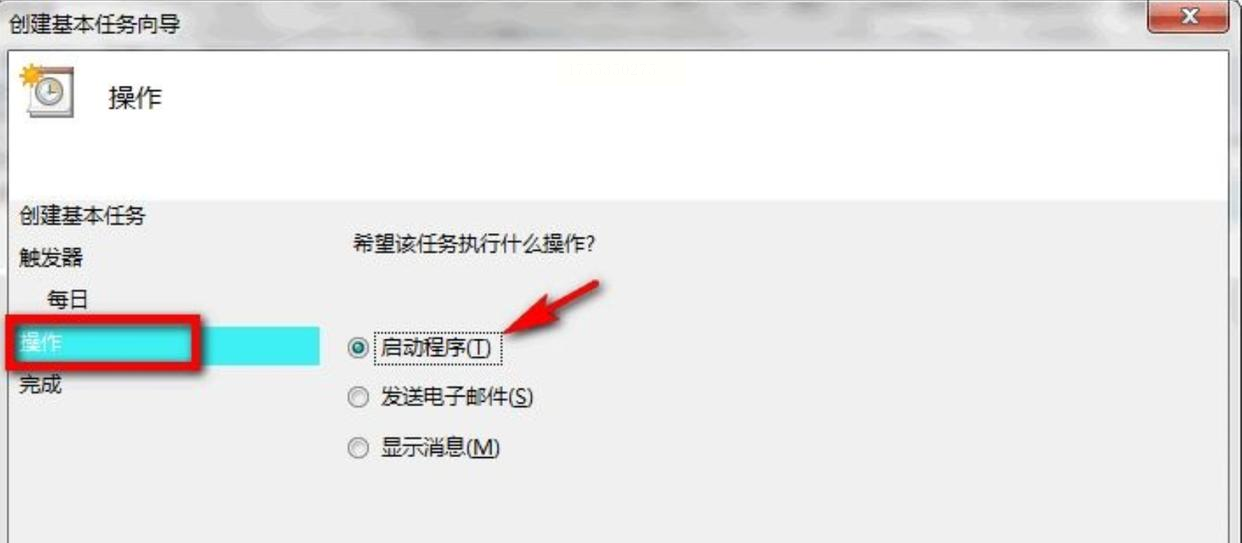
9. 点浏览,找到你要自动打开的那个Excel文件
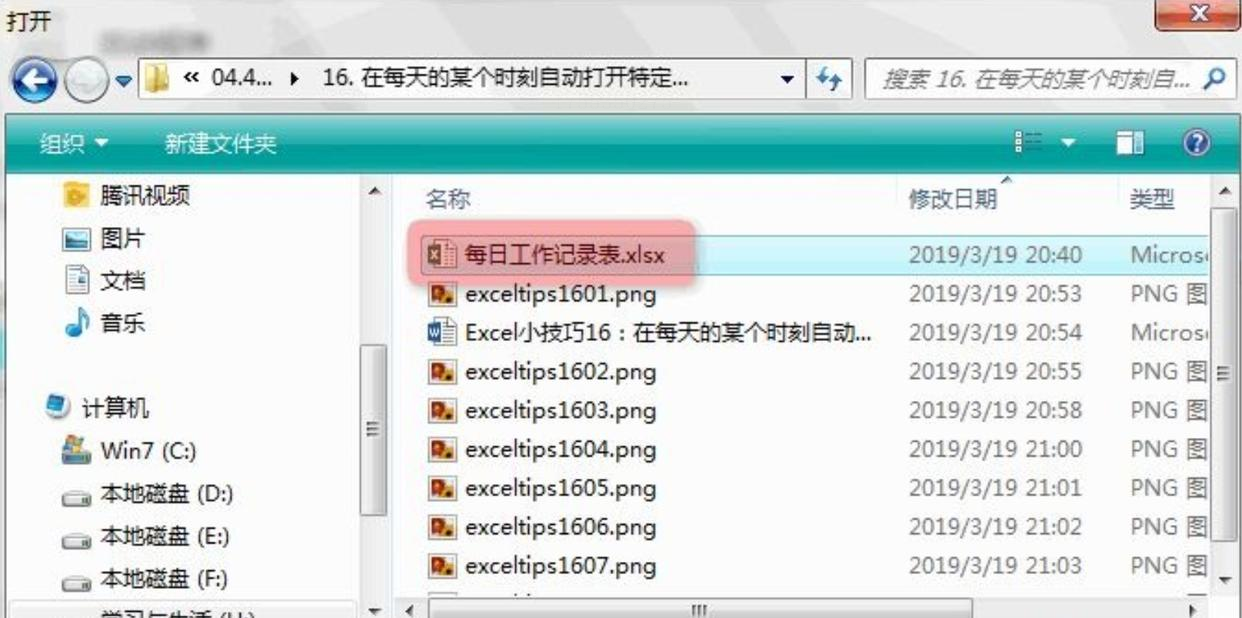
10. 最后检查一遍设置,没问题就点完成
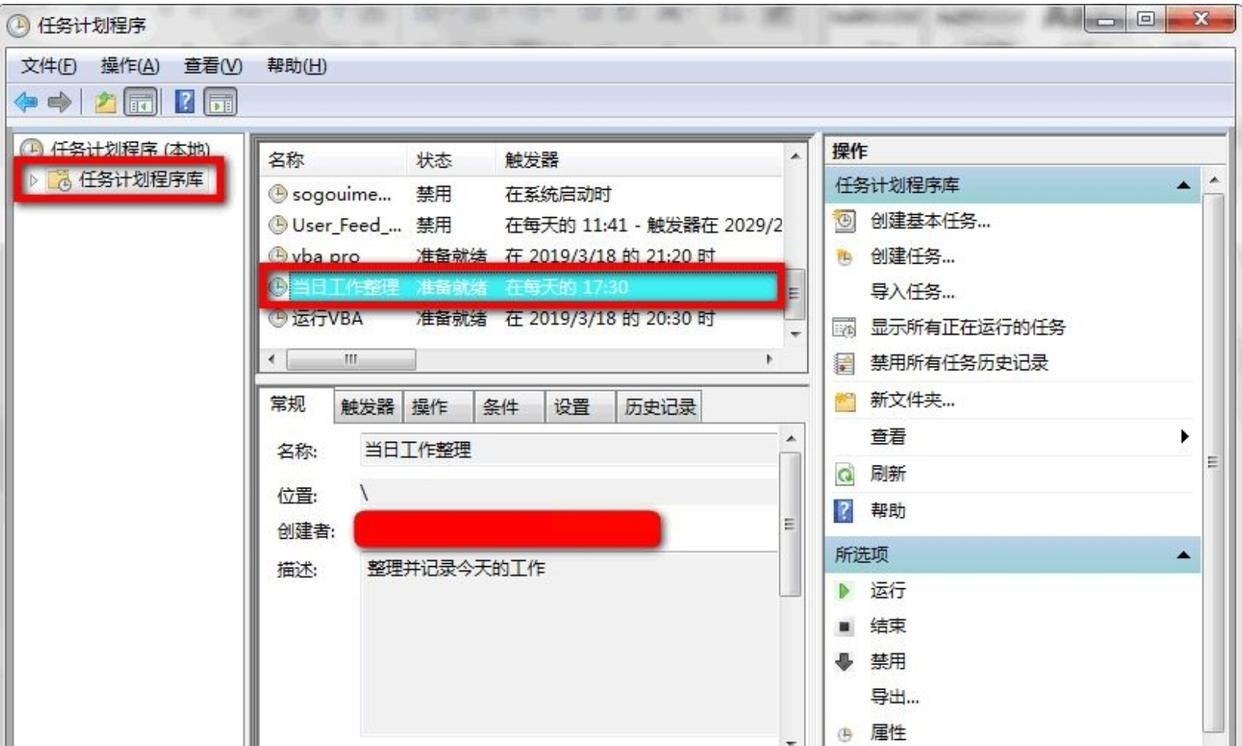
设置成功后,每天到点电脑就会像有个小秘书,准时把文件给你准备好。不过要提醒你,如果文件移动了位置,记得来这儿更新路径哦!
所有文件操作都在本地完成,不像某些云端工具要上传文件。我测试过断网状态照样能用,公司机密文件放在里面一百个放心。
Q:设置后文件没自动打开怎么办?
A:先检查三点:软件是否在运行、文件路径是否正确、系统时间是否准确
Q:能同时设置多个定时任务吗?
A:当然可以!我最多同时设过7个任务,从早到晚自动开不同文件
Q:电脑休眠会影响任务执行吗?
A:建议在电源设置里关闭休眠,或者设置前唤醒电脑
现在你该明白了,定时打开文件根本不是技术活,关键是要选对工具。明天开始,试试让电脑替你打工吧!设置成功后欢迎回来分享你的体验——是终于能悠闲吃早餐了?还是被同事追问怎么突然变高效了?我打赌不用一个月,你就会回来感谢我今天教你的这些方法。毕竟,省下来的每分每秒,可都是实打实的人生啊!
