

一、使用前必读
在开始设置电脑自动关机前,先看看你的电脑能不能用这些方法。咱们这篇教程里提到的软件和方法,只支持Windows系统,macOS的小伙伴暂时别试啦。
如果你想让电脑定时关机,比如下载大文件不用熬夜等,或者睡前听歌设置电脑晚上自动关机,这些方法都挺实用的。不过要注意,不同的定时工具操作步骤可能有点不一样,咱们一个个来试,总有一个适合你。
二、运行环境要求
硬件环境
- 电脑配置:至少1GB内存,100MB存储空间(不同软件要求不同,以具体软件说明为准)
- 处理器:Intel Pentium 4或同等性能的AMD处理器(2010年后生产的电脑基本都满足)
软件环境
- 操作系统:Windows 7/8/10/11(注意:Windows XP可能部分功能不兼容,建议用较新系统)
- 软件版本:部分工具需要Microsoft .NET Framework 4.5以上版本支持(安装时会自动检测,没装的话软件会提示)
三、方案1:汇帮定时精灵(推荐新手用)
汇帮定时精灵是专门做定时任务的小工具,界面简单,设置完基本不用管,而且用它不用担心内容泄露,安全可靠,咱们重点推荐这个!
操作步骤
1. 打开汇帮定时精灵
- 找到桌面上的图标双击打开(如果没图标,在开始菜单里找“汇帮定时精灵”)
- 打开后你会看到右边是设置界面,左边是你之前创建的任务列表(刚开始用的时候列表是空的)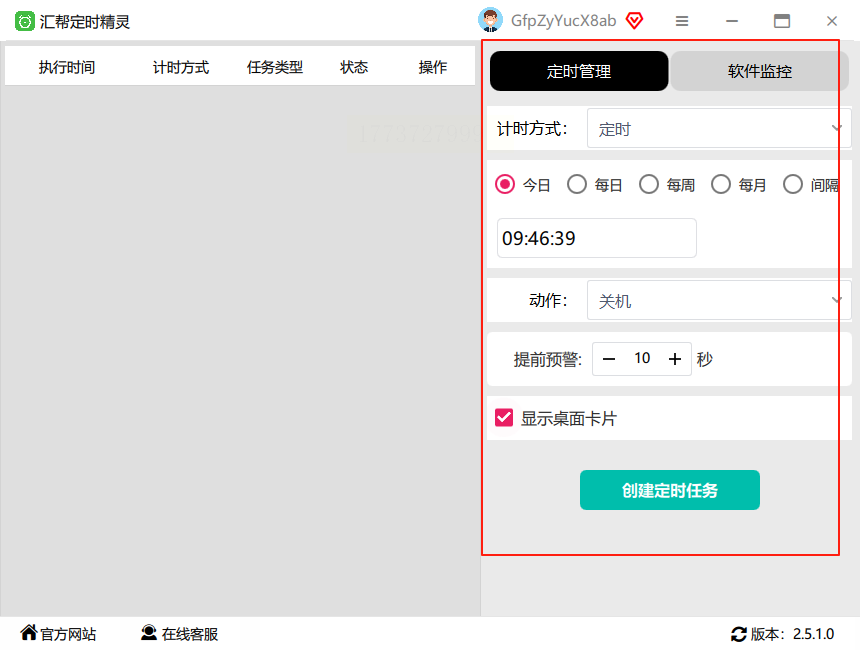
2. 选择计时方式和时间
- 右边界面里,先选“倒计时”还是“固定时间”(比如你想3小时后关,就选倒计时,填10800秒;想设置电脑晚上自动关机,就选固定时间,填22:00)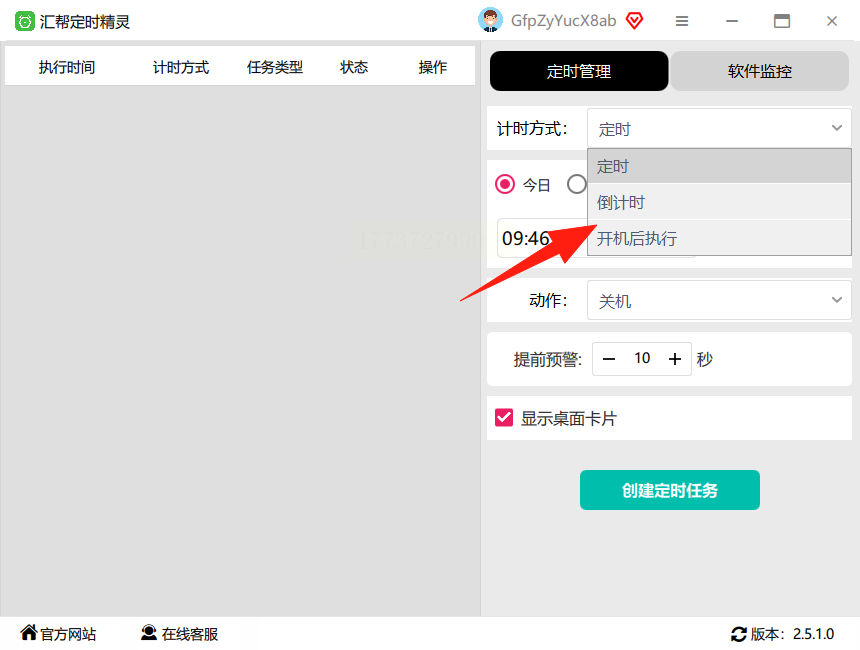
- 然后看“执行动作”,这里要选“关机”(其他选项有重启、休眠,根据需要选)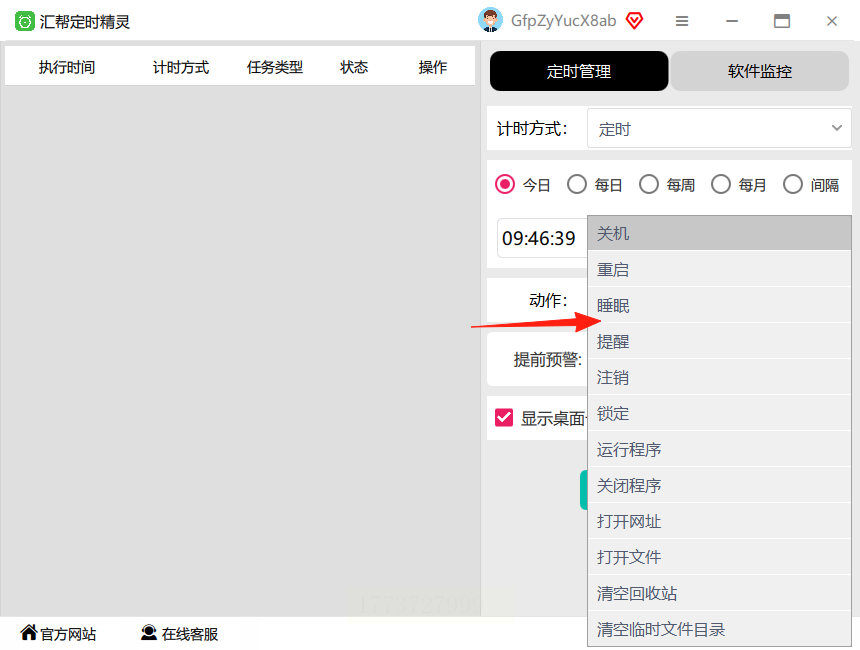
3. 设置预警和提醒
- 界面下方有个“预警时间”,默认是10秒,到点会弹窗提醒你(如果不想等,可以改成0秒,但最好留10秒方便取消)
- 任务创建后,桌面右上角会显示个小卡片,随时能看到剩余时间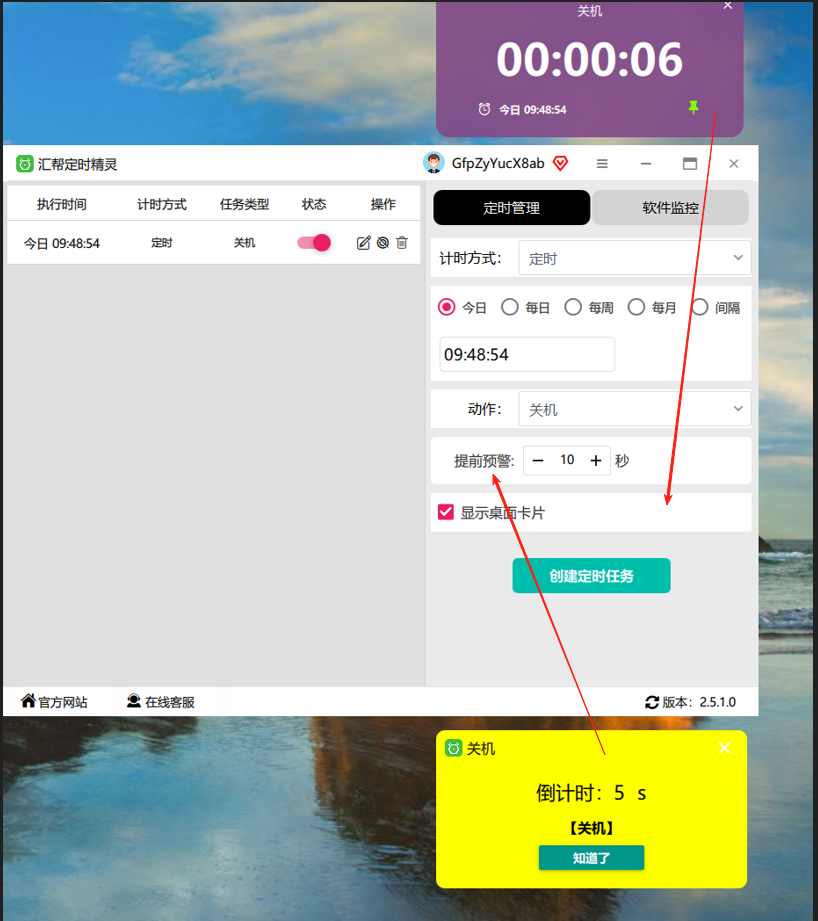
4. 保存任务
- 所有设置填完后,点右下角的“创建任务”,左边列表里就会出现这个任务了
- 如果你想改或者取消,直接点左边列表里的任务项,选“删除”或“暂停”就行
注意:汇帮定时精灵是绿色软件,不用安装,解压就能用,也不用担心系统被植入东西,咱们用着放心。
四、方案2:AutoClose Pro(适合复杂需求)
AutoClose Pro能同时设好几个定时任务,比如今天23点设置电脑晚上自动关机,明天20点关,或者不同任务关不同设备,不过界面可能稍微复杂点,适合经常要多个定时的情况。
操作步骤
1. 打开软件后,界面上有“新建任务”按钮
2. 选“关机”动作,然后填开始时间和结束时间(比如从今天到明天,或者只设一次)
3. 如果需要多个任务,点“添加新任务”,重复上面的步骤
4. 全部设置好后点“启动所有任务”,软件会在后台运行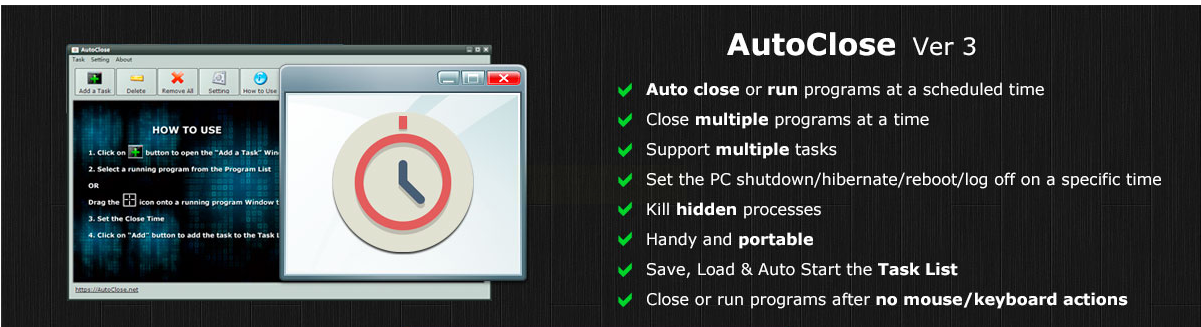
五、方案3:胡瓜定时任务(功能简单)
胡瓜定时任务助手操作也挺简单,不过它的下载地址你得注意,别点错网站了。
操作步骤
1. 打开软件后,点“新增任务”
2. 任务类型选“关机”(界面上能看到各种选项,比如关机、重启、锁定电脑)
3. 时间那里选“固定时间”,填好你想要的电脑晚上自动关机时间(比如22:30)
4. 最后点“保存”,任务就生效了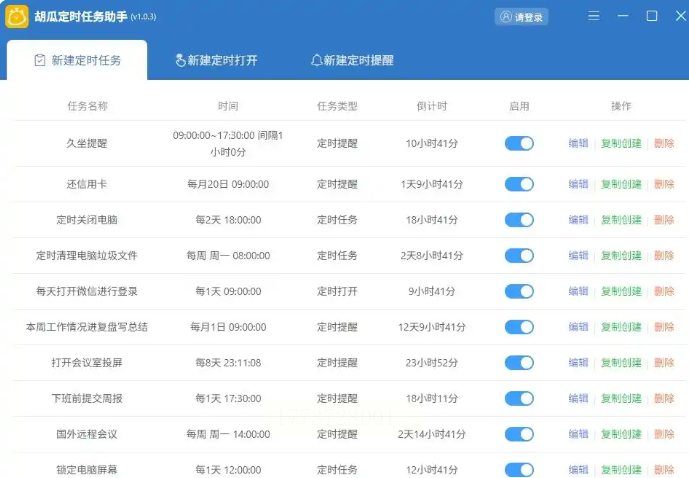
六、方案4:用命令提示符(适合动手能力强的)
如果不想装软件,用系统自带的命令也能定时关机,不过得记住命令格式,别输错了。
操作步骤
1. 打开命令提示符
- 按Win+R键,弹出运行框,输入cmd
- 右键点“命令提示符”,选“以管理员身份运行”(这个很重要,不然可能提示权限不够)
2. 输入关机命令
- 输入shutdown /s /f /t XXX(注意中间空格,XXX是延迟时间,单位是秒)
- 举个例子:想10分钟后关机,就输入shutdown /s /f /t 600(10×60=600)
- 如果想取消关机,再输入shutdown /a,按回车就行
3. 取消关机(备用)
- 如果你后悔了,或者任务出错了,直接在命令提示符里输shutdown /a,回车就取消了
七、方案5:WinShutdown(轻量无广告)
WinShutdown是个小工具,只有几兆,打开就能用,适合嫌麻烦的人。
操作步骤
1. 打开WinShutdown
- 软件打开后界面很简单,左边是时间设置,右边是功能选项
- 选“定时关机”选项卡(有的版本叫“关机设置”)
2. 设置关机时间
- 时间类型选“倒计时”还是“固定时间”(倒计时填秒数,固定时间填具体几点)
- 比如你想1小时后关,倒计时填3600秒(1×3600),或者固定时间填23:00设置电脑晚上自动关机
- 然后点“启动”按钮,软件就开始运行了
3. 取消关机
- 桌面右下角有个小图标,右键点它,选“取消关机”
- 如果没显示图标,打开软件界面,点“停止”按钮就行
八、方案6:电源选项设置(系统自带)
这个方法不用装任何软件,系统自己就能设,但要注意,这个是让电脑进入睡眠后多久关机,不是直接关机,适合需要系统自动省电的情况,也能间接实现电脑晚上自动关机。
操作步骤
1. 打开电源选项
- 按Win+R,输入control,点确定打开控制面板
- 找到“电源选项”(有的系统叫“电源和睡眠”,看你系统版本)
2. 选择当前电源计划
- 比如你用的是“平衡”计划,就点“更改计划设置”(右边的)
3. 设置高级电源选项
- 点“更改高级电源设置”,在弹出的窗口里找到“睡眠”
- 展开“睡眠”,里面有“在此时间后进入睡眠”和“在此时间后关闭系统”
- 把这两个时间都改成你想要的时间(比如30分钟,系统会在睡眠30分钟后自动关)
4. 保存设置
- 点确定就完事了,之后电脑会按这个时间自动进入睡眠然后关机
九、方案7:qq音乐(懒人专属)
如果你平时用QQ音乐听歌,想设置定时关闭音乐后自动关机,这个方法可以试试(但功能比较简单,只能关音乐后再关电脑)。
操作步骤
1. 打开QQ音乐,点右上角的三个横线(菜单按钮)
2. 找到“设置”(齿轮图标),点进去
3. 选“播放设置”,往下拉,看到“定时关闭”选项
4. 打开定时关闭开关,设置“播放结束后关闭”或者“定时关闭时间”(比如设置30分钟后关音乐,音乐关了电脑还能再用一会儿,也能配合其他方法实现电脑晚上自动关机)
十、常见问题解决
问题1:汇帮定时精灵打开没反应怎么办?
- 检查是不是杀毒软件拦截了,把杀毒软件暂时关一下再开
- 右键软件图标,选“以管理员身份运行”(有的系统权限不够会导致打不开)
- 如果还是不行,重新下载软件,解压到新文件夹再试
问题2:用命令提示符输错命令导致电脑卡住?
- 按Ctrl+Alt+Del打开任务管理器,找到“命令提示符”进程,结束它
- 重启电脑,重新用shutdown /a取消关机
问题3:设置了定时但没执行?
- 检查软件后台有没有运行(任务栏右下角图标)
- 看看有没有开防火墙,防火墙可能拦截了软件的操作,临时关一下防火墙试试
十一、注意事项
1. 所有定时工具设置前,最好先备份重要文件(比如大文件没传完,定时关了就麻烦了)
2. 用命令提示符设置关机时,别随便改参数,比如shutdown /r是重启,/s才是关机,输错可能会重启
3. 如果你设置了多个定时任务,最好检查一下时间有没有冲突(比如两个任务都设成同一时间关电脑)
4. 汇帮定时精灵是免费工具,用它设置完就可以放心离开,不会泄露你的文档、聊天记录等内容,安全可靠
十二、总结
现在你应该会用不同的方法设置电脑自动关机了吧?如果只是偶尔需要,用汇帮定时精灵最方便,不用装太多软件,操作也简单,设置电脑晚上自动关机特别省心。如果经常要设置多个任务,AutoClose Pro或者胡瓜定时任务更合适。
记得如果用命令行或者系统自带的方法,输命令的时候仔细点,别手滑输错数字。设置完之后多检查一遍,特别是重要文件没传完的话,千万别急着关!
如果还有不懂的,在软件设置里点“帮助”按钮,或者去官网找在线客服问问(不过官网可能有时候进不去,咱们这个教程已经把主要步骤写清楚了,跟着做应该没问题)。
祝你用得顺利,以后下载东西、追剧都能轻松设置自动关机,不用再担心电脑开一晚上耗电啦!
