

在日常使用电脑的过程中,很多人都会遇到需要长时间运行程序却忘记关机的情况,比如下载文件、熬夜工作或者看视频时不知不觉入睡。这些操作不仅会造成电脑硬件的额外损耗,还会浪费不必要的电量。其实,使用合适的定时关机工具就能轻松解决这个问题,轻松实现自动关机。本文将介绍6种简单易用的自动关机方法,无需复杂操作,小白也能快速上手,让你的电脑每天定时自动关机,既省心又省电。
第1种方法:WinShutdown
WinShutdown是一款轻量级的自动关机工具,专门针对定时关机功能设计,界面简洁直观,支持固定时间和倒计时两种模式,安装包体积小,不会占用系统资源,能帮你快速完成自动关机设置。
步骤1:打开WinShutdown软件后,主界面只有时间设置和功能选择两个核心模块,操作非常简单;
步骤2:点击“时间设置”选项,选择“固定时间”模式,输入你想要关机的具体时间(例如22:00);
步骤3:确认时间无误后,点击“关机设置”,选择“立即生效”,系统会自动保存并启动定时任务;
步骤4:此时桌面会弹出一个倒计时窗口,实时显示剩余关机时间,方便随时查看进度;
步骤5:如果临时需要取消关机,直接点击倒计时窗口中的“取消”按钮即可;
步骤6:如果需要每天固定时间关机,勾选界面下方的“每日重复”选项,软件会自动保存设置,每天到点自动执行任务。
第2种方法:汇帮定时精灵
汇帮定时精灵的界面设计清晰,右侧是功能管理区,左侧则是已创建的任务列表,支持多种定时任务的设置和管理,精准实现自动关机需求。
步骤1:打开汇帮定时精灵后,右侧会显示任务管理界面,左侧是任务列表,初始状态下列表为空;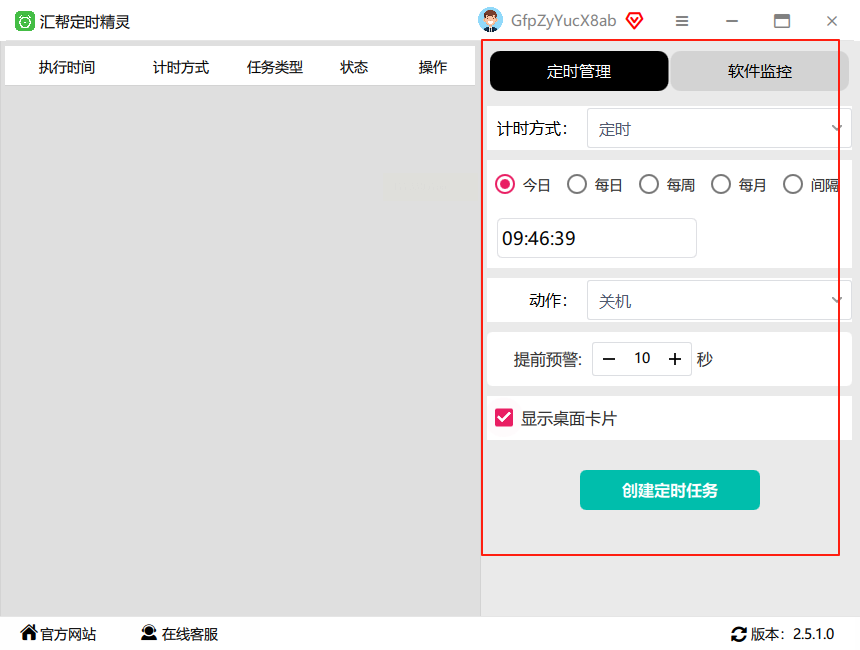
步骤2:在主界面中选择“创建新任务”,进入时间设置页面,选择计时方式(如固定时间或倒计时);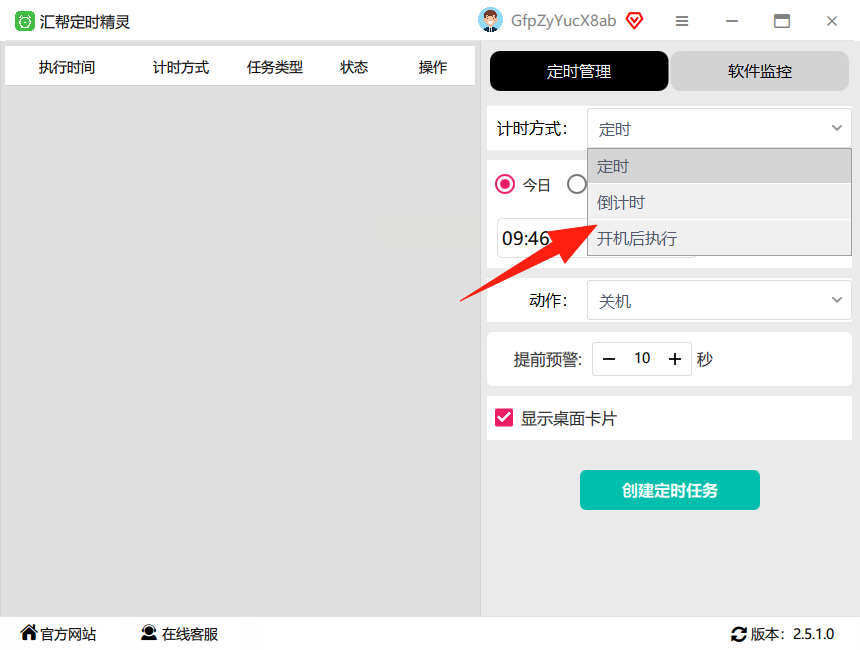
步骤3:设置具体的时间参数,例如晚上23:00作为关机时间;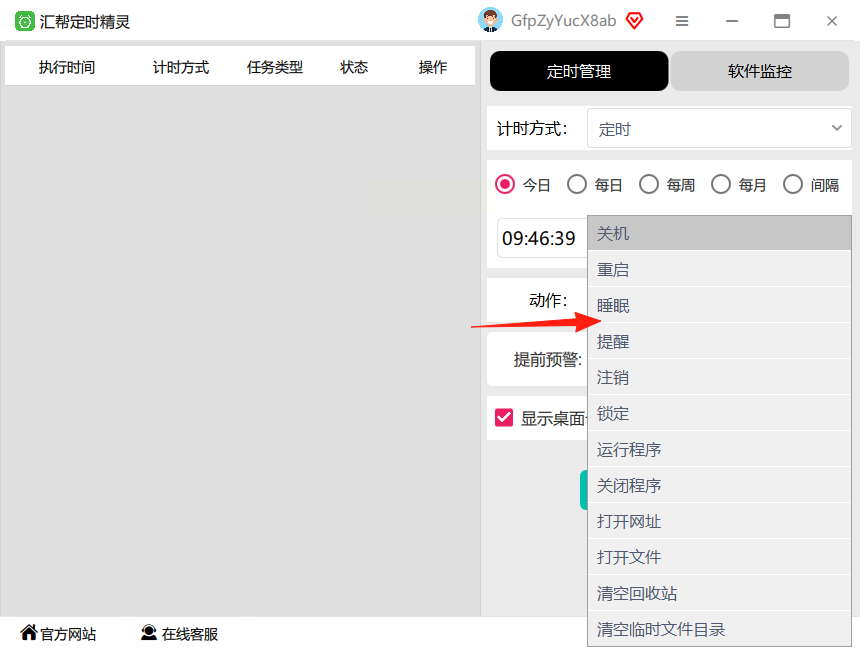
步骤4:在“动作选择”中选择“关机”,确认后点击“创建定时任务”;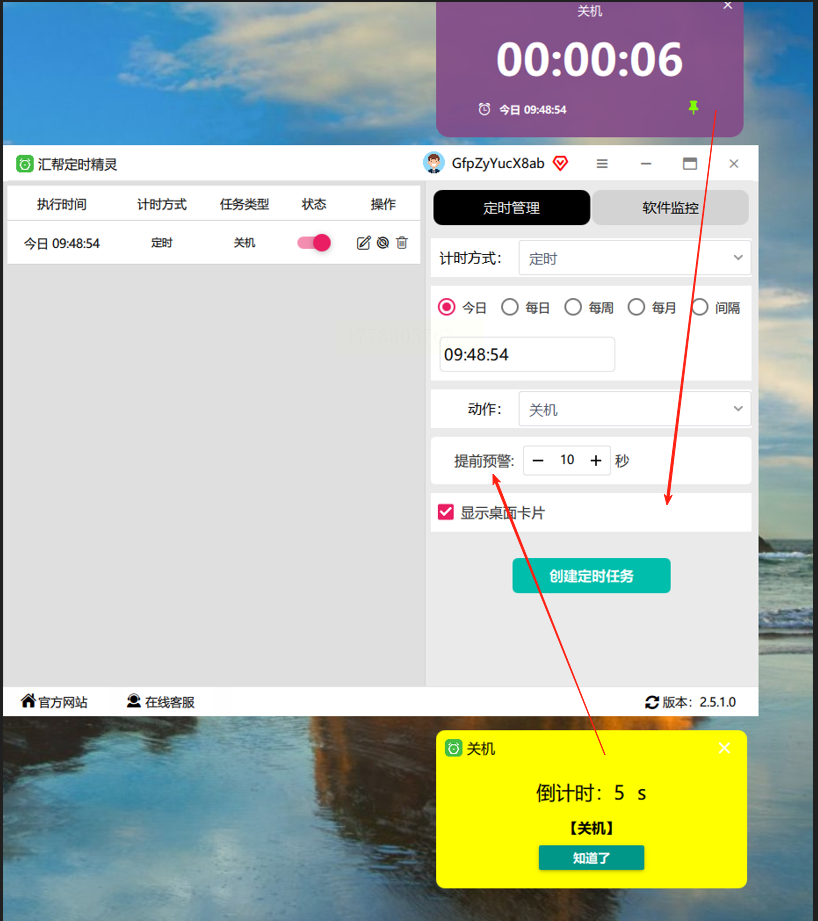
步骤5:创建成功后,桌面会显示一个任务卡片,下方会提前10秒弹出关机预警,方便你确认时间;
步骤6:若需修改或取消任务,直接在左侧任务列表中找到对应条目,点击“关闭”即可。
第3种方法:Shutdown Wizard
Shutdown Wizard是一款专业的自动关机工具,支持本地和远程关机,除了常见的定时模式外,还能通过激活服务确保关机指令稳定执行。
步骤1:打开Shutdown Wizard后,按照提示完成初始设置,重点是激活相关系统服务,确保关机指令能正常生效;
步骤2:在主界面中选择“本地关机”选项,专注设置当前电脑的自动关机任务;
步骤3:选择“固定时间”模式,输入具体的关机时间(精确到小时和分钟,例如22:30);
步骤4:点击“确认”按钮,系统会自动保存任务并在后台运行;
步骤5:如果需要取消关机,再次打开软件,点击“取消任务”即可中止;
步骤6:若需每天定时关机,在任务设置中勾选“每日重复”,系统会自动按相同时间执行关机操作。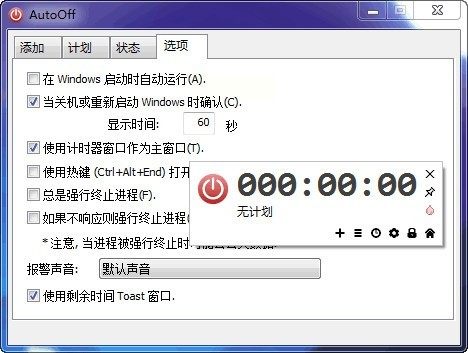
第4种方法:AutoOff
AutoOff是一款无需安装的轻量级工具,解压后即可直接使用,支持多种触发条件,除了关机外还能控制显示器、锁定系统等,快速设置自动关机任务超省心。
步骤1:将AutoOff压缩包解压后,双击“AutoOff.exe”即可启动软件,无需安装过程;
步骤2:软件启动后,桌面右下角会出现一个悬浮窗,显示当前时间和任务状态,点击悬浮窗上的“+”号开始创建任务;
步骤3:在弹出的设置窗口中,从下拉菜单选择“关闭Windows”作为执行动作;
步骤4:设置触发条件为“在指定时间”,输入具体的关机时间(例如21:45),并勾选“每天重复”以实现定时循环;
步骤5:点击“计划”按钮,任务正式生效,桌面悬浮窗会实时显示剩余时间;
步骤6:如需取消任务,右键点击悬浮窗图标,选择“删除任务”即可。
第5种方法:Wise Auto Shutdown
Wise Auto Shutdown的界面分为任务类型和时间设定两个区域,操作逻辑清晰,还支持关机前提醒功能,避免忘记保存文件,让自动关机更安心。
步骤1:打开Wise Auto Shutdown后,主界面左侧是任务类型列表,右侧是时间设定区域;
步骤2:在左侧任务类型中选择“关机”,明确设置关机动作;
步骤3:在右侧时间设定区域,选择“指定时间”,输入具体的关机时间(例如23:00);
步骤4:勾选左下角的“关机提醒”选项,设置提前5分钟提醒,防止未保存的文件丢失;
步骤5:点击界面下方的“开始任务”,软件会在后台运行,不占用系统内存;
步骤6:如需取消任务,右键点击系统托盘的软件图标,选择“停止任务”即可。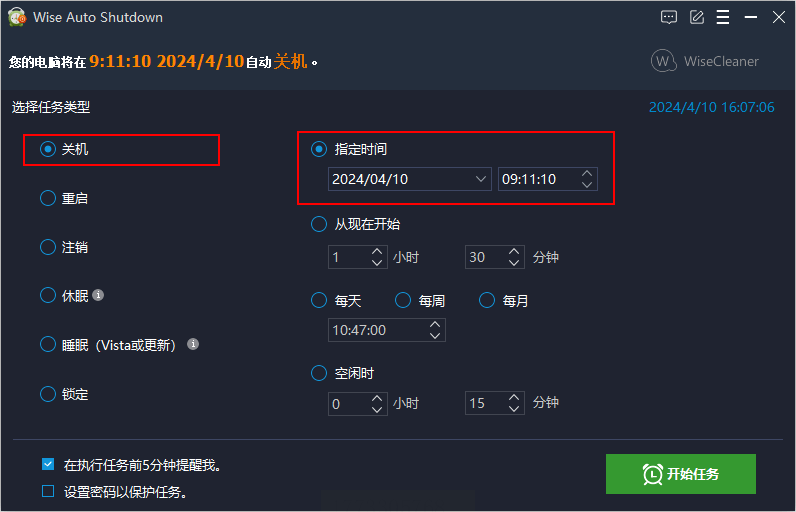
第6种方法:Shutdown Timer Classic
Shutdown Timer Classic是开源免费的工具,体积小巧,操作极简,支持关机、重启、休眠等多种电源操作,还能隐藏后台运行,轻松实现自动关机。
步骤1:打开软件后,界面非常简洁,只有核心的时间设置和功能选择按钮;
步骤2:点击顶部的下拉菜单,选择“关机”作为执行动作;
步骤3:通过时间选择器设置具体的关机时间,或者直接输入倒计时时长(例如2小时后关机);
步骤4:勾选“后台运行”选项,软件会最小化到系统托盘,不影响桌面操作;
步骤5:点击“开始”按钮,任务启动,倒计时窗口会实时显示剩余时间,颜色会随时间变化提醒;
步骤6:如需取消任务,右键点击系统托盘的软件图标,选择“停止计时器”即可。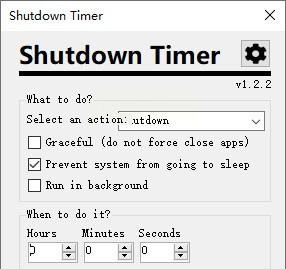
总结与注意事项
以上6种工具各有特点,WinShutdown和Shutdown Timer Classic适合追求极简操作的用户,汇帮定时精灵和Wise Auto Shutdown则更适合需要提醒功能的场景,大家可按需选择,轻松搞定自动关机。使用时需注意:
1. 所有工具均需在Windows系统中运行,且不要同时启动多个定时工具,避免冲突;
2. 设置完成后,建议检查任务列表确认任务状态,防止因软件异常导致关机失败;
3. 临时需要取消关机时,直接使用软件自带的取消功能,比手动关机更安全。
掌握这些定时关机技巧后,无论是夜间下载文件、加班工作还是观看视频,都能让电脑自动在设定时间关机,既保护硬件又节省电量。选择一款适合自己的工具,按照上述步骤操作,几十秒就能完成设置,从此告别手动关机的烦恼~
