

你是不是也遇到过这些情况:下载文件到深夜忘了关电脑,早上开机发现硬盘损耗;加班到凌晨想设置电脑自动关机又不会操作;或者为了保护电脑电池,需要定时关闭不常用的设备?
别担心,今天这篇教程就来帮你解决这些问题!学会这些方法后,你可以轻松实现电脑定时关机,既节省电量又保护硬件,还能避免忘记关机导致的数据丢失。不管你是电脑新手还是需要高效管理设备的办公达人,都能快速掌握这些实用技巧,让电脑按你的需求自动运行或休息。

方法一:使用汇帮定时精灵快速设置(适合新手)
汇帮定时精灵是一款操作简单的工具,特别适合不想记复杂代码的朋友。用它设置定时关机,三步就能搞定:
第一步:新建定时任务
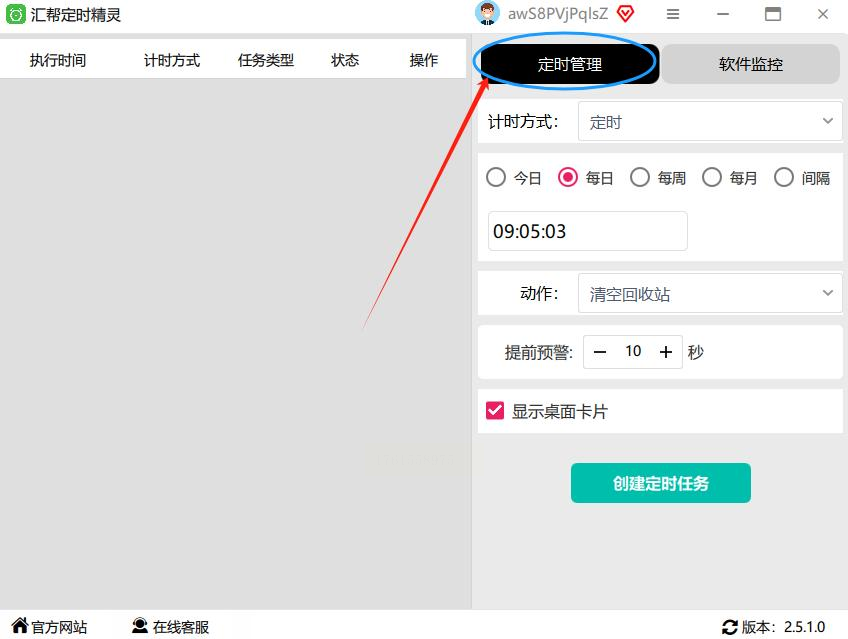
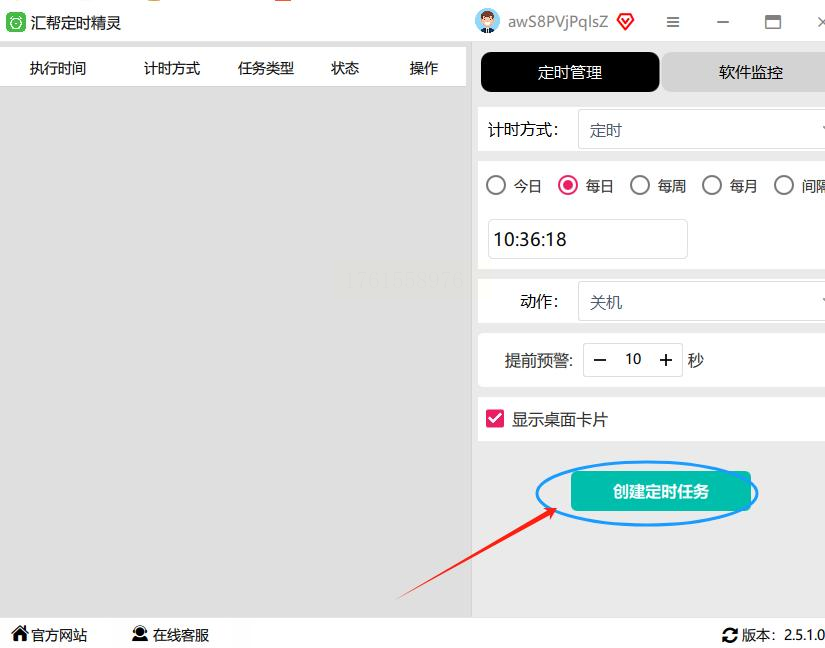
1. 打开汇帮定时精灵软件,主界面会显示任务列表,点击左上角的「定时管理」按钮。
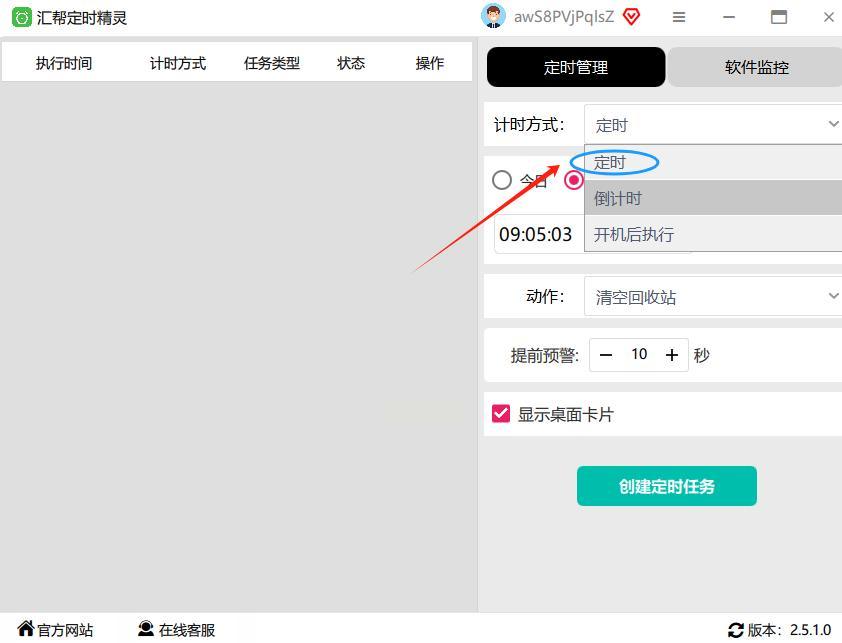
2. 在计时方式处选择“定时”,方便后续识别。
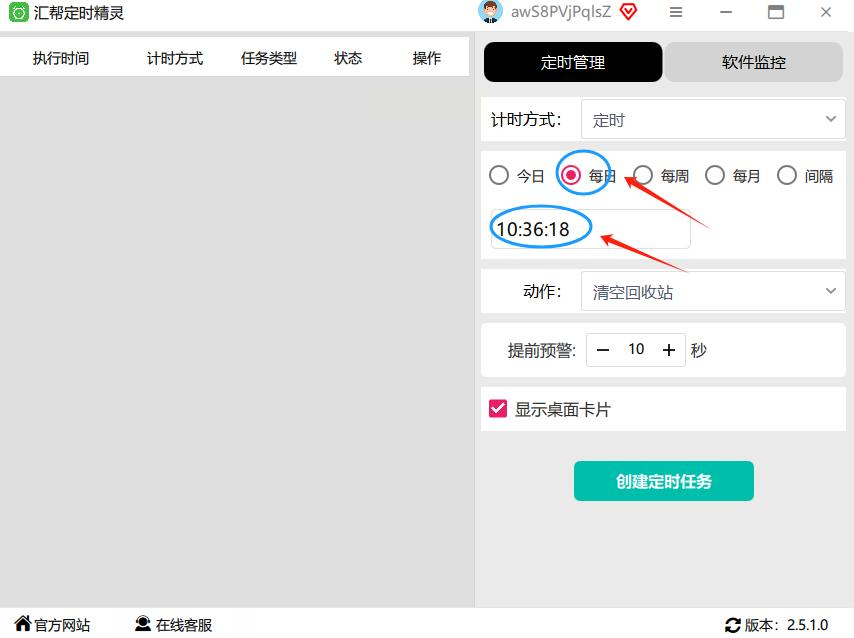
3. 选择「定时执行」选项,在“时间设置”区域选择触发方式:如果每天固定时间关机,选「每日」;如果只需要一次(比如下载完就关),选「单次」。
4. 点击「时间设置」下方的日历图标,选择具体日期和时间,比如“2024年12月31日23:00”。
第二步:设置关机动作
1. 在“任务动作”区域,点击下拉菜单选择「系统操作」,然后选择「关机」。
2. 如果你想提前提醒自己(比如关机前10分钟弹窗),可以勾选「添加预警提示」,设置提醒时间和文字内容。
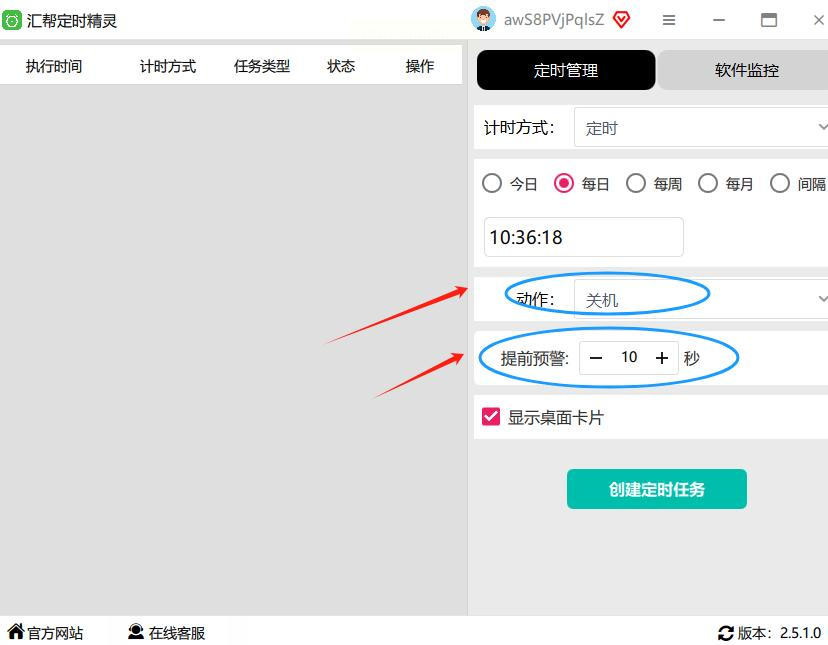
3. 确认所有参数无误后,点击「创建定时任务」按钮,系统会自动在后台运行这个定时任务。
方法二:Windows系统自带任务计划程序(适合进阶用户)
如果你不想安装第三方软件,用Windows自带的任务计划程序也能实现定时关机,步骤如下:
第一步:打开任务计划程序
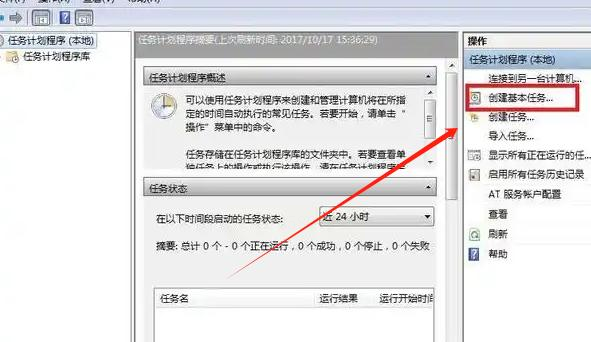
1. 按 `Win+R` 组合键,弹出“运行”窗口,输入 `taskschd.msc` 并回车,直接打开任务计划程序。
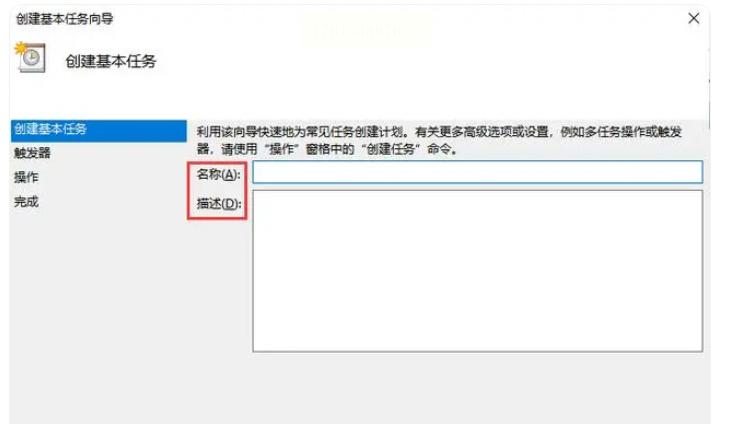
2. 在左侧导航栏中,依次展开「任务计划程序库」,右键点击空白处,选择「创建基本任务」。
第二步:配置任务基本信息
1. 输入任务名称(比如“每日关机”)和描述(可选),点击「下一步」。
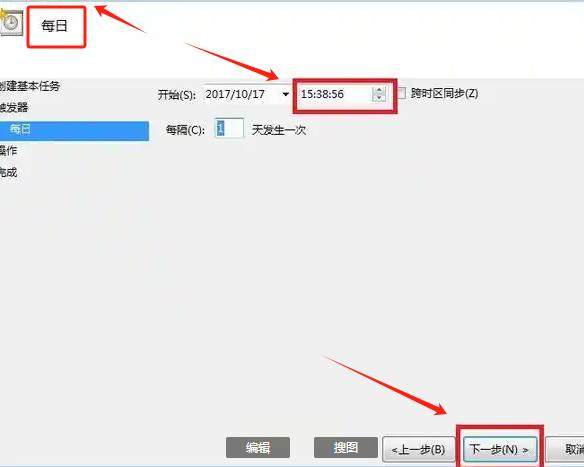
2. 设置触发器:如果需要每天定时关机,选择「每日」,然后设置具体时间(例如23:00),点击「下一步」。
3. 选择操作类型:在“操作”界面选择「启动程序」,点击「下一步」。
第三步:指定关机程序和参数
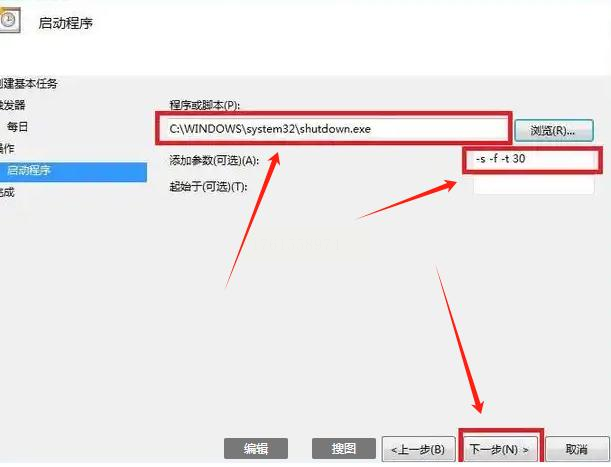
1. 在“程序或脚本”栏输入 `C:\Windows\System32\shutdown.exe`(Windows关机程序的默认路径)。
2. 在“添加参数”栏输入 `-s -t 60`(`-s` 表示关机,`-t 60` 表示延迟60秒后执行)。如果想立即关机,参数改为 `-s -t 0`。
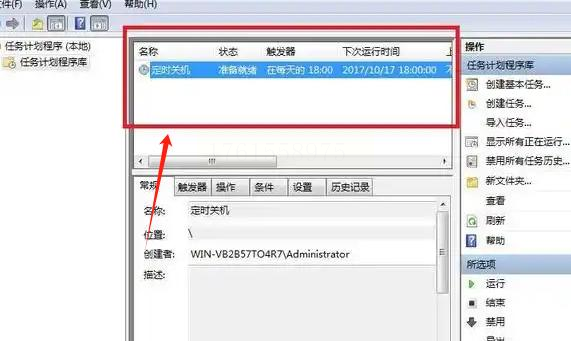
3. 点击「下一步」,确认设置无误后,点击「完成」。
注意事项
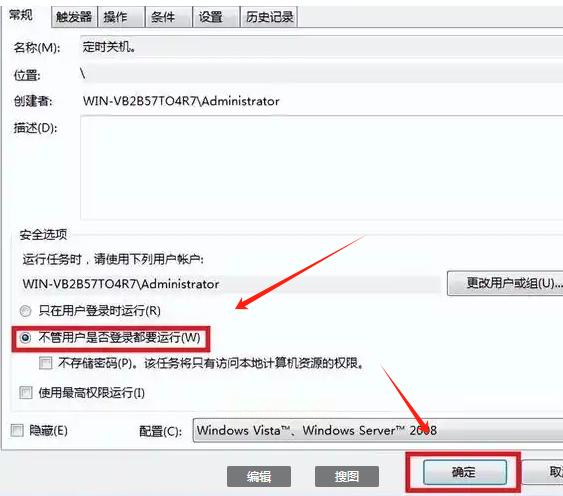
- 如果系统提示需要管理员权限,勾选「不管是否登录都要运行」,并输入管理员密码。
- 如需取消定时关机,只需在任务计划程序中找到对应任务,右键选择「禁用」即可。
方法三:命令提示符(适合喜欢高效操作的用户)
如果你习惯用命令行,直接在命令提示符里输入代码就能实现定时关机,步骤如下:
第一步:打开命令提示符
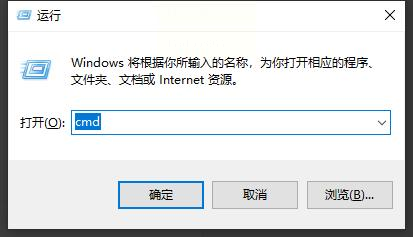
1. 按 `Win+R` 组合键,输入 `cmd` 并回车,打开命令提示符窗口。
2. (可选)如果需要以管理员身份运行,右键点击「命令提示符」,选择「以管理员身份运行」。
第二步:输入关机命令
1. 输入关机命令:`shutdown -s -t [秒数]`。其中 `-s` 表示关机,`-t` 后面跟延迟时间(单位:秒)。
- 例如:想10分钟后关机,输入 `shutdown -s -t 600`;
- 想立即关机,输入 `shutdown -s -t 0`。
2. 按回车键执行命令,系统会弹出关机倒计时提示。
取消定时关机
如果想取消定时关机,在命令提示符中输入 `shutdown -a` 并回车,即可取消任务。
方法四:借助批处理文件(适合批量操作需求)
如果你需要频繁设置不同时间段的关机,或者在多个设备上使用,可以创建批处理文件(.bat)实现一键执行,步骤如下:
第一步:新建文本文件
1. 在桌面右键点击空白处,选择「新建」→「文本文档」,打开记事本。
2. 输入以下代码(以5分钟后关机为例):
```
@echo off
shutdown -s -t 300
echo 电脑将在5分钟后自动关机,如需取消请按Ctrl+C
pause
```
- 若需立即关机,将 `-t 300` 改为 `-t 0`;
- 若需延迟1小时,改为 `-t 3600`。
第二步:保存为批处理文件
1. 点击「文件」→「另存为」,在“保存类型”中选择「所有文件」,文件名输入“关机.bat”(后缀必须是.bat),然后保存。
2. 双击运行该文件,即可执行关机命令,同时弹出倒计时提示。
现在你已经掌握了4种定时关机的方法,从简单的图形界面工具到高级的命令行操作,总有一款适合你。下次遇到需要定时关机的场景,比如下载文件、夜间休息或者外出办公,就可以根据自己的需求选择对应的方法了。
需要注意的是,使用第三方软件时要从正规渠道下载,避免病毒风险;而系统自带的任务计划程序和命令行工具虽然操作稍复杂,但安全性更高,适合对电脑有一定了解的用户。
希望这些技巧能帮你更高效地管理电脑,延长设备寿命,同时节省电量和时间。如果还有其他问题,欢迎随时留言交流,我们一起探索更多实用的电脑小技巧!
