

自动锁屏不是一个多高级的功能,但它带来的安全感却是实实在在的。你不用担心聊天窗口被同事瞥见,不用怕熊孩子乱按键盘删掉你的方案,也更不用担心临时走开时有人动你的重要文件。尤其是现在大家电脑里存了多少个人照片、身份证扫描件、甚至公司资料……真被看光或者拷贝走了,哭都来不及。
所以,设置自动锁屏真的是个值得花3分钟搞定的好习惯。今天我就来分享几种常用又靠谱的设置方法,
电脑怎么设置自动锁屏?用这些定时方法轻松搞定

方法一:借助“汇帮定时精灵”设置了定时锁屏
这也是一款轻量小工具,适合喜欢简洁操作、又想定时执行锁屏任务的人。
步骤说明:
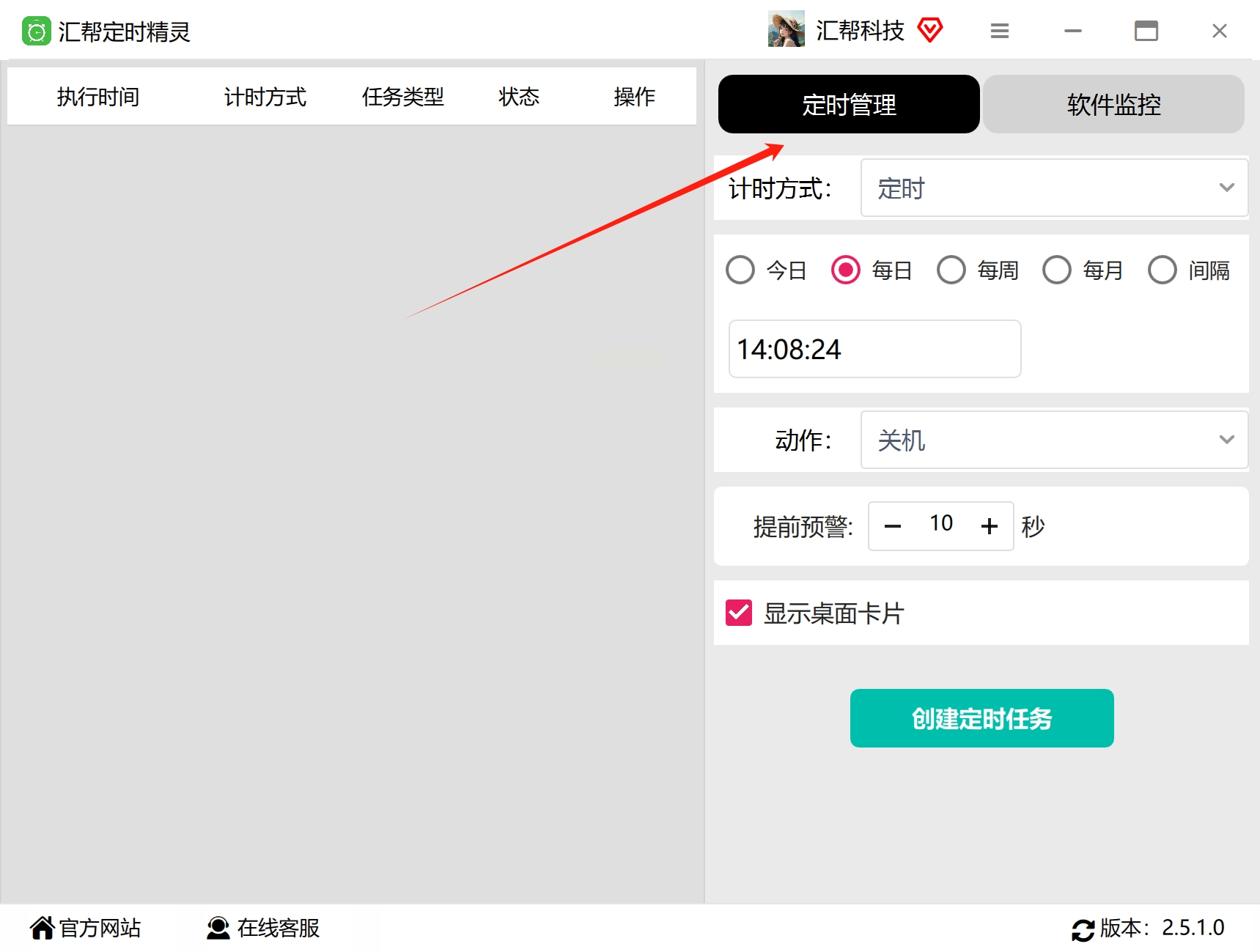
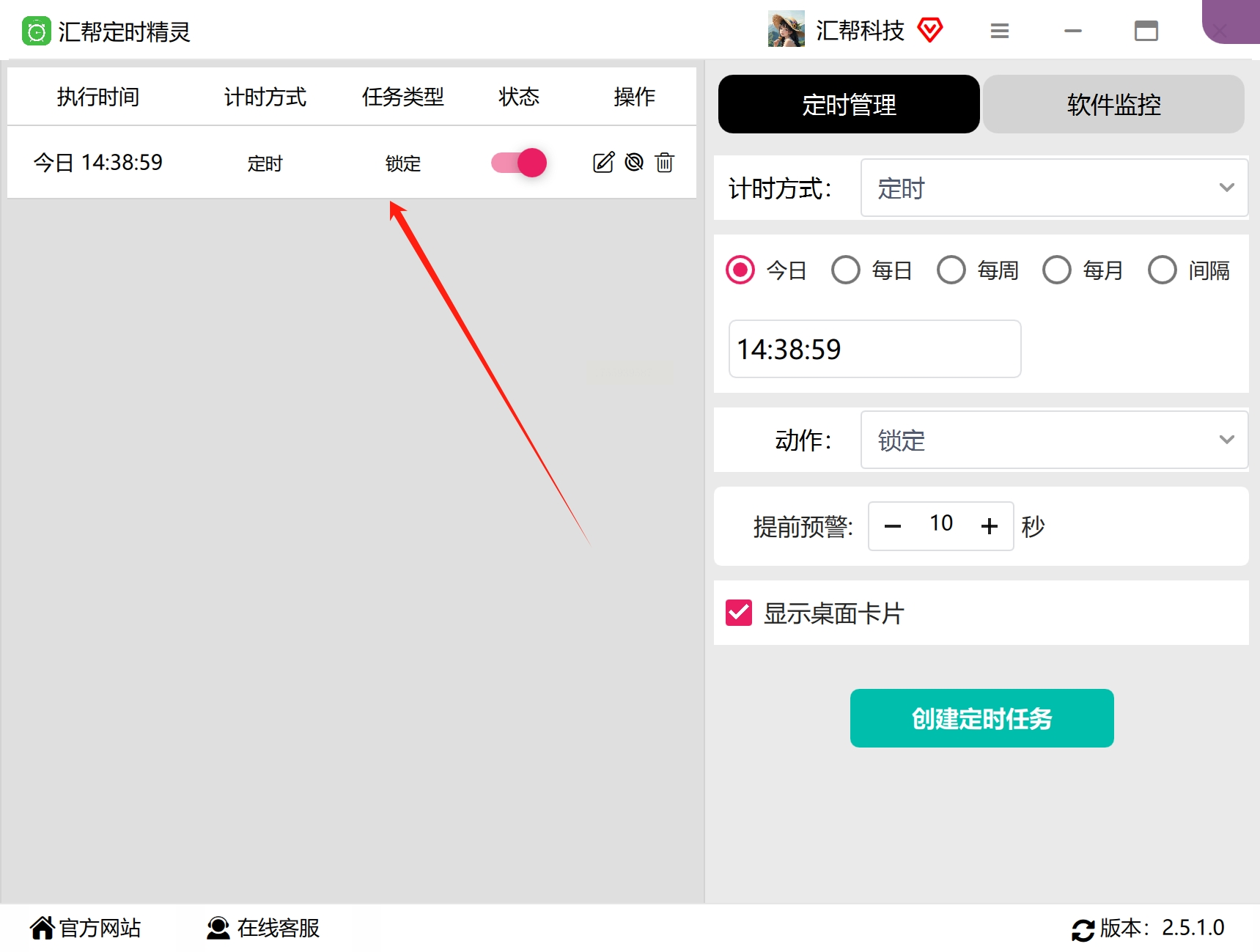
1. 打开软件:先安装并打开“汇帮定时精灵”,在主界面选择“定时管理”。
、
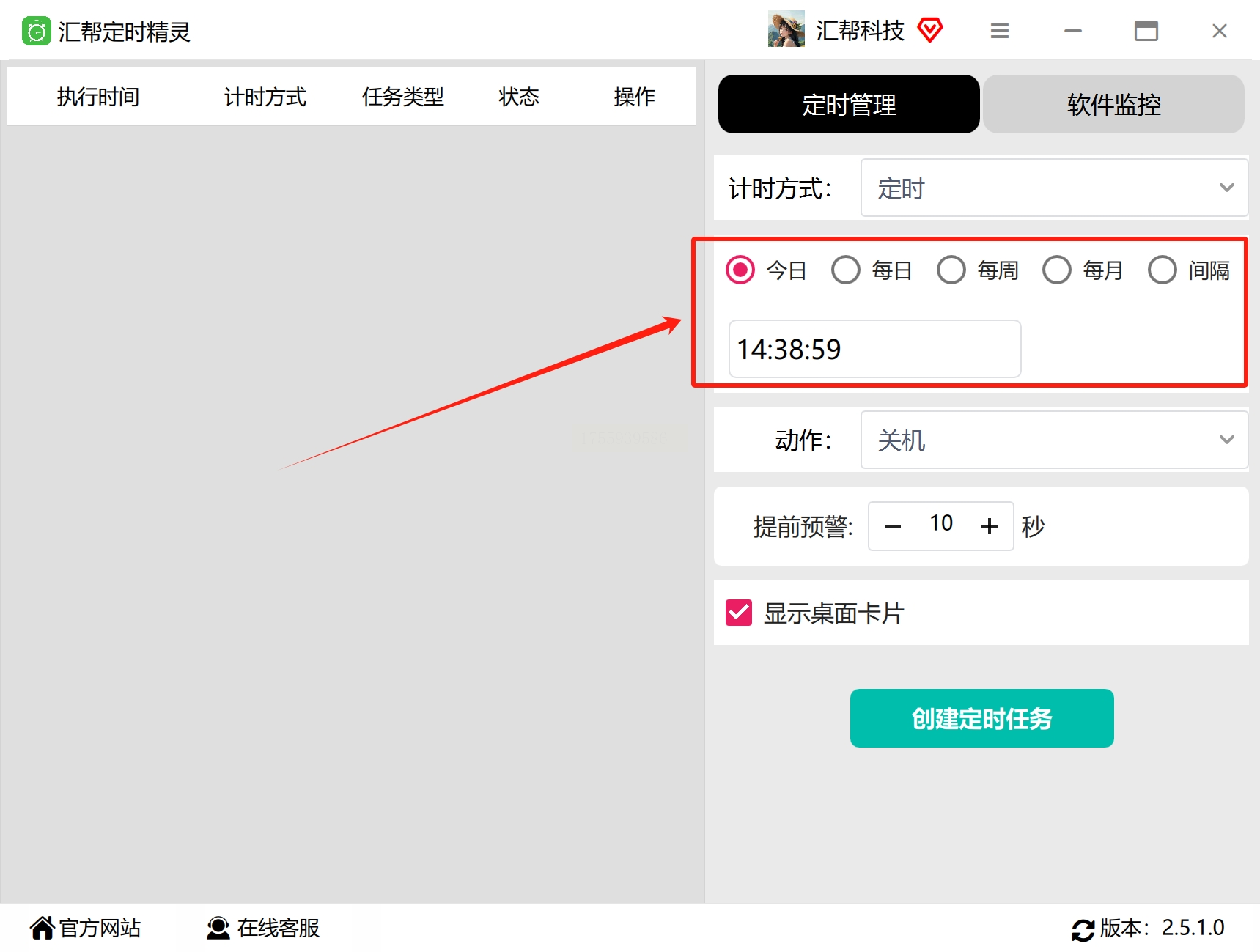
2. 选定时方式:把计时方式设为“定时”。

3. 定时间和频率:设置你想锁屏的具体时间点和重复方式(比如每天下午5点)。
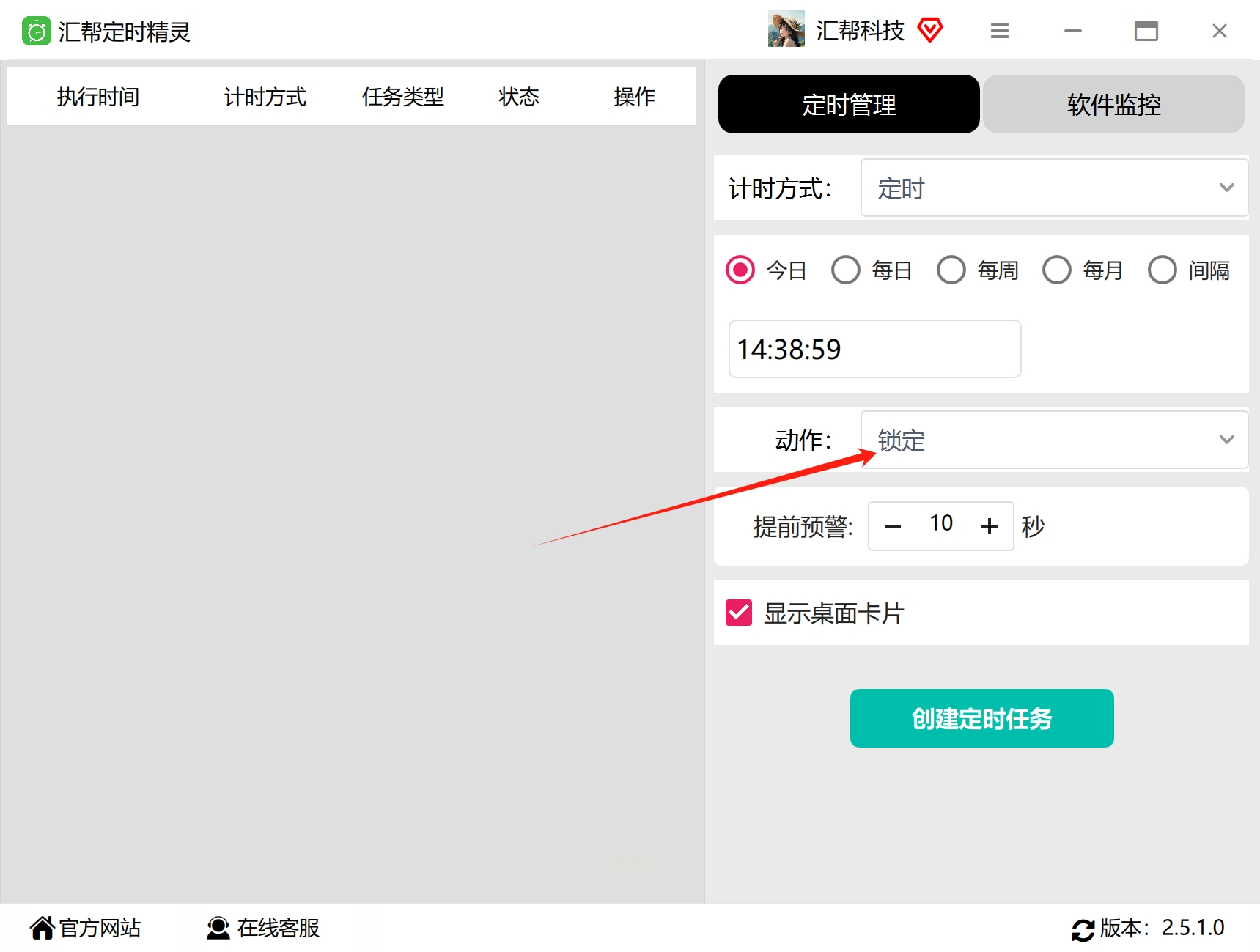
4. 选锁屏动作:在动作列表里选择“锁定”。
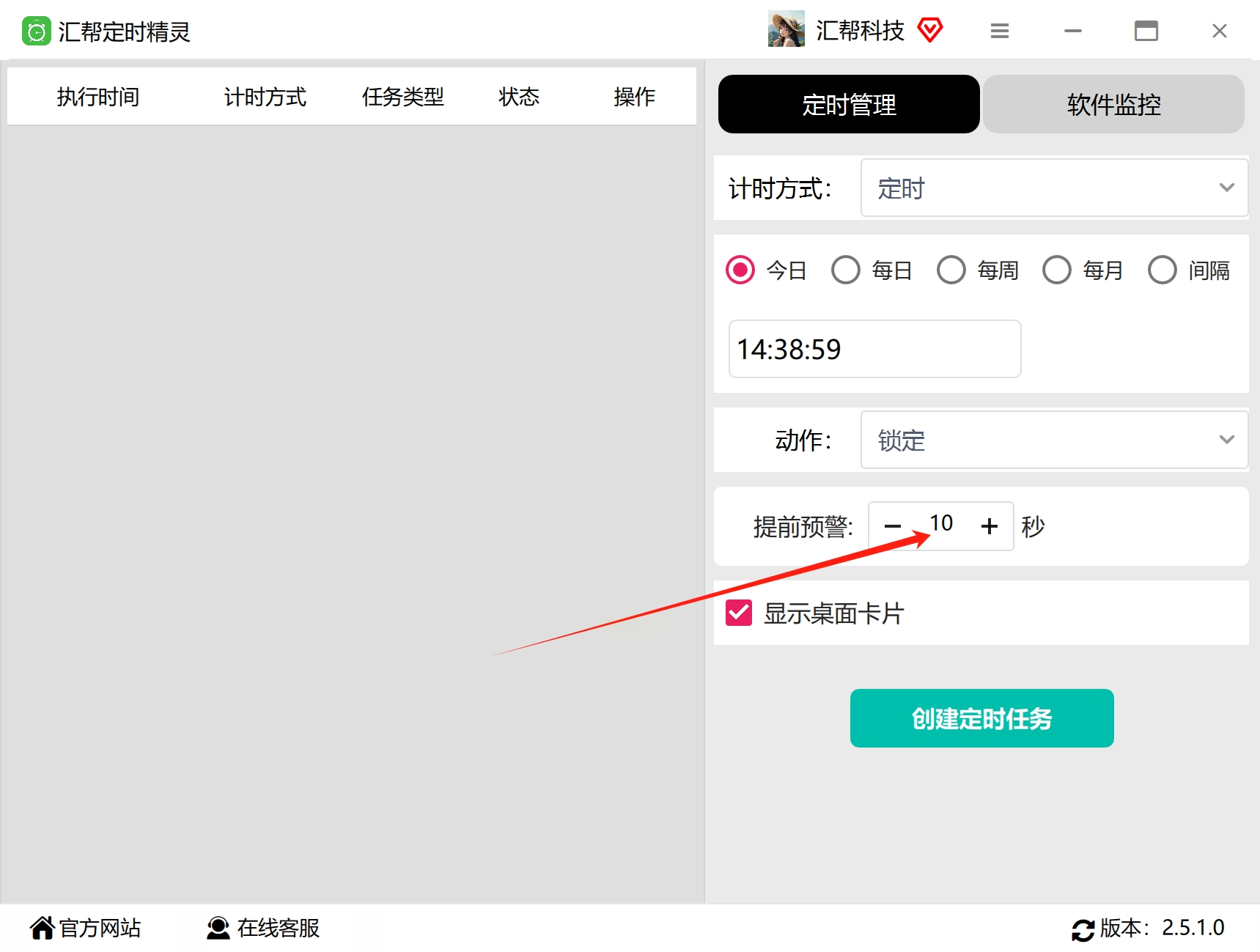
5. 设置预警时间:预警时间可设为0,就是不提醒直接锁。
6. 创建任务:最后点“创建定时任务”,就能在列表里看到这个计划了,之后还能随时修改或删除。

方法二:用“zTasker定时器”设置自动锁屏
1. 打开软件:首先下载并打开zTasker,一般软件会自动请求管理员权限,允许就行。
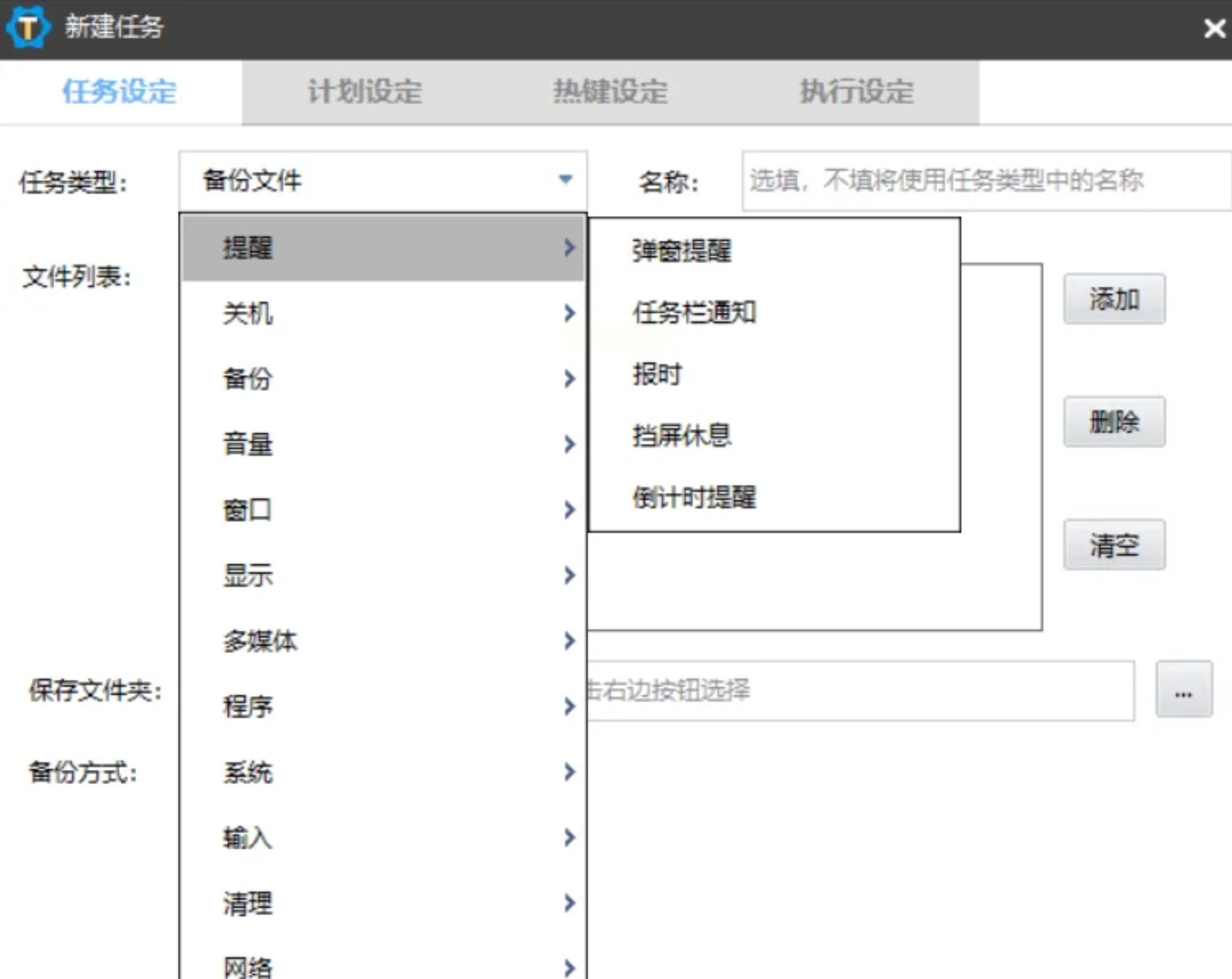
2. 新建任务:在主界面上找到“新建任务”按钮,点一下会弹出设置框。

3. 选锁屏动作:在任务类型里找到“锁屏”这一项,选中它。
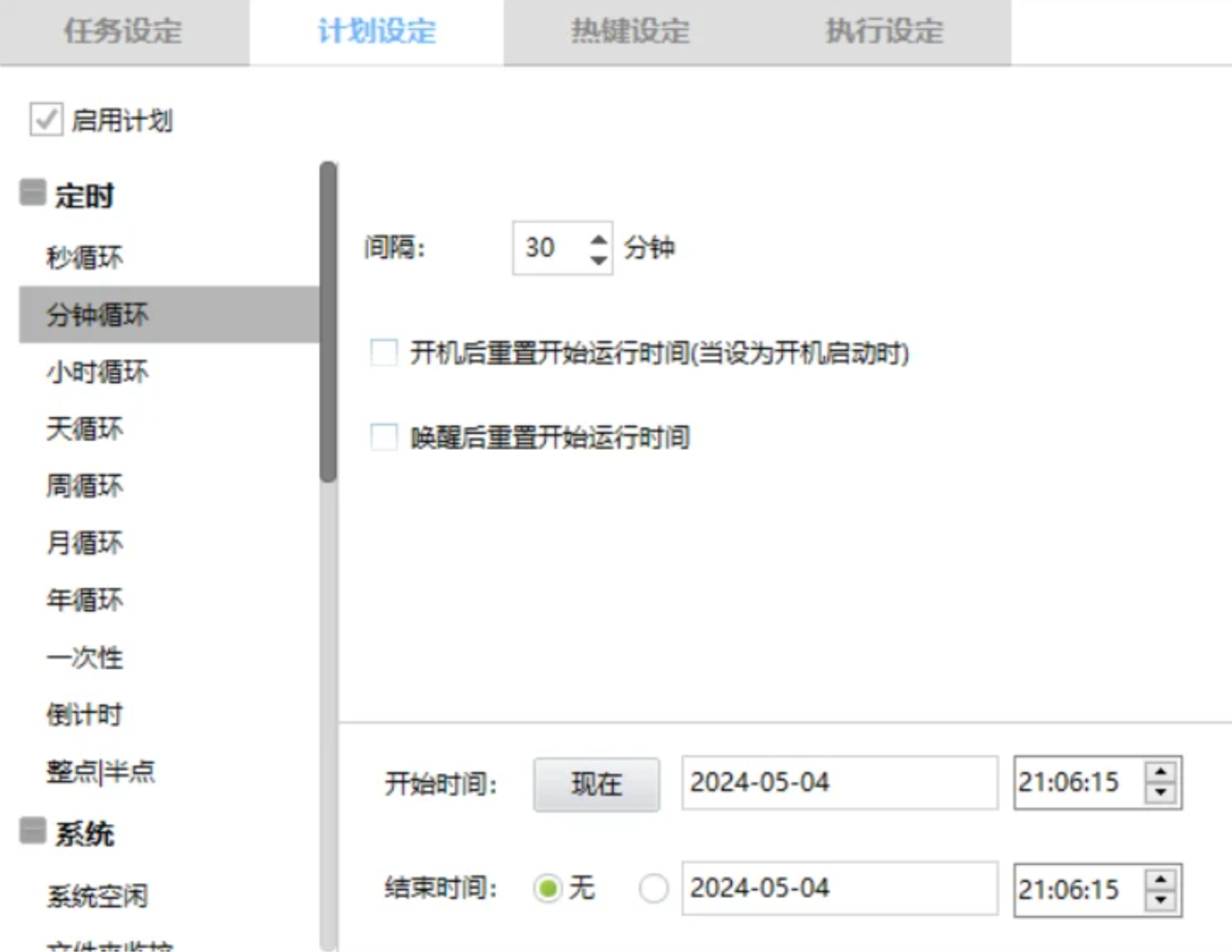
4. 设定时间:接下来设置执行时间,这里很灵活:你可以选秒、分钟、小时,甚至按天、周、月来循环。比如你可以设每30分钟锁屏一次。
5. 其他设置(可选):软件还支持一些额外选项,比如任务名称、是否重复等,按自己需要来调整就行。

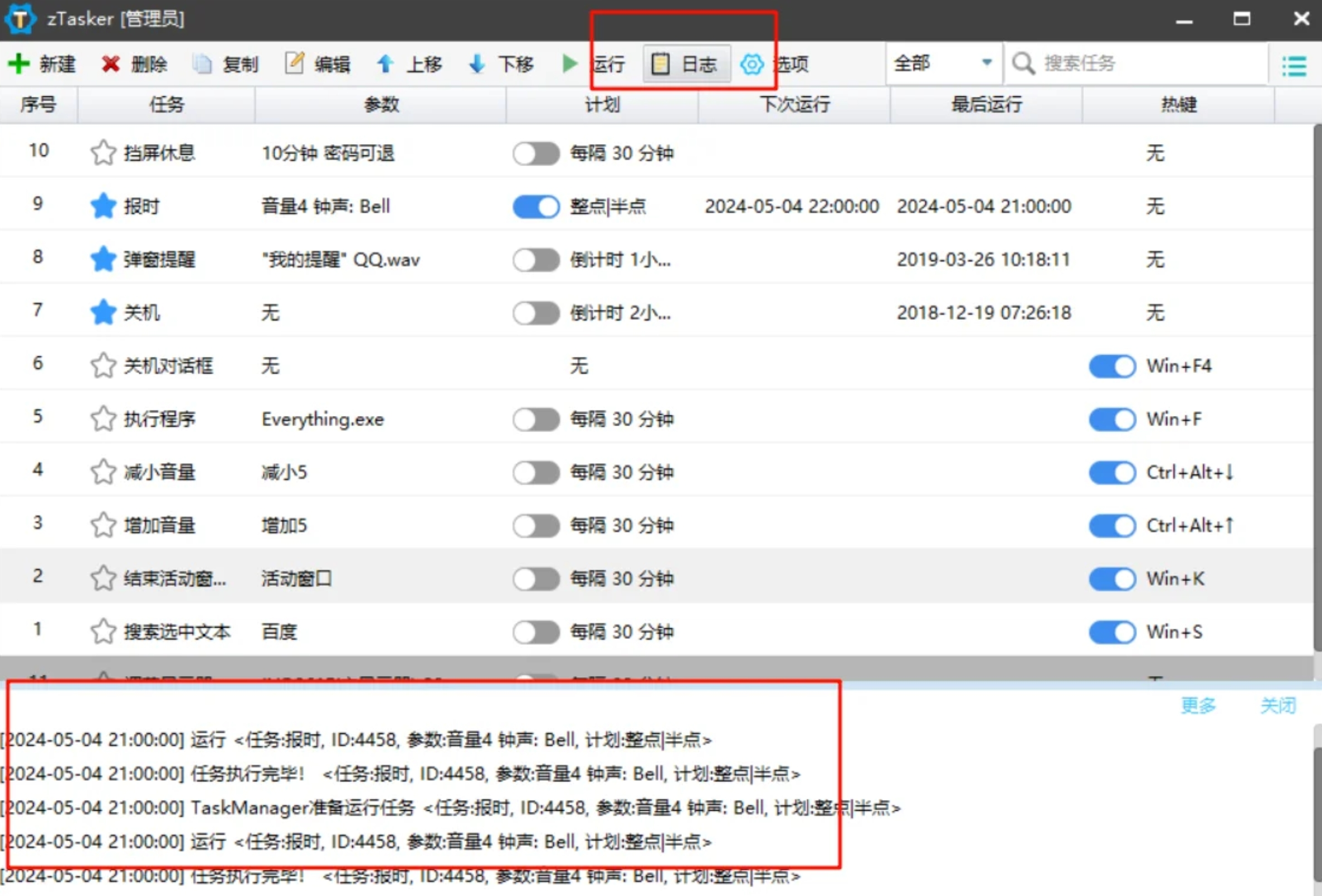
6. 保存并查看:最后点“保存”,任务就创建好了。你还能在日志里查看它什么时候执行过,特别清晰。
方法三:用系统自带的“屏幕超时”功能(Win10/Win11都适用)
这是最简单、最常用的一种方法,不用装任何软件,直接在系统设置里就能搞定。适合大部分人,尤其是想要快速设置、不想折腾的同学。
步骤说明:
1. 右键桌面:在电脑桌面空白处右键鼠标,菜单里找到“个性化”。
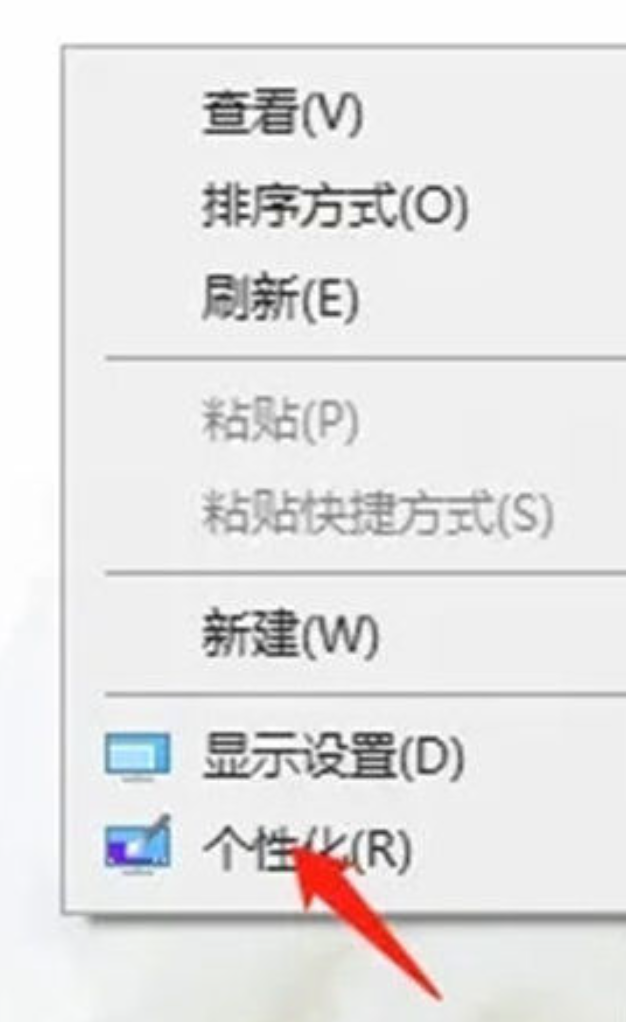
2. 进入锁屏设置:点进去后,在左边菜单栏选择“锁屏界面”。
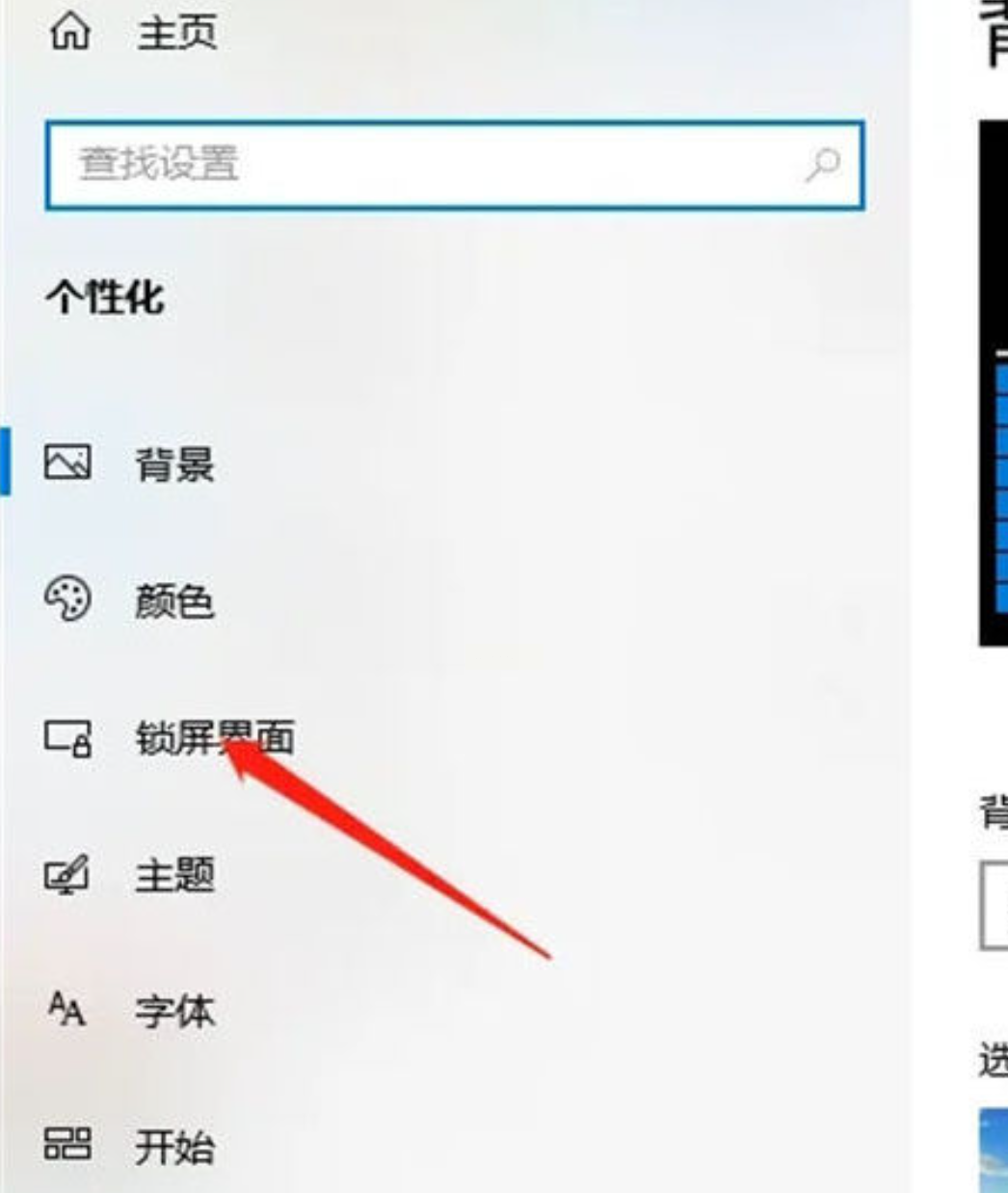
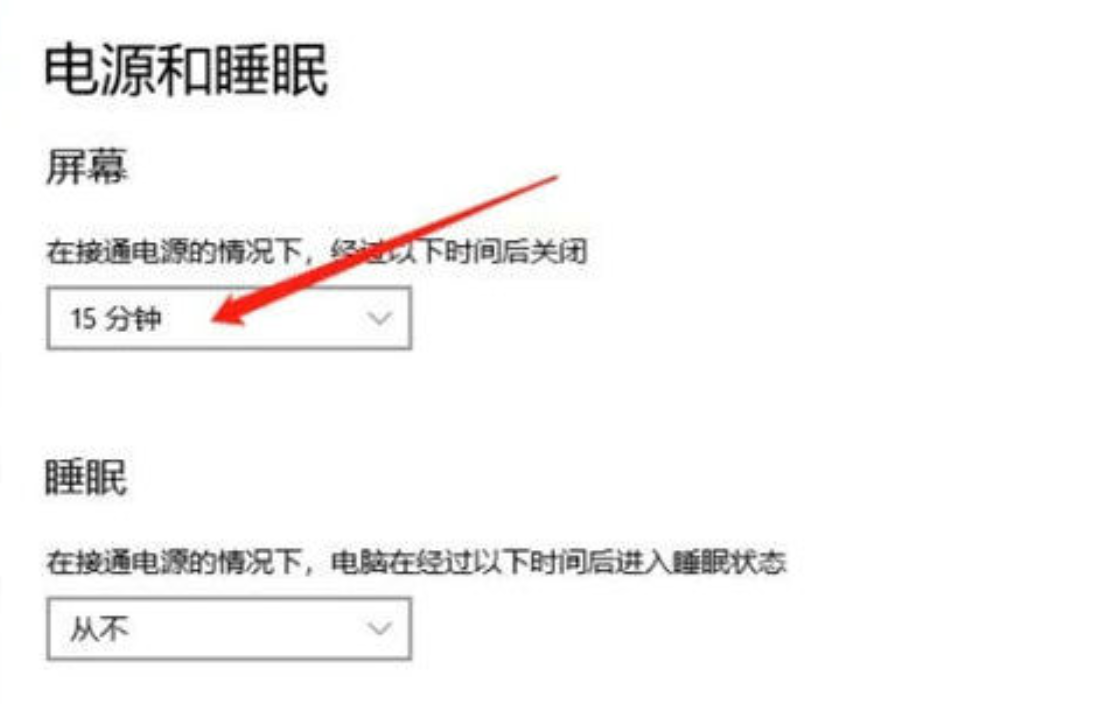
3. 找超时设置:然后在右边界面往下滚,找到“屏幕超时设置”或相关选项(不同系统版本名字可能略有差异)。

4. 调时间:点进去之后就能设置屏幕自动关闭的时间了,比如选5分钟或者10分钟无操作就锁屏。
这就是三种常用的电脑自动锁屏设置方法,每一种都有自己的适用场景,我们可以根据自己的实际情况选择使用。
实际操作中,你可以根据习惯选一种最适合你的。如果你经常短暂离开座位,建议把时间设短一点,比如3-5分钟;如果是办公环境相对安全,也可以适当延长到10分钟。别忘了,设置好后最好自己测试一下,离开一会儿看看会不会自动锁屏。
最后我想说,设置自动锁屏是一个小动作,但却能避免很多不必要的麻烦和风险。就像出门记得带钥匙、睡前检查手机电量一样,把它变成习惯,你会越来越安心。毕竟,谁都不想某天突然发现自己的隐私被曝光或者重要文件消失不见吧?
希望这篇对你有帮助!如果还有问题,欢迎随时问我。祝你使用愉快,安心锁屏,放心离开~
