

在数字时代,电脑已成为我们工作、娱乐的核心工具。但长时间运行不仅耗电,还可能因系统老化或意外断电导致数据丢失。掌握定时关机技巧,既能提升用电效率,也能保护设备安全。本文将详细介绍四种实用方法,从简单的图形化工具到专业命令行操作,助你轻松实现电脑定时管理。
一、借助汇帮定时精灵快速设置
软件名称:汇帮定时精灵
下载地址:https://www.huibang168.com/download/LNCYlaKRZTkn
下载与界面初识
首先,去官网下载汇帮定时精灵。安装完成后打开软件,右侧是简洁的任务管理面板,左侧会显示已创建的所有定时任务列表。界面设计清晰,即使是新手也能快速上手。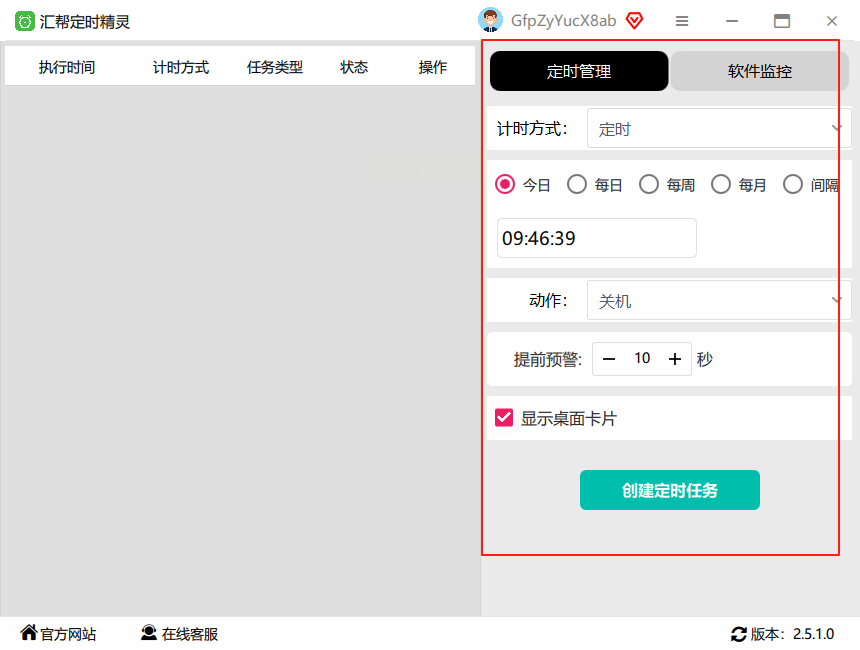
三步创建定时关机任务
1. 选择计时方式:软件提供多种计时选项,可按分钟、小时或固定时间设置,根据需求选择合适的模式。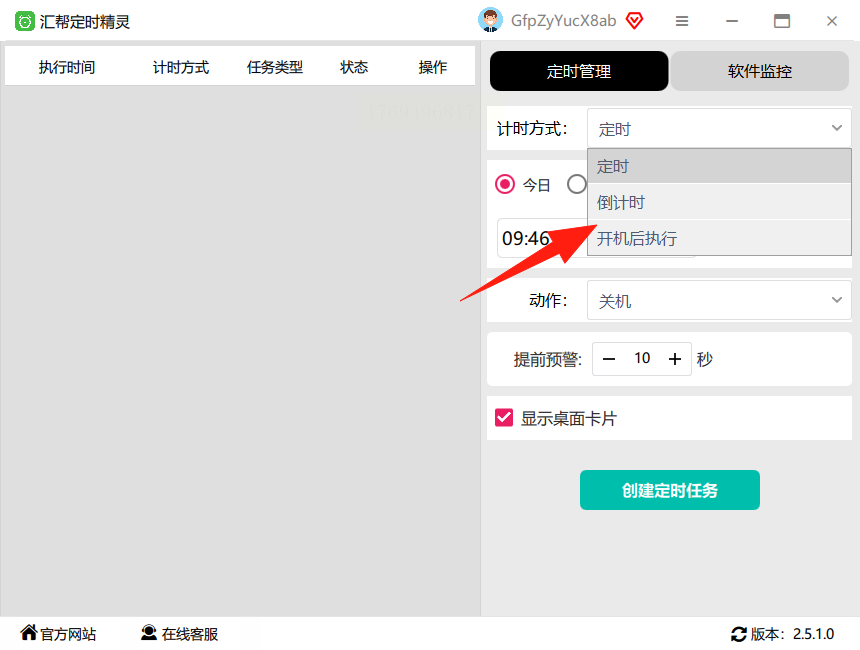
2. 配置动作参数:在任务设置区域,找到“关机”选项并勾选,还可添加备注信息(如“系统维护”)。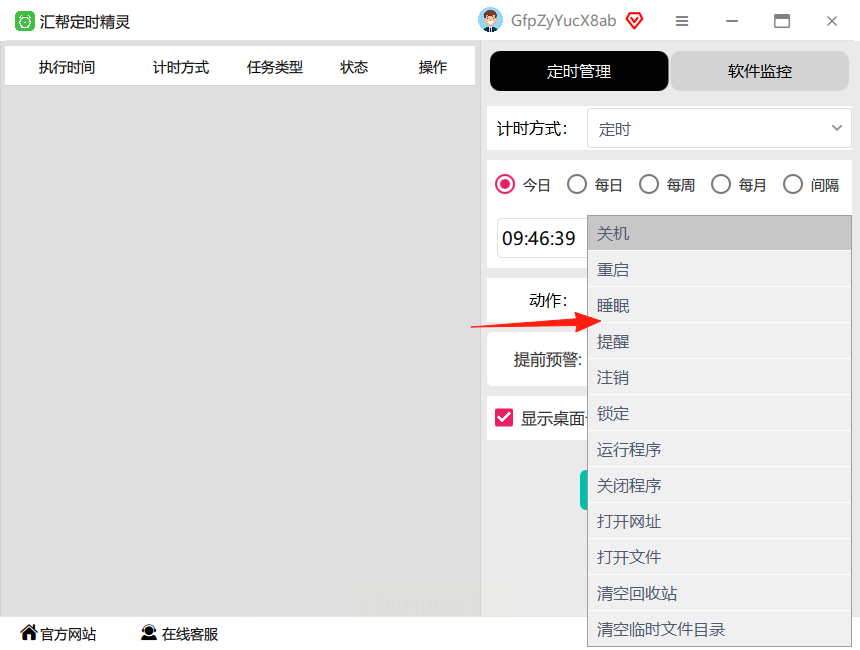
3. 创建任务生效:点击“创建定时任务”按钮,任务会立即生效,桌面顶部会弹出倒计时卡片,底部会提前10秒发出提醒。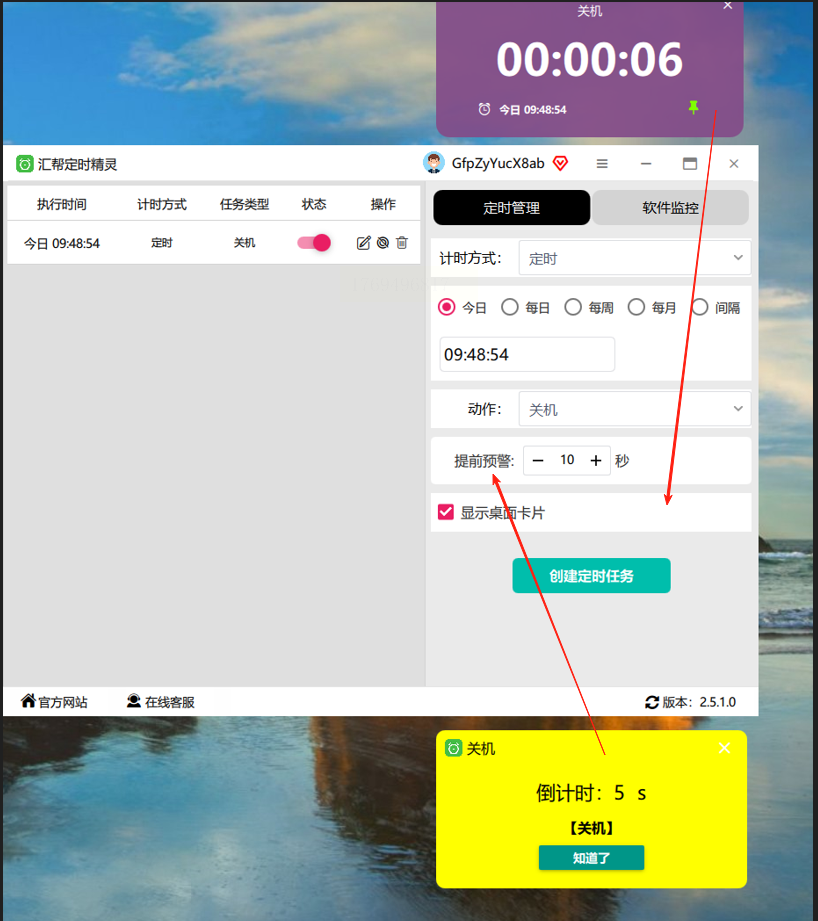
安全与隐私保障
汇帮定时精灵采用本地存储模式,所有任务数据仅保存在设备本地,不会上传云端,无需担心隐私泄露风险。软件无捆绑广告,运行时不占用过多系统资源,适合长期使用。
二、系统自带任务计划程序
基础任务创建流程
1. 启动任务计划程序:点击开始菜单,搜索“任务计划程序”并打开,在右侧操作栏选择“创建基本任务”。
2. 命名与触发设置:输入任务名称(如“每日关机”),选择触发频率(每天/每周/一次性),设置具体时间(如晚上10点)。
3. 执行关机操作:点击“操作”选项卡,点击“新建”,在程序路径中浏览到`C:\Windows\System32\shutdown.exe`,参数栏输入`-s`(关机命令),最后确认保存。
灵活调整与取消
如需修改任务,可在左侧任务列表右键编辑;若要临时取消,可在“任务计划程序库”中找到对应任务,点击“禁用”即可。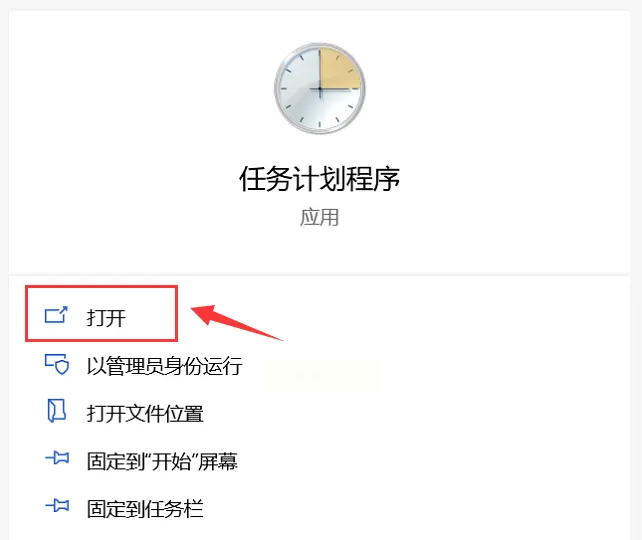
三、命令提示符快捷操作
管理员权限启动
1. 打开命令窗口:按Win+R输入`cmd`,右键点击“命令提示符”选择“以管理员身份运行”,确保命令执行权限。
2. 输入关机指令:在命令行中输入`shutdown /s /f /t 3600`(3600秒=1小时),参数含义为:`/s`关机、`/f`强制关闭程序、`/t`设置延时秒数。
3. 立即生效与取消:执行后系统会立即进入倒计时。若想取消,输入`shutdown /a`即可撤销定时关机计划。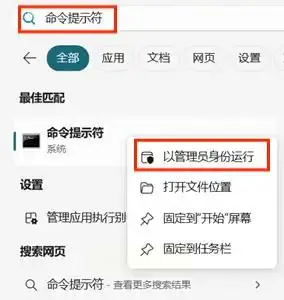
四、Windows系统内置关机命令
一键设置定时关机
1. 快速启动命令行:按Win+R组合键调出运行窗口,输入`cmd`回车,打开命令提示符。
2. 输入标准关机命令:使用基础命令`shutdown -s -t xxx`,其中`xxx`为秒数(如`shutdown -s -t 1800`表示30分钟后关机)。
3. 撤销任务方法:若需提前终止,只需在命令行输入`shutdown -a`,回车确认即可。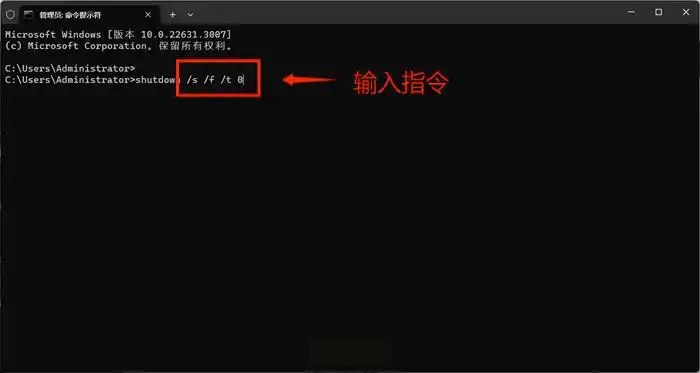
常见问题解答
任务不执行的解决办法
- 权限不足:若汇帮定时精灵任务未生效,检查是否以管理员身份运行。
- 系统时间偏差:同步系统时间后重试,部分任务计划程序依赖准确计时。
- 冲突软件干扰:杀毒软件或防火墙可能拦截关机指令,可临时关闭防护软件测试。
不同系统版本适配
- Win10/11:任务计划程序操作完全一致,无需额外调整。
- Win7及以下:`shutdown`命令参数略有差异,需将`/t`改为`-t`,其他操作流程相同。
通过上述方法,你可以根据需求选择最适合的定时方案。汇帮定时精灵适合追求简单操作的用户,而命令行方法则适用于高级用户。所有方法均采用本地处理,无需担心数据安全问题。合理运用定时关机功能,既能延长设备寿命,也能培养良好的使用习惯,让电脑真正成为高效助手而非能源消耗源。
