

你是不是也经常遇到这种情况,正忙着赶报告,电脑却越来越慢,鼠标转圈转得人心烦?明明没存多少东西,C盘却莫名其妙飘红了?其实,很多时候不是电脑老了,而是临时文件、缓存垃圾在偷偷占空间!浏览网页、用软件、甚至系统更新,都会产生大量临时数据。它们平时躲着你,时间一长,能吃掉十几个G的空间——系统变慢、软件卡顿,严重的时候甚至闪退死机。
电脑C盘空间总是不足?教你设置自动清理垃圾文件,解放内存

👉 方法一:用《汇帮定时精灵》自动清理电脑中的临时文件
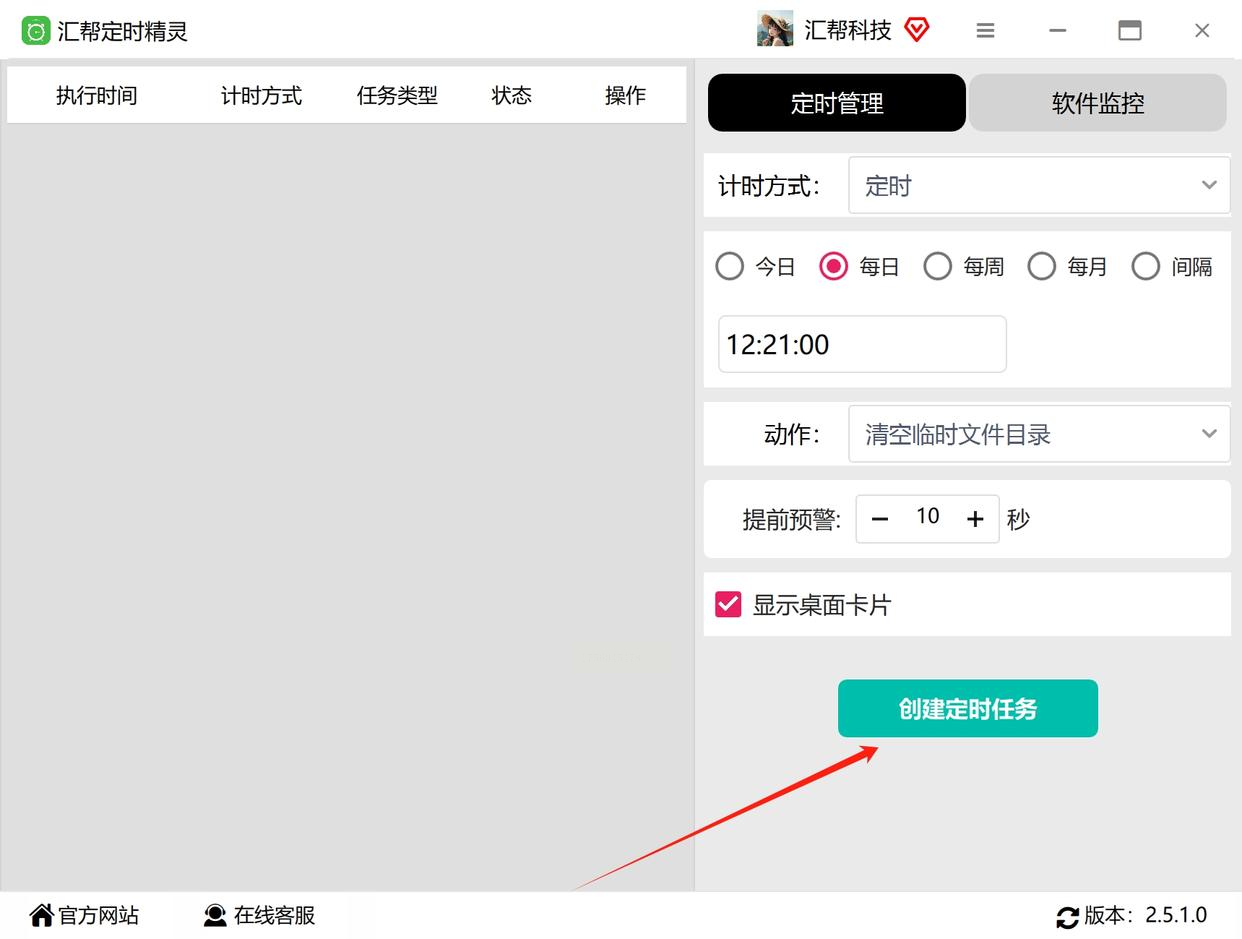
第一步:打开你已经安装好的“汇帮定时精灵”软件。在主界面上,找一个叫【定时管理】的按钮,点击选中
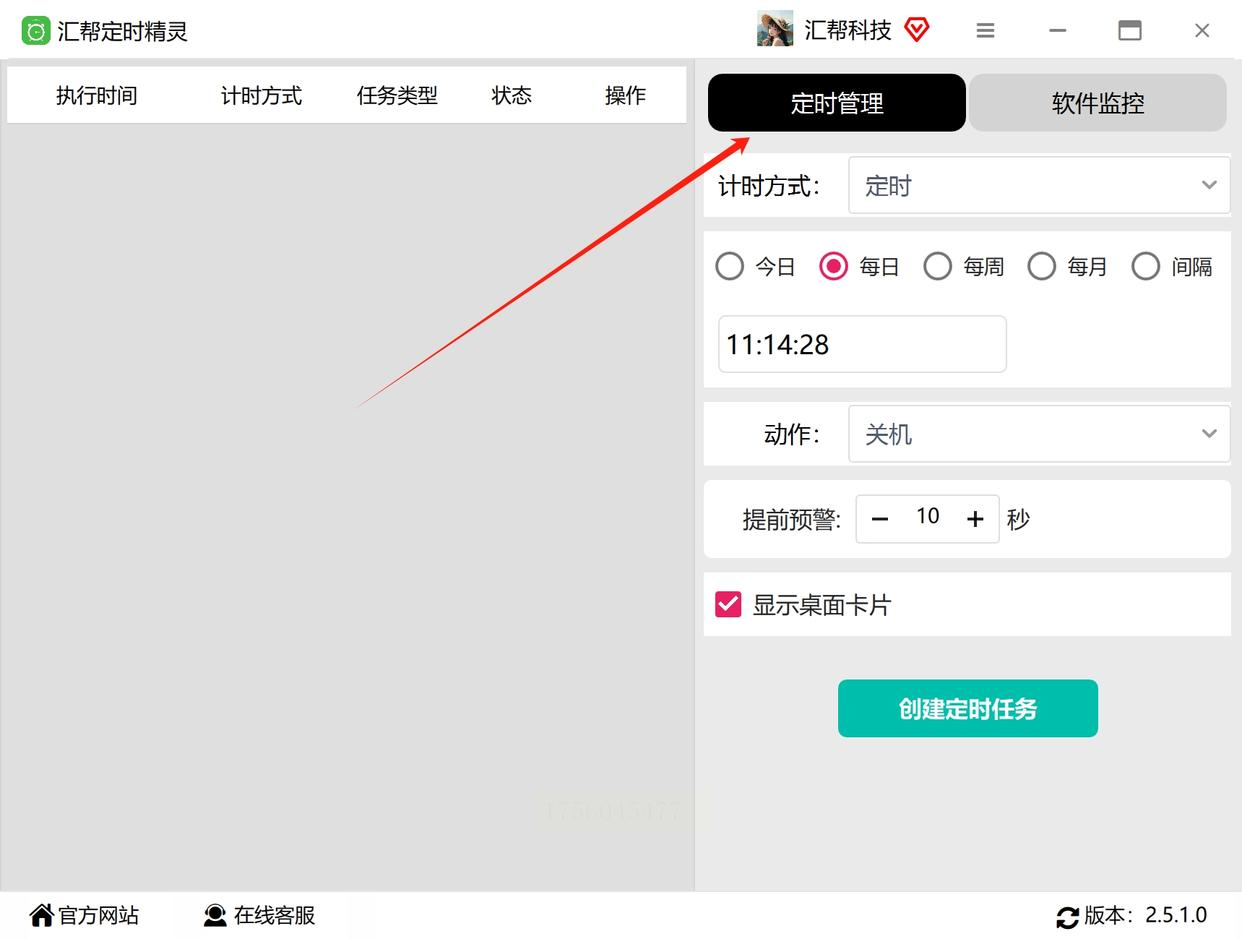
第二步:现在要选计时方式啦。这里我们勾选【定时】这个选项。

第三步:定个周期。你可以选每天清、每月清,或者每隔几天清一次。看你的使用习惯来!
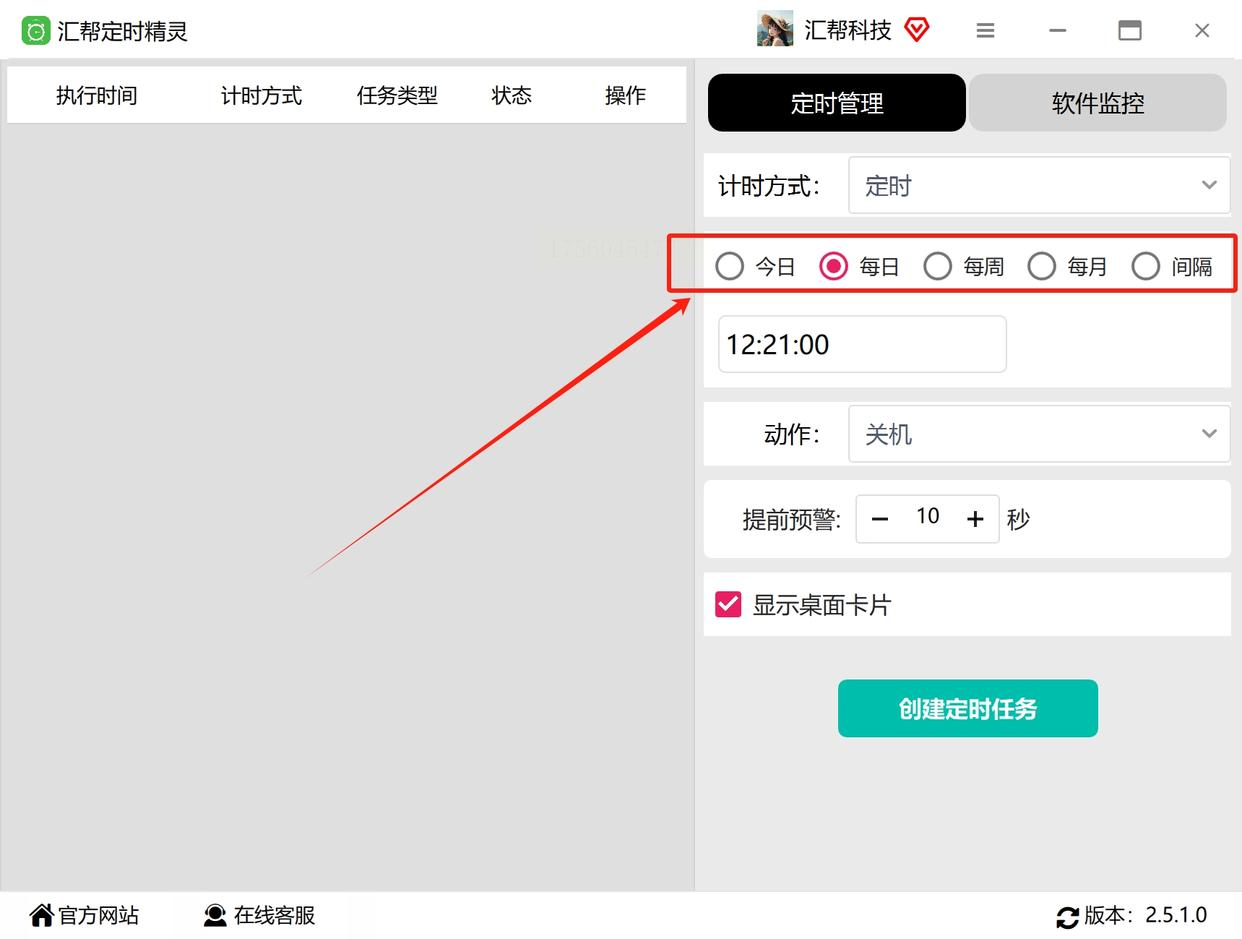
第四步:设置具体时间。比如设定每天凌晨1点清理,那时你肯定不用电脑。
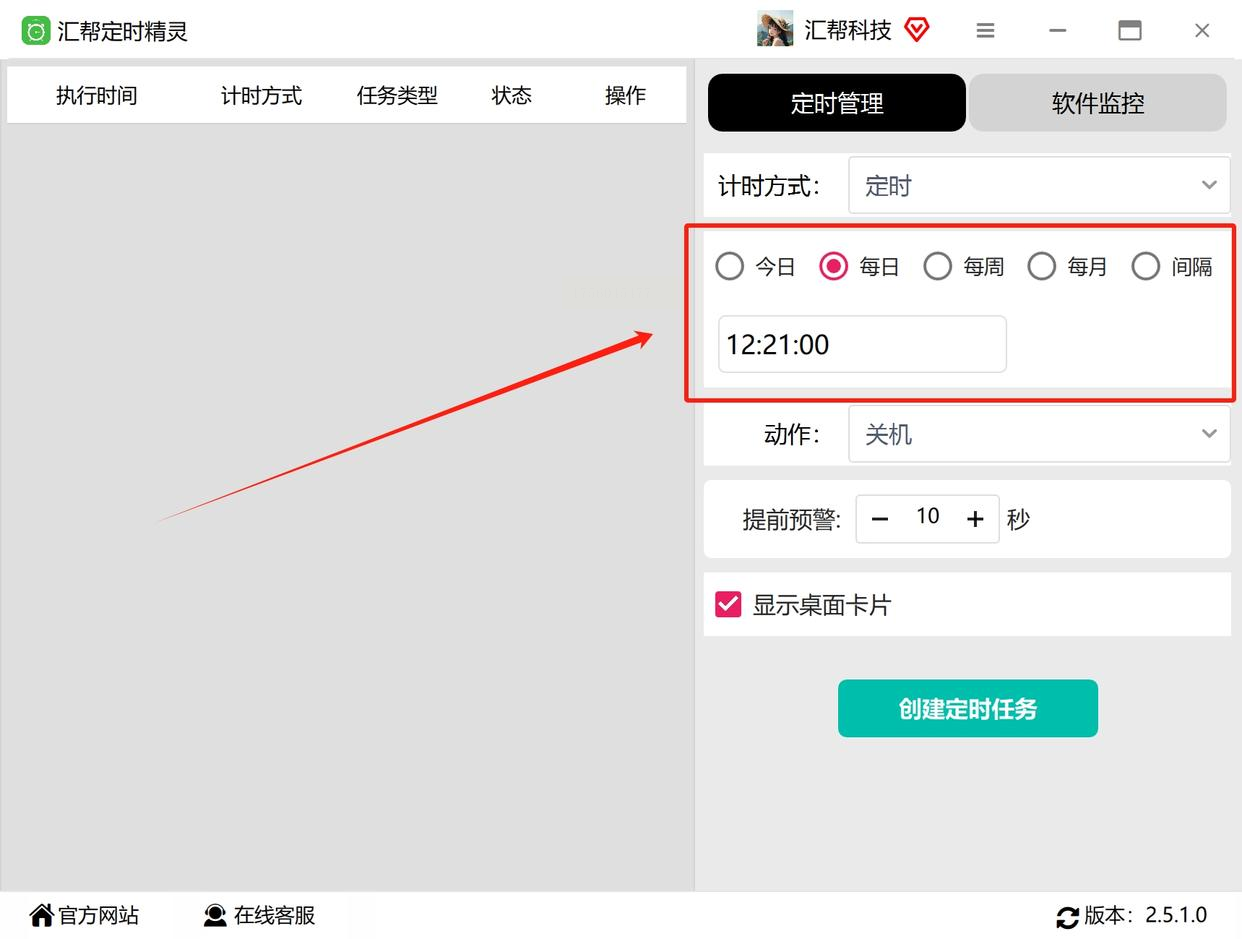
第五步:最关键的一步来啦!在“动作”那里,一定要选择【清空临时文件目录】。

第六步:你可以设置提前提醒时间。如果怕忘记,还可以勾选“显示桌面卡片”,任务运行前会弹窗提示。
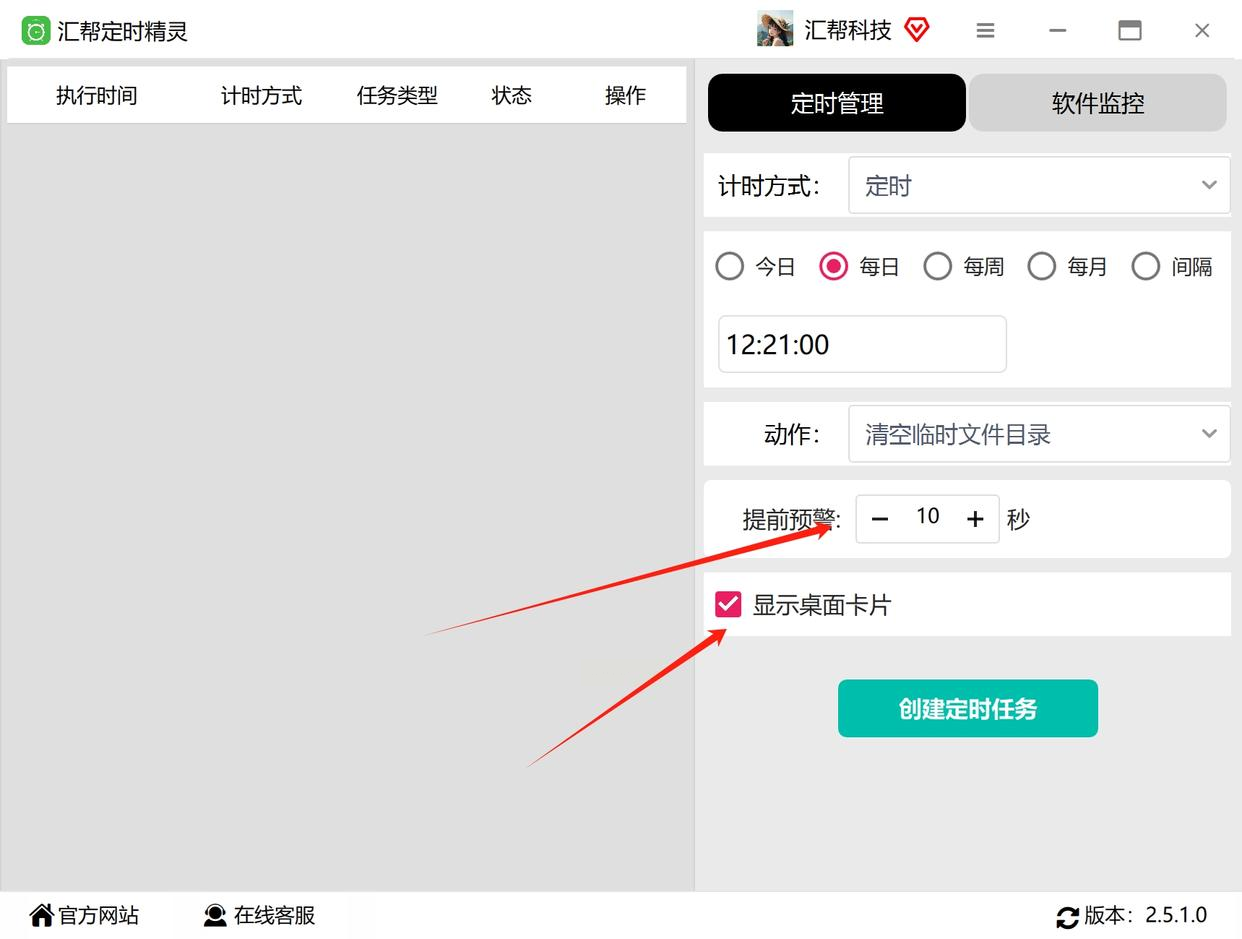
第七步:点一下【创建定时任务】!大功基本告成。
第八步:创建好后,在软件左侧任务面板就能看到这个任务了。之后你想修改时间或者调整设置,随时都可以编辑。
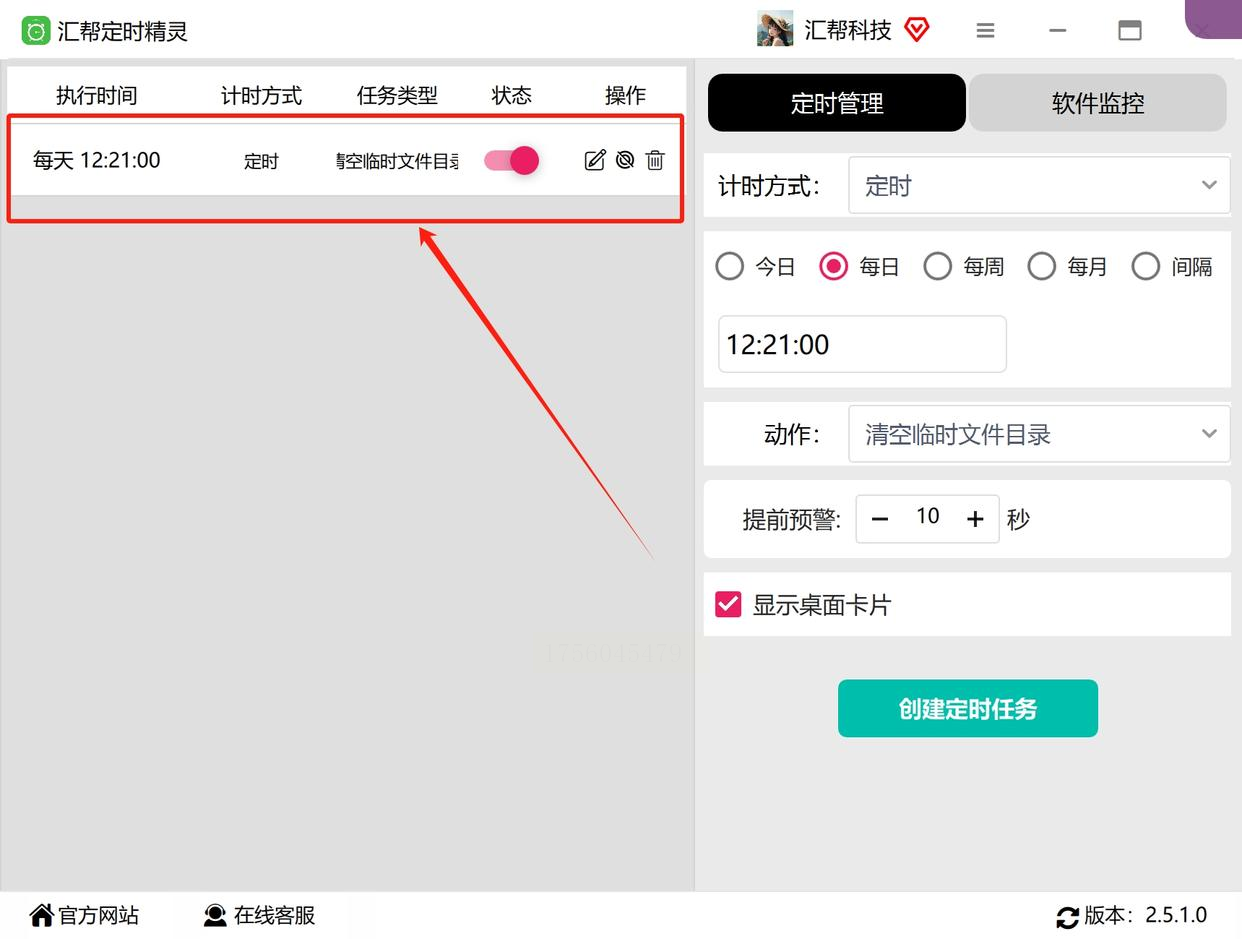
是不是超简单?设置完成后,你就再也不用惦记清理垃圾了。
👉 方法二:手动清理(适合熟悉电脑操作的小伙伴)
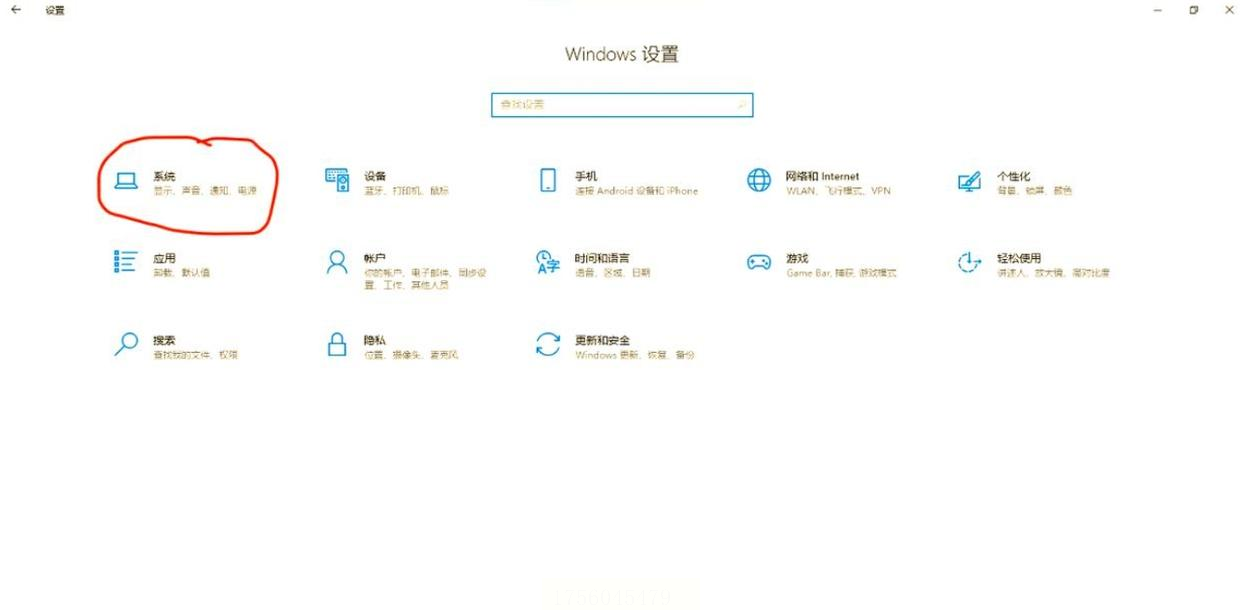
步骤1:点开屏幕左下角的“开始”菜单,找到那个齿轮形状的【设置】图标,点击进入。
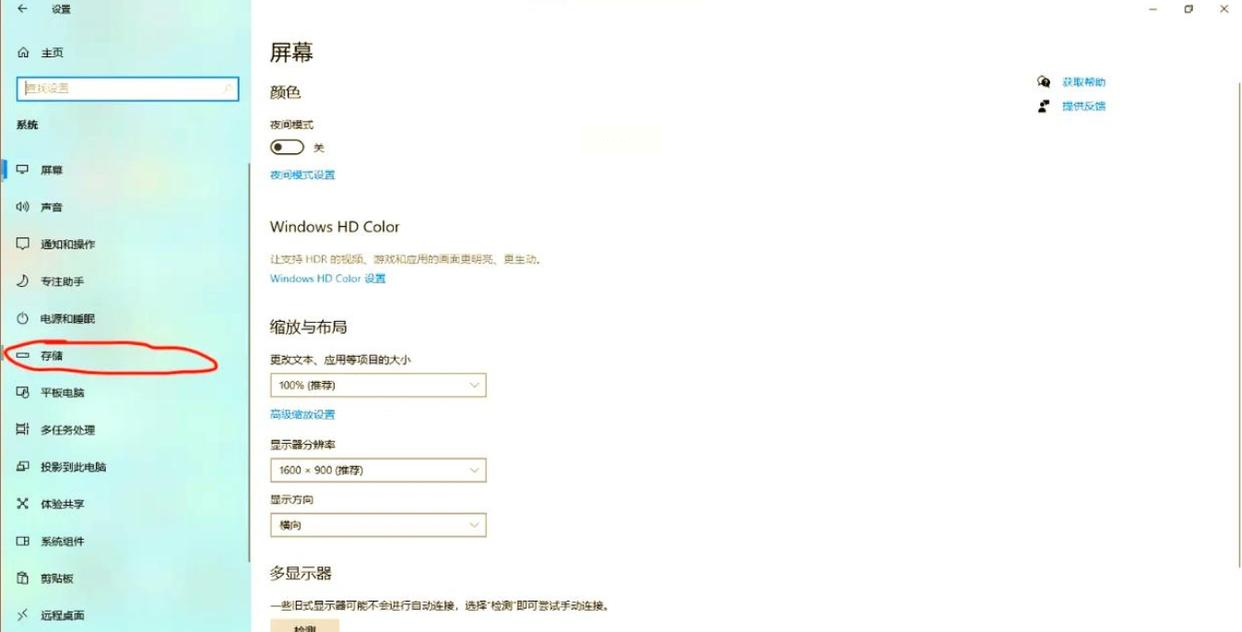
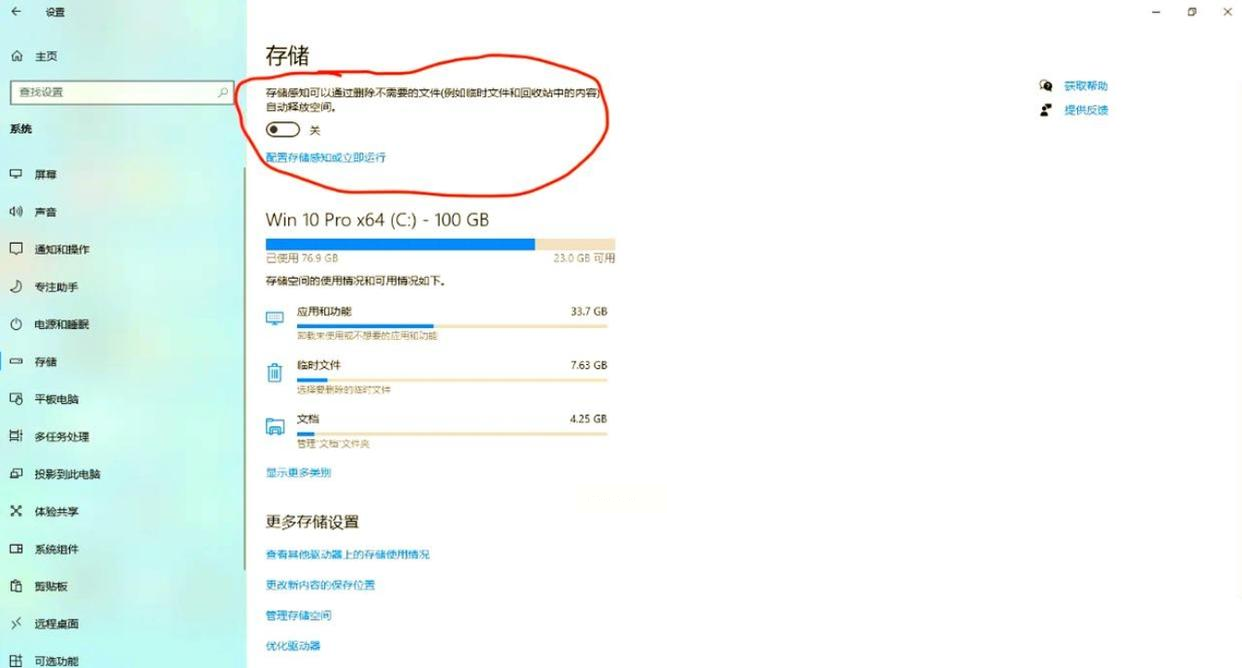
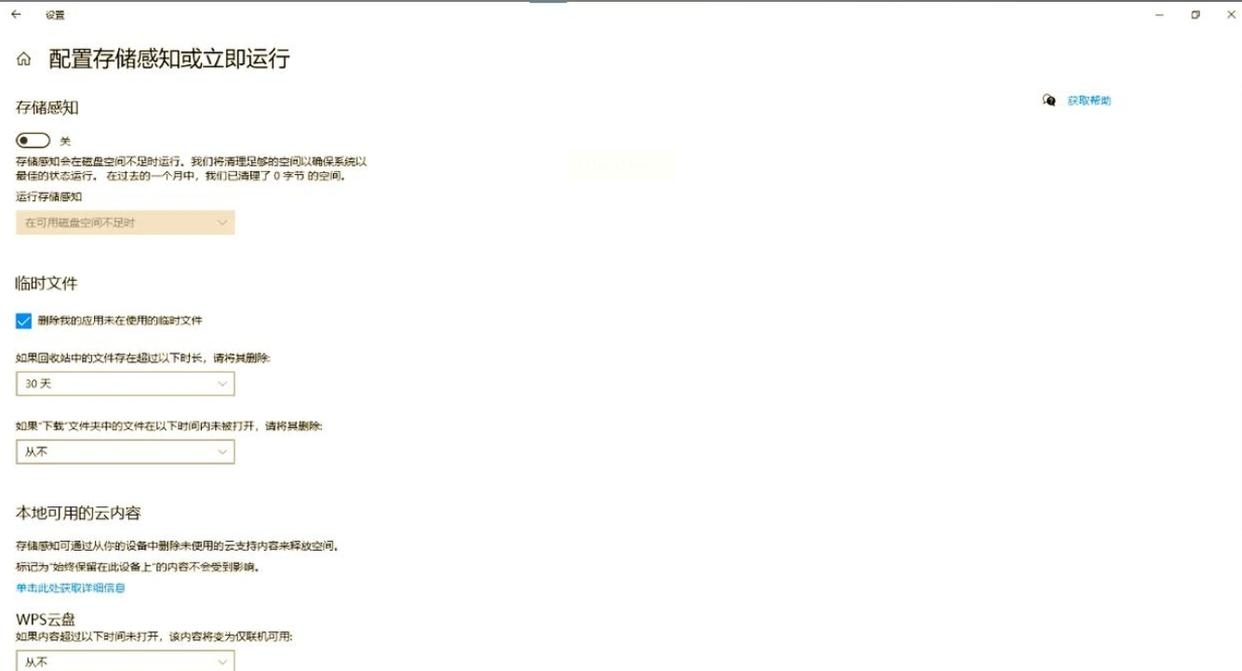
步骤2:在设置里面,进入【系统】→【存储】,打开“存储感知”功能。
步骤3:根据你的需要设置自动清理频率,比如每天或者每周。
步骤4:如果想深度清理,就右键点击C盘,选择【属性】→【磁盘清理】,然后勾选想删除的项目。
看完以上教程,你已经掌握了让电脑保持“轻爽”状态的秘籍。从现在开始,不必再被卡顿困扰,也不用每次手动清理做到手软。
记住,定期清理不仅是为了节省空间,更是让电脑维持高性能的关键。好的工具+正确的设置,让你的设备始终跑得飞快!如果身边还有朋友为电脑卡顿发愁,不妨把这篇教程分享给他~大家一起流畅用电脑,高效每一天!
