

深夜加班后沉沉睡去,清晨发现电脑风扇仍在嗡鸣;周末外出游玩,却隐约担心家里的笔记本是否还在耗电待机。对于现代职场人而言,笔记本电脑早已成为延伸的“数字器官”,但其不间断运行带来的电量浪费、硬件损耗与安全隐患却常被忽视。实际上,无论是追求效率的Windows用户,还是青睐简洁的Mac拥趸,系统都内置了灵活的自动化管理方案。更值得关注的是,一些专业工具能将繁琐指令转化为直观操作,让定时关机变得像设定闹钟一样简单。本文将深入解析不同场景下的六种解决方案,助你精准匹配需求,轻松驾驭电脑的“作息时间”。

方案一:巧用Windows电源计划,实现间接节能关机
对于Windows 10/11用户,若无需精确到秒的关机控制,而是希望电脑在闲置后自动进入低功耗状态,系统自带的电源管理功能便能优雅解决。其核心逻辑是通过组合“屏幕关闭”、“睡眠”与“休眠”阶段,最终达到近似关机的节能效果。
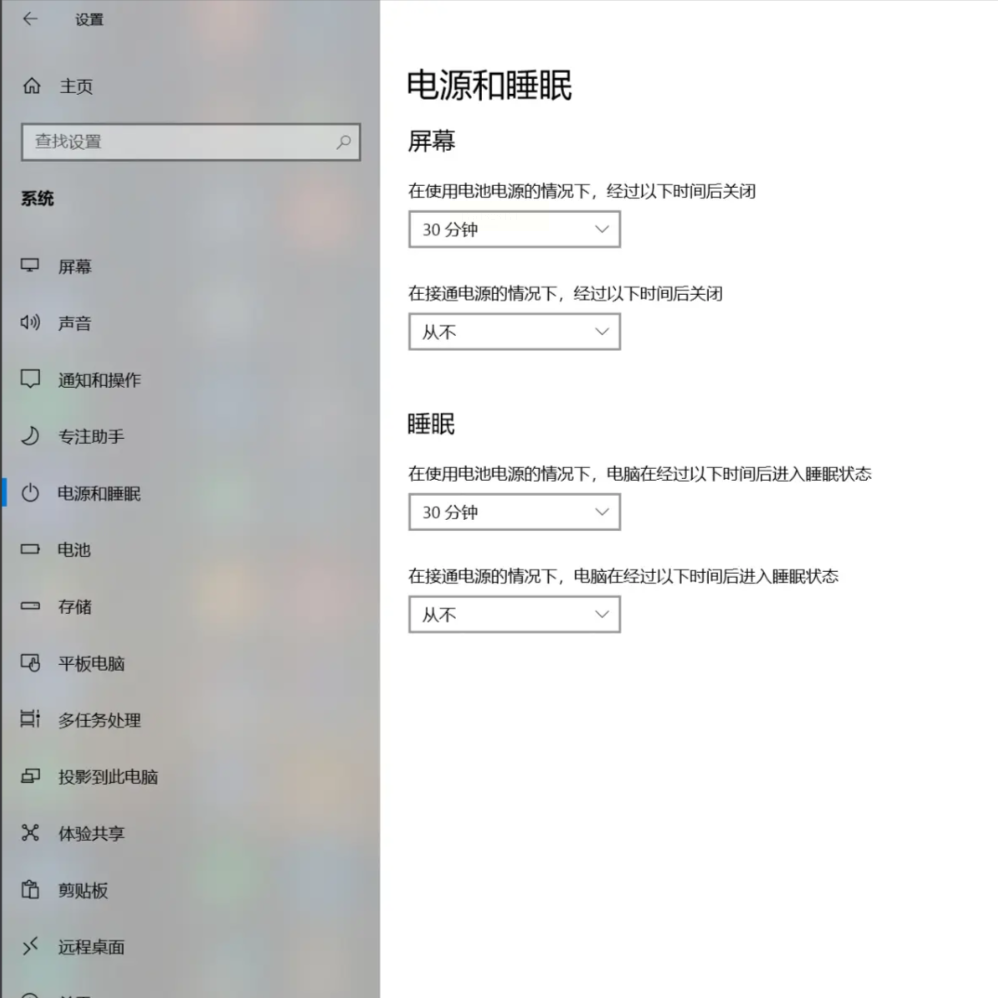
步骤一:在桌面空白处右键单击,选择“显示设置”,或从开始菜单进入“设置”>“系统”选项。
步骤二:在左侧导航栏中点选“电源和睡眠”,分别设定“屏幕”关闭与“睡眠”触发的时间间隔。
步骤三:按下键盘组合键Win+R,输入“powercfg.cpl”并回车,唤出电源选项高级设置界面。
步骤四:点击当前生效电源计划右侧的“更改计划设置”,进入后选择“更改高级电源设置”。
步骤五:在弹出窗口中逐级展开“睡眠”选项,找到“在此时间后休眠”条目,将其调整为所需时长(例如30分钟),确认保存。
此方案优势在于完全依托系统原生功能,无需额外软件,设置路径直观。需注意,休眠状态虽大幅降低功耗,但与完全关机仍有区别,适合对唤醒速度有要求、且不过分追求彻底断电的用户。
方案二:专业工具精准控制:汇帮定时精灵
软件名称:汇帮定时精灵
下载地址:https://www.huibang168.com/download/LNCYlaKRZTkn
当系统自带功能无法满足复杂定时需求时,第三方工具便展现出其独特价值。《汇帮定时精灵》作为一款国产定时任务软件,以其清晰的界面与灵活的任务配置,成为许多办公族的高效助手。它支持多种触发模式与任务类型,将关机操作转化为可视化的日程管理。
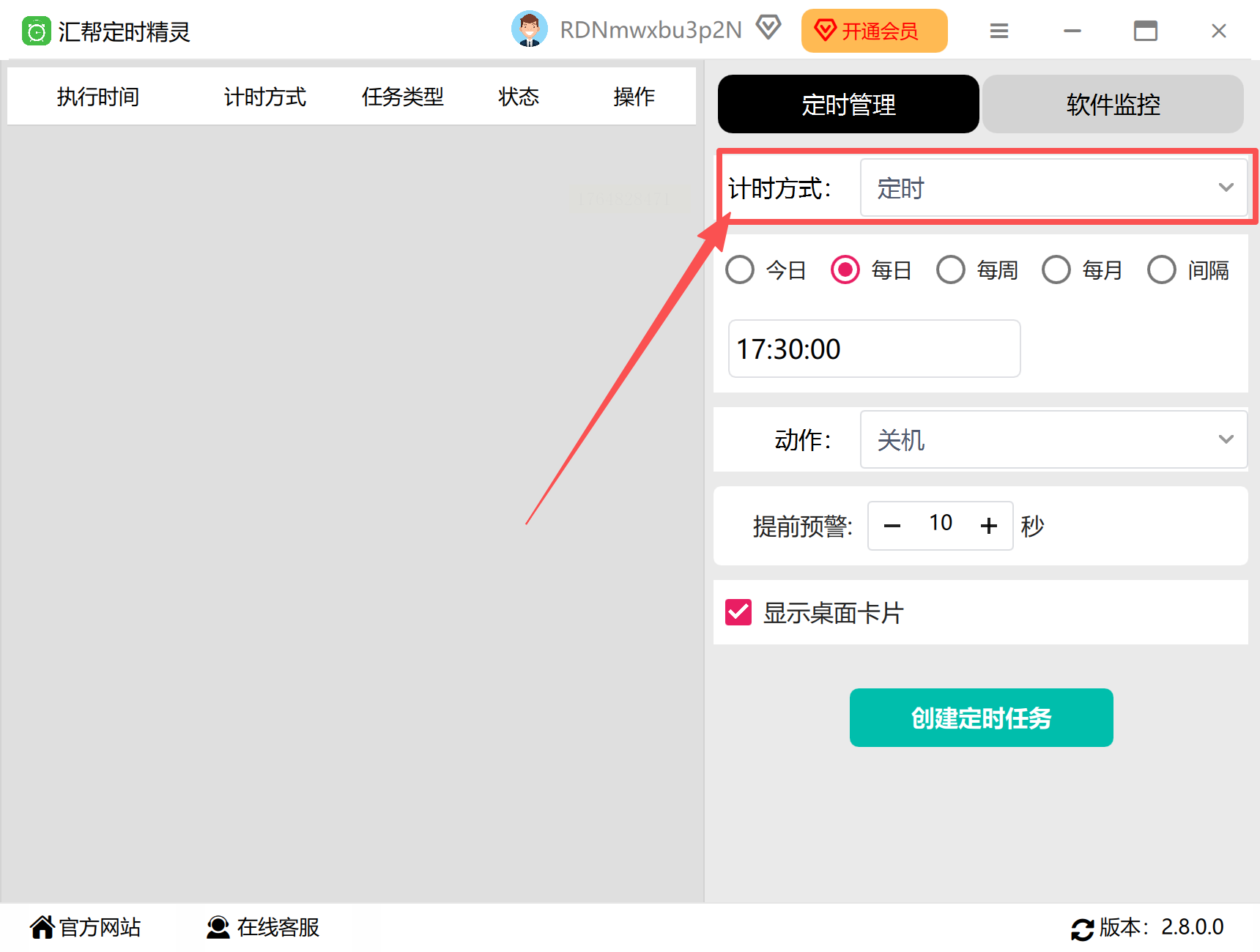
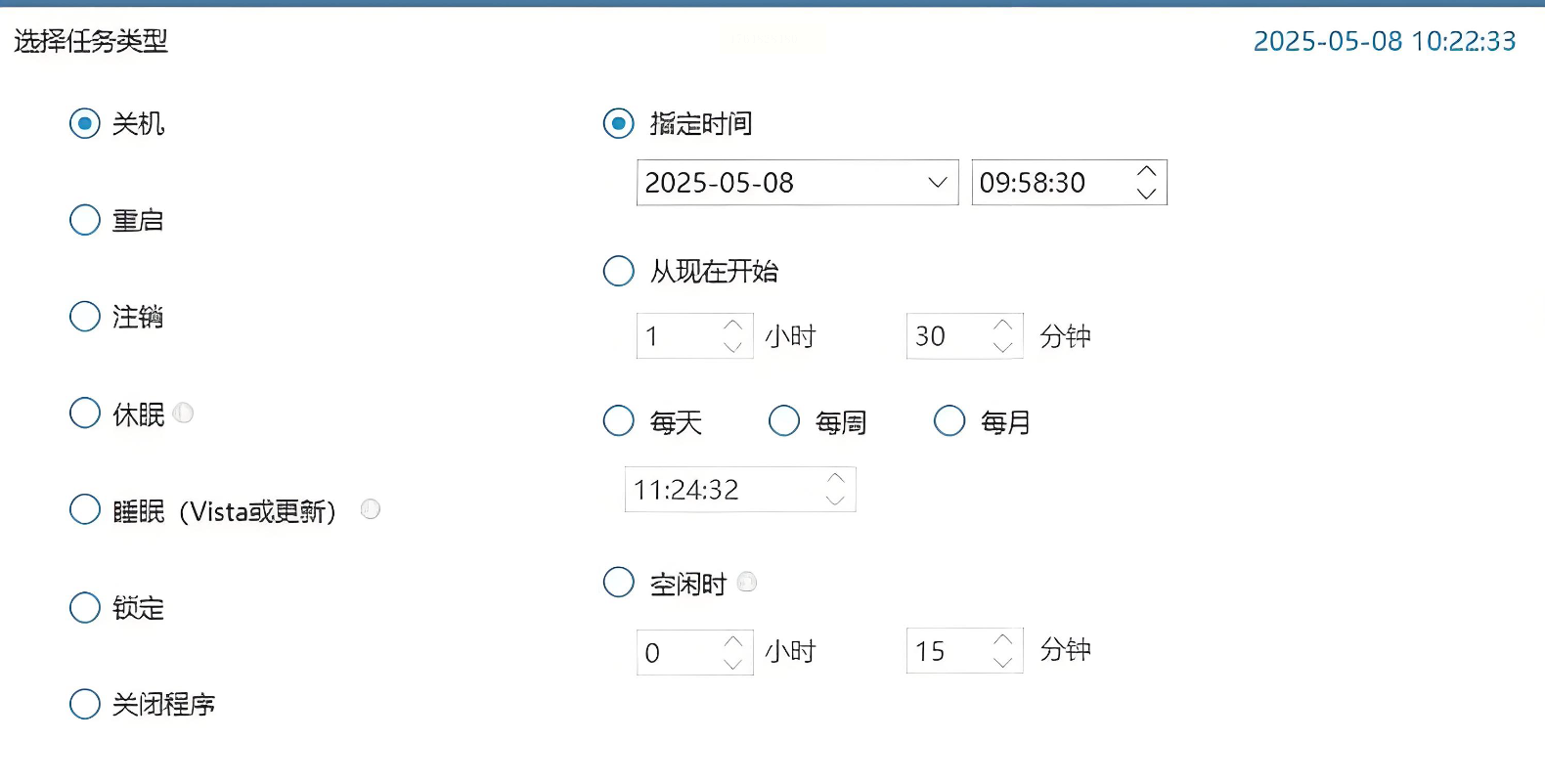
步骤一:启动软件后,在主界面选择任务触发方式。软件提供“定时执行”与“倒计时执行”两种核心模式,前者适用于每日固定时间点,后者适合临时性延迟关机。
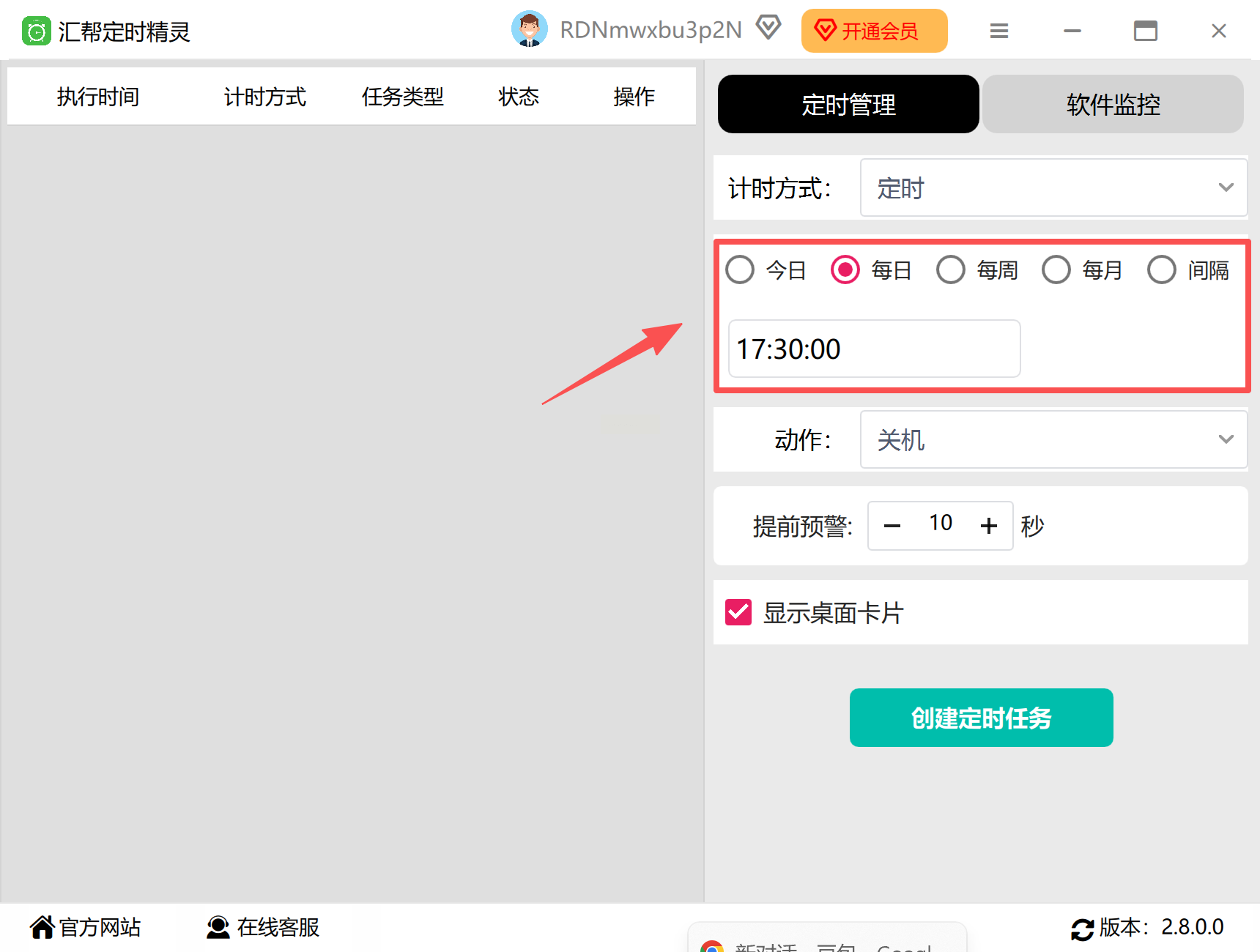
步骤二:根据所选模式设定具体时间参数。若选择定时执行,需指定年月日及时刻;若选择倒计时,则输入小时、分钟、秒数即可。
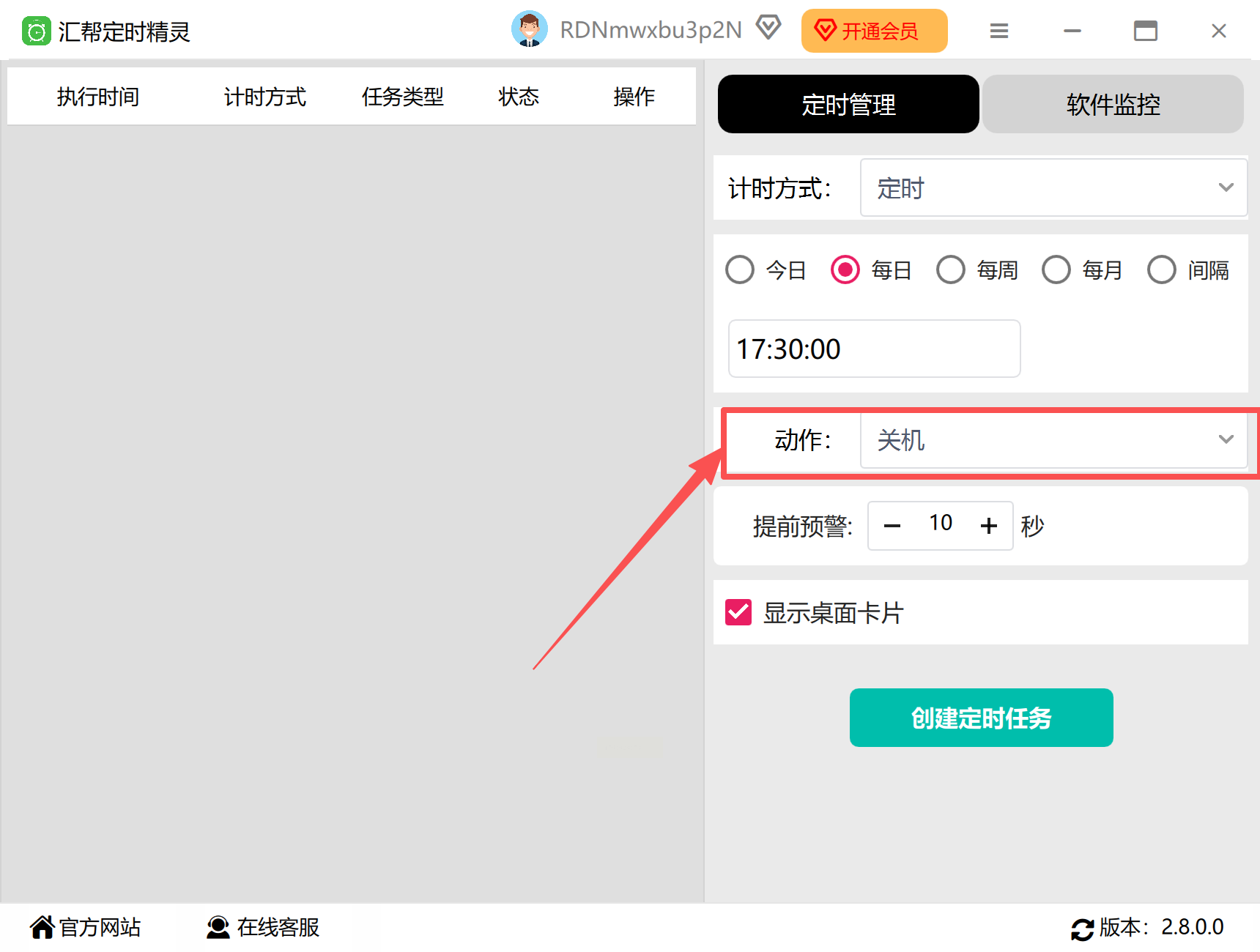
步骤三:在任务动作列表中勾选“关机”选项。该软件同样支持重启、睡眠、锁定等衍生操作,可按需组合。
步骤四:设置任务执行前的提醒通知。提前预警功能允许用户自定义弹窗提醒时间,有效防止因未保存工作而导致的数据丢失。
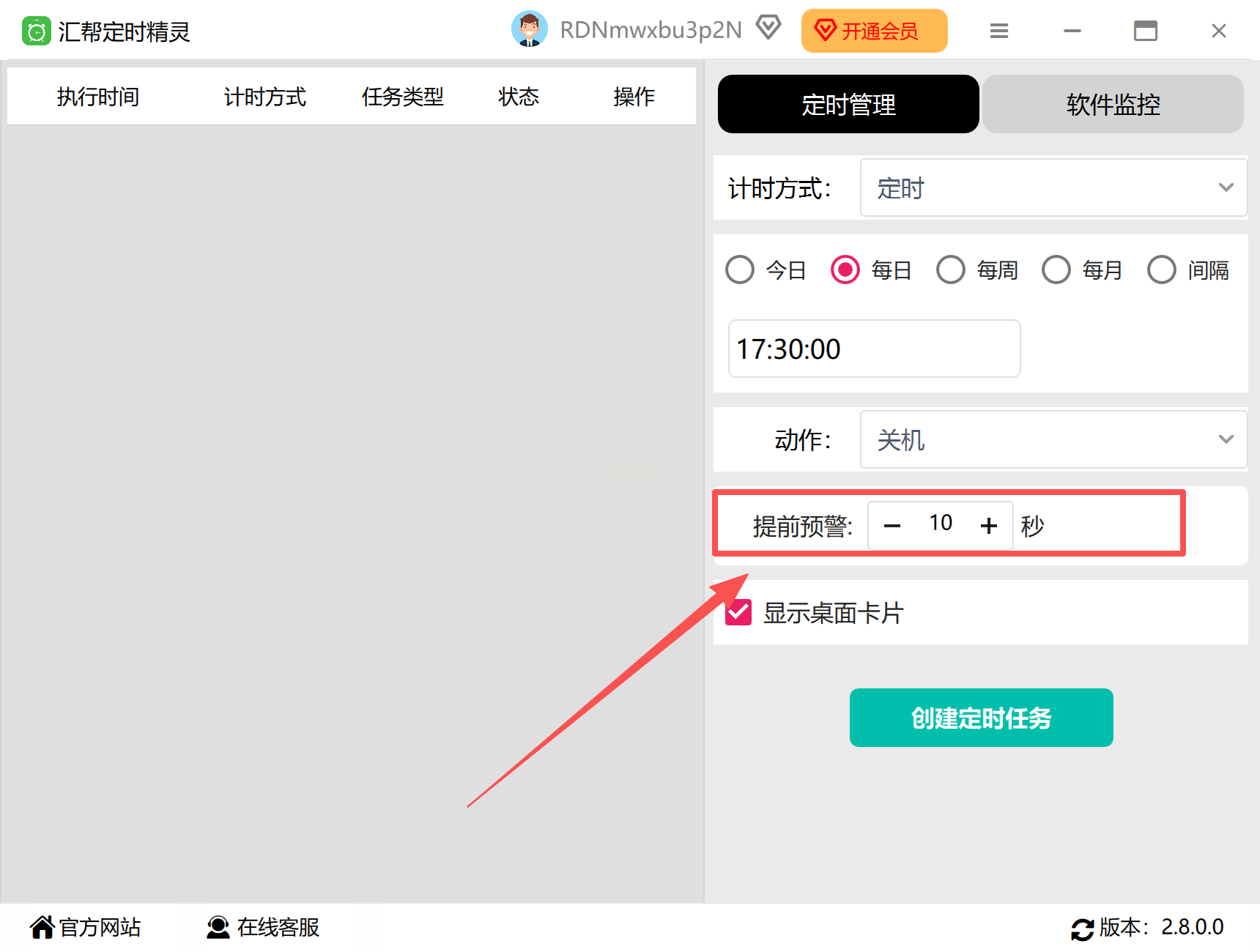
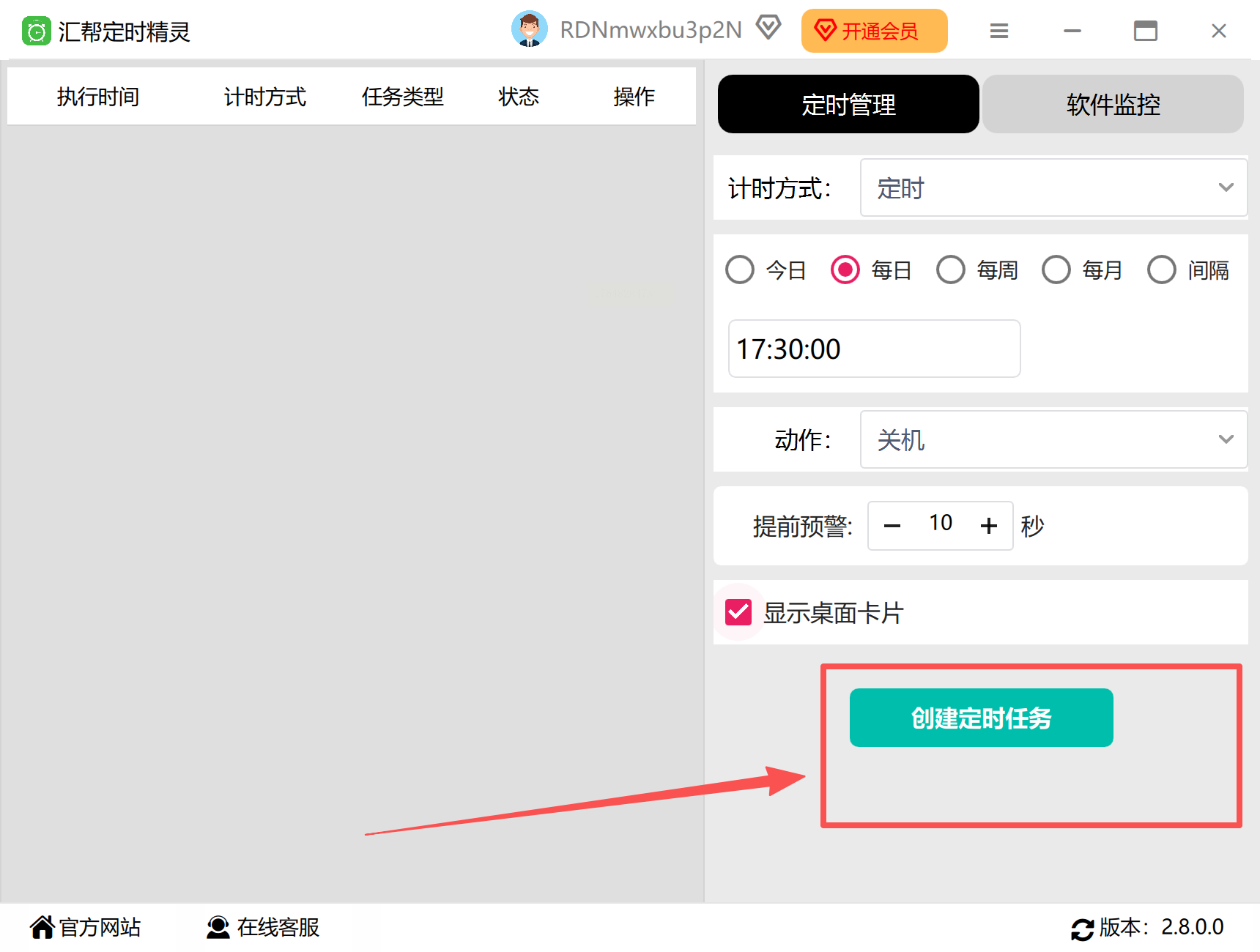
步骤五:点击“添加任务”或类似功能按钮,确认创建该定时计划。成功添加的任务会显示在软件主任务列表中。
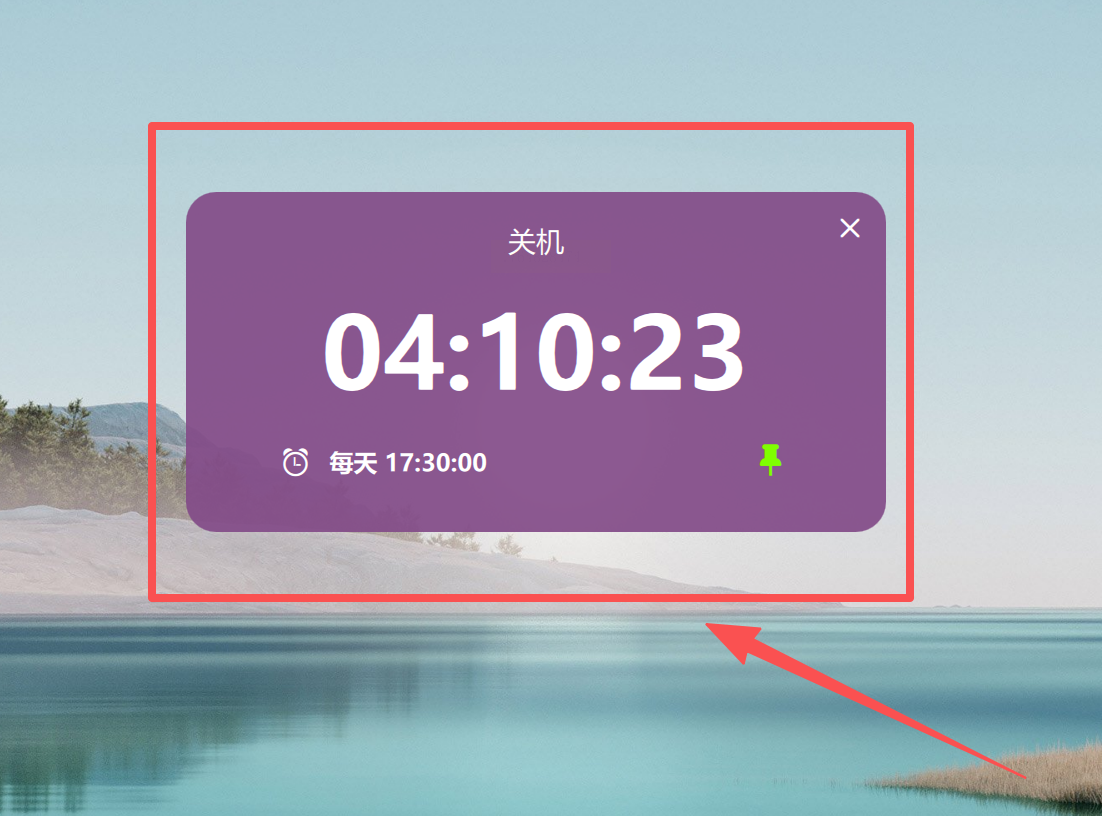
步骤六:软件通常会在系统托盘区常驻图标,双击即可查看或管理所有已创建任务,支持随时启用、编辑或删除。
相较于系统指令,这类工具的核心优势在于任务可长期保存、支持重复周期(如工作日执行)、并提供人性化提醒。对于需要每日下班后自动关机的用户,或希望周末执行不同电源计划的场景,它能提供更精细的管理维度。
方案三:Mac系统图形化设置:节能计划长期有效
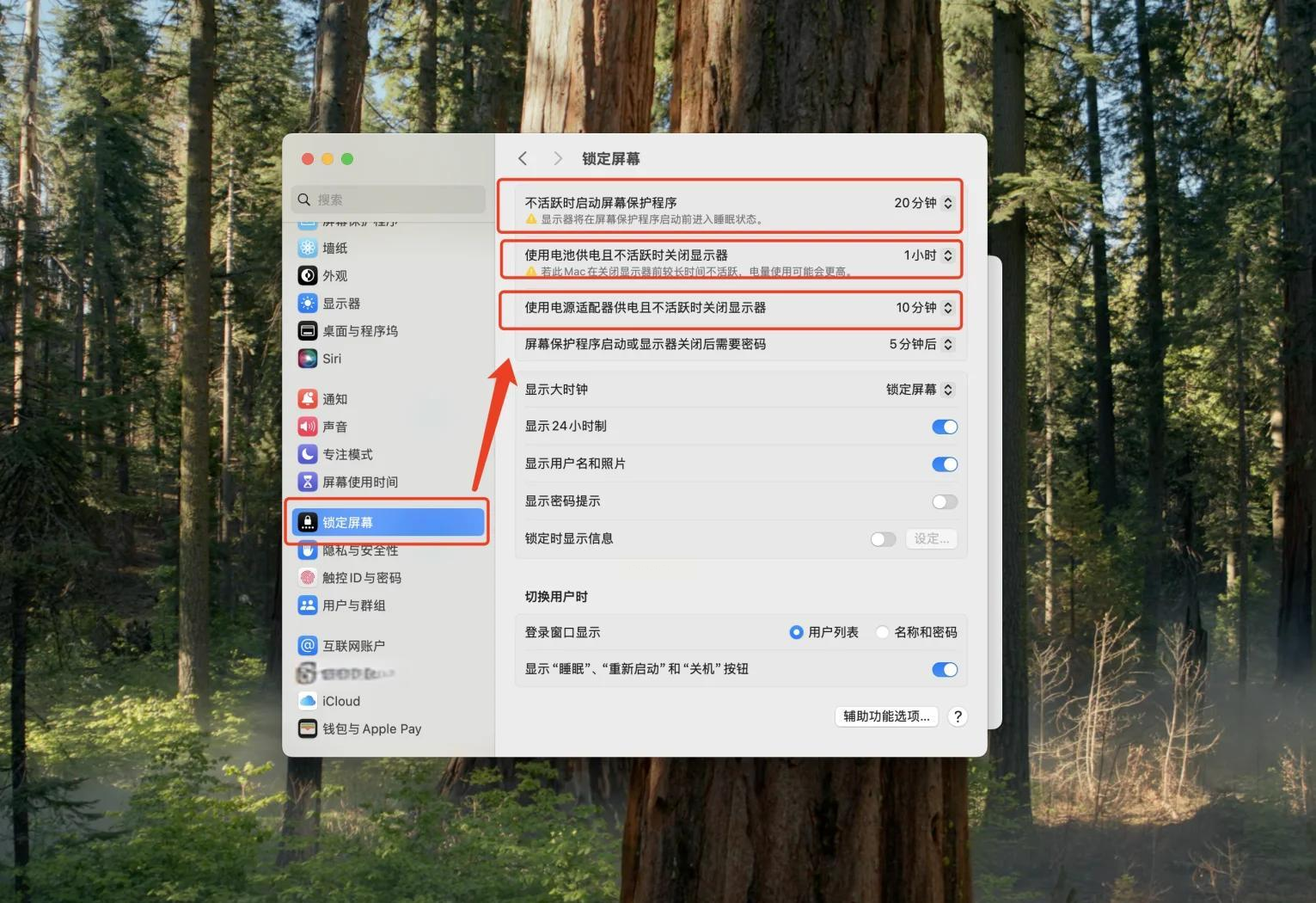
苹果Mac电脑用户同样无需为定时关机困扰。系统内置的节能设置提供了图形化的长期计划功能,特别适合希望规律管理电脑开关机时间的用户,例如让电脑每晚自动关闭、清晨自动启动。
步骤一:点击屏幕左上角苹果菜单,选择“系统设置”(新版macOS)或“系统偏好设置”(旧版系统)。
步骤二:在设置面板中找到并点击“节能”或“电池”图标,进入电源管理模块。
步骤三:在节能设置窗口的右下角,找到“定时”按钮并点击。部分版本可能需要先点击锁形图标输入密码解锁。
步骤四:在弹出的定时任务窗口中,分别勾选“开机”与“关机”复选框,并设置对应的频率(如每天、每周工作日)与具体时间点。
步骤五:确认所有设置无误后,点击“确定”保存。计划将在后台静默运行,无需额外干预。
此方法完美融入Mac系统的设计哲学,设置一次即可长期生效,且能与系统睡眠、唤醒等功能无缝协同,是追求“设定后即忘记”用户的理想选择。
方案四:Mac终端指令:临时关机的极客之选
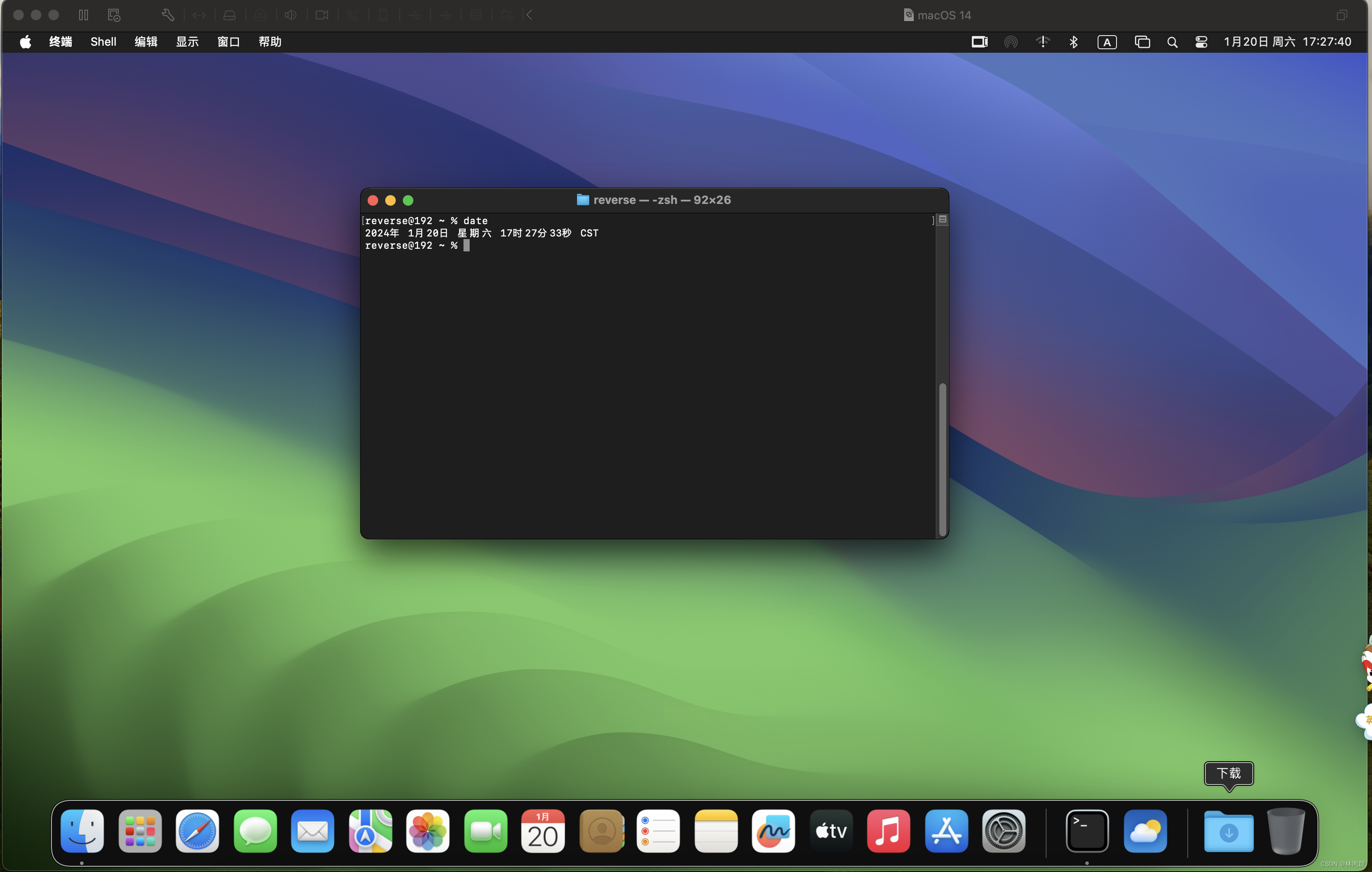
对于熟悉命令行或仅需临时设置一次关机的Mac用户,终端(Terminal)提供了最直接高效的解决方案。通过一行简洁指令,即可实现精准控制。
步骤一:通过启动台(Launchpad)的“其他”文件夹打开“终端”,或使用Command+空格快捷键唤起聚焦搜索(Spotlight),输入“终端”快速启动。
步骤二:输入关机指令。格式为“sudo shutdown -h +[分钟数]”或“sudo shutdown -h [具体时间]”。例如,设置90分钟后关机,指令为“sudo shutdown -h +90”;设定今晚23:00关机,则为“sudo shutdown -h 23:00”。
步骤三:按下回车键后,系统会提示输入管理员密码。输入时密码字符不可见,属正常现象,输入完毕再次回车即确认设置。
如需取消已设定的关机计划,只需在终端中执行“sudo shutdown -c”指令并确认即可。请注意,终端指令具有极高权限,操作时务必核对时间参数,避免误操作导致工作中断。
方案五:Windows命令提示符:高效灵活的临时方案
Windows系统中的命令提示符(CMD)是与Mac终端对等的强大工具,尤其擅长处理单次、临时的定时关机需求。其操作快速直接,深受技术用户喜爱。
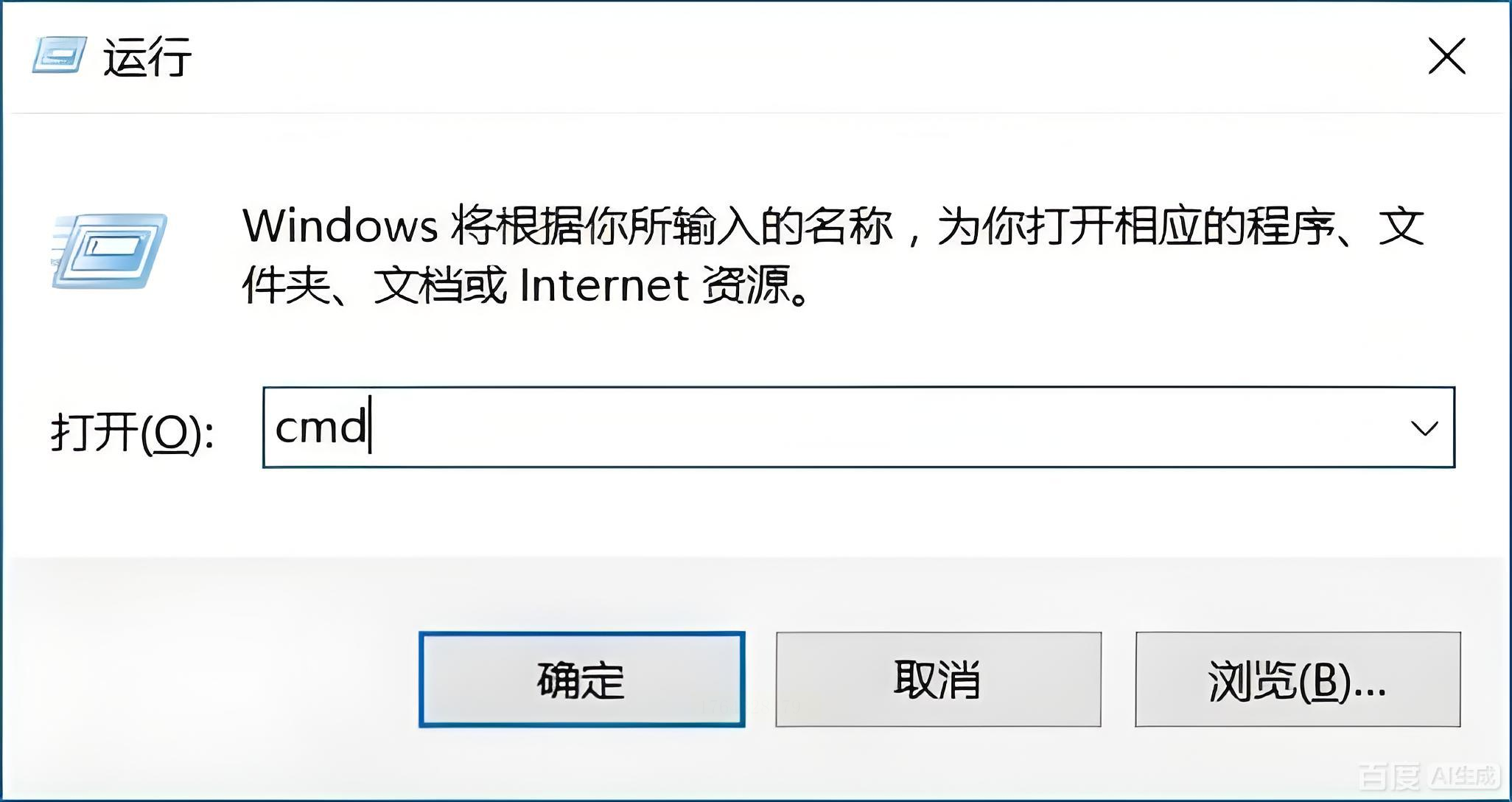
步骤一:同时按下Win键和R键,打开“运行”对话框。
步骤二:在输入框中键入“cmd”,回车或点击“确定”启动命令提示符窗口。
步骤三:输入定时关机命令。基本格式为“shutdown -s -t [秒数]”。例如,希望两小时后关机,即输入“shutdown -s -t 7200”(2小时×3600秒)。
步骤四:按下回车执行命令,系统将弹出气泡通知,提示Windows将在设定时间后关闭。
若想在任务执行前取消,只需再次打开命令提示符,输入“shutdown -a”并回车,系统通知即会撤销。此方法轻巧快捷,但任务仅对当前登录会话有效,电脑重启后设置自动清除。
方案六:轻量化工具Wise Auto Shutdown:简约而不简单
如果用户偏爱无需安装的绿色软件,或希望工具功能纯粹无干扰,Wise Auto Shutdown这类轻量级应用是上佳之选。它体积小巧、界面直观,专注于执行定时电源管理任务。
步骤一:获取软件并启动,其主界面通常分为任务动作、触发条件与时间设置三个清晰区域。
步骤二:在任务动作(Action)下拉菜单中选择“关机”(Shutdown)。
步骤三:在触发条件(Trigger)中选择模式,如指定具体时间(At specific time)、延迟执行(After)或每日重复(Daily)。
步骤四:根据所选模式,在时间设置区域填入具体数值或选择日历时间点。
步骤五:点击“开始任务”(Start)按钮,软件将最小化至系统托盘,在后台静候执行。
该工具通常附带执行前提醒功能,给予用户最后保存工作的缓冲期,体现了对用户体验的细致考量。
掌握定时关机,本质上是驾驭数字生活的节奏感。从系统内置的省心配置,到命令行的精准操控,再到专业工具的全面管理,每种方案都对应着不同的使用习惯与场景需求。不妨从今晚开始,为你的笔记本电脑设定一个安静的“数字宵禁”,让它与你一同享受规律作息带来的持久与健康。当科技真正服务于人的需求,而非成为无意识的能耗之源,我们便向高效、绿色的数字生活又迈进了一步。
