

在日常使用电脑时,我们常常会遇到需要定时重启的场景。无论是挂着下载任务等待凌晨完成后自动清理缓存,还是为了保持办公设备每日固定时间重启以避免卡顿,手动操作不仅容易忘记,还可能因为临时有事耽误计划。其实 Windows 系统有多种简单工具可以实现定时重启,无需复杂设置或编程知识,跟着步骤操作就能轻松搞定定时重启需求。
接下来介绍几种不同类型的定时工具,从系统优化到轻量辅助工具,覆盖不同用户需求,全程可视化操作,新手也能快速上手,让你的电脑维护变得更省心。
工具一:Advanced SystemCare
这款系统优化工具功能全面,除了定时重启,还能清理缓存、优化性能,适合需要定期维护电脑的用户。操作流程如下:
打开软件后,点击顶部「工具箱」选项卡;
在工具箱的控制选项中找到「自动关机」功能,首次使用会提示下载相关组件,耐心等待安装完成;
进入自动关机设置窗口,点击「创建新计划」按钮,专门用来设置定时重启;
在操作类型中选择「重启」,然后设定具体的重启时间和频率(支持单次、每日、每周等模式);
确认设置无误后点击「完成」,软件会在指定时间自动执行重启,同时清理系统垃圾文件。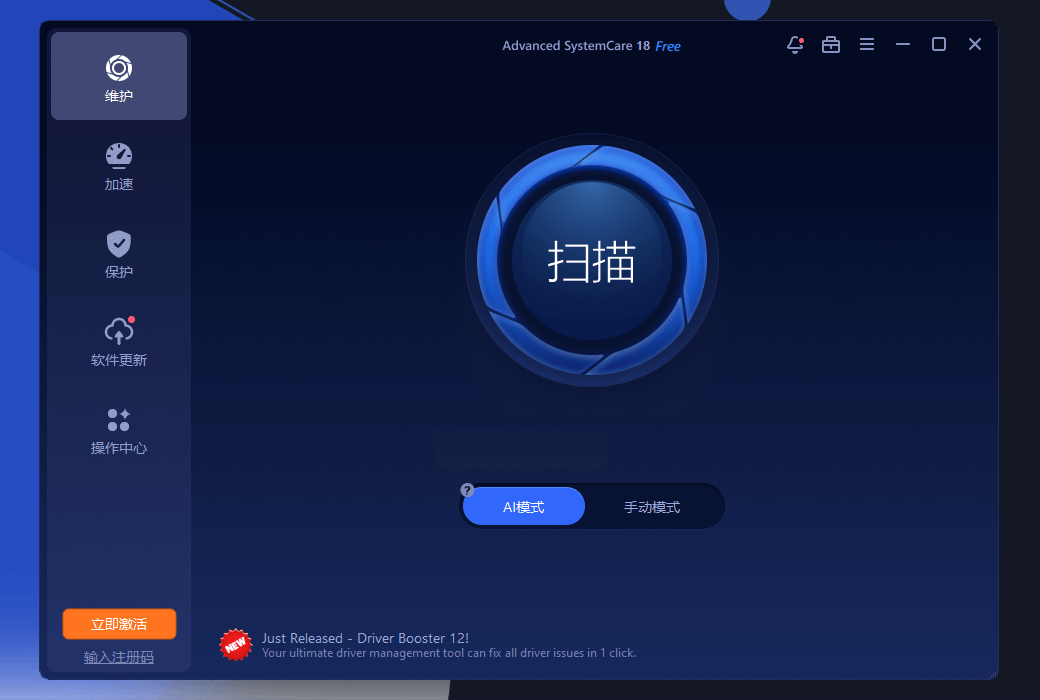
工具二:汇帮定时精灵
专为定时重启这类简单定时任务设计的轻量工具,界面简洁,操作步骤直观,适合快速设置定时重启:
打开汇帮定时精灵,在右侧功能栏选择「定时管理」模块;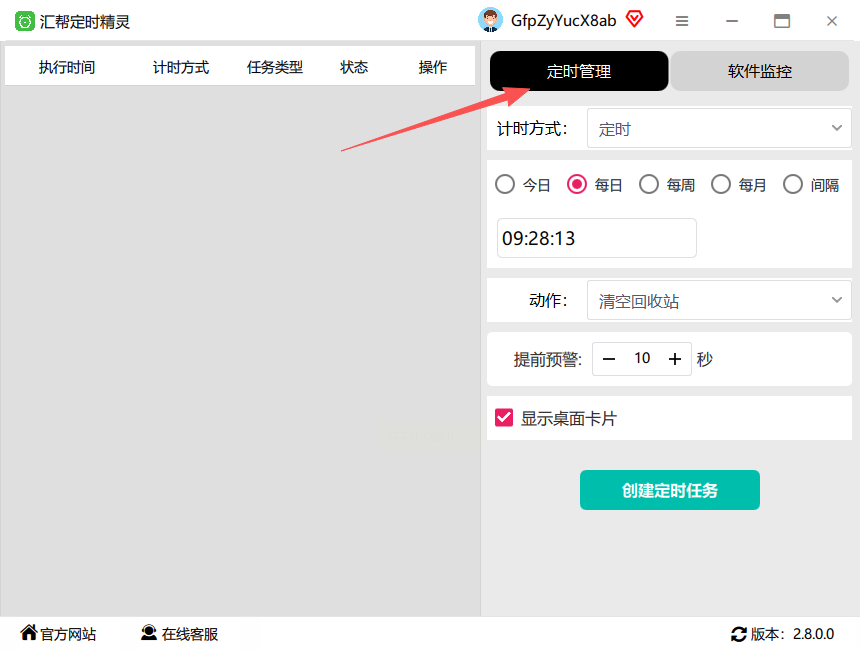
计时方式选择「定时」选项;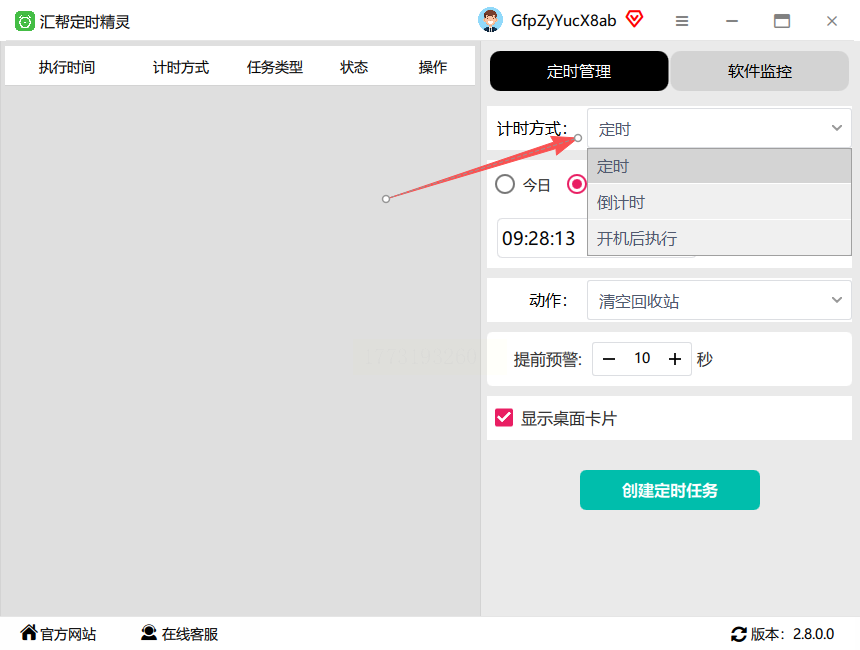
设置具体的重启时间,选择按日或按月重复;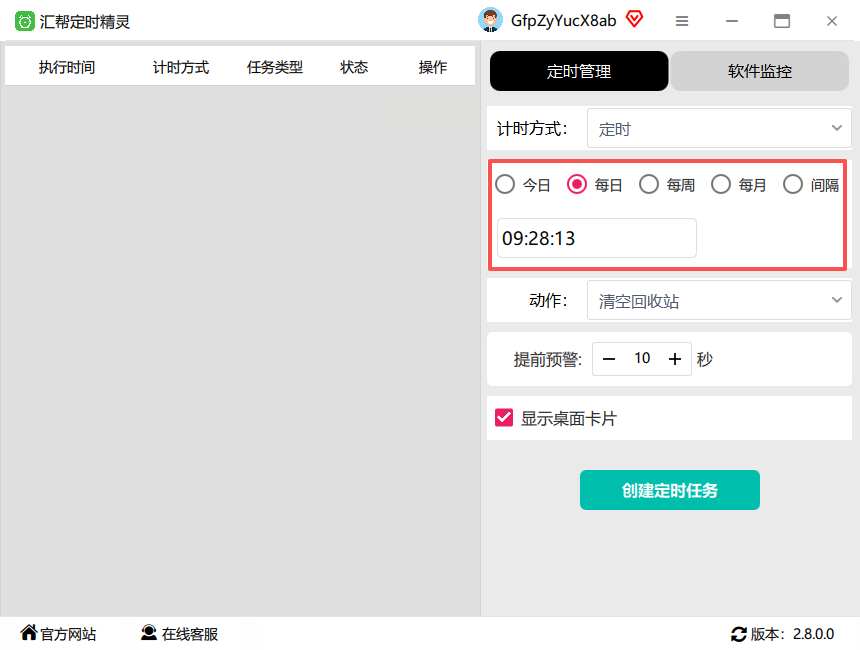
在动作选项中选择「重启」功能;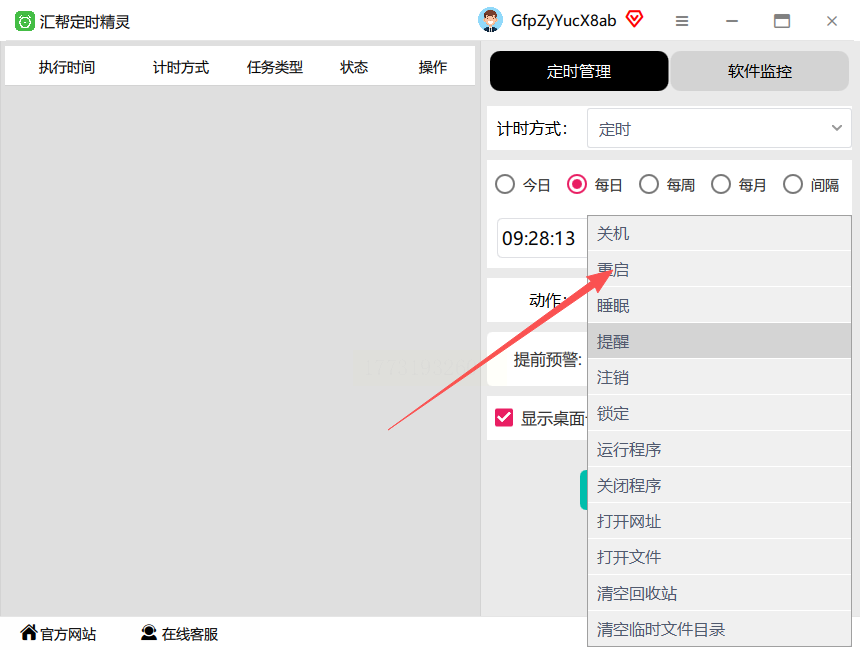
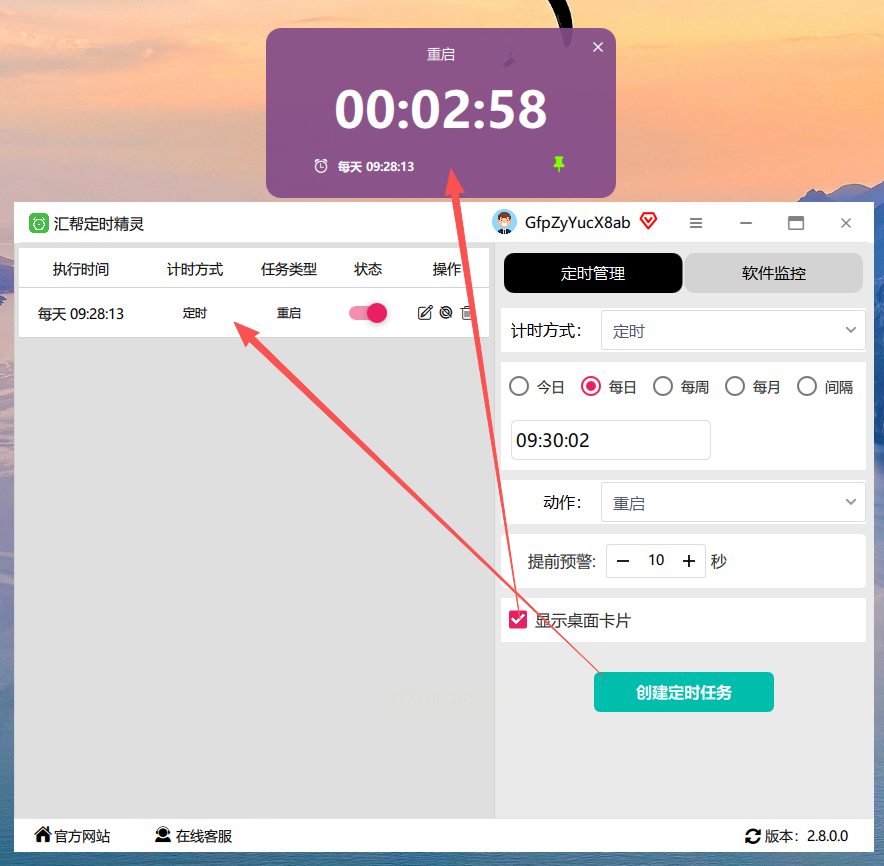
建议勾选「提前预警」和「桌面卡片」选项,便于监控任务进度,最后点击「创建定时任务」即可。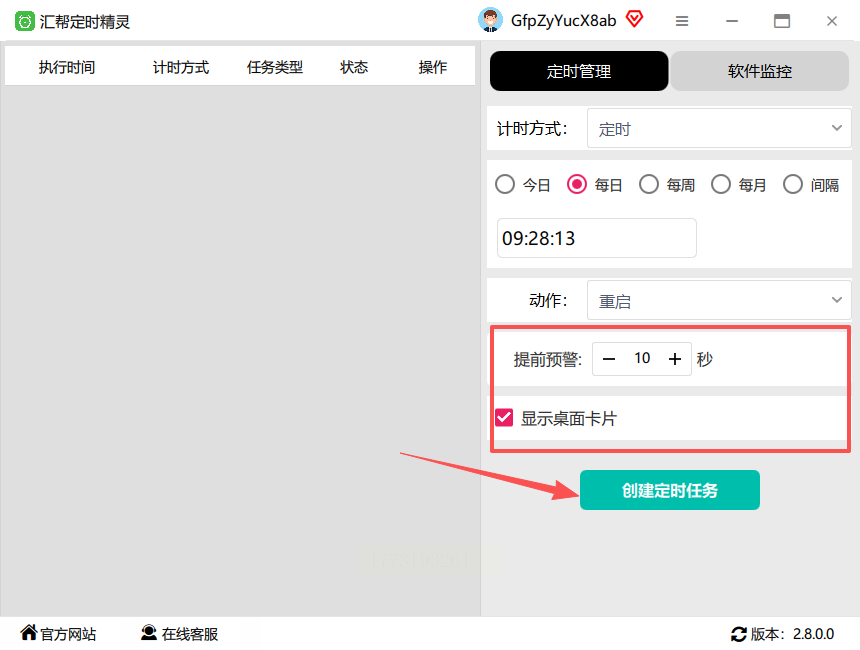
工具三:Shutter
专注于定时操作的轻量级工具,无广告干扰,适合对定时重启精度有要求的用户:
打开软件后,点击主界面「Click here to add event」按钮添加新任务;
在左侧面板选择「Daily」(每日)或「Weekly」(每周),设置具体的重启时间和周期;
点击「Click here to add action」添加操作,选择「Reboot」(重启),完成定时重启的操作设置;
勾选「Force applications to close upon reboot」选项,避免应用弹窗阻碍重启;
点击顶部齿轮图标保存设置,软件自动在后台运行,到点执行重启。
工具四:PowerToys
微软官方出品的开源工具集,轻量无广告,适配所有 Windows 系统:
打开 PowerToys 后,点击左侧「Awake」功能模块;
点击「添加定时任务」,选择任务类型为定时重启;
设置具体时间(可选择每日固定时间或每周特定日期),并调整重启前的倒计时;
勾选「重启前保存所有打开的文件」,防止数据丢失;
点击「保存设置」,任务自动生效,可随时在界面修改或删除任务。
工具五:zTasker
开源免费的自动化工具,无需安装,纯图形化操作,轻松实现定时重启:
解压压缩包后直接双击 exe 文件运行;
打开软件点击「新建任务」,输入任务名称(如「定时重启」);
选择触发条件为「定时触发」,设置定时重启的具体时间和重复频率;
任务动作选择「重启电脑」,可勾选「强制关闭所有应用」;
点击「保存任务」,软件在后台运行,到点自动执行重启。
工具六:万兴助手
一站式办公助手,集成系统管理功能,适合需要综合办公工具的用户,设置定时重启超便捷:
打开万兴助手,点击顶部「系统管理」模块;
在系统管理功能中找到「定时重启」选项并进入设置界面;
设置重启时间和频率,可选择「重启前提醒」避免未保存文件;
勾选「后台运行」选项,不影响桌面操作;
点击「开启定时」,系统自动按计划执行重启。
结语
通过以上工具,你可以根据自身需求选择合适的方案完成定时重启设置。无论是系统级优化工具还是轻量任务工具,都能在几分钟内完成设置。日常使用中,建议办公族每周设置一次自动重启,普通用户可根据下载任务或重要文件更新周期灵活调整。这些工具不仅解决了手动重启的麻烦,还能在重启时自动清理缓存或保存文件,让电脑保持良好运行状态。记住设置时注意检查时间精度和重复频率,避免因时间冲突影响工作安排。现在就挑选一款工具,让电脑维护变得更智能高效吧!
