

为什么需要设置电脑倒计时自动关机?
在日常使用电脑的过程中,我们常常会遇到一些需要自动控制关机的场景。比如,孩子沉迷游戏时,父母希望通过定时关机帮助孩子合理控制上网时间,避免长时间使用电脑影响视力或耽误学习;又或者晚上下载大型文件时,为了不用熬夜等待,可以设置定时关机,让电脑在下载完成后自动断电,既节省电费又保护设备;还有完成系统更新、磁盘清理等耗时操作时,也可以通过定时关机提前安排时间,避免一直守在电脑前等待。
这些场景下,手动关机不仅麻烦,还可能因忘记操作导致电脑长时间运行,缩短硬件寿命或浪费能源。因此,掌握电脑倒计时自动关机的设置方法,既能提升使用效率,又能培养良好的设备使用习惯,尤其对家庭用户和电脑新手来说,是一项实用的基础技能。
怎么设置倒计时关闭电脑?简单几步搞定定时关机方法

倒计时关机方法一:汇帮定时精灵
软件名称:汇帮定时精灵
下载地址:https://www.huibang168.com/download/LNCYlaKRZTkn
1. 下载并安装软件:在汇帮官网或正规软件平台下载“汇帮定时精灵”,按照提示完成安装(注意选择无捆绑安装选项,避免不必要的附加软件)。
2. 打开定时管理界面:启动软件后,在主界面找到“定时管理”选项卡,点击进入定时任务设置页面。
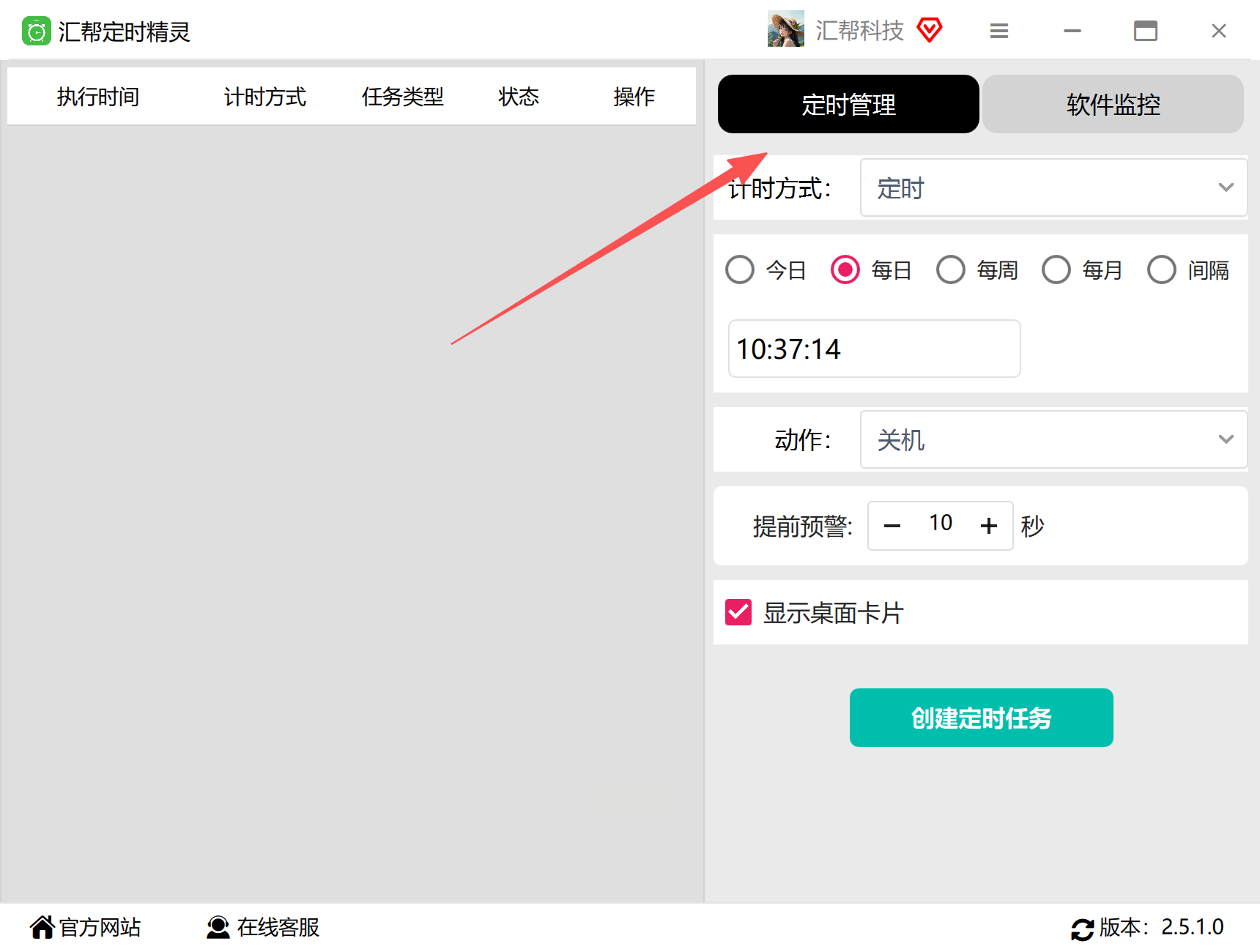
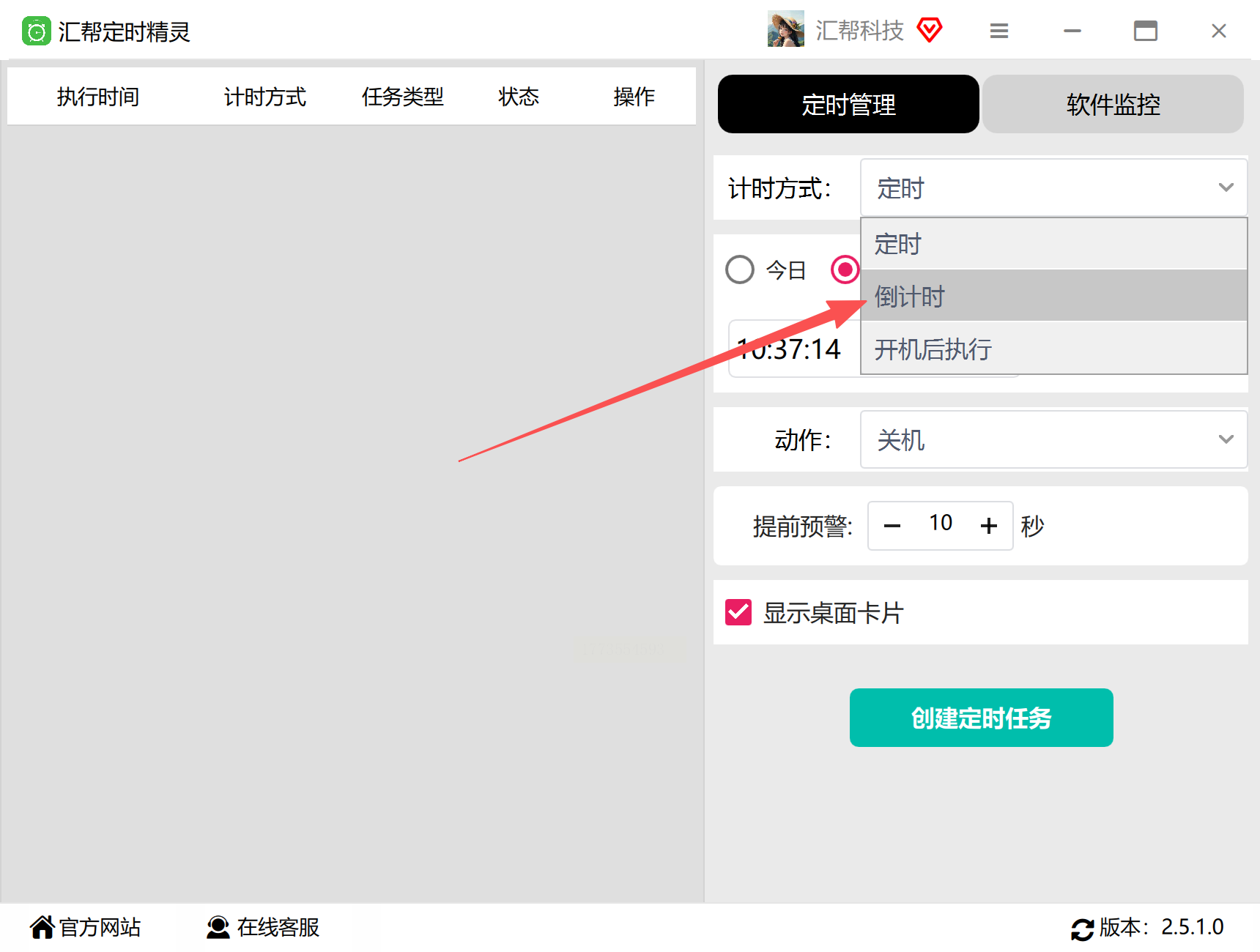
3. 选择倒计时模式:在“任务类型”中勾选“倒计时”,软件会自动切换为时间设置界面。
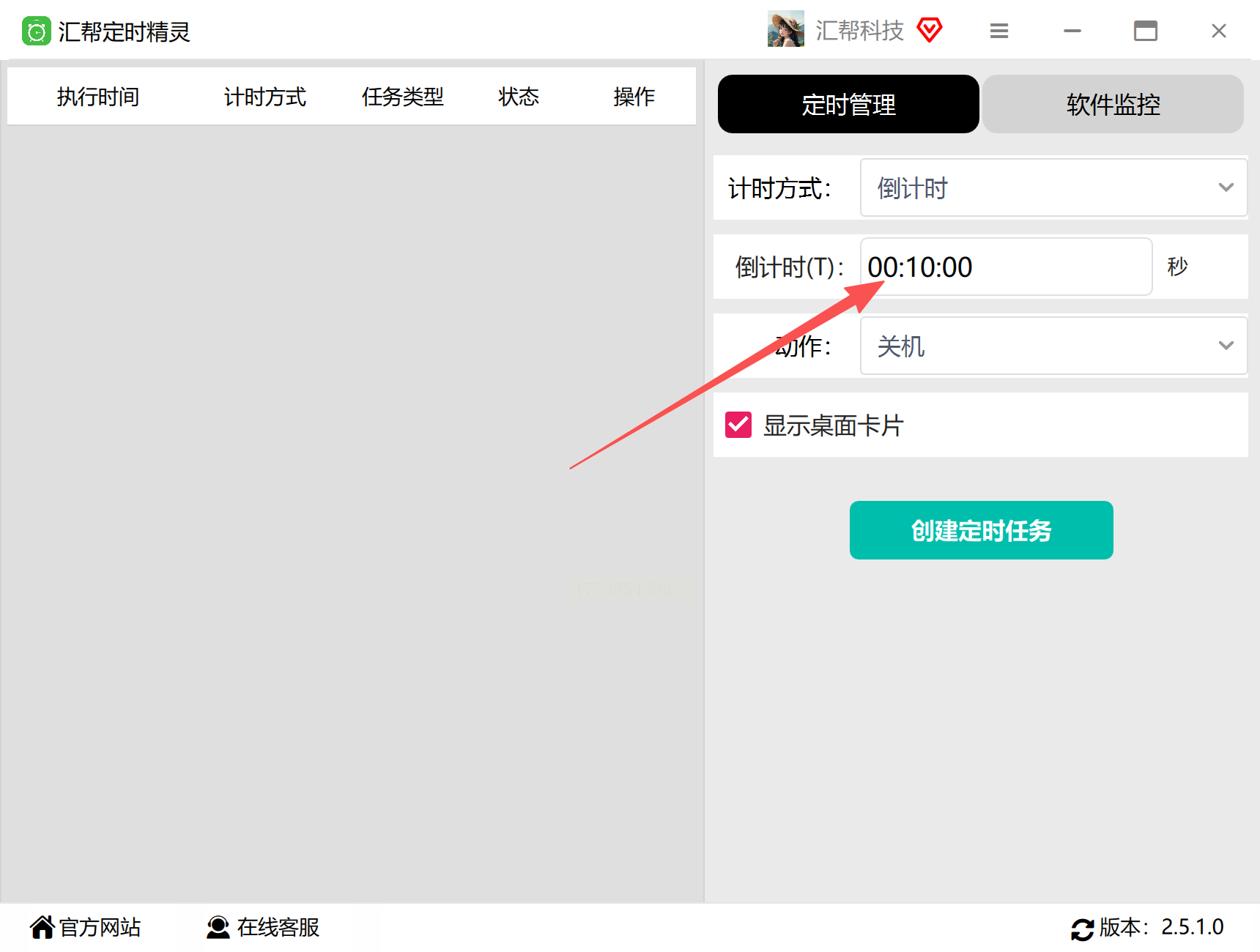
4. 设置具体时间:点击时间输入框,弹出小时、分钟、秒的选择窗口,根据需求设置时长(例如想2小时后关机,选择“2小时0分0秒”),设置完成后点击“保存”。
5. 选择关机动作:在“执行动作”下拉菜单中选择“关机”,若需其他动作(如重启、睡眠)也可根据需求调整。
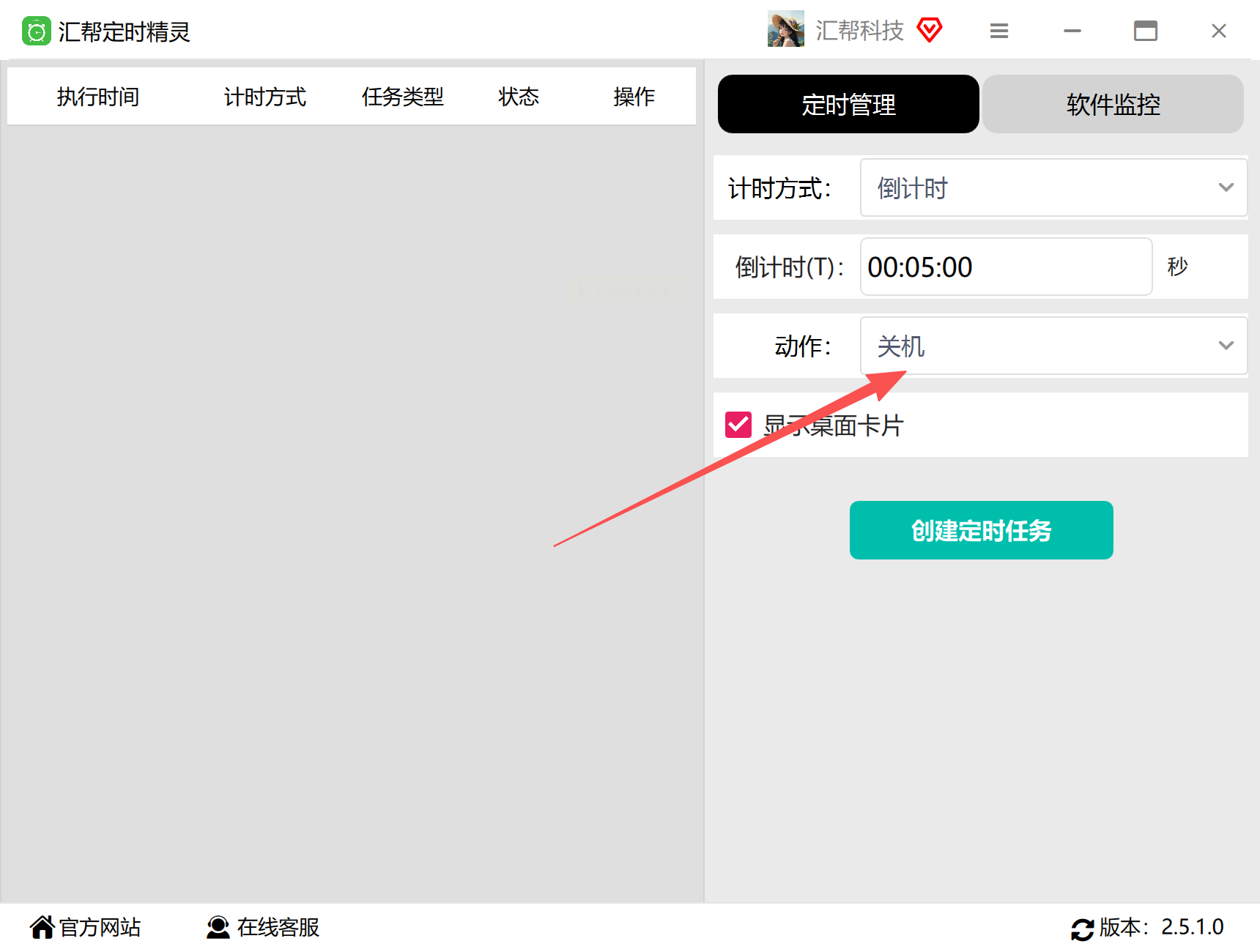
6. 可选功能设置:根据个人习惯决定是否显示桌面悬浮卡片,点击“创建定时任务”完成设置。
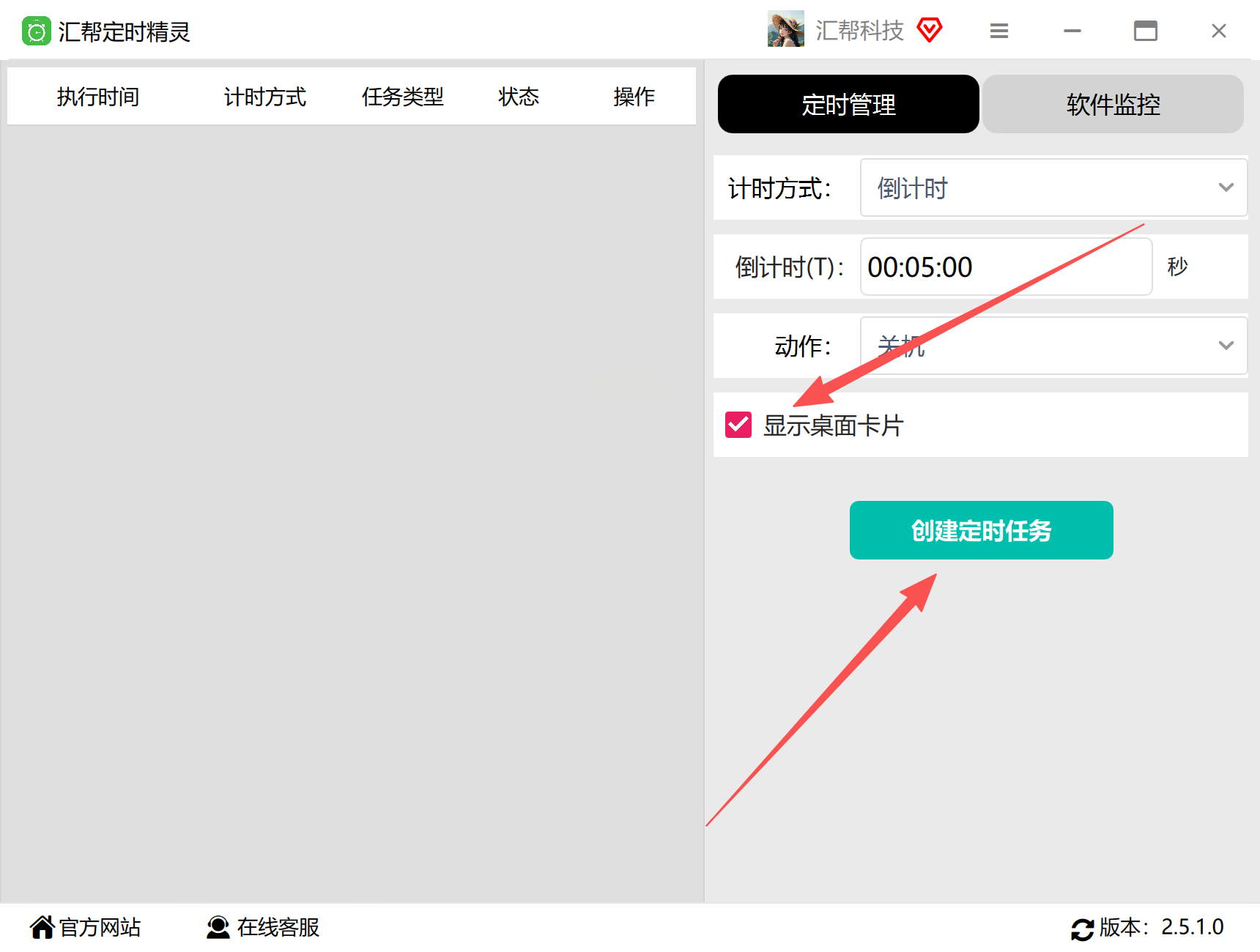
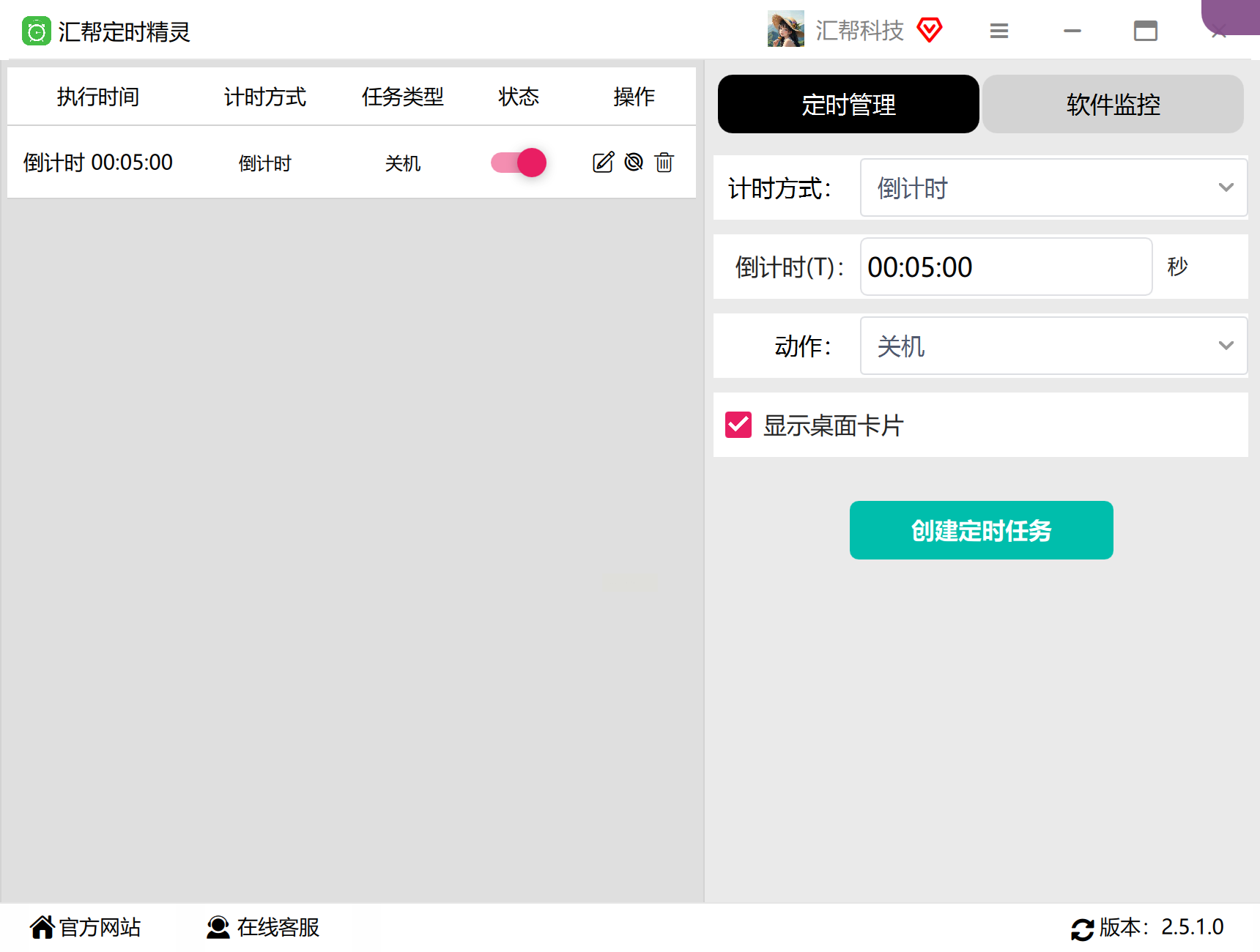
7. 任务管理:设置完成后,任务会显示在左侧任务列表中,如需修改可直接右键点击任务进行编辑。
方法二:Windows系统自带计划任务设置(适用于Win8/10/11)
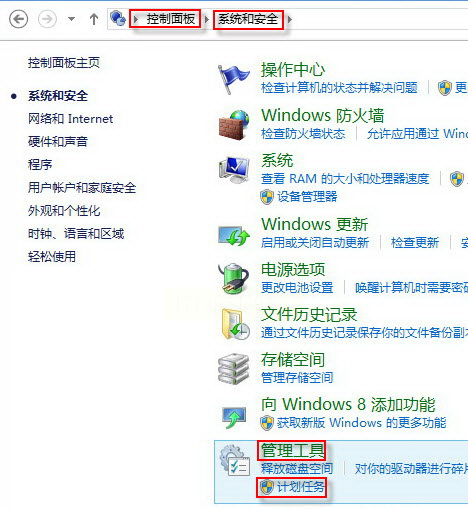
1. 打开计划任务程序:
- 按 `Win+X` 调出快捷菜单,选择“控制面板”→“系统和安全”→“管理工具”→“任务计划程序”。
2. 创建基本任务:
- 在任务计划程序界面中,点击右侧“创建基本任务”,按向导完成设置:
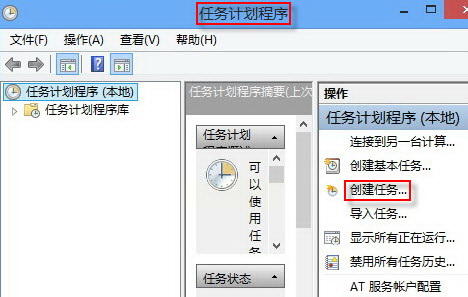
- 任务名称:输入“定时关机”,描述可填写备注(如“晚上22点自动关机”)。
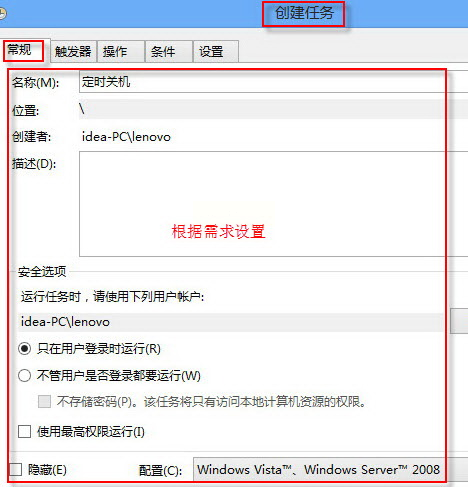
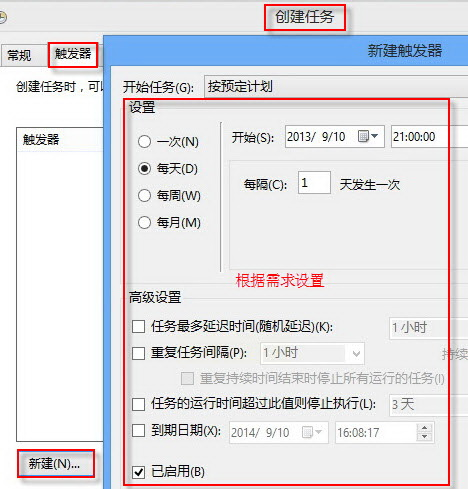
- 触发器设置:选择“每天”或“一次性”,设置具体时间(如“每天22:00”)。
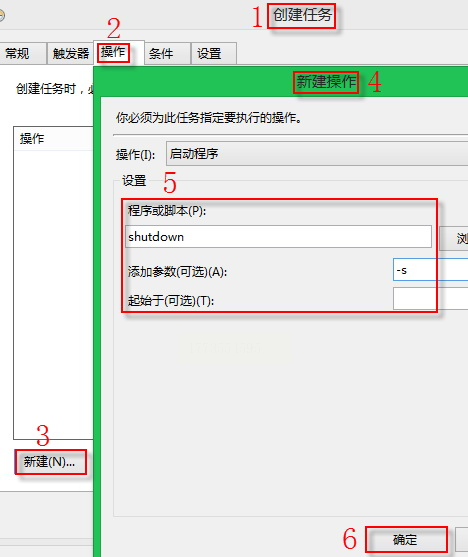
- 操作选择:选择“启动程序”,在“程序/脚本”栏输入“shutdown”,“添加参数”栏输入“-s -t 0”(`-s` 表示关机,`-t 0` 表示立即执行)。
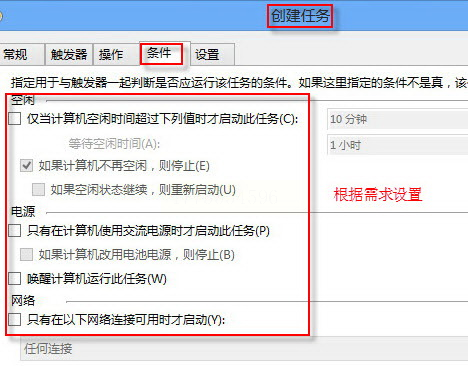
- 完成设置:确认所有参数无误后点击“完成”。
方法三:PowerShell命令行控制(适合高级用户)
1. 以管理员身份打开PowerShell:
- 右键点击开始菜单,选择“终端(管理员)”,或按 `Win+X` 选择“Windows PowerShell(管理员)”。
2. 设置不同关机动作:
- 1小时后强制关机:
```powershell
Stop-Computer -Force -Delay 3600
```
- 30分钟后进入休眠:
```powershell
Start-Sleep -Seconds 1800; Stop-Computer -Force -State Sleep
```
- 立即重启:
```powershell
Restart-Computer -Force
```
3. 取消定时任务:
- 若需修改或取消已设置的定时任务,可输入:
```powershell
Get-ScheduledTask | Where-Object {$_.TaskName -match "定时关机"} | Disable-ScheduledTask
```
注意事项:
1. 备份重要数据:在执行系统更新或格式化操作前,务必先备份个人文件,避免意外丢失。
2. 测试定时任务:设置后可手动触发任务(如提前1分钟),检查是否能正常执行。
3. 密码保护关键设置:对家庭用户,建议在第三方定时软件中设置密码,防止他人随意修改关机时间。
4. 定期检查任务状态:对Windows计划任务,建议每月查看一次任务列表,确保无过期或错误任务。
掌握电脑倒计时自动关机的设置方法,不仅能解决日常使用中的实际问题,还能提升对电脑的掌控能力。从基础的第三方软件到高级的PowerShell命令,不同方法各有侧重,用户可根据自身需求灵活选择。随着技术进步,系统自带的计划任务工具已足够稳定可靠,而第三方软件则能提供更直观的操作体验。建议优先尝试系统自带方法,确保兼容性和安全性,同时结合实际场景调整参数,让电脑使用更高效、更省心。
