

GIF作为互联网时代的经典动态图像格式,凭借兼容性强、体积小巧的特点,至今仍是表情包、短视频封面等场景的首选。不过,当你遇到WebM格式的动态内容(如网页动画、开源视频等),却发现部分平台或软件不支持时,就需要将其转换为GIF格式。本文将从普通用户的实际需求出发,拆解5种主流转换工具的操作流程,帮你快速掌握WebM转GIF的核心技巧。
方法一:汇帮视频格式转换器(适合批量处理)
软件名称:汇帮视频格式转换器
下载地址:https://www.huibang168.com/download/wB6PEuwOmFP1
汇帮视频转换器以“一站式格式转换”为核心,支持WebM、MP4、AVI等多种视频格式转GIF,操作简单且功能全面。
操作步骤:
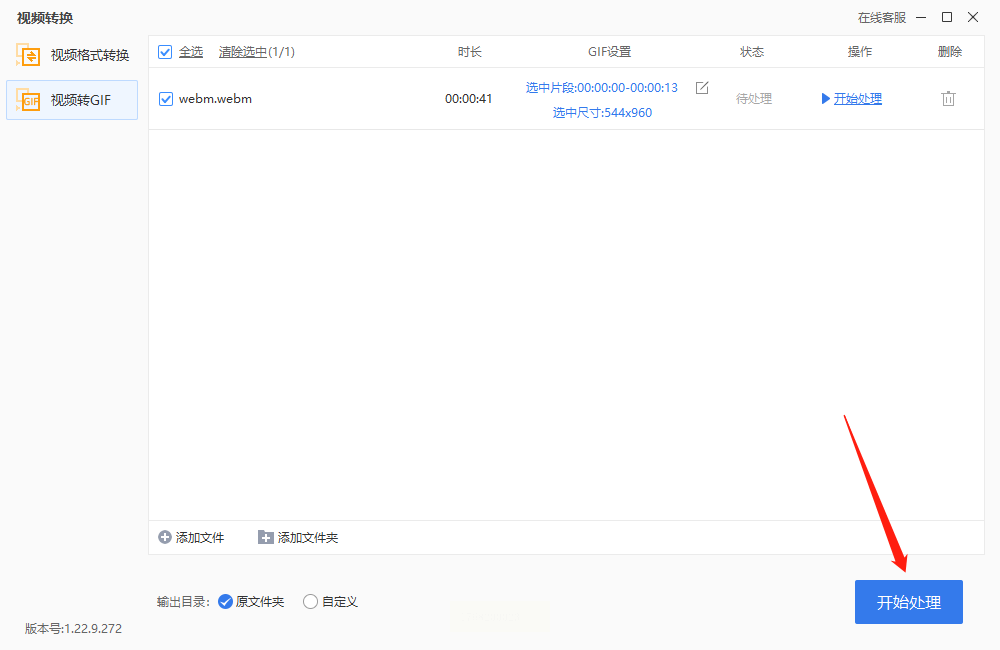
1. 启动软件并选择功能:打开汇帮视频转换器后,在主界面找到“视频转GIF”模块,点击进入。该功能支持批量转换,适合处理多个WebM文件。
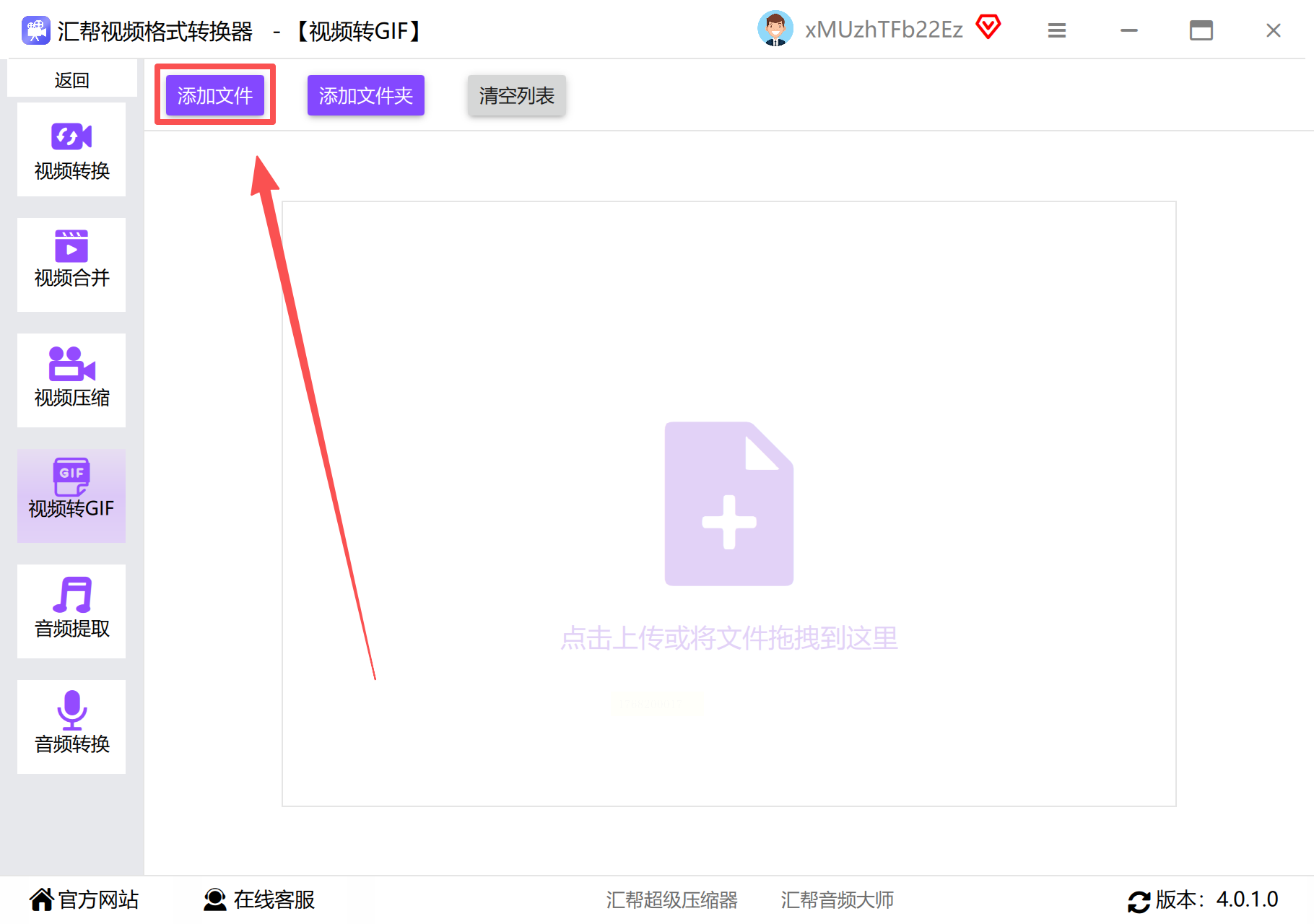
2. 添加WebM文件:点击“添加文件”按钮,可从本地文件夹中选中WebM文件,或直接将文件拖拽至软件窗口。支持同时导入多个文件,无需重复操作。
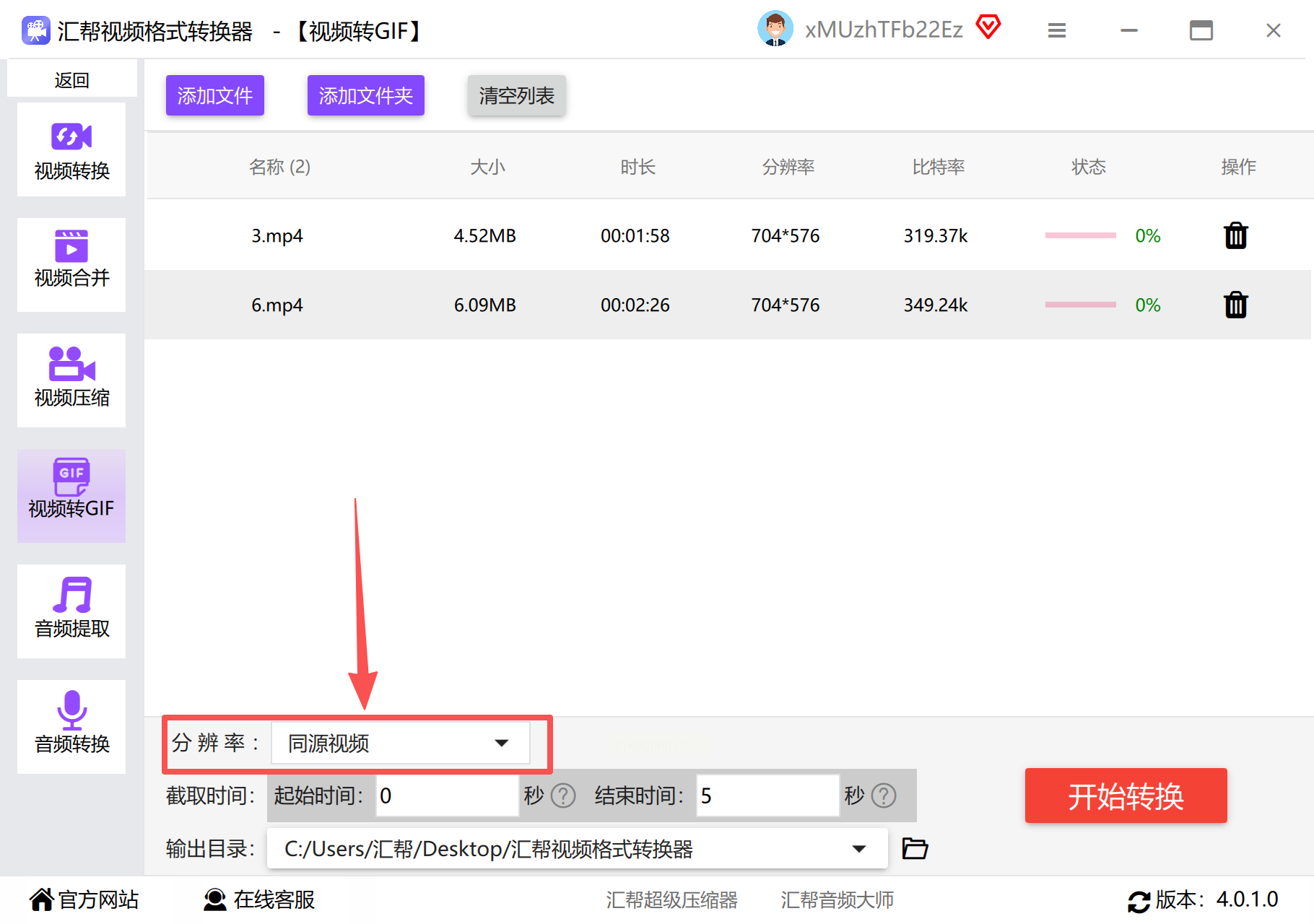
3. 设置转换参数:
- 截取片段:通过起始时间和结束时间设置需要转换的视频区间。例如,若原视频前10秒最精彩,可将起始时间设为“00:00:00”,结束时间设为“00:00:10”。
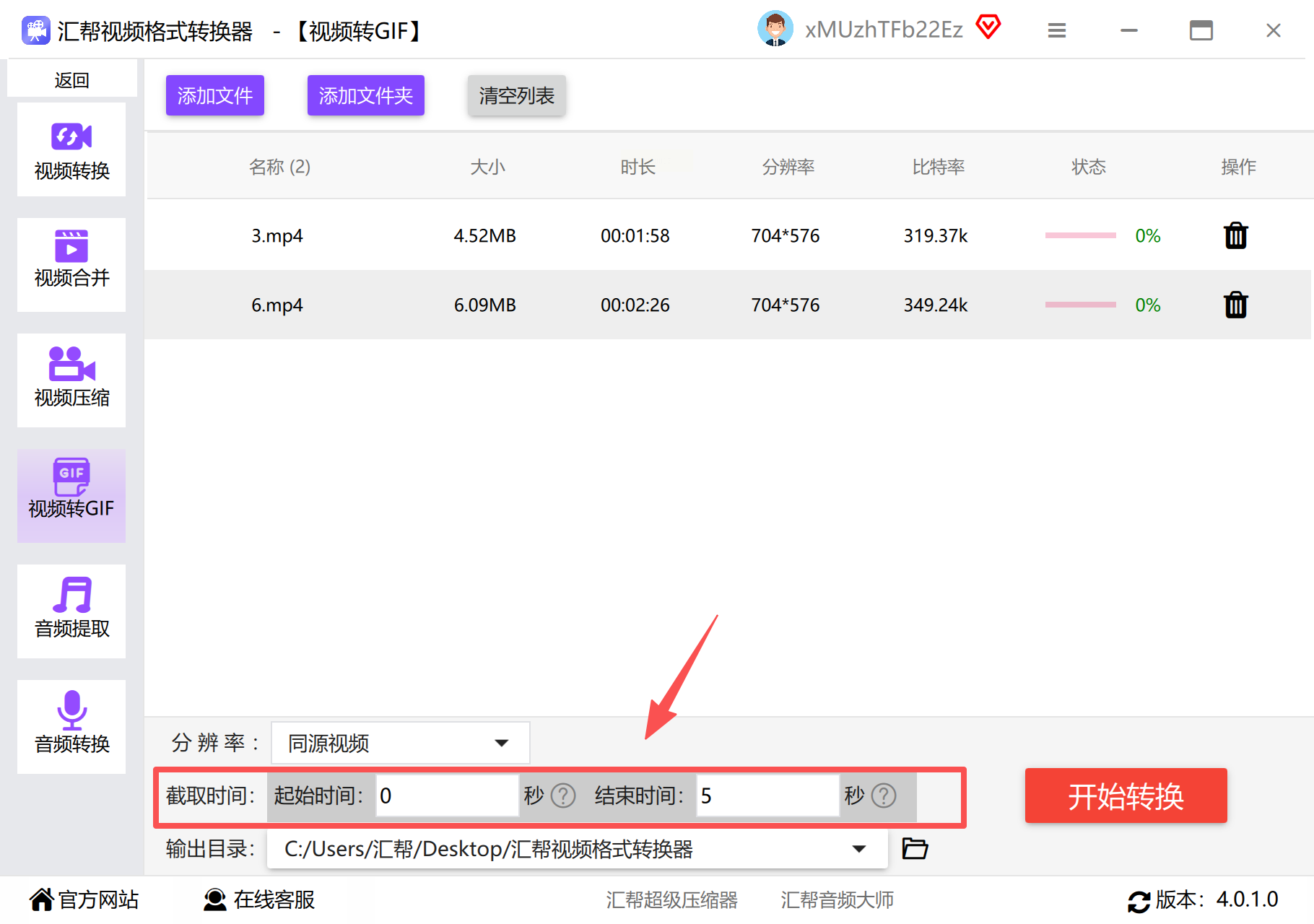
4. 自定义输出路径:在“输出设置”中选择文件保存位置,可新建文件夹方便管理,避免文件混乱。
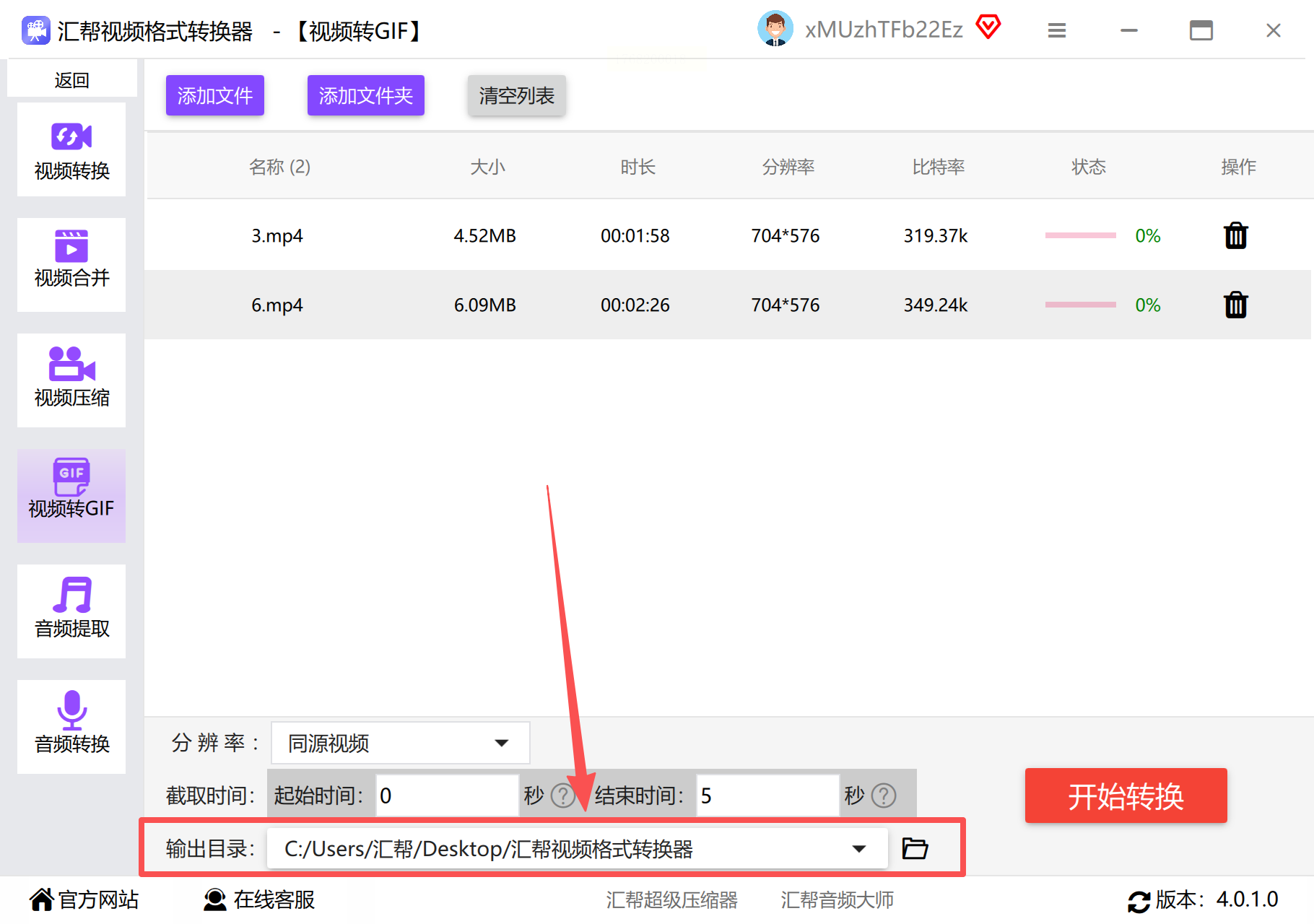
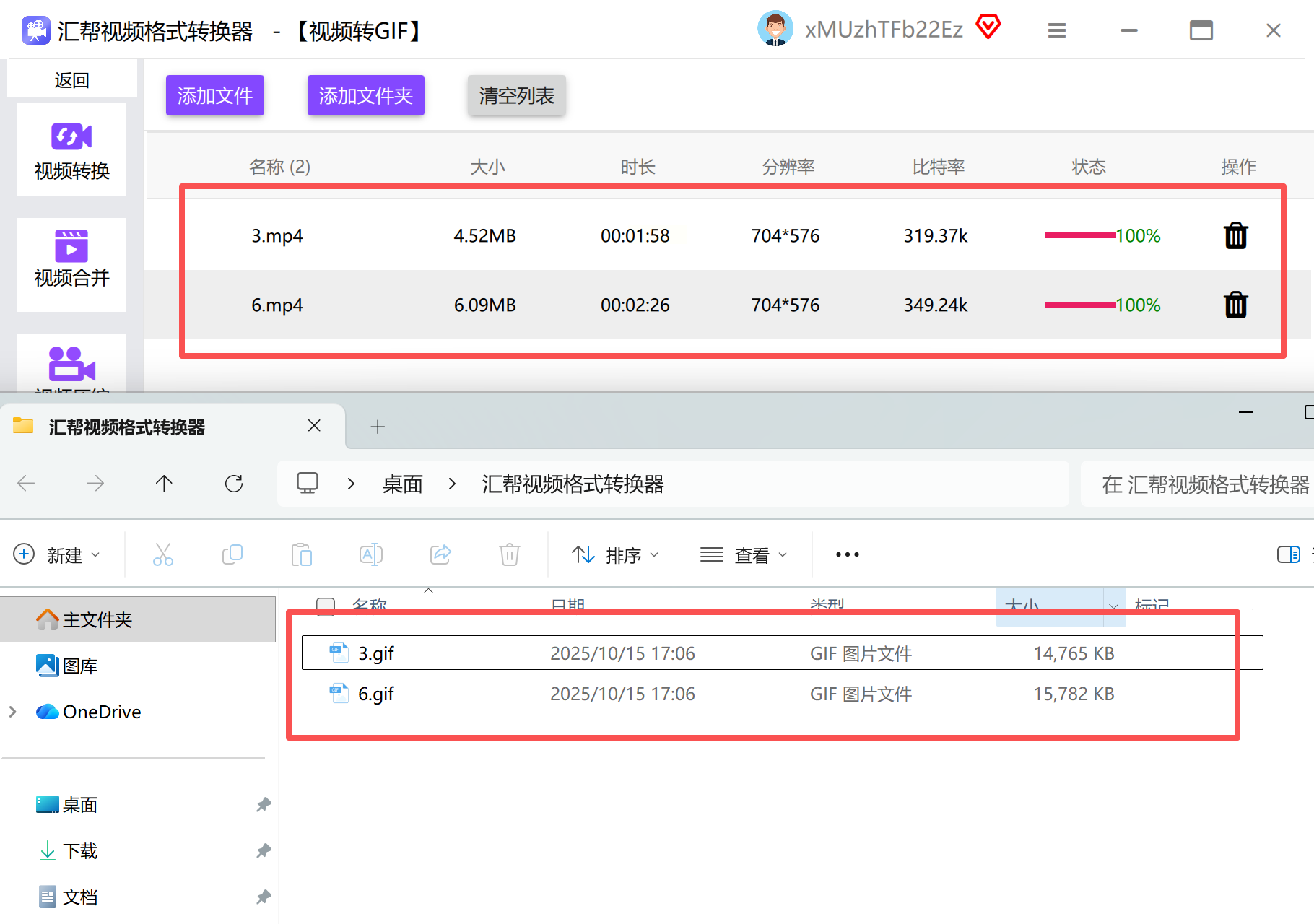
5. 开始转换:点击“开始转换”按钮,软件会显示实时进度条,完成后自动提示“转换成功”。
6. 验证结果:转换完成后,可在指定文件夹中双击查看GIF文件,检查画面是否完整、动态效果是否正常。若发现问题,可调整参数重新转换。
方法二:风云视频转换器(侧重细节调整)
风云视频转换器以“精细处理”著称,支持对GIF的尺寸、帧率、循环方式进行自定义设置,适合追求画质和细节的用户。
操作步骤:
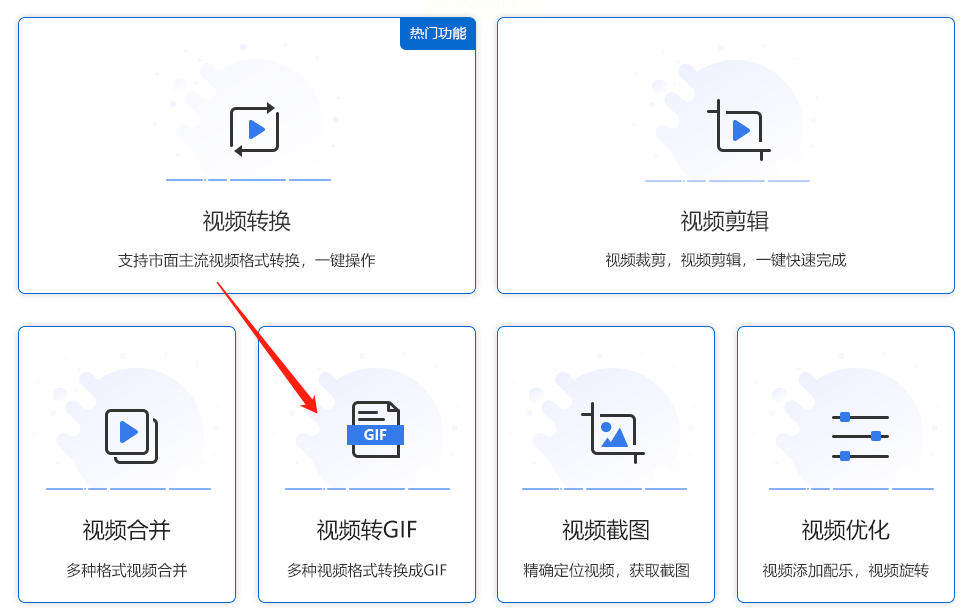
1. 进入视频转GIF功能:打开软件后,在功能列表中选择“视频转GIF”,界面清晰显示支持的格式,包括WebM。
2. 添加文件并裁剪片段:点击“+添加文件”导入WebM文件,然后点击“裁剪新片段”。
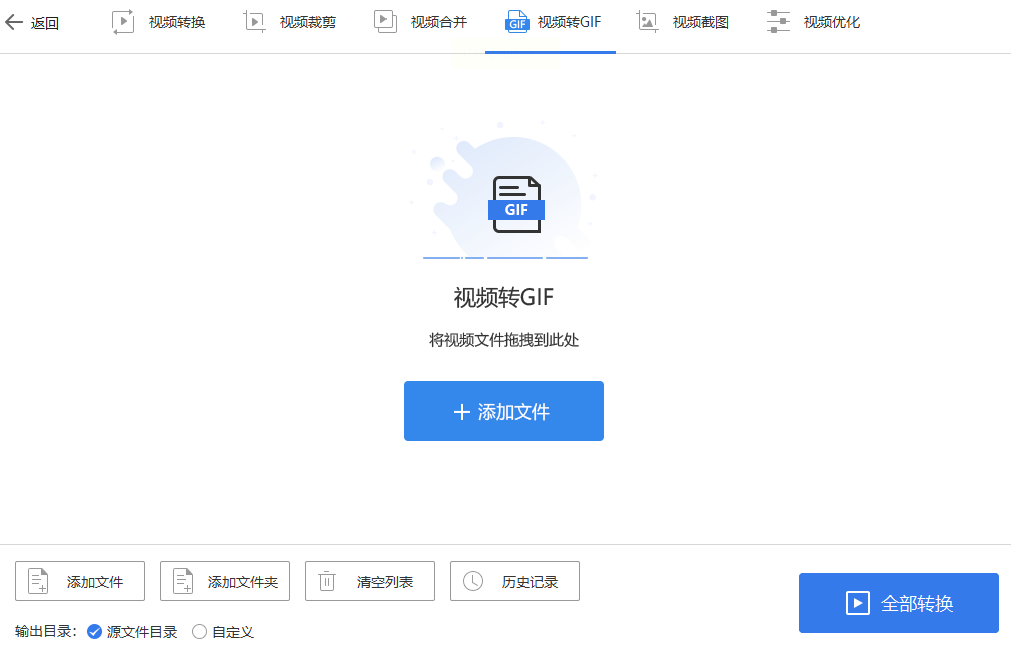
- 时间截取:拖动进度条选择需要转换的时间段,或直接输入具体时间(如“00:00:05”到“00:00:20”)。
- 画面尺寸调整:可手动输入宽度和高度(如300×200像素),或选择“保持比例”自动适配;也可直接使用预设尺寸(如手机屏幕比例)。
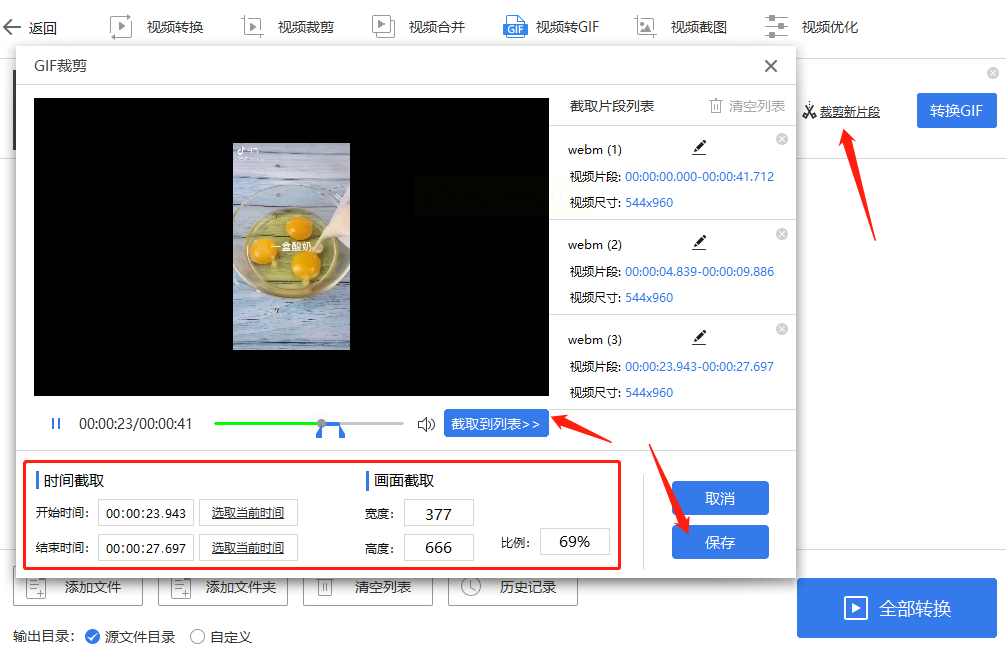
3. 设置GIF参数:点击“设置”按钮,可调整帧率(建议10-15fps,过高会增大文件体积)、循环次数(默认“永远循环”适合动态内容),还能添加水印或文字(可选)。
4. 保存并转换:确认所有参数无误后,点击“保存”,再选择输出路径,最后点击“全部转换”。软件会自动处理多个文件,转换完成后可批量导出。
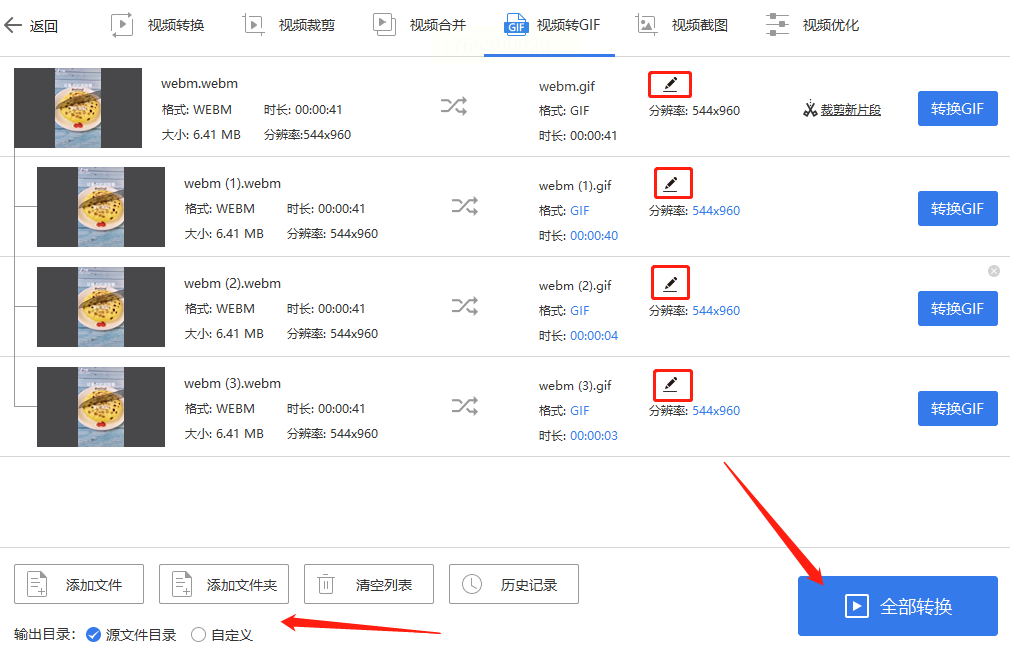
方法三:迅捷视频转换器(适合新手快速操作)
迅捷视频转换器以“简单易用”为卖点,界面设计接近手机端操作逻辑,适合对技术参数不熟悉的用户。
操作步骤:
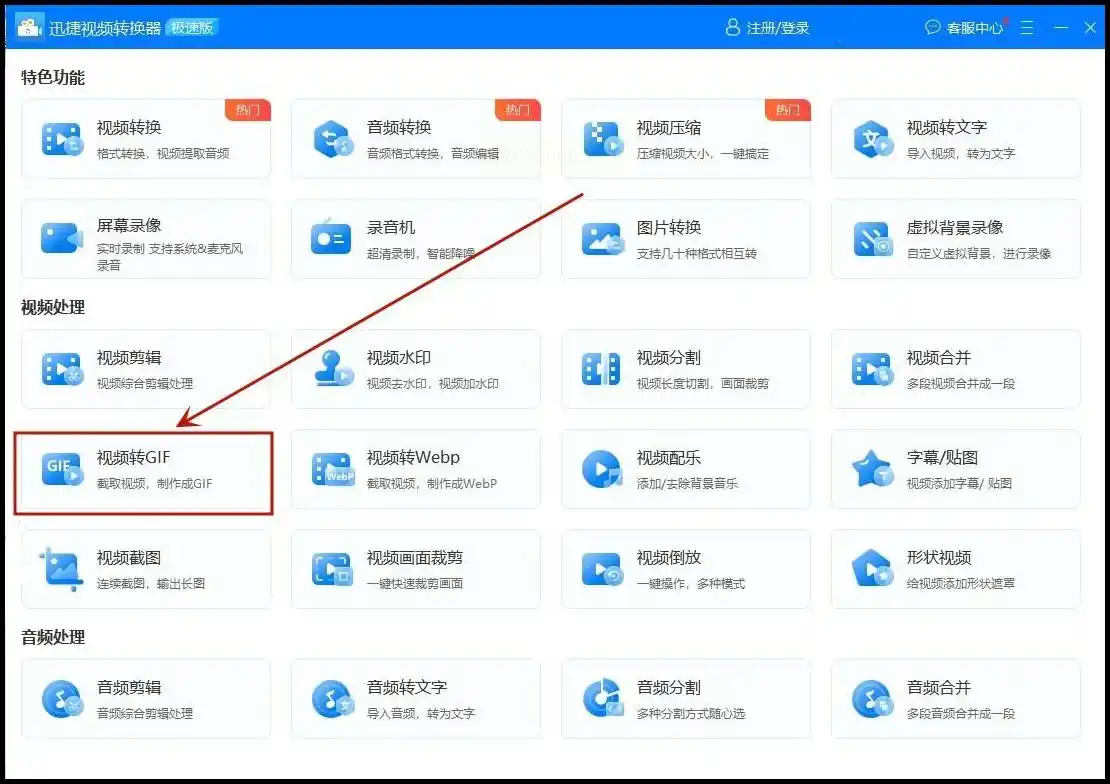
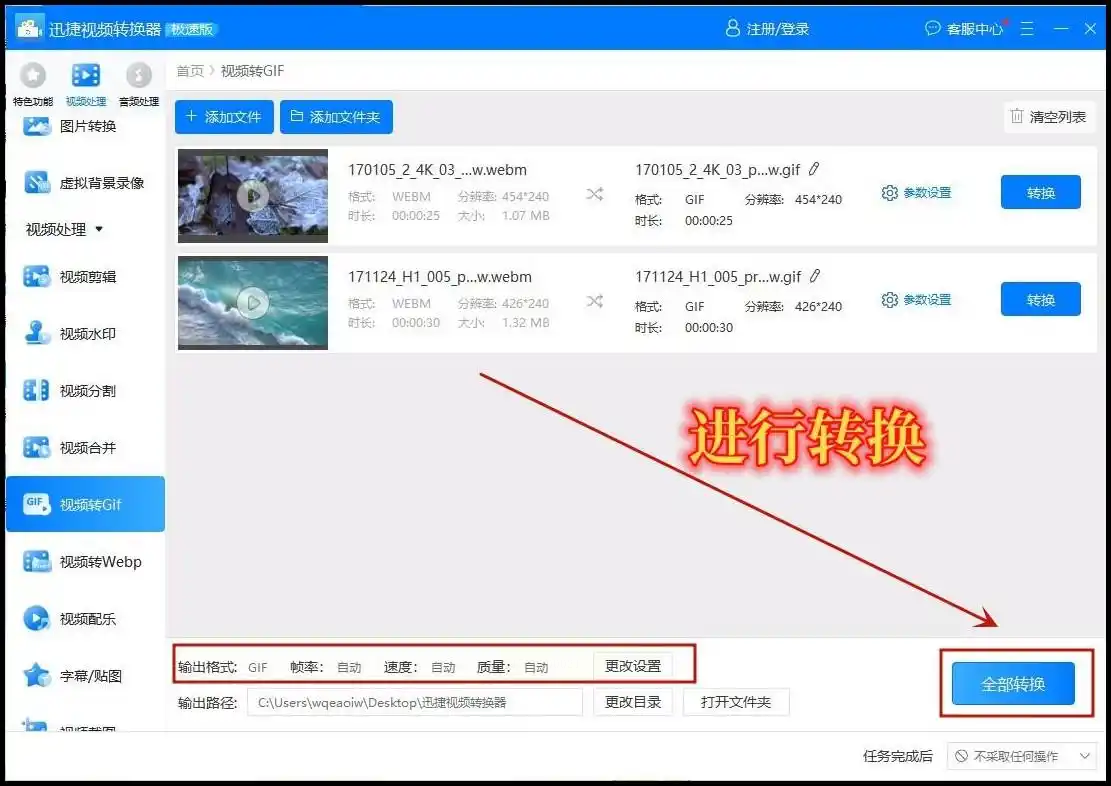
1. 选择“视频转GIF”:打开软件后,在功能区找到“视频转GIF”选项,点击进入。
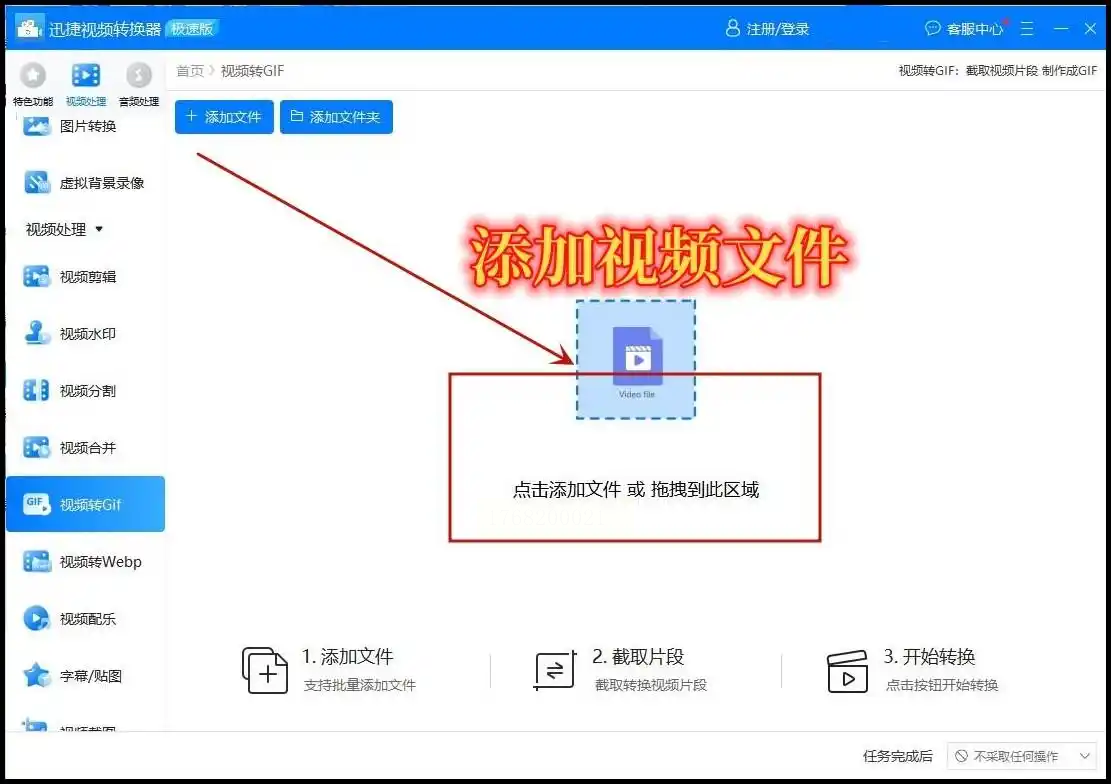
2. 导入WebM文件:点击“添加文件”,从本地选择WebM视频,或直接拖放文件至界面。
3. 基础参数设置:
- 分辨率:默认“自适应”即可,软件会根据原视频自动匹配,避免画质失真。
- 帧率:新手可直接使用“自动”选项,软件会平衡画质与文件大小。
4. 预览与转换:设置完成后,点击“预览”可查看转换后的GIF效果,确认无误后点击“全部转换”。转换完成后,文件会自动保存在指定文件夹中。
方法四:彩虹办公中心(适合办公场景整合)
彩虹办公中心主打“办公工具一站式”,整合了视频处理、文档编辑等功能,适合需要兼顾多任务的用户。
操作步骤:
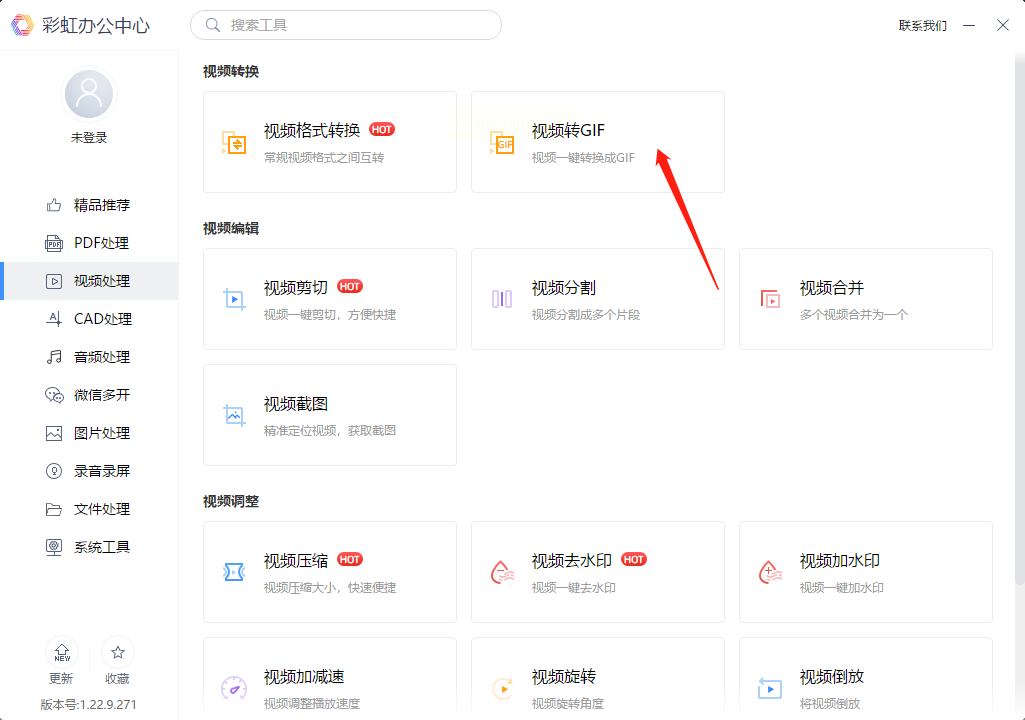
1. 找到视频转GIF入口:打开软件后,在左侧功能栏选择“视频处理”,再点击“视频转GIF”。
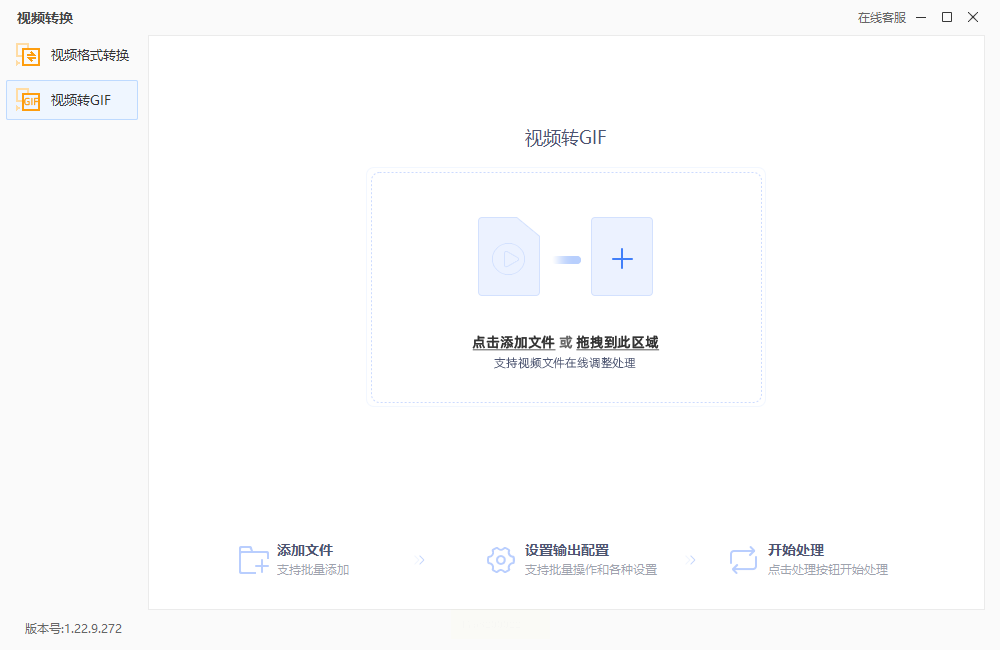
2. 上传WebM文件:点击“添加文件”,支持本地文件导入或拖拽上传,可同时处理多个文件。
3. 选取片段与尺寸:
- 时间截取:通过滑块选择需要转换的片段,或输入具体时间点。
- GIF尺寸:可选择“原图尺寸”或自定义尺寸(如1920×1080像素),适合用于海报或演示文稿的配图。
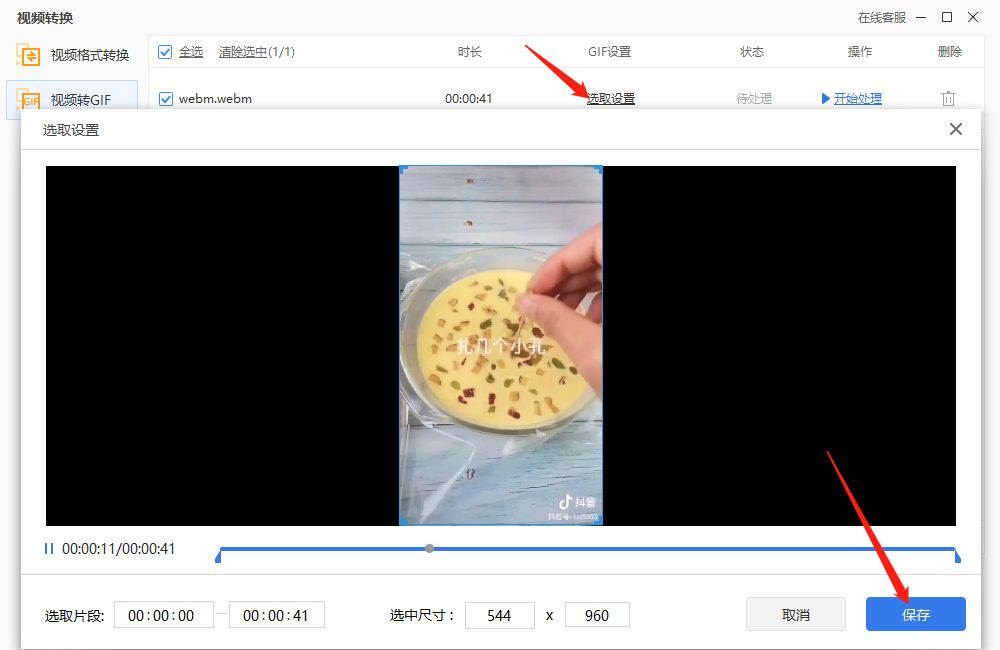
4. 开始转换:设置好后点击“开始处理”,软件会在后台自动转换,进度条显示完成百分比。转换结束后,文件会自动保存到指定路径。
方法五:口袋视频转换器(适合移动端/极简需求)
口袋视频转换器以“轻量化”为核心,界面简洁,无需复杂设置,适合临时转换或移动端使用(若电脑端操作)。
操作步骤:
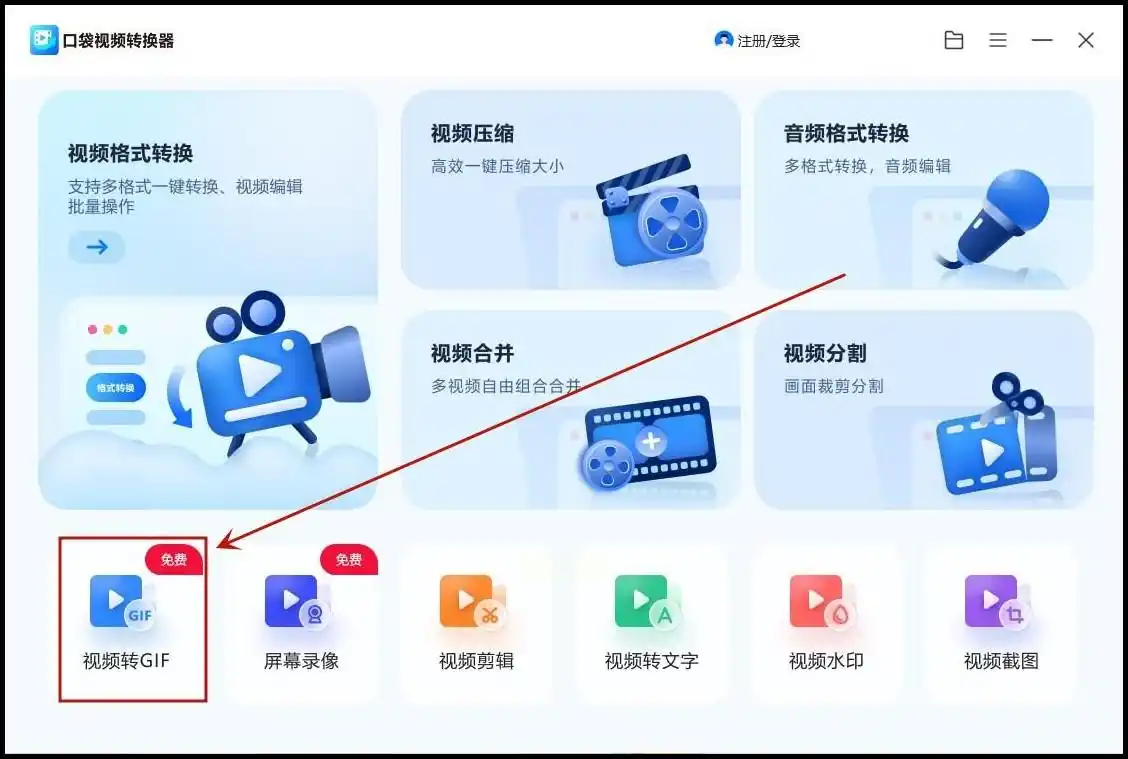
1. 打开并选择功能:启动软件后,直接选择“视频转GIF”功能,界面仅有“添加文件”“转换”两个核心按钮,适合纯新手。
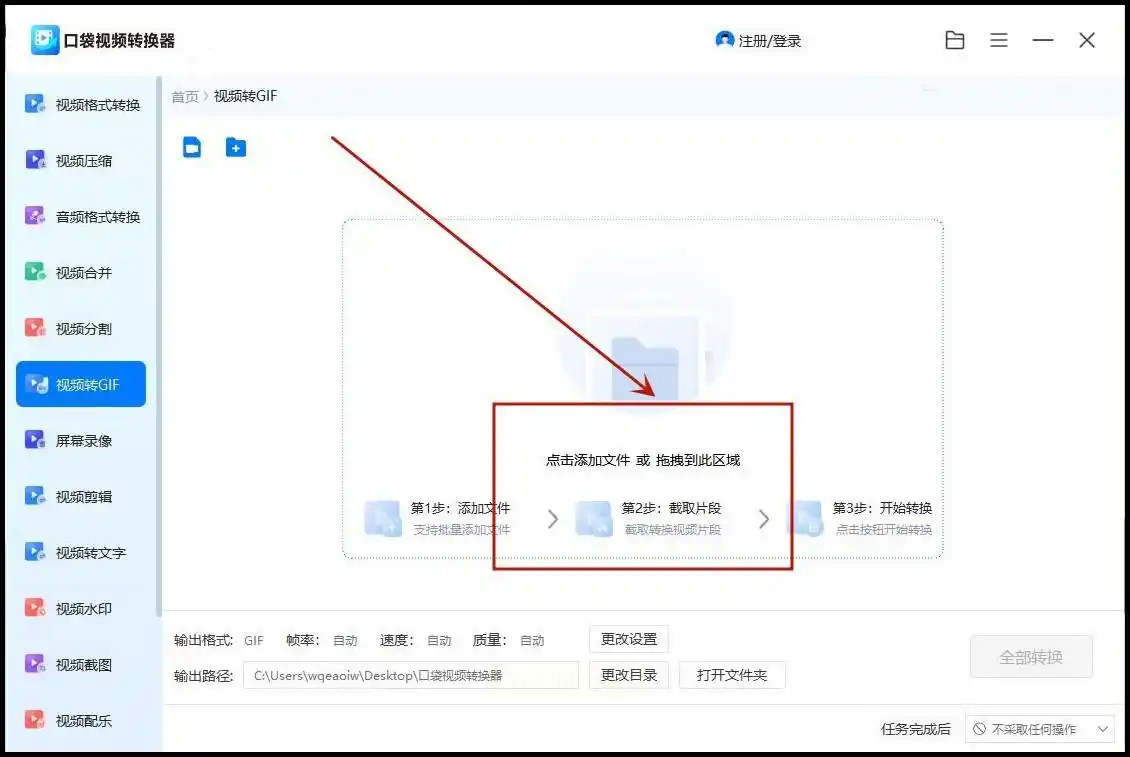
2. 添加WebM文件:点击“添加文件”导入WebM视频,支持单文件导入。
3. 一键转换:文件上传后,直接点击“全部转换”(若为单文件,按钮显示“转换”),软件会自动处理并输出GIF。
4. 查看结果:转换完成后,可在软件内直接打开输出文件,或前往指定文件夹查看。
WebM转GIF的核心需求是“高效兼容”,选择工具时,优先考虑兼容性、操作复杂度和输出效果。上述5种方法覆盖了从“快速转换”到“精细调整”的全场景,无论是社交分享、办公使用还是自媒体创作,都能找到合适的解决方案。关键在于:根据自身需求(如是否批量处理、是否需调整画质)选择工具,并在转换后检查GIF的动态连贯性和文件完整性,确保输出效果符合预期。
