

在数字媒体快速发展的今天,AVI格式因体积大、兼容性差逐渐被MP4取代。想要把旧AVI文件转到更通用的MP4格式?别担心,本文分享5种超实用转换方法,从专业软件到在线工具,总有一款适合你。接下来,我们就来详细看看这些方法怎么操作,让你的视频播放更流畅。
方法一:汇帮视频格式转换器(最简单高效的本地工具)
软件名称:汇帮视频格式转换器
下载地址:https://www.huibang168.com/download/wB6PEuwOmFP1
首先,去官网下载安装汇帮视频格式转换器,安装完成后打开软件。
步骤一:在主界面找到“视频转换”功能并点击,这是转换格式的核心入口。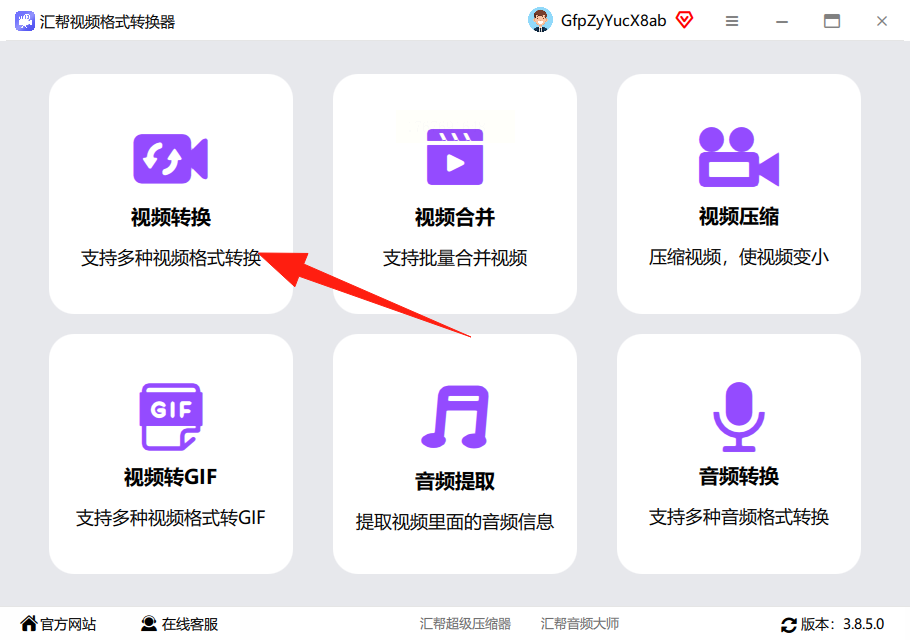
步骤二:点击“添加文件”按钮,或者直接把AVI文件拖拽到软件界面里。支持批量上传,一次能处理多个文件,很适合整理视频库。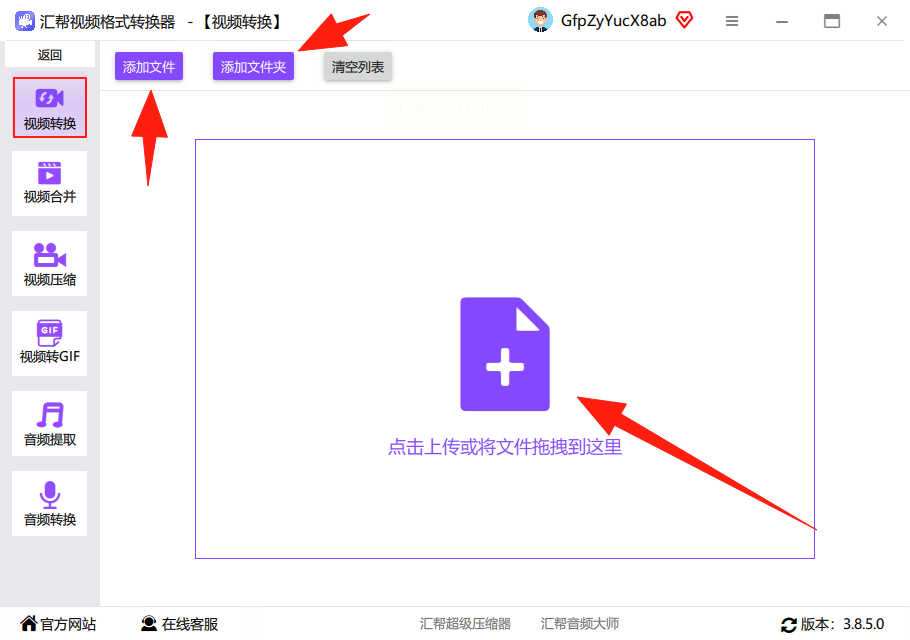
步骤三:设置输出参数。在“导出格式”里选“MP4”,如果需要调整画质,还能设置比特率(数值越大画质越好,一般选“原文件”或“高码率”)和视频尺寸(比如1080P、720P,也能自定义宽度高度)。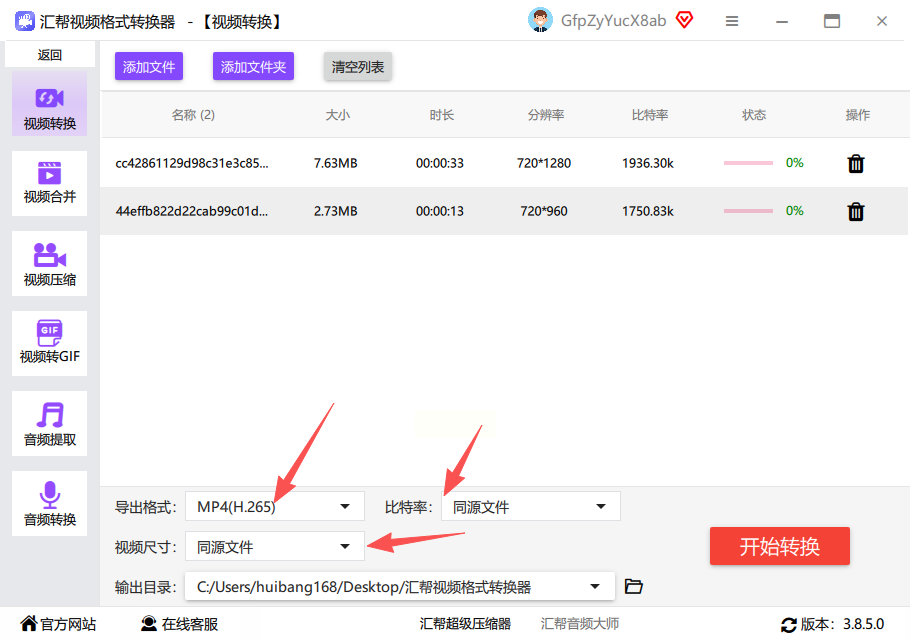
步骤四:选好保存位置,点击“开始转换”。稍等片刻,软件就会快速完成转换,进度条走完后,就能在目标文件夹里找到新的MP4文件了。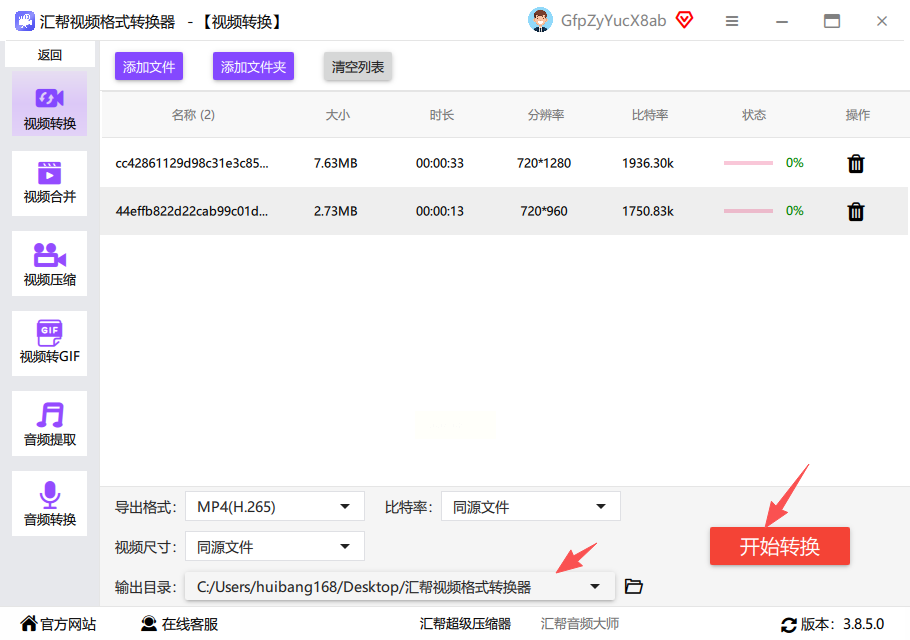
优势:本地软件转换速度快,无需联网,文件隐私更安全,还能批量处理,适合经常转换视频的用户。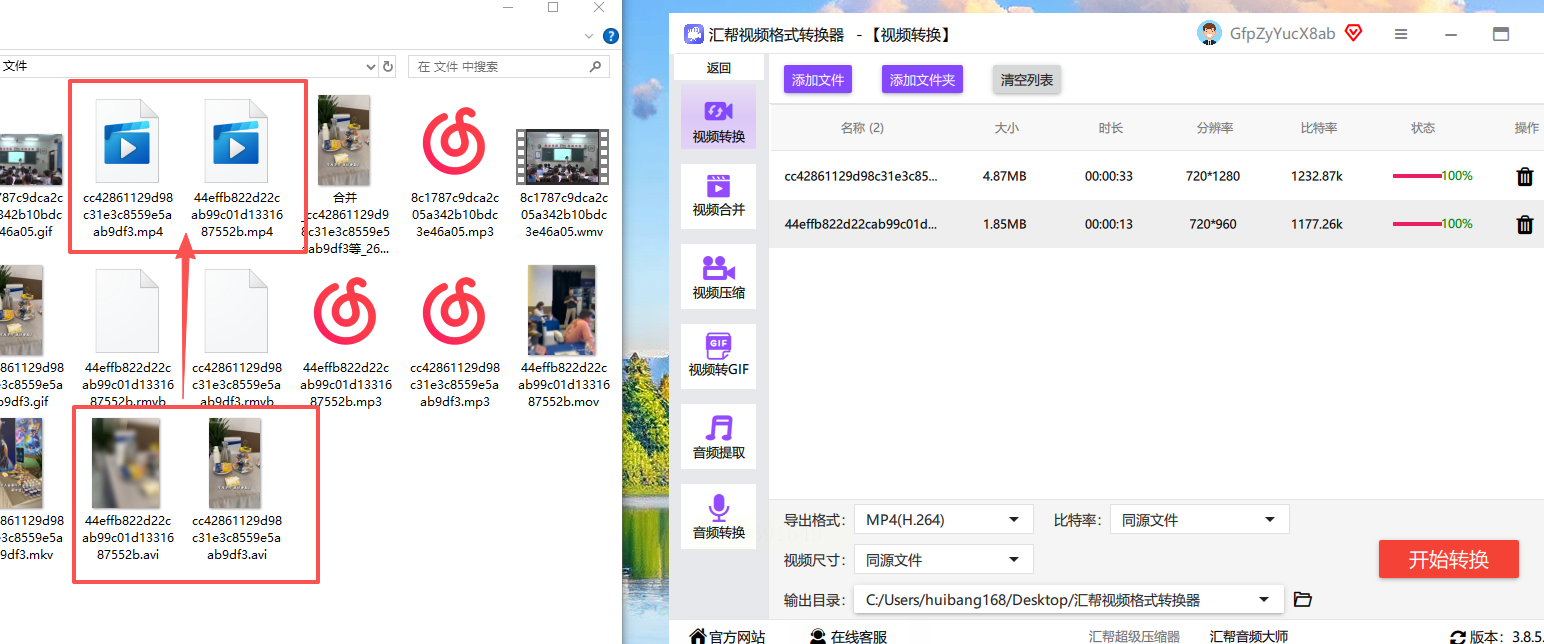
方法二:FFmpeg命令行工具(适合进阶用户)
如果你熟悉命令操作,FFmpeg是效率极高的工具,能批量快速转换大体积AVI文件。
步骤一:按Win+R打开运行窗口,输入“cmd”回车,打开命令提示符。
步骤二:输入转换命令:`ffmpeg -i 输入文件路径.avi 输出文件路径.mp4`。比如文件在桌面,输入`ffmpeg -i C:\Users\Desktop\old.avi C:\Users\Desktop\new.mp4`。
步骤三:按回车执行,软件会自动开始转换。转换速度取决于电脑性能和视频大小,完成后会显示“转换成功”提示。
注意:新手可能对路径和命令格式不太熟悉,建议先把视频文件和命令窗口放在同一目录,或直接用绝对路径避免出错。
方法三:清爽视频编辑(边剪边转,适合需要简单编辑的用户)
这款软件不仅能转换格式,还能剪辑、加特效,适合偶尔需要处理视频的用户。
步骤一:打开软件,点击左侧“视频转换”功能,然后点击“添加文件”导入AVI视频。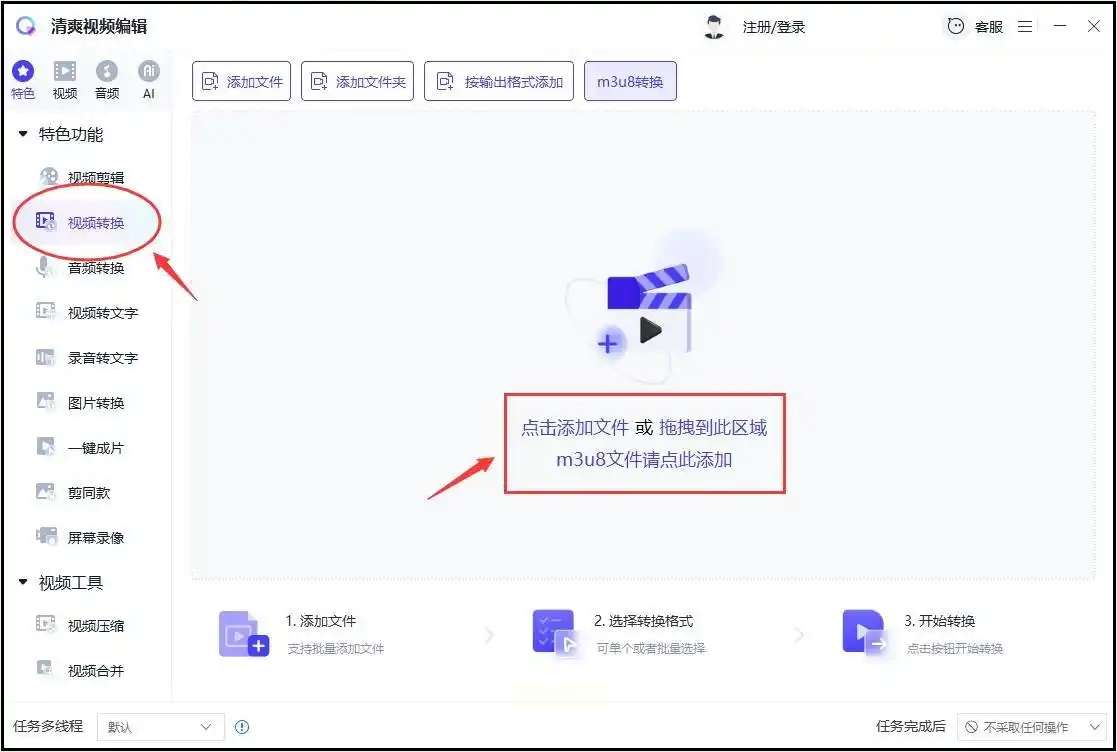
步骤二:在界面下方找到“输出格式”下拉框,选择“MP4”。如果想调整画质,还能在“品质”里选“高清”“标清”等选项,或者自定义分辨率。
步骤三:点击右下角“全部转换”,稍等片刻就能得到转换后的MP4文件。转换完成后,软件会自动弹出文件位置提示。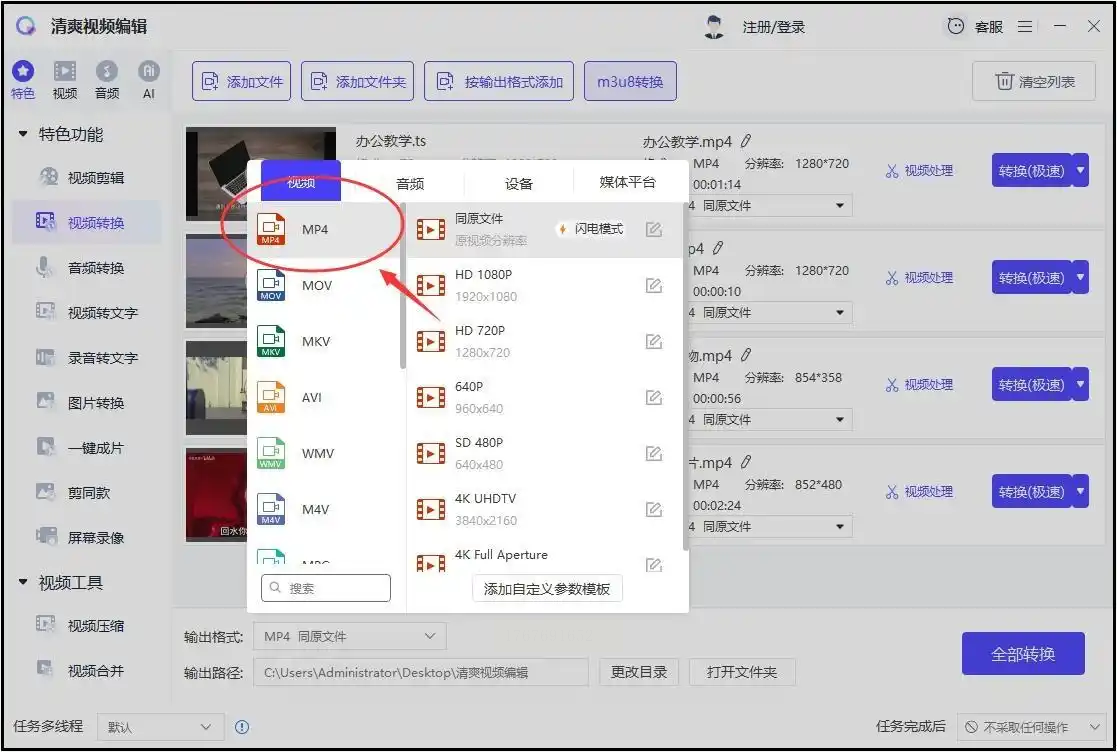
小技巧:如果需要给视频加字幕、裁剪画面,在导入后先点击“剪辑”功能,调整好再转换,一站式解决需求。
方法四:Zamzar在线转换(免安装,临时救急用)
如果你只是偶尔转换一两个文件,Zamzar在线工具无需下载,用浏览器就能操作。
步骤一:打开Zamzar官网(注意不要点广告,认准官方域名),点击“选择文件”按钮,把AVI文件上传到网站。
步骤二:在格式设置里选“MP4”,可以选择视频分辨率(比如1080P、720P),还能设置是否保留音频等细节。
步骤三:点击“转换”按钮,网站会开始处理文件。转换速度取决于文件大小和网络速度,大文件可能需要几分钟。
步骤四:完成后点击“下载”,就能把转换好的MP4文件保存到电脑里。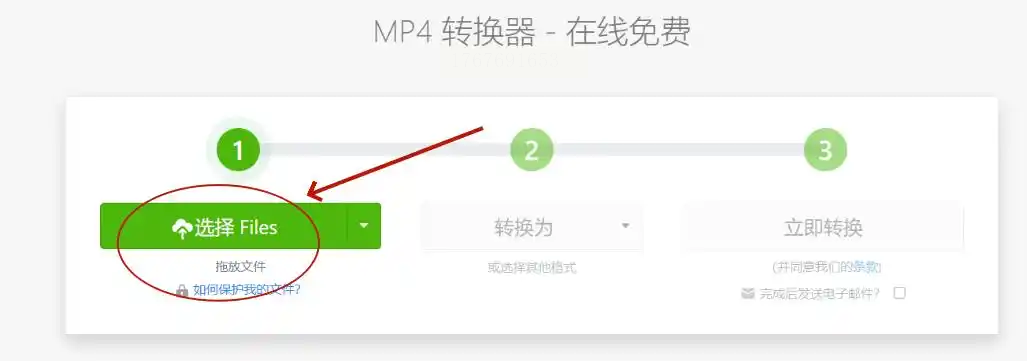
提醒:在线工具有文件大小限制,超过50MB可能需要付费,而且转换过程中文件会暂存服务器,适合临时小文件转换。
方法五:VLC Media Player(播放器自带转换功能)
如果你已经安装了VLC,完全不用额外下载软件,直接用它就能转格式。
步骤一:打开VLC,点击顶部菜单栏“媒体”>“转换/保存”。
步骤二:在弹出的窗口里,点击“添加”按钮,导入要转换的AVI文件。
步骤三:点击“转换/保存”,进入转换设置界面。在“配置文件”里选“MP4格式”,然后点击“浏览”设置保存路径和文件名。
步骤四:点击“开始”,VLC会在后台默默转换视频,进度条显示完成后就能使用新MP4文件了。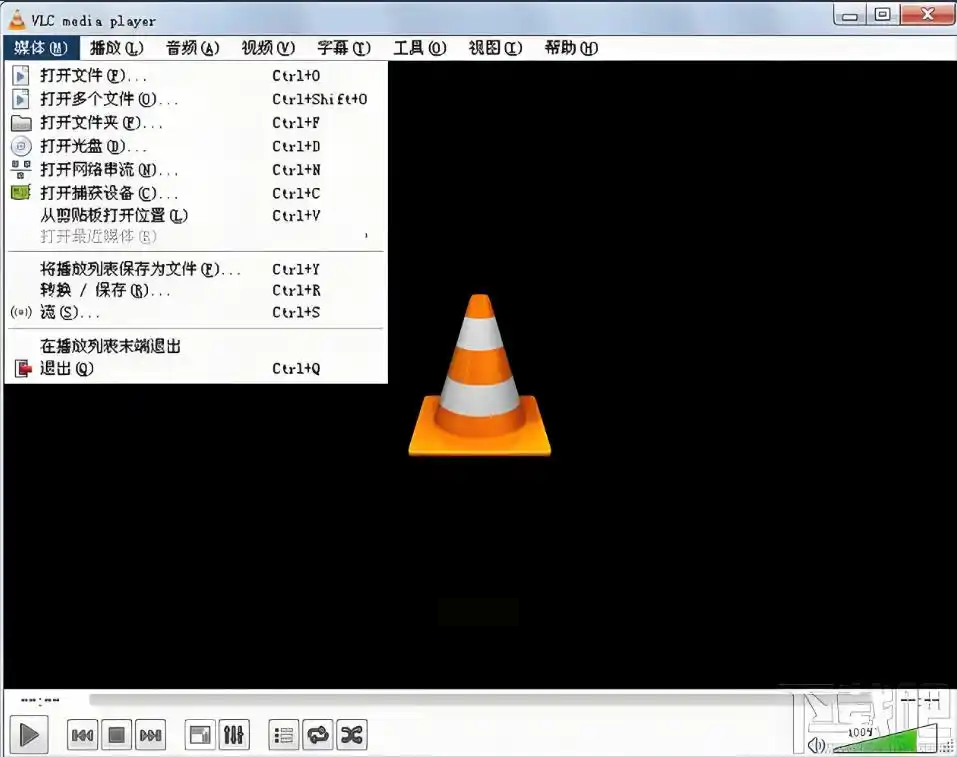
优势:免费开源,无需联网,适合电脑里已安装VLC的用户,转换过程安静无广告。
常见问题解答(解决转换中的小麻烦)
1. 转换后的视频画质变差?
检查比特率设置是否太低,建议选“高码率”或“原分辨率”,如果原AVI画质本身差,转换后也可能有损耗,这种情况可先用编辑软件优化画质。
2. 汇帮软件转换速度慢?
同时转换多个大文件时可能占用资源,可关闭其他程序;如果文件特别大,选择“快速转换”模式,画质会稍低但速度更快。
3. FFmpeg命令总出错?
注意文件名是否有空格或特殊符号,尽量用英文路径(比如C:\Video\),如果报错“找不到文件”,先确认输入路径是否正确。
不管你是新手还是有经验的用户,都能在本文找到合适的方法。从本地软件到在线工具,从简单转换到批量处理,把AVI转MP4其实很简单。关键是根据自己的需求选择工具,遇到问题参考FAQ解决。现在就选一个方法试试吧,让你的旧视频重新焕发活力,在手机、电视等设备上流畅播放!
