

在数字媒体时代,视频格式的兼容性常常成为内容创作者和设备用户的痛点。MP4凭借其高通用性占据主流地位,而M4V作为苹果生态系统的专用格式,在iTunes、Apple TV等场景中具有独特优势。当我们需要将MP4文件适配特定苹果设备或平台时,格式转换便成为关键环节。本文将详细介绍五种实用转换方法,帮助你高效完成格式转换任务,同时确保操作安全可靠。
一、清爽视频编辑
这款工具以直观的界面设计和实用功能著称,支持多种格式转换与视频编辑。以下是具体操作步骤:
1. 打开软件后,在左侧功能栏选择"视频转换"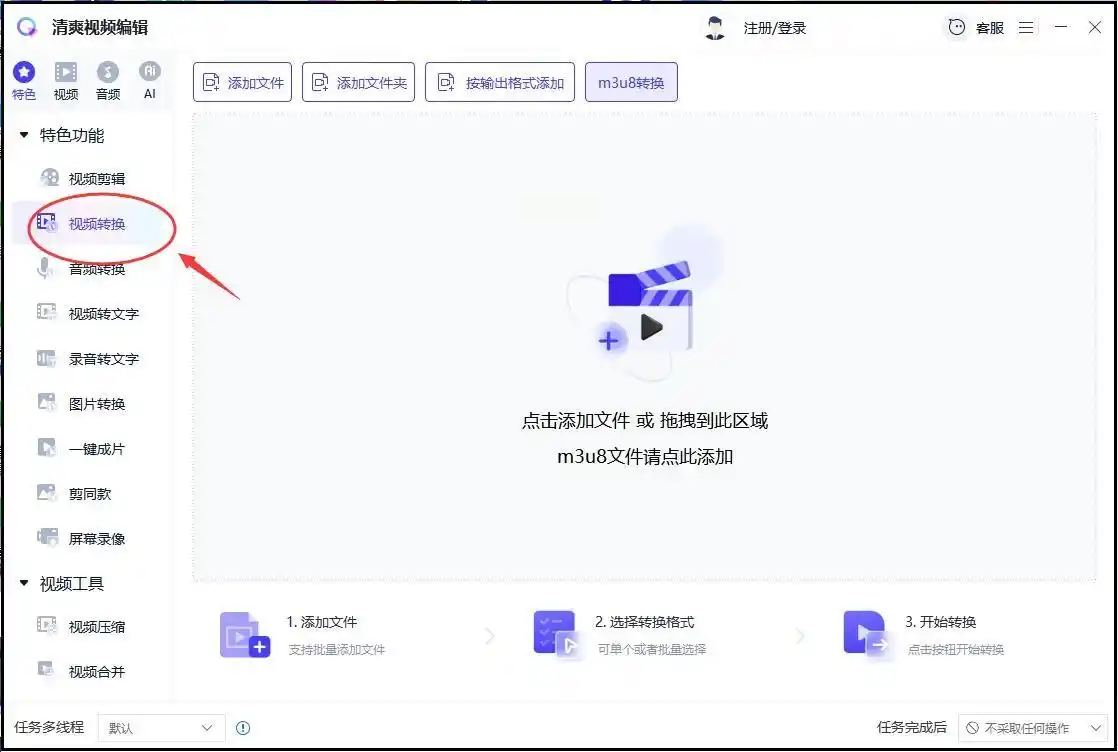
2. 点击界面中央的"添加文件"按钮,导入需要转换的MP4视频
3. 在格式下拉菜单中选择"M4V"作为输出格式
4. 可根据需求调整比特率、分辨率等参数
5. 设置完成后点击"开始转换",等待进度条完成即可
二、汇帮视频格式转换器
软件名称:汇帮视频格式转换器
下载地址:https://www.huibang168.com/download/wB6PEuwOmFP1
汇帮视频格式转换器是一款专注格式转换的工具,操作简洁且无需担心内容泄露风险。使用步骤如下:
1. 从官网下载并安装汇帮视频格式转换器,确保系统已完成更新
2. 打开软件后,在主界面选择"视频转换"功能模块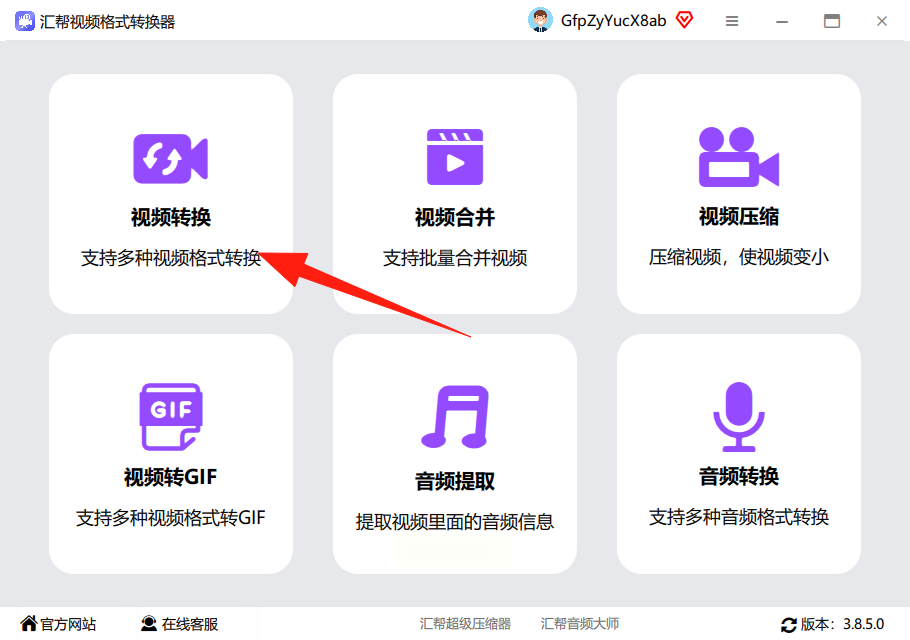
3. 通过"添加文件"按钮或直接拖拽,批量导入MP4视频文件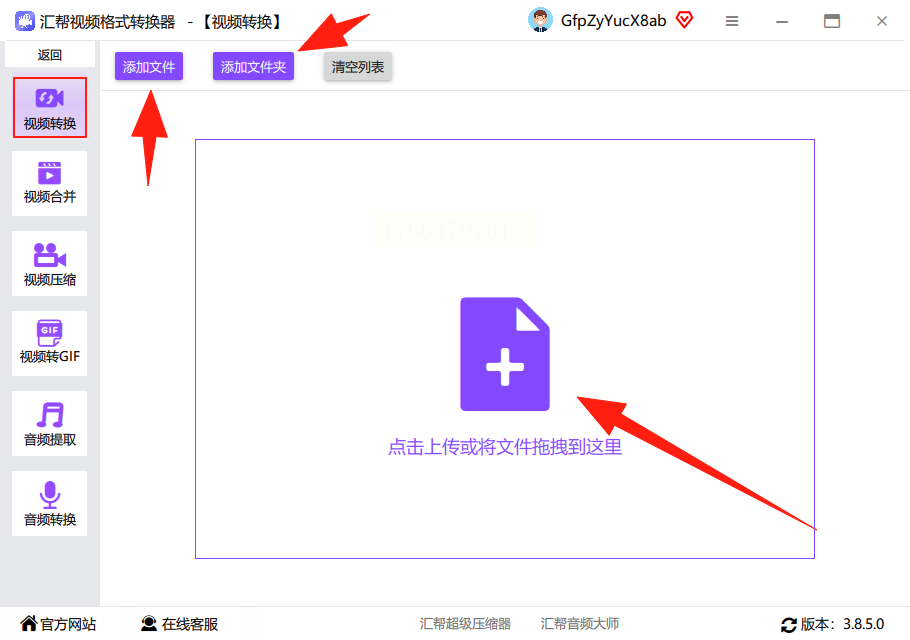
4. 在格式选项中选择"M4V",可根据需求调整视频参数(比特率建议适中,过高会增加文件体积)
5. 指定输出目录,避免文件混乱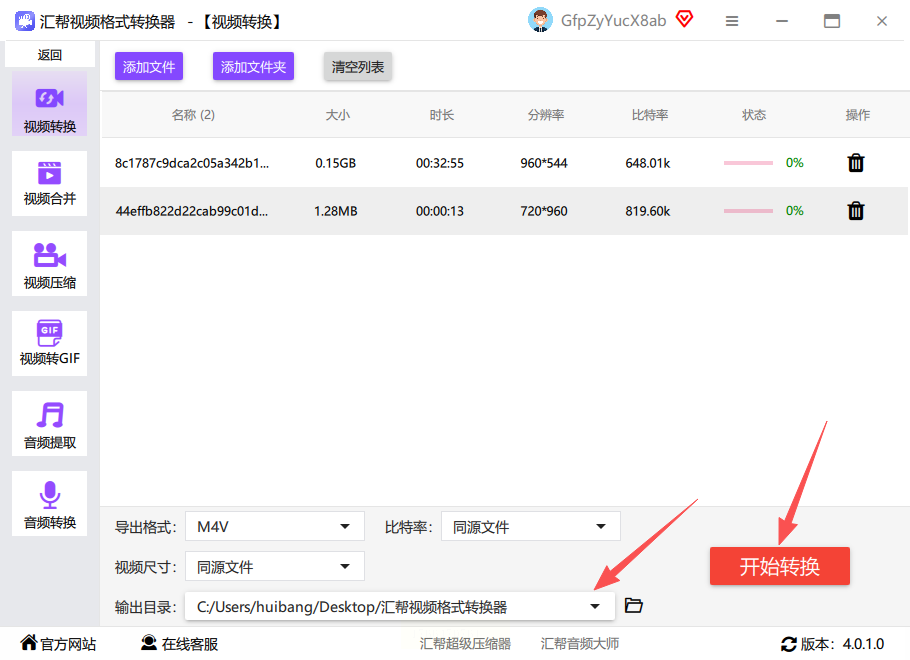
6. 点击"开始转换",完成后会自动生成新的M4V文件,原文件可保留
三、Filmora
作为全能型视频工具,Filmora不仅支持格式转换,还集成了丰富的编辑功能:
1. 打开软件后,点击"导入媒体文件"添加MP4视频
2. 在左侧素材库中右键点击视频,选择"创建与导出"
3. 在导出设置中选择输出格式为"M4V"
4. 调整视频参数后点击"导出",即可完成转换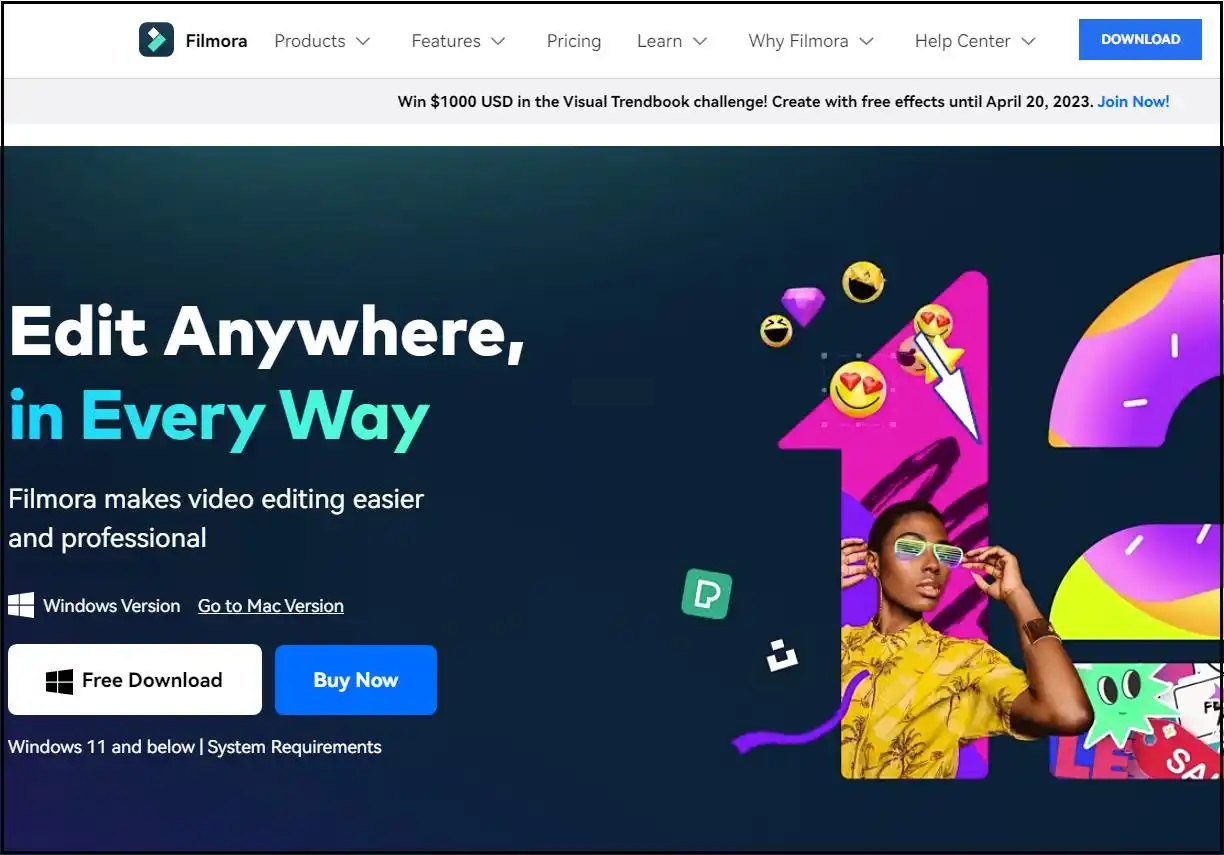
四、Hand Brake
这款开源免费工具适合技术型用户,界面简洁但需英文基础:
1. 打开Hand Brake,点击"Open Source"导入MP4文件
2. 在输出设置中选择"Format"为"M4V"
3. 调整视频参数(如分辨率、帧率)
4. 点击"Start Encode"开始转换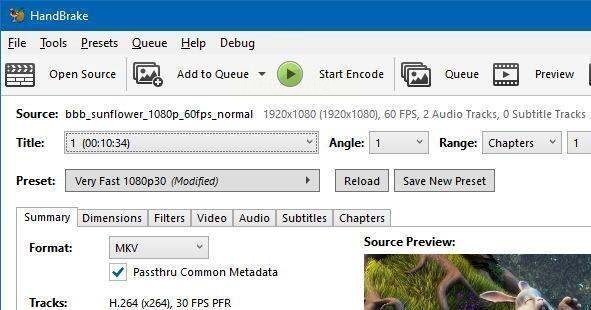
五、Zamzar在线转换
适合临时转换需求,无需安装软件:
1. 打开浏览器访问转换工具网站
2. 点击"选择文件"上传MP4视频
3. 在格式列表中选择"M4V"
4. 点击"转换"按钮,等待处理完成
5. 下载转换后的M4V文件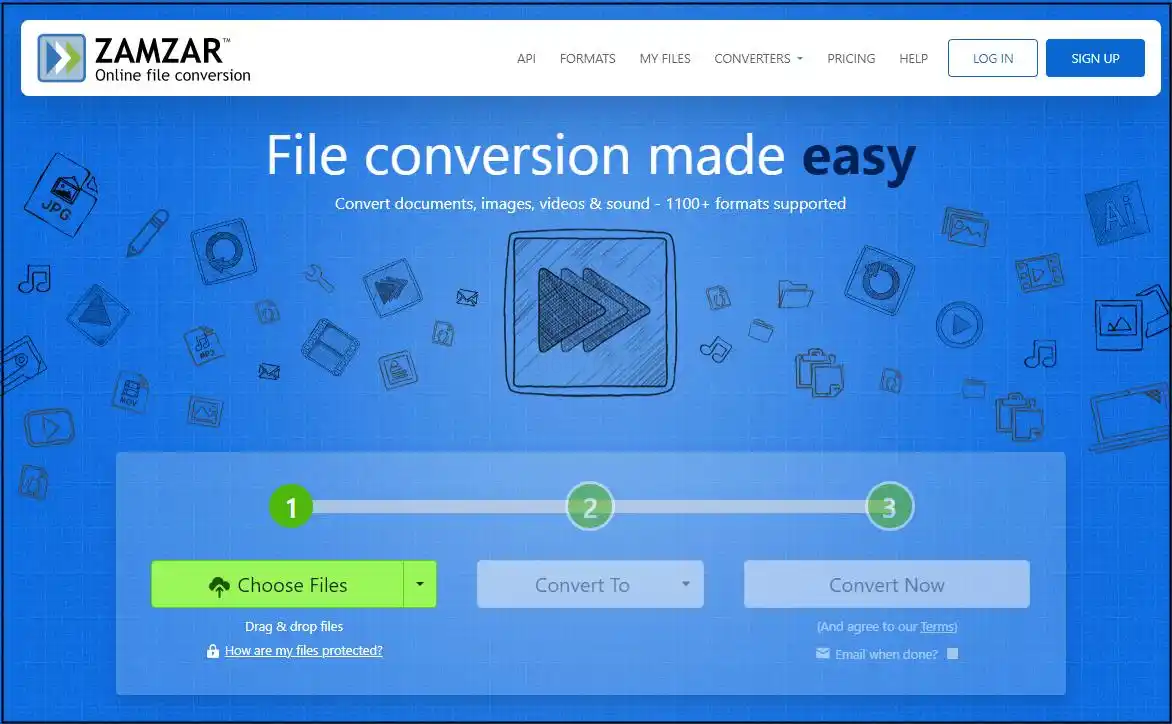
常见问题解答
- Q:如何批量转换多个视频文件?
A:汇帮视频格式转换器支持批量导入,可一次性处理多个文件;Filmora和清爽视频编辑也提供批量操作功能。
- Q:转换后的M4V文件能在哪些设备上播放?
A:标准M4V文件兼容所有苹果设备,包括iPhone、iPad和Apple TV,部分安卓设备通过第三方播放器也可支持。
- Q:为什么转换速度慢?
A:高比特率、4K分辨率或大量同时转换会导致速度下降,建议降低参数或分批处理。
掌握多种格式转换方法,能有效提升视频处理效率。无论是日常使用还是专业需求,选择适合的工具和参数设置,都能在保证质量的前提下完成格式转换。
