

在视频创作、内容分发和工作汇报中,将多段视频素材整合为一个完整视频是常见需求。无论是Vlog记录生活、企业宣传展示成果,还是教学内容的系统呈现,高效的视频合并操作能让内容更连贯、更易传播。本文将详细介绍6种视频合并方法,涵盖软件与在线工具,帮助你快速掌握视频拼接技巧。
一、汇帮视频格式转换器:简单高效的格式合并神器
软件名称:汇帮视频格式转换器
下载地址:https://www.huibang168.com/download/wB6PEuwOmFP1
操作步骤:
1. 下载安装:先去官网下载汇帮视频格式转换器,安装完成后打开软件。
2. 选择功能:点击主界面的“视频合并”选项,进入专门的合并功能区。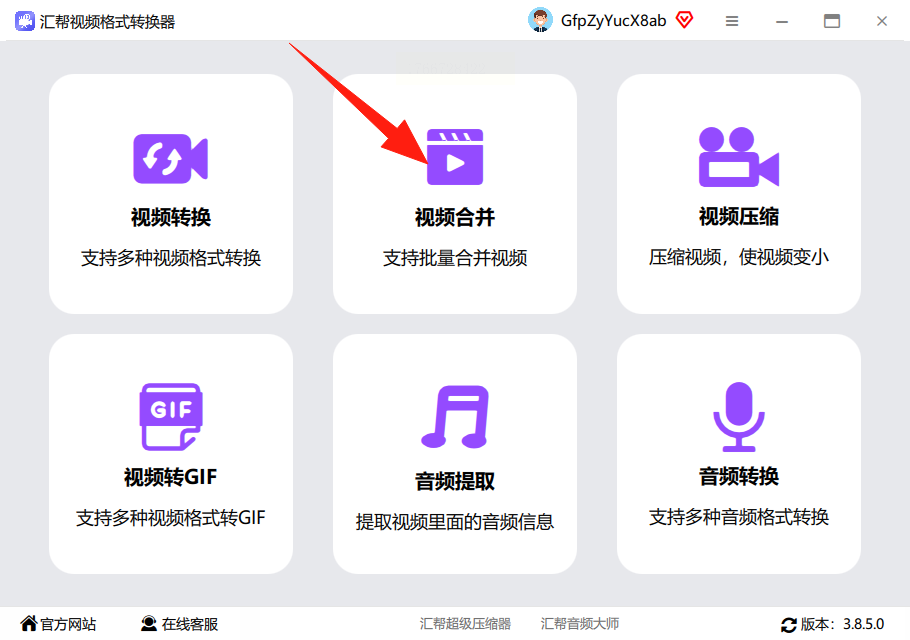
3. 上传视频:点击“添加文件”按钮,支持批量拖拽多个视频文件,格式可以不同(这点很实用!),文件大小也不受限。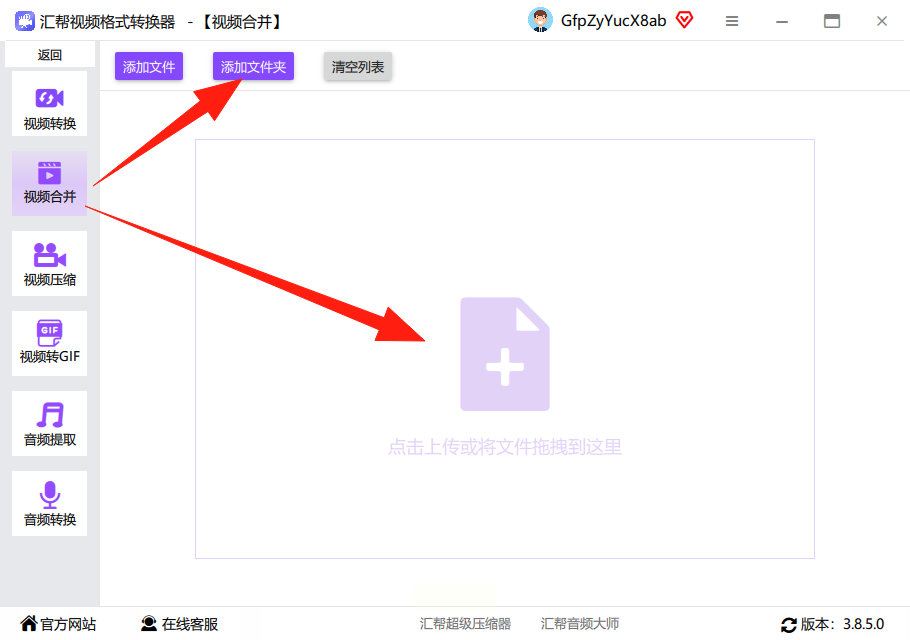
4. 设置参数:根据需求选择输出格式(如MP4、MKV等),还能调整比特率和分辨率(建议根据设备需求设置,过高可能占空间)。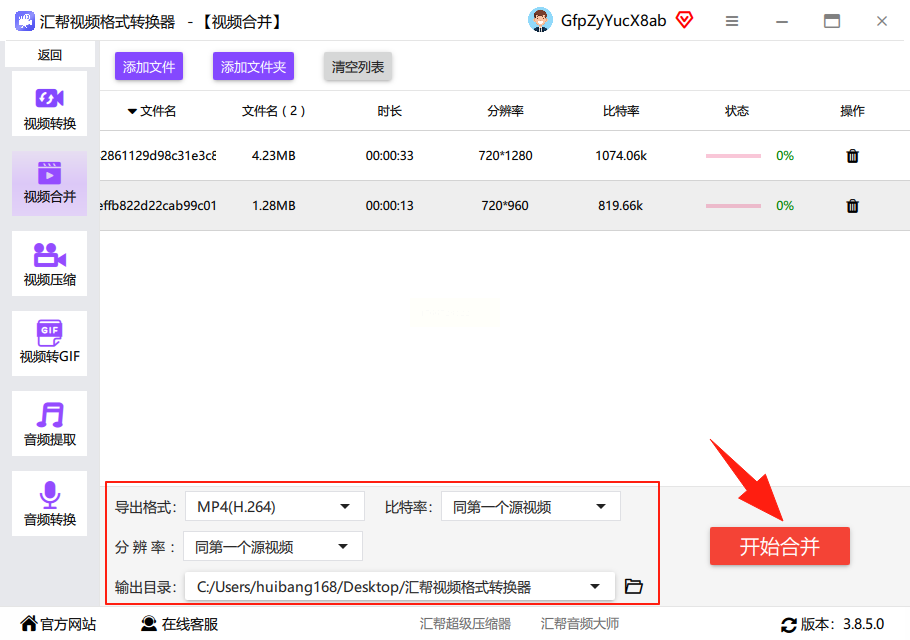
5. 调整顺序:在文件列表中,可通过上移/下移按钮调整视频播放顺序,避免拼错顺序。
6. 开始合并:选择保存路径(默认在桌面,可自定义),点击“开始合并”按钮,等待进度条走完即可。
7. 导出完成:合并成功后,点击“打开文件夹”就能直接查看新生成的合成视频,还能勾选“保留原文件”避免覆盖。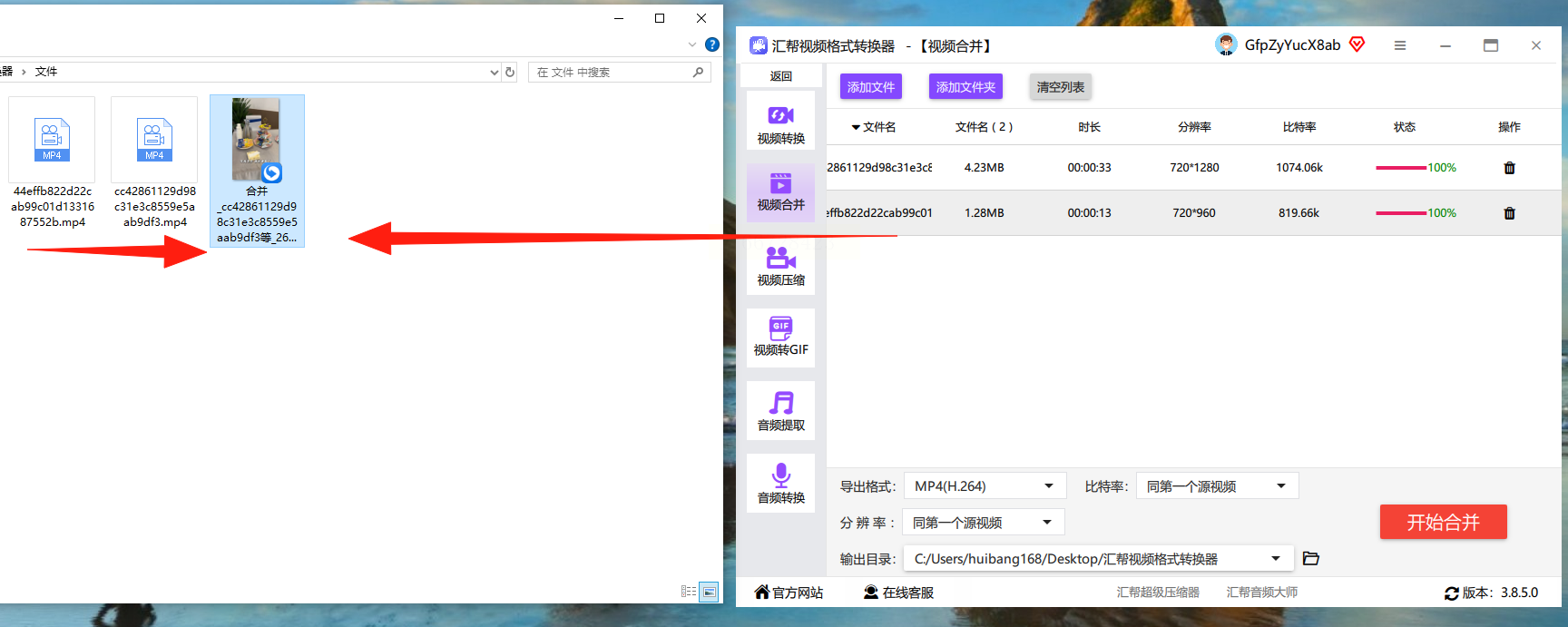
二、剪映:手机端快速拼接视频
操作步骤:
1. 打开剪映:在手机或电脑端打开剪映,点击底部“开始创作”。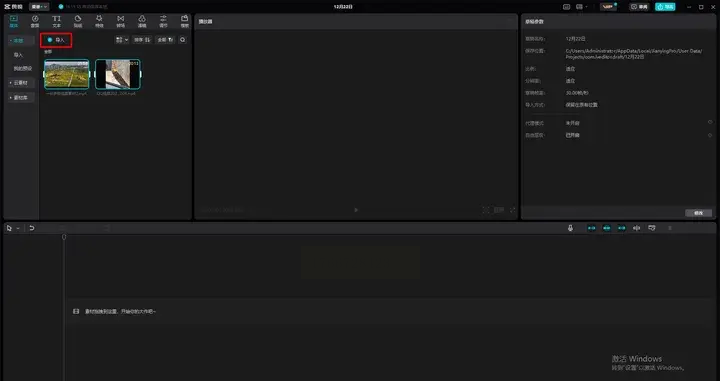
2. 导入素材:勾选需要合并的视频,点击“添加”,素材会自动导入到编辑界面。
3. 排列顺序:在底部时间轴上,长按视频片段可拖动调整顺序,也能通过分割功能剪辑过长片段。
4. 添加过渡效果:可选添加转场特效(如淡入淡出)让视频衔接更自然,还能加字幕、贴纸或背景音乐。
5. 导出视频:点击右上角“导出”,选择分辨率(1080P/720P),等待渲染完成即可保存到相册。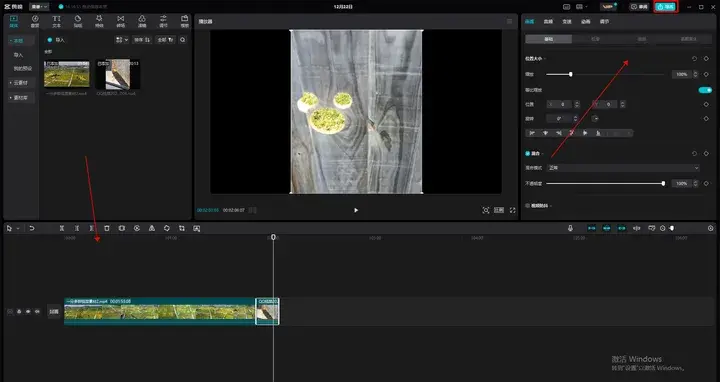
三、口袋视频转换器:一站式剪辑全能助手
操作步骤:
1. 进入软件:打开软件后,在首页找到“视频合并”模块,点击进入。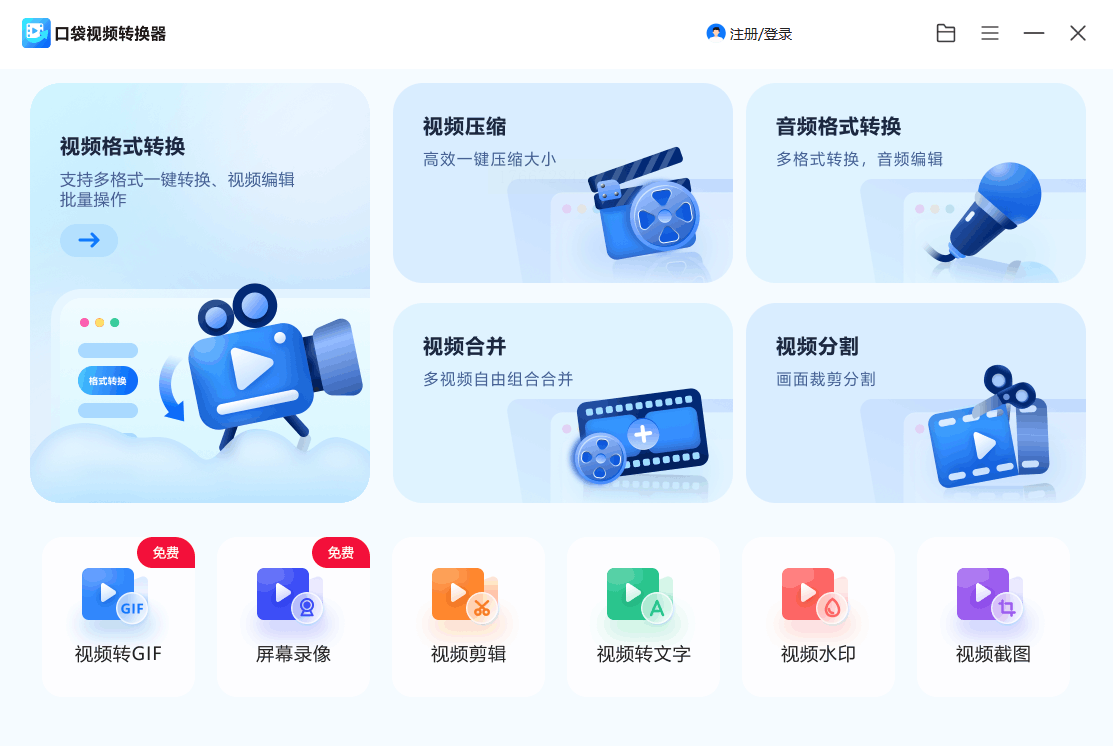
2. 批量添文件:点击“添加视频”,支持同时导入多个不同格式的视频,还能直接选取本地文件夹中的视频。
3. 预处理剪辑:在文件列表中,点击单个视频右侧的“编辑”按钮,可裁剪时长、调整滤镜或添加字幕。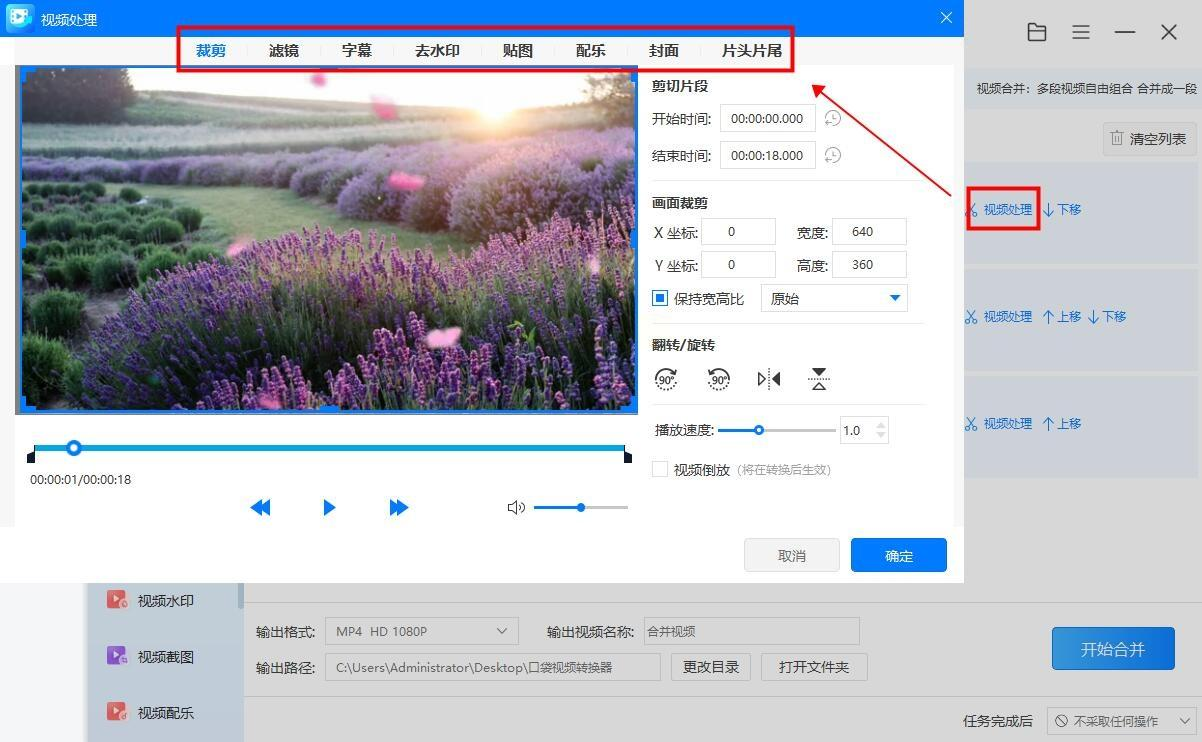
4. 调整顺序:用“上移/下移”按钮排列视频顺序,还能拖拽调整时间轴上的位置。
5. 一键合并:设置输出格式和清晰度后,点击“开始合并”,完成后会自动弹出预览窗口。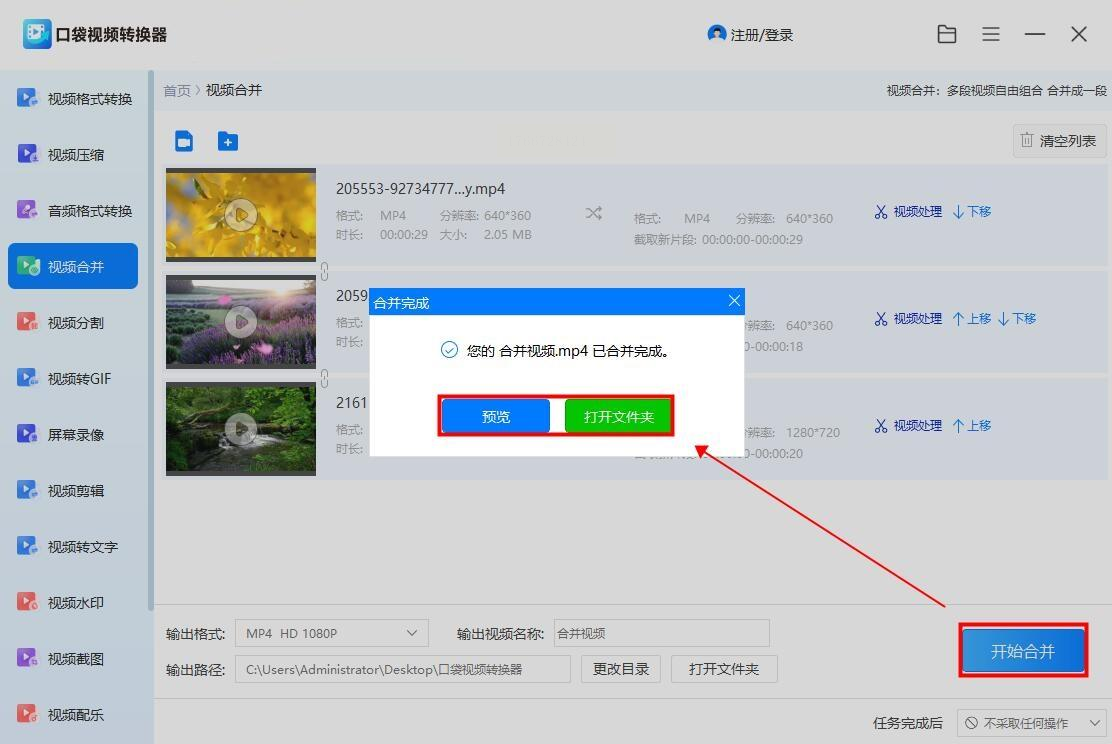
6. 查看结果:合并成功后可直接预览,不满意还能重新调整参数再次导出。
四、Clideo在线工具:无需安装,网页端秒合并
操作步骤:
1. 打开网页:在浏览器中输入网址(官网),进入Clideo Video Joiner界面。
2. 上传视频:点击“Choose Files”按钮,从本地文件夹中选取所有要合并的视频,支持同时选择多个文件。
3. 调整顺序:在进度条下方,直接拖动视频缩略图调整播放顺序,也可删除错误文件。
4. 设置参数:选择输出格式(MP4为通用格式,其他格式按需选择),点击“Merge”按钮开始处理。
5. 下载文件:等待合并完成后,点击“Download”按钮即可保存到本地,全程无需注册登录。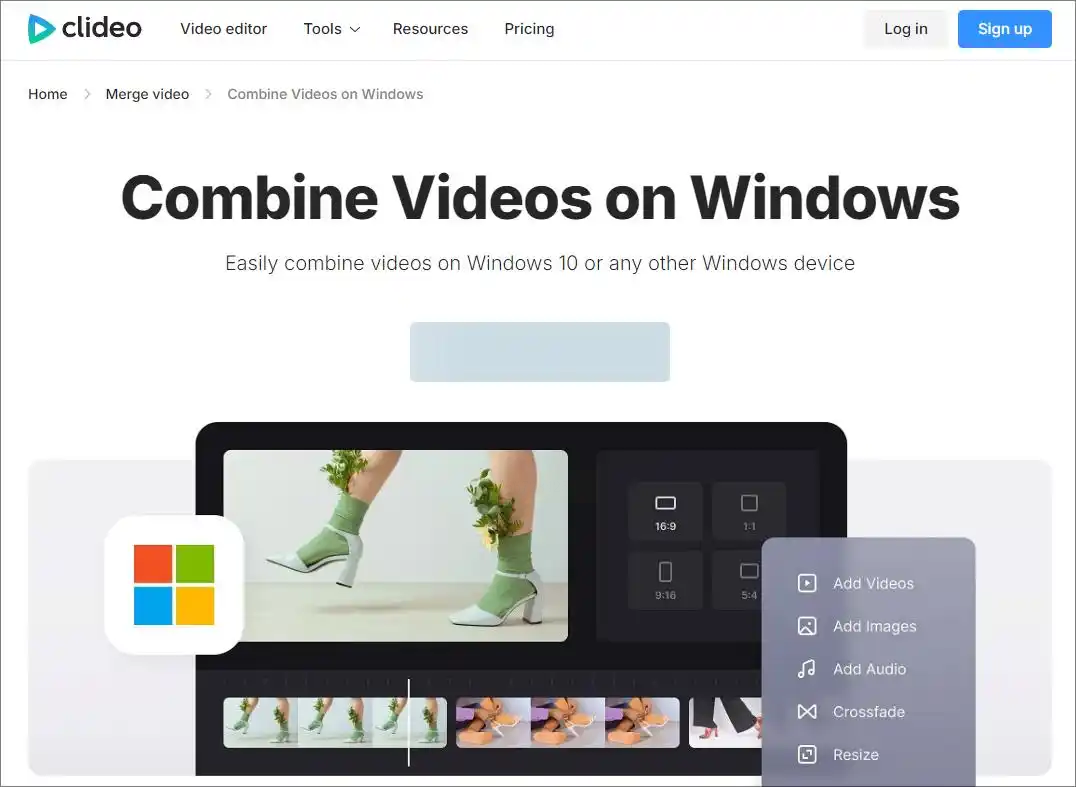
五、Adobe Premiere Pro:专业级多轨道拼接(适合进阶用户)
操作步骤:
1. 导入素材:打开软件后,点击“File > Import”,选择所有需要合并的视频文件,直接拖入时间轴。
2. 轨道排列:按叙事顺序将视频片段依次拖入不同轨道(如视频1、音频轨),可使用剃刀工具剪断多余片段。
3. 添加转场:在效果面板搜索“溶解”“淡入淡出”等转场特效,拖到视频衔接处,增强流畅感。
4. 导出设置:点击“File > Export > Media”,格式选H.264(MP4),调整帧率(25或30)和分辨率,点击“Export”即可。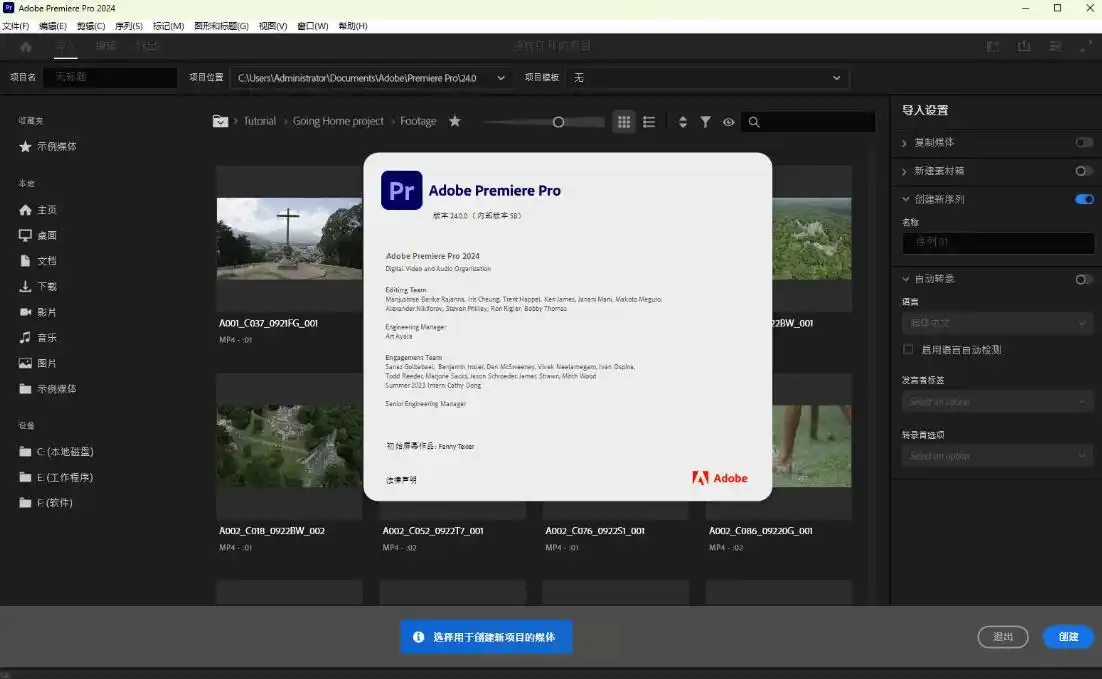
六、清爽视频编辑:轻量工具,快速拼接短视频
操作步骤:
1. 选择功能:打开软件后,在首页点击“视频合并”,进入合并界面。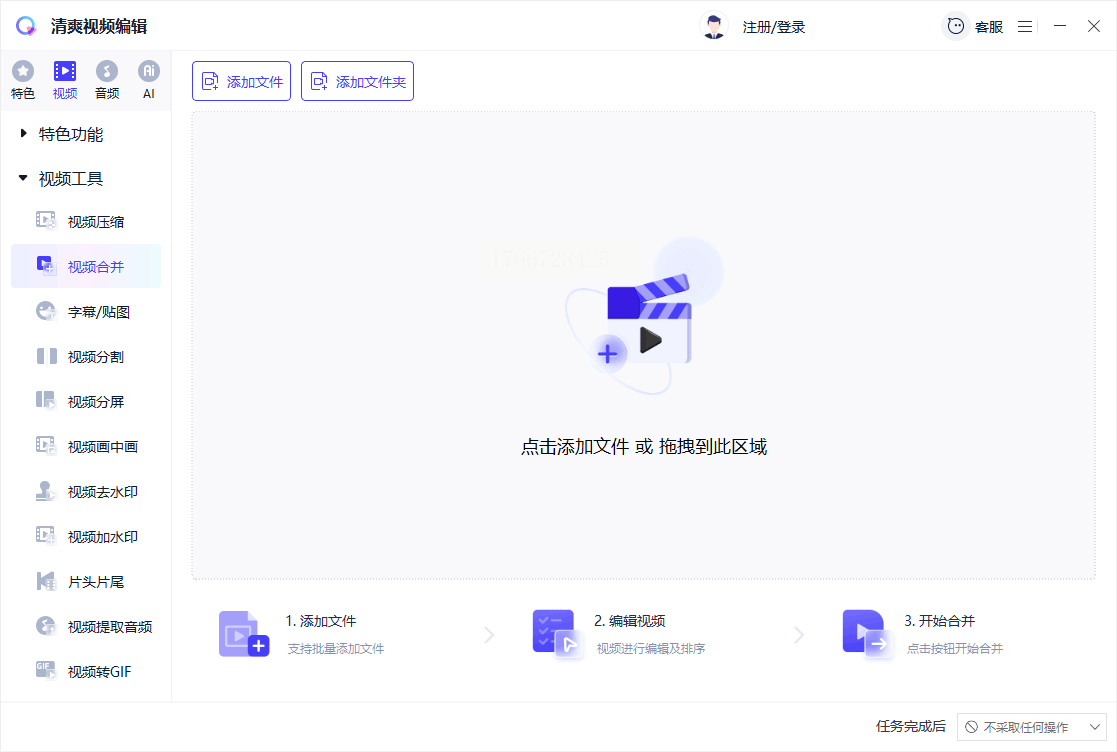
2. 批量导入:点击“+”号添加多个视频文件,支持jpg、png等图片作为开头结尾封面。
3. 调整顺序:按住视频缩略图左右拖动调整顺序,还能在预览区实时播放检查。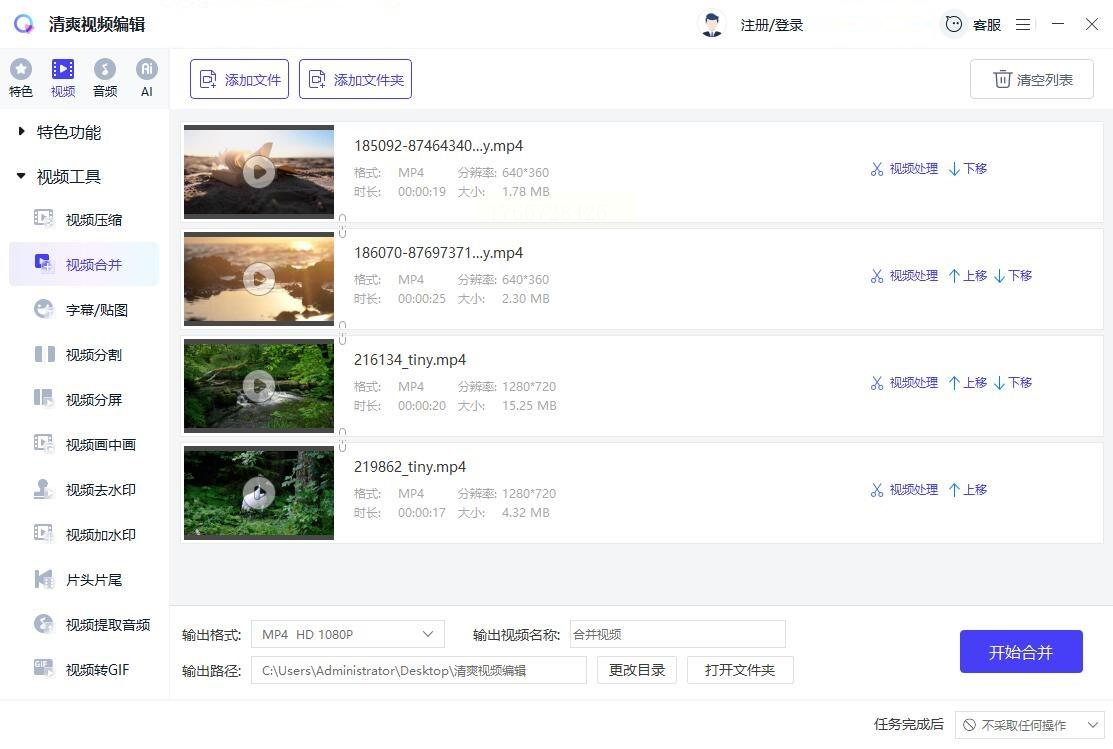
4. 一键合并:点击“开始合并”,软件自动渲染,完成后点击“查看结果”就能看到合并后的视频。
常见问题解答
1. 合并后的视频太大怎么办?
导出时可降低分辨率(如从1080P改为720P),或选择“高帧率压缩”模式,优先保证画质清晰。
2. 多个视频格式不同能合并吗?
汇帮、剪映等工具支持自动兼容不同格式,若格式不兼容,可先用转换器统一格式后再合并。
3. 合并时出错(如黑屏/卡顿)怎么办?
检查视频是否损坏(用播放器单独打开),或降低导出比特率,避免设备内存不足导致失败。
通过以上方法,你可以根据需求灵活选择工具,无论是日常记录还是专业剪辑,都能快速实现视频合并。记住:多练习轨道排列和转场效果,能让你的视频更具观赏性!
