

在数字媒体处理中,将视频文件转换为纯音频文件是一个常见且实用的需求。无论是希望提取一段教学视频中的讲解内容用于反复聆听,还是想将喜爱的电影配乐或现场演出音频单独保存,视频转音频的操作都能有效满足这些场景。这个过程本质上是从包含画面和声音的容器文件中,分离并重新编码其中的音频流,生成一个独立的音频文件。实现这一目标有多种途径,从利用操作系统本身的简单技巧,到使用功能各异的专用软件,每种方法都有其适用的情境和特点。理解这些不同的操作方法,可以帮助用户根据自身对音质、格式、便捷性以及是否需要额外编辑功能的具体要求,选择最合适的工具和流程。本文将系统地介绍几种主流且易于操作的方法,并详细拆解每一个步骤,旨在让即便是初次接触此类操作的用户也能顺利完成转换。
方法一:直接修改文件后缀名
这是一种利用电脑文件系统特性的快速方法,无需安装任何额外软件。它的原理是直接改变系统识别文件类型的标识,但并非所有视频文件都能通过这种方式成功转换,有时可能导致文件无法播放。
步骤一,找到电脑上需要转换的视频文件。在文件上点击鼠标右键,在弹出的菜单中选择“重命名”选项。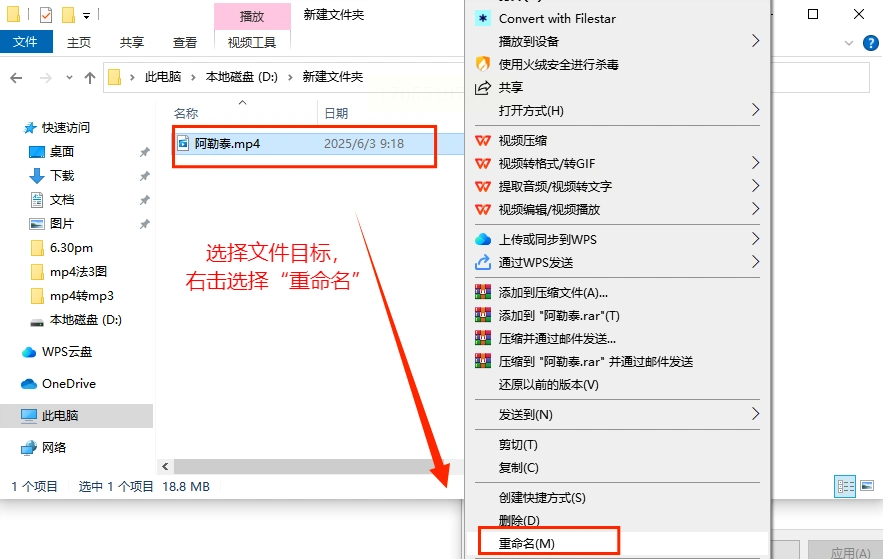
步骤二,将文件名中最后一个点“.”后面的部分,也就是文件后缀名,进行修改。例如,将一个名为“我的视频.mp4”的文件,重命名为“我的音频.mp3”。
步骤三,系统通常会弹出一个警告窗口,提示你更改后缀名可能导致文件不可用。确认你已了解风险后,点击“是”或“确定”。操作完成后,这个文件在系统里就会被识别为一个音频文件。你可以尝试双击打开它,用音乐播放器进行播放。
方法二:使用汇帮视频格式转换器
软件名称:汇帮视频格式转换器
下载地址:https://www.huibang168.com/download/wB6PEuwOmFP1
这款软件专门处理各类媒体格式转换,提取音频是它的核心功能之一。你需要在它的官方网站找到下载链接,获取安装包并完成软件安装。打开软件后,界面通常比较直观。
步骤一,启动软件。在主界面上,寻找并点击“音频提取”或类似字样的功能按钮,进入专门的音频提取工作区。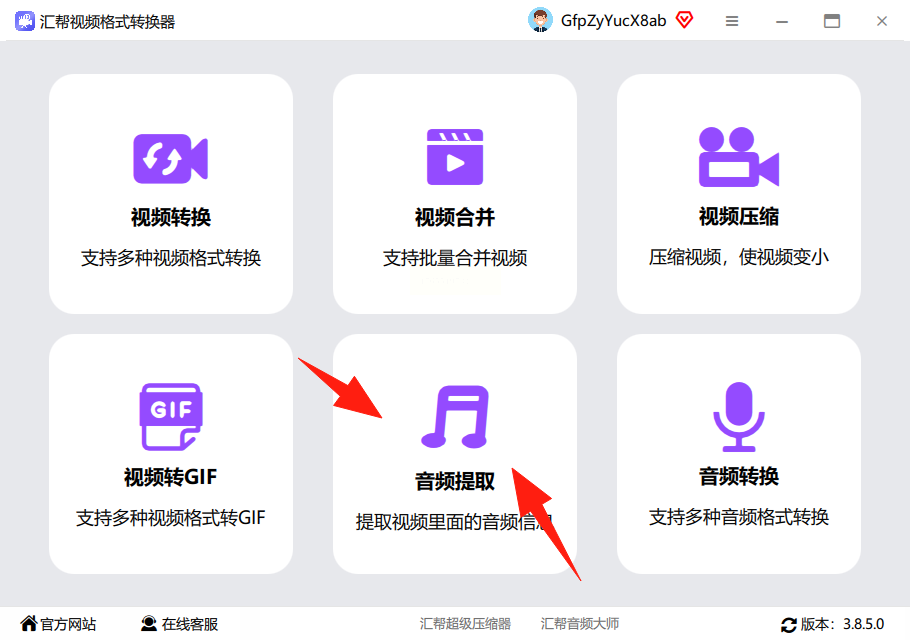
步骤二,添加视频文件。点击“添加文件”或直接将视频文件拖拽到软件窗口里。软件支持常见的视频格式,如MP4、AVI、MOV等,文件大小一般也没有限制。
步骤三,设置输出参数。文件添加后,软件会列出文件信息。你需要找到“输出格式”或“导出格式”的设置选项,在下拉菜单中选择你想要的音频格式,比如最通用的MP3格式。同时,设置好转换后音频文件的保存位置。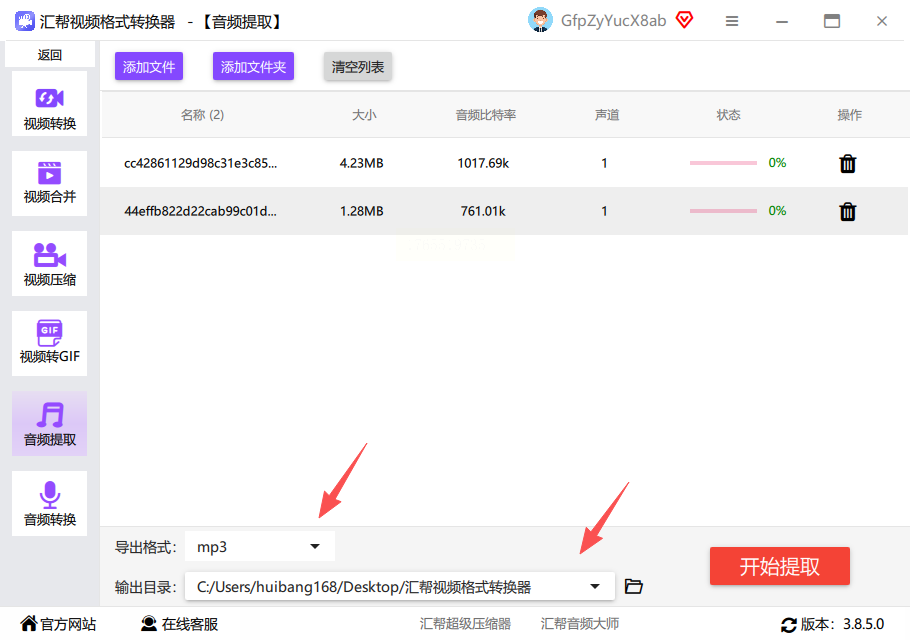
步骤四,开始转换。确认格式和保存路径无误后,点击“开始提取”或“转换”按钮。软件会显示转换进度,速度取决于视频大小和电脑性能。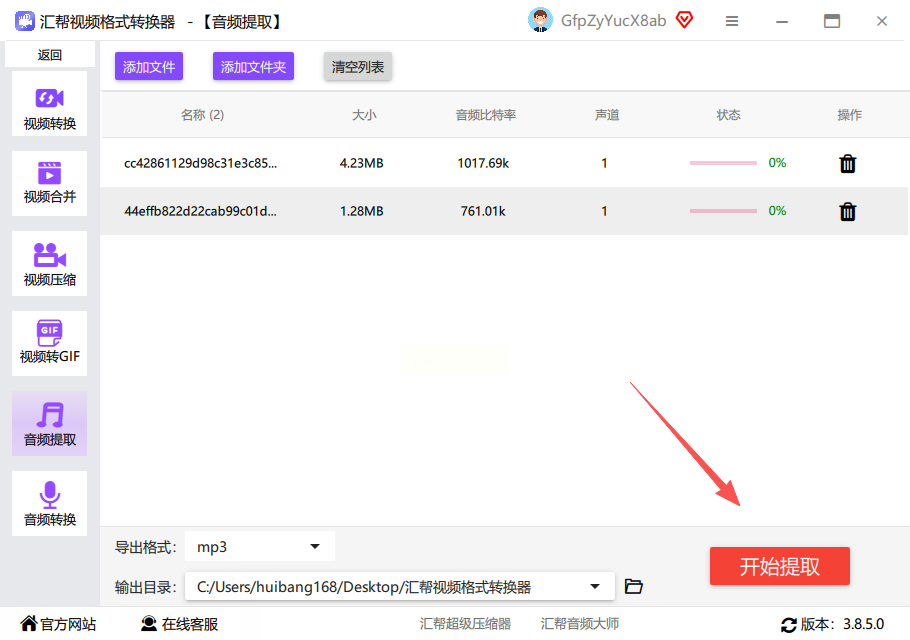
步骤五,获取音频文件。转换完成后,软件会有提示。你可以在之前设置的输出文件夹中找到生成的全新MP3音频文件。原来的视频文件会保留,不受影响。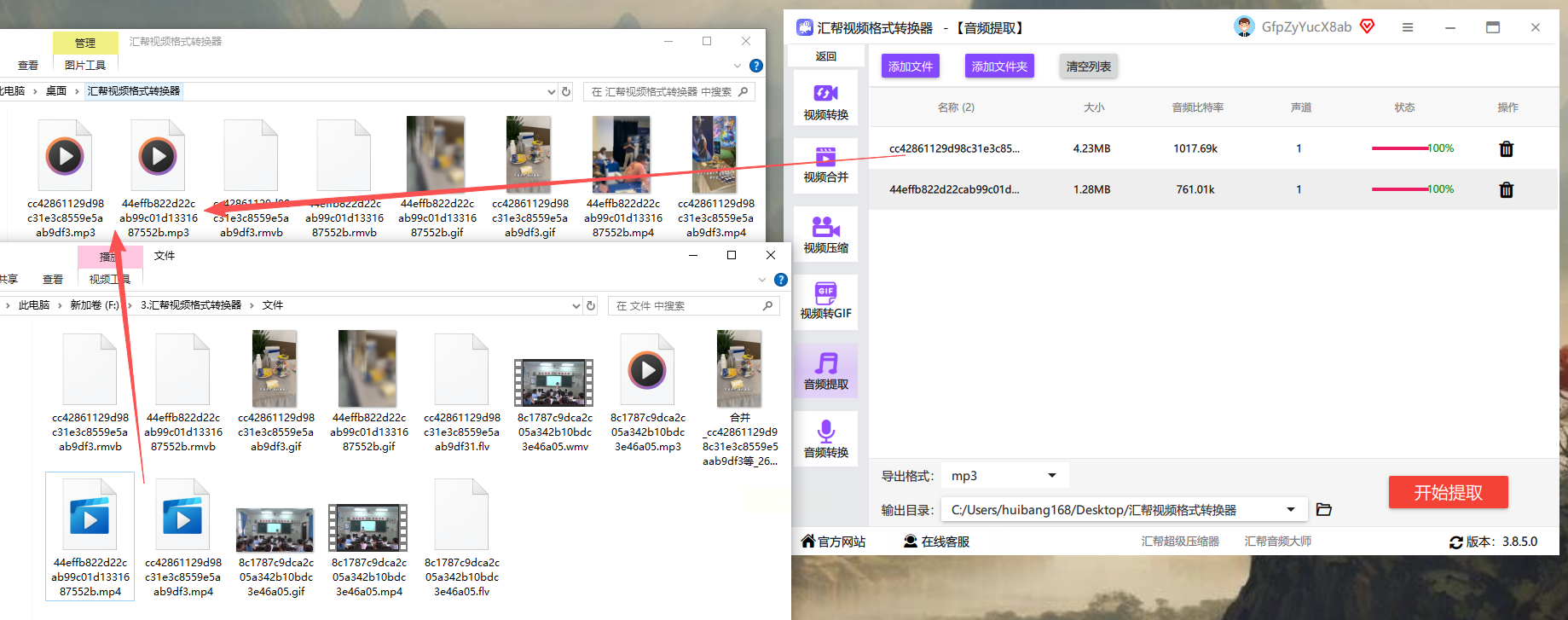
方法三:使用在线工具VideoCandy
如果你不想安装软件,一些在线网站提供了便捷的转换服务。VideoCandy是其中之一,通过浏览器就能操作。
步骤一,打开VideoCandy网站,找到它的“视频转换器”功能模块。
步骤二,点击“添加文件”按钮,从电脑中选择要转换的视频文件并上传。网站对单个文件的大小通常有限制。
步骤三,文件上传后,在输出格式设置中,选择“MP3”作为目标格式。这类在线工具往往主要提供视频互转,音频格式可能只有MP3可选。
步骤四,点击“转换”或类似的按钮,网站会在服务器上处理你的文件。处理完成后,会出现下载链接。
步骤五,点击下载链接,将转换好的MP3音频文件保存到你的设备上。记得及时下载,因为在线生成的文件通常不会在服务器保留太久。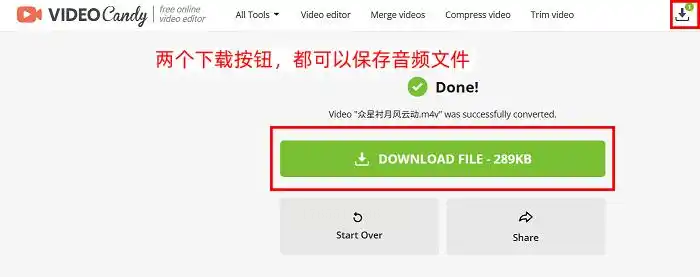
方法四:利用专业视频编辑软件(如Adobe Premiere)
对于经常处理视频、且对音频质量有更高要求的用户,专业编辑软件虽然复杂,但能提供最精细的控制。
步骤一,打开你的视频编辑软件(这里以Premiere为例),新建一个项目,并将你的视频素材导入到项目面板中。
步骤二,将视频素材拖拽到时间轴轨道上。此时,视频和音频是链接在一起的。
步骤三,在时间轴上,在视频片段上点击鼠标右键,找到“取消链接”或类似的选项,点击它。这样视频画面和音频就分成了两个独立的轨道。
步骤四,单独选中音频轨道,在软件顶部的菜单栏中找到“文件”->“导出”->“媒体”。
步骤五,在导出设置窗口中,将“格式”选择为一种音频格式,例如“MP3”或“WAV”。你还可以在这里详细设置音频的码率、采样率等高级参数,这些参数直接影响音质和文件大小。
步骤六,设置好输出名称和保存路径,点击“导出”按钮。软件会渲染并导出纯音频文件。
方法五:使用免费开源软件Audacity
Audacity是一款强大的免费音频编辑软件,它也能非常完美地从视频中提取音频。
步骤一,下载并安装Audacity。启动软件后,点击菜单栏的“文件”->“打开”,直接选择你的视频文件。Audacity支持导入多种视频格式中的音频流。
步骤二,软件会分析视频文件,并将其中的音频波形加载到编辑轨道中。这时你看到的就是纯粹的音频信息。
步骤三,现在你可以对这段音频进行各种编辑,比如裁剪、降噪、调整音量等。如果不需要编辑,可以直接进行下一步。
步骤四,编辑完成后,点击“文件”->“导出”->“导出为MP3”(或其他你需要的格式)。
步骤五,在弹出的对话框中,设置MP3的码率等参数(默认设置通常即可),为文件命名并选择保存位置,点击“保存”。可能需要你额外安装一个MP3编码器插件,按照提示操作即可。
常见问题解答
问:转换后的音频音质变差了怎么办?
答:音质损失通常和选择的输出格式和参数有关。MP3是一种有损压缩格式,码率(如128kbps, 320kbps)设置得越低,文件越小,但音质损失可能越明显。如果你追求高音质,可以尝试选择无损格式如WAV、FLAC,或者在使用软件转换时,将MP3的码率参数调到最高(如320kbps)。在线工具往往不提供参数调整,音质可能无法保证。
问:转换过程中软件卡住或失败了是什么原因?
答:首先检查原视频文件是否本身已损坏,可以尝试用播放器打开看看。其次,可能是软件与你的系统不兼容,尝试以管理员身份运行软件,或者关闭电脑上其他占用资源较多的程序。如果是在线工具失败,可能是网络不稳定,或者视频文件过大超过了网站的限制,可以尝试更换一个更小的视频文件测试,或换一个转换工具。
掌握多种视频转音频的方法,就像拥有了应对不同情况的工具箱。下次再需要从视频中提取那一段动人的旋律或重要的讲话时,你能从容不迫地选择最适合自己的那把“钥匙”,轻松打开音频世界的大门。不妨现在就挑一个方法,用你电脑里的某个视频试试手,实践一次远比读十遍教程印象更深刻。
