

在数字内容创作与传播中,视频格式的兼容性问题时常困扰着我们。比如用手机拍摄的MP4文件在老旧设备上打不开,或者上传到某些平台时因格式不符被拒。AVI作为一种兼容性较强的老牌格式,仍有许多场景需要它的支持。本文将从用户实际需求出发,拆解5款视频格式转换工具的操作流程,帮你高效完成MP4到AVI的格式转换。

工具1:金狮视频助手(Mac/Windows双平台)
核心优势:预设设备模板,适合苹果生态用户
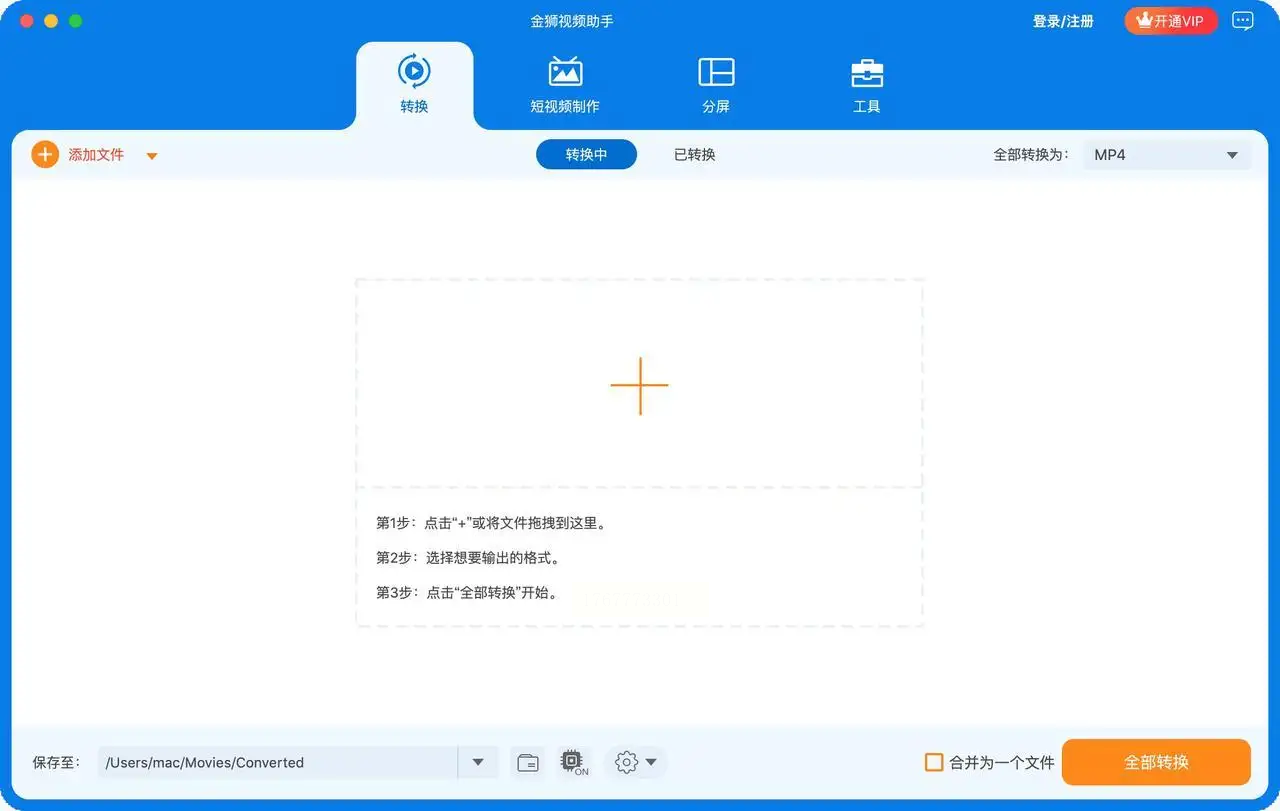
1. 文件导入
点击界面中央的「添加文件」按钮,或直接将MP4文件拖入操作区。支持批量导入,操作栏上方会实时显示文件数量和格式信息。对于Mac用户,还可通过「文件」菜单选择「打开最近项目」快速调取常用文件。
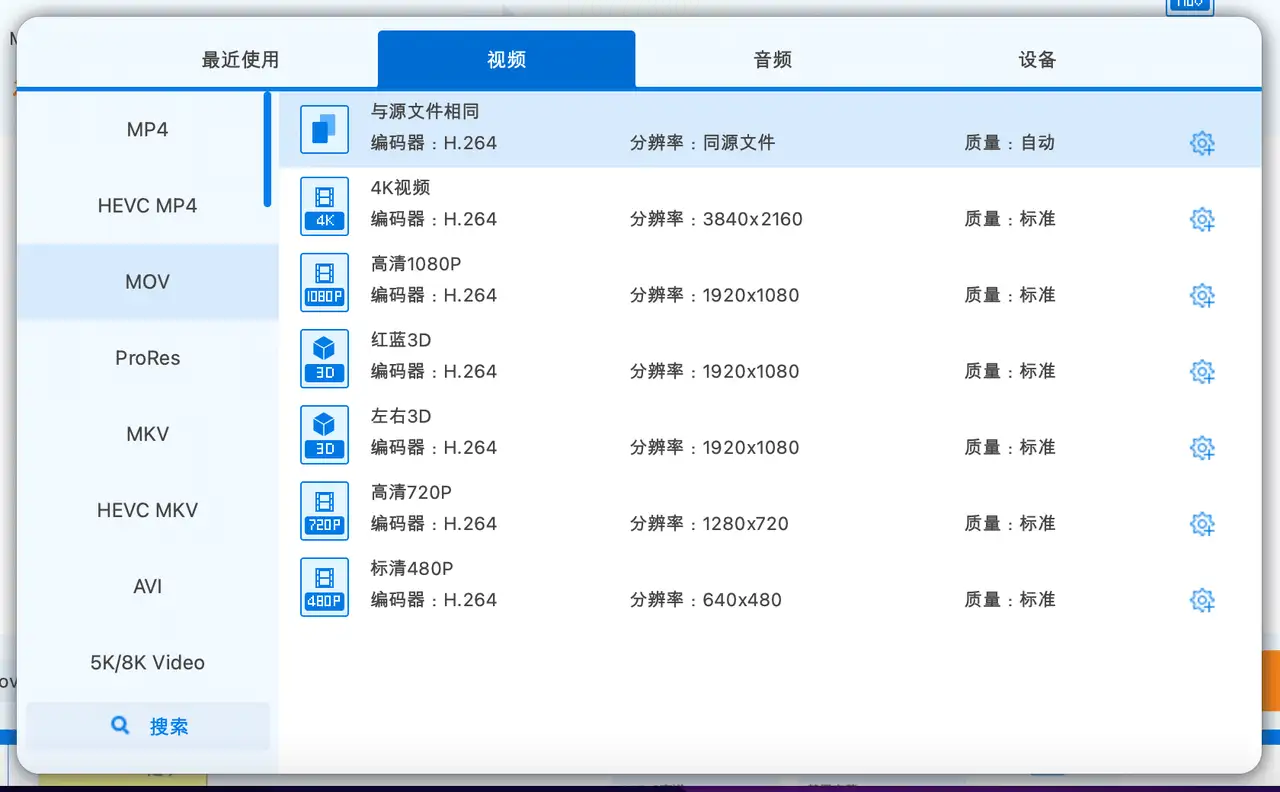
2. 格式与参数设置
点击右侧「全部转换为」下拉菜单,选择「AVI (.avi)」格式。下方会自动展开设备预设列表,包含iMovie、Final Cut Pro、iPhone等12种常用设备参数。若需要自定义,可在「高级设置」中调整分辨率(最高支持4K)、帧率(24/30fps可选)等关键参数。
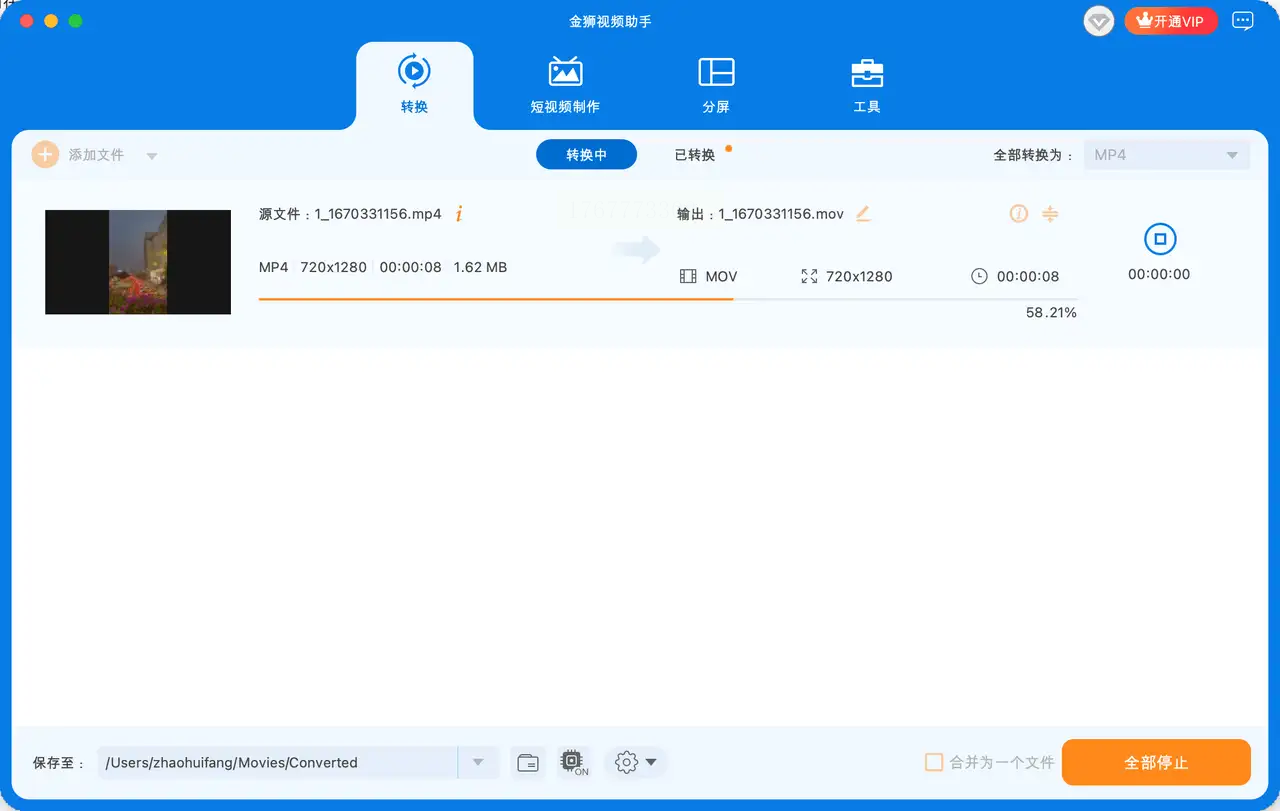
3. 执行转换
选择输出路径(默认在「文档」文件夹下创建新文件夹)后,点击右下角「全部转换」。进度条会实时显示转换百分比,完成后自动弹出成功提示。Mac用户注意:首次运行可能需要系统权限确认,在「系统偏好设置-安全性与隐私」中选择允许即可。
工具2:汇帮视频格式转换器(Windows专用)
软件名称:汇帮视频格式转换器
下载地址:https://www.huibang168.com/download/wB6PEuwOmFP1
核心优势:多格式一站式转换,适合电脑端批量处理
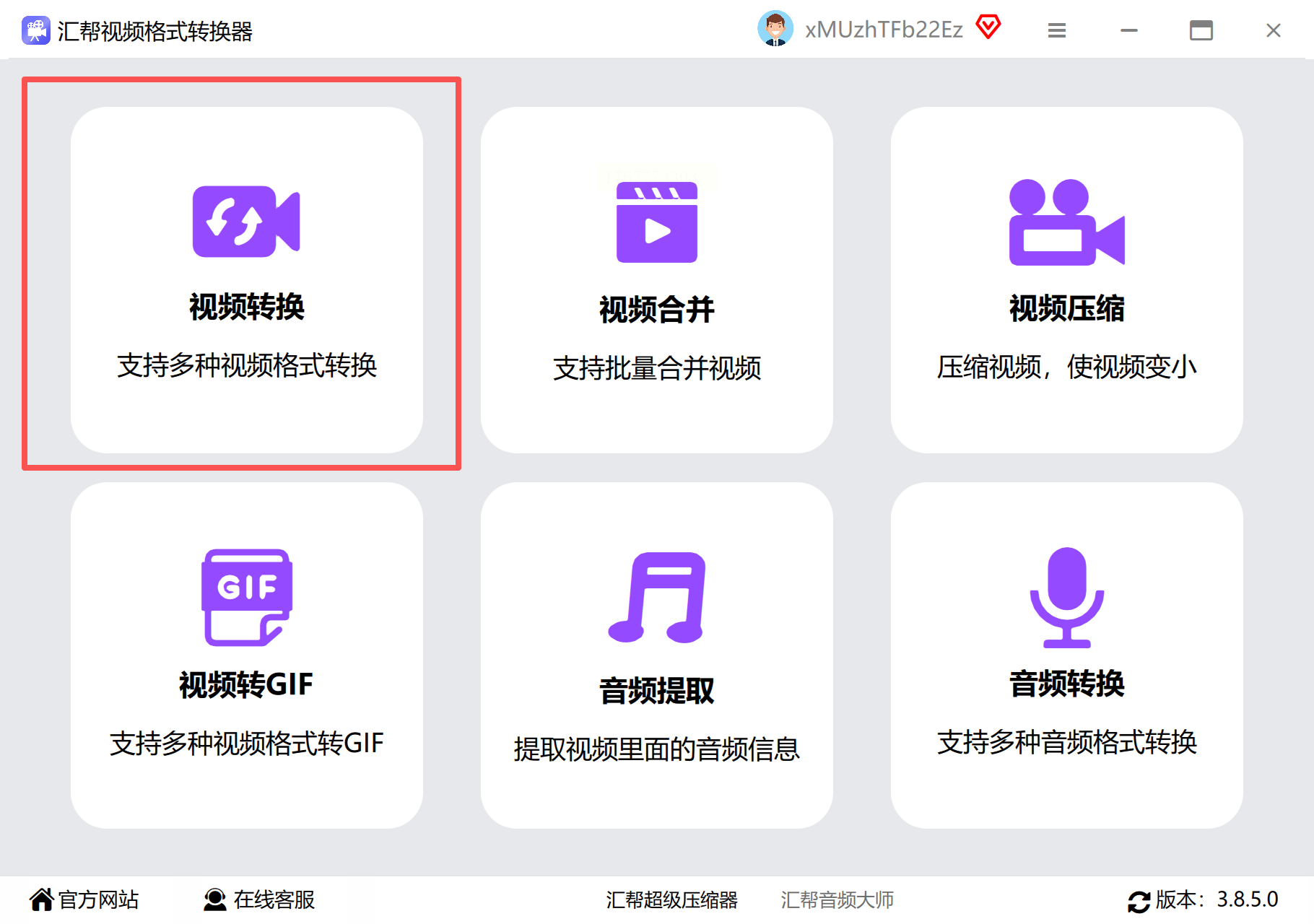
1. 基础功能入口
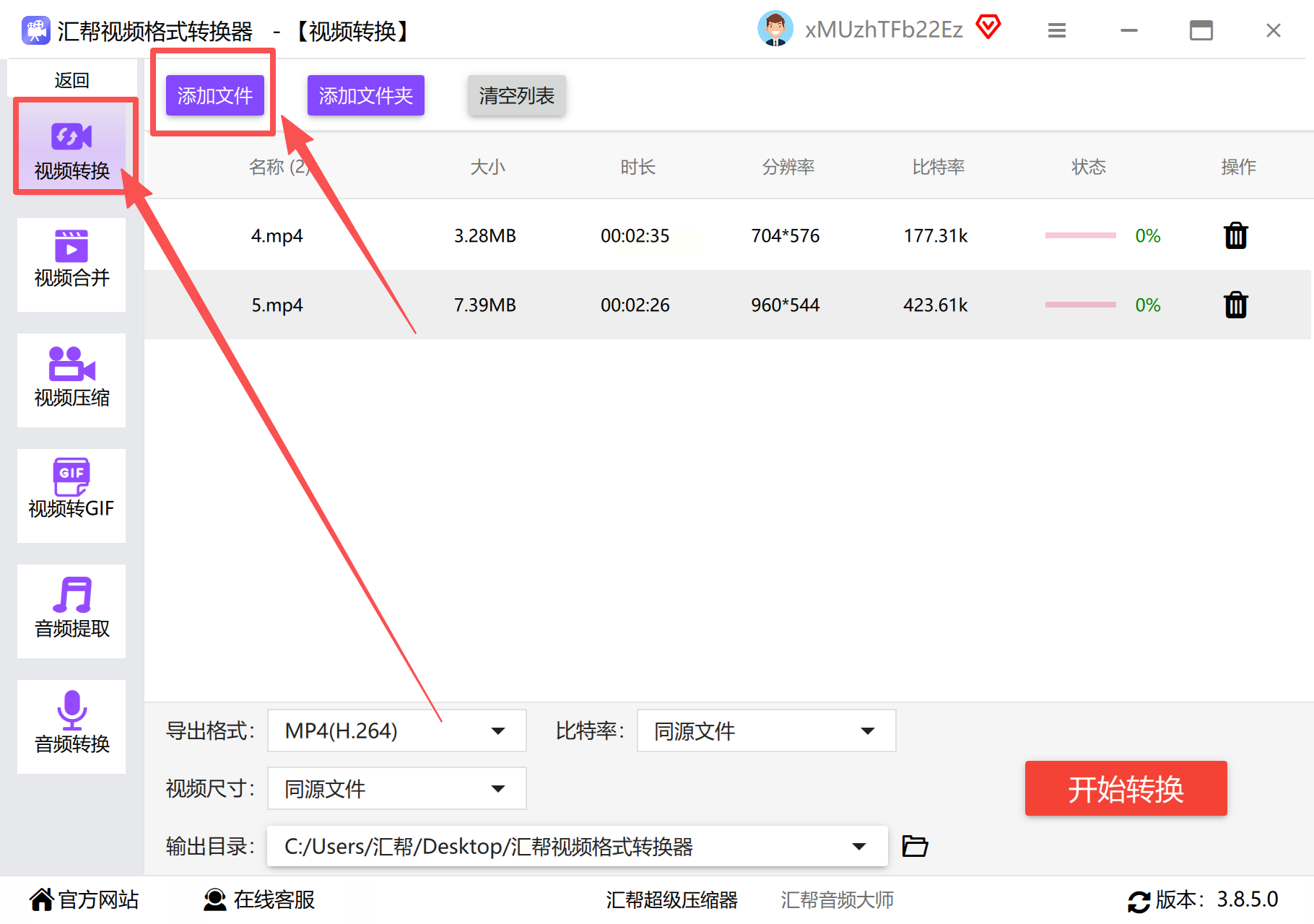
打开软件后,在左侧功能栏选择「视频转换」模块。界面设计采用经典三栏布局:左侧格式列表、中间文件区、右侧参数区。首次使用可点击「帮助」查看功能示意图,降低学习成本。
2. 批量处理流程
点击「添加文件」按钮,通过「Ctrl+A」全选或「Ctrl+单击」多选,支持导入*.mp4、*.mkv等多种格式文件。导入后可通过拖拽调整文件顺序,避免转换时顺序错乱。
3. 参数精细调节
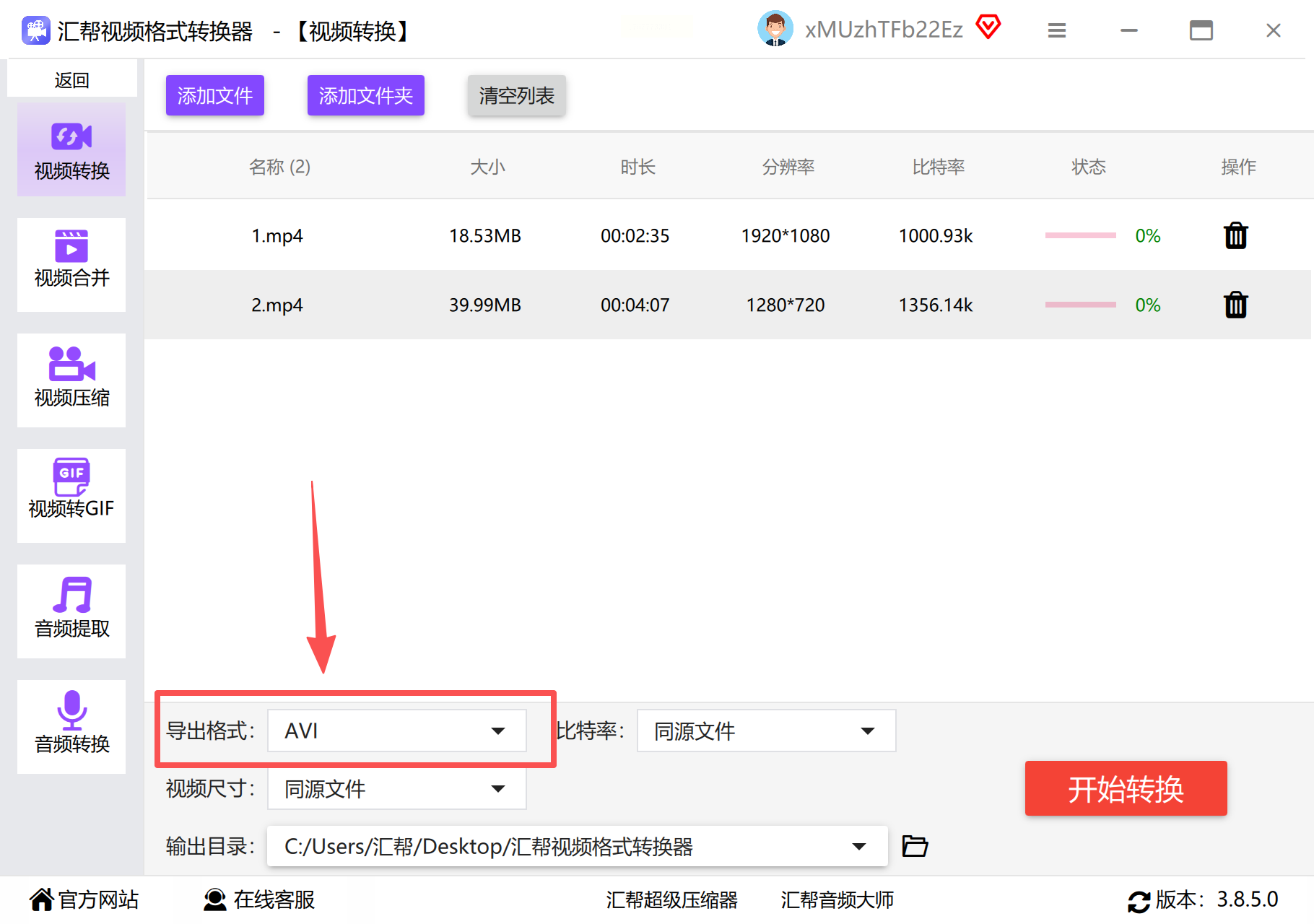
- 输出格式:在格式列表中定位「AVI」并勾选
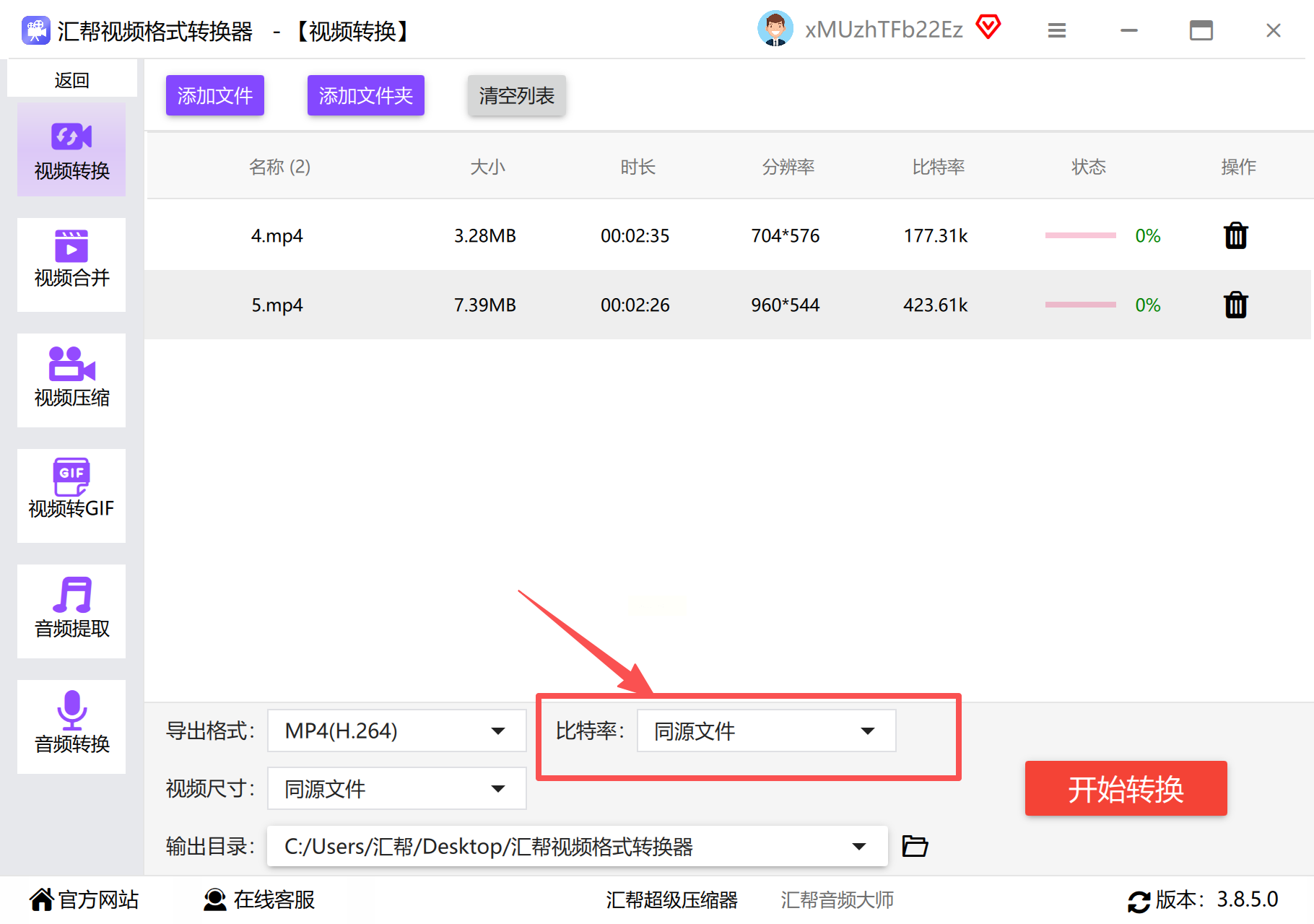
- 编码设置:比特率建议保持原视频的90%左右(过高可能导致文件体积膨胀)
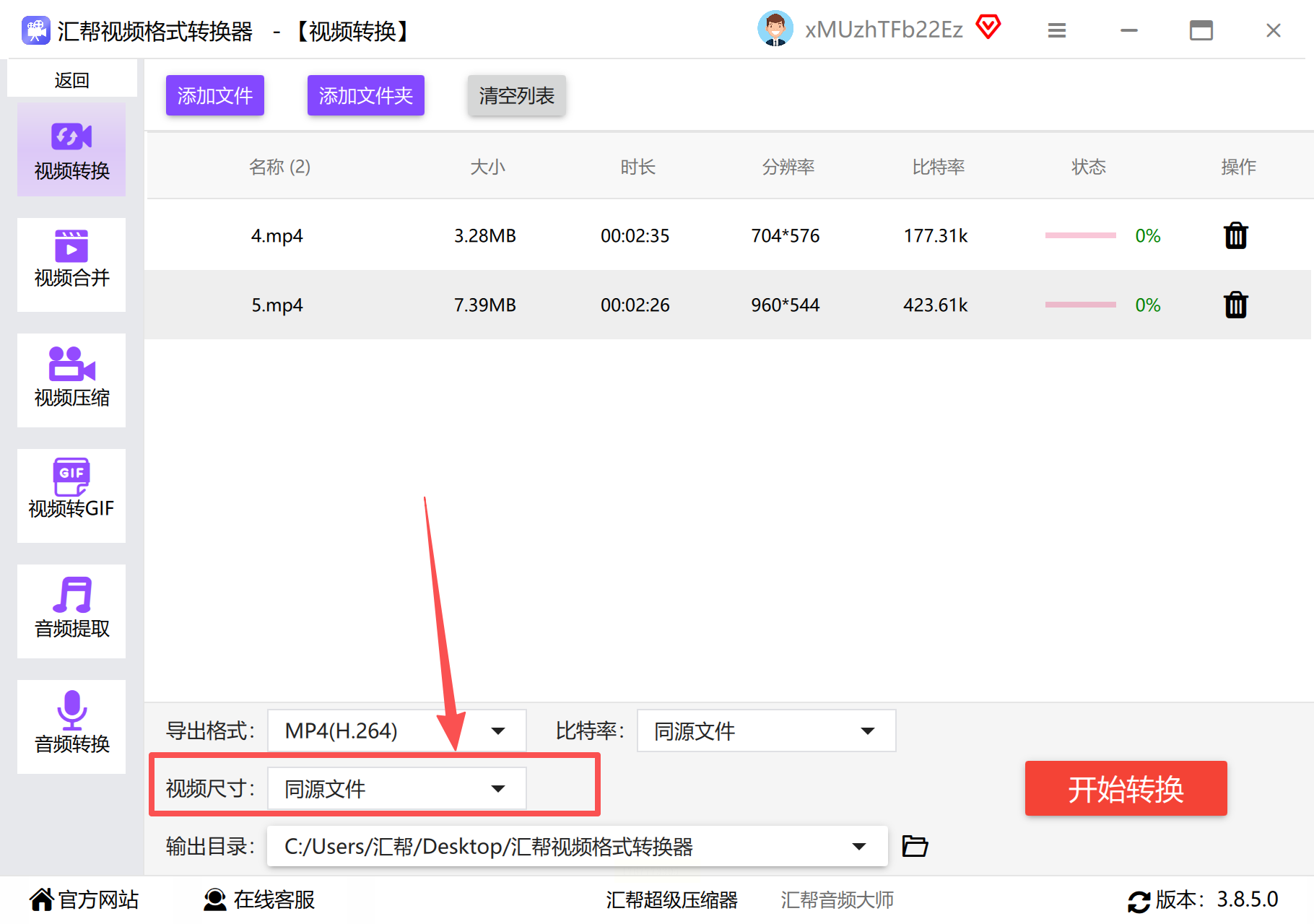
- 画面尺寸:保持16:9或4:3比例时,可直接选择「原尺寸」或预设值
- 文件存储:新建一个新的文件存储路径,避免与其他文件冲突
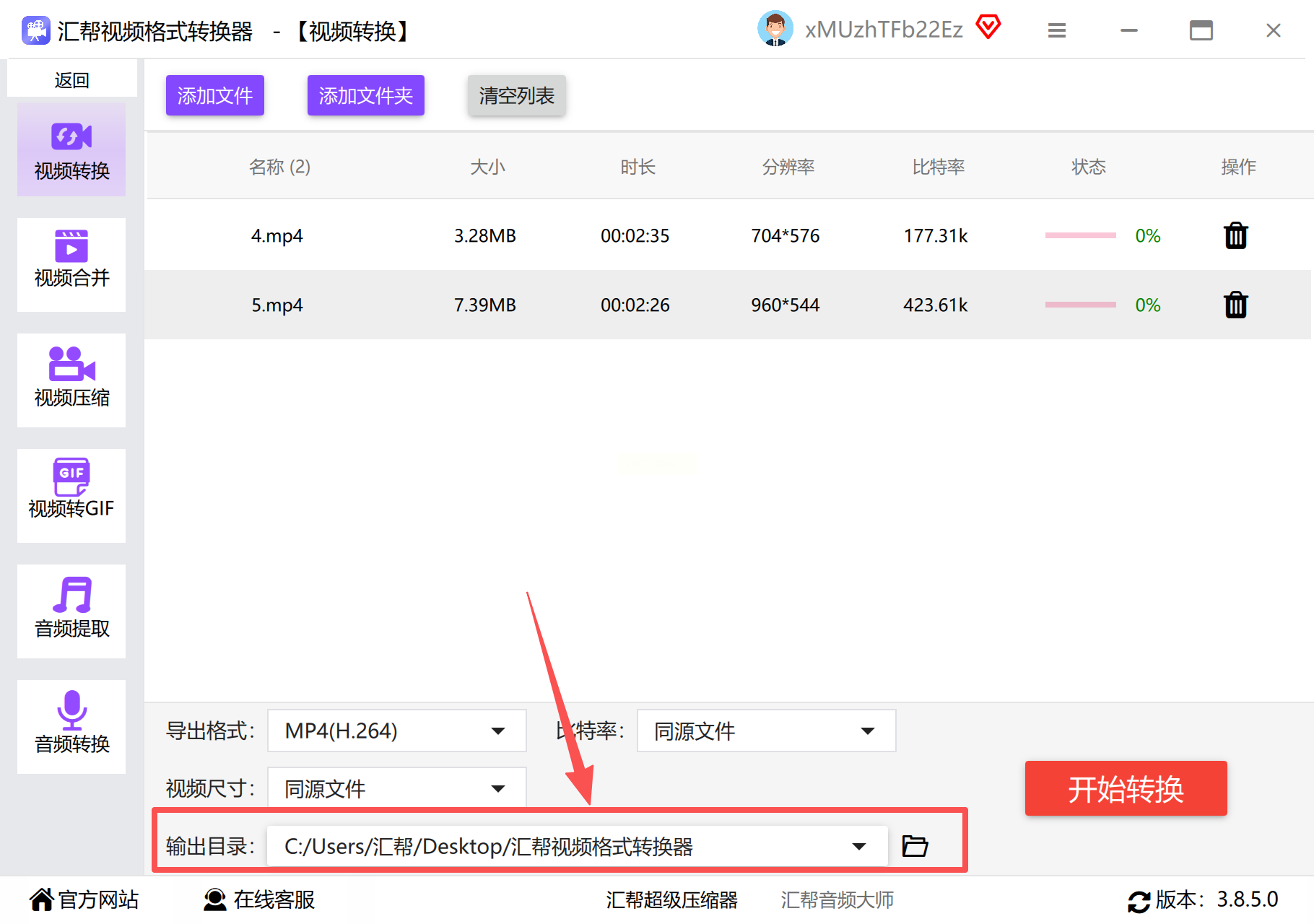
4. 转换监控
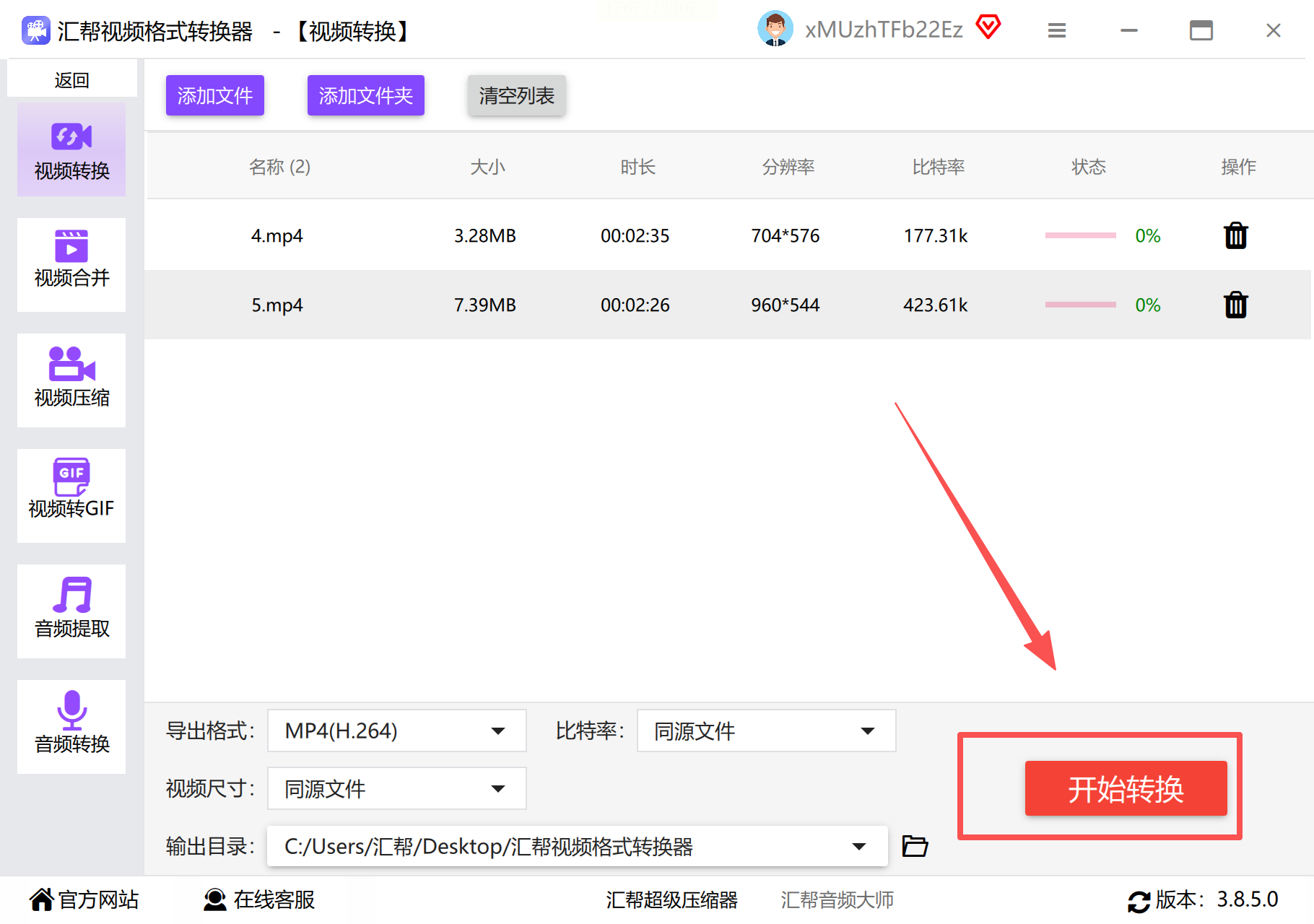
点击「开始转换」后,软件会在底部状态栏显示每个文件的转换进度。
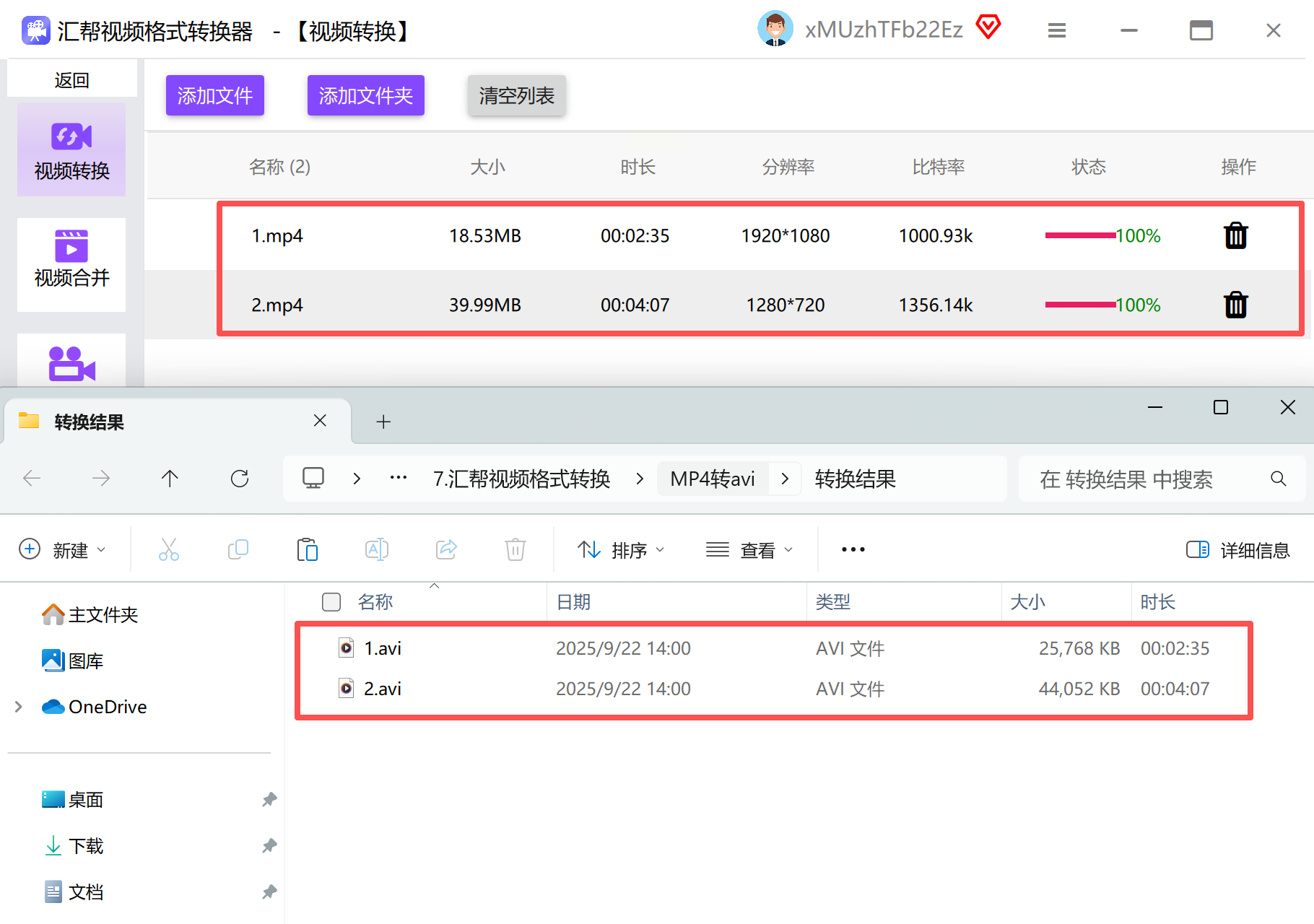
完成后可通过「打开输出文件夹」直接定位文件,方便快速检查转换效果。
工具3:野葱视频转换器(轻量无广告)
核心优势:界面简洁,适合电脑小白快速上手
1. 快速导入方式
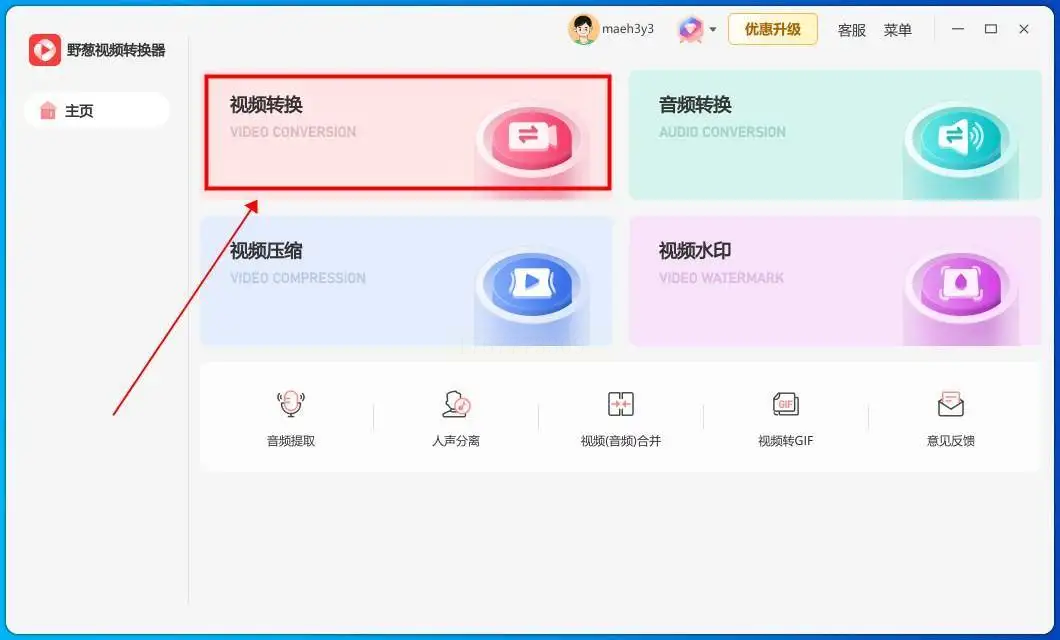
双击软件图标启动后,主界面仅有「视频转换」一个核心入口。支持「添加文件」「拖拽导入」「从手机导入」三种方式,其中「拖拽」操作最直观,适合单手操作的笔记本用户。
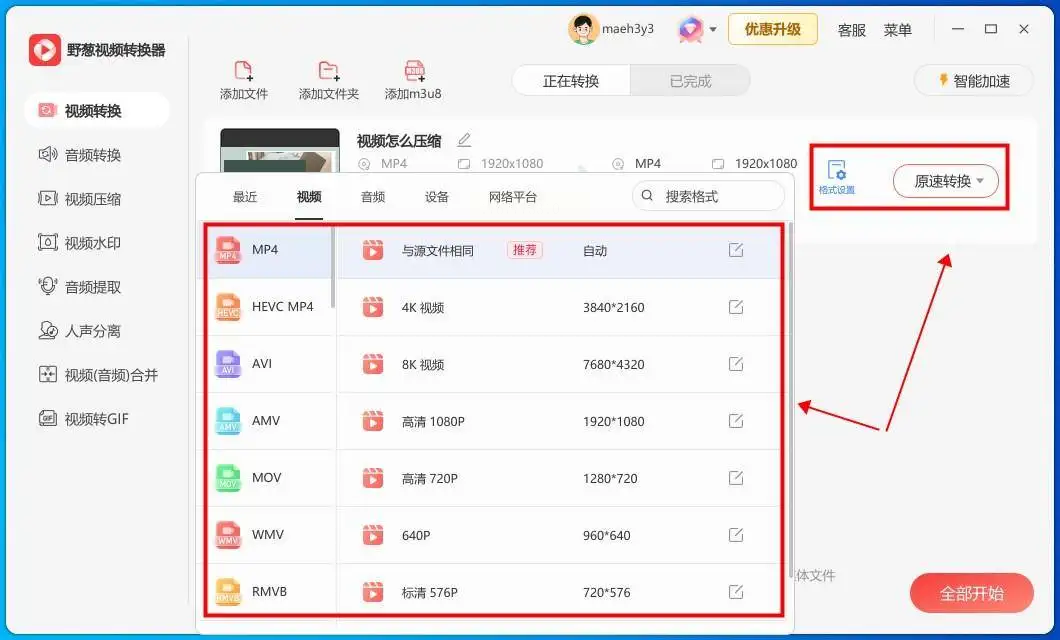
2. 格式与质量控制
选择AVI格式后,软件会自动弹出参数调整面板:
- 分辨率:提供360p-1080p共6种预设,可手动输入精确数值
- 画质调节:通过滑块控制「高/中/低」三级画质,对应不同转换速度
- 音频设置:默认保留原音频,也可单独设置比特率(64-320kbps)
3. 转换后验证
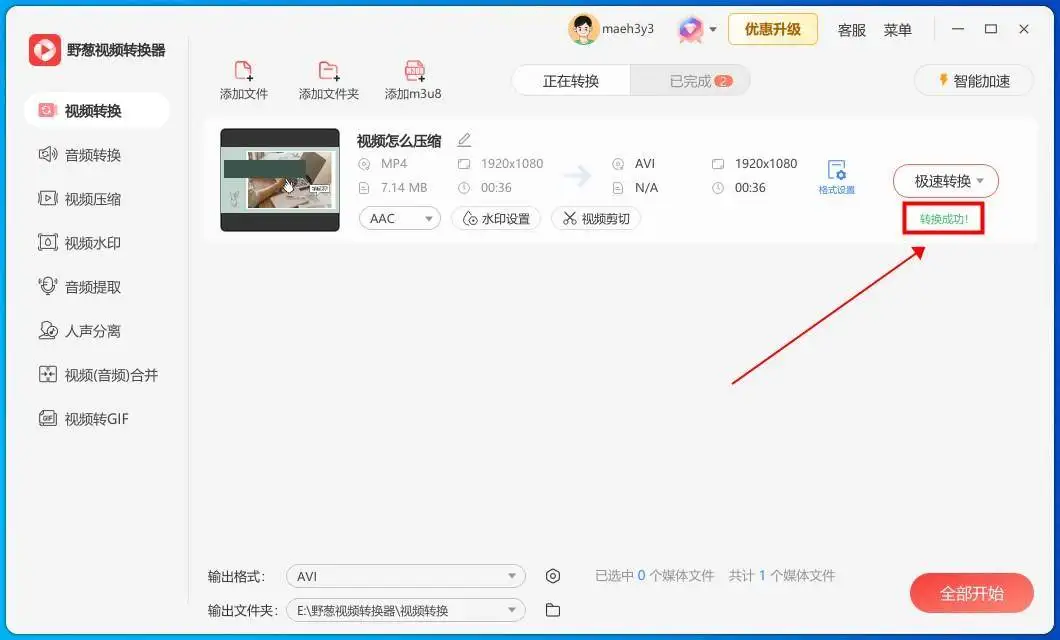
转换完成后,软件会自动生成转换报告,包含原始文件大小、输出文件大小、耗时等数据。建议使用「快速预览」功能(点击转换后文件旁的眼睛图标),验证画面无卡顿、音频无杂音后再进行后续操作。
工具4:风云视频转换器(在线+客户端双模式)
核心优势:多端适配,适合临时转换需求
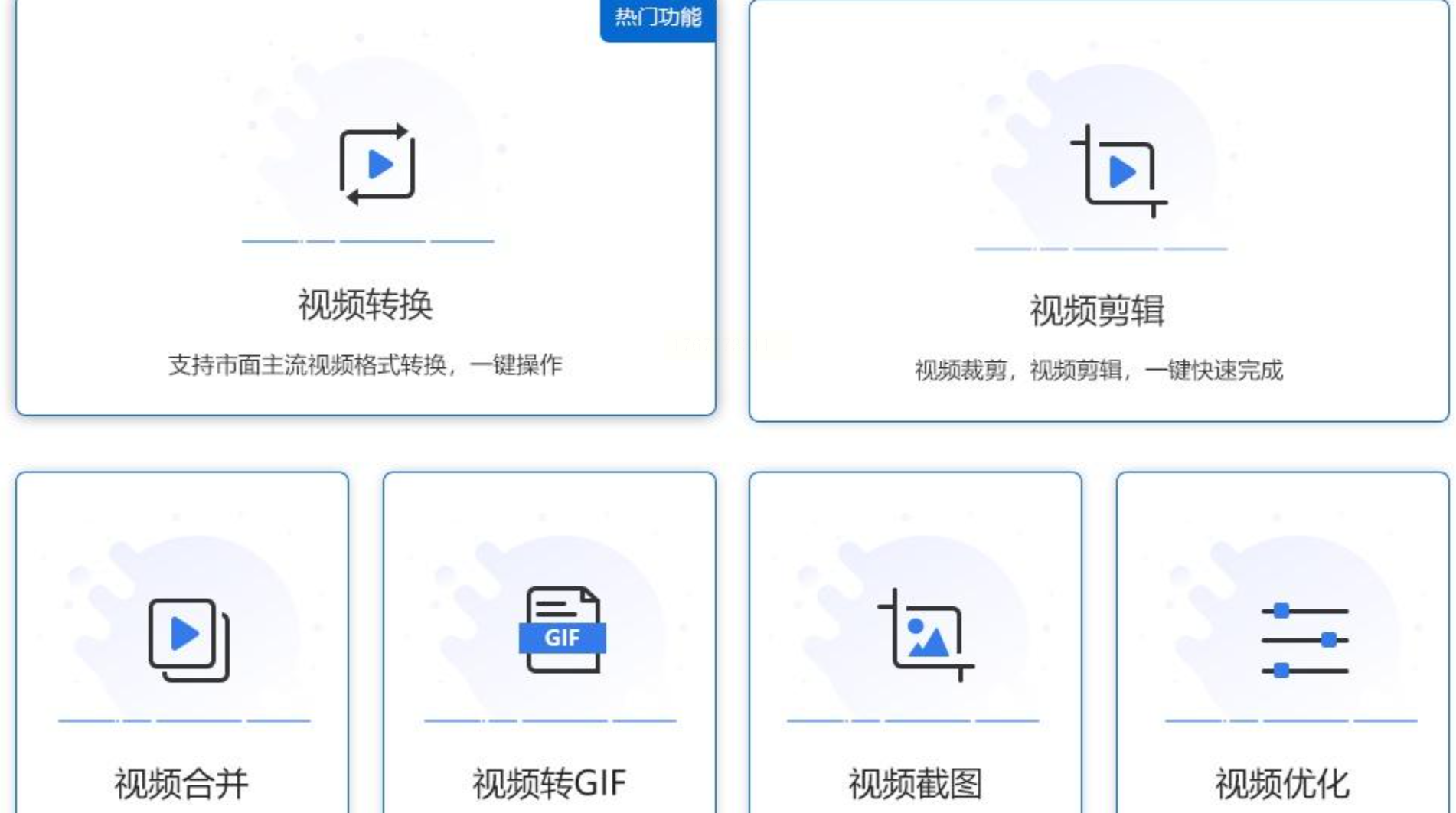
1. 客户端操作流程
安装后打开软件,点击「视频转换」进入主界面。支持「本地文件」「云存储」「URL导入」三种方式,对于有网络视频转换需求的用户,可直接粘贴在线视频链接(需注意版权合规性)。
2. 格式与设备匹配
在输出格式中选择「AVI」后,下方会显示「兼容设备」列表,包含智能电视、车载系统等场景化参数。例如转换为「老式电视」格式时,软件会自动优化为720×576分辨率(PAL制式),避免画面拉伸。
3. 高级功能应用
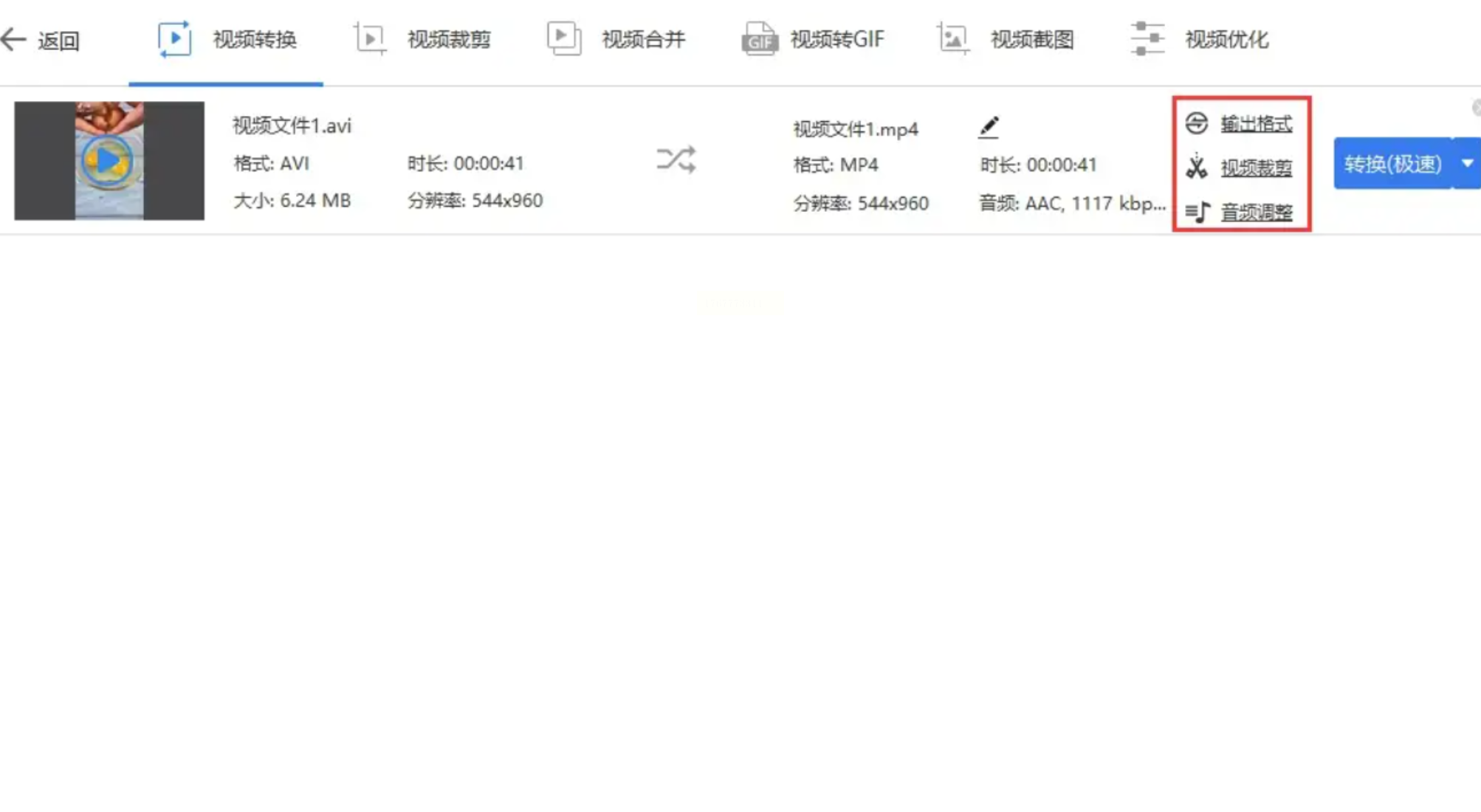
点击「编辑」按钮可实现简单剪辑:分割视频、添加水印(注意版权问题)、裁剪黑边等。转换前勾选「自动优化」选项,软件会根据目标设备性能自动调整参数,避免资源浪费。
通过以上工具的实操体验,你应该能根据自身设备和需求,快速完成MP4到AVI的格式转换。记住:转换过程中保持耐心,避免强行中断操作,才能获得最佳的转换效果。如有其他格式转换需求,可关注后续进阶教程,探索更多专业解决方案。
