

视频格式这东西,有时候真挺让人头疼的。你手头可能有个老视频,是AVI格式的,当年用着挺好,但现在想在新手机、平板或者智能电视上播放,它可能就“闹脾气”了,不是播不了就是卡顿。这倒不是视频内容有问题,纯粹是格式兼容性在作祟。AVI格式年纪比较大了,虽然它当年能同时封装多条音视频流、实现同步播放,功不可没,但它的文件通常比较大,在网络分享和现代移动设备支持上,确实有点力不从心。相比之下,MP4格式就像个“社交达人”,几乎能在所有设备上畅通无阻,压缩效率也高,文件更小巧,自然就成了现在的主流选择。所以,把AVI转换成MP4,就成了一个挺常见的需求。这活儿听起来技术性挺强?其实不然,现在有很多工具能让这个过程变得非常简单,甚至一键搞定。下面,我就来介绍几种实用的转换方法,从在线网站到专业软件都有,你可以根据自己的习惯和需求来选。咱们一步步来,保证你能轻松搞定。
步骤一:使用 FreeConvert 在线转换
首先介绍一个在线的办法,适合不想安装软件、临时处理一两个文件的朋友。FreeConvert 是一个提供多种文件格式转换服务的网站,视频转换只是其中一项功能。
操作很简单:打开网站,找到视频转换功能。点击“选择文件”按钮,从电脑里选中你要转换的AVI视频。上传成功后,在输出格式那里,选择MP4。最后,点击那个醒目的“转换”按钮,等它处理完,把转换好的MP4文件下载到本地就行了。整个过程在网页里完成,比较方便,但要注意,如果视频文件很大或者网络不稳定,上传和转换可能会花点时间。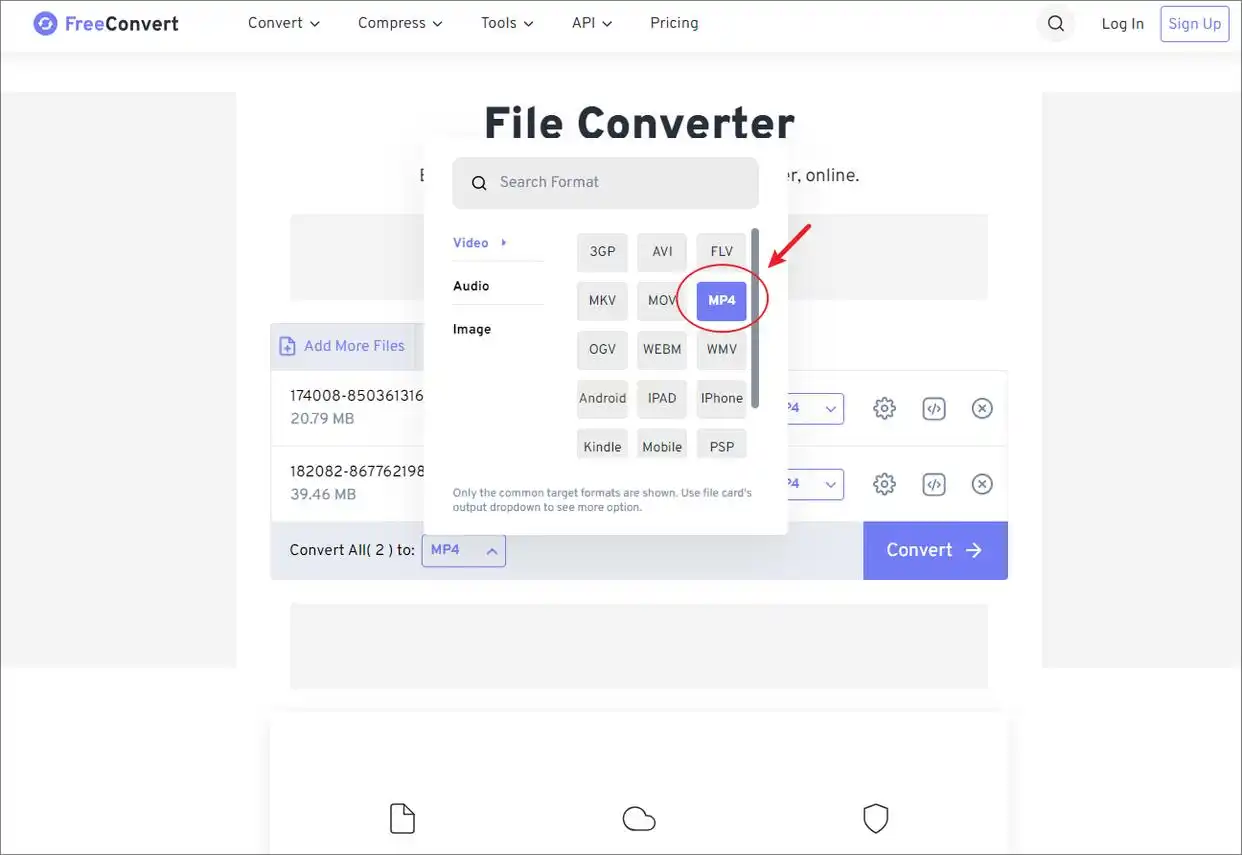
步骤二:使用 汇帮视频格式转换器
软件名称:汇帮视频格式转换器
下载地址:https://www.huibang168.com/download/wB6PEuwOmFP1
如果你想找一款更稳定、功能更集中的桌面软件,可以试试 汇帮视频格式转换器。你需要先去它的官方网站下载并安装到电脑上。
打开软件,主界面很清晰,我们直接点击“视频转换”这个核心功能。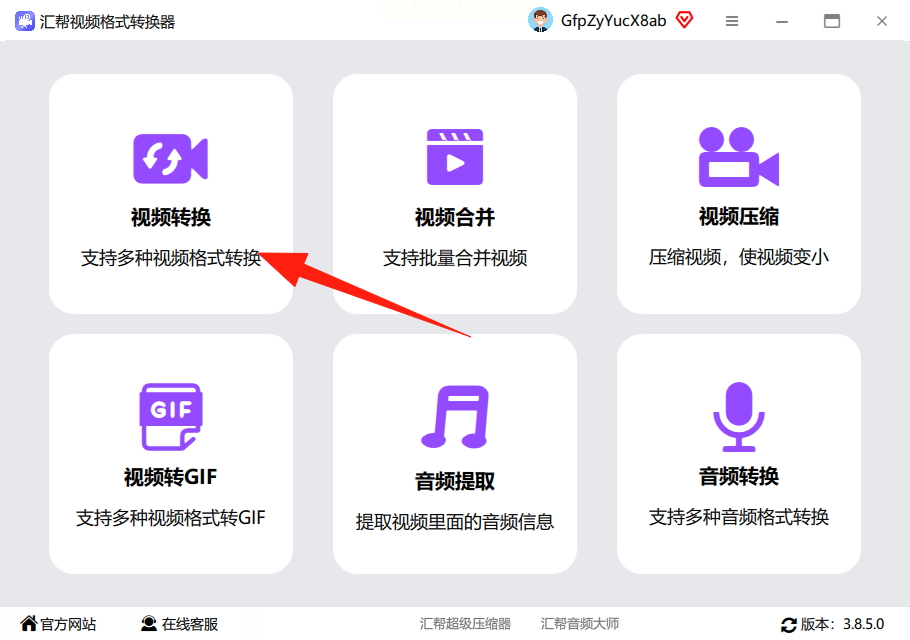
接下来添加文件。你可以点击“添加文件”或“添加文件夹”按钮,也可以直接把要转换的AVI视频文件拖拽到软件窗口里,它支持批量操作,一次处理多个视频很省事。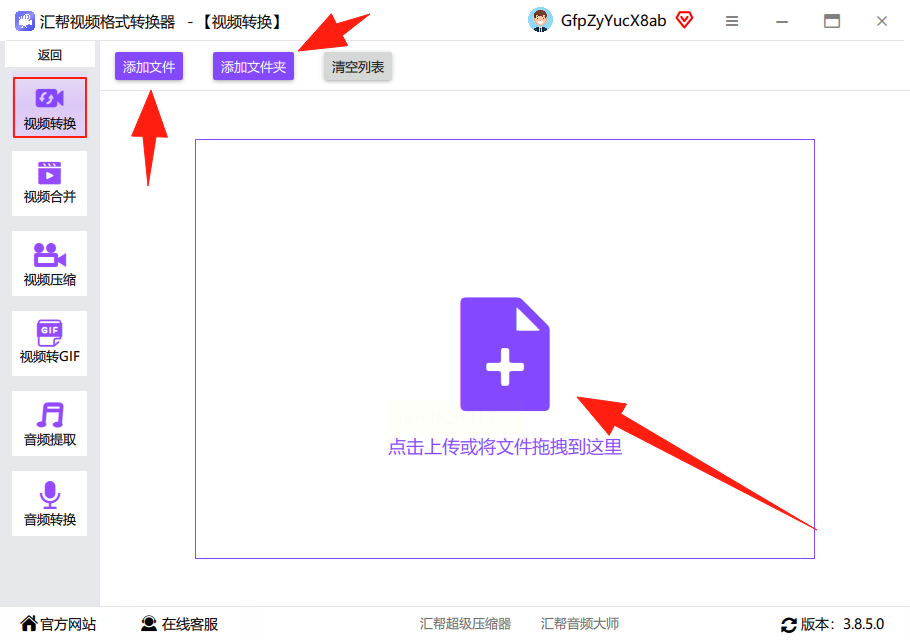
然后,是关键设置环节。在输出设置里,先把“导出格式”选为MP4。这个软件支持的格式非常多,远不止MP4,以后有其他转换需求也能用得上。接着看“比特率”,你可以选“同源文件”,这样能保持和原视频差不多的质量;如果对文件大小有要求,也可以手动调整,一般数值越高,画面效果越好,文件也相应越大。“视频尺寸”也就是分辨率,你可以从预设的常用尺寸里选,比如1080p或720p,也可以完全自定义输入长宽数值。这些设置给了你很大的灵活性。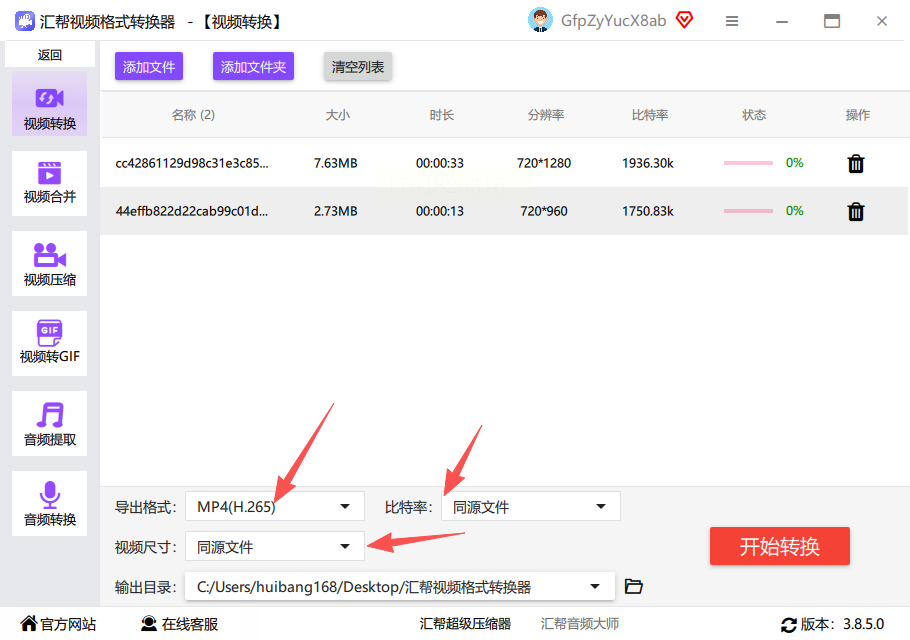
全部设置好之后,别忘了选一个“输出目录”,也就是转换后的MP4文件保存在电脑的哪个位置。最后,点击“开始转换”按钮,软件就开始工作了。转换完成后,你会在设定的输出目录里找到全新的MP4文件,原来的AVI视频文件也会完好无损地保留着,不用担心被覆盖。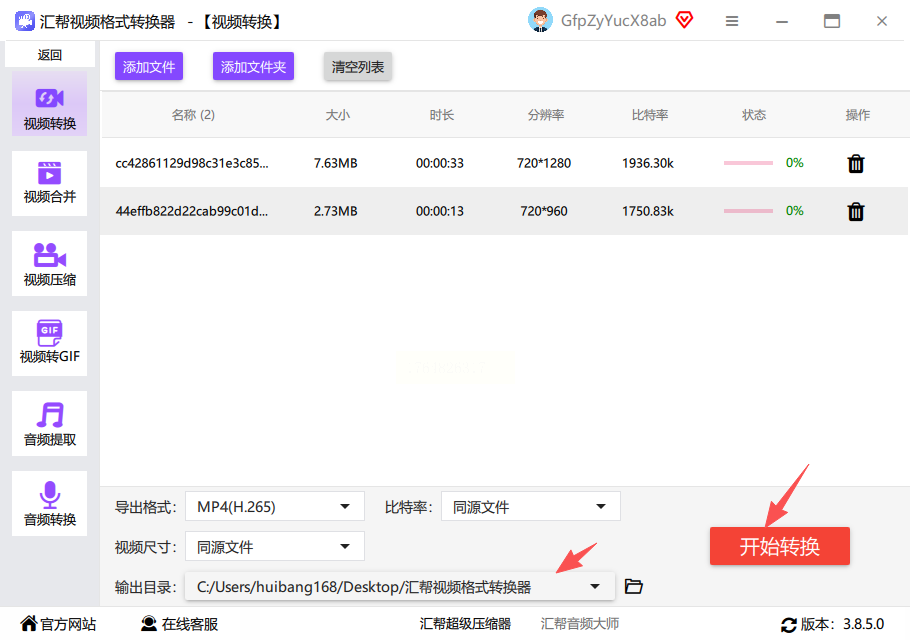
另外提一句,用这类本地软件处理视频,你的原始文件全程都在自己电脑上,不经过网络上传,所以无需担心内容泄露的风险,安全性和隐私性比较有保障。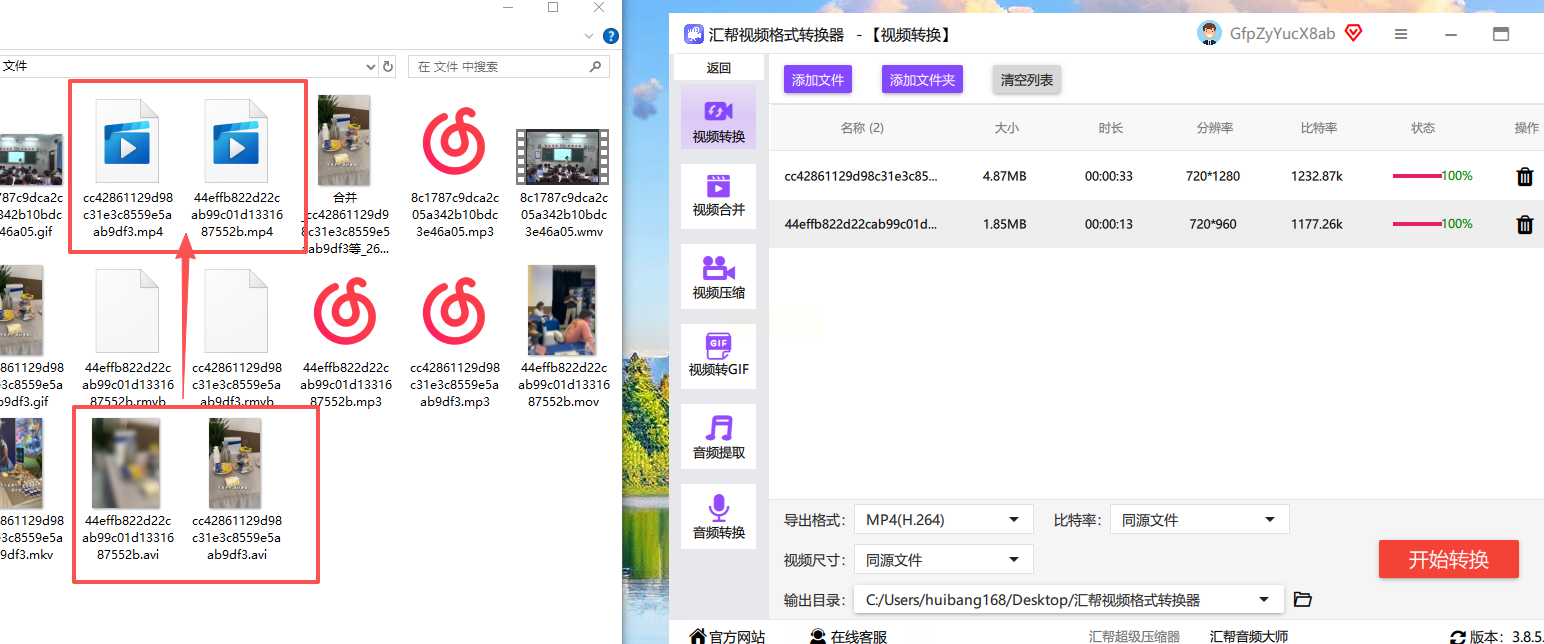
步骤三:使用 FFmpeg 命令行工具
对于喜欢折腾、或者有批量自动化处理需求的技术爱好者来说,FFmpeg 是个宝藏工具。它是一个开源的多媒体处理框架,功能极其强大,通过命令行来操作。
用它转换格式的基本命令看起来像这样:`ffmpeg -i input.avi output.mp4`。你只需要在命令行终端里,导航到视频文件所在的目录,运行这条命令(把`input.avi`和`output.mp4`换成实际的文件名)就行了。它效率很高,特别适合处理大量视频。不过,它的操作界面是黑乎乎的命令行窗口,需要你手动输入指令,对普通用户可能有点门槛。但如果你学会了基础命令,不仅能转换格式,还能进行剪辑、合并、提取音频等高级操作,非常灵活。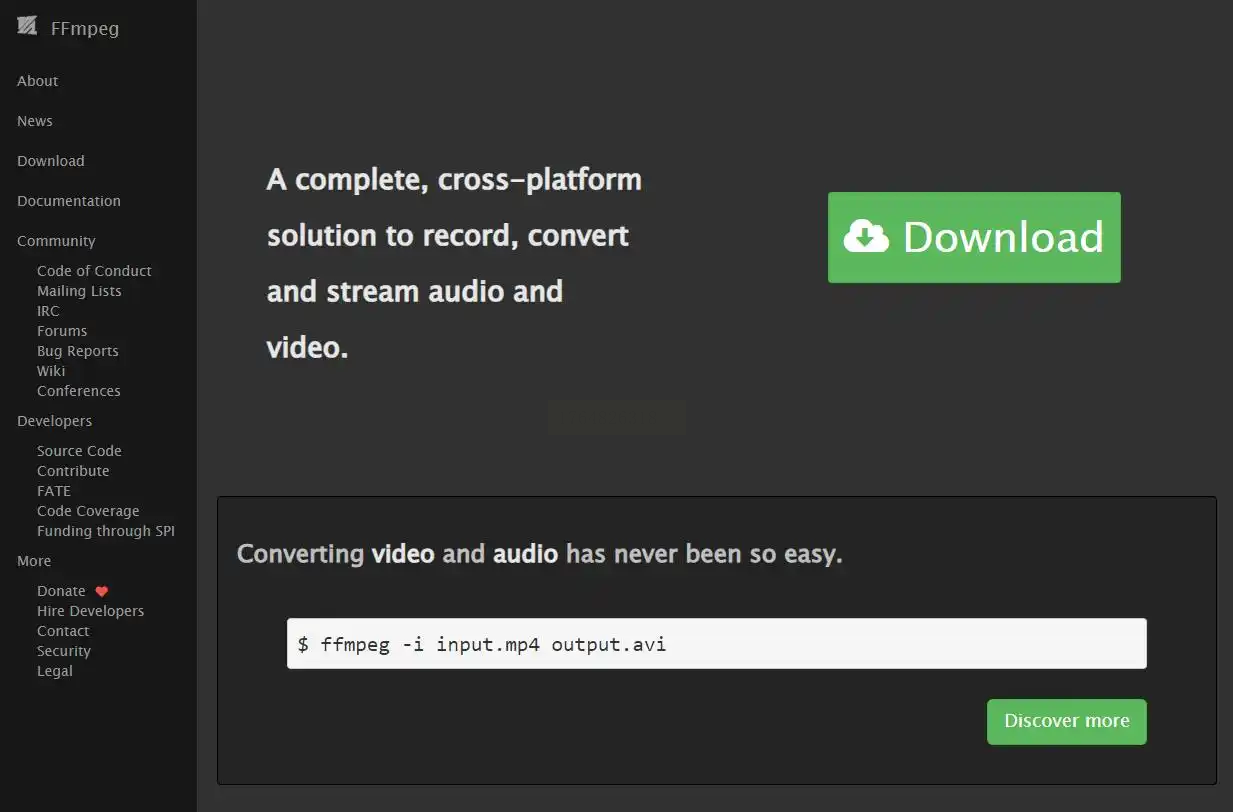
步骤四:使用 清爽视频编辑 软件
如果你除了转换格式,还想顺便对视频做一些简单的编辑,比如剪掉一段、加个字幕或者滤镜,那么可以考虑 清爽视频编辑 这类集合型软件。
在电脑上打开这款软件,在左侧功能列表里找到“视频转换”并点击。然后,通过“添加文件”把AVI视频导入进来,它同样支持批量添加。
文件添加好后,在软件下方找到输出格式设置。点开格式列表,在视频分类下选择“MP4”。通常,你还可以进一步点击“设置”或类似按钮,对MP4视频的编码器、比特率、分辨率、帧率等参数进行微调,让输出结果更符合你的要求。所有设置确认无误后,点击“全部转换”按钮,软件就会一边转换格式,一边保存你设定的编辑效果,最终输出MP4文件。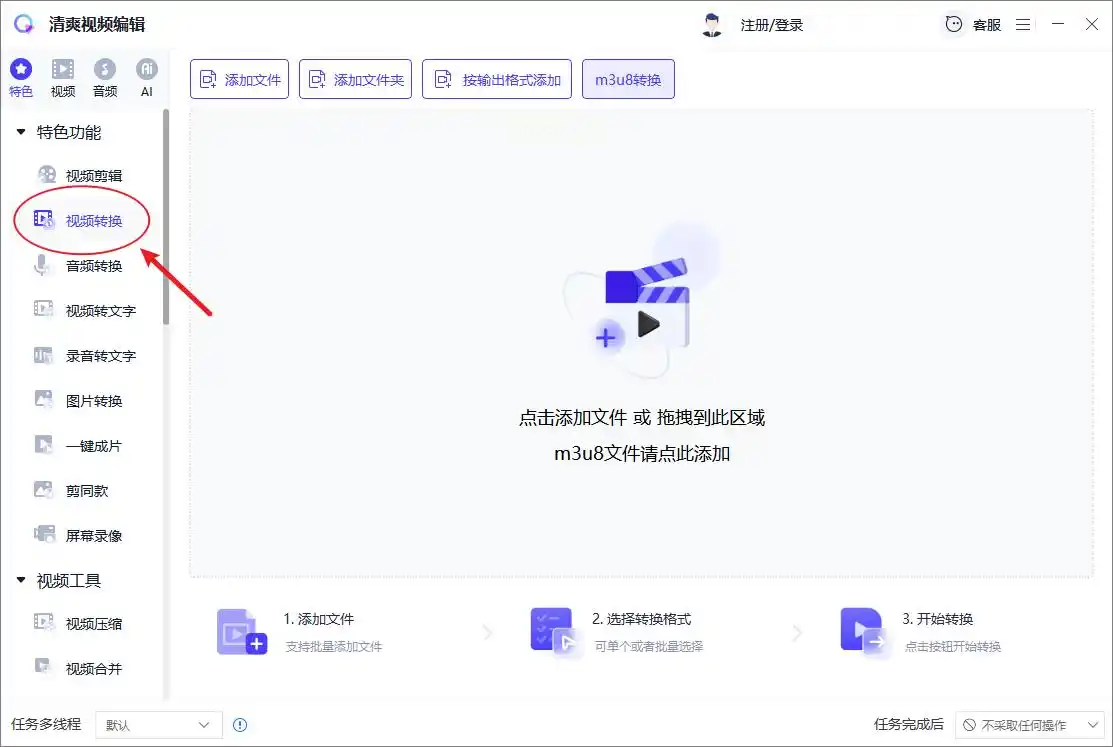
常见问题解答
转换视频格式会损害画质吗?
这取决于你使用的工具和设置。大多数转换工具在默认设置下,会采用一种平衡压缩率和画质的编码方式,画质损失肉眼通常难以察觉。但如果你为了追求极小的文件体积,把比特率调得非常低,画质就会明显下降。像 汇帮视频格式转换器 或 清爽视频编辑 这类软件,都提供了参数自定义选项,你可以根据自己的需求,在文件大小和画质之间找到一个平衡点。FFmpeg 则给予用户最大的控制权,但需要一定的知识来设置最佳参数。
除了MP4,还有哪些通用性好的视频格式?
目前,MP4(通常使用H.264或H.265编码)是兼容性最广的格式。除此之外,MOV格式(常用于苹果生态)和MKV格式(常用于封装多字幕、多音轨的高清视频)也比较常见,但它们在部分移动设备或播放器上的支持度可能不如MP4全面。WebM是一种较新的、专注于网络传输的开放格式,在网页端支持很好。
批量转换多个视频文件时,能保持各自不同的输出设置吗?
这要看软件功能。有些软件在批量处理时,会统一应用一套输出设置。而像 汇帮视频格式转换器 这类软件,通常在添加多个文件后,允许你分别选中每个文件,为它们单独设置不同的输出格式和参数,这样灵活性更高,能满足更复杂的需求。
好了,以上就是将AVI视频转换为MP4格式的几种主要方法。从最便捷的在线网页工具,到功能专注的本地转换软件,再到强大可定制的命令行工具,以及集编辑与转换于一体的综合应用,每种方式都有它的适用场景。你可以发现,完成这样一个看似专业的技术操作,其实并不需要多高深的知识。关键是根据自己的实际需求来挑选工具:如果只是偶尔转换一两个文件,在线服务可能就够了;如果经常需要处理视频,尤其注重效率和安全,那么一款靠谱的本地软件会是更踏实的选择;如果你乐于学习并享受完全掌控的过程,命令行工具会打开一扇新的大门。数字格式的迭代是常态,但好在总有合适的工具帮助我们轻松衔接。希望这些介绍能帮你顺利地把那些老视频“唤醒”,让它们在新设备上重新流畅播放。下次再遇到其他格式问题,不妨也这样,先理清需求,再寻找对应的工具,问题往往就能迎刃而解。
