

在日常使用视频的过程中,我们常常会遇到各种播放难题,而视频转换 mp4 往往是解决这些问题的有效途径。无论是手机里的私密影像,还是工作中需要分享的视频素材,合适的格式能让播放更顺畅,视频转换 mp4 便在其中扮演着重要角色。
一、汇帮视频格式转换器
若追求高画质与效率,这款软件堪称“格式转换瑞士军刀”。操作流程如下:
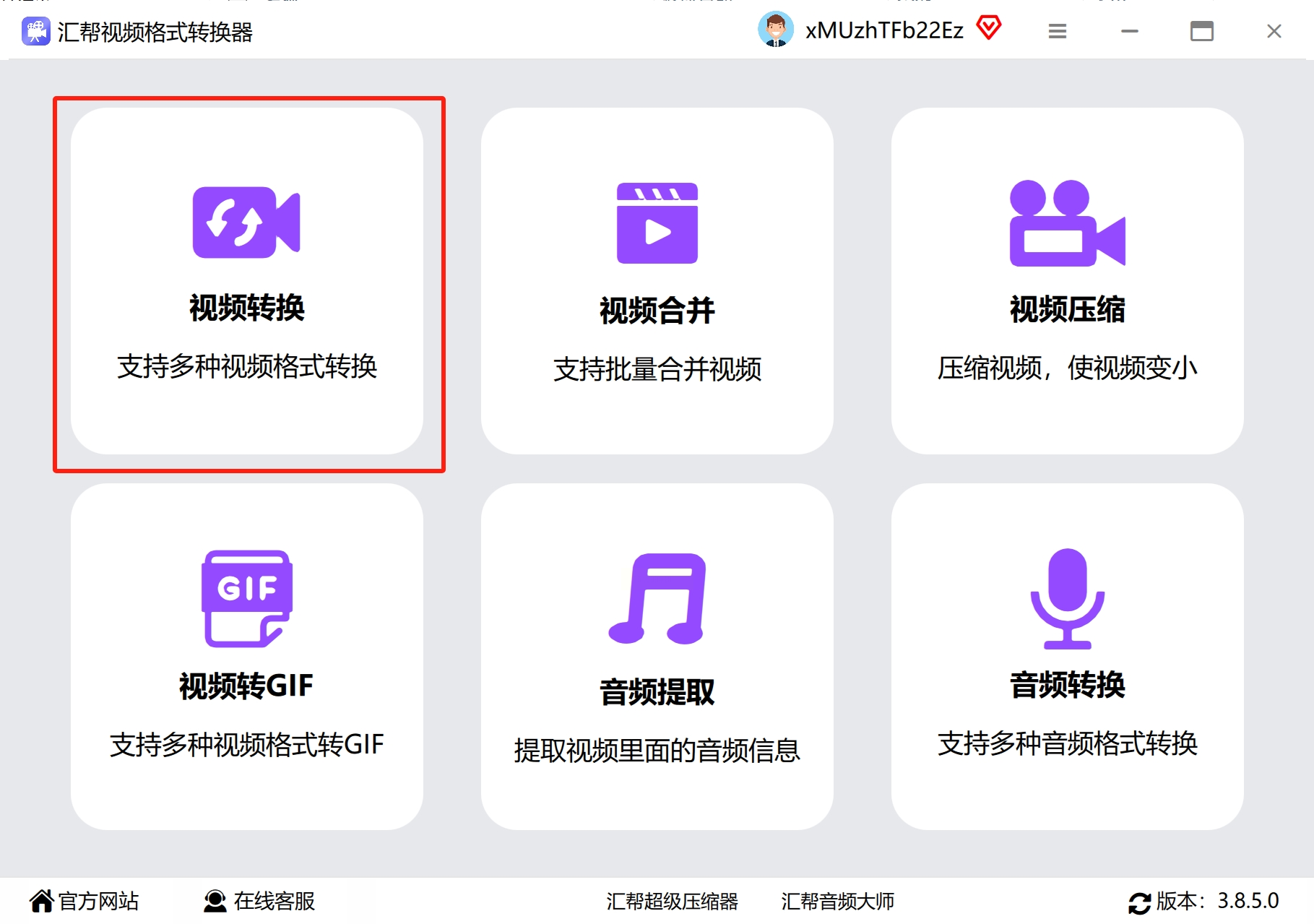
1. 启动转换模块
打开软件后,在首页点击【视频转换】功能,进入核心操作界面。
2. 导入待转换文件
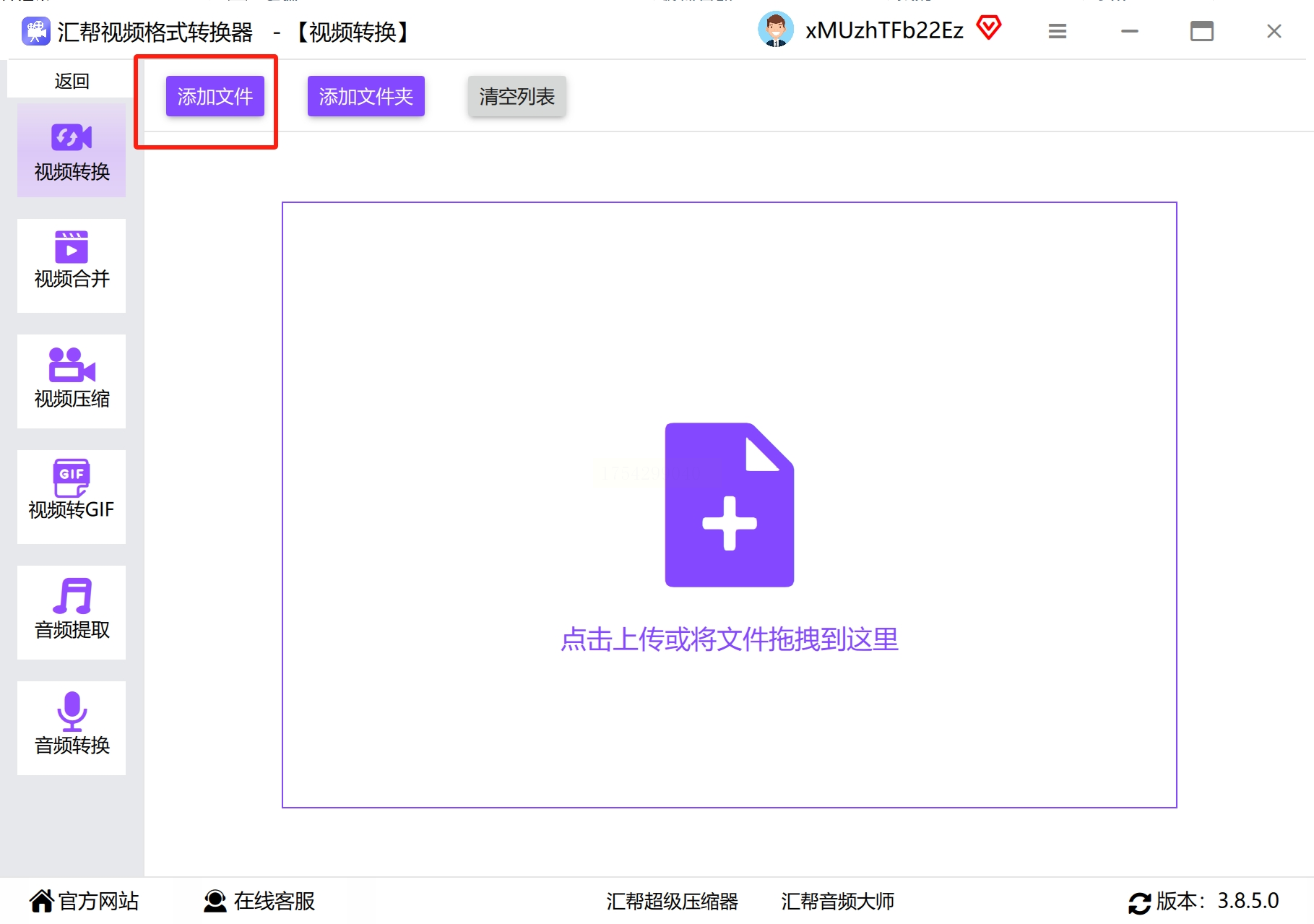
点击【添加文件】按钮,或直接拖拽视频到窗口,支持批量导入多个文件。
3. 设定输出格式
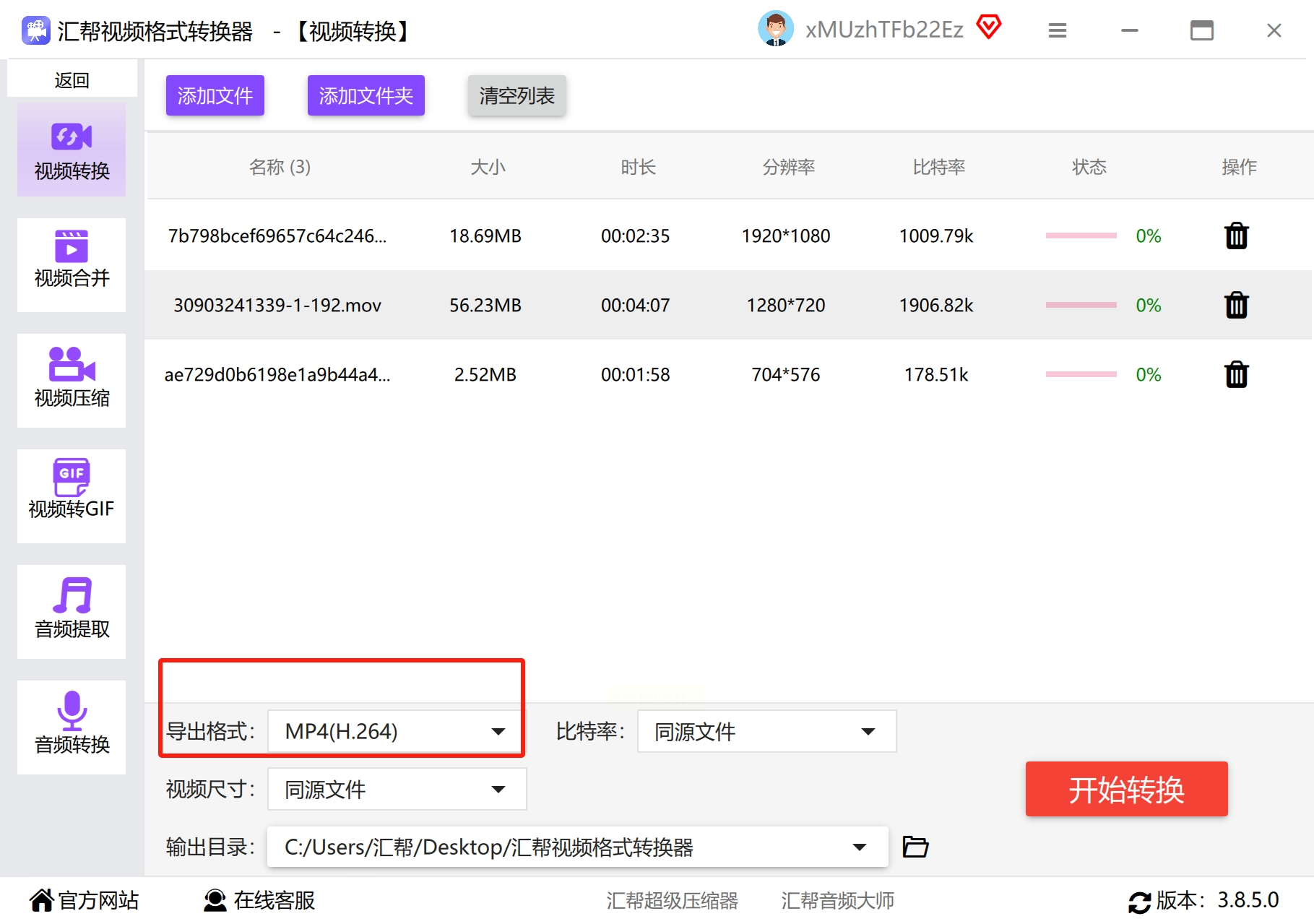
在“输出格式”下拉菜单中,选择【MP4】格式,软件会自动匹配最佳编码参数。
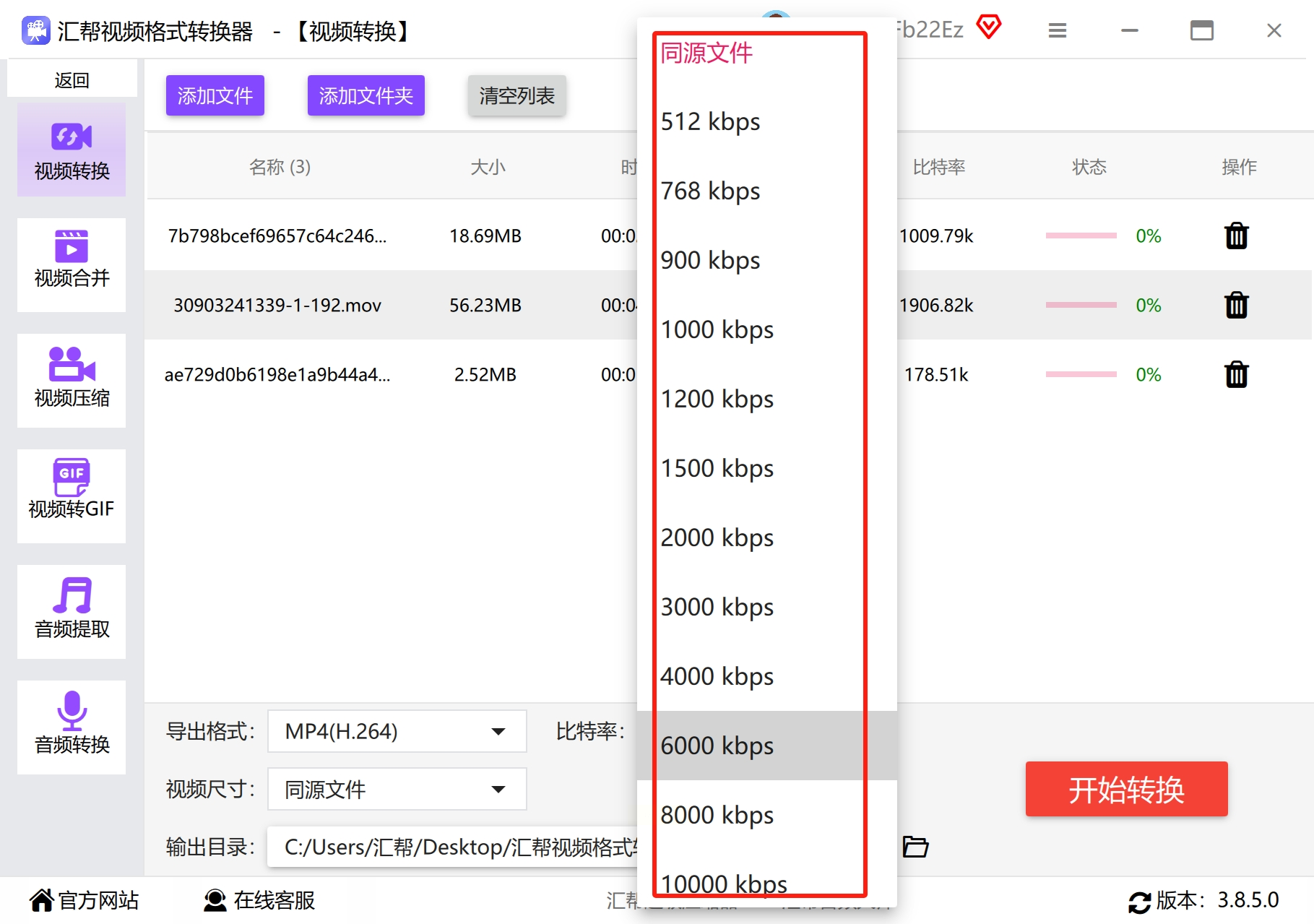
4. 自定义参数(可选)
点击【高级设置】,可手动调整比特率(影响文件大小)、分辨率(如1080P/4K),满足专业需求。
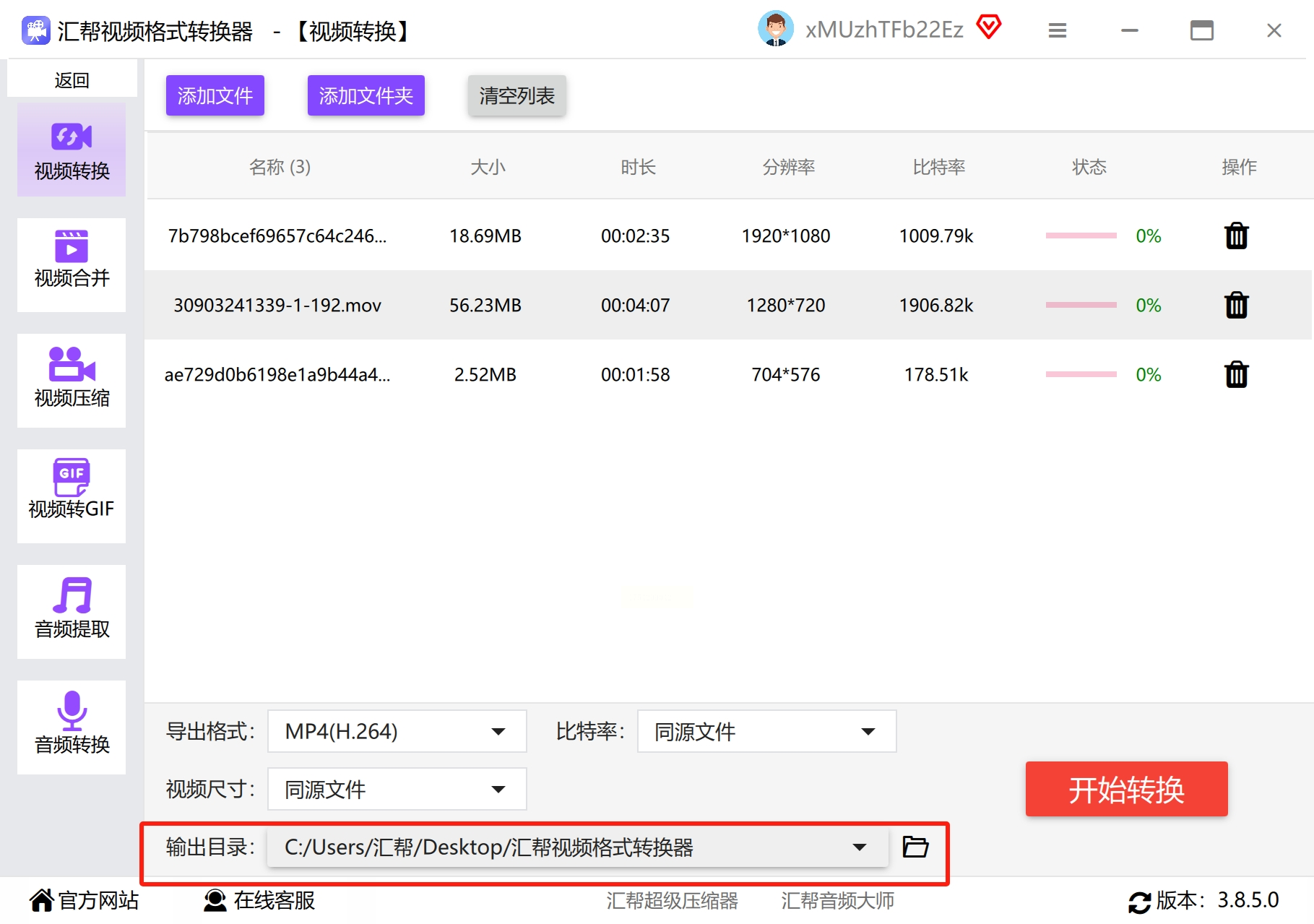
5. 指定保存路径
在底部选择输出文件夹,避免转换后“找不到文件”的混乱。
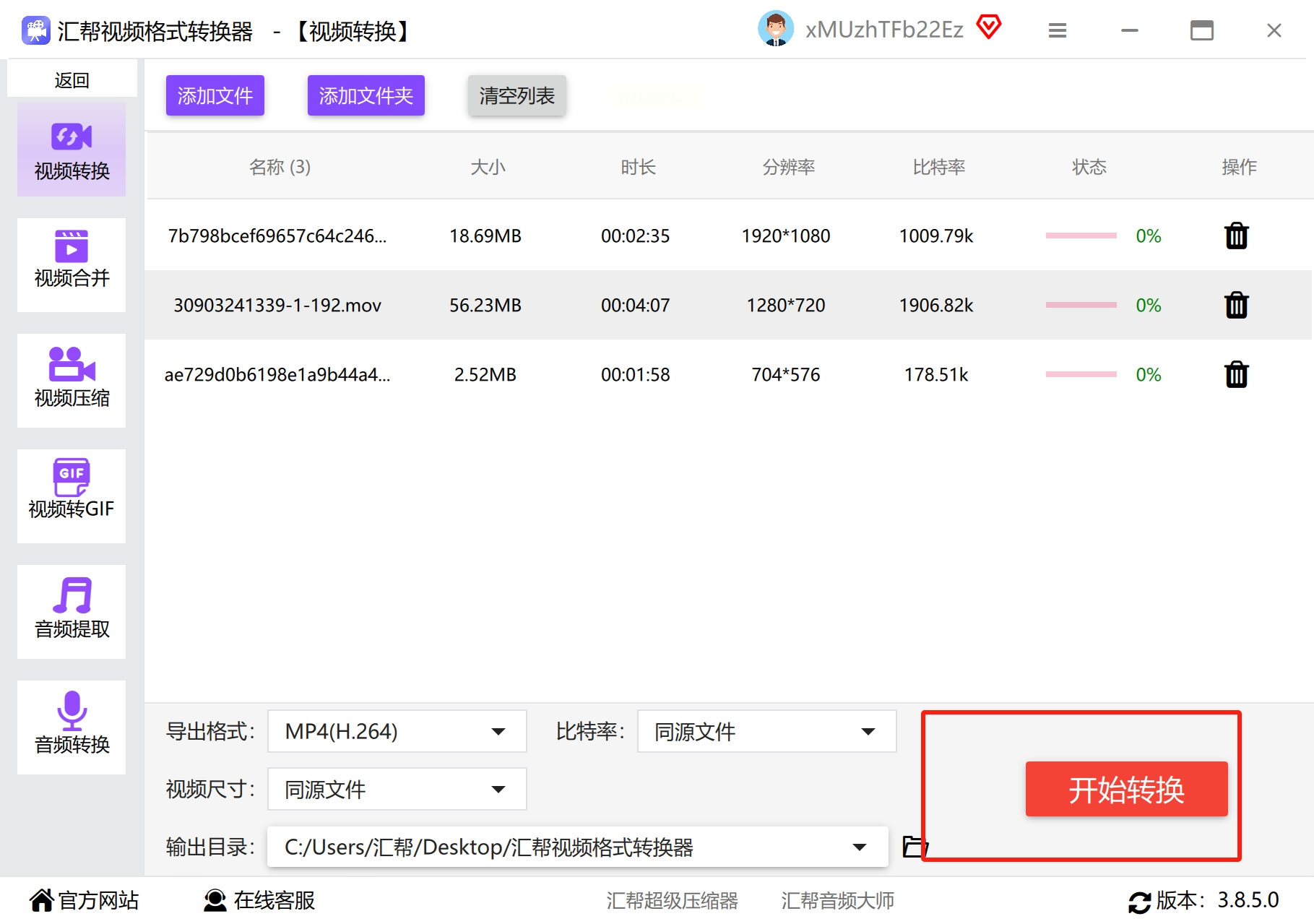
6. 一键启动转换
确认设置无误后,点击【开始转换】,进度条跑完即可在目标文件夹查看MP4文件。
优势总结:全程无广告干扰,转换速度比在线工具快3倍以上,且支持GPU加速,大文件处理更流畅。
二、修改文件后缀名
适合临时救急,但需注意:此方法仅适用于编码本身兼容MP4的视频(如MOV/MKV)。
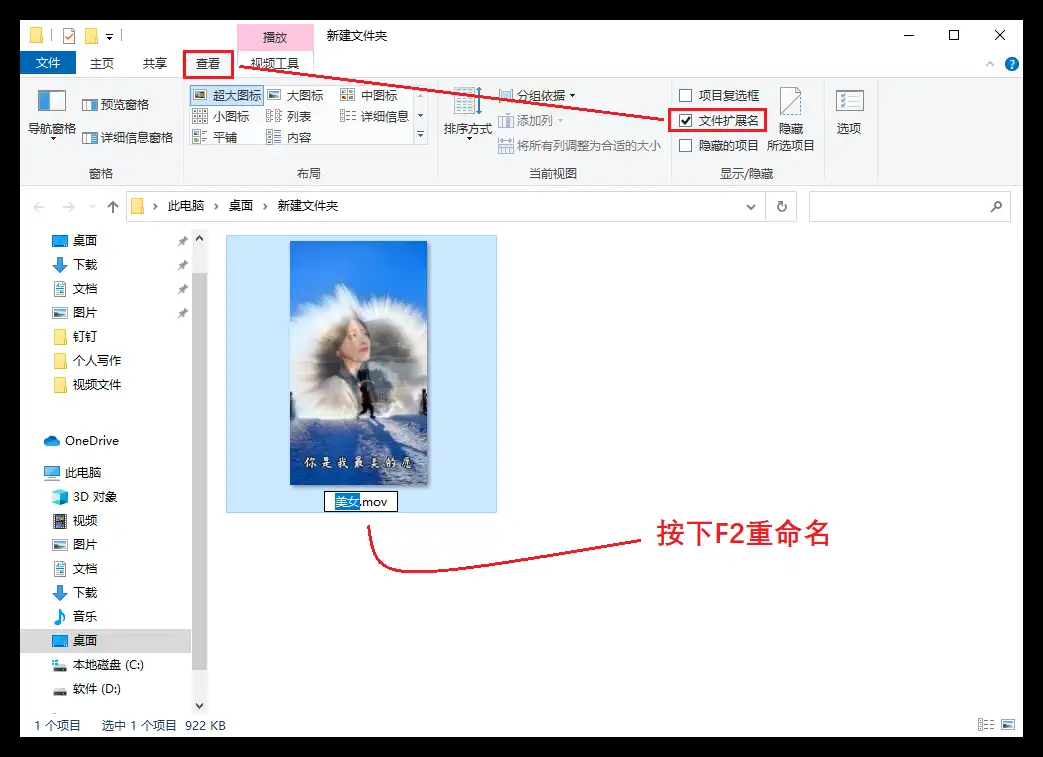
1. 显示文件扩展名
打开视频所在文件夹,点击顶部【查看】→勾选【文件扩展名】,此时文件名会显示“.mov”等后缀。
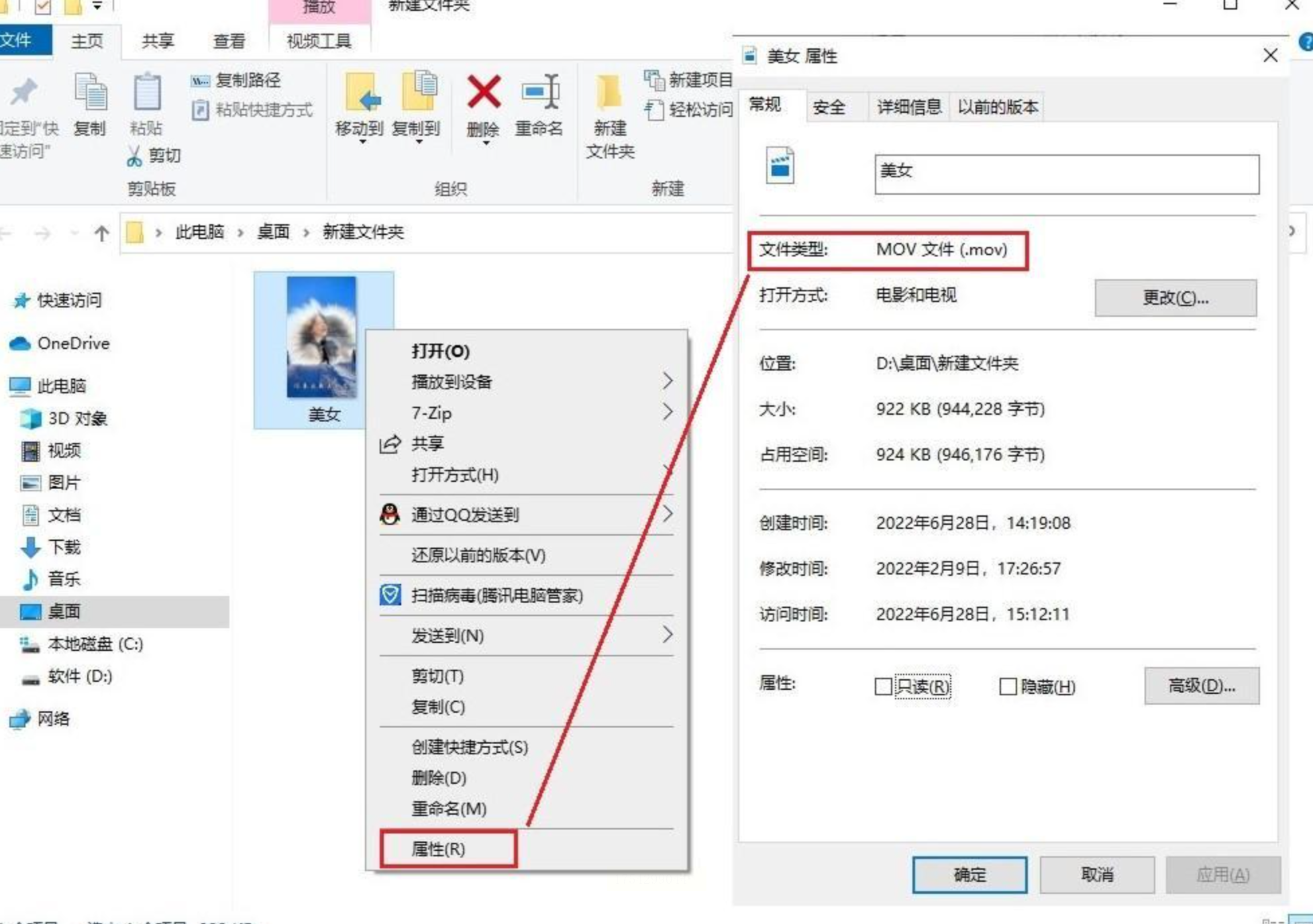
2. 重命名后缀
右键文件选择【重命名】,将“.mov”改为“.mp4”,按回车确认警告弹窗。
3. 验证效果
双击打开文件测试播放,若成功则说明原视频编码与MP4兼容;若失败需换专业工具转换。
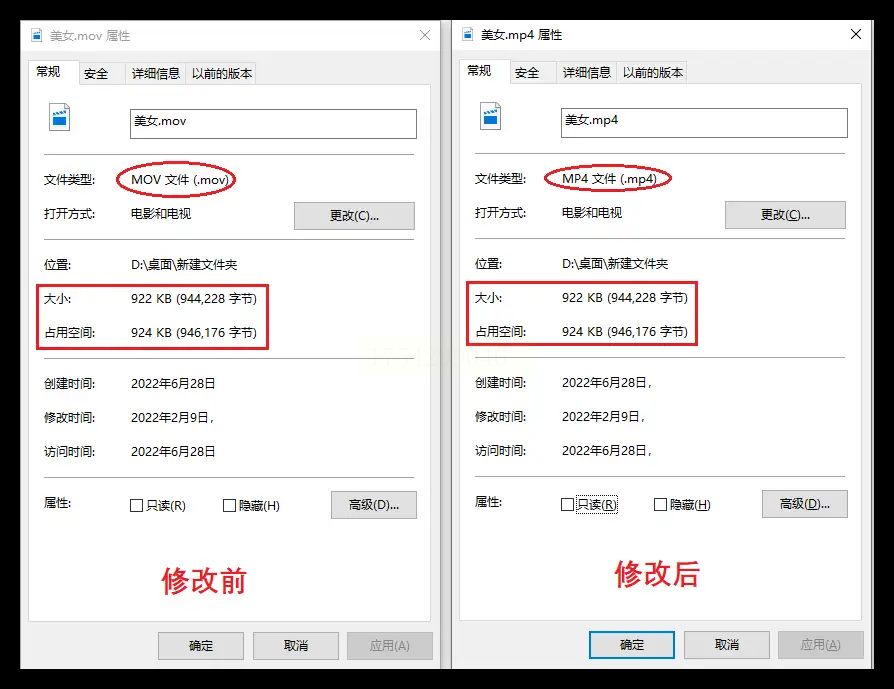
风险提示:强行修改后缀可能导致文件损坏,建议先备份原文件!
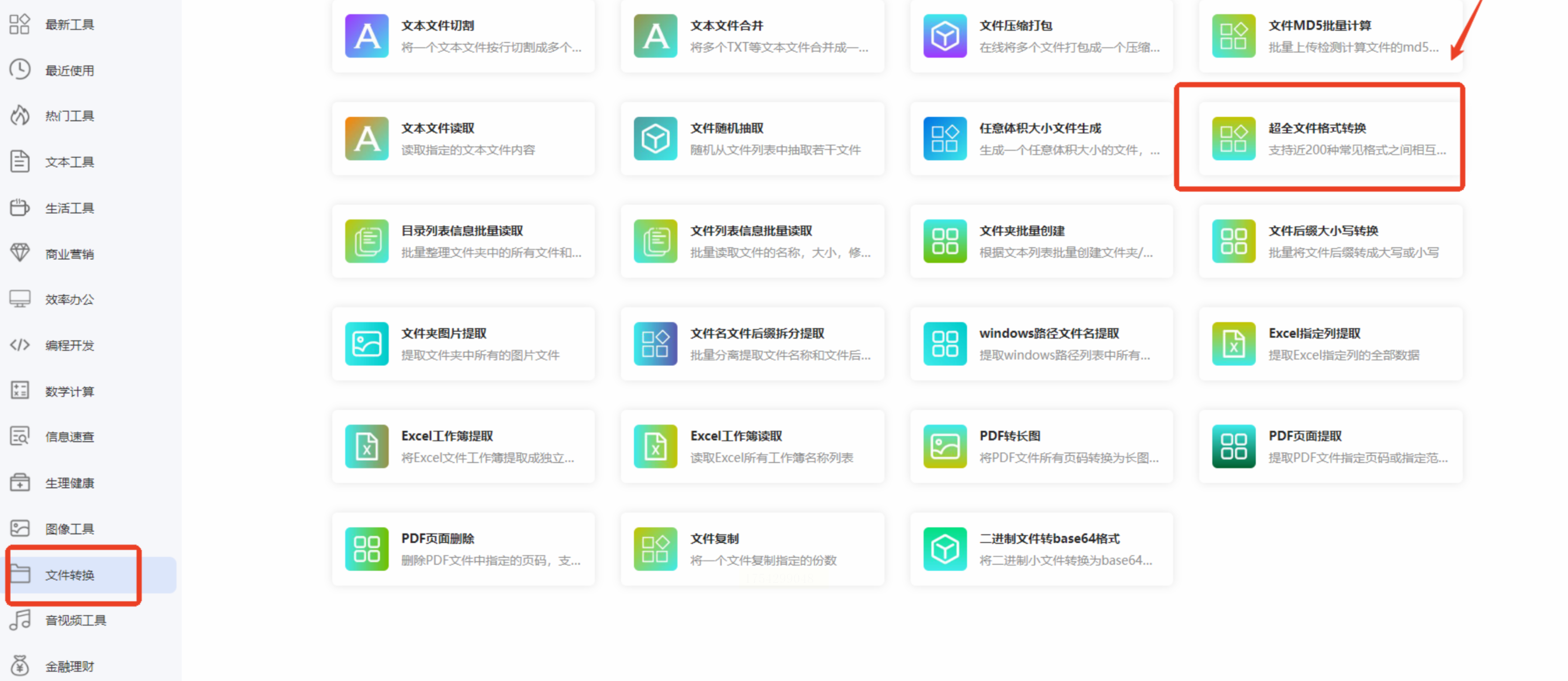
三、在线工具——MOMO转换站
不想安装软件?试试这个免下载的解决方案:
1. 访问MOMO官网(自行搜索),找到【视频转换】分类。
2. 上传文件后选择输出格式为MP4,支持调整清晰度等基础参数。
3. 点击【转换】并等待完成,下载链接有时效性需及时保存。
缺点:免费版有文件大小限制(通常500MB以内),且依赖网络稳定性。
四、专业剪辑软件Adobe Premiere
PR用户可直接利用其导出功能:
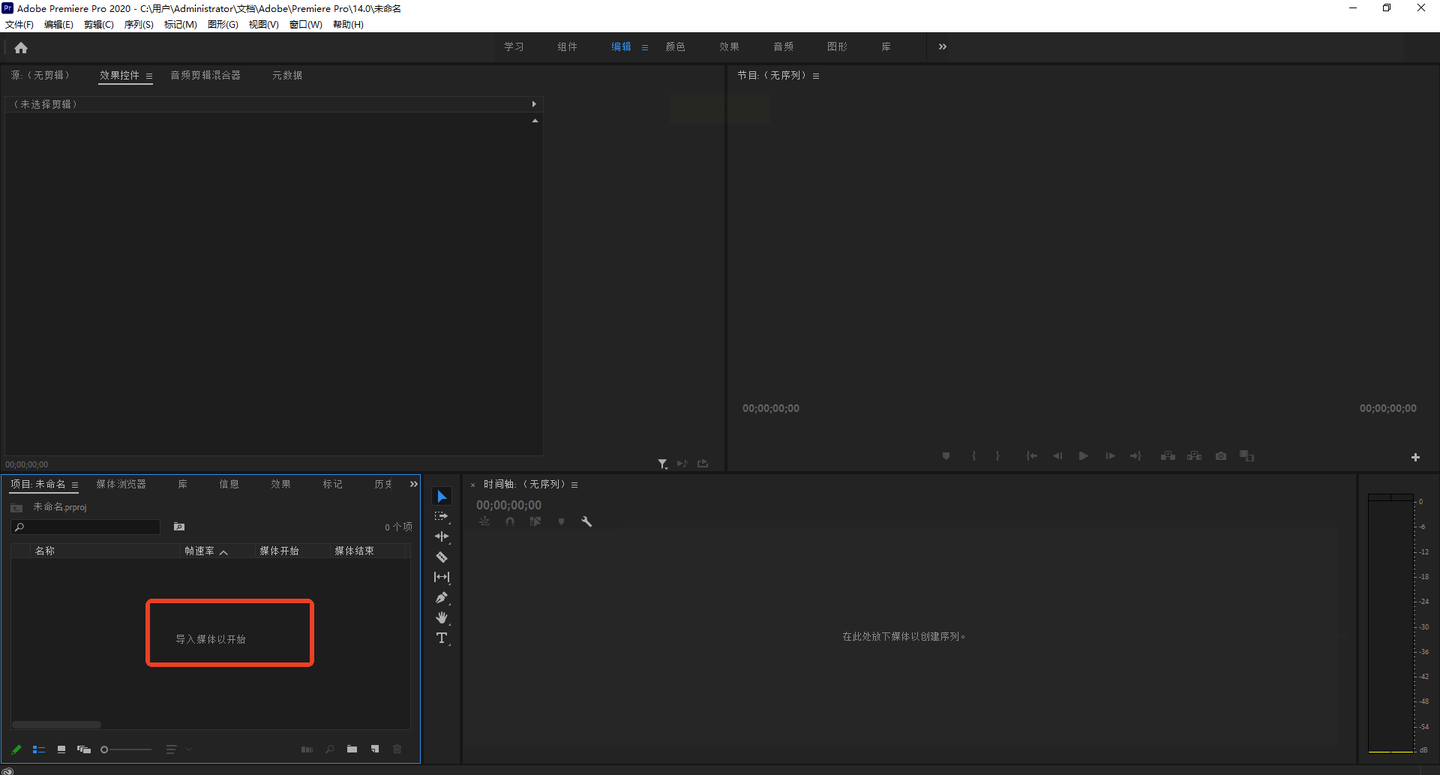
1. 导入视频到时间轴,点击【文件】→【导出】→【媒体】。
2. 格式选择【H.264】(即MP4编码),预设选“匹配源”保持原画质。
3. 在【视频】选项卡微调比特率,点击【导出】生成文件。
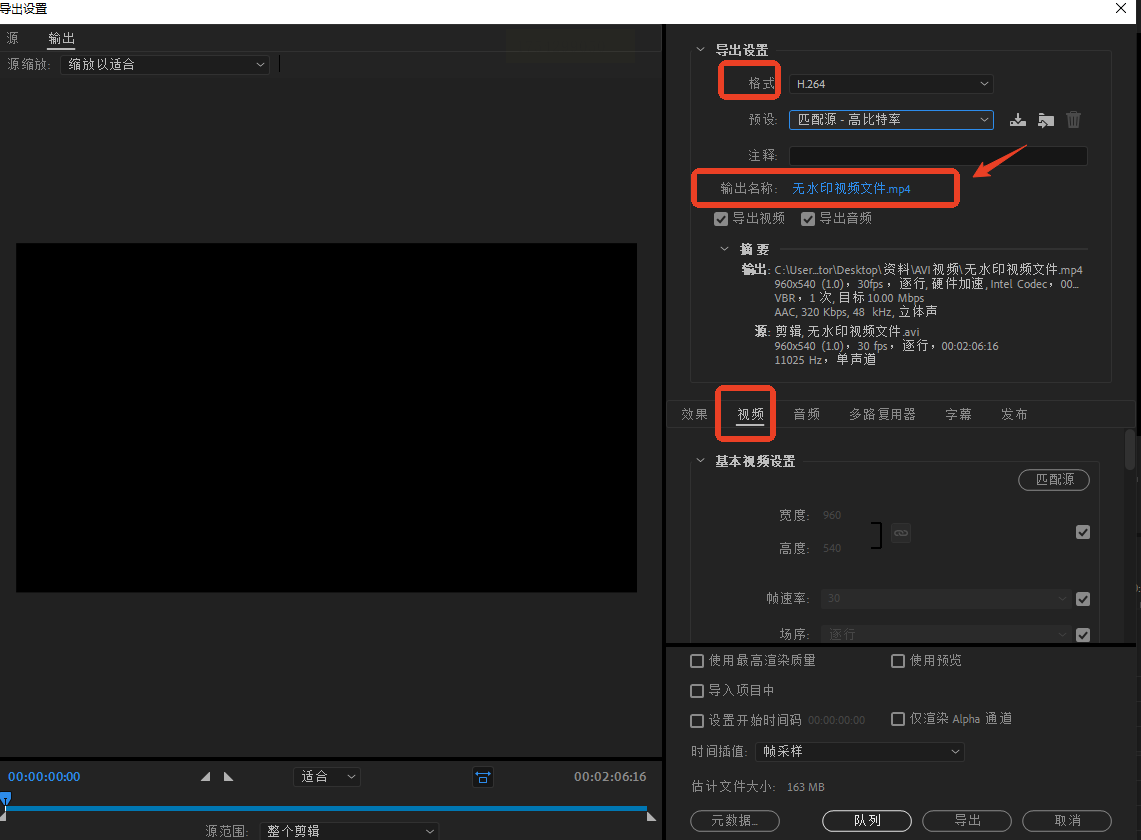
适用场景:适合已安装PR且需精细调参的专业人士,但导出耗时较长。
五、视频转换器
界面简洁的本地软件,适合小白:
1. 打开软件后点击【添加文件】,支持拖拽批量导入。
2. 底部选择【MP4】格式,可勾选“合并文件”将多段视频合为单个MP4。
3. 点击【转换】按钮,全程无复杂设置,10秒内搞定常规视频。
六、Zamzar
纯在线转换,适合临时处理:
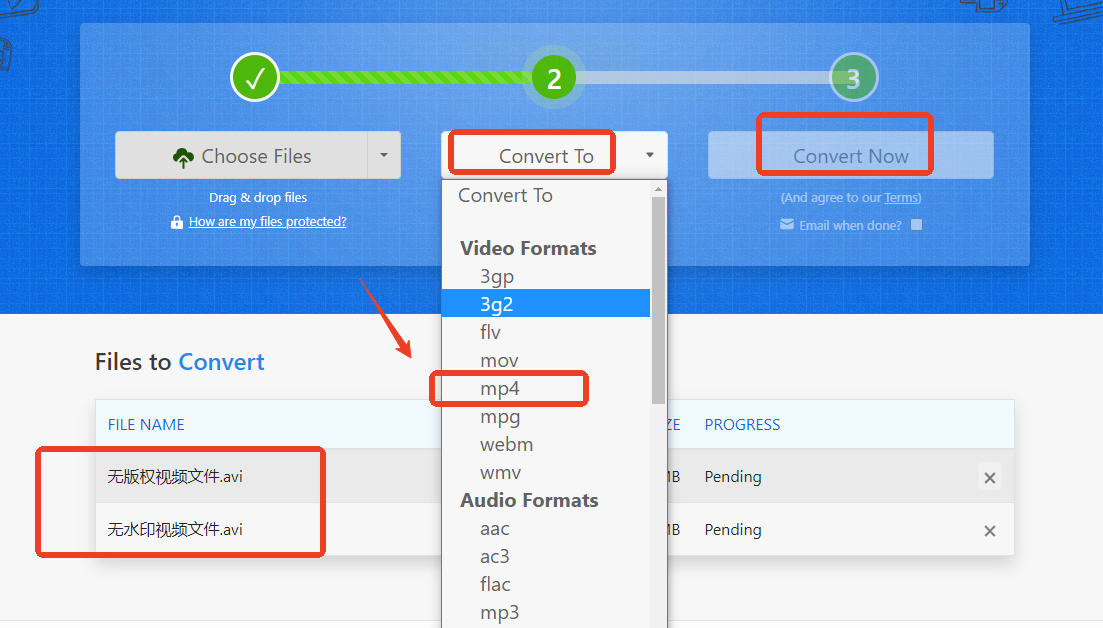
1. 点击【Choose Files】上传视频,注意免费版限50MB文件。
2. 在【Convert to】选择MP4格式,填写接收邮箱。
3. 等待邮件通知下载,转换链接近期有效。
视频转换 mp4 的方法多种多样,可根据自身需求选择合适的方式。掌握了这些技巧,就能让视频在不同设备间自如流转,视频转换 mp4 也不再是让人头疼的事,而是轻松应对的小操作。
