

刷视频时突然看到一个超好笑的片段,或者偶像一个帅到不行的镜头,特别想保存下来做成表情包,随时能发到群里逗朋友?又或者在做教程的时候,想用动态图展示操作步骤,比一张张截图直观多了?这时候,把 MP4 视频转成 GIF 就特别管用。怎么把视频转换成GIF动图呢?这里分享介绍三个方法
想把视频片段转成动态表情包?下面我会详细讲解五种常用的转换方法,你可以根据自己是在用手机还是电脑,选择最顺手的一种来操作。每种方法我都会写得清清楚楚,你只管跟着做就行!

想把视频片段转成动态表情包?教你轻松将MP4转为GIF动图
方案一:用电脑软件“汇帮视频格式转换器”,功能更全面
软件名称:汇帮视频格式转换器
下载地址:https://www.huibang168.com/download/wB6PEuwOmFP1
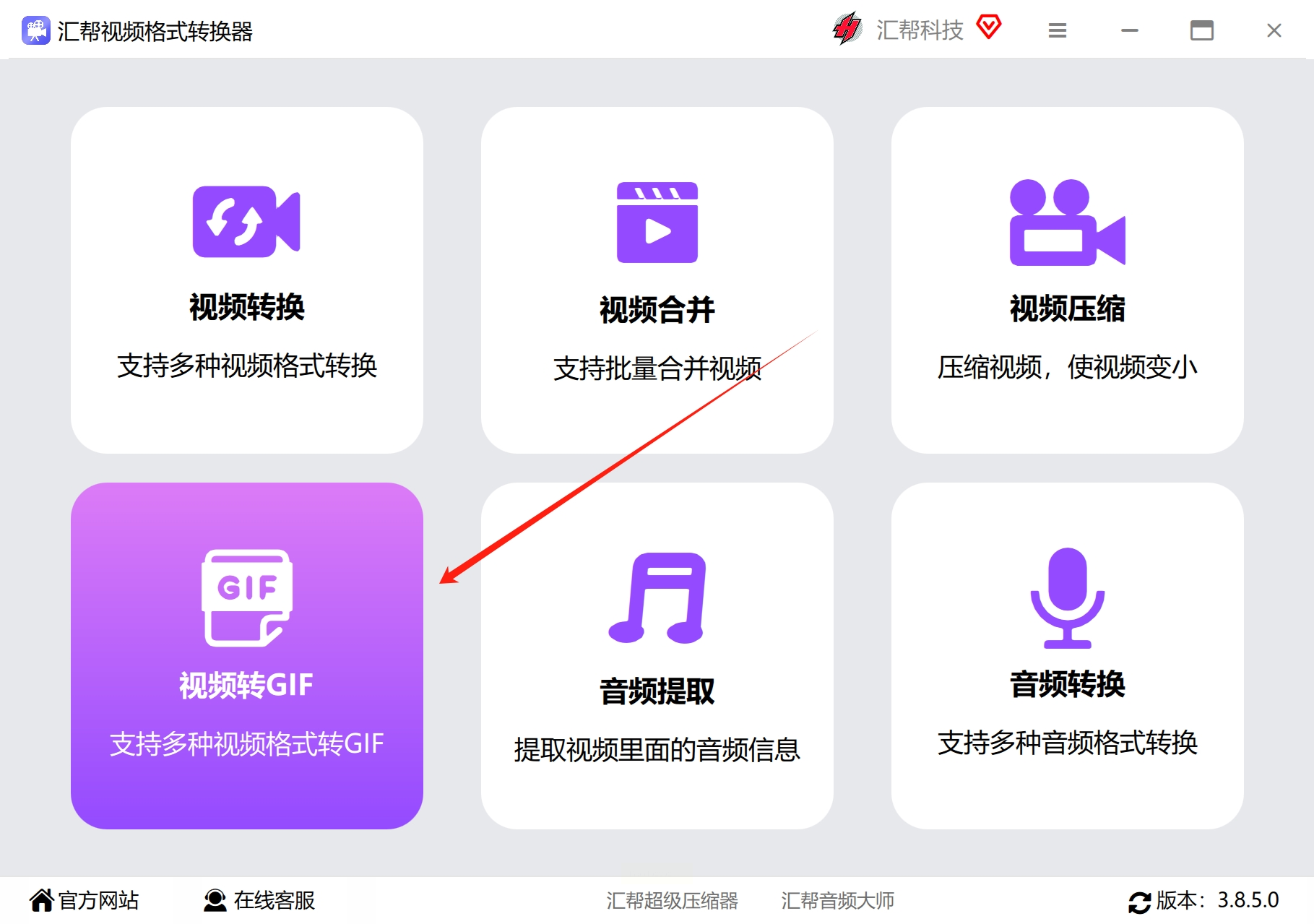
1. 打开软件,选择“视频转GIF”功能
在电脑上安装并打开“汇帮视频格式转换器”。软件主界面通常很直观,你会看到 【视频转GIF】 的选项,点击它进入专门的功能页。
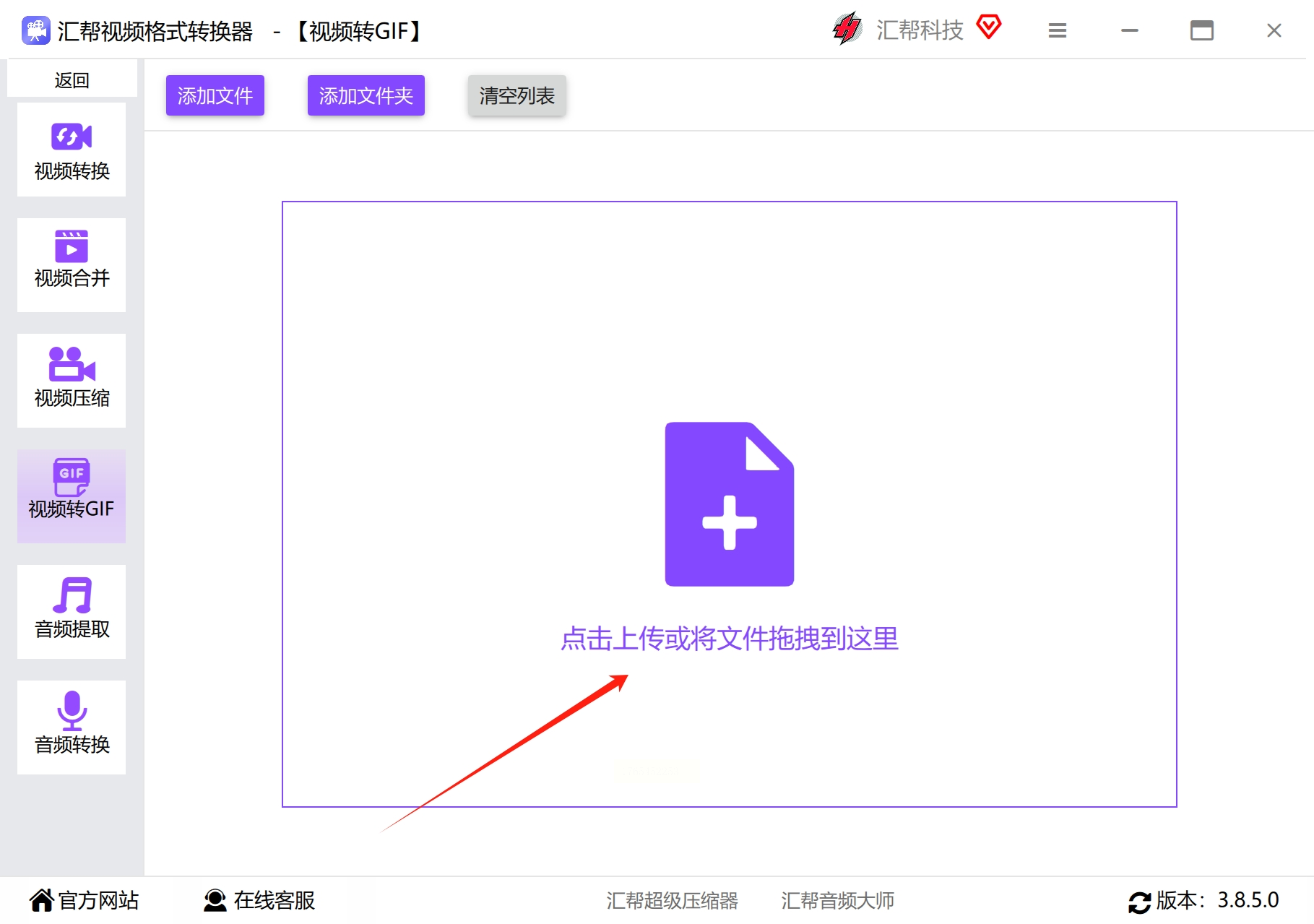
2. 添加要转换的视频文件
你可以把MP4视频文件直接拖拽到软件窗口里,或者点击中间的 【添加文件】 / 【+】 按钮,从电脑文件夹里选择。这个软件支持很多常见格式(如MP4、AVI、FLV等),而且可以一次性添加多个视频进行批量转换。
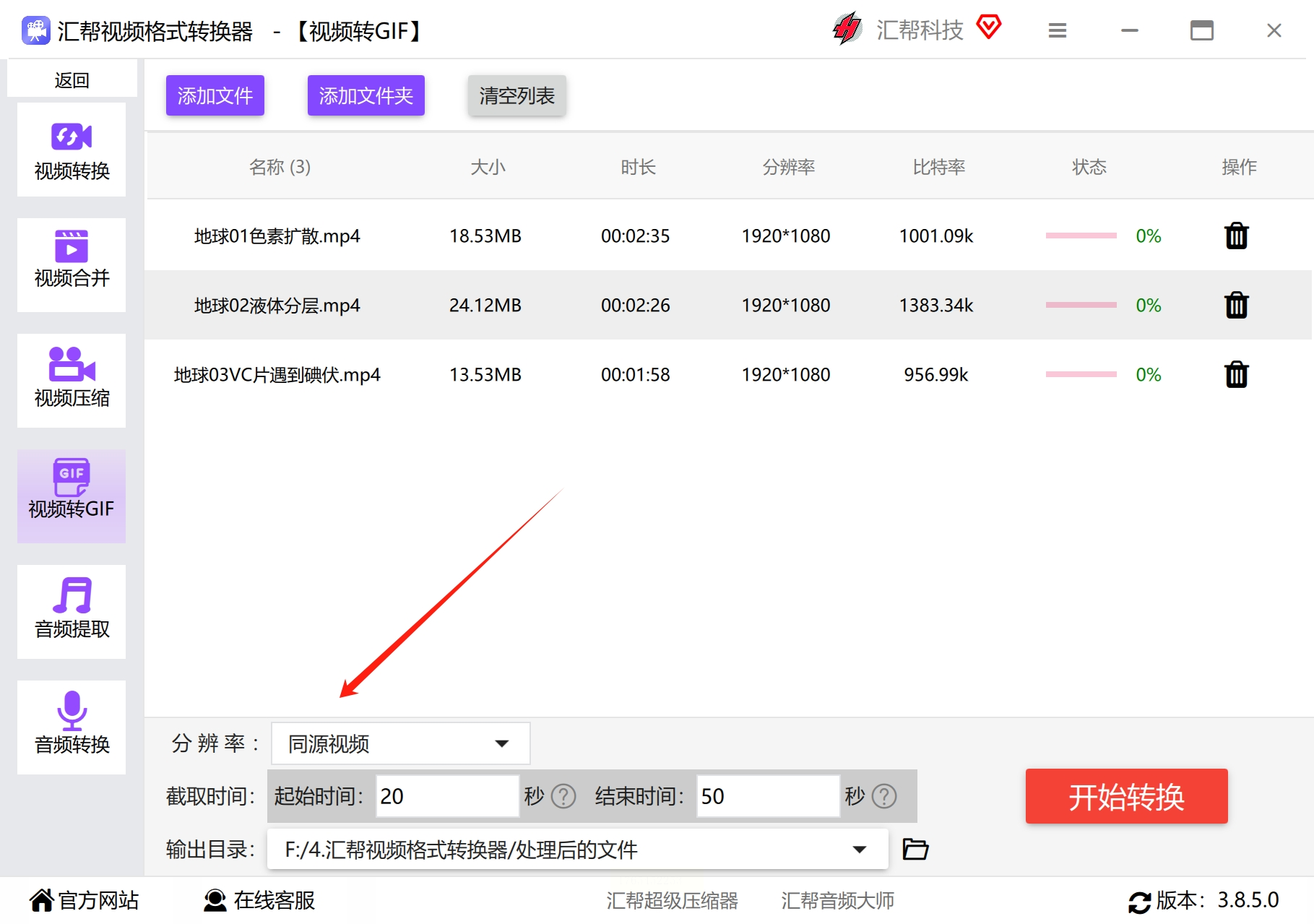
3. 设置GIF的分辨率(画质)
添加视频后,在软件下方找到输出设置。这里你可以选择生成GIF的分辨率,比如“原画质”、“高清”或“标清”。如果不确定,保持默认的“原画质”即可,这样GIF的画质会和原视频最接近。
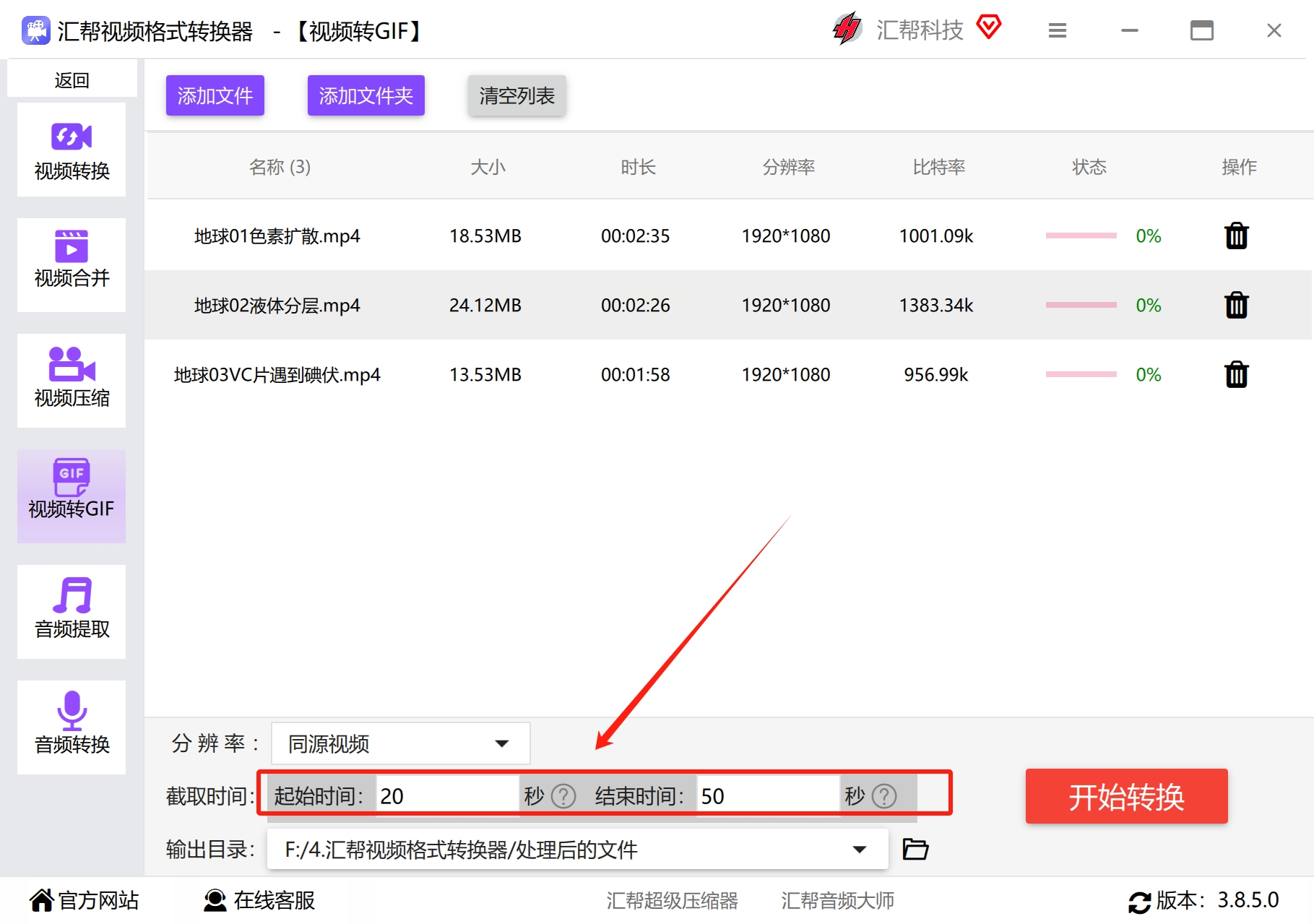
4. 精确截取视频时间段
这是关键一步!在软件界面找到“截取”或“裁剪时间”的选项。你需要输入开始时间和结束时间(单位通常是秒),来精确指定要转换哪一段。比如你想把视频第5秒到第10秒的内容转成GIF,就分别输入5和10。
5. 设置GIF的保存位置
点击 【输出目录】 或 【浏览】 按钮,选择一个电脑上的文件夹,用来存放转换好的GIF文件。建议单独建一个文件夹,这样好找。
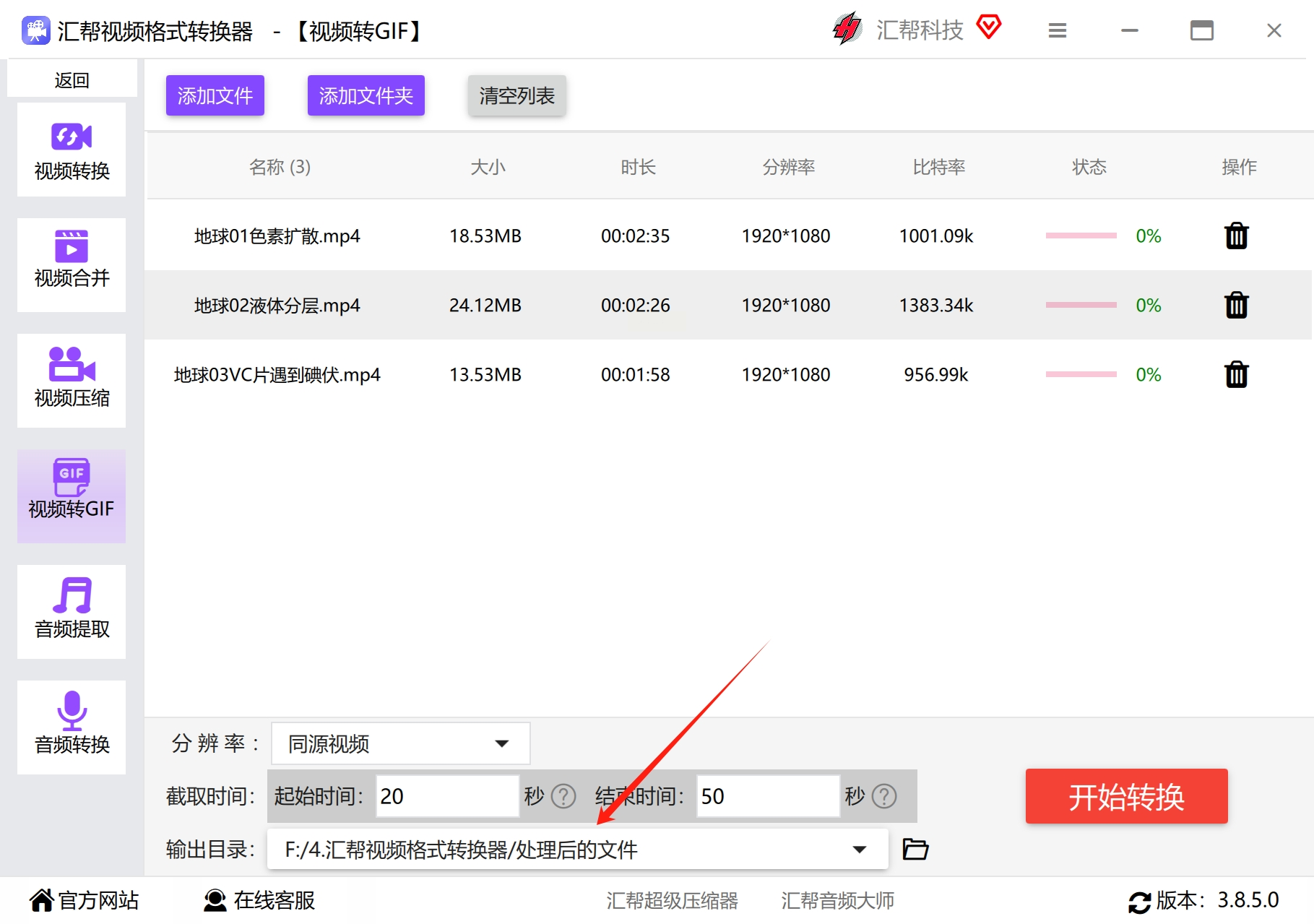
6. 开始转换
所有设置都检查好后,点击大大的 【开始转换】 或 【转换】 按钮。软件就会开始工作,并显示进度条。转换完成后,它会提示你,你就可以去刚才设置的输出文件夹里找到做好的GIF动图了。
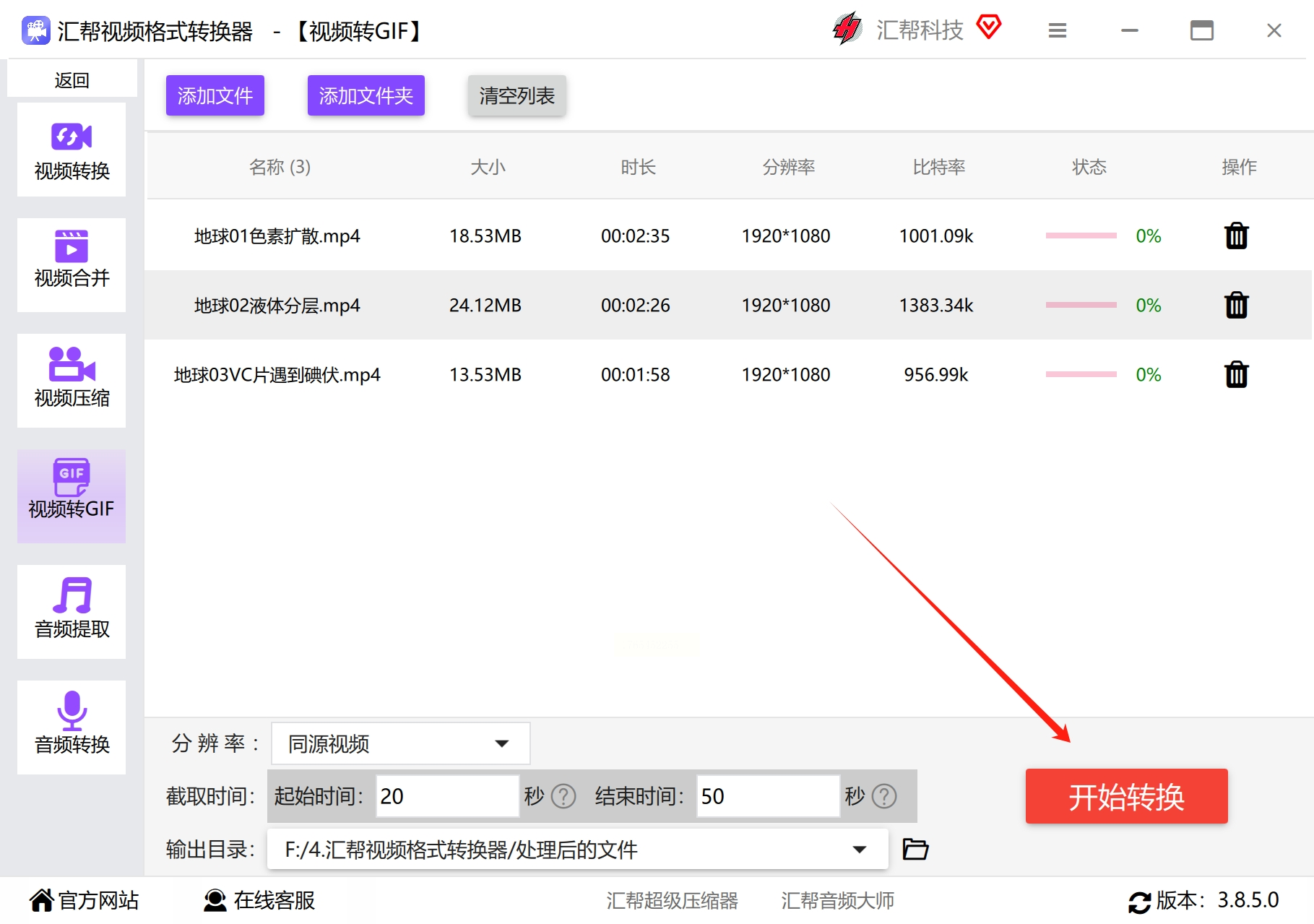
用电脑软件转换,速度一般比手机快,尤其适合处理稍大一点的视频文件,而且画质控制也更精细。
方案二:用“文件格式转换大师”APP,在手机上轻松制作GIF
1. 打开软件,点击“视频转GIF”
安装好APP后打开,你会在首页看到好几个功能选项,直接找到并点击 【视频转GIF】 这个按钮。
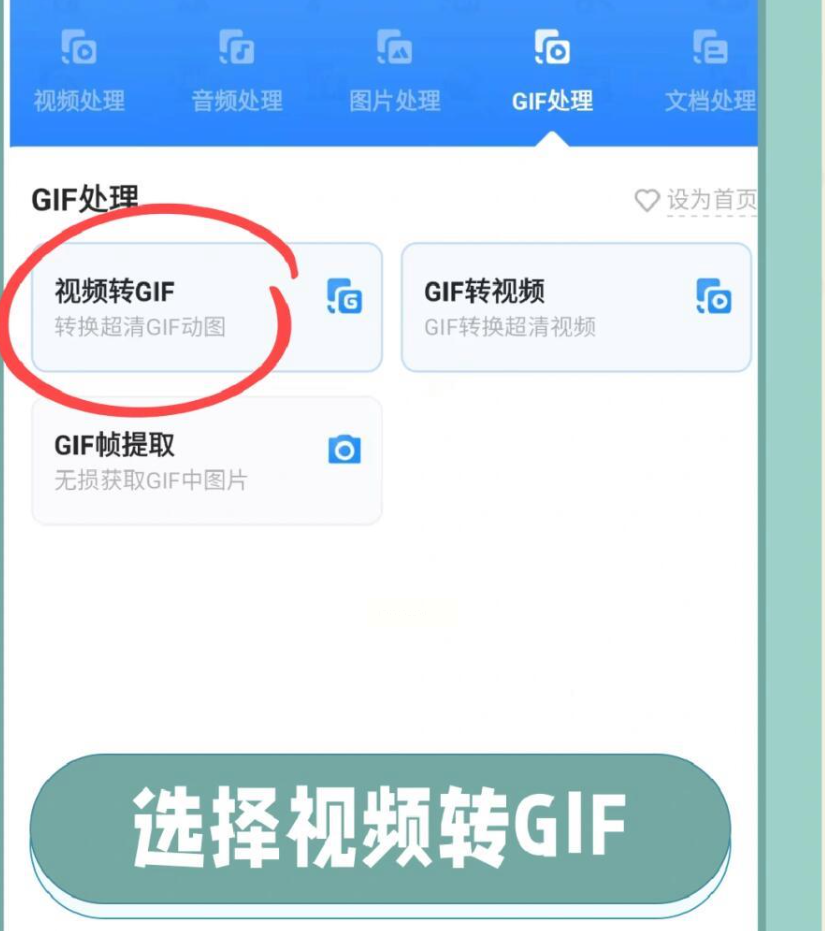
2. 选择你要转换的视频文件
点击后,APP会跳转到你的手机相册或文件管理器,让你选择视频。找到你想转换的那个 MP4 文件,点击选中它。
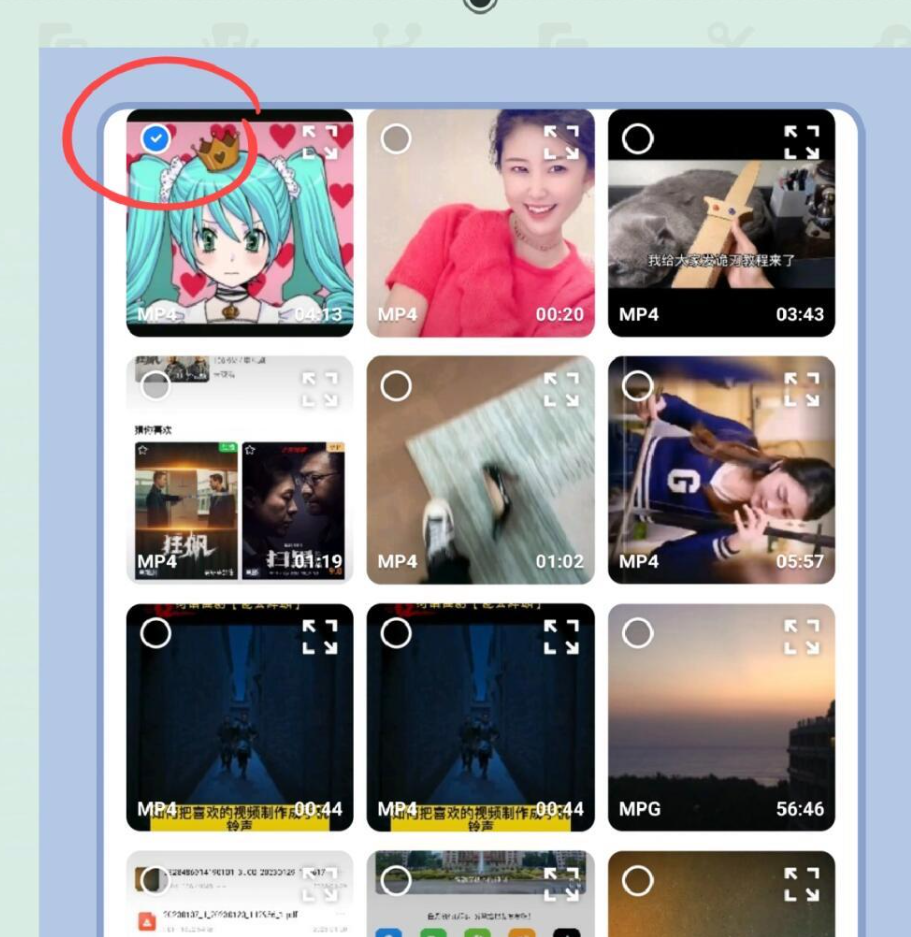
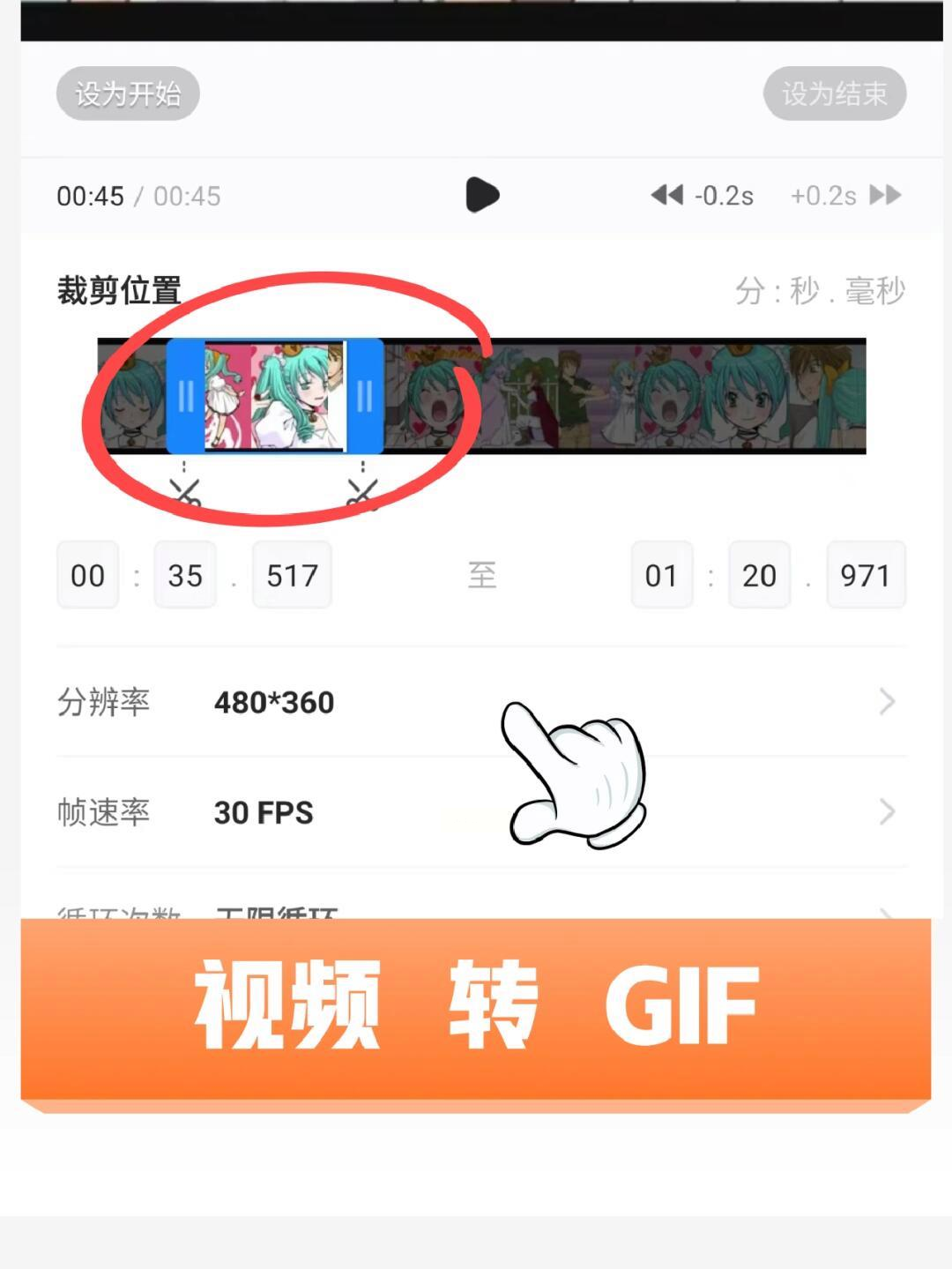
3. 截取需要的片段,然后导出
选中视频后,你会看到一个预览界面,下面有一条进度条。你可以拖动进度条两端的滑块,精确选择你想转换成 GIF 的那一段视频(比如某个3秒的搞笑片段)。选好后,直接点击 【导出】 或 【生成GIF】 按钮。
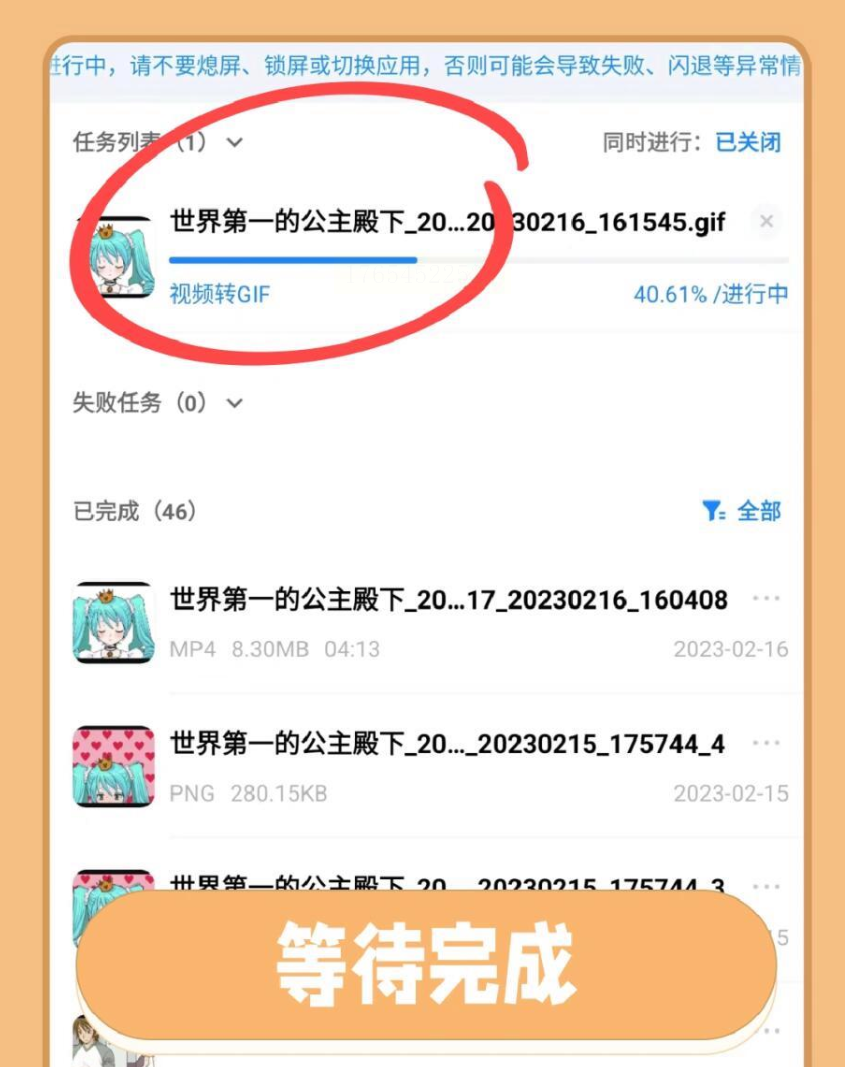
4. 等待完成,保存动图
稍等几秒到十几秒(取决于视频长短),转换就完成了。生成的GIF会自动保存到你的手机相册里,你可以立刻去聊天工具里发送它。
这个方法的好处就是快和简单,全程在手机上完成,不用开电脑。这个APP通常还支持你简单调整一下GIF的清晰度(分辨率)和流畅度(帧率),如果你对效果有要求,可以在导出前稍微设置一下。不过一般来说,默认设置就已经足够应付日常使用了。
方案三:用在线工具“ezgif”,不用安装任何软件
1. 打开网站,找到转换功能
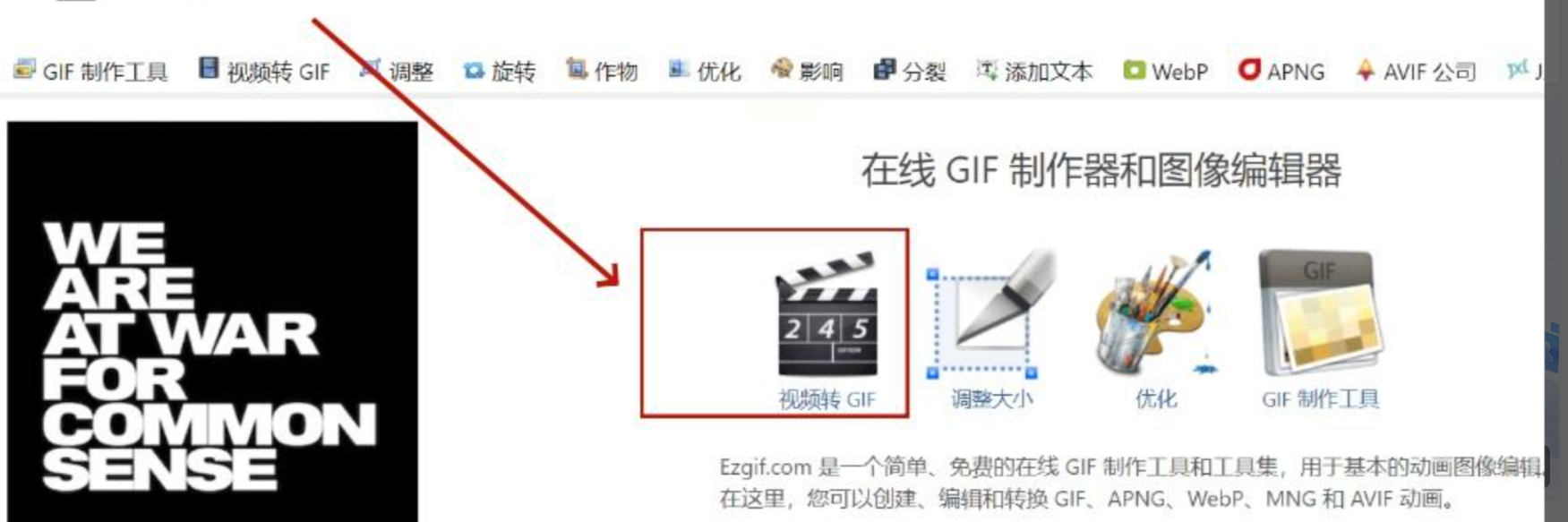
用浏览器(比如Chrome、Edge)搜索“ezgif”,进入在线地址。在首页就能看到 【Video to GIF】(视频转GIF) 的选项,点击它。
2. 上传你的MP4视频文件
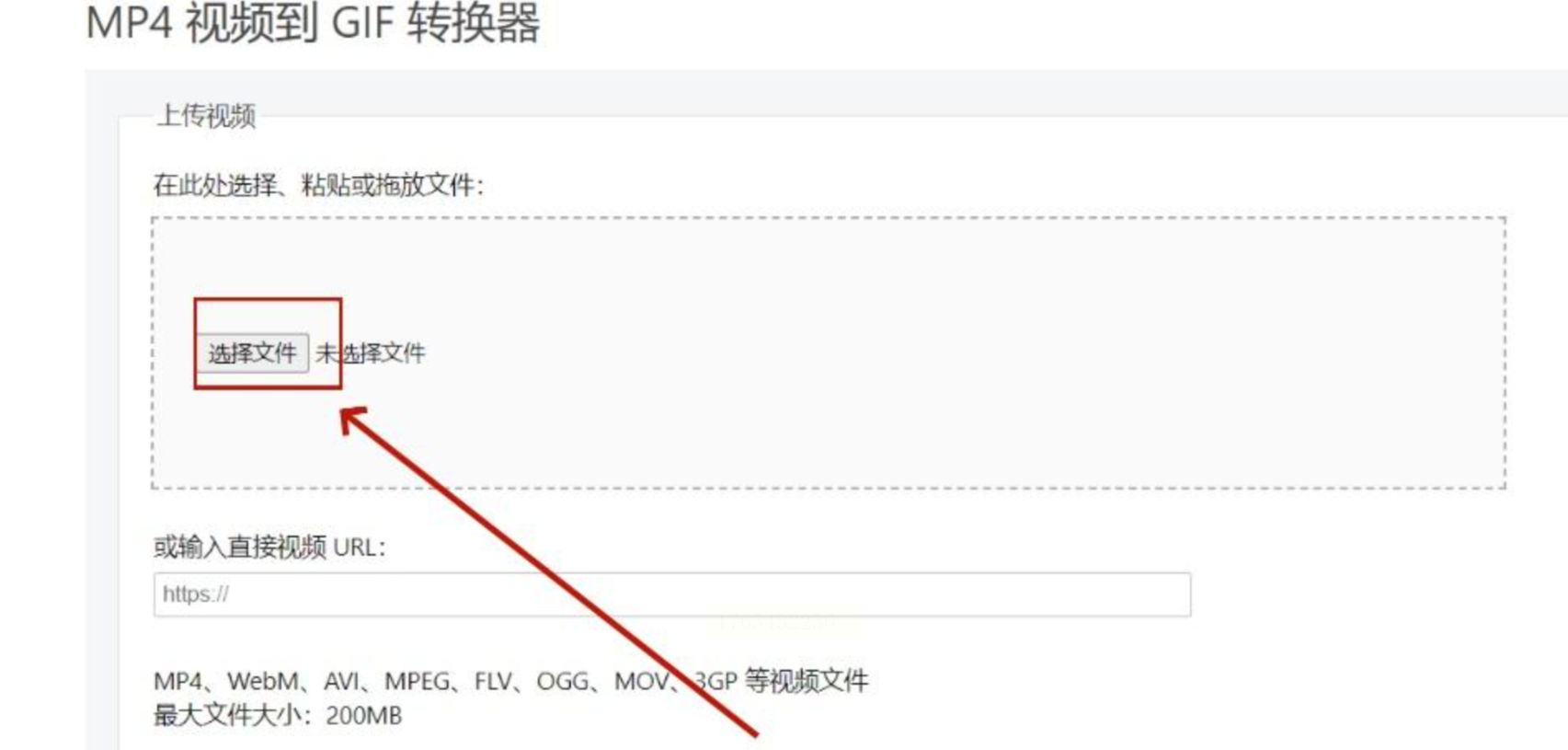
进入转换页面后,你会看到一个 【选择文件】 的按钮。点击它,从你的电脑里选中要转换的MP4视频。注意,在线工具有文件大小限制(通常100MB以内),太大的视频需要先剪辑一下。
3. 设置GIF参数并转换
上传后,页面会提供一些设置选项,比如调整GIF的尺寸(Size)、帧率(FPS,影响流畅度)、开始和结束时间等。你可以根据需要调整,如果没特殊要求,用默认设置也行。然后,点击 【Convert to GIF!】(转换为GIF!) 按钮。
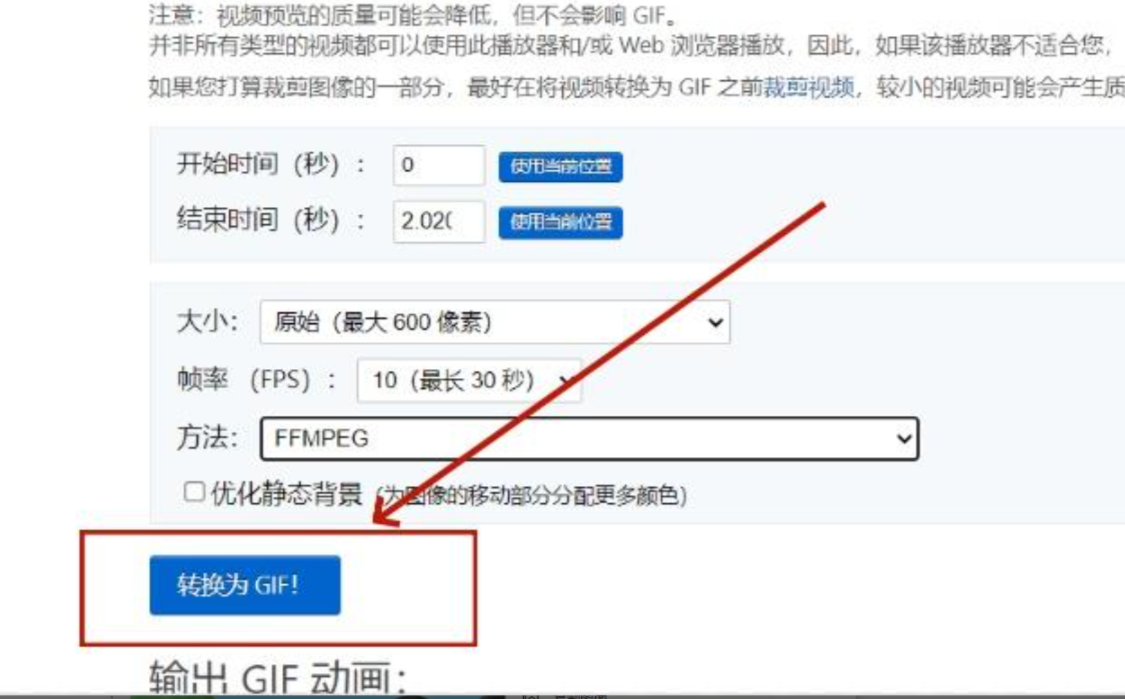
4. 预览并保存GIF
转换完成后,页面会直接显示生成的GIF动图。你可以先预览效果,如果满意,就在GIF图片上点击鼠标右键,选择 【图片另存为…】,然后把它保存到你的电脑里。
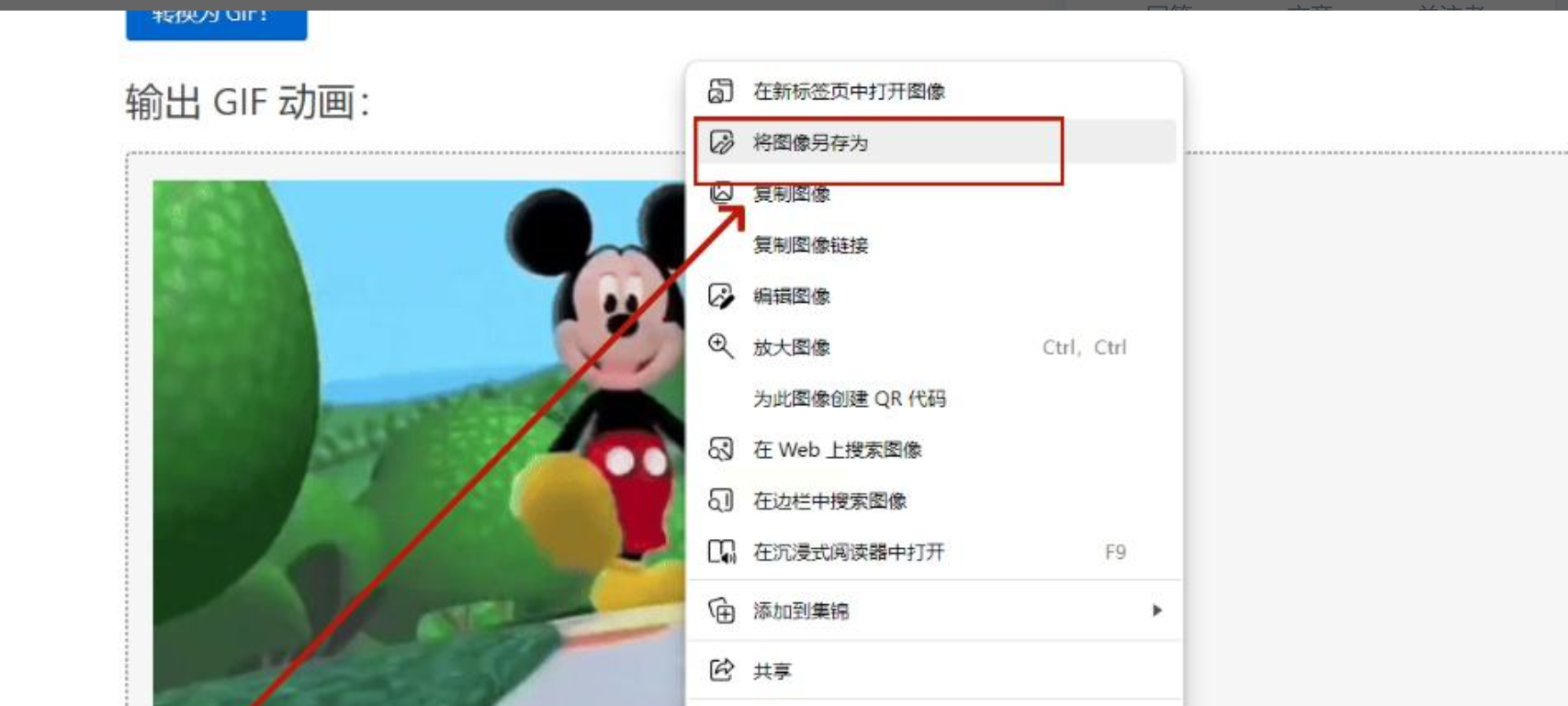
在线工具最大的优点是跨平台,无论你用Windows、Mac还是Linux电脑,甚至平板,只要能打开浏览器就能用。但缺点是需要网络,并且处理速度受网速和服务器影响,隐私性较强的视频不建议使用。
方案四:用“小拓GIF制作器”软件,操作直观易上手
1. 打开软件并导入视频
启动“小拓GIF制作器”后,在软件左上角找到 【新建】 按钮,点击它旁边的小三角或直接找到 【添加文件】,然后从电脑里选择你的MP4视频。
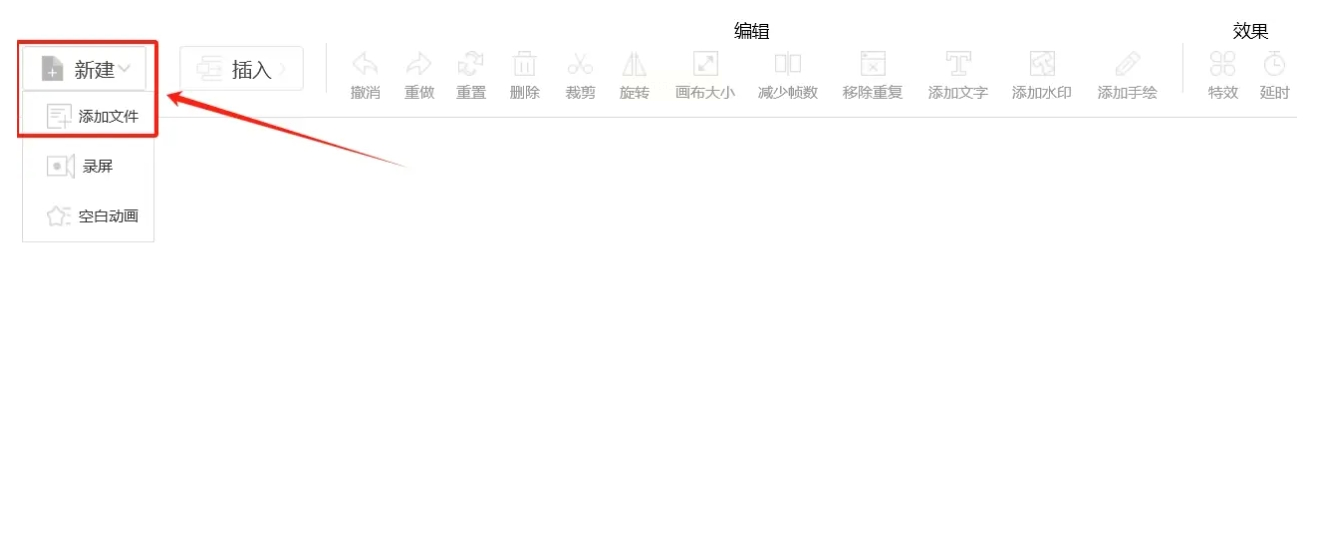
2. 设置GIF片段和参数
导入视频后,软件会自动弹出一个设置窗口。这里你可以看到视频预览。最关键的是窗口下方的进度条,拖动它的起点和终点,就能精确选择要转换成GIF的片段。选好后,你还可以简单设置帧率等参数,然后点击 【确定】。
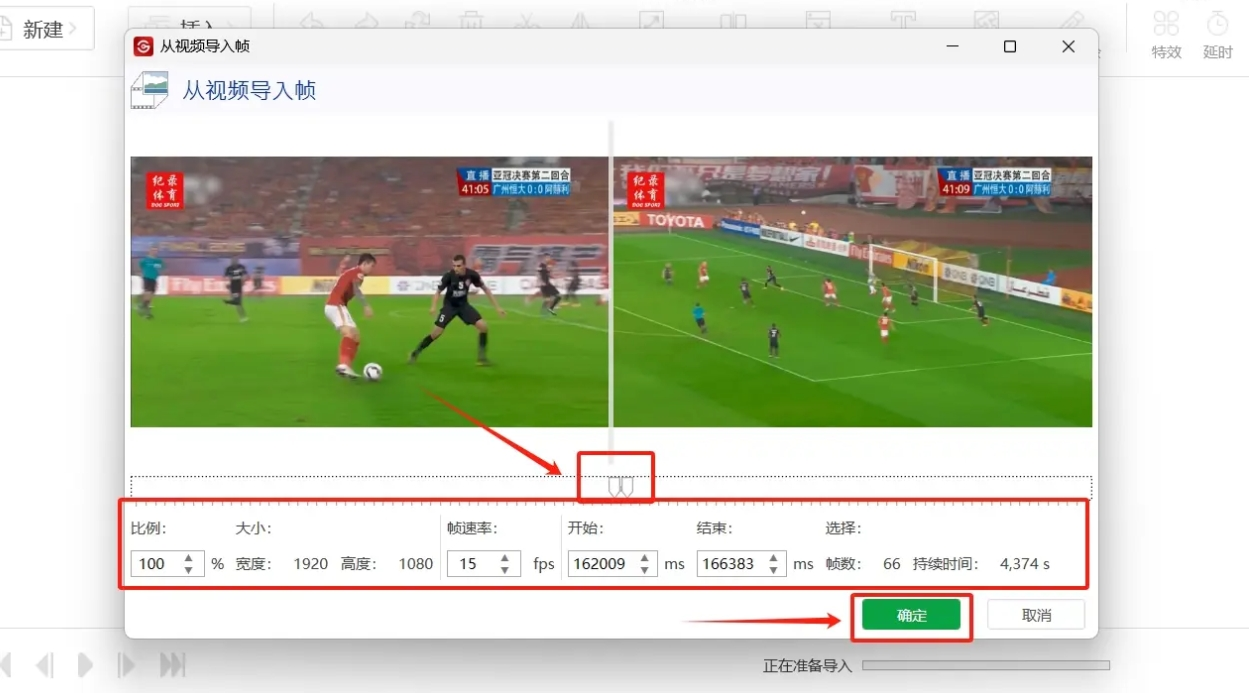
3. 导出GIF文件
上一步确定后,你会进入软件的主编辑界面(如果不需要进一步编辑,可以忽略其他功能)。直接看界面右下角,找到 【导出】 按钮并点击。在弹出的导出设置窗口里,选择好GIF的保存路径(存到哪个文件夹),然后再次点击 【确定】。
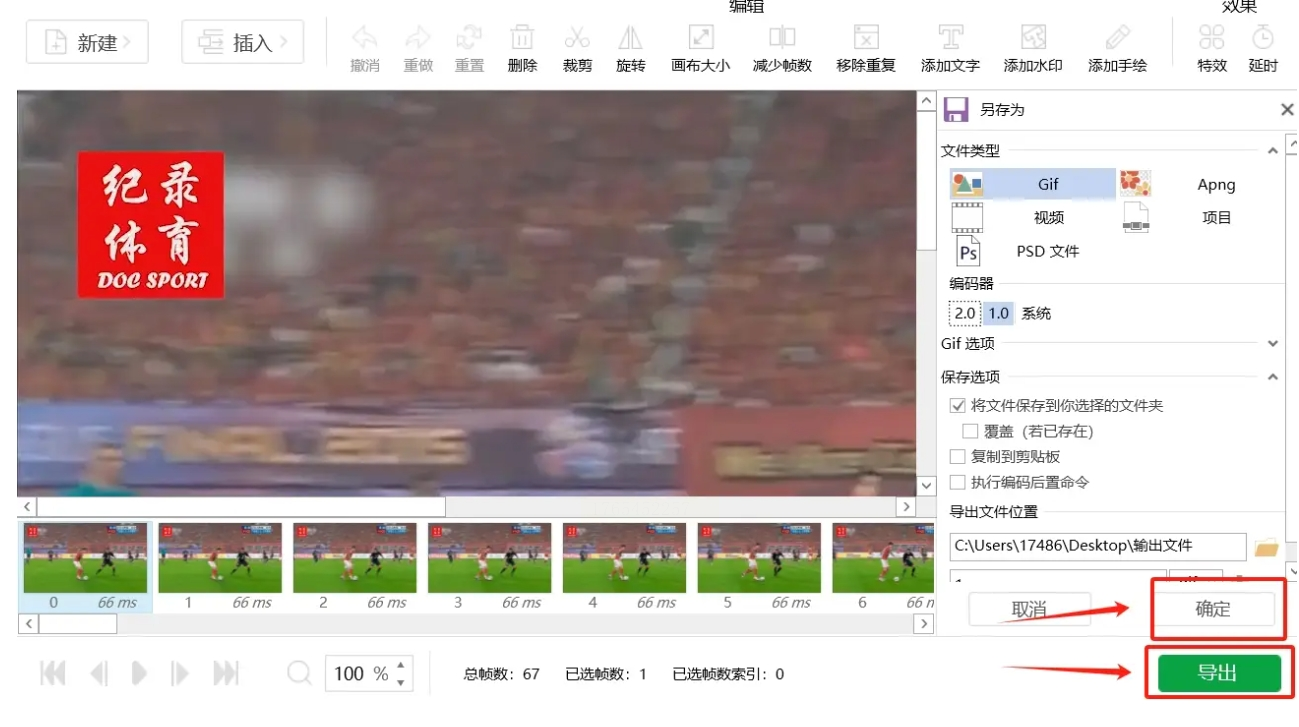
4. 等待完成并查看文件
软件开始转换,界面(通常是右侧或底部)会显示一个进度条。转换完成后,进度条旁边通常会有一个 【文件夹图标】,点击它就能直接打开保存GIF的文件夹,你的动图就在里面了。
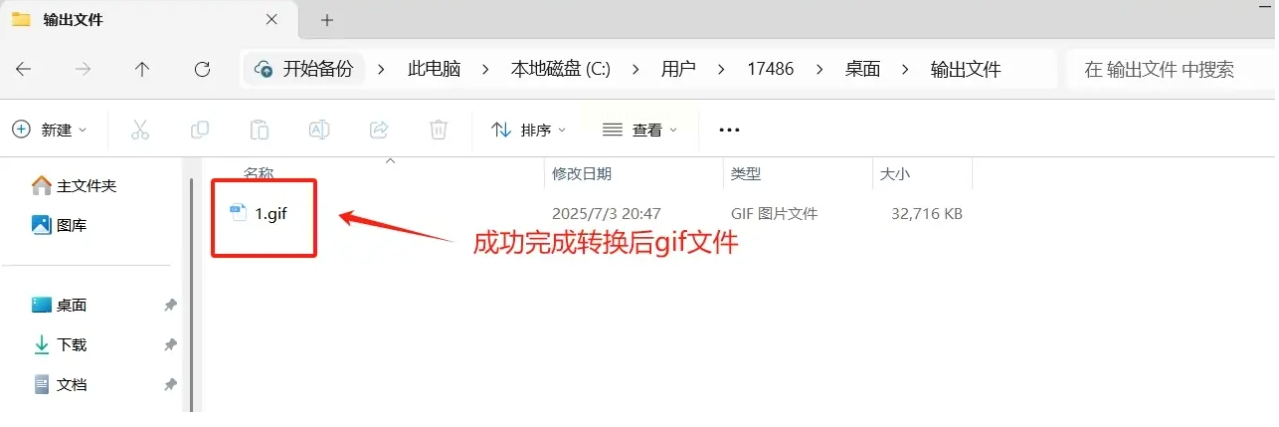
这款软件把“选择片段”和“设置参数”的步骤结合得很紧密,操作流程比较顺畅,适合希望操作指引更明确的朋友。
好了,上面一共介绍了四种把MP4转成GIF的方法,从手机到电脑,从软件到在线工具,应该总有一款适合你。
在实际操作中,还有几个小贴士需要注意:
1. 控制GIF的时长和大小:GIF动图不是越长越好。通常,一个用于表情包或展示关键步骤的GIF,时长在3-10秒之间最为合适。时间太长会导致文件巨大,发送和加载都很慢,甚至某些平台无法上传。在转换前,尽量精确截取最核心的片段。
2. 平衡画质(分辨率)和文件大小:高分辨率固然清晰,但文件也会大很多。如果GIF主要用于在手机聊天中分享,其实不需要太高的分辨率(比如宽度设为480px或640px就足够了),这样可以保证动图小巧,发送迅速。电脑软件和在线工具通常都允许你调整输出尺寸,记得利用这个功能。
3. 注意帧率(FPS):帧率影响GIF的流畅度。原视频通常是30fps,但GIF不一定需要这么高。15-24fps对于大多数动图来说已经足够流畅,并且能显著减小文件体积。如果你转换的GIF感觉有点卡顿,可以尝试提高帧率;如果文件太大,可以适当降低帧率。
4. 隐私和安全:尤其是使用在线转换工具时,要意识到你上传的视频会经过第三方服务器。因此,切勿使用这类工具处理任何涉及个人隐私、商业秘密或敏感内容的视频。对于这类文件,务必使用在本地设备(手机/电脑)上运行的软件进行处理。
5. 尝试更多创意玩法:掌握了基础转换后,你还可以玩得更高级。比如,很多GIF制作工具允许你为动图添加文字、贴图,甚至将多个片段拼接在一起。你可以把不同视频里的精彩镜头组合成一个GIF故事,或者给表情包加上好玩的字幕,让你的创作更有趣。
最后想说的是,把MP4转成GIF真的是一项非常实用且简单的小技能。它能让静态的聊天变得生动,让复杂的说明变得一目了然。希望今天这份详细的指南能帮你彻底搞定这个问题。下次再遇到想保存的动态瞬间,就别只截一张静态图啦,动手试试做一个会动的GIF吧!
