

在数字时代,视频格式的多样性常常让我们在播放和分享时遇到困扰。尤其是AMV这种早期用于MP3/MP4设备的专用格式,虽然使用场景有限,但在特定设备上播放效果出色。如果你正需要将MP4文件转换为AMV格式,本文将为你详细介绍5款实用工具及操作步骤,帮助你高效完成格式转换。
一、工具1:FFmpeg(命令行工具)
FFmpeg是开源的跨平台多媒体处理工具,支持音视频的编解码、格式转换和编辑。适合对技术操作有一定了解的用户。
操作步骤:
1. 打开命令行界面:Windows系统按Win+R输入cmd,Linux/Mac直接打开终端。
2. 编写转换命令:在命令行输入:
```bash
ffmpeg -i input.mp4 -c:v h263 -b:v 1000k output.amv
```
- `-i input.mp4`:指定输入的MP4文件路径
- `-c:v h263`:选择H.263编码器(AMV格式专用)
- `-b:v 1000k`:设置视频比特率(数值越大画质越好,根据需求调整)
- `output.amv`:输出文件路径
3. 执行命令:按回车后等待转换完成,进度条结束后即可在目标文件夹找到AMV文件。
二、工具2:汇帮视频格式转换器
软件名称:汇帮视频格式转换器
下载地址:https://www.huibang168.com/download/wB6PEuwOmFP1
汇帮视频格式转换器是一款操作简单的图形化工具,适合新手用户。无需复杂设置,支持批量转换,且转换过程安全可靠,文件处理本地完成,无需担心隐私泄露。
操作步骤:
1. 下载安装:从官网下载汇帮视频格式转换器,完成安装后打开软件。
2. 选择功能模块:点击主界面的“视频转换”选项卡。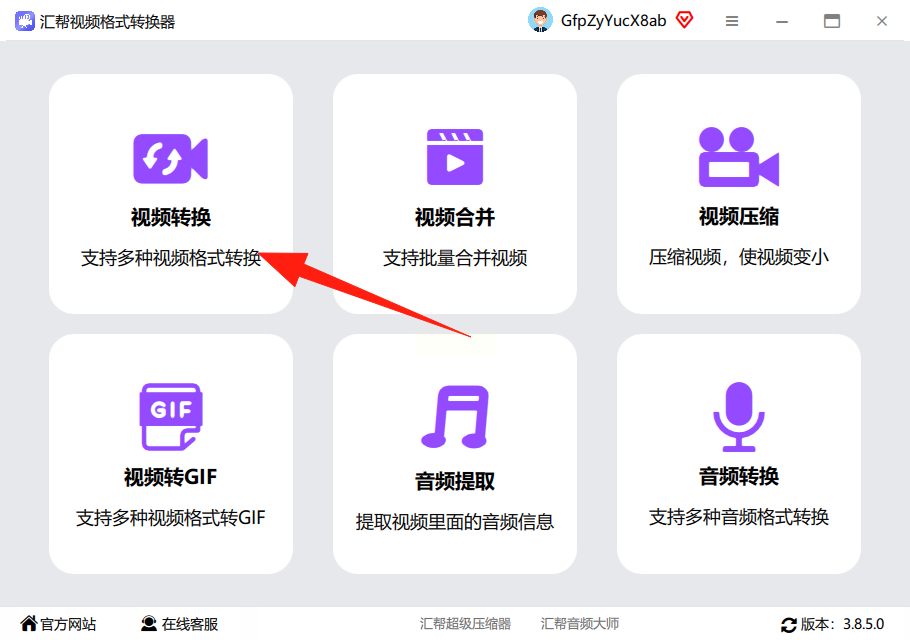
3. 添加文件:点击“添加文件”按钮,或直接拖拽MP4文件到界面中。支持批量导入多个文件。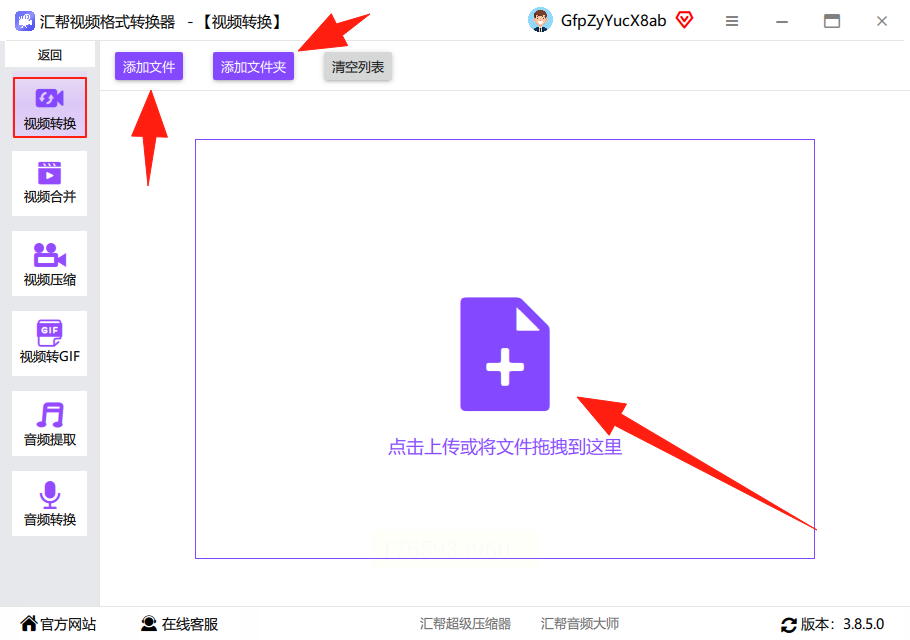
4. 设置输出参数: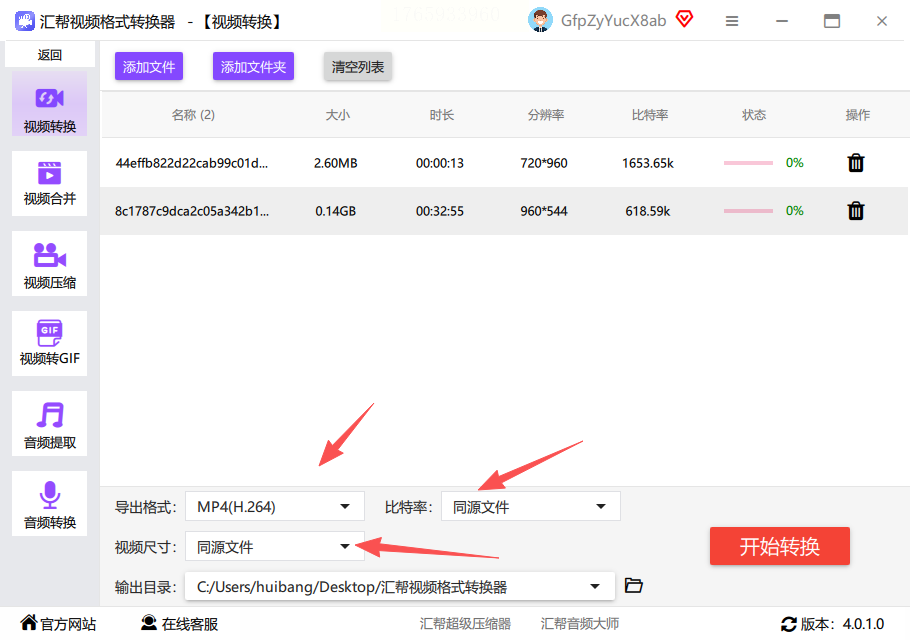
- 在格式列表中选择“AMV”格式
- 可选调整分辨率、比特率等参数(新手可保持默认)
- 点击“浏览”选择输出文件夹
5. 开始转换:点击“开始转换”按钮,等待进度条完成即可。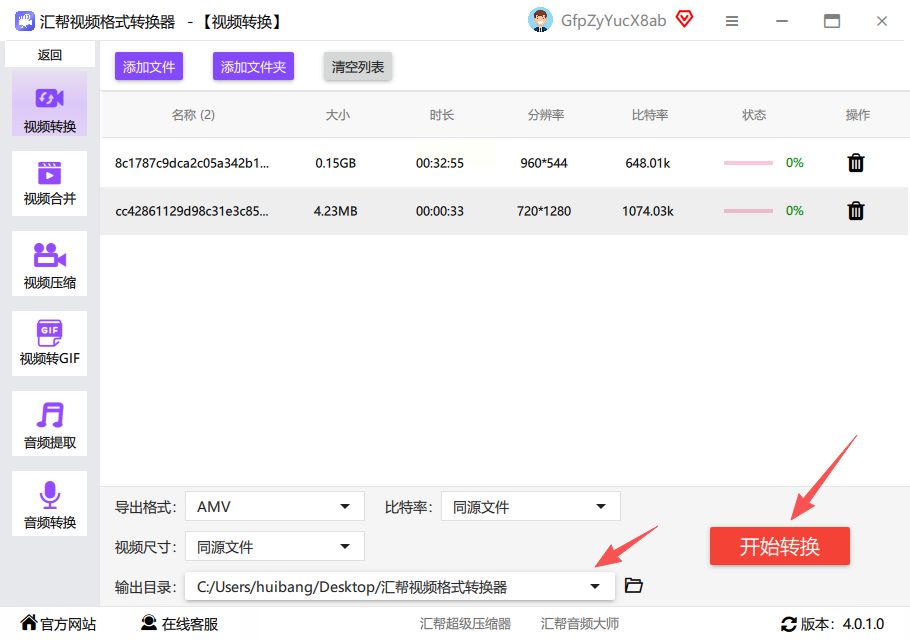 转换完成后会自动提示,原文件将保留,新生成的AMV文件会出现在指定路径。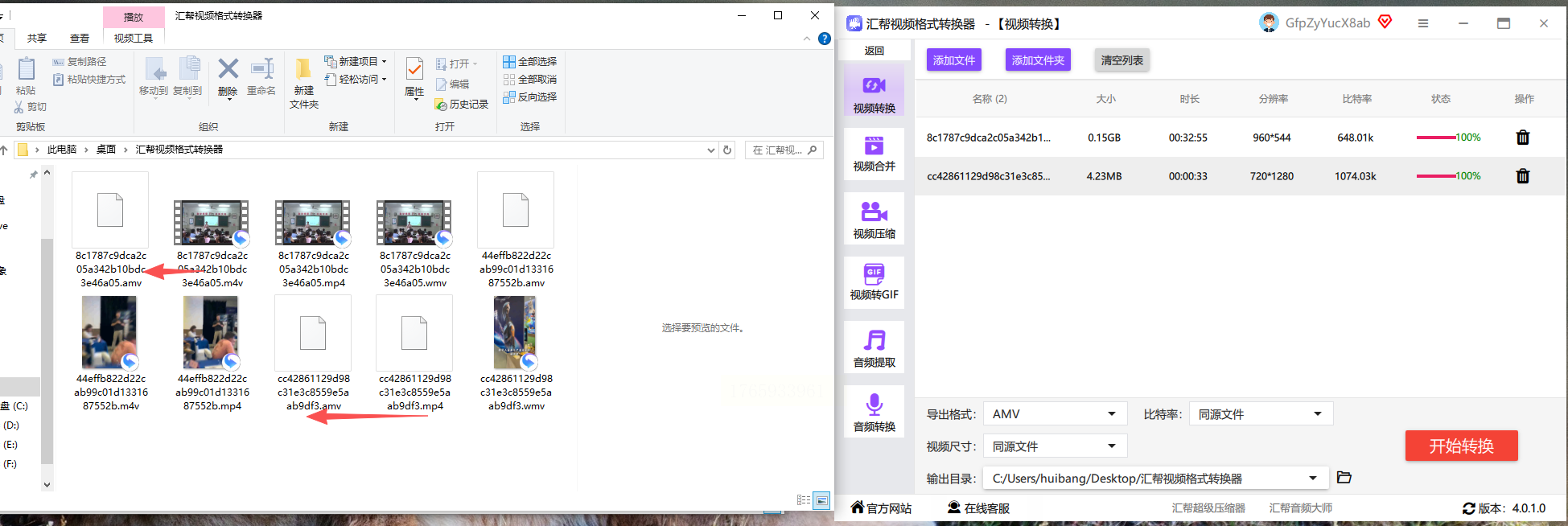
三、工具3:野葱视频转换器
野葱视频转换器以小巧便携著称,转换速度快且质量稳定,支持常见视频格式互转,免费版即可满足基础转换需求。
操作步骤:
1. 导入文件:打开软件后点击“添加文件”,选择需要转换的MP4文件。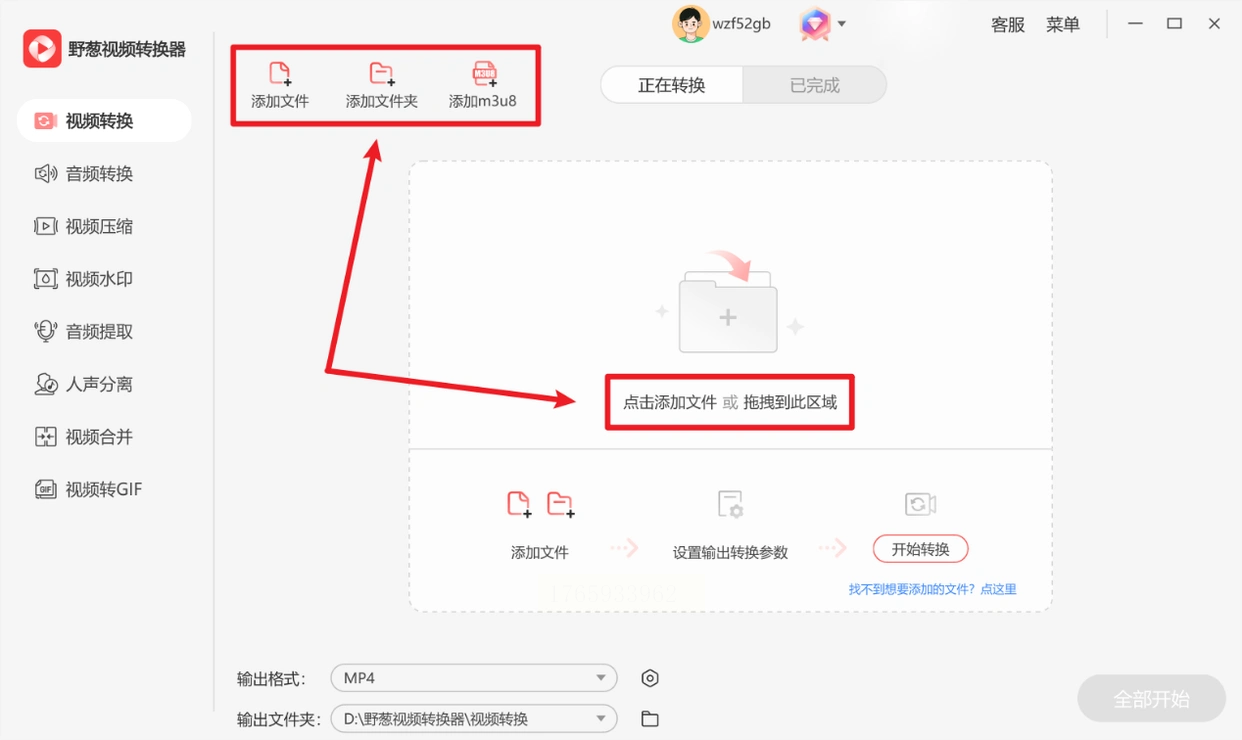
2. 选择输出格式:在格式列表中找到“AMV”格式并点击选中。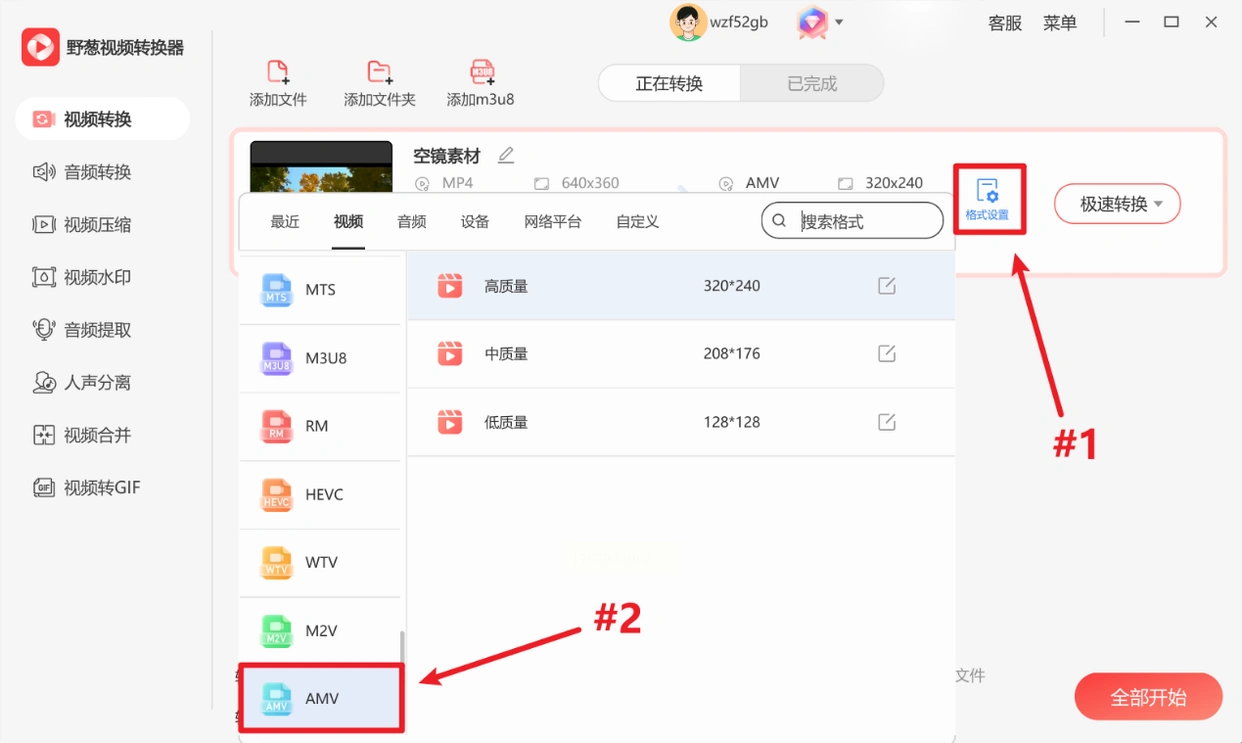
3. 调整参数(可选):可设置分辨率、编码方式等参数,根据设备需求调整。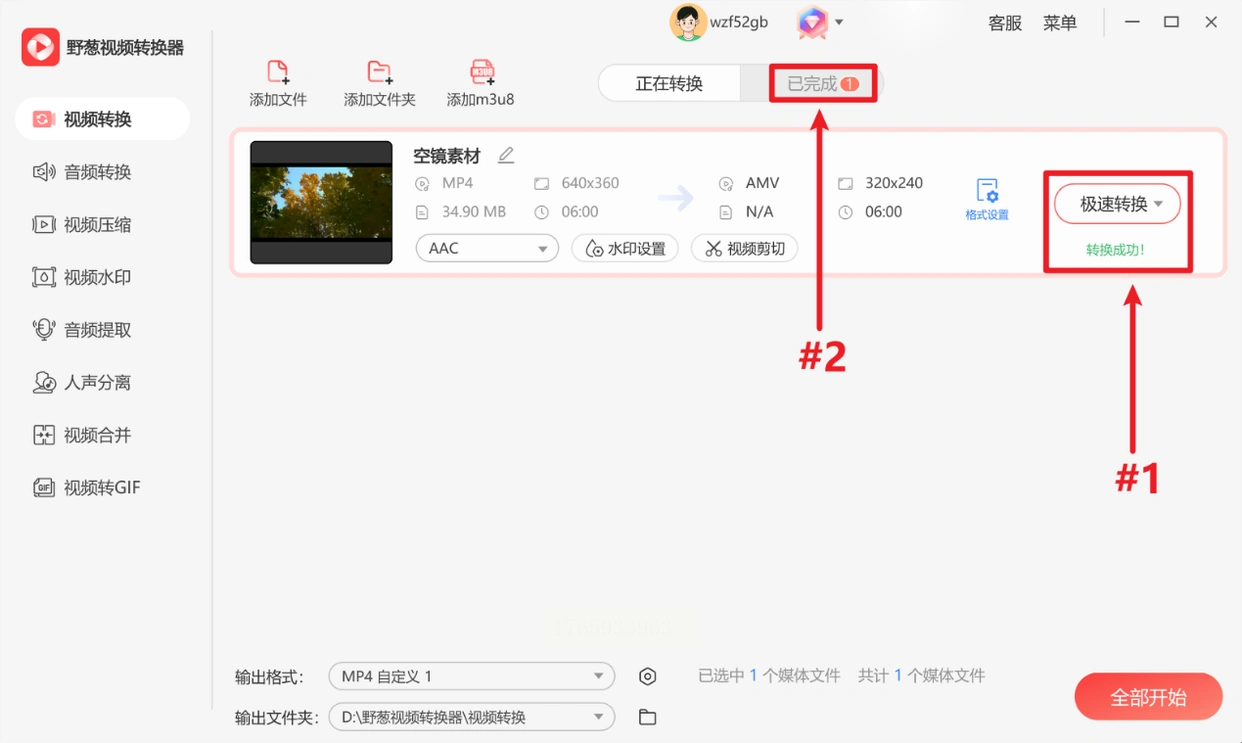
4. 开始转换:点击“开始转换”,软件会在后台快速处理文件,完成后显示“转换成功”。
四、工具4:风云视频转换器
风云视频转换器提供专业的视频处理功能,支持自定义编码参数,适合对画质有较高要求的用户。
操作步骤:
1. 选择功能:打开软件后点击“视频转换”功能模块。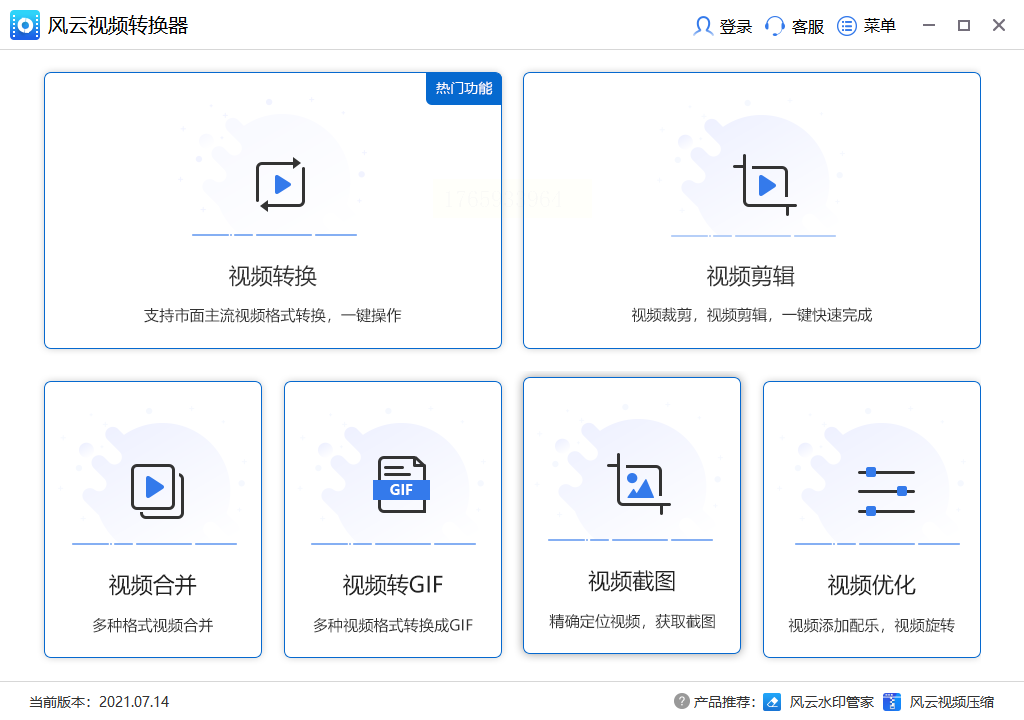
2. 添加文件:点击“添加文件”按钮导入MP4文件。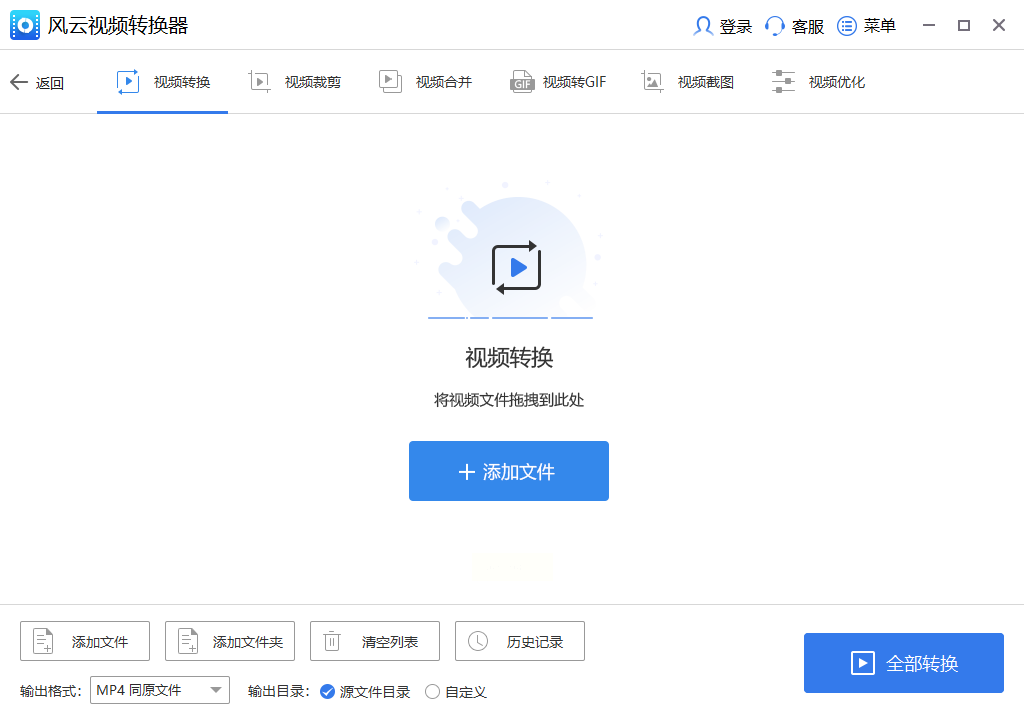
3. 格式设置:在右侧格式栏选择“AMV”格式。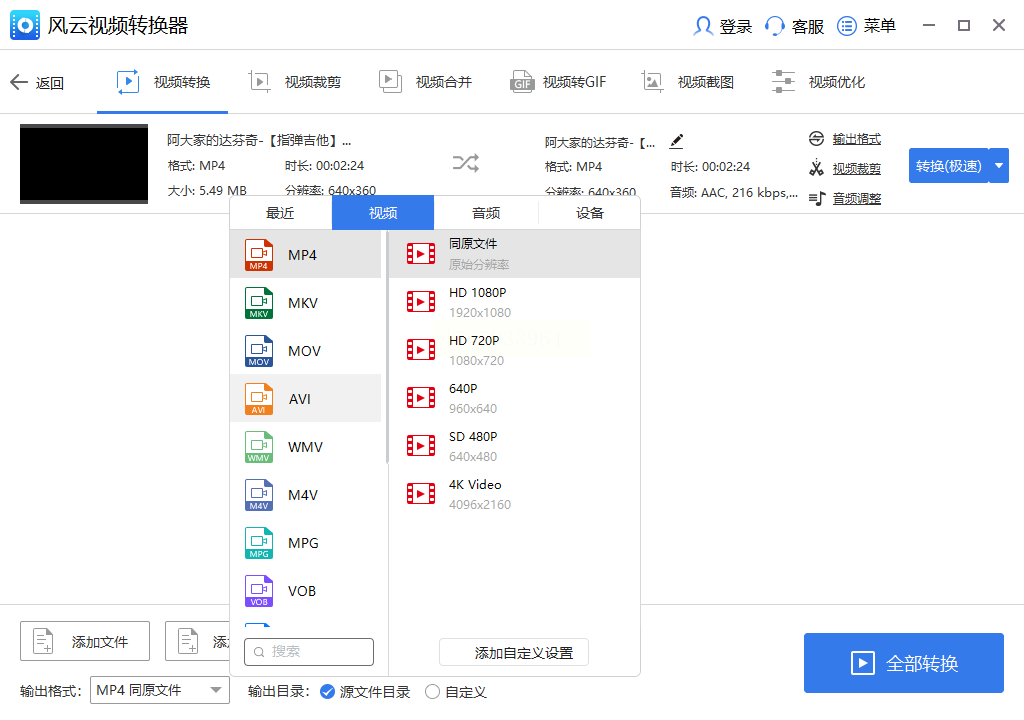
4. 参数调节:可自定义分辨率(如176×144)、比特率、帧率等参数。
5. 执行转换:设置输出路径后点击“开始转换”,转换过程中可实时查看进度。
五、工具5:暴风转码
暴风转码是老牌视频处理工具,支持多种特殊格式转换,界面简洁易上手,适合对兼容性有要求的用户。
操作步骤:
1. 选择转换类型:打开软件后选择“视频转换”,在格式列表中找到AMV格式。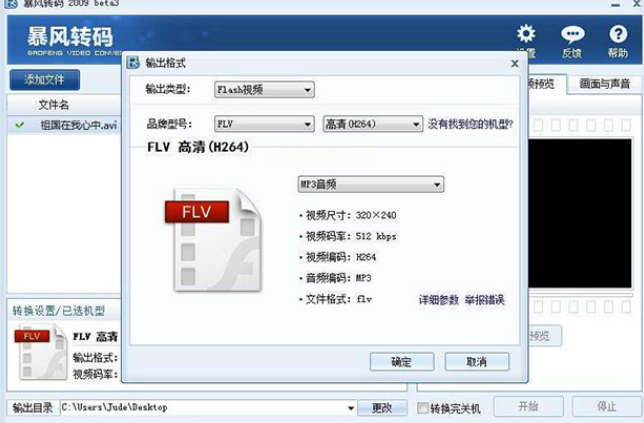
2. 添加文件:点击“添加文件”按钮导入MP4文件。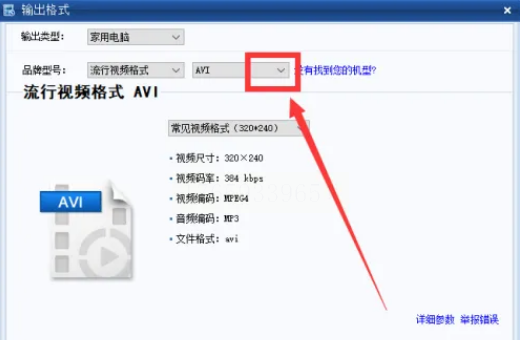
3. 批量处理(可选):如需转换多个文件,可继续添加后统一转换。
4. 设置输出参数:可调整视频质量、分辨率等参数,完成后点击“开始转换”。
常见问题解答
Q:转换后的AMV文件无法在设备上播放怎么办?
A:可能是编码参数不匹配。建议降低比特率(如从1500k调整到1000k),或尝试H.263编码,分辨率保持176×144(AMV常见分辨率)。
Q:为什么转换后的视频会卡顿?
A:检查是否设置了过高的比特率(超过设备硬件支持)。可尝试降低比特率或调整分辨率至720p以下。
Q:如何判断转换过程是否安全?
A:汇帮、野葱等工具均采用本地转换模式,文件不会上传至云端,且软件本身无恶意权限请求。转换前可查看软件权限说明,优先选择官网下载的版本。
无论你是技术型用户还是普通新手,上述工具都能帮助你完成MP4到AMV的转换。建议根据自身技术水平选择工具,转换前注意备份原文件,确保格式设置符合目标设备要求。掌握这些转换技巧后,即可轻松突破格式限制,让视频在更多设备上流畅播放。
