

在数字化时代,我们常面临旧格式视频文件的兼容性问题,比如RMVB格式在现代设备上难以播放。将RMVB转换为MP4格式,能解决大部分设备的播放难题。本文将介绍多种安全可靠的转换方案,包括在线工具和专业软件,帮助您根据需求选择合适的方法,轻松完成格式转换,让珍贵影像资料重获新生。

方案一:使用在线转换工具(无需安装,便捷快速)
适用场景:转换需求不频繁、文件体积小于500MB的用户
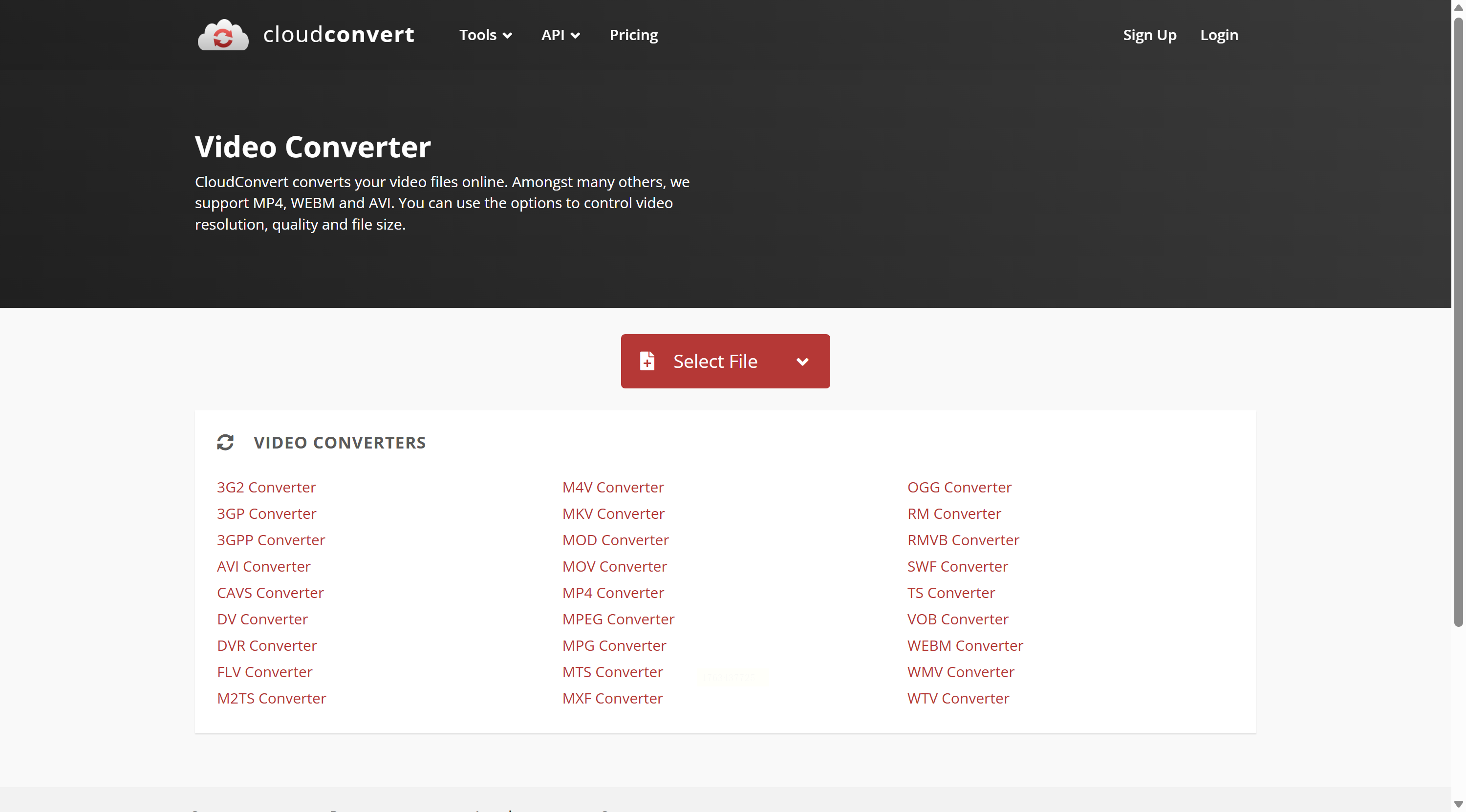
推荐工具:CloudConvert
这是一款国际知名的在线转换平台,支持超过200种音视频格式,界面简洁且功能强大。
操作步骤:
1. 打开浏览器,访问CloudConvert官网。
2. 点击页面中的“Select File”按钮,上传您的RMVB文件(支持从电脑、Google Drive或Dropbox等来源导入)。
3. 在格式列表中选择“MP4”作为目标格式。
4. 如需调整参数(如分辨率、码率等),可点击齿轮图标进入设置界面。
5. 点击“Convert”按钮开始转换,转换进度会显示在页面上。
6. 转换完成后,点击“Download”下载转换好的MP4文件。
注意:免费版存在文件大小限制和排队等待时间,转换速度受网络影响较大。
方案二:汇帮视频格式转换器(专业高效,适合批量转换)
适用场景:需要批量处理视频、对转换质量要求较高的用户
操作步骤:
1. 下载与安装:首先到正规软件下载平台(如软件管家、官方网站)下载汇帮视频格式转换器,按提示完成安装。
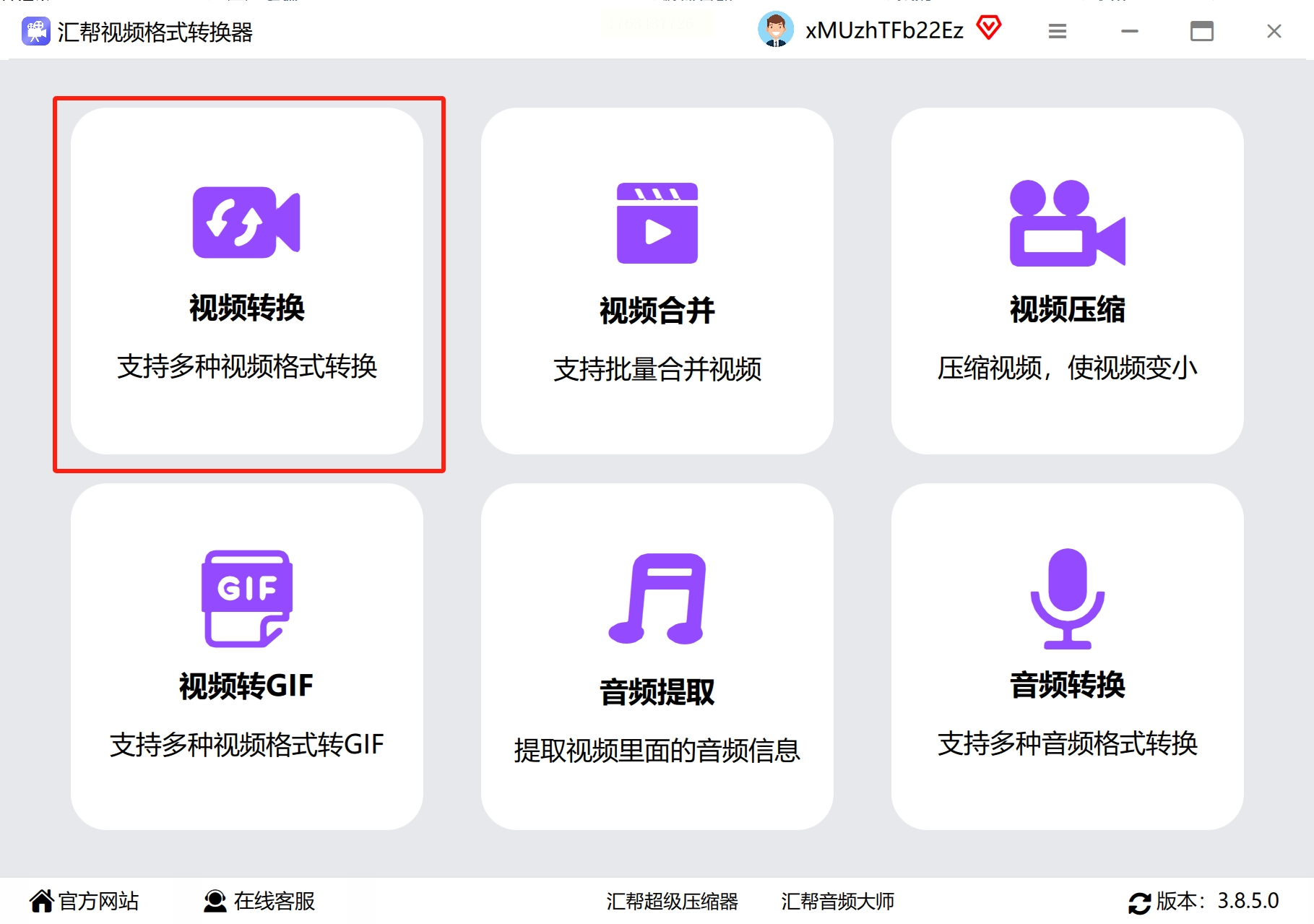
2. 进入视频转换模块:打开软件后,在主界面找到“视频转换”选项,点击进入
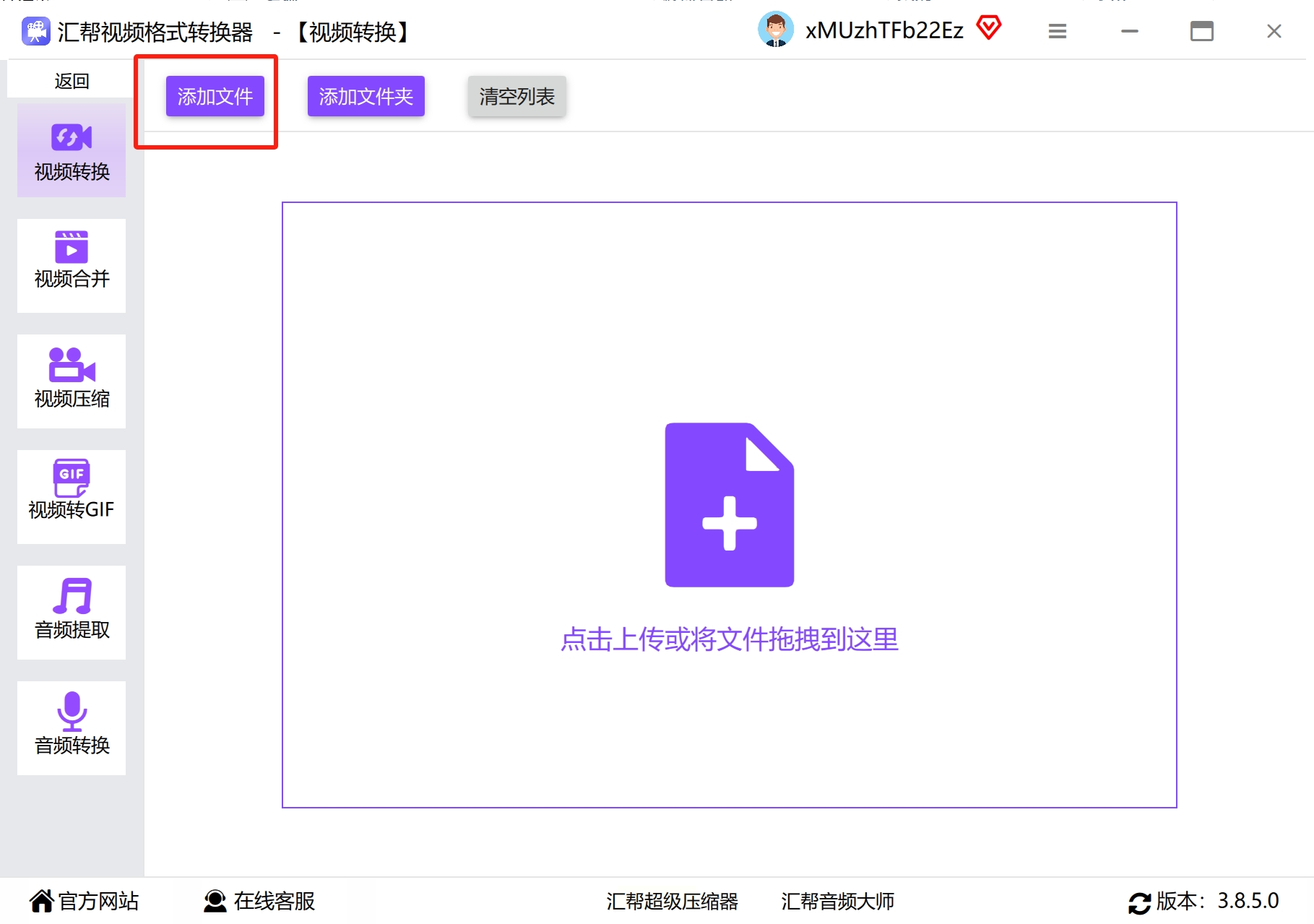
3. 添加文件:点击“添加文件”按钮,可单个或批量导入RMVB文件(支持直接拖拽文件到软件界面)。
4. 选择输出格式:在格式列表中选择“MP4”,软件支持10多种视频格式间的转换。
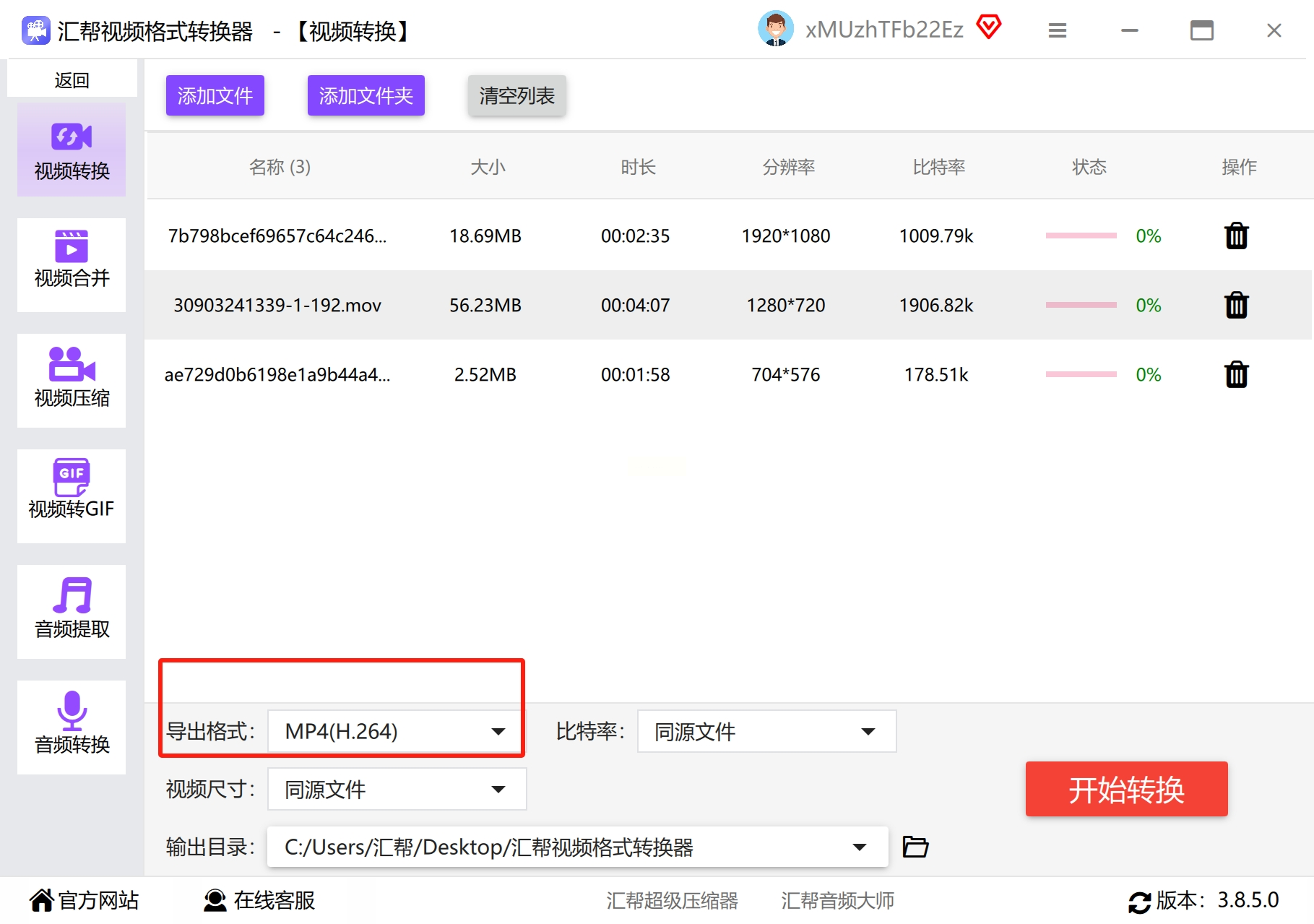
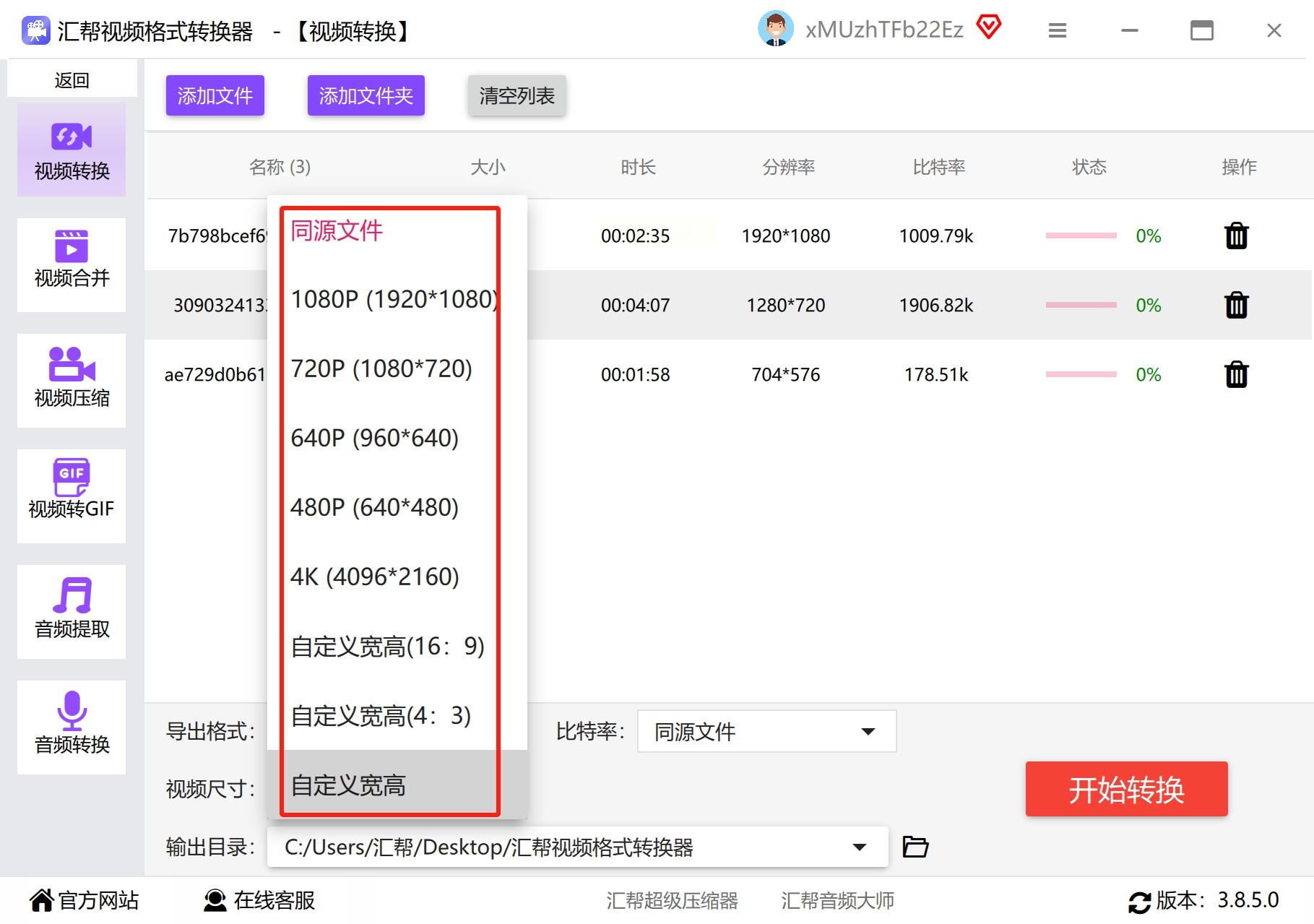
5. 参数设置:
- 点击“设置”按钮,可调整比特率和视频尺寸(数值越高,画质越好,但文件体积越大)。
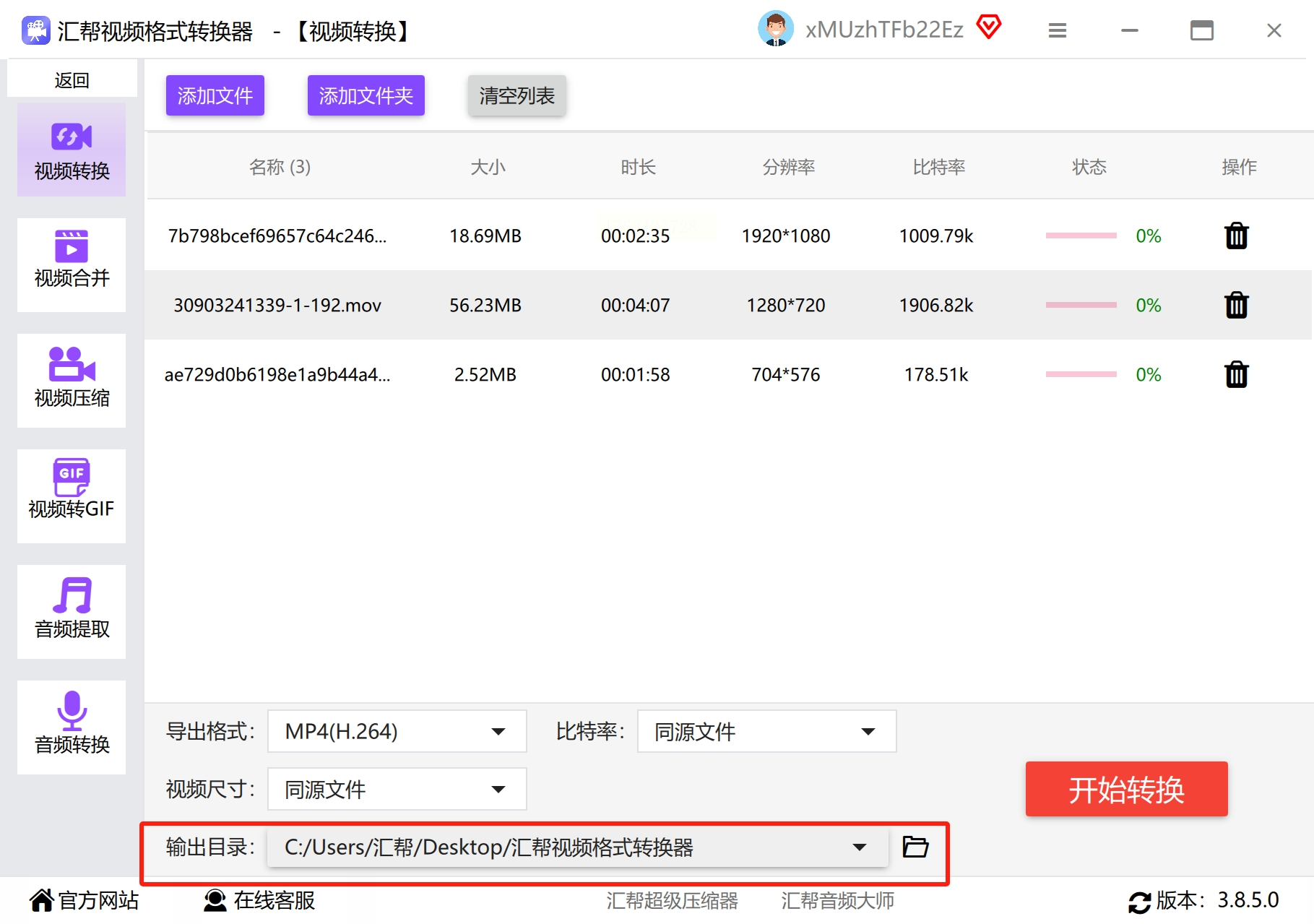
- 选择自定义输出路径,或使用软件默认路径。
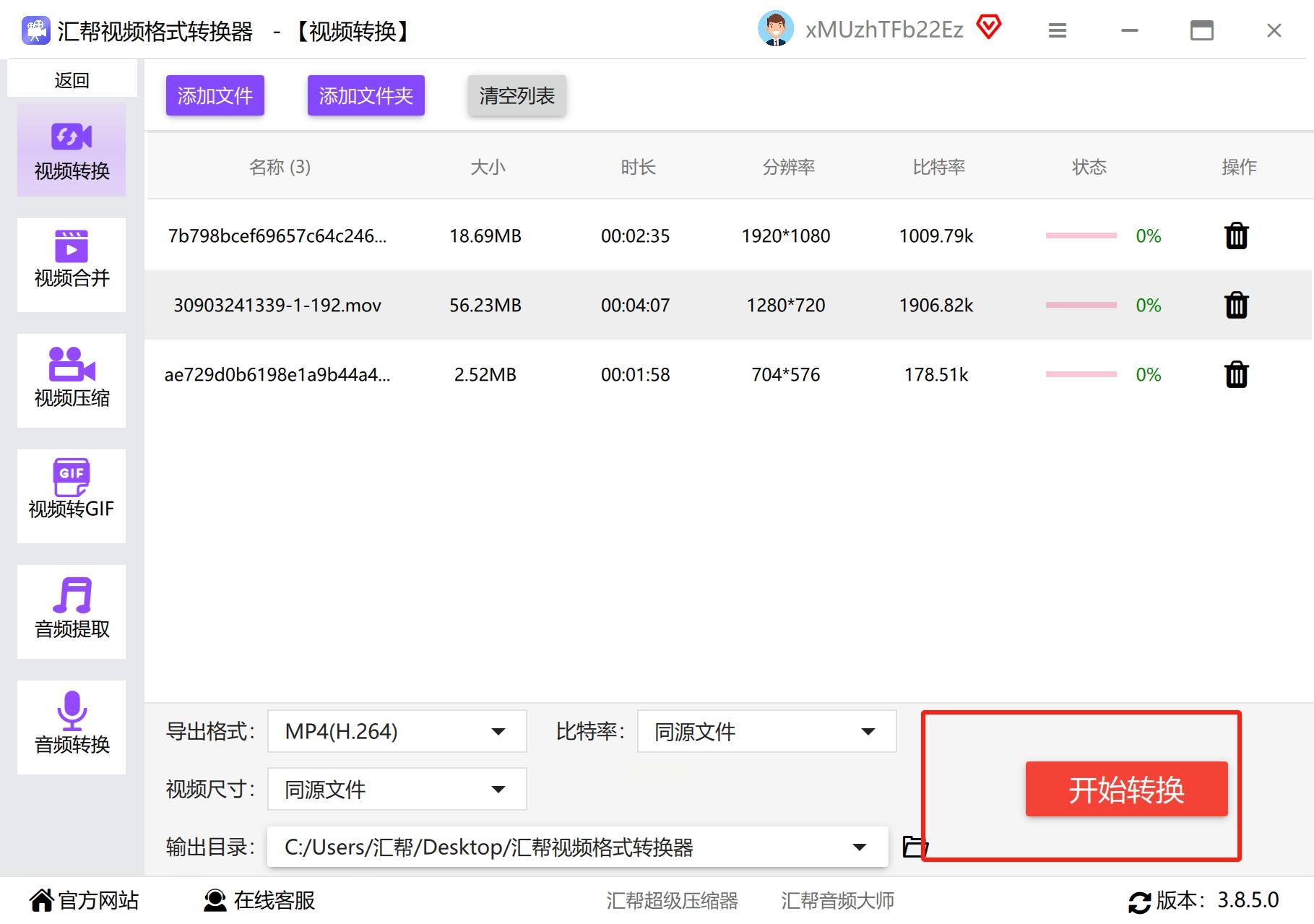
6. 开始转换:点击“开始”按钮,软件将开始处理文件,进度条显示转换状态。
7. 验证结果:转换完成后,点击“打开文件夹”检查文件,确认视频无损坏即可。
优势:支持批量转换,界面友好,转换过程中可预览效果,适合日常使用和专业需求。
方案三:Adobe Media Encoder(专业级,适合视频编辑后输出)
适用场景:已安装Adobe软件(如Premiere Pro)的用户
操作步骤:
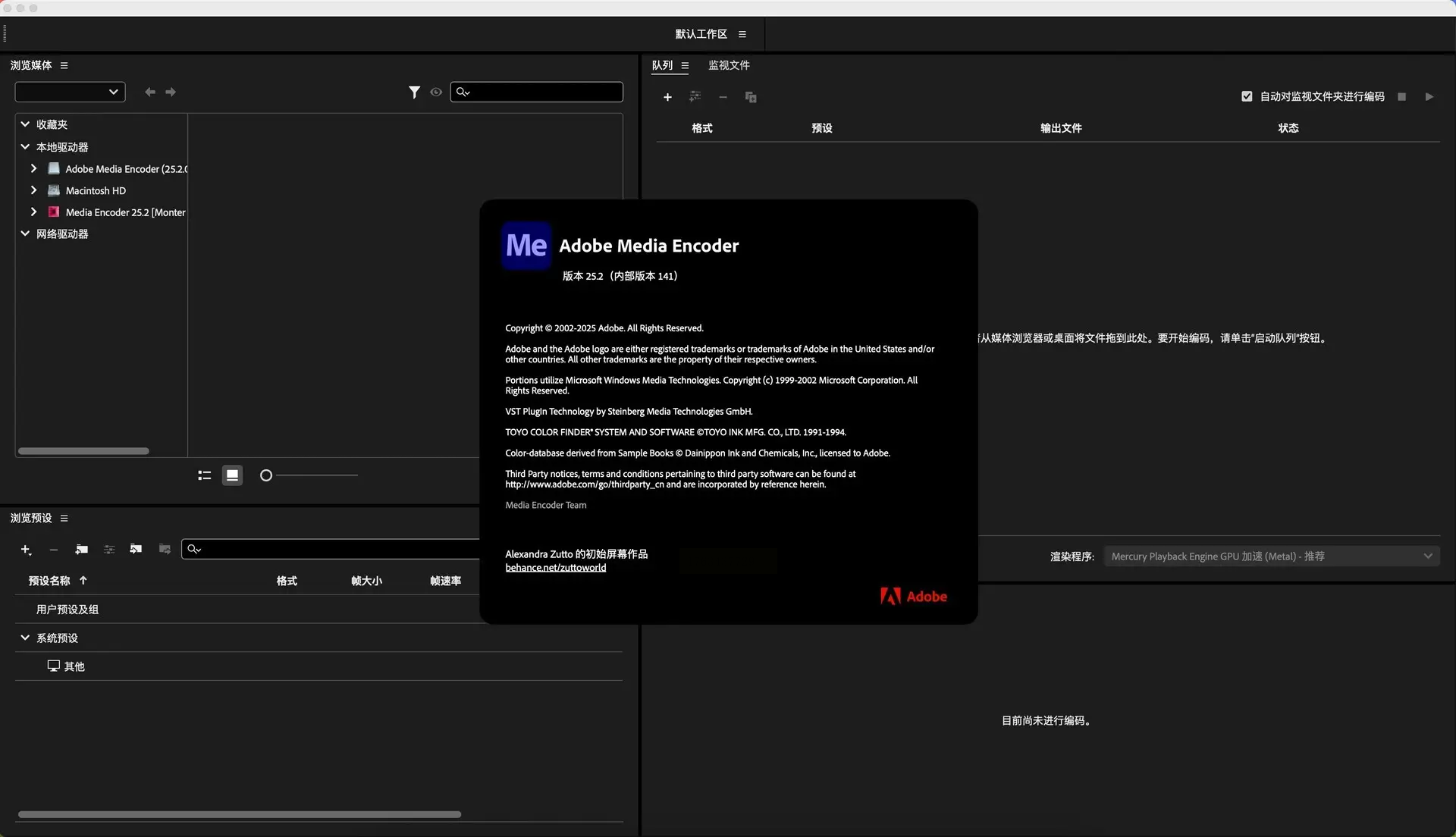
1. 打开Adobe Media Encoder(需确保已安装Premiere Pro或After Effects)。
2. 将RMVB文件直接拖入AME的队列窗口。
3. 在“格式”下拉菜单中选择“H.264”(通常生成MP4文件)。
4. 根据需求设置预设参数(如分辨率、帧率、比特率等),可选择软件内置的平台预设(如YouTube、Vimeo或手机设备预设)。
5. 设置输出路径,点击绿色“开始队列”按钮,等待转换完成。
特点:编码质量高,支持批量处理和复杂参数设置,适合专业视频工作流。
方案四:万兴喵影(新手友好,含剪辑功能)
适用场景:需要编辑视频后再转换格式的用户
操作步骤:
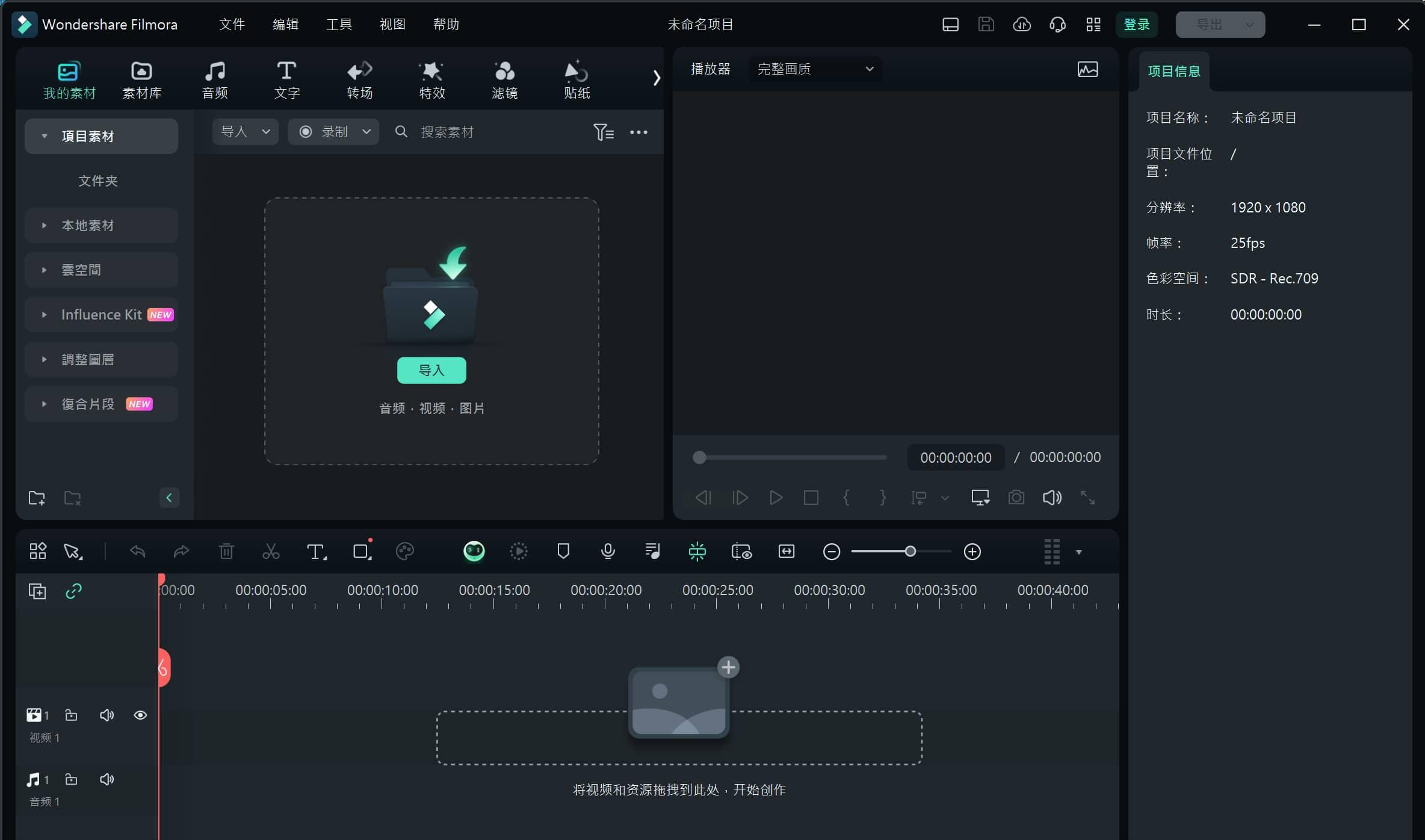
1. 下载并安装万兴喵影,打开软件。
2. 将RMVB文件导入媒体库,拖拽到时间轴轨道上。
3. (可选)进行视频编辑:裁剪、添加滤镜、字幕或背景音乐等。
4. 点击右上角“导出”按钮,在格式选项中选择“MP4”。
5. 调整分辨率、质量和帧率参数,点击“导出”完成转换。
优势:无需单独学习剪辑技巧,一站式完成编辑与转换,适合新手快速上手。
方案五:格式工厂(国产免费,功能全面)
适用场景:预算有限、需要多功能合一的用户
操作步骤:
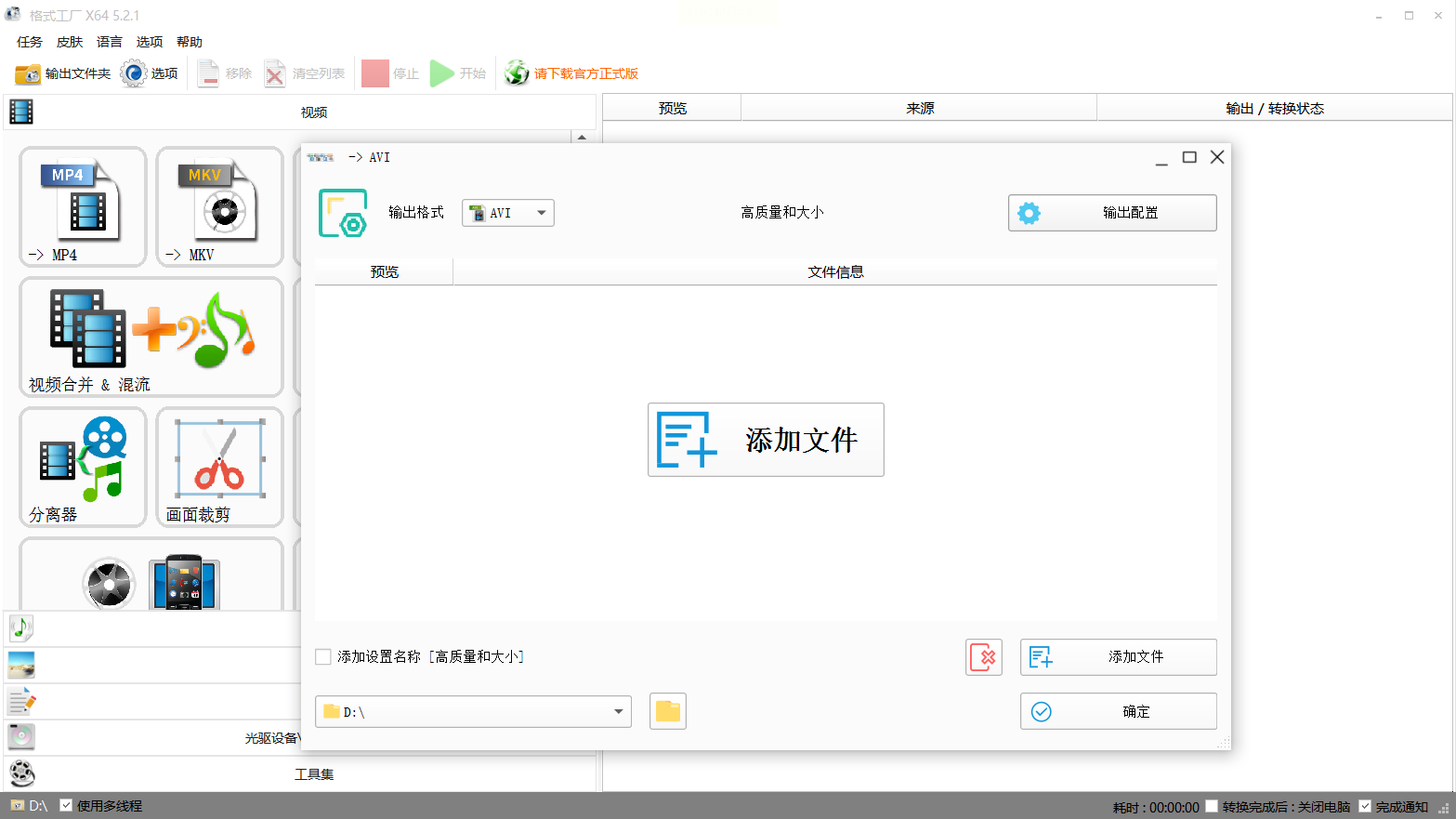
1. 从官网下载并安装格式工厂,运行软件。
2. 在主界面选择“视频”分类,点击“->MP4”选项。
3. 点击“添加文件”导入RMVB视频,支持批量导入。
4. 点击“输出配置”,可调整分辨率、帧率、码率等参数。
5. 选择输出文件夹,点击“确定”后开始转换。
6. 转换完成后,在输出文件夹中找到生成的MP4文件。
特点:完全免费,支持视频、音频、图片转换及简单编辑功能,适合基础需求用户。
选择合适的转换工具需结合自身需求:在线工具适合临时小文件转换,汇帮视频格式转换器适合专业批量处理,Adobe Media Encoder适合视频编辑后输出,万兴喵影适合新手编辑转换,格式工厂则适合免费多功能使用。根据文件大小、设备环境和操作熟练度选择工具,即可高效完成RMVB到MP4的转换,让您的视频资源在现代设备上流畅播放。
