

在多媒体内容跨平台传播的过程中,格式兼容性往往成为用户的痛点。无论是在旧设备播放高清视频,还是适配特定平台的格式要求,MP4转WMV的需求都十分普遍。本文将从软件功能、操作流程、格式特性等多维度解析转换方法,帮助用户根据自身场景选择合适的工具,实现高质量、高效率的格式转换。
工具一:汇帮视频格式转换器(推荐指数:★★★★☆)
软件名称:汇帮视频格式转换器
下载地址:https://www.huibang168.com/download/wB6PEuwOmFP1
核心优势:界面简洁,操作流程清晰,支持多格式批量转换,参数调节灵活。
适用场景:个人电脑端快速转换,对画质和参数有一定自定义需求。
详细操作步骤:
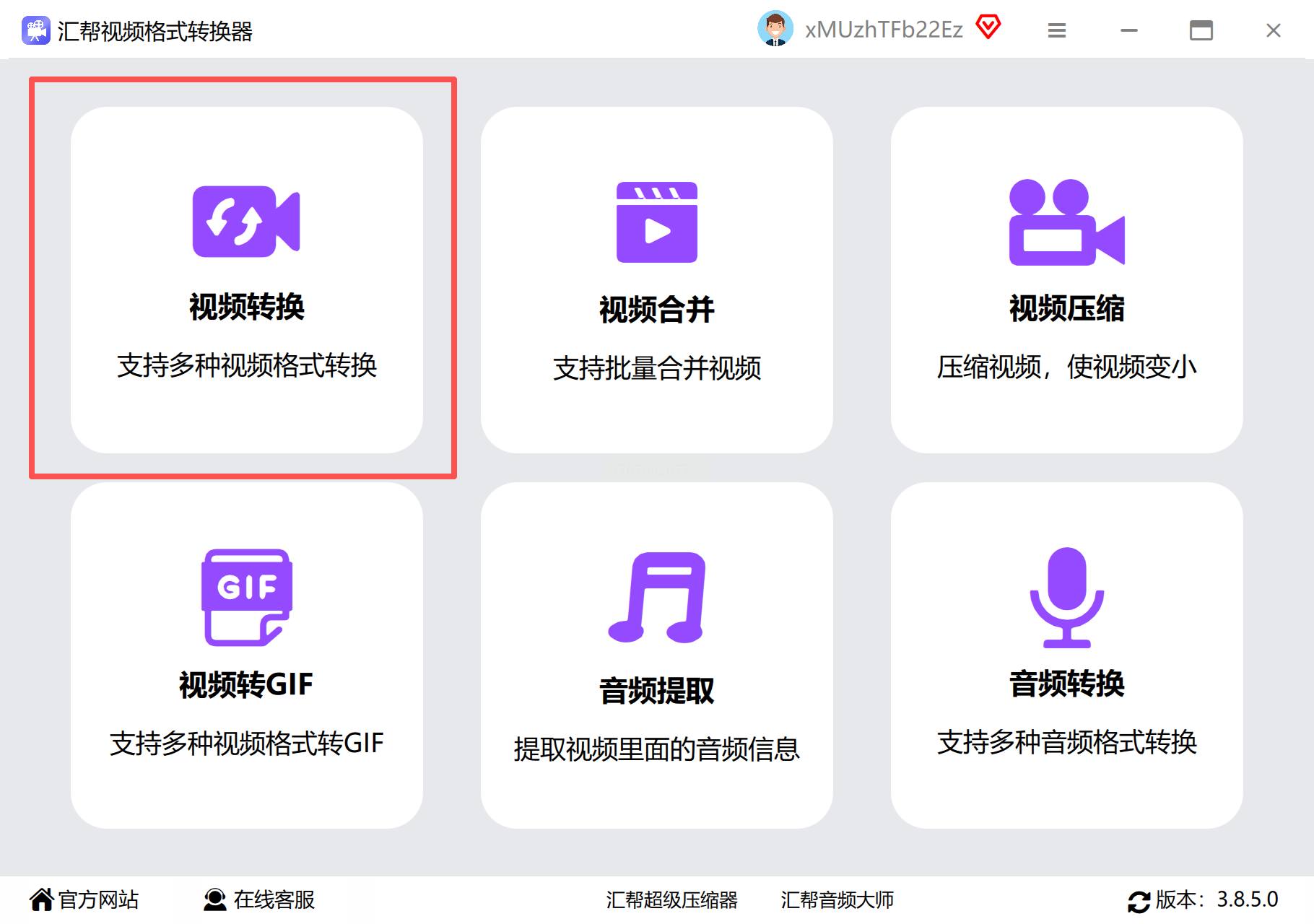
1. 选择功能模块
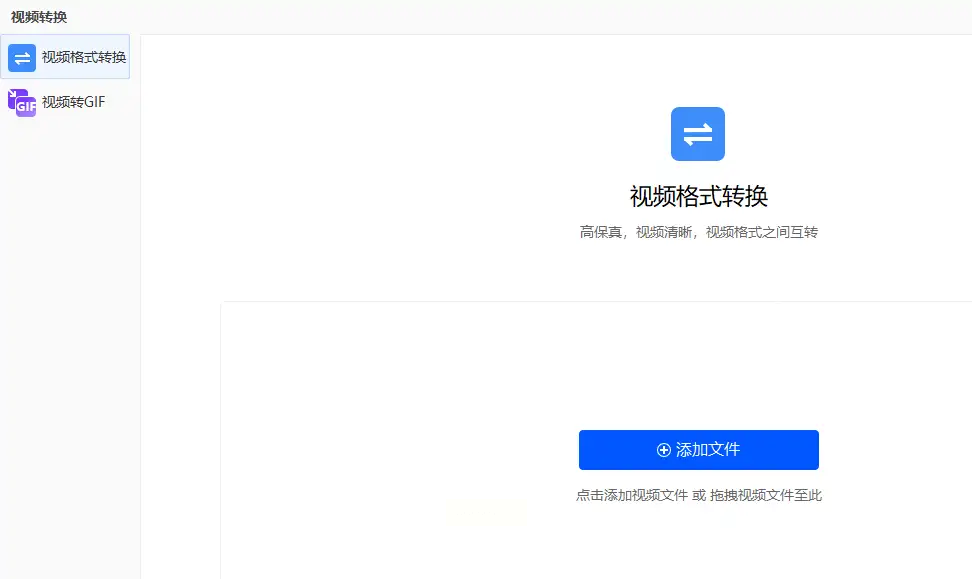
打开软件后,在主界面的功能导航区找到“视频转换”选项,点击进入格式转换专区。此界面会显示常用转换场景推荐,如“视频格式转换”“音频提取”等,点击“视频格式转换”即可进入转换流程。
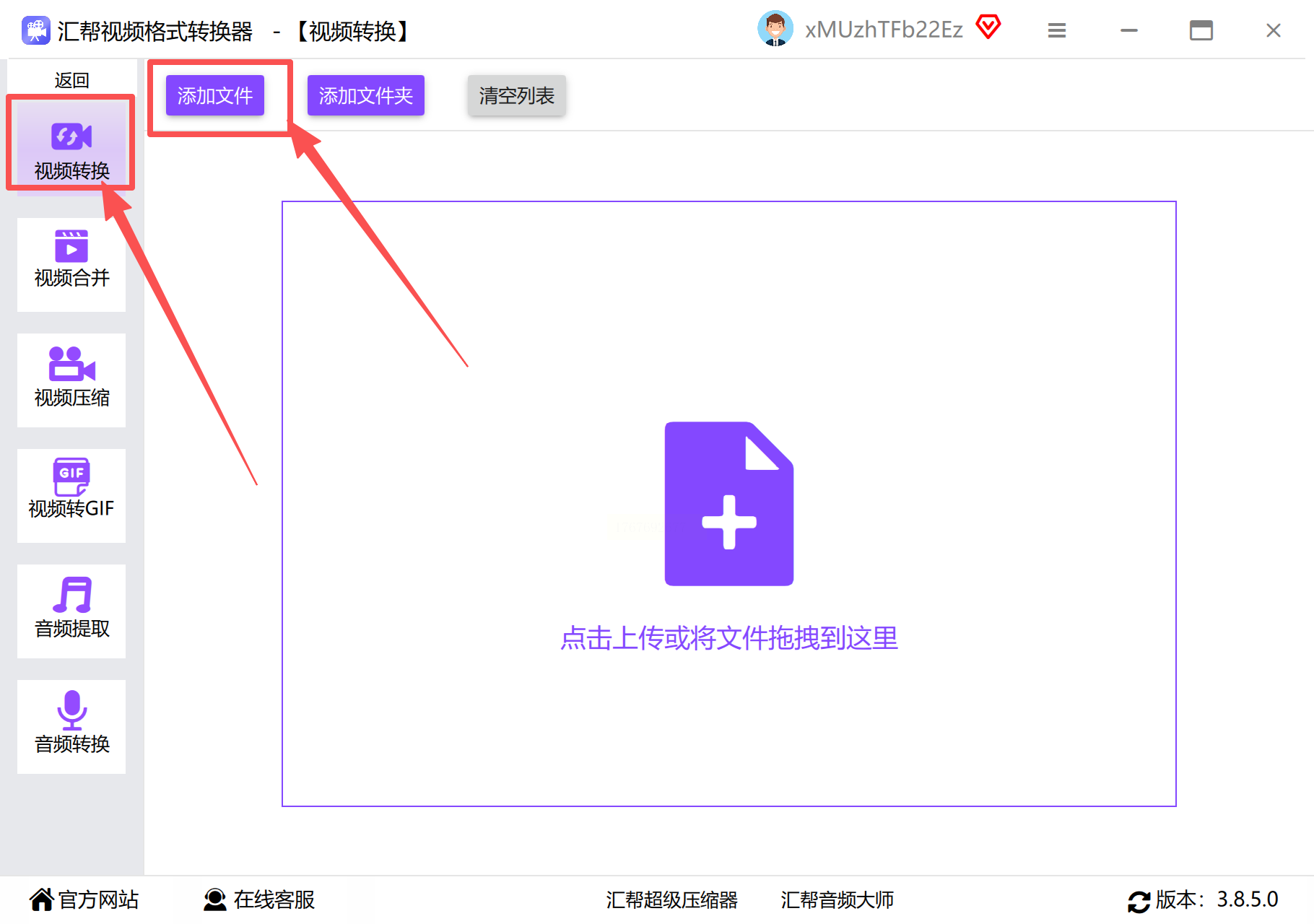
2. 添加待转换文件
点击界面中央的“添加文件”按钮(或直接拖拽文件至操作区),支持单文件或多文件批量导入。软件会自动识别文件格式及编码参数,显示原始视频的时长、分辨率、码率等信息,方便后续参数核对。
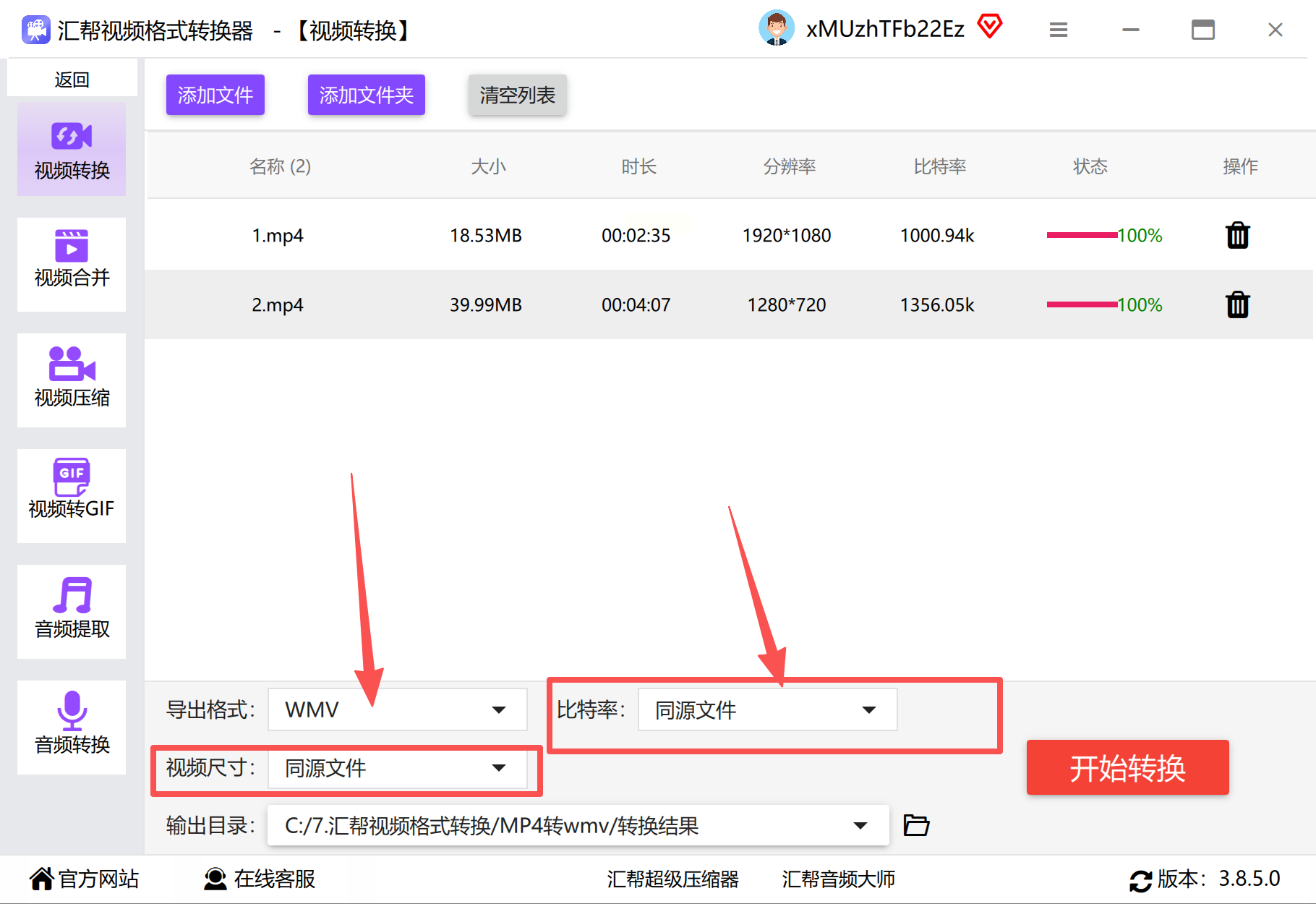
3. 设置输出参数
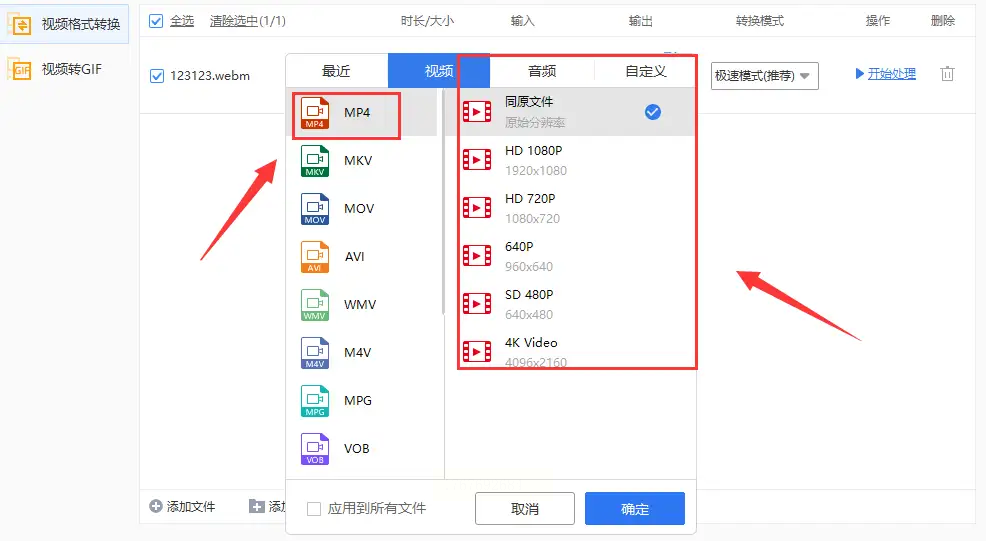
- 格式选择:在“输出格式”下拉菜单中选择“WMV”,可展开子菜单选择具体编码标准(如WMV2、WMV3)。
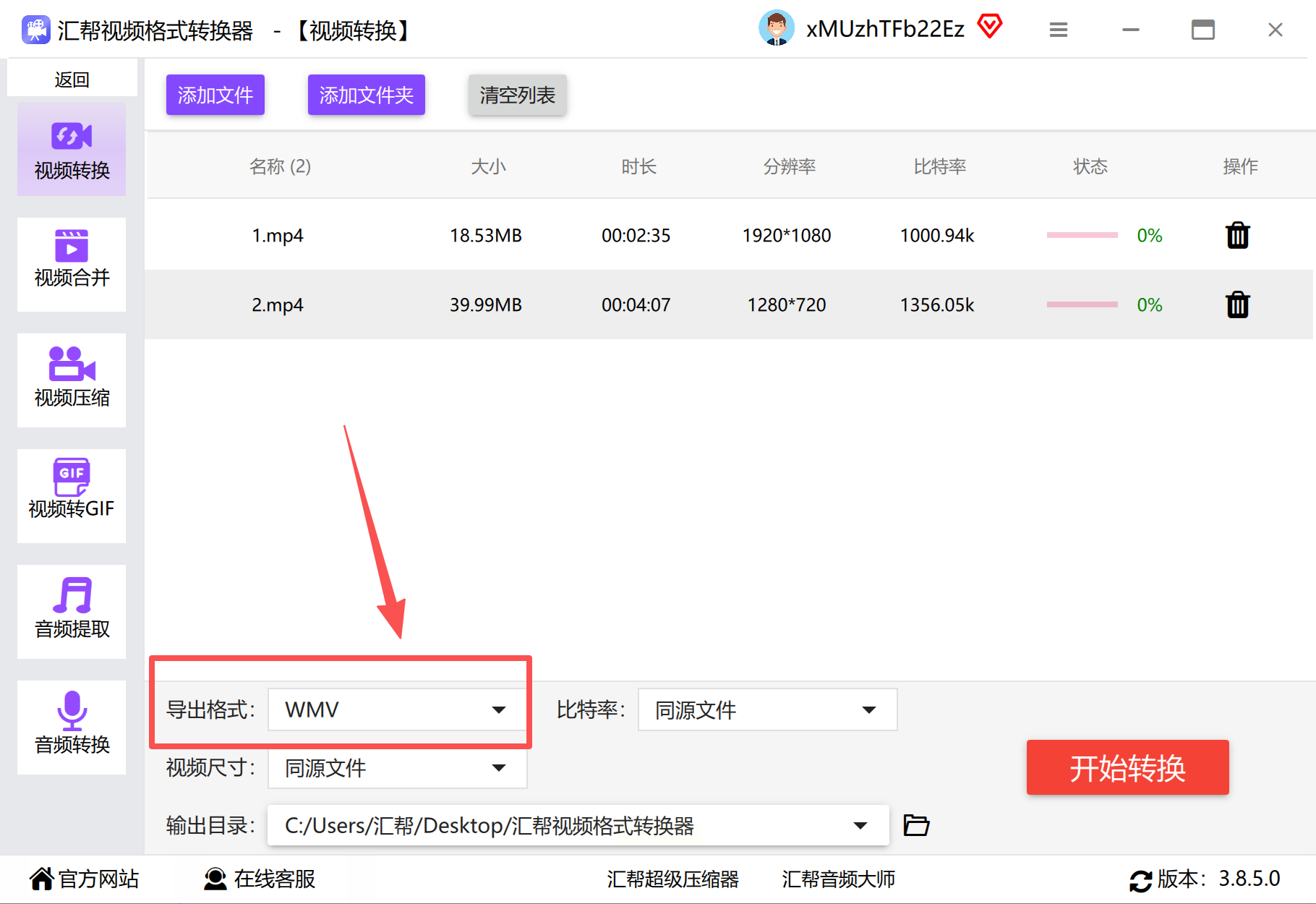
- 画质优化:通过比特率调节滑块设置视频质量,建议1080P以下文件选择2000-4000Kbps,4K文件建议5000Kbps以上以平衡画质与文件大小。
- 尺寸调整:支持按原始比例缩放或自定义分辨率,可选择“保持原尺寸”“适配设备”等预设选项,避免画面拉伸变形。
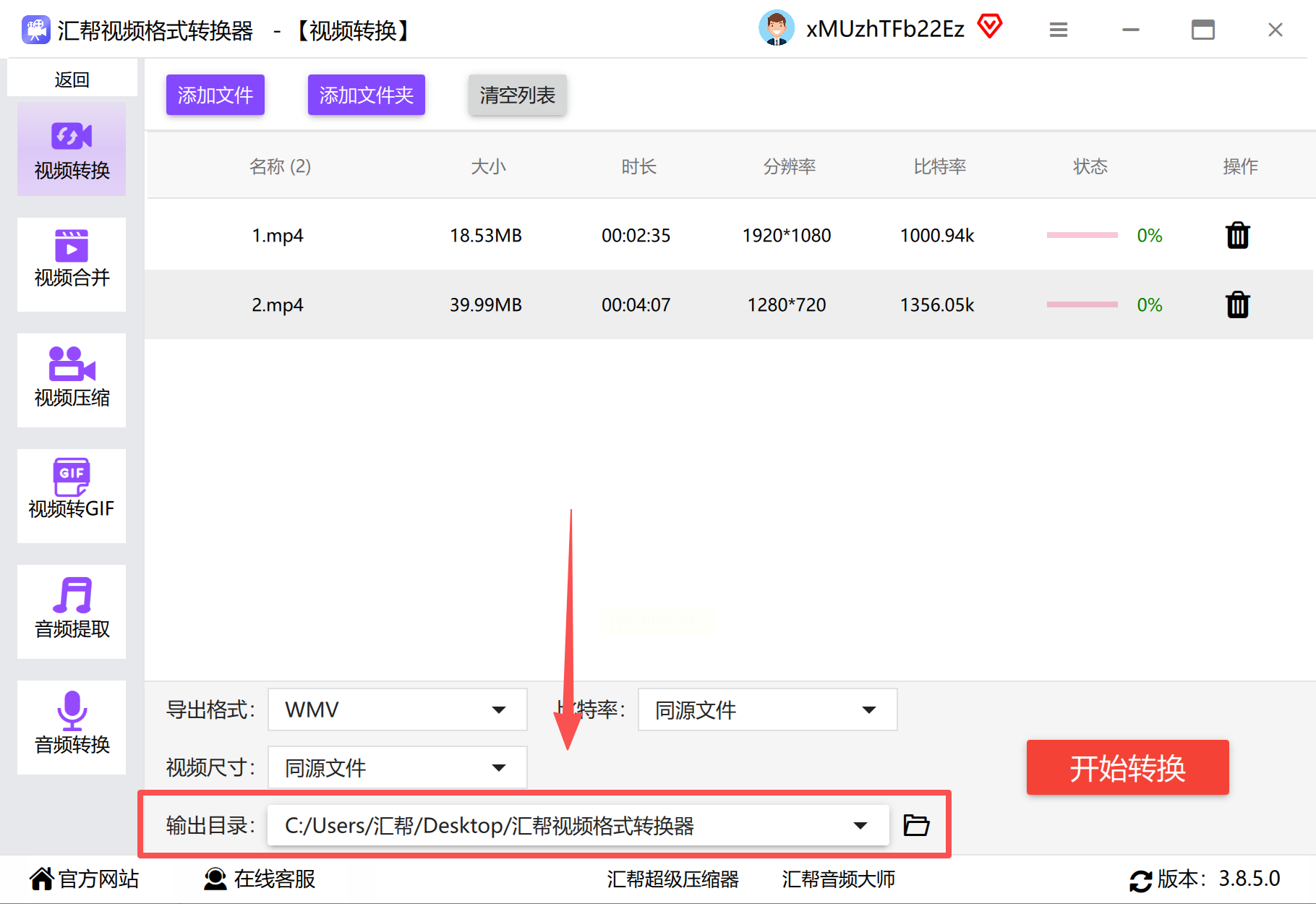
4. 指定输出路径
点击“浏览”按钮选择转换后文件的保存位置,建议创建专门的输出文件夹分类管理,方便后续查找。
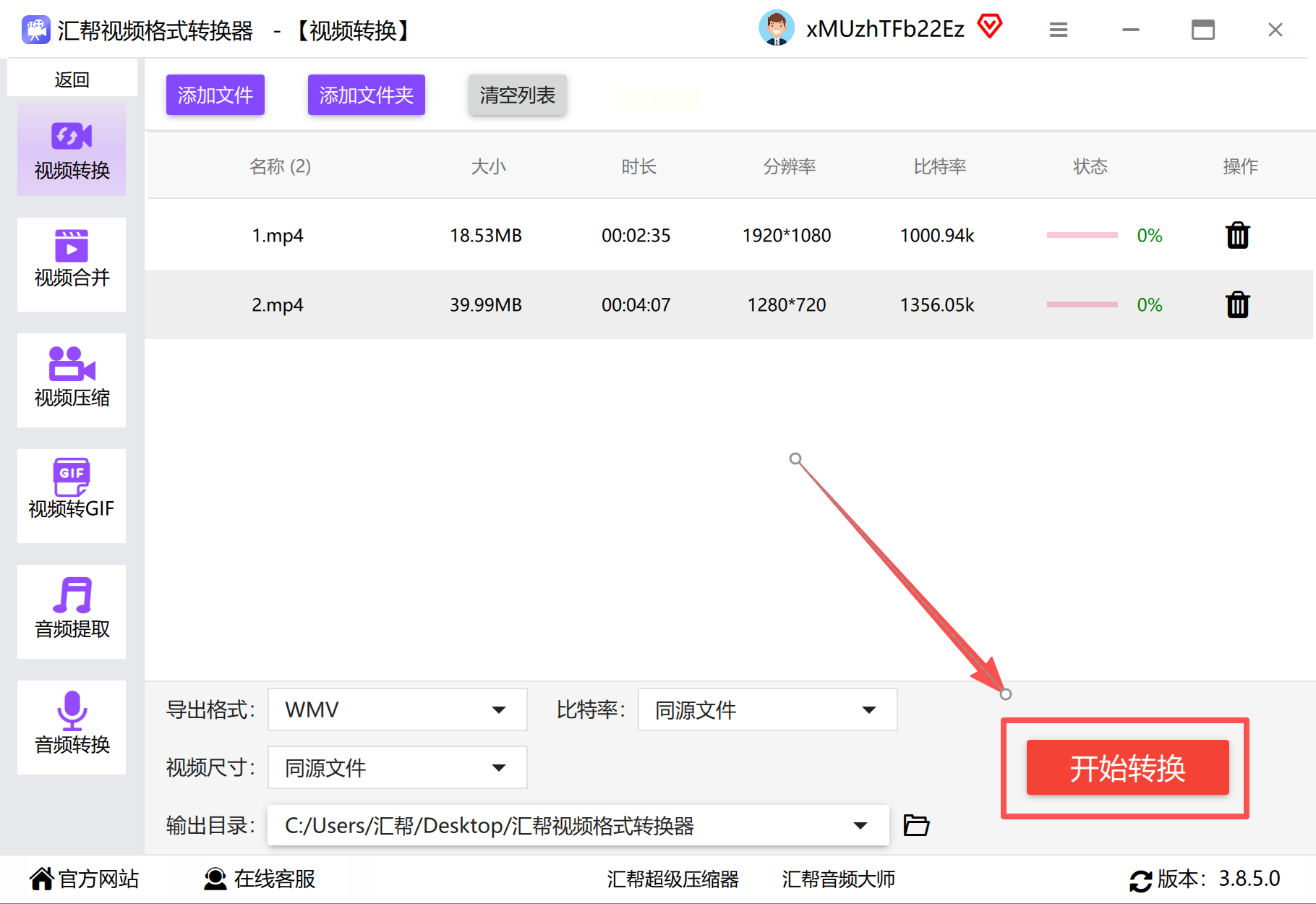
5. 启动转换流程
确认所有参数无误后,点击“开始转换”按钮。软件会显示实时进度条,转换速度受CPU性能、文件大小及参数复杂度影响,大型视频可能需要数分钟至数十分钟不等。
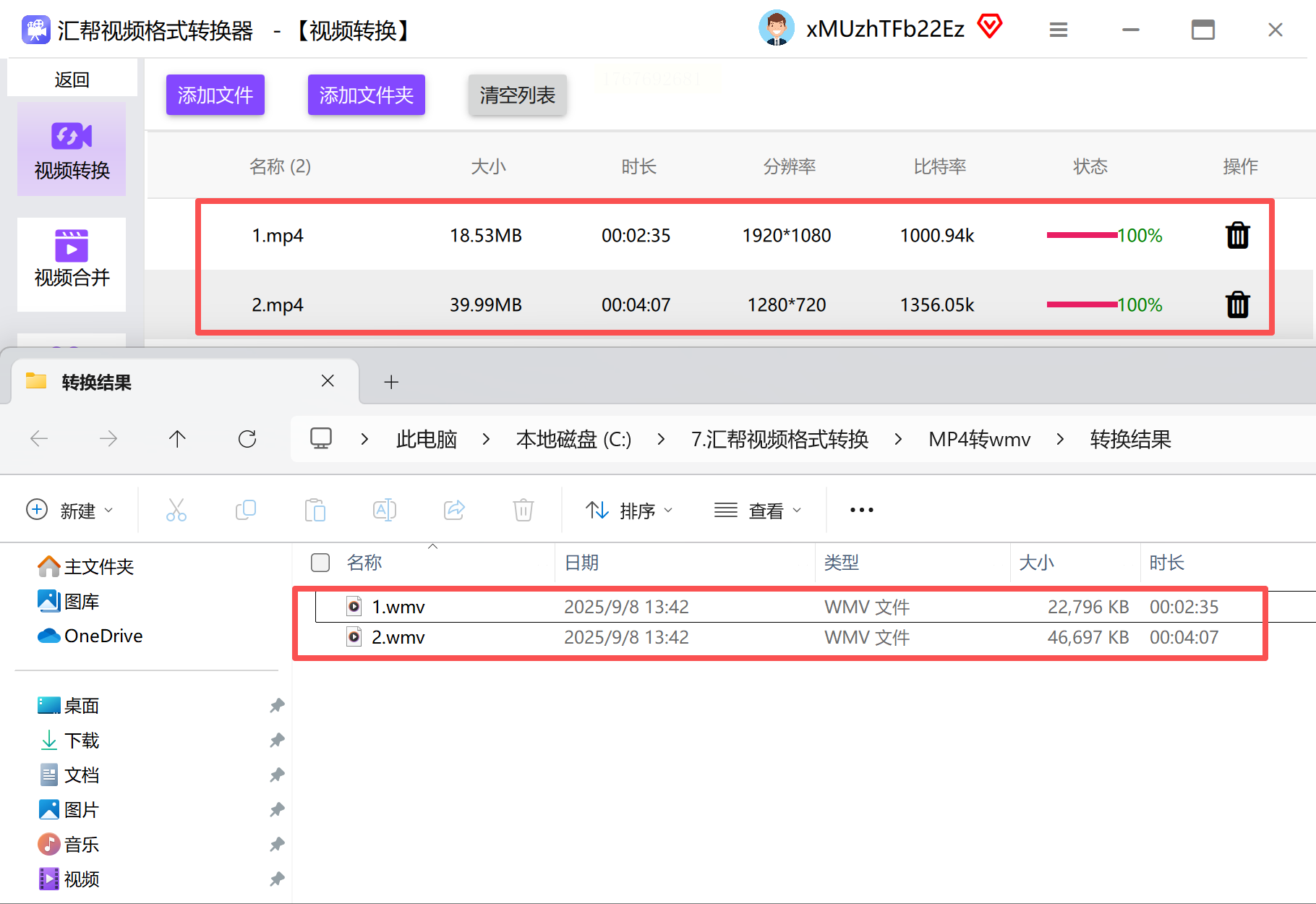
6. 验证转换结果
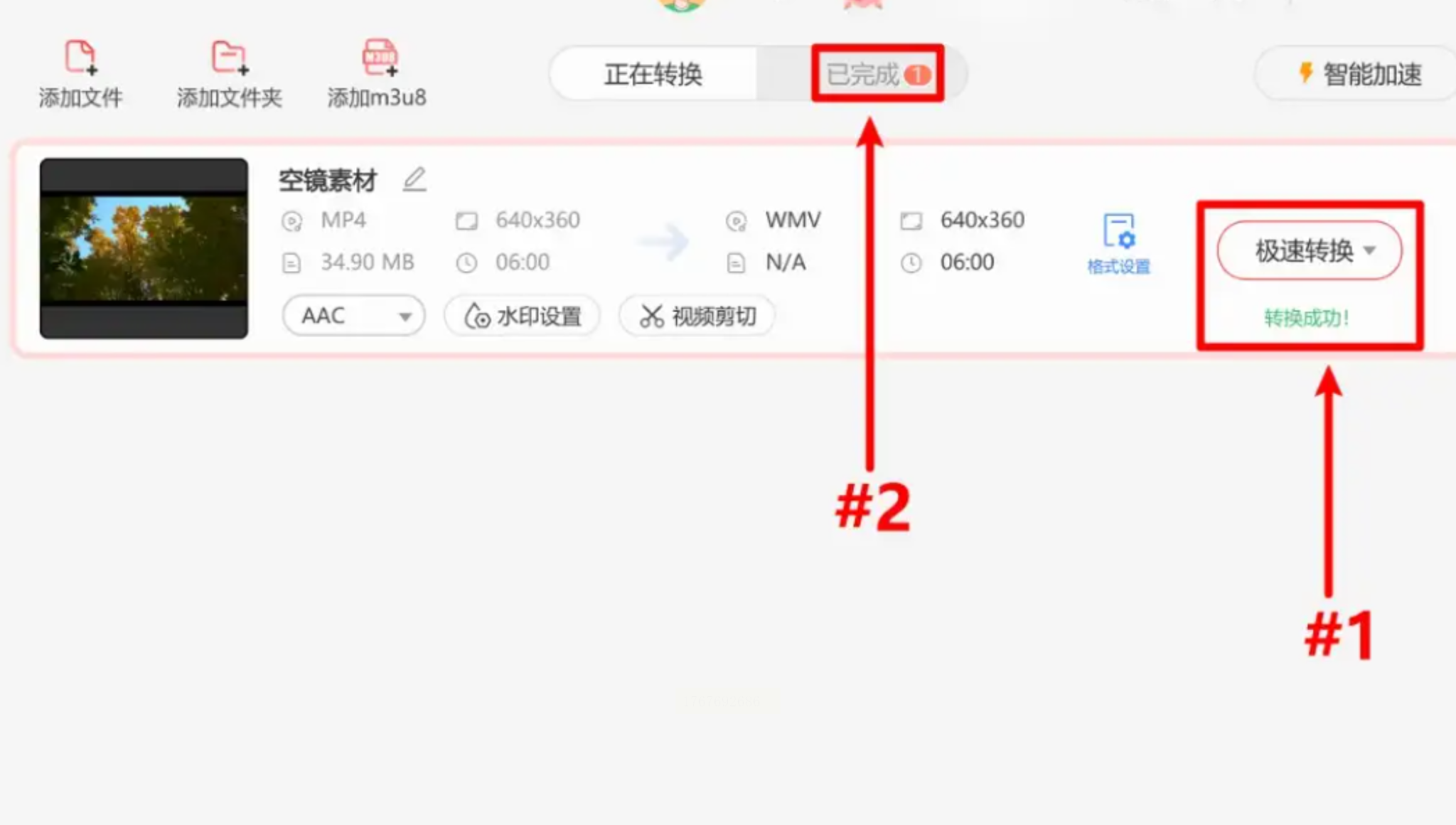
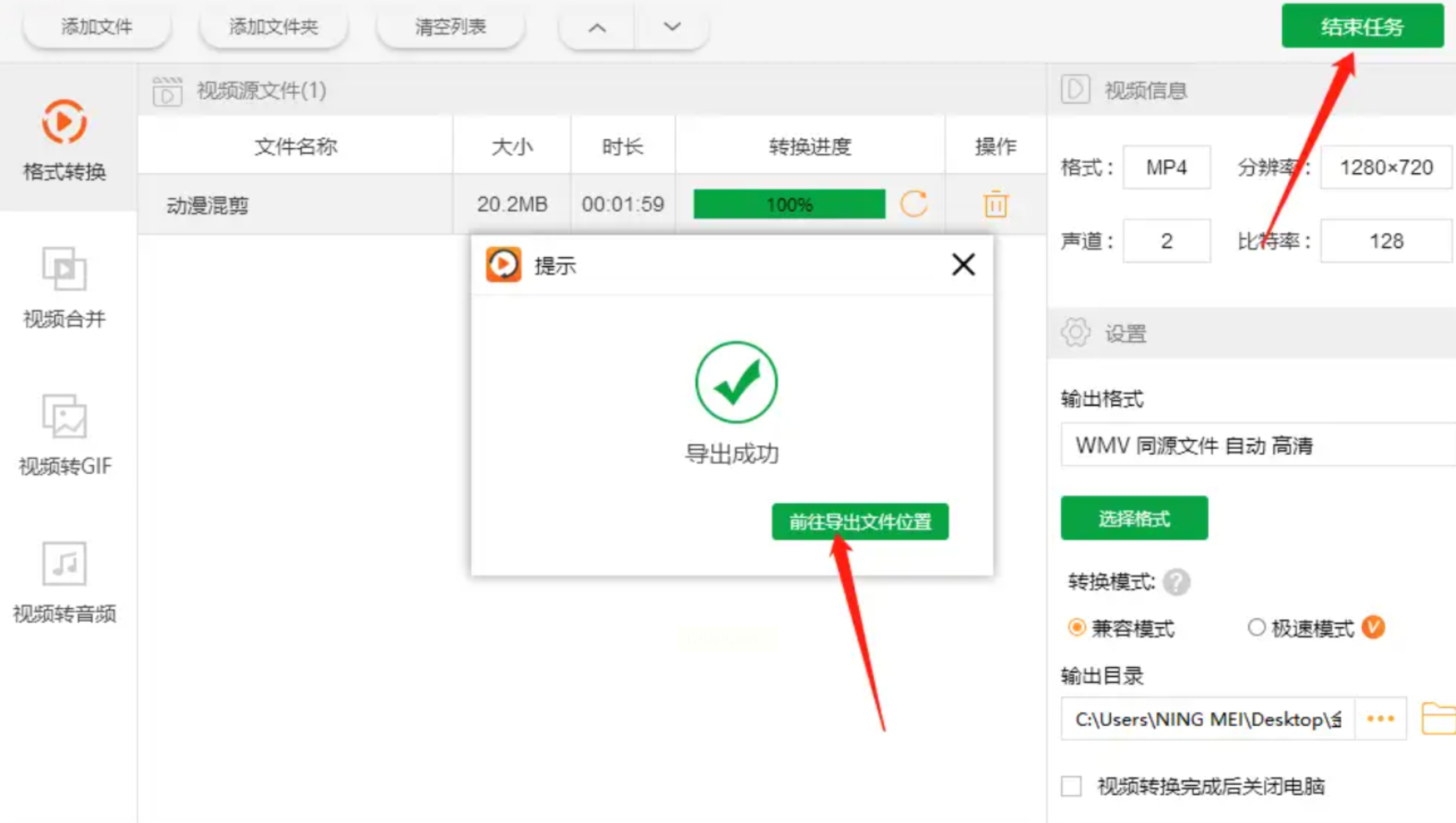
转换完成后,软件会弹出提示窗口,点击“打开文件夹”即可定位到输出文件。建议使用视频播放器(如PotPlayer、VLC)验证转换后文件的画质、音频同步性及文件完整性。
工具二:嗨格式视频转换器(推荐指数:★★★☆☆)
核心优势:专注音视频转换,支持格式间双向转换,操作轻量化。
适用场景:快速处理小体积视频,对批量转换效率要求高。
操作要点:
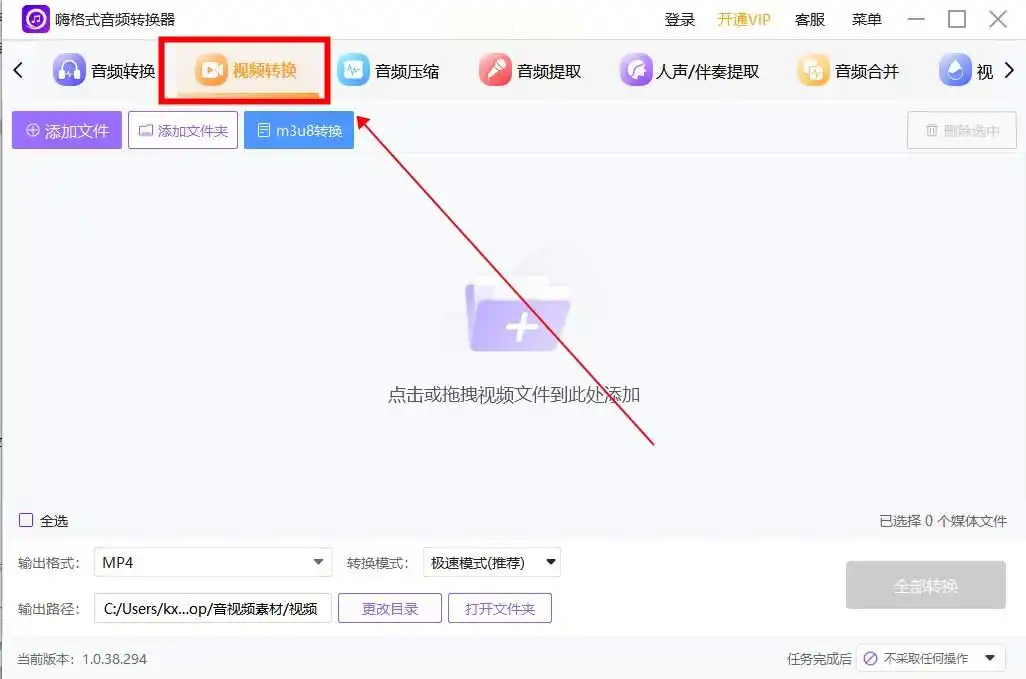
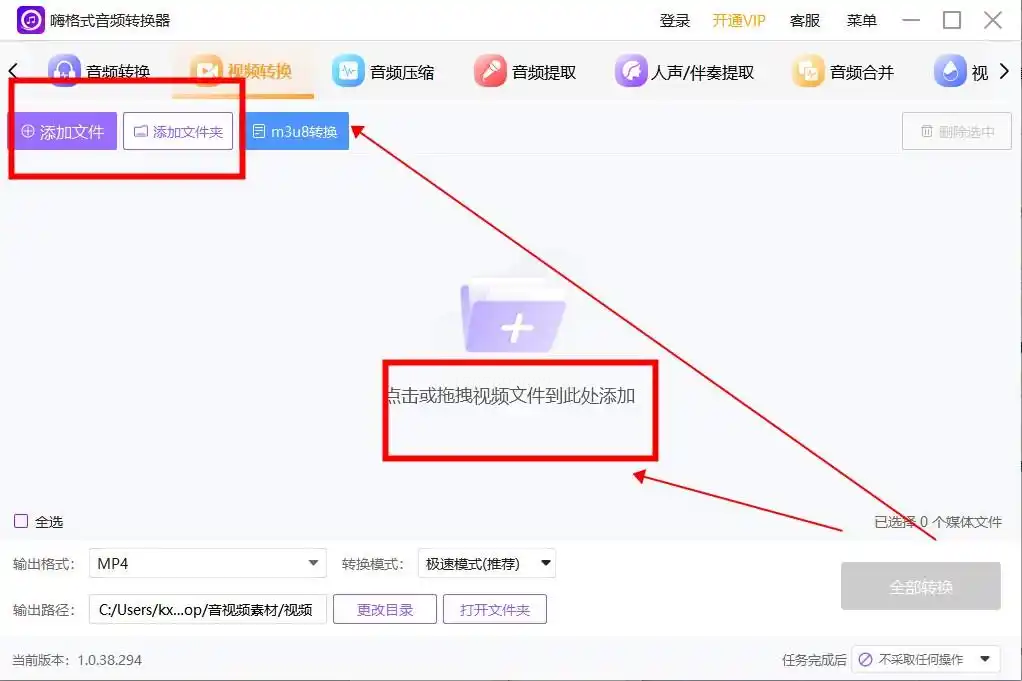
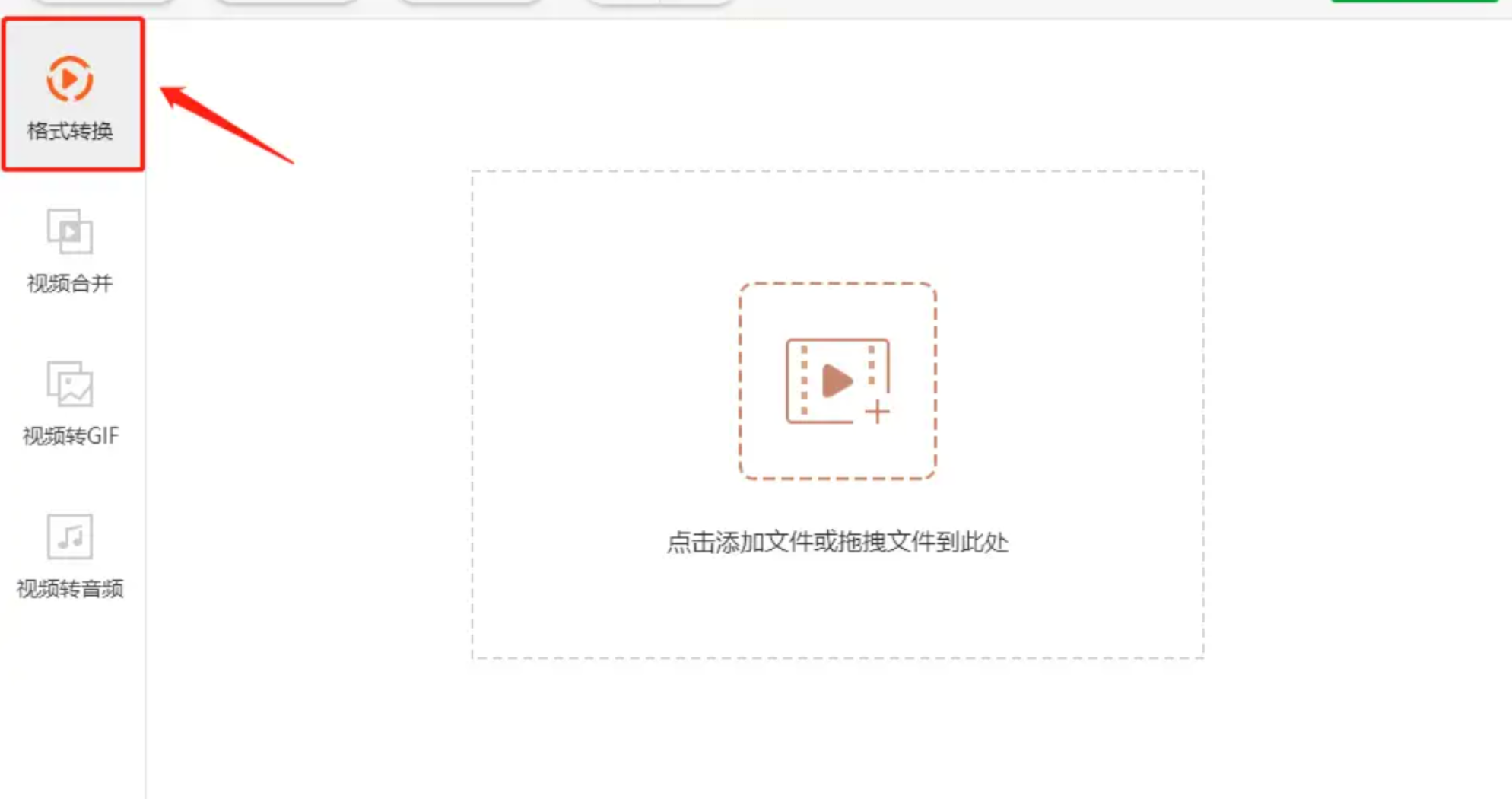
- 下载安装后,在主界面点击“视频转换”模块,支持拖拽添加文件,无需复杂设置。
- 格式设置面板中可选择“WMV”及预设参数(如“标清”“高清”“超清”),适合对参数不熟悉的用户快速上手。
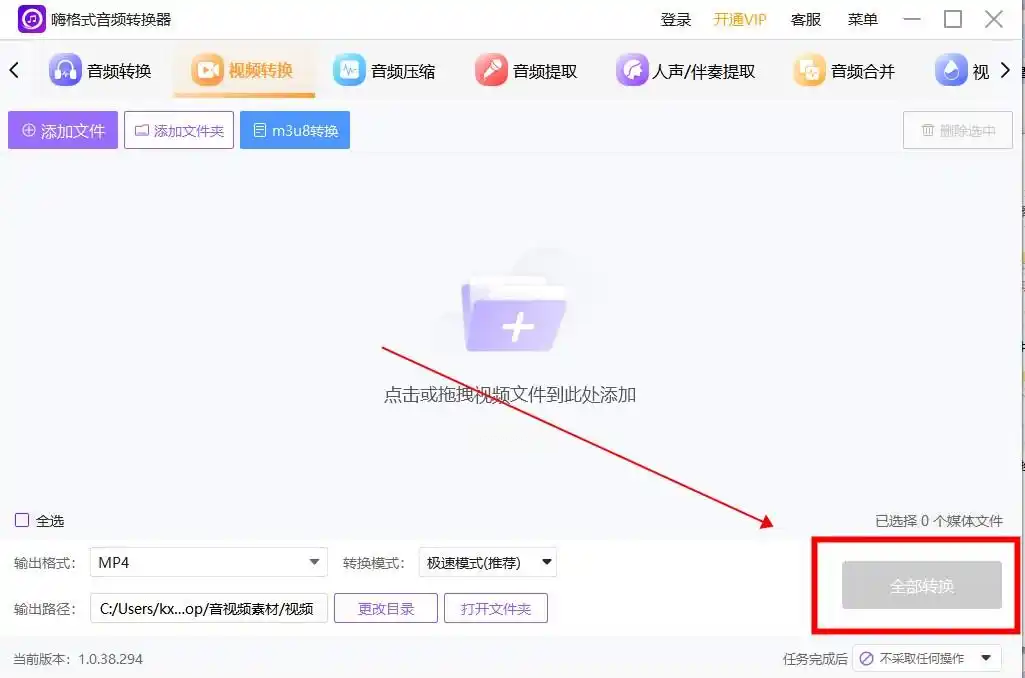
- 转换过程中可暂停/取消任务,支持后台静默转换,不影响其他软件运行。
工具三:彩虹办公中心(推荐指数:★★★☆☆)
核心优势:集成办公功能,支持多格式批量处理,适合办公场景。
适用场景:办公环境中需批量转换视频文件,兼顾其他办公需求。
操作要点:
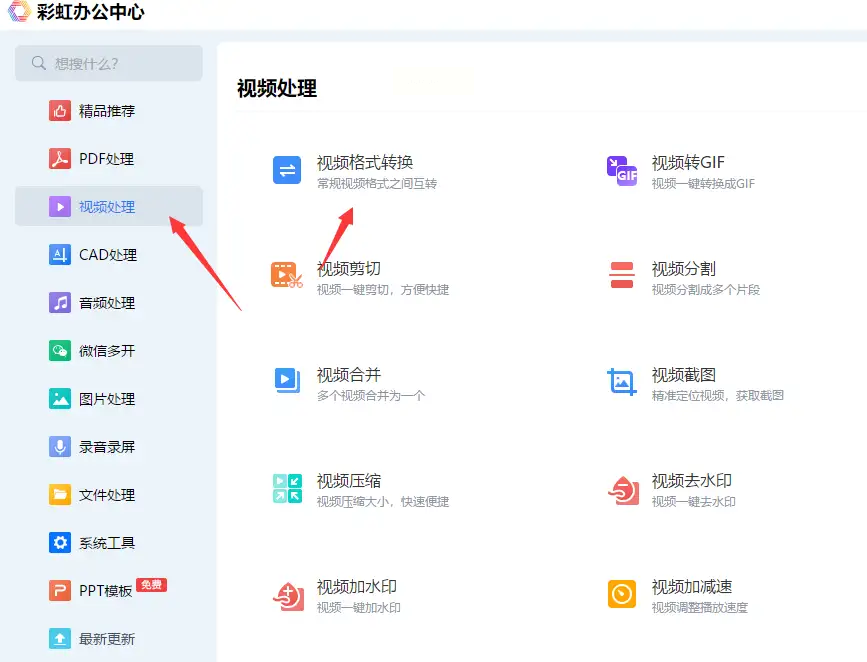
- 打开软件后,在“视频处理”分类中找到“视频格式转换”入口,支持添加单个或多个文件(包括批量上传)。
- 输出格式选择需注意:若需转换为MP4(原格式),需在“输出格式”中明确选择目标格式为“WMV”,并在右侧设置分辨率(如720P、1080P)。
- 支持“智能转换”模式,自动匹配设备最佳参数,适合非专业用户快速转换。
工具四:野葱视频转换器(推荐指数:★★☆☆☆)
核心优势:轻量化设计,适合低配置设备快速转换。
适用场景:老旧电脑或临时转换需求,对画质要求不高。
操作要点:
- 界面仅保留核心功能,导入文件后直接选择输出格式为“WMV”,支持简单参数调节(如画质模式)。
- 转换速度较快,但高级设置选项较少,适合对操作步骤要求极简的用户。
工具五:金舟视频格式转换器(推荐指数:★★★☆☆)
核心优势:支持格式嵌套转换,可同时处理音频与视频分离。
适用场景:需要同时提取视频中的音频并转换为其他格式,或保留原始视频中的多音轨。
操作要点:
- 拖放文件至主界面后,右侧面板可单独设置“视频参数”与“音频参数”(如采样率、声道数)。
- 转换完成后提供“文件校验”功能,自动检测转换后文件是否存在损坏或参数错误。
MP4转WMV格式的高效转换,不仅依赖工具本身的性能,更需结合设备特性、文件用途及画质需求综合决策。专业工具通过重新编码实现格式转换,而合理的参数设置(如码率、分辨率)是平衡画质与文件大小的关键。在选择工具时,建议优先试用免费版验证效果,再根据实际需求决定是否购买付费功能。掌握这些技巧,用户可轻松应对跨平台视频传播中的格式难题,让内容在不同设备间自由流转。
