

在信息爆炸的时代,GIF动图凭借简洁生动的特性成为沟通利器。无论是聊天时的表情包、工作汇报里的流程演示,还是社交媒体的创意分享,都离不开GIF的身影。但如何高效将视频片段转为GIF?面对市面上琳琅满目的工具,普通用户该如何选择?本文将从不同场景需求出发,拆解5款热门工具的操作流程,并提供技术选型建议,帮助你快速掌握视频转GIF的实用技能。
1. Free Convert(无需安装的轻量方案)
适用场景:临时转换100MB以内的短视频,追求即点即用。
- 操作步骤:
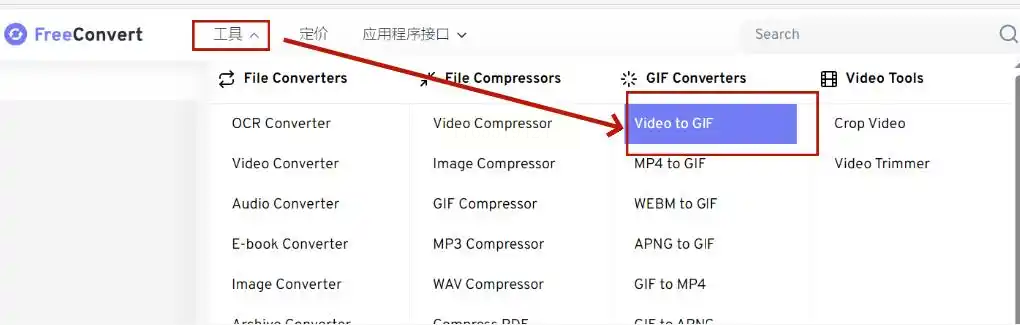
① 打开浏览器,搜索“Free Convert”进入官网,点击顶部导航栏“工具”菜单,选择“Video to GIF”选项。
② 在文件上传区点击“Choose Files”,从本地文件夹选择需要转换的视频(支持MP4、AVI等主流格式)。
③ 进入设置界面后,可拖动时间轴调整GIF的起始/结束时长,建议保留1-10秒核心内容。分辨率默认720P即可,过高会导致文件体积暴增。
④ 确认参数无误后点击“Convert to GIF”,等待转换完成后直接下载。

优势:完全在线操作,无需下载安装包,适合电脑配置较低或临时需求的用户。
2. 汇帮视频格式转换器(批量处理效率之选)
软件名称:汇帮视频格式转换器
下载地址:https://www.huibang168.com/download/wB6PEuwOmFP1
适用场景:需要同时转换多个视频片段,追求批量处理效率。
- 操作步骤:
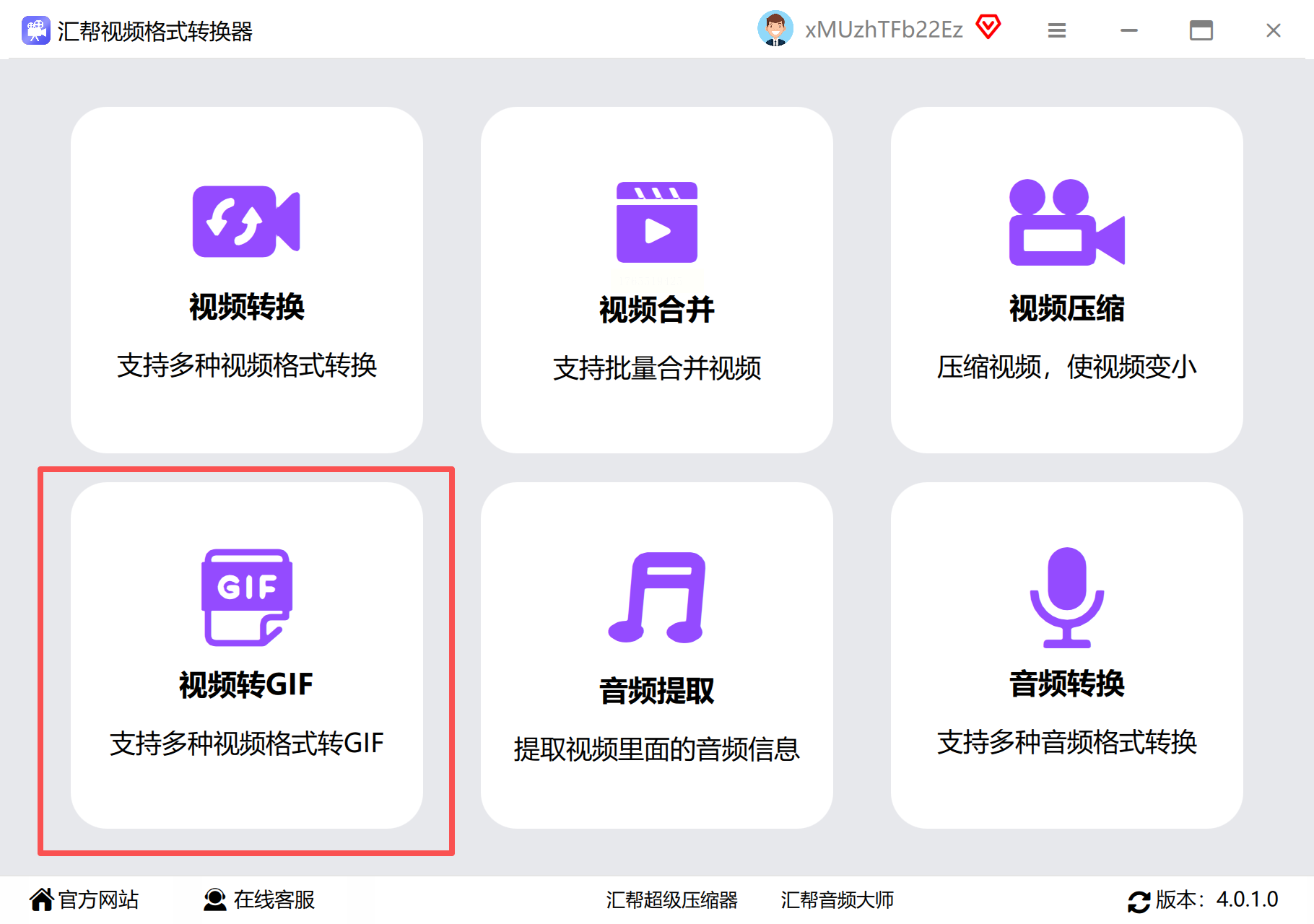
① 安装完成后打开软件,左侧菜单选择“视频转换”→“视频转GIF”。
② 点击“添加文件”按钮,支持同时导入50个以内视频文件(或直接拖拽文件至操作区)。

③ 分辨率建议设置为480P(兼顾画质与文件大小),截取关键帧时注意避开黑屏或无关画面。
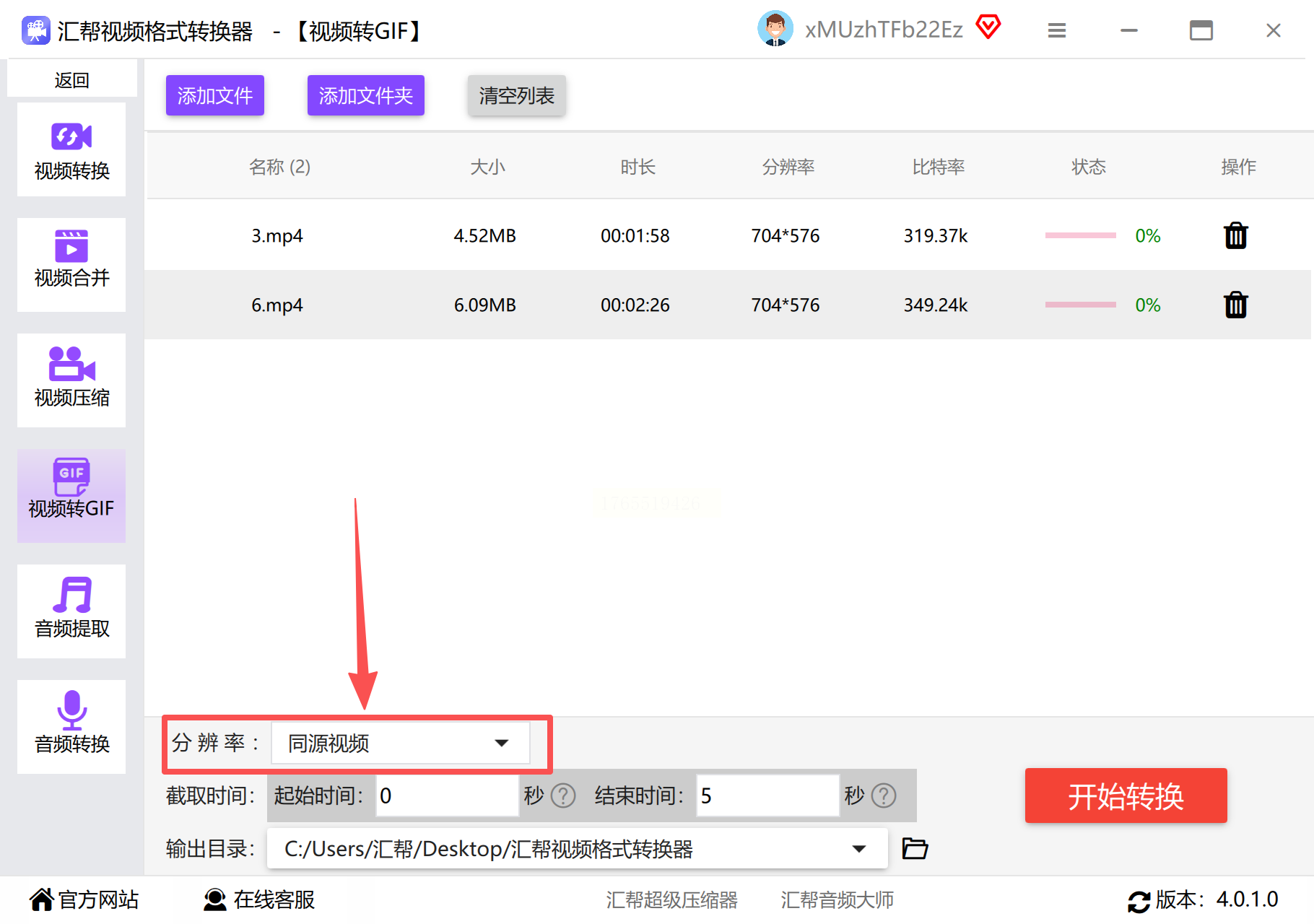
④ 自定义保存路径(建议单独建“GIF素材”文件夹便于管理),点击“开始转换”即可。
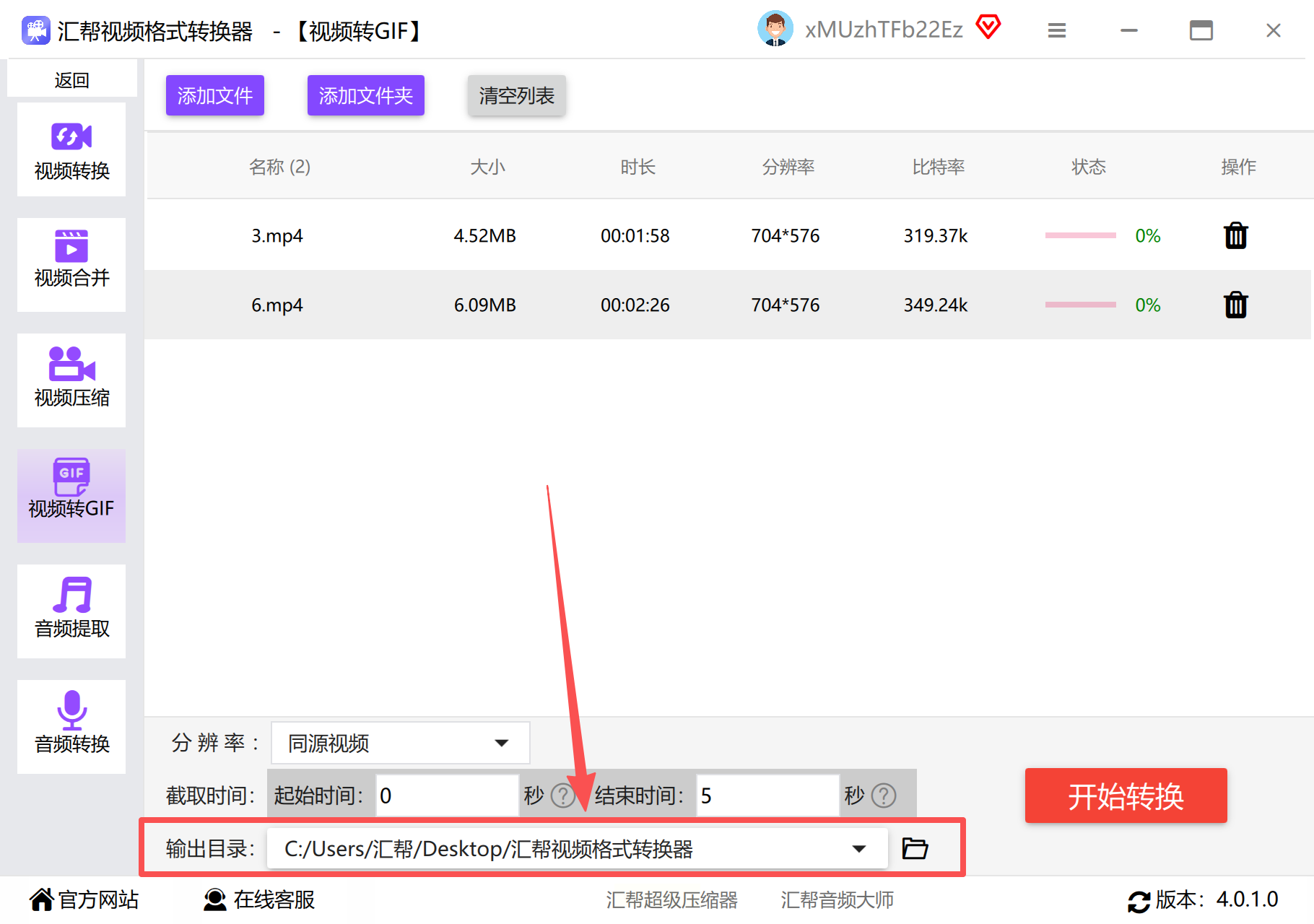
⑤ 转换完成后,在输出目录检查文件完整性,确认是否存在画面卡顿或色彩失真。
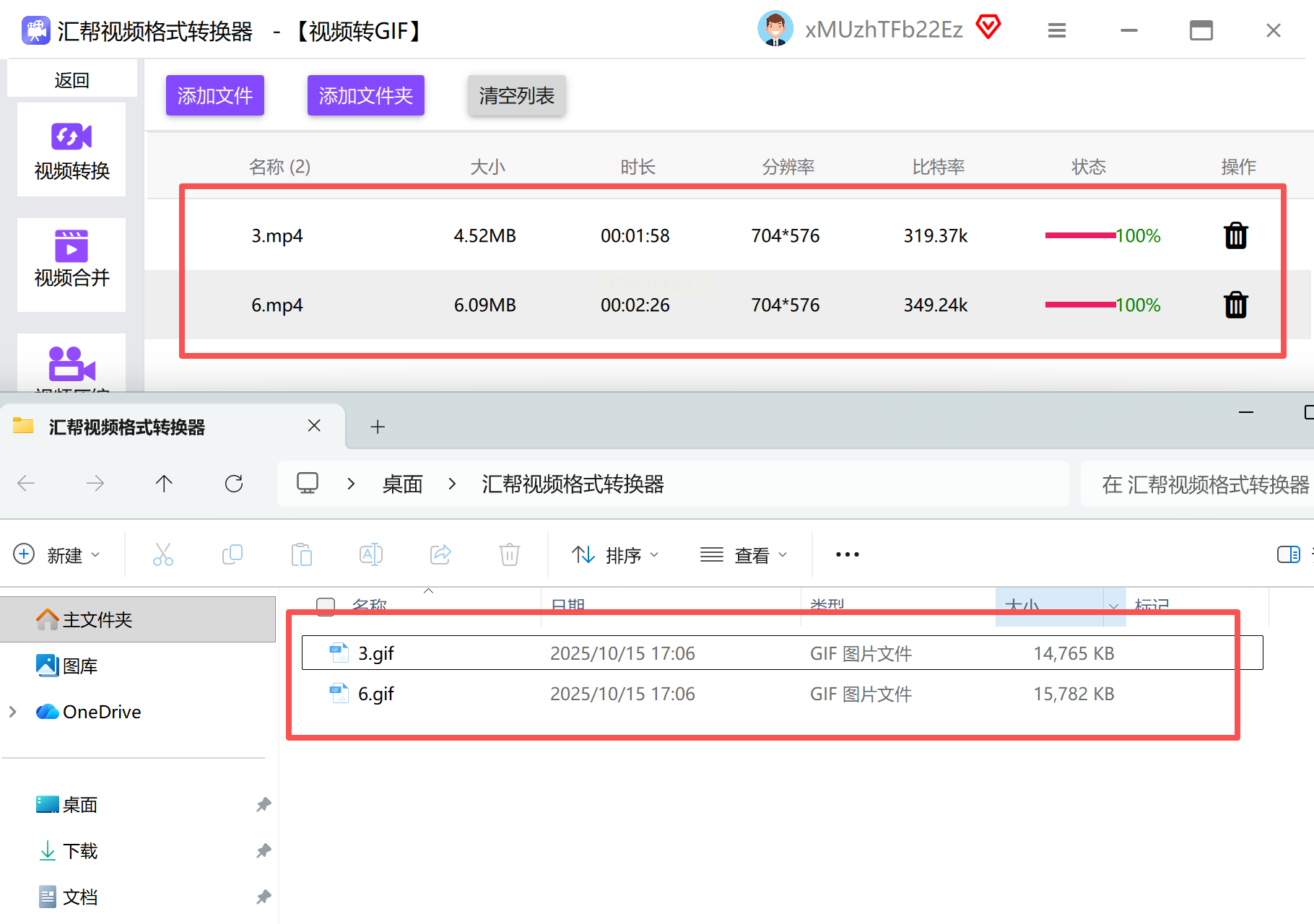
优势:支持批量转换+参数预设,适合有一定文件处理需求的办公场景。
3. 剪映专业版(短视频创作者必备)
适用场景:已使用剪映剪辑的视频,需快速导出GIF版本。
- 操作步骤:
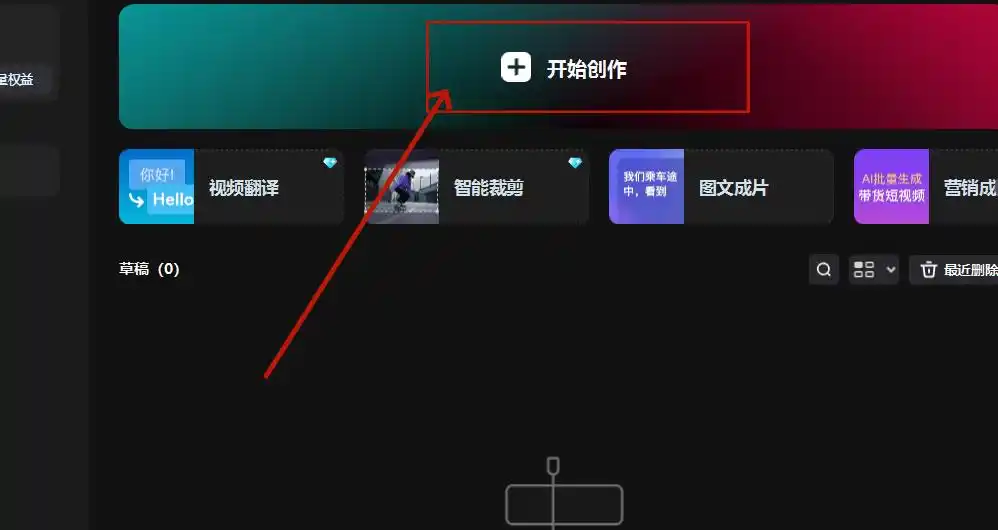
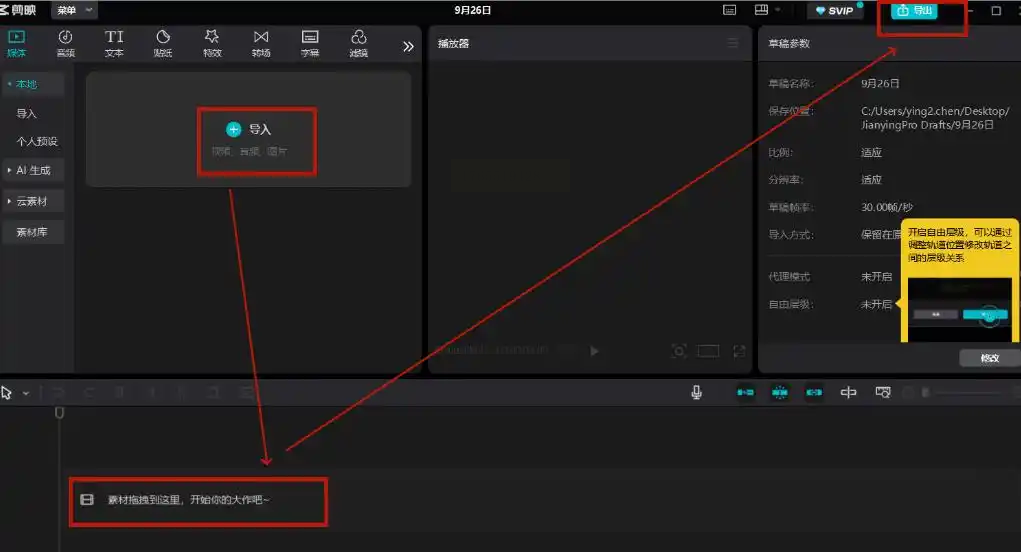
① 打开剪映专业版,点击“开始创作”导入目标视频,在时间轴上拖动白色标线选择核心片段(建议1-3秒)。
② 点击底部“导出”按钮,在格式选项中选择“GIF”,可调整帧率(10-15fps足够日常使用)。
③ 导出前可叠加文字、贴纸等元素(如制作教程类GIF时添加箭头说明),提升创意性。
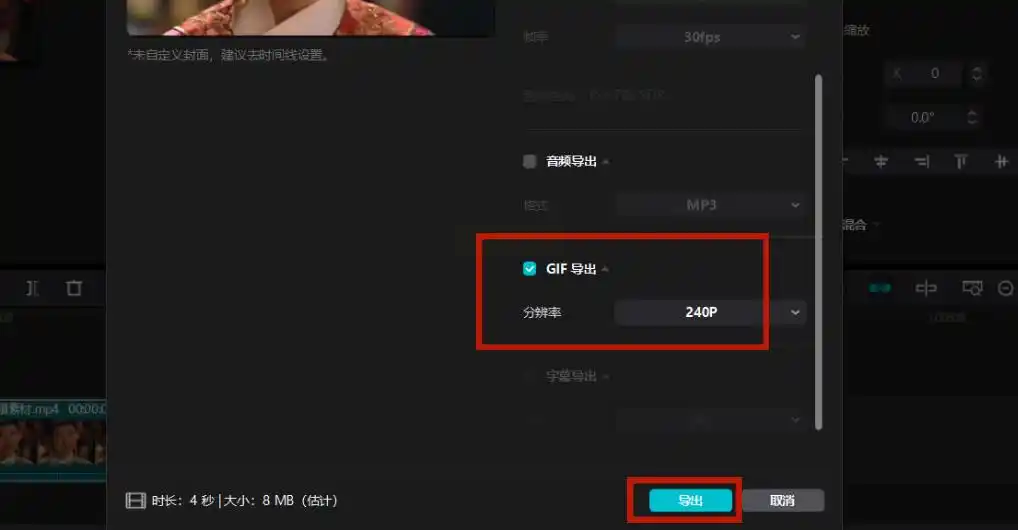
优势:无缝衔接视频编辑流程,适合社交媒体内容创作者,能快速产出带设计感的GIF内容。
4. 迅捷视频转换器(参数精细化设置)
适用场景:对GIF质量有较高要求,需控制文件大小与画质平衡。
- 操作步骤:
① 启动软件后,在首页点击“视频转GIF”功能模块。
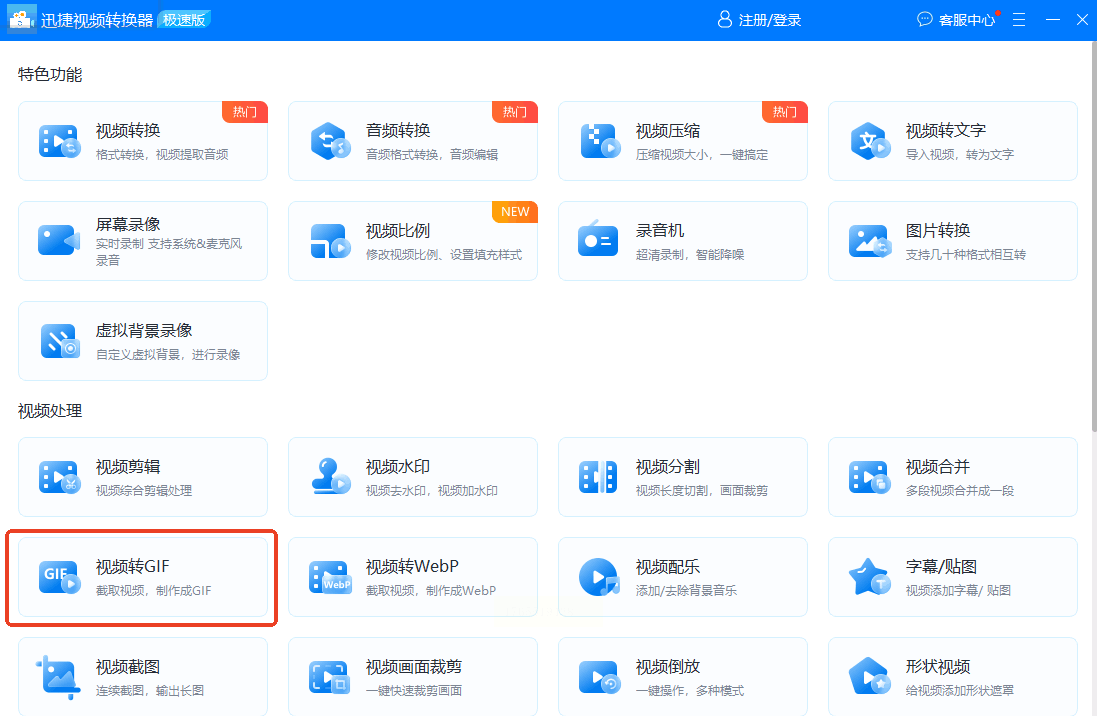
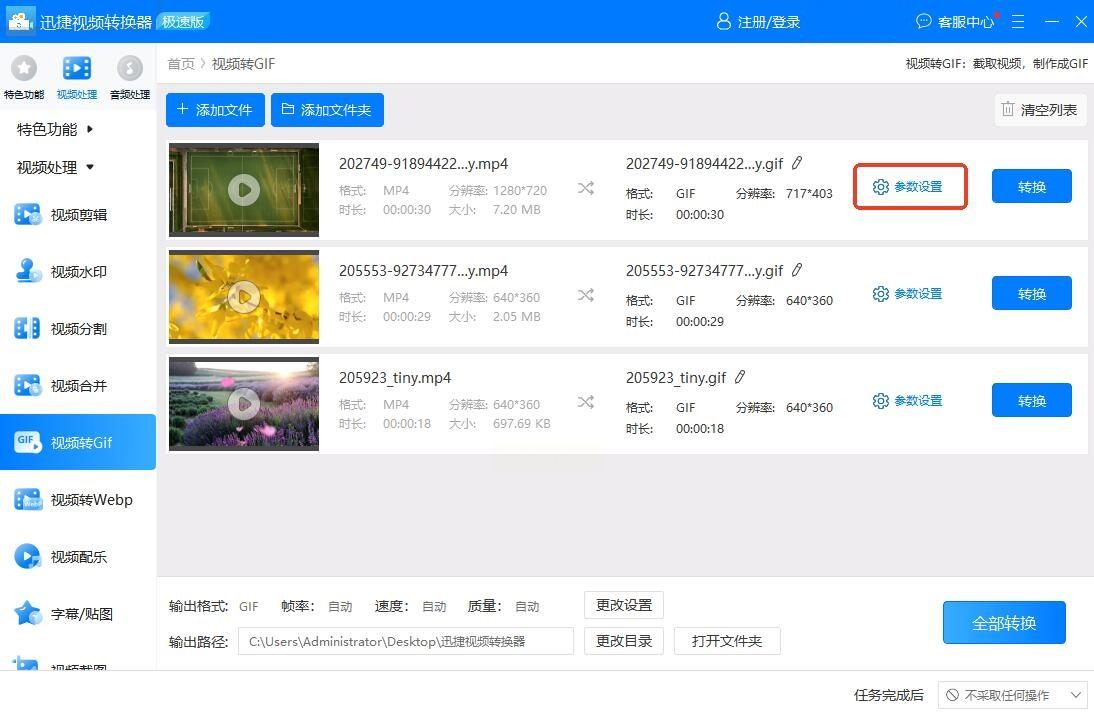
② 导入视频后,点击右侧“参数设置”:
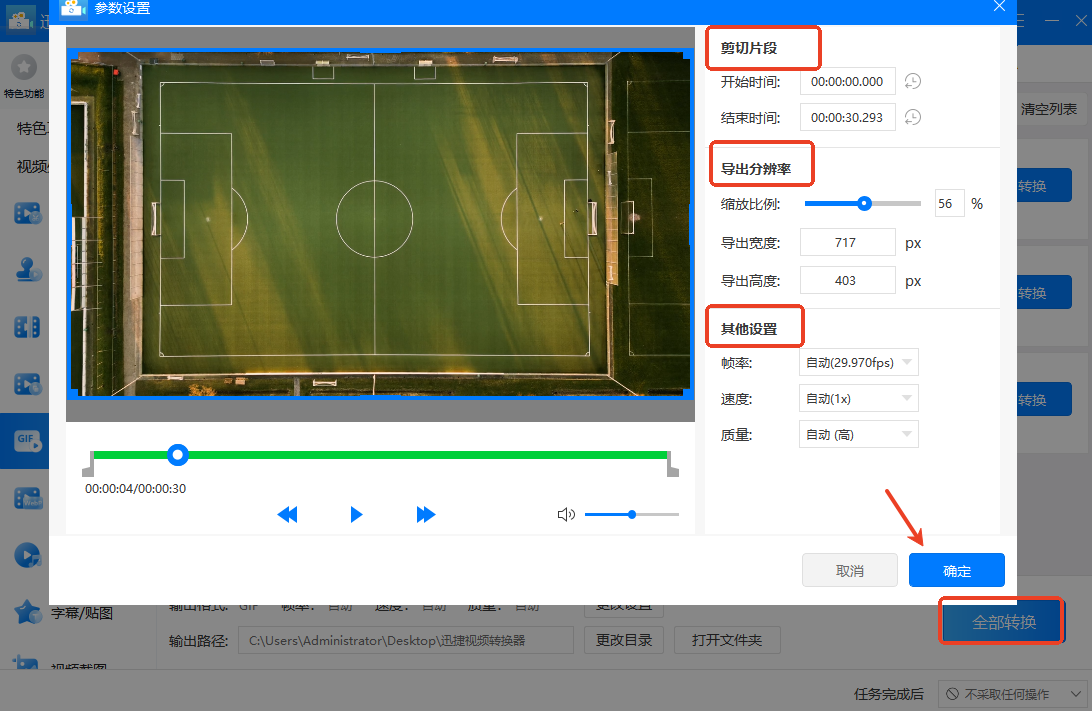
- 时间轴截取:精确到秒,建议保留视频中最具代表性的动作(如软件操作步骤的关键帧)
- 分辨率:720P(通用场景)、480P(移动端适配)、1080P(需设备性能支持)
- 帧率:10-15fps(降低文件体积且不影响观感)
③ 点击“全部转换”后,在“转换记录”中查看生成的GIF文件。
优势:参数选项丰富,支持自定义画质、速度等细节,适合对GIF有精细化需求的用户。
5. Vidmore视频格式转换软件(免费试用+多格式支持)
适用场景:偶尔需要转换视频图片混合素材,注重功能完整性。
- 操作步骤:
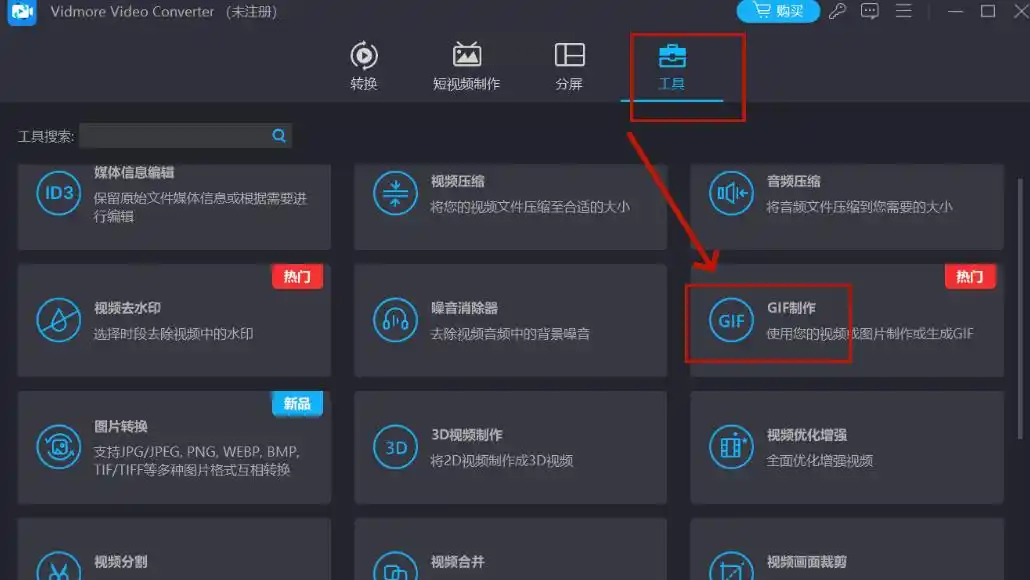
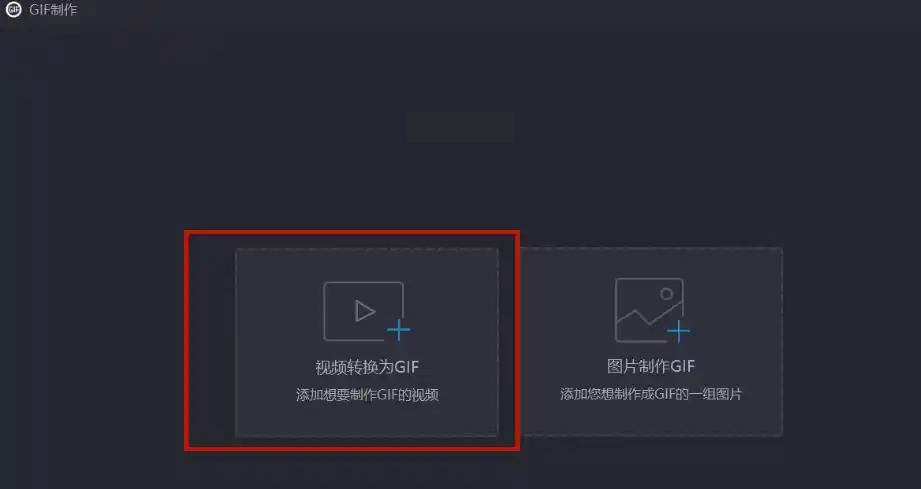
① 安装后打开软件,点击顶部“工具”菜单→“GIF制作”,选择“视频转换为GIF”。
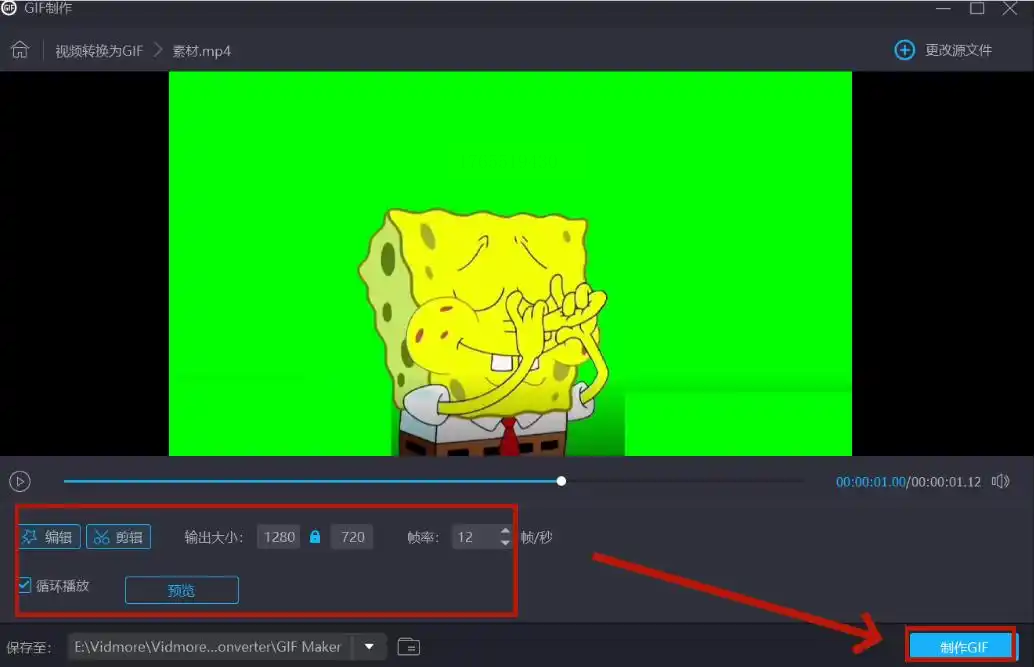
② 导入视频后,可设置输出参数(画质、循环播放次数等),免费版每日限制5次转换。
③ 转换完成后,可通过“预览”功能检查效果,满意后导出为GIF格式。
优势:支持图片+视频混合转换,适合制作教程类GIF时添加图文标注。
无论是职场汇报中的流程演示,还是朋友圈的趣味分享,掌握视频转GIF的技能都能让内容表达更生动。根据自身场景选择工具,新手推荐从剪映或在线工具起步,熟练后可尝试迅捷的参数自定义功能。记住:优质GIF的关键在于“精准截取+适度压缩”,而非盲目追求画质或时长。现在就打开你常用的工具,动手制作第一个专属GIF吧!
