

在视频创作和平台投放中,MP4转OGV格式是个高频需求。OGV格式因为开源无版权限制,在网页、在线教育等场景特别受欢迎。但很多新手要么找不到合适工具,要么被复杂操作劝退,甚至转换出错。别慌!这篇教程给你拆解7种方法,从最简单的图形化软件到进阶的命令行工具,零基础小白也能轻松学会。不管你是想快速转换单个视频,还是批量处理大量素材,看完就能上手,让你的视频在各种平台流畅播放,再也不用为格式适配浪费时间!

一、使用专业视频格式转换软件(以汇帮为例)
方法一:汇帮视频格式转换器(图形化界面,新手首选)
操作步骤:
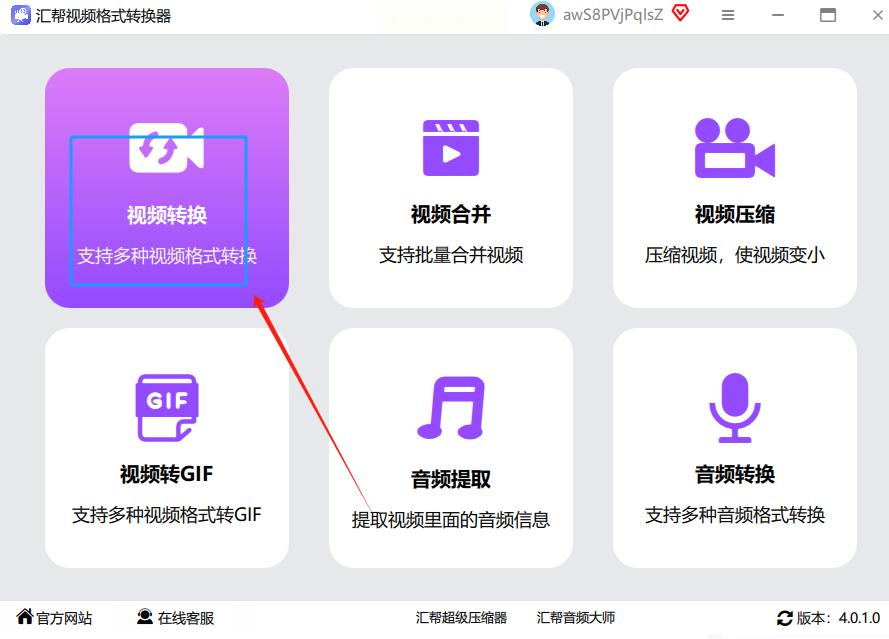
1. 打开软件
先在电脑上找到汇帮软件的图标,双击打开。第一次用可能需要简单设置一下语言(一般默认中文),界面出来后很清晰,左边是功能菜单,中间是文件列表,右边是预览区域。
2. 添加文件
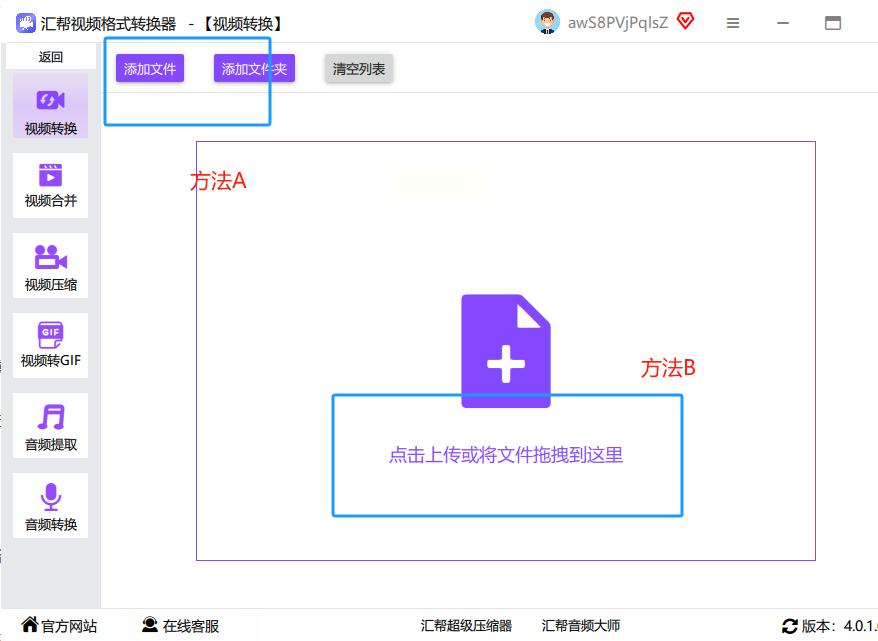
这里有两种超简单的方法:
- 方法A(最快捷):直接把MP4文件从电脑文件夹里拖到软件右边的“文件列表”区域,“啪”的一下就进去了,新手最爱这种方式。
- 方法B(稳妥点):点左上角的“添加文件”按钮,弹出窗口后找到你的MP4文件,选中点“打开”就行。两种方法随便选,看你习惯哪种。
3. 设置输出格式
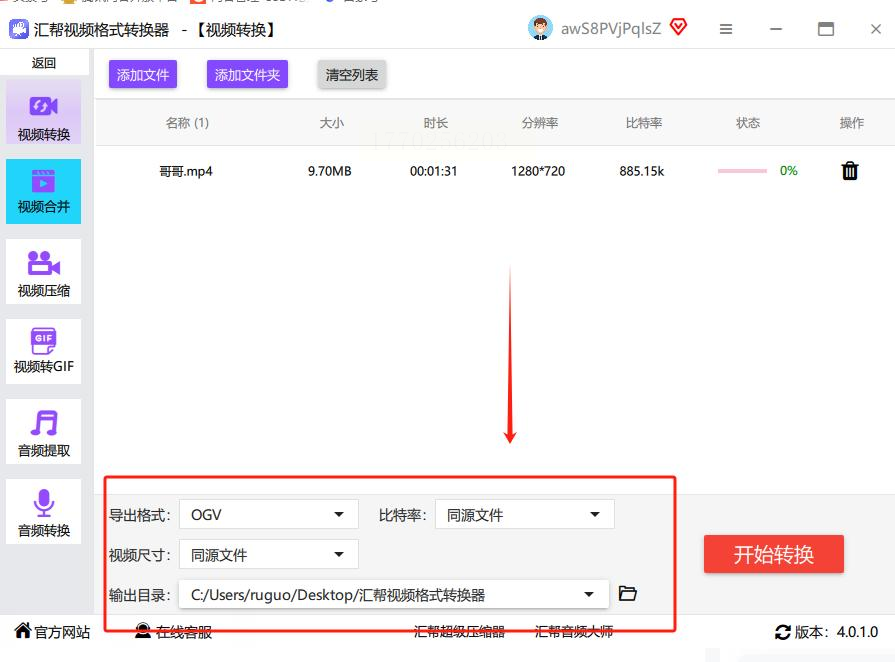
- 拉到界面下方,有个“输出格式”的下拉菜单,点开它。OGV格式一般在“常见格式”或者“视频格式”里,找到后点一下“OGV”就搞定。
- 如果想调画质,比如分辨率(清晰度)或者比特率(文件大小),可以点旁边的“设置”按钮,新手直接用默认参数就行,别瞎调,除非你知道自己要什么效果。
4. 选保存路径
在“输出文件夹”那里,点“浏览”按钮,选个你容易找到的地方存,比如新建个叫“OGV转换文件”的文件夹,免得转换完找不到。
5. 开始转换
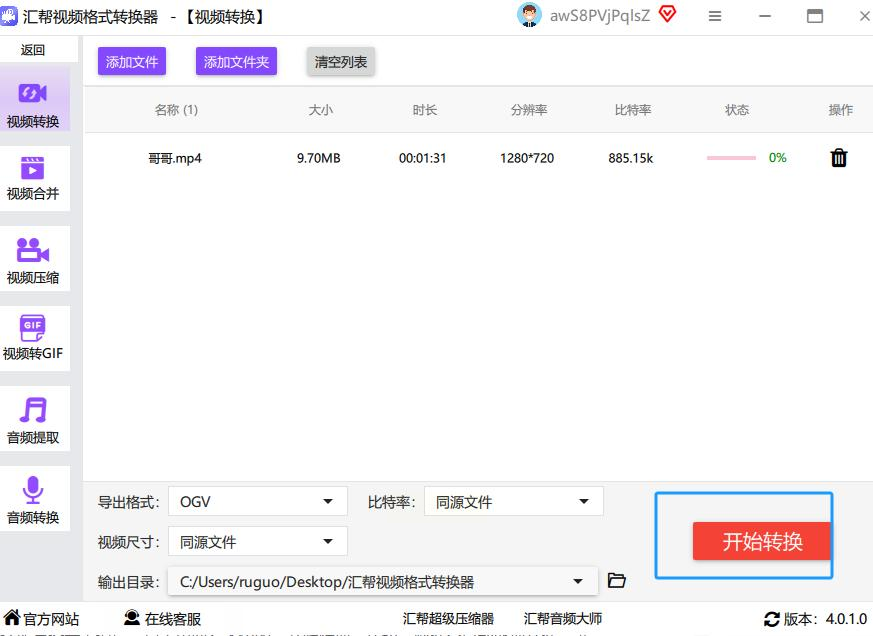
检查一下所有设置都对了,就点右下角的“开始转换”。软件会自动处理,进度条走完就说明成功了,去你刚才选的文件夹里找新的OGV文件吧!
方法二:智能视频转换助手(批量处理更高效)
操作步骤:
1. 打开软件
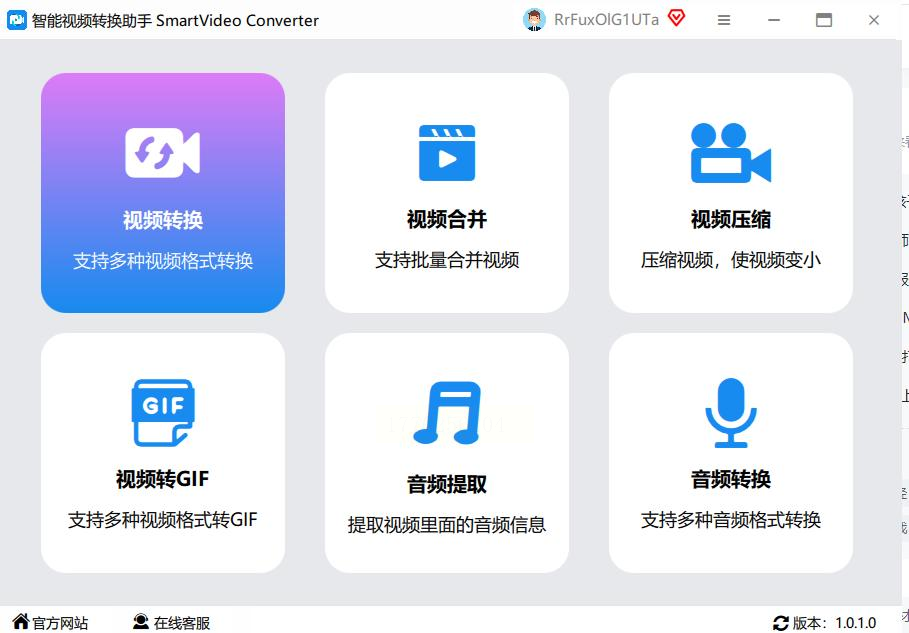
启动这个助手后,界面左边有个“视频转换”选项,点一下。然后会弹出一个新窗口,让你选要转换的文件。
2. 添加文件
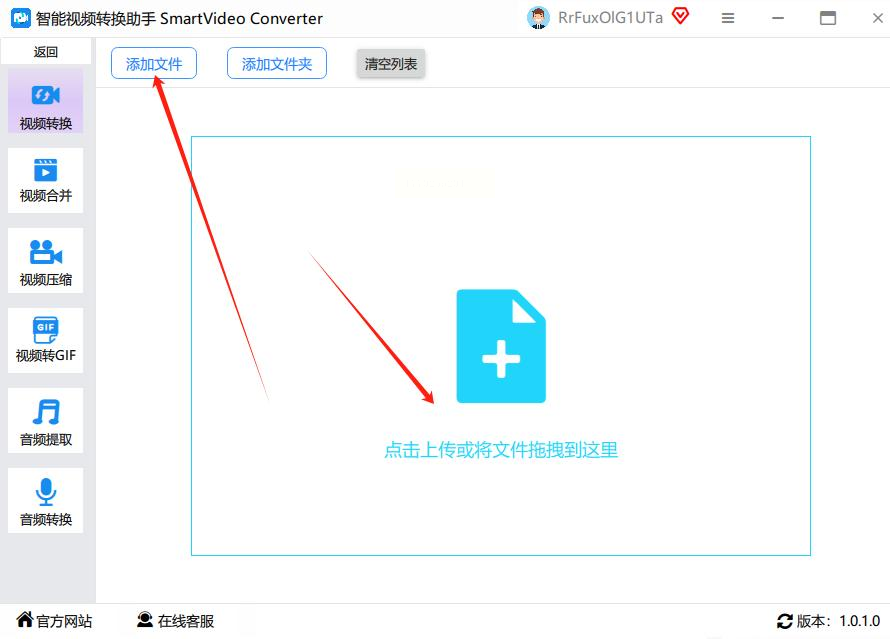
在弹出的窗口里,点“添加”按钮,就能从电脑里选MP4文件了。如果是多个文件,直接按住Ctrl多选就行,批量处理超方便。
3. 设置输出参数
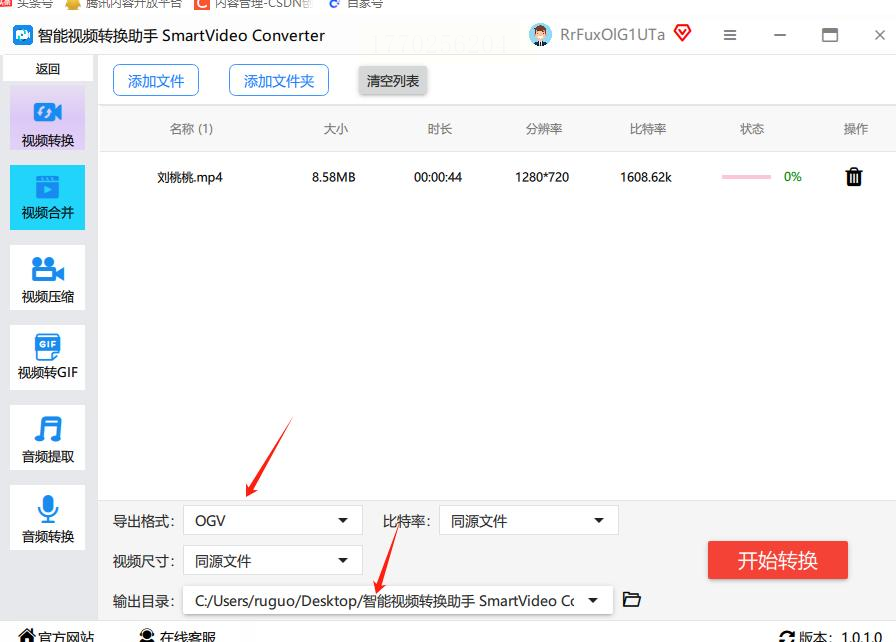
- 找到“转换设置”里的“配置文件”,选“OGV视频 - 高质量”(这个很关键,保证画质不会差)。如果想自己调细节,视频编码器选“Theora”,音频编码器选“Vorbis”,这两个是OGV格式最常用的。
- 然后点“浏览”,设置输出的文件名和路径,文件名可以加个“_OGV”的后缀,方便区分原来的MP4文件。
4. 开始转换
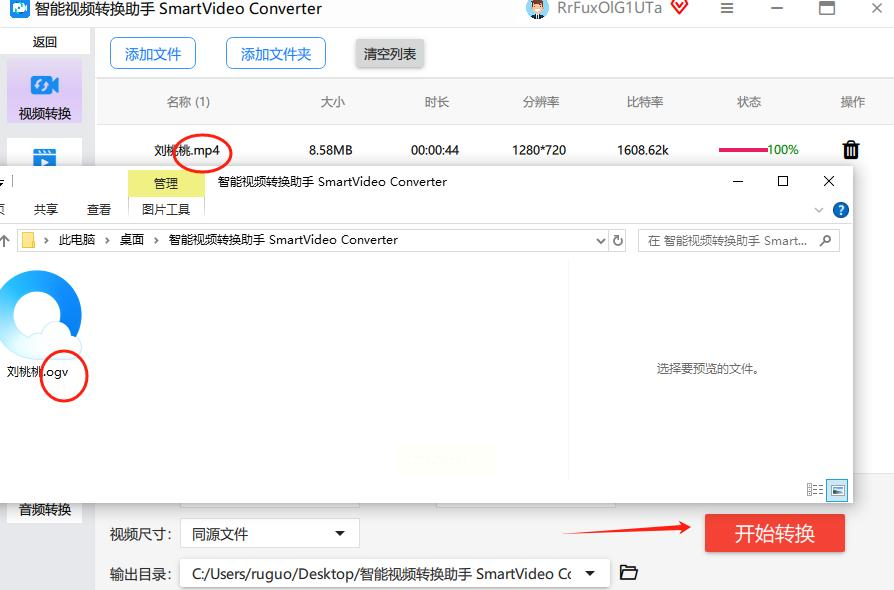
点“开始”按钮,软件就会默默工作了。状态栏会显示进度,等进度条满了,就去指定的文件夹里找转换好的OGV文件。
二、使用专业视频编辑软件(适合有一定基础的用户)
方法三:Premiere Pro(Pr)或达芬奇(DaVinci Resolve)
以Pr为例:
1. 导入素材
打开Pr,新建一个项目或者打开已有项目,然后点“文件→导入”,找到你的MP4文件,选中导入到时间轴上。
2. 导出设置
- 右键点击时间轴上的视频片段,选“导出→媒体”。
- 在弹出的导出窗口里,“格式”那里选“OGV”。
- 视频编码器选“Theora”,音频编码器选“Vorbis”(这两个是OGV的标准编码,别选错)。
- 画质参数可以调,但新手直接默认就行,比如分辨率、帧率这些,除非你有特殊要求。
3. 生成文件
最后点“导出”,Pr会处理视频,等进度条走完,去你设置的输出路径找OGV文件。这种方法适合已经用Pr剪过视频的人,相当于导出时直接换格式,很方便。
三、在线格式转换工具(无需安装软件,适合临时转换)
方法四:在线视频转换平台(如Convertio、Zamzar等)
操作步骤:
1. 选平台
随便打开一个在线转换网站(比如用Chrome搜索“免费视频转OGV”,选个靠谱的),进入后点“视频转换”功能。
2. 上传文件
点“选择文件”按钮,从电脑里找到MP4文件上传。大文件可能会慢一点,耐心等一会儿。有些平台支持拖放,直接拖进去也行。
3. 设置参数
在“目标格式”里选“OGV”,分辨率、压缩比这些参数可以调,一般默认就行,不用改太多。
4. 开始转换
点“转换”按钮,网站开始处理文件。转换完成后,点“下载”按钮,保存到本地。注意:在线工具别传太敏感的文件,一般用免费版就够了,处理速度快但大文件可能不稳定。
四、命令行工具(适合进阶用户,批量处理效率高)
方法五:FFmpeg(命令行工具,适合技术党)
操作步骤:
1. 安装FFmpeg
- Windows:去官网下载预编译版本,解压后把`bin`文件夹路径加到系统环境变量(不会的话搜“Windows添加环境变量”,跟着教程走)。
- Mac:打开终端,输入`brew install ffmpeg`(需要先装Homebrew)。
- Linux:Ubuntu用户直接在终端输入`sudo apt install ffmpeg`。
2. 打开命令行/终端
- Windows按Win+R,输入`cmd`回车;Mac/Linux直接打开终端。
3. 执行转换命令
在命令行输入:
```
ffmpeg -i input.mp4 -c:v libtheora -qscale:v 6 -c:a libvorbis output.ogv
```
- 解释一下参数:
- `-i input.mp4`:指定你要转换的MP4文件路径(比如`-i D:\videos\myvideo.mp4`)。
- `-c:v libtheora`:用Theora编码器(OGV必须)。
- `-qscale:v 6`:视频质量,1-10,6是平衡效果,别设太高否则文件大。
- `-c:a libvorbis`:音频用Vorbis编码器。
- `output.ogv`:转换后的文件名。
4. 检查结果
命令执行完,终端会显示进度,完成后去你指定的路径找`output.ogv`文件。这种方法适合批量处理,比如写个批处理脚本,几分钟处理几十个文件,效率超高!
五、批量转换工具(适合内容创作者,处理大量视频)
方法六:批量格式转换助手(一键处理多个文件)
操作步骤:
1. 打开软件
启动批量转换助手,界面一般有“批量转换”“批量处理”的选项,点进去。
2. 添加多个文件
点“添加文件”,然后在弹出窗口里按住Ctrl多选多个MP4文件,或者直接把整个文件夹拖进去(有些软件支持)。
3. 统一设置输出格式
- 选“输出格式”为OGV,分辨率、帧率这些参数可以统一设置,比如全部选1080p,或者根据平台要求调整。
- 可以设置输出路径,所有转换后的文件自动存到一个文件夹,方便整理。
4. 开始批量转换
点“开始”,软件会自动按顺序转换文件,进度条能看到每个文件的转换状态。这种工具适合自媒体、博主批量处理视频,比单个转换快很多。
六、手机端快速转换(适合临时应急)
方法七:手机端转换APP(比如“格式工厂”“视频转换大师”)
操作步骤:
1. 安装APP
在应用商店搜“视频格式转换”,装个靠谱的APP,比如“格式工厂”“狸窝全能视频转换器”。
2. 上传文件
打开APP,点“视频转换”,然后从相册里选MP4文件(或者直接从手机存的文件夹里选)。
3. 设置输出格式
选“OGV”格式,画质可以选“清晰”或“标准”,然后点“转换”。等一会儿,转换完成后存到手机里。
注意:手机端适合小视频,大文件容易卡顿,且转换时间可能长一点,适合临时需要的情况。
注意事项
1. 文件安全:别在不明网站传敏感视频,在线转换完及时删除源文件。
2. 参数设置:新手别乱改分辨率、比特率,默认值足够;如果要改,先小文件测试。
3. 软件版本:用汇帮或其他软件时,保持版本最新,兼容性更好。
4. 大文件处理:转换大视频时,别同时开太多软件,电脑会卡顿。
5. 平台适配:不同平台对OGV支持不同,比如YouTube可能需要调整编码参数,上传前先测试。
现在你已经掌握了多种MP4转OGV的方法,不管是新手还是老用户,都能找到适合自己的工具。快去试试吧!如果还有问题,随时留言交流,祝你视频创作顺利!
