

你是不是也遇到过这样的烦恼?手机里存了一堆零散的短视频,想发个朋友圈九宫格都觉得不够带劲,更别说做个像样的vlog或者工作汇报用的短片了。这些片段单独看可能平平无奇,但要是能巧妙地拼在一起,加上点转场和音乐,立马就能变身成一段有故事、有氛围的完整作品。说实话,现在谁还没点视频合并的需求呢?家庭聚会、旅行记录、产品展示,甚至给孩子做个成长纪念册,都离不开这个技能。
但问题来了,很多人一听到“视频合并”就觉得头大,以为非得用那些复杂难懂的专业软件,或者得花大把时间学习剪辑技巧。其实根本不是那么回事!现在的工具已经做得特别贴心,哪怕你是个完全没接触过剪辑的小白,也能在几分钟内上手操作,把几个片段天衣无缝地接在一起。关键就在于选对方法,跟着步骤一步步来。
这篇教程就是为你准备的。我会给你详细介绍五种不同的视频合并方法,从电脑软件到在线工具,从基础拼接进阶到添加特效,保证总有一款适合你。我会把每个步骤都掰开揉碎了讲,用最直白的话告诉你该怎么操作,避开那些常见的坑。看完之后,你不仅能轻松合并视频,还能让成品看起来流畅自然,甚至带点专业感。别再让那些精彩片段躺在手机里吃灰了,跟着我一起,把它们变成值得分享的回忆吧!
方法一:用“汇帮视频格式转换器”进行基础高效合并
详细步骤:
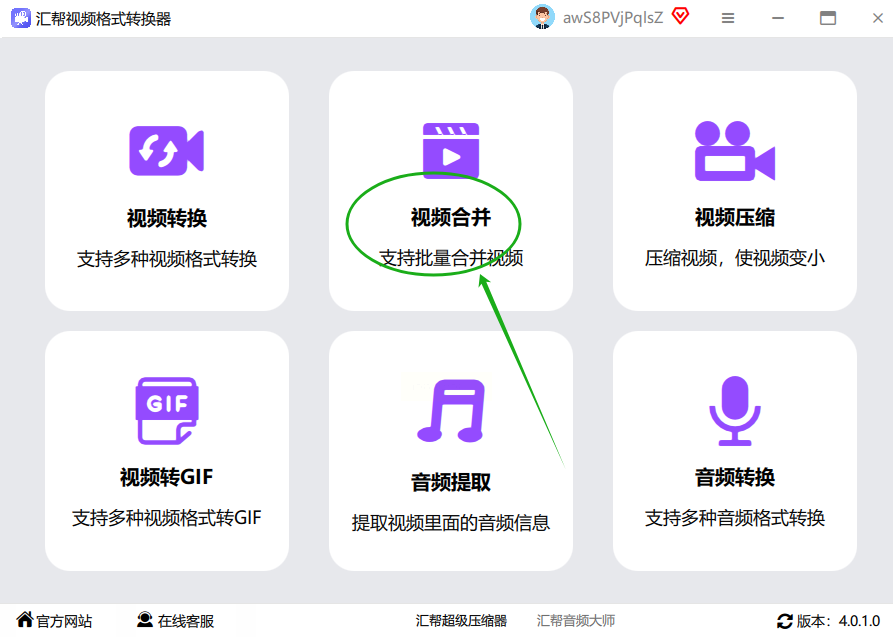
1. 打开软件,找准功能。
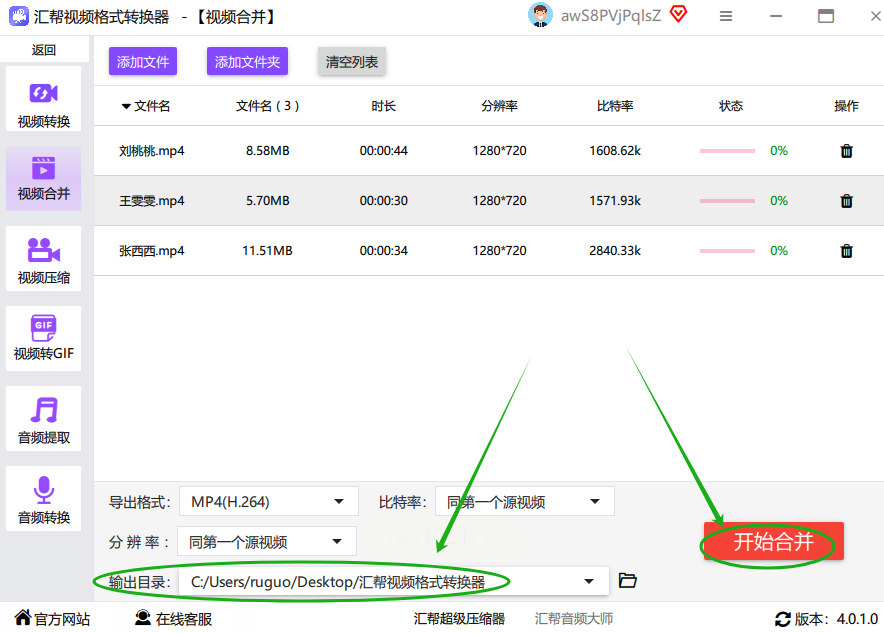
软件启动后,主界面通常会罗列好几个功能选项。你别看花了眼,直接找到并点击那个叫 “视频合并” 或者类似意思的按钮。点进去,就来到咱们的主战场了。
2. 把你的视频素材“请”进来。
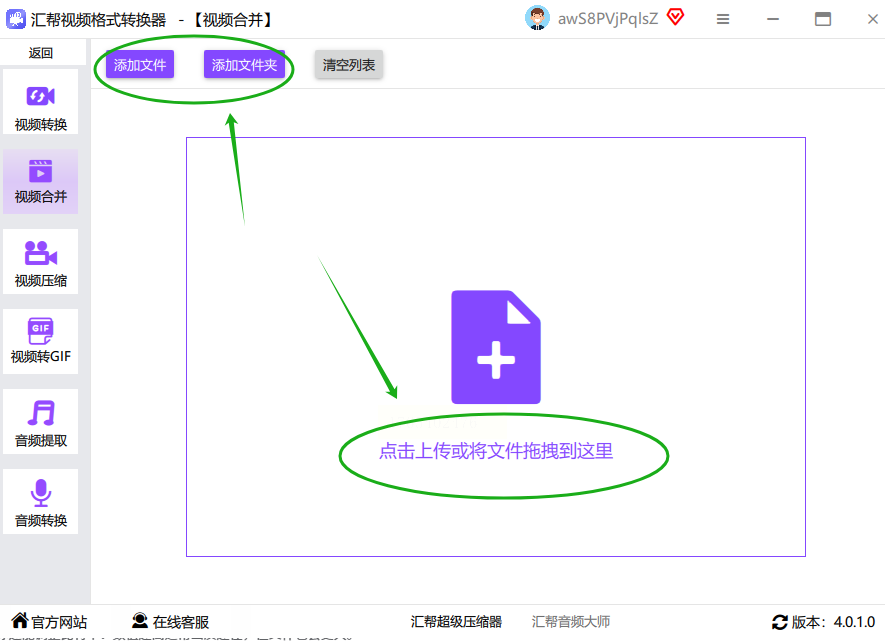
你会看到一个很明显的 “添加文件” 按钮。放心大胆地点它!然后就像在电脑文件夹里找文件一样,把你想合并的那几个视频,一个一个选中,或者一次性框选住,全部添加进来。它们就会像排队一样,出现在软件下方的列表里。
3. 选个合适的“包装盒”——设置输出格式。
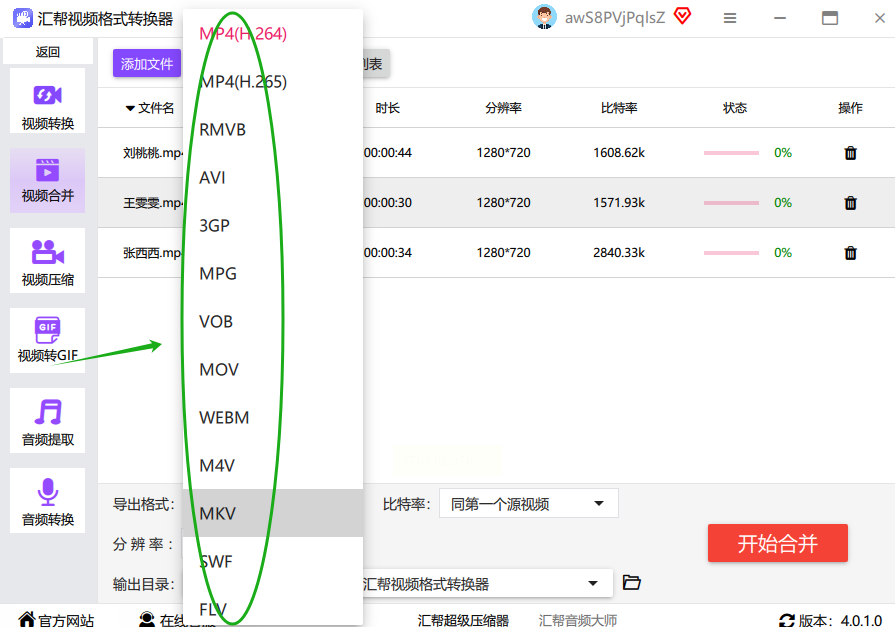
合并好的视频总得有个格式吧?软件会有一个输出格式的选项。MP4 格式是“万金油”,几乎任何手机、电脑都能流畅播放,兼容性最好,我一般首选它。
4. 告诉软件:成品放哪儿。
合并好的视频你得存到电脑的某个地方吧?点击 “输出目录” 或 “保存路径”,选择一个你容易找到的文件夹,比如桌面或者“我的视频”文件夹。这一步别忘了,不然合并完你可能得满电脑找它。
6. 最后一步,启动合并!
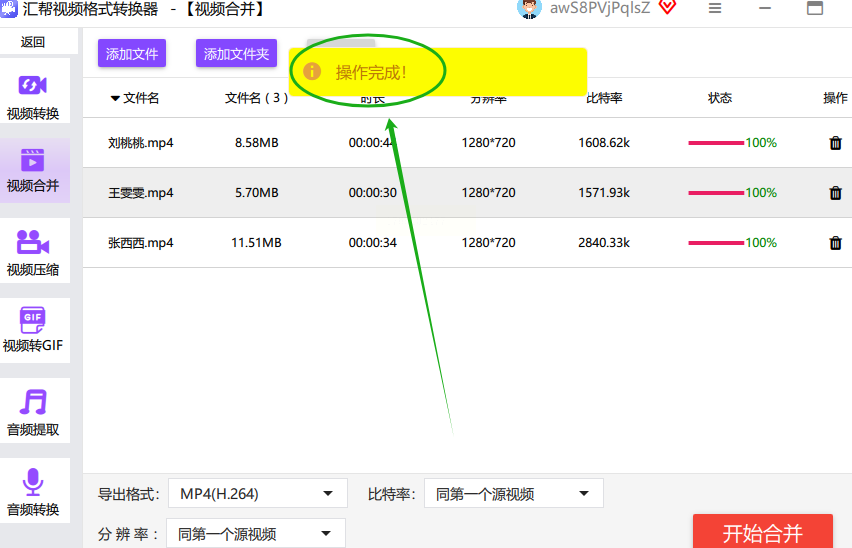
检查一下,顺序对不对?格式选好了没?保存位置OK吗?都确认无误后,就点击那个最醒目的 “开始合并” 或 “立即转换” 大按钮。软件就开始干活了,屏幕上一般会有个进度条,你稍等一会儿就好。
7. 验收成果!
处理完成后,强烈建议你立刻、马上去你刚才设置的保存文件夹里,找到那个新生成的视频,双击打开看看。重点检查这几点:视频顺序对不对?片段之间会不会有黑屏或跳帧?声音是不是连贯的?自己过一遍,最放心。
方法二:用“剪辑魔法师”实现带特效的拼接
详细步骤:
1. 启动软件,选择合并模式。
打开“剪辑魔法师”,很多这类软件首页会有“快速合并”、“专业编辑”等模式。咱们选择 “视频合并” 或 “快速剪辑” 这类入口,它能帮我们简化流程。
2. 导入素材,拖进“时间线”。
同样,先通过“导入”或“添加媒体”按钮,把你的视频片段都加载进来。之后你会发现一个关键区域——时间线(或叫轨道)。这是你安排所有素材先后和时长的地方。用鼠标把列表里的视频,按你想要的顺序,一个一个拖到时间线上,它们就会首尾相接排好。
3. 施展“魔法”——添加转场特效。
这是让视频变高级的关键一步!看看时间线上,两个视频片段相接的地方。通常软件会提供一个 “转场” 或 “过渡效果” 库。里面可能有“淡入淡出”、“滑动”、“百叶窗”等各种效果。挑一个你喜欢的,直接拖到两个视频片段之间的连接处。加上之后,预览一下,你会发现从一个视频切换到另一个视频时,不再是生硬地“咔”一下跳转,而是有了一个平滑的过渡效果。
4. 微调与导出。
都弄好之后,就该输出了。点击 “导出” 或 “生成视频” 按钮。这时会弹出一个设置窗口,让你选格式(依然首推MP4)、分辨率(比如1080P)、质量等。根据你的需要选好,再指定保存位置,点击“确定”。软件就会开始渲染最终视频,稍等片刻就大功告成。
方法三:无需安装,在线搞定——使用“Clideo”
详细步骤:
1. 打开网站,找到功能。
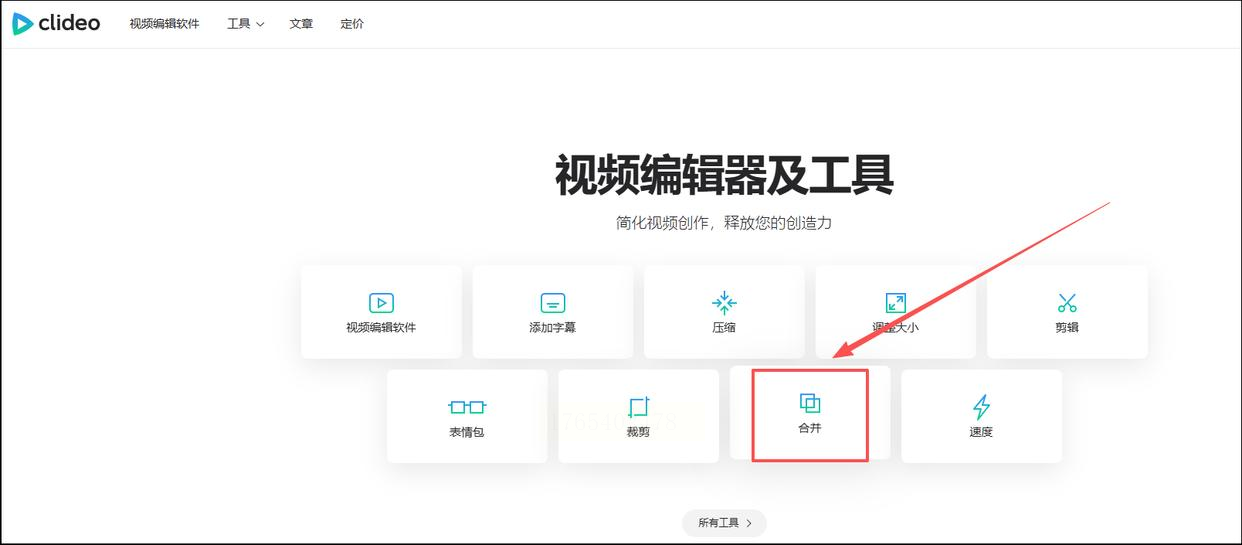
在浏览器里访问它的官网(这里不贴网址,你可以自行搜索“Clideo 合并视频”就能找到)。首页上功能很多,你直接找到 “Merge Video”(合并视频) 这个选项,点进去。
2. 上传你的视频文件。
网页中间会有一个大大的上传区域,写着“选择文件”或者有个“+”号。点击它,从你的电脑里选择要合并的视频。注意,很多在线工具对单个文件大小和总时长有限制,如果视频特别大,可能需要一点上传时间。
3. 进行简单编辑与设置。
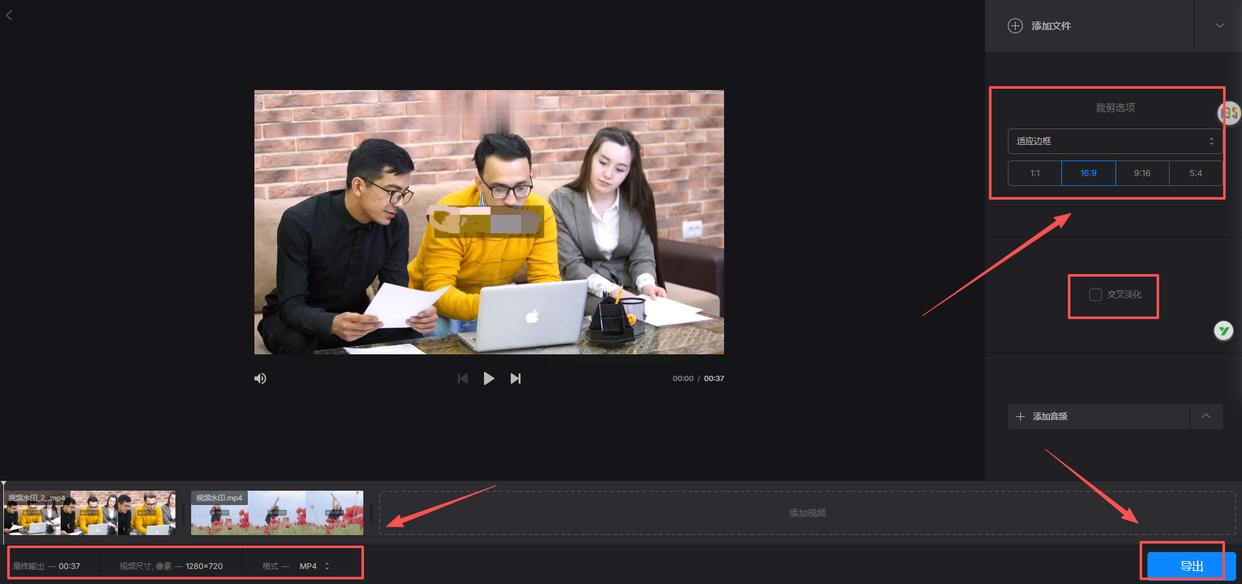
上传完成后,所有视频会缩略图形式排列。在这里,你通常可以:拖动调整顺序;有些工具还允许你裁剪掉每个视频里不需要的头尾部分;甚至可以选择视频拼接后是否要加一个统一的边框或背景。这些选项都比较直观,按你喜好设置就行。
4. 合并并下载。
设置完毕后,点击那个醒目的 “Merge”(合并) 或 “Export”(导出) 按钮。网站会在云端帮你处理。处理完成后,页面会提供 “Download”(下载) 按钮。点击它,就能把合并好的视频保存到你的电脑本地了。非常方便快捷。
方法四:利用手机APP,随时随地合并(扩写方法)
详细步骤:
1. 打开APP,开始创作。
在手机应用商店搜索“视频剪辑”,能出来一大堆。选一个下载量高、评价好的(比如剪映)。打开APP,通常首页就有个显眼的 “开始创作” 按钮。
2. 导入手机相册里的视频。
点击“开始创作”,APP会直接跳转到你的手机相册。把你提前选好的那几个视频片段,按顺序一一选中(注意,这里选择的顺序很重要,就是初始顺序)。然后点击“添加”,它们就被导入到项目里了。
3. 在剪辑轨道上精细调整。
视频会出现在屏幕下方一条横向的剪辑轨道上。你可以左右滑动查看。如果想调整顺序,就长按某个视频片段,等它“浮”起来后,拖动到新位置。想剪掉某段视频里多余的部分?就点击选中那个片段,轨道两头会出现白色滑块,拖动滑块就能精准裁剪头尾。
4. 添加转场和音乐,提升氛围。
这是手机APP的强项!找到 “转场” 按钮(通常是两个片段之间有个小方块图标),点进去,里面有超多动态转场特效,比电脑软件还丰富,选一个合适的加上。然后,点击 “音频” -> “音乐”,可以从APP自带的曲库选一首契合视频情绪的背景音乐加上,音量也可以调节。
5. 导出高清视频。
全部满意后,点击右上角的 “导出” 按钮。在导出设置里,记得把分辨率调到 1080P 或更高,帧率选 30fps 或 60fps,这样视频更清晰流畅。然后点击“确认导出”,APP就会开始合成。完成后,视频会自动保存到你的手机相册,你可以直接分享到朋友圈或其他社交平台。
方法五:使用专业软件“达芬奇”的免费版进行高质量合并(扩写方法)
详细步骤:
1. 新建项目,进入剪辑页面。
下载并安装达芬奇(有免费版)。打开软件,新建一个项目。进入后,软件界面看起来可能有点复杂,别慌。找到最下方那一排图标中的 “剪辑” 页面,点击进入。这才是我们主要操作的地方。
2. 导入媒体并创建时间线。
在左上角的“媒体池”区域,右键选择“导入媒体”,或者直接把视频文件从文件夹拖进这个区域。接着,把所有需要合并的视频选中,右键点击,选择 “创建新时间线” -> “使用所选媒体”。这样,一个包含了所有视频片段、并按导入顺序排列的时间线就自动生成了。
3. 在时间线上进行精密修剪与编排。
时间线是横贯屏幕中部的区域。你可以在这里进行非常精细的操作:用 “刀片切割工具”(快捷键B)剪掉任何不需要的部分;用 “选择工具”(快捷键A)拖动片段调整顺序;在 “检查器” 面板里,甚至可以调整每个片段的缩放、位置等。
4. 添加专业级转场。
在左上角的“特效库”里,找到 “视频转场” 文件夹。里面有各种专业的过渡效果,比如“交叉叠化”(就是淡入淡出)。把你喜欢的转场,直接拖到时间线上两个片段之间的连接处即可。你还可以在检查器里调整这个转场的持续时间。
5. 渲染导出最终影片。
剪辑完成后,点击下方工作栏的 “交付” 页面。在右侧设置中:格式 选MP4,编解码器 选H.264或H.265,分辨率 和 帧率 根据你的素材设置(通常1080p,30fps)。在“文件”位置设置保存路径和文件名。最后,点击右下角的 “添加到渲染队列”,再点击 “渲染所有”。等待渲染完成,你就得到了一个画质极高的合并视频。
不管你选择哪种方法,有几点共通的注意事项,我必须再跟你唠叨一下,这能帮你省去很多麻烦:
第一,顺序是故事的灵魂。 合并前,一定要在心里或者纸上捋一捋,这几个片段按什么顺序排列,讲出来的故事最通顺、最有感染力。别等到合并完了才发现逻辑不对,又得返工。
第二,记得预览,一定要预览! 这是最最重要的一步,相当于出厂前的质量检查。花一分钟看看成品,检查片段衔接、声音同步、转场效果有没有问题。很多时候小瑕疵在预览时就能发现并修正。
第三,注意源视频的“一致性”。 尽量选择分辨率、帧率相近的视频进行合并。比如,一个4K视频和一个720P的视频硬接在一起,输出时可能会出现问题,或者导致低清片段在高清画面中显得特别模糊。如果不可避免,在输出设置时,选择一个折中的、兼容性好的参数。
第四,保存好原始文件。 在尝试各种合并、添加效果之前,最好把原始视频文件备份一下。这样,万一操作失误或者对结果不满意,你随时可以回到起点重新开始,不至于把原素材也弄乱了。
视频合并这件事,本质上是在整理和讲述你的回忆与想法。工具只是帮手,你的创意和情感才是核心。希望这篇教程能帮你卸下对技术的畏惧,轻松上手,把你手机里、电脑里那些散落的珍珠,串成一条美丽的项链。快去试试吧,期待看到你制作的精彩视频!如果过程中遇到任何问题,随时可以再来聊聊。
