

一、关于MKV与MP4的那些事
先给大家科普下这两种格式的区别。MKV是一种开源容器格式,能同时容纳视频、音频、字幕甚至多音轨,特别适合存储高清电影或动漫,因为它兼容性极强。但MP4格式更普及,几乎所有手机、电视、剪辑软件都能直接播放,文件体积也相对小一些。
为什么要转换?比如你下载的MKV电影在手机上打不开,或者想把视频传到智能电视上播放,这时候转成MP4就很有必要了。不过mkv转换mp4的过程不用太担心,现在有很多简单的方法,下面分享6种适合普通用户的mkv转换mp4方式,各有优缺点,大家可以根据自己的情况选择。
二、方法一:使用汇帮视频格式转换器
这款软件操作简单,适合日常使用。它支持批量转换,还能保留原文件做备份。不过需要先安装软件,适合经常需要做mkv转换mp4的用户。
步骤:
1. 打开软件后,在主界面找到“视频转换”功能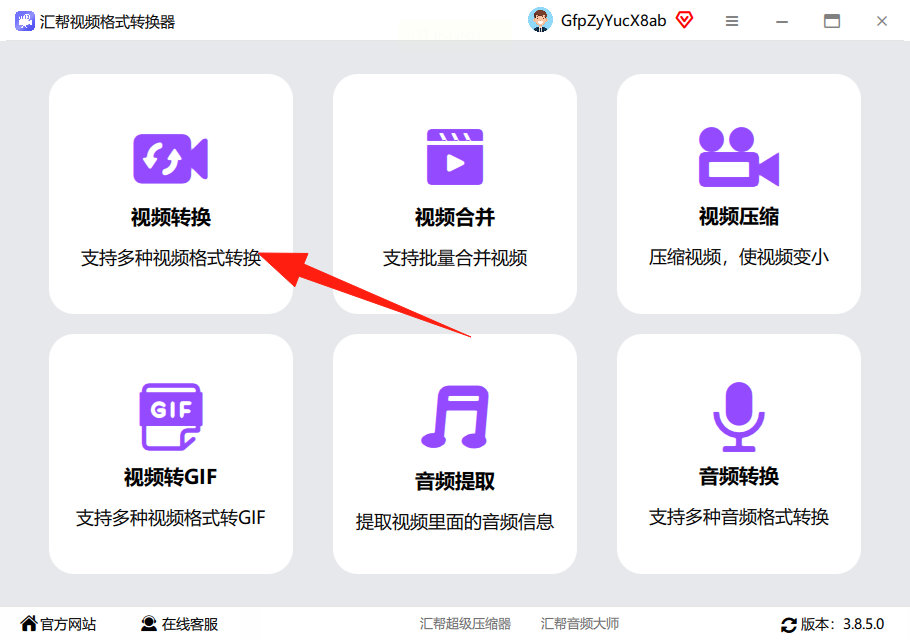
2. 点击“添加文件”按钮,或者直接把视频文件拖到界面里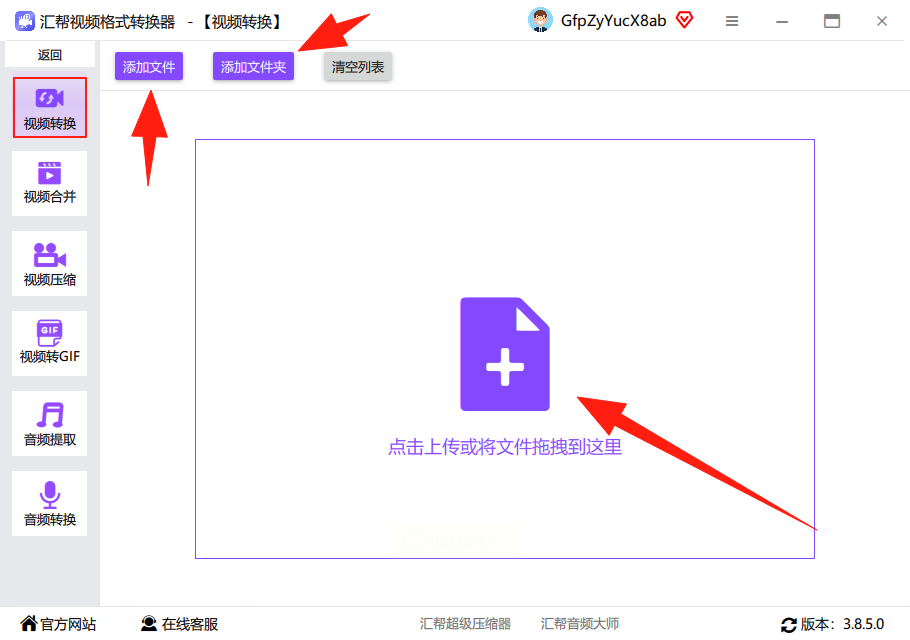
3. 在右侧格式列表里选择“MP4”,可以根据需要调整比特率(数值越大画质越好,但文件会大些)和分辨率(比如1080P或720P)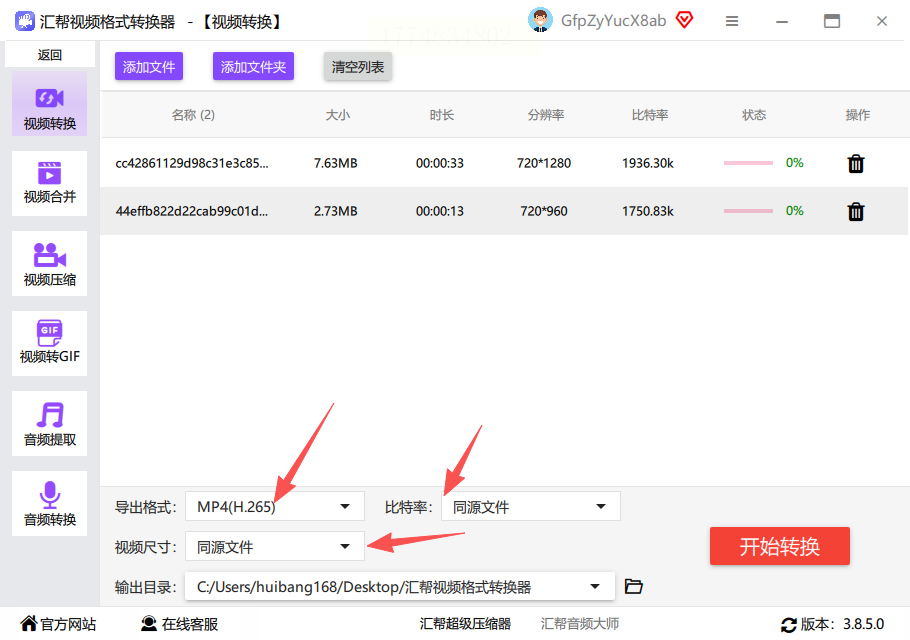
4. 设置好后选择保存位置,点击“开始转换”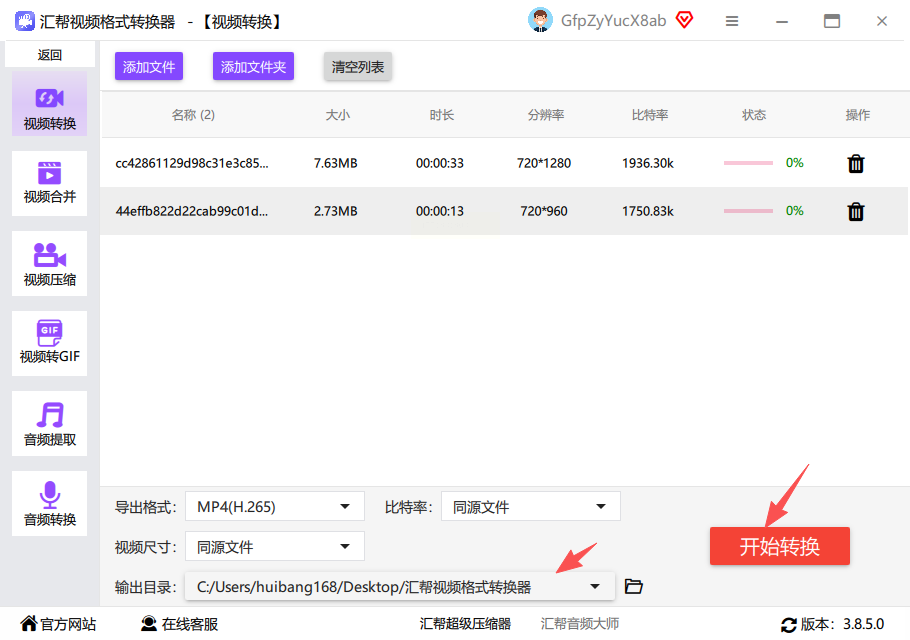
5. 转换完成后,在输出文件夹里就能找到新的MP4文件了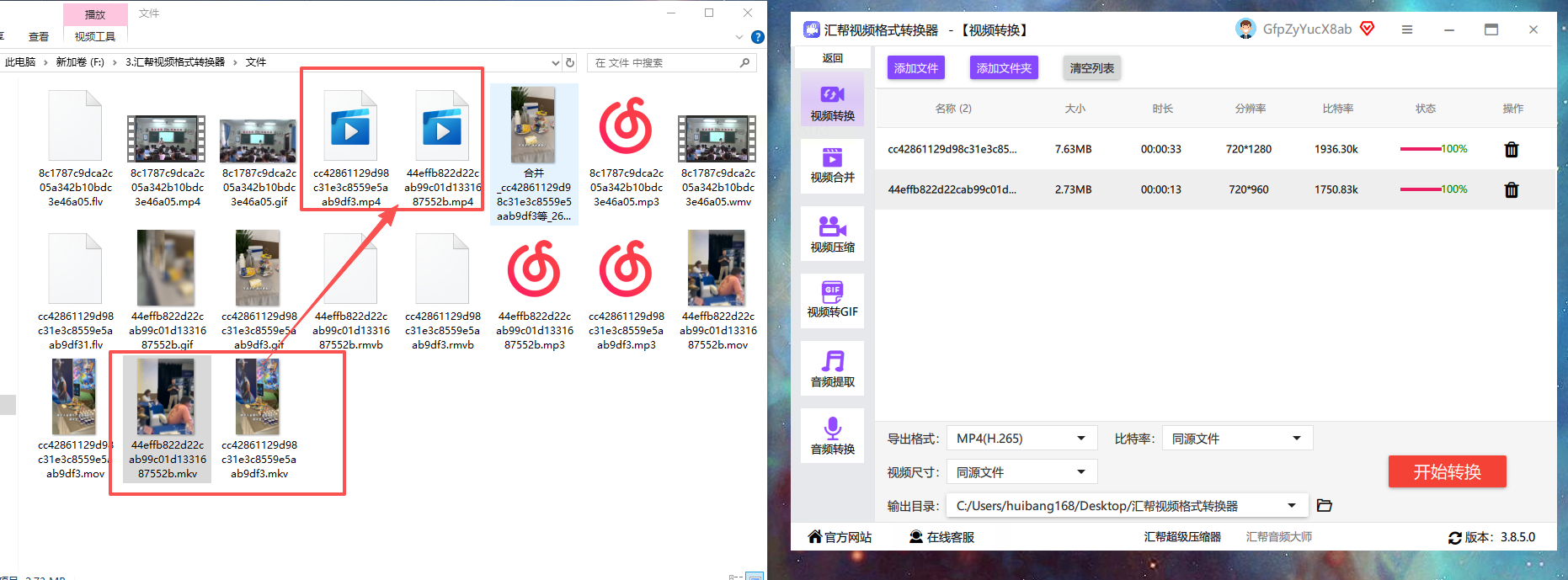
三、方法二:Aconvert在线转换
这个是在线工具,不用安装软件,直接用浏览器就能操作。优点是不用下载,适合临时做mkv转换mp4,但要注意广告和隐私问题。
步骤:
1. 打开Aconvert官网,点击“视频”分类
2. 点击“选择文件”按钮,找到本地要转换的MKV文件
3. 在“目标格式”里选“MP4”,可以设置比特率和分辨率
4. 确认无误后点击“Convert”开始转换
5. 转换完成后点击下载按钮保存MP4文件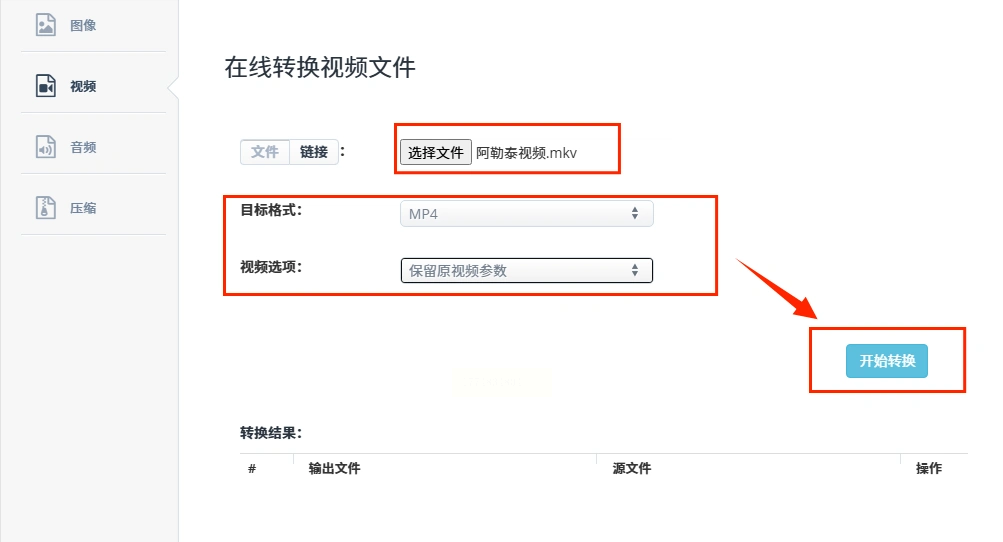
四、方法三:智能视频转换助手
这款工具界面很友好,适合新手。它不仅能转MP4,还支持多种格式,而且可以批量处理mkv转换mp4文件。
步骤:
1. 打开软件后点击“视频转换”功能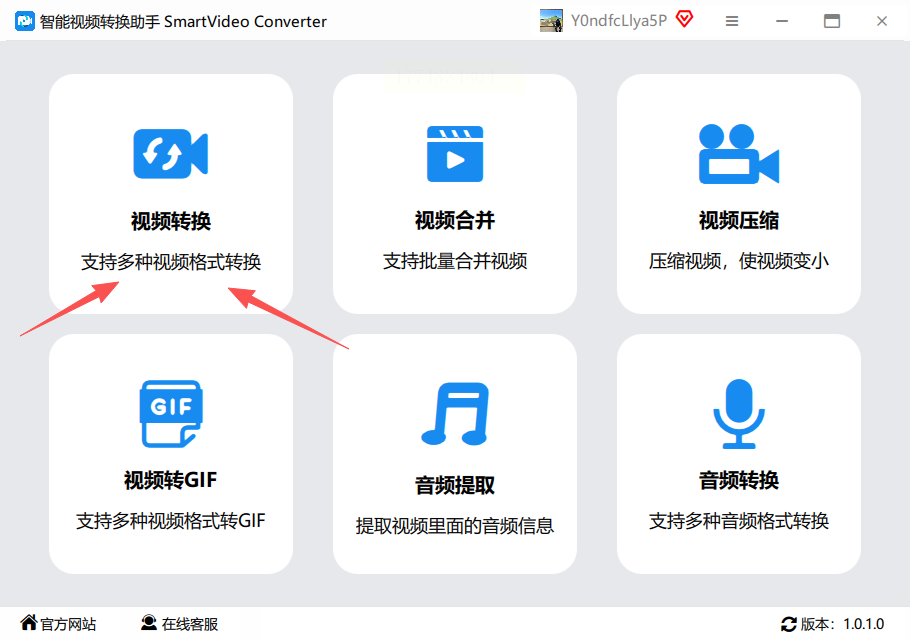
2. 用“添加文件”或拖拽方式导入MKV文件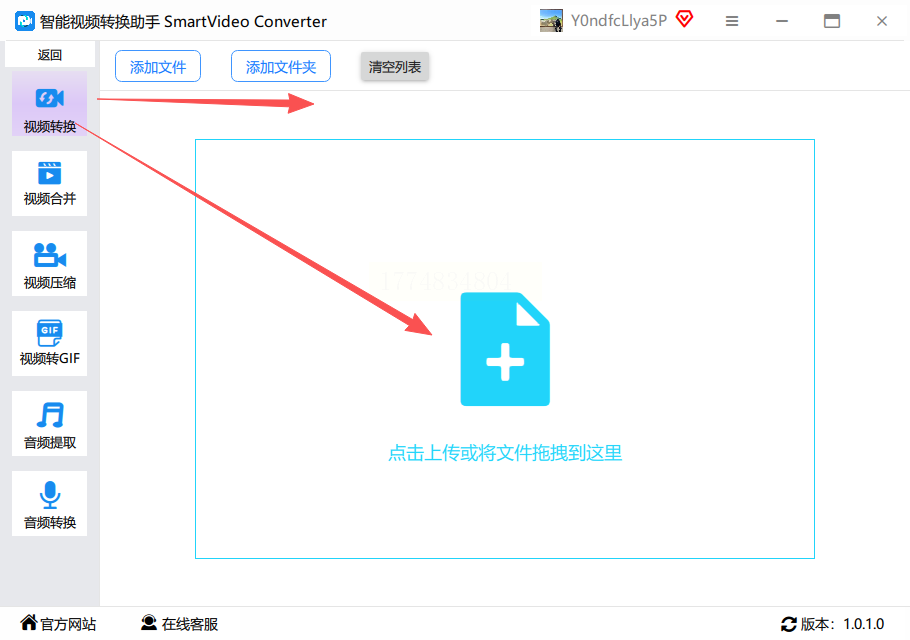
3. 在格式设置里选择“MP4”,可以调整画质参数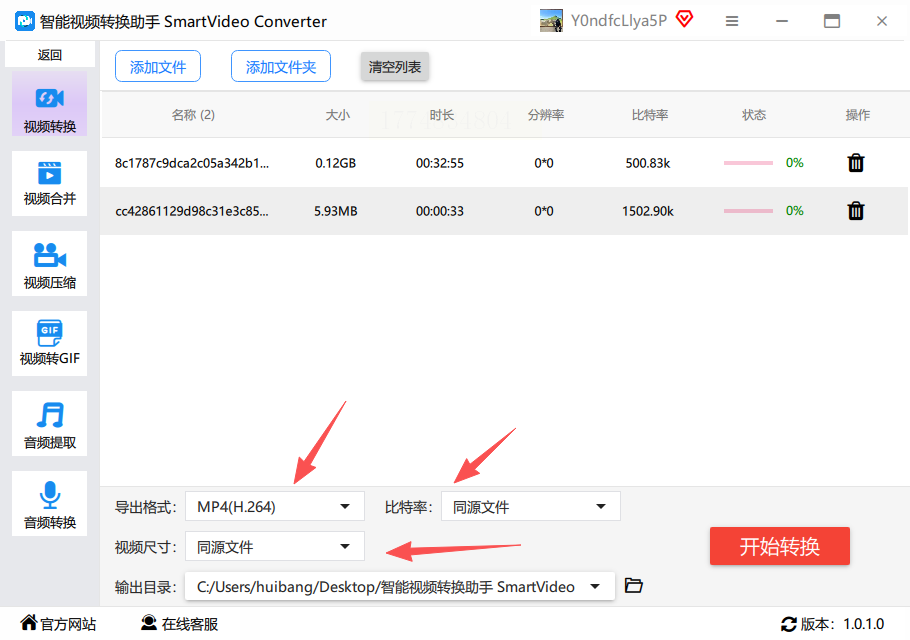
4. 选择输出路径,点击“开始转换”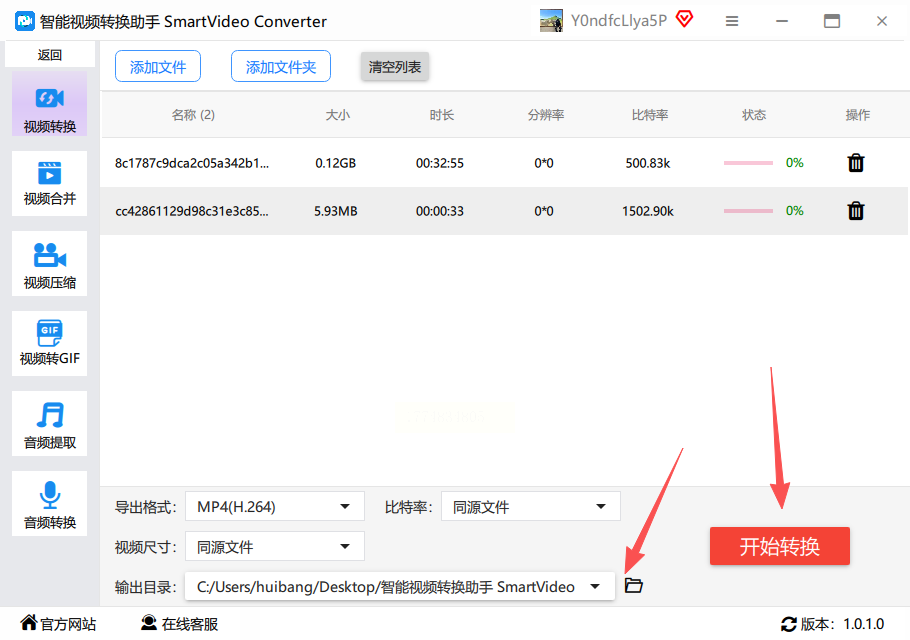
5. 转换完成后,在指定位置找到新文件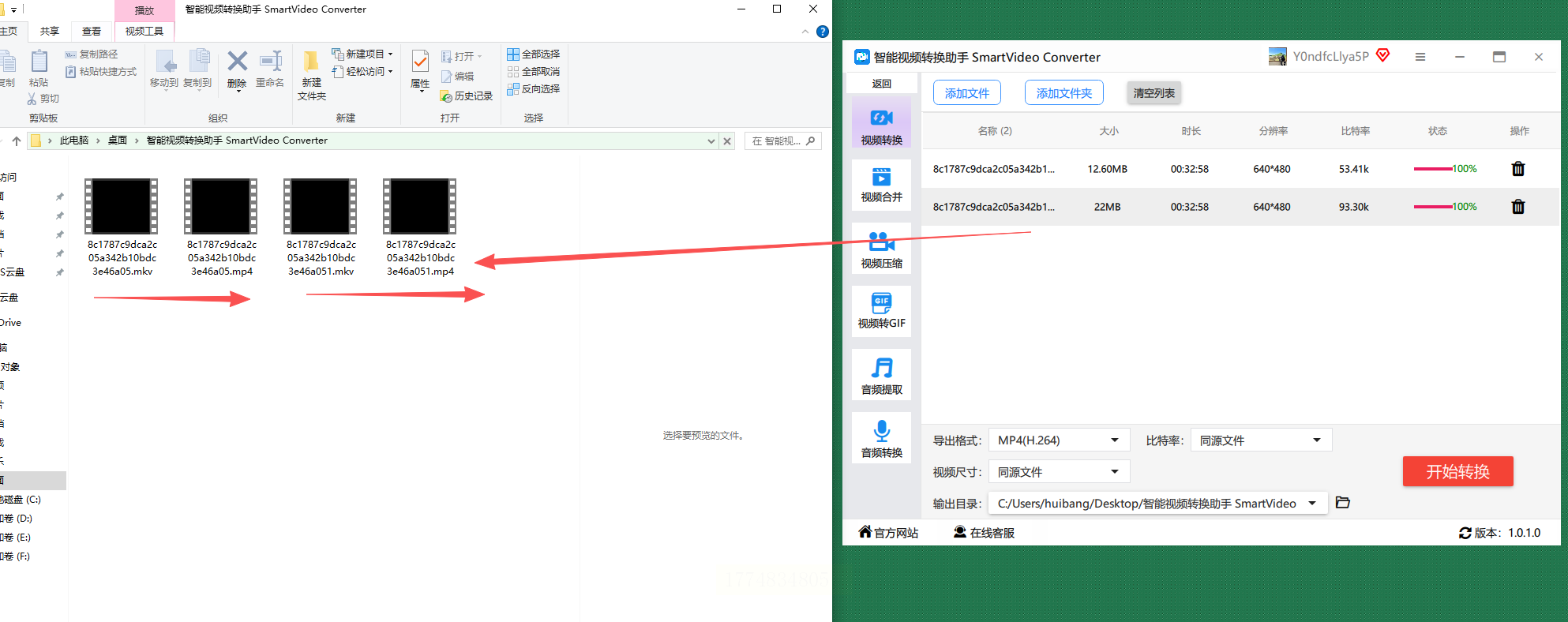
五、方法四:Any Video Converter Free
这款软件功能比较全面,支持多种格式转换,还能提取音频。适合需要精细调整参数的用户,做mkv转换mp4也很合适。
步骤:
1. 安装好后点击“添加视频”按钮
2. 在右侧输出格式中选择“MP4”
3. 点击“设置”可以调整视频编码、分辨率等细节
4. 选择保存位置,点击“转换”按钮
5. 转换完成后到输出文件夹找文件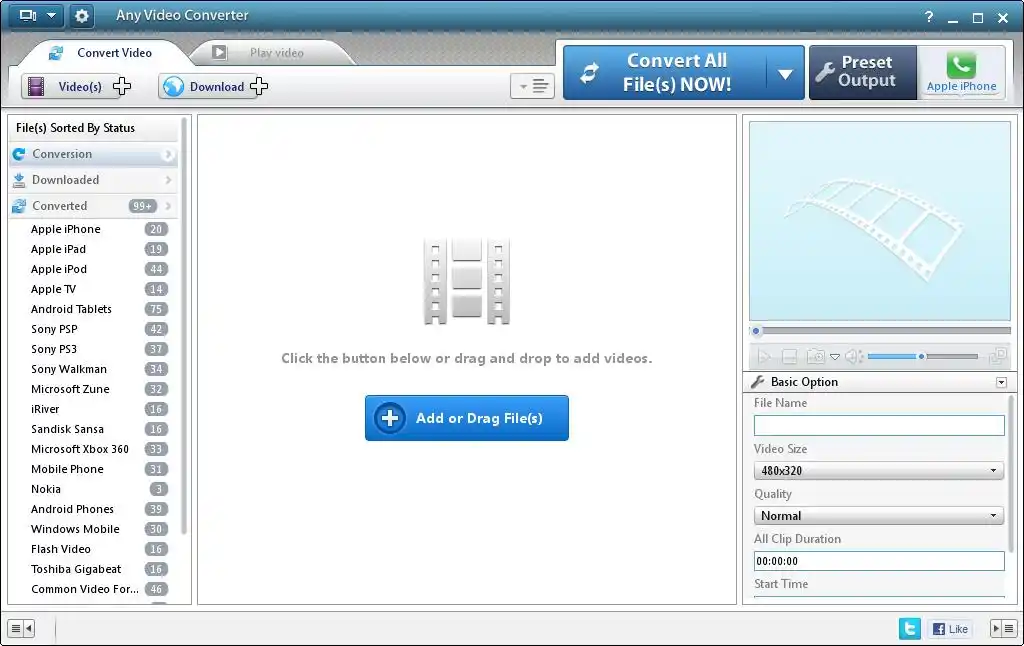
六、方法五:Shutter Encoder
这是专业级工具,适合进阶用户。它能精确调整编码参数,比如H.264编码器,适合追求画质的用户做mkv转换mp4。
步骤:
1. 打开软件后,把MKV文件拖到主界面
2. 在“功能”里选择“H.264 MP4”作为输出格式
3. 可以调整帧率、码率等参数
4. 选择输出位置,点击“开始”按钮
5. 转换完成后查看文件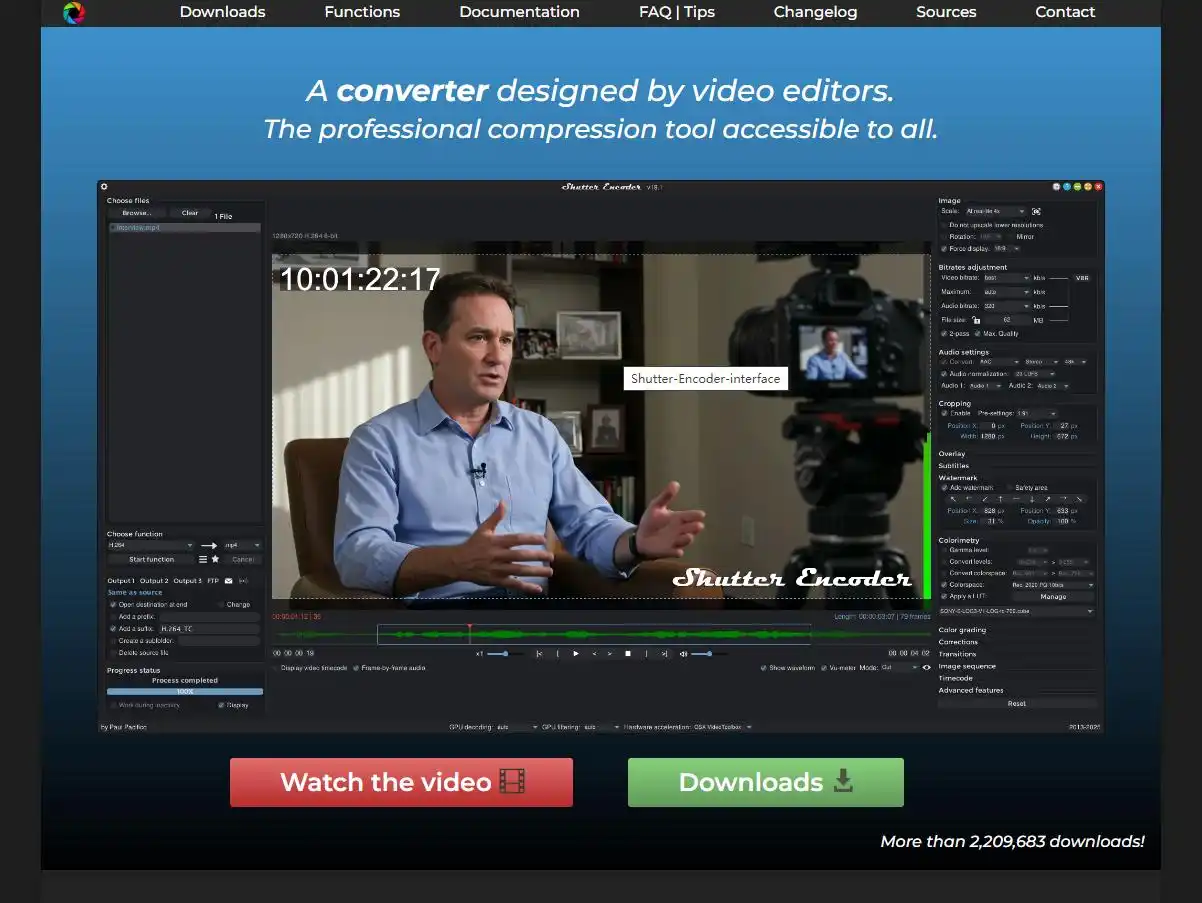
七、方法六:HandBrake(免费开源工具)
这个是很多视频爱好者推荐的工具,完全免费开源,支持各种参数调整,做mkv转换mp4也很稳定。
步骤:
1. 打开HandBrake,点击“Open Source”导入MKV文件
2. 在“Summary”标签页里,格式选“MP4”
3. 可以在“Presets”里选择合适的预设(比如“Fast 1080p30”)
4. 设置输出路径,点击“Start Encode”
5. 转换完成后,在指定位置找到新文件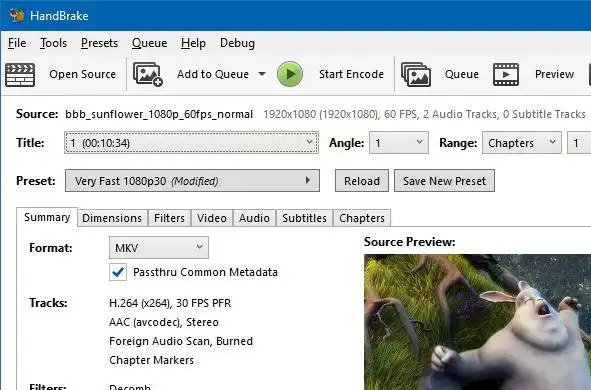
八、各方法优缺点对比
- 汇帮视频格式转换器:操作简单,支持批量转换,适合日常使用
- Aconvert在线工具:无需安装,适合临时转换,但有广告和隐私风险
- 智能视频转换助手:界面友好,适合新手,有详细的设置选项
- Any Video Converter:功能全面,支持编辑功能,适合需要精细调整的用户
- Shutter Encoder:专业级工具,参数可调,适合对画质要求高的用户
- HandBrake:免费开源,无广告,适合追求性价比的用户
九、温馨提示
1. 转换前最好备份原文件,防止意外损坏
2. 在线转换时注意隐私,敏感视频建议用本地软件
3. 转换时可以根据需要调整参数:如果追求画质,比特率设高些;如果要小文件,就降低分辨率
4. 转换过程中不要同时运行太多程序,避免电脑卡顿
其实mkv转换mp4没那么复杂,选对工具很重要。如果只是偶尔转换一次,用在线工具就够了;如果经常需要转换,还是安装专业软件更方便。现在你可以根据自己的情况,从上面6种方法里选一种试试,相信很快就能得到想要的MP4文件了。
最后提醒:转换后的视频记得检查一下画质是否清晰,有没有卡顿,确保文件能正常播放哦!
