

在视频处理和分享的过程中,我们常常会遇到格式兼容性的问题。不同的平台、设备或编辑软件对视频格式有各自的要求。MP4作为一种通用性极强的封装格式,因其良好的兼容性和平衡的画质与体积,被广泛使用。而FLV格式,虽然随着Flash技术的衰落已不如往日普及,但在某些特定的网络流媒体应用、旧式播放系统或部分平台的上传规范中,仍然是一种被指定或推荐的格式。因此,掌握将MP4转换为FLV的方法,是一项实用的技能。
本文将系统地介绍六种完成这一转换任务的方法,涵盖本地软件、在线工具及专业命令行程序。每种方法都有其适用场景,你可以根据自己的技术背景、对便捷性或功能深度的需求进行选择。教程将力求步骤清晰、描述直接,避免冗长的铺垫,直接切入操作核心。
方法一:使用Adobe Premiere Pro (PR)
对于已经安装了这款专业视频编辑软件的用户来说,利用其导出功能进行格式转换是一个顺理成章的选择。它适合需要在转换前后进行简单剪辑或调整的用户。
步骤一:启动PR,新建或打开一个项目,将你的MP4视频文件导入到项目面板,并拖拽到时间轴轨道上。
步骤二:在时间轴面板选中该视频序列,点击软件左上角的“文件”菜单,在下拉列表中选择“导出”,再点击“媒体”。
步骤三:这会打开导出设置窗口。在“格式”下拉菜单中,你需要找到并选择“FLV”格式。
步骤四:在格式下方,你可以根据需要配置视频编解码器、比特率、帧速率等参数。对于直接转换,通常使用默认预设即可。
步骤五:在窗口右侧的“输出名称”处,点击蓝色文件名,设置转换后文件的保存位置和名称。
步骤六:最后,点击窗口右下角的“导出”按钮,软件就会开始渲染并将MP4视频转换为FLV格式文件。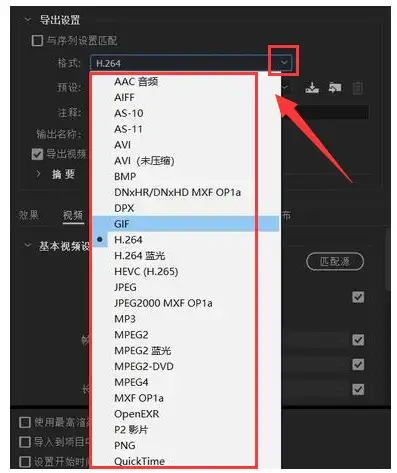
方法二:使用汇帮视频格式转换器
软件名称:汇帮视频格式转换器
下载地址:https://www.huibang168.com/download/wB6PEuwOmFP1
这是一款专注于格式转换的桌面软件,操作直观,功能集中,非常适合追求简单高效转换过程的普通用户。你可以在其官方网站找到该软件的下载链接,获取安装程序。
步骤一:安装并启动软件。在主界面,你会看到“视频转换”功能模块,直接点击它进入。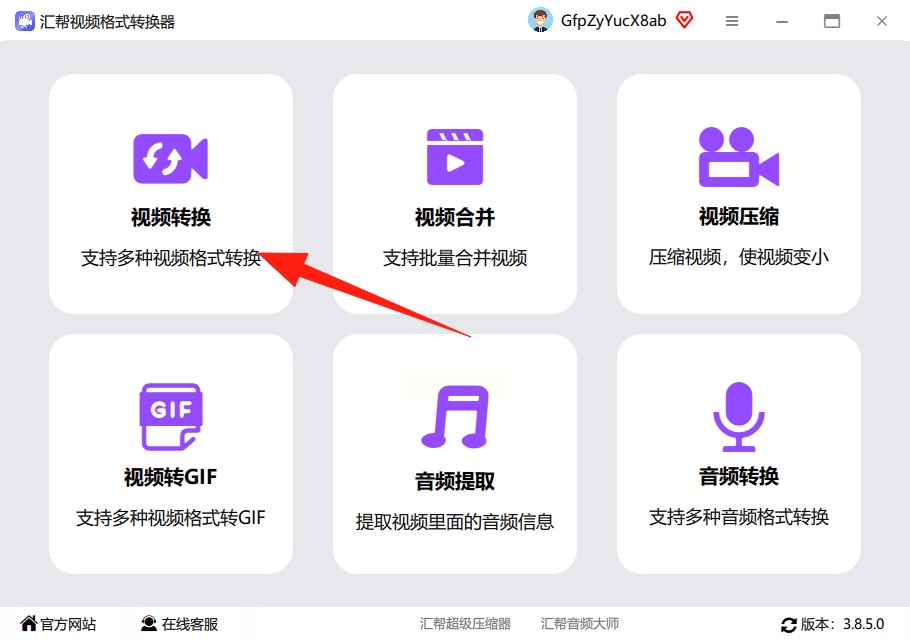
步骤二:在转换界面,点击“添加文件”按钮,或者直接将电脑中的MP4视频文件拖拽到软件窗口的指定区域。这款软件支持批量添加多个文件。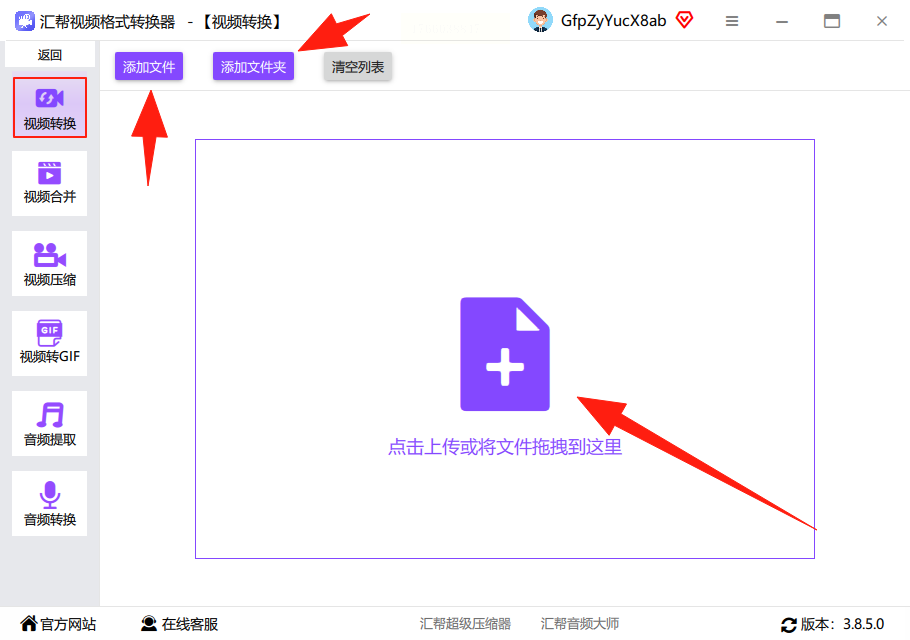
步骤三:文件添加成功后,会在列表中显示。在列表下方或每个文件对应的设置行,找到“输出格式”选项。点击下拉菜单,在视频分类中找到并选择“FLV”。
步骤四:你还可以进一步点击“参数设置”(或类似名称的按钮),对FLV视频的编码器、分辨率、比特率、帧率等进行自定义调整。如果无需更改,保持默认即可。
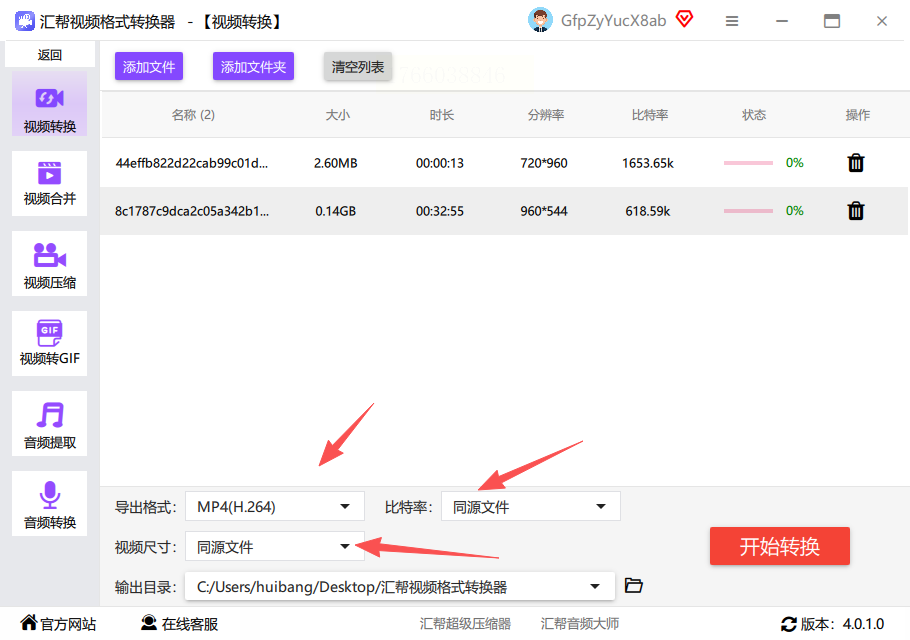
步骤五:在软件界面底部,找到“输出目录”或“保存到”的设置项,点击“浏览”按钮,选择一个文件夹用于存放转换后的FLV文件。
步骤六:确认所有设置无误后,点击界面中央或右下角醒目的“开始转换”或“全部转换”按钮。软件会显示转换进度,完成后你可以在设定的输出目录中找到转换好的FLV文件。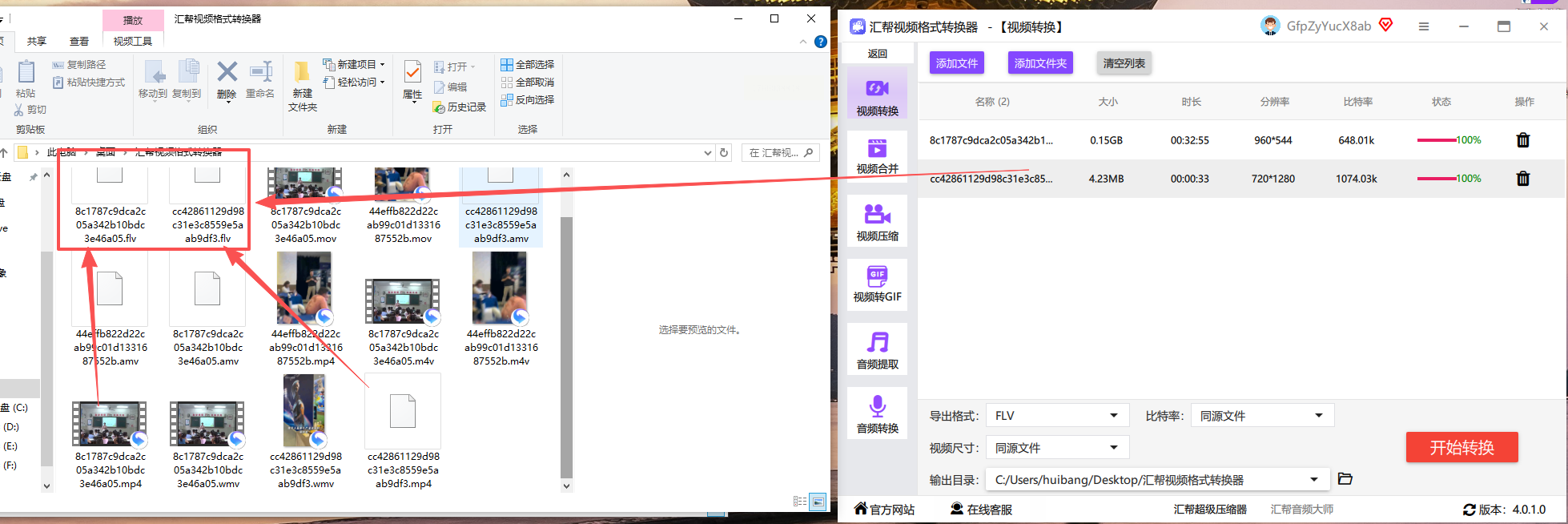
方法三:使用FFmpeg命令行工具
FFmpeg是开源且功能强大的多媒体处理框架,通过命令行操作,灵活性极高。适合开发者、技术人员或喜欢探索命令行效率的用户。
步骤一:确保你的电脑已安装FFmpeg。如果没有,需要先去其官网下载并配置好系统环境变量。
步骤二:打开系统命令行工具。在Windows上是“命令提示符”或“PowerShell”;在Mac或Linux上是“终端”。
步骤三:使用`cd`命令导航到你的MP4视频文件所在的目录。例如:`cd D:\MyVideos`。
步骤四:输入基本的转换命令。一个最简命令格式如下:`ffmpeg -i input.mp4 output.flv`。将`input.mp4`替换为你的实际文件名,`output.flv`替换为你想要的输出文件名。
步骤五:按下回车键执行命令。FFmpeg会开始处理,并在命令行窗口中显示进度信息。
步骤六:等待处理完成,命令行提示符再次出现时,转换即告结束。你可以在当前目录下找到生成的FLV文件。
方法四:使用Aconvert在线网站
这是一个免费的在线文件转换平台,无需安装任何软件,通过浏览器即可完成操作。适合临时、轻量的转换需求,且不介意上传文件的用户。
步骤一:使用浏览器访问Aconvert网站。
步骤二:在网站首页,找到并点击“视频转换器”或类似的导航选项。
步骤三:进入转换页面后,点击“选择文件”按钮,从电脑中选取需要转换的MP4文件。
步骤四:在“目标格式”或“转换为”的下拉选择框中,找到并选中“FLV”格式。
步骤五:通常网站还会有一些输出参数选项(如质量、尺寸),你可以根据需要调整,也可以直接使用默认设置。
步骤六:最后,点击“开始转换”或“立即转换”按钮。网站会上传你的文件并进行处理,完成后会提供下载链接,点击即可将FLV文件保存到本地。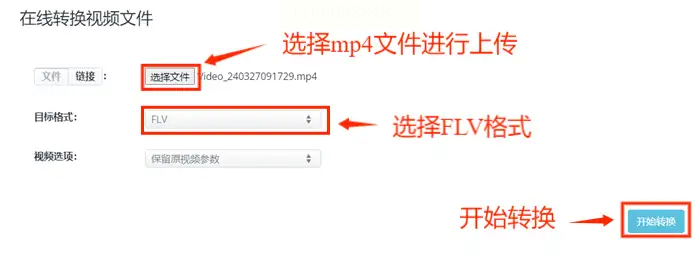
方法五:使用Zamzar在线转换服务
Zamzar是另一个历史悠久的在线转换网站,支持超多种文件格式,界面友好。
步骤一:访问Zamzar网站主页。
步骤二:点击“选择文件”按钮上传你的MP4视频,或者直接将文件拖放到网页指定区域。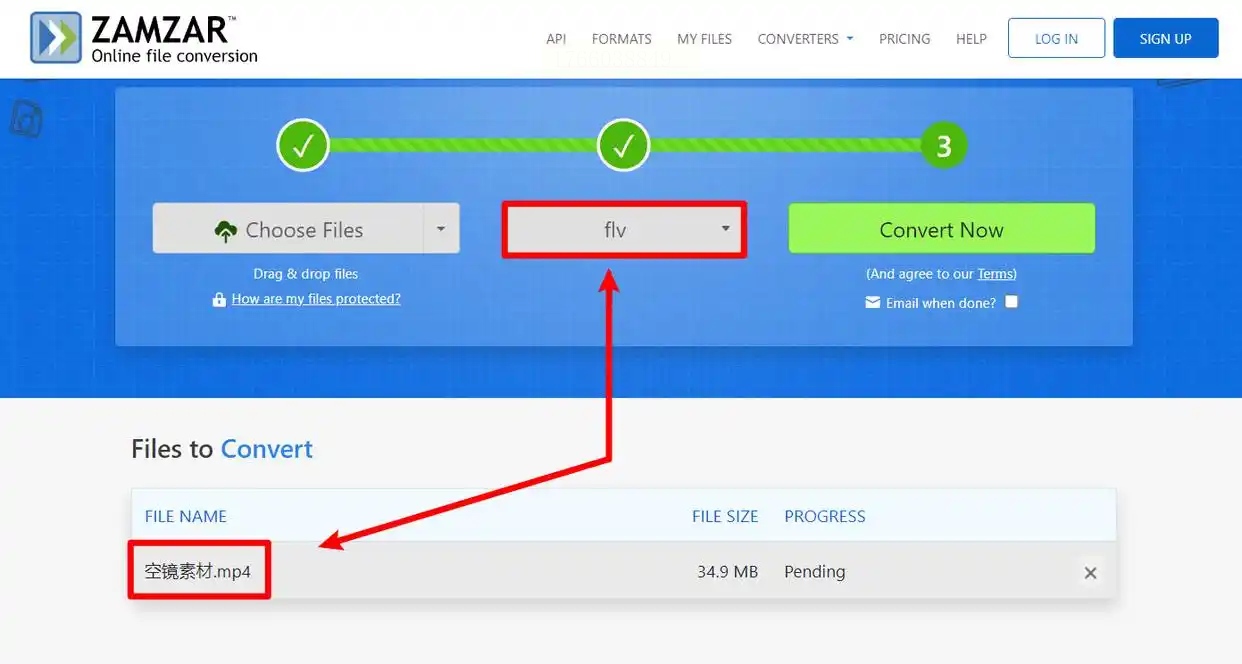
步骤三:在第二步“转换为”的下拉菜单中,选择“flv”格式。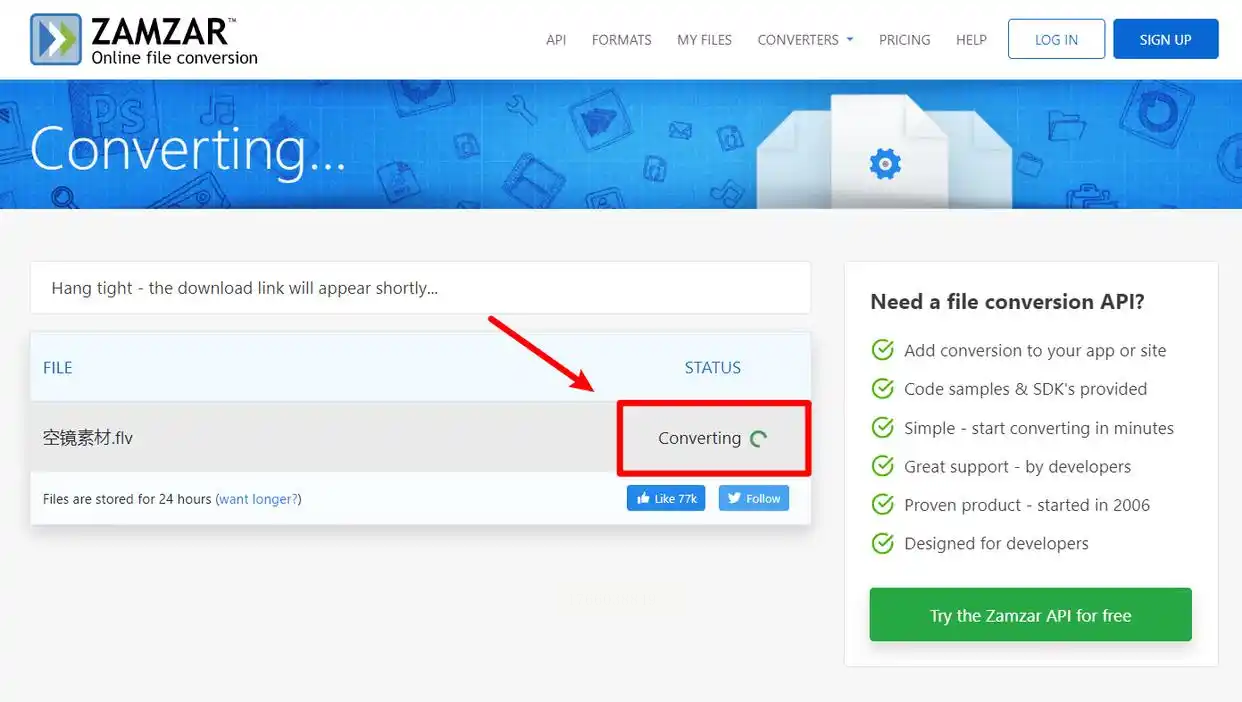
步骤四:在第三步输入你的电子邮箱地址(用于接收转换完成的通知和下载链接)。
步骤五:点击“立即转换”按钮。文件开始上传并进入转换队列。
步骤六:转换完成后,网站会向你提供的邮箱发送一封邮件,里面包含下载链接。点击链接即可在浏览器中下载转换好的FLV文件。注意,免费服务通常有文件大小限制,且下载链接会在一段时间后失效。
方法六:使用格式工厂
格式工厂是一款免费、功能全面的国产多媒体格式转换软件,支持非常丰富的格式。
步骤一:下载安装并启动格式工厂。在主界面左侧的“视频”分类下,找到并点击“->FLV”图标。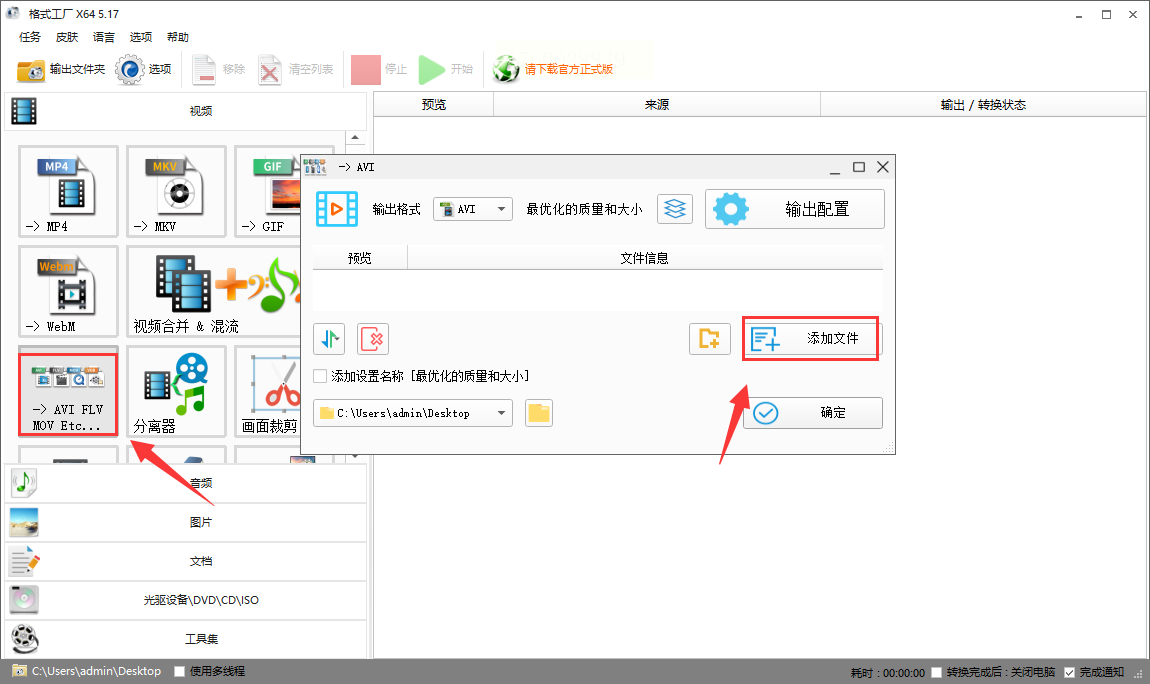
步骤二:在弹出的窗口中,点击右上角的“添加文件”按钮,导入你的MP4视频。
步骤三:文件添加后,你可以点击“输出配置”按钮,对FLV视频的屏幕大小、比特率、编码器等参数进行详细设置。如果只是简单转换,可以跳过此步。
步骤四:点击窗口右上角的“确定”按钮,回到软件主界面。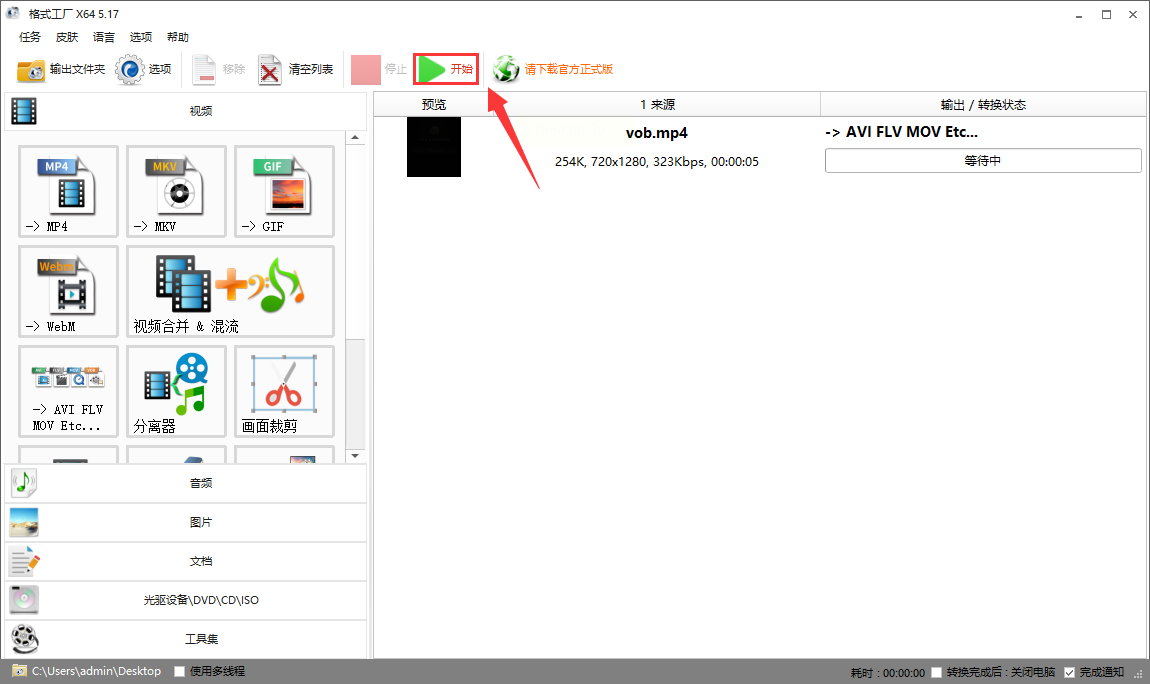
步骤五:在主界面的转换任务列表中,确认你的任务已添加。然后点击工具栏上方的“开始”按钮。
步骤六:软件开始转换,并显示进度条。转换完成后,你可以点击“输出文件夹”图标,直接打开保存FLV文件的目录。
常见问题解答
转换后的FLV文件为什么比原来的MP4文件大(或小)?
这主要取决于你在转换过程中设置的参数,尤其是比特率。比特率是决定视频文件大小和画质的关键因素。如果你设置的比特率高于原文件,画质可能变化不大但文件会变大;如果低于原文件,文件会变小但画质可能下降。此外,不同的视频编码器(如H.264与VP6)其压缩效率也不同,会影响最终文件大小。
用FFmpeg转换时,如何保持最好的画质?
在FFmpeg命令中,使用 `-crf` 参数可以智能地控制视频质量与文件大小的平衡。对于FLV格式(通常使用H.264编码),可以尝试在命令中加入 `-crf 18` 或 `-crf 20`。数值越小,画质越好,文件越大;数值越大,压缩越狠,文件越小,画质损失可能越明显。一个常用的命令示例是:`ffmpeg -i input.mp4 -c:v libx264 -crf 20 output.flv`。注意,并非所有FLV封装都支持H.264编码,如果遇到问题,可能需要指定其他编码器如`-c:v flv`。
转换失败可能是什么原因?
原因有多种。可能是源MP4文件本身已损坏或编码特殊。可能是输出路径包含中文或特殊字符,导致程序无法写入。可能是软件权限不足,无法访问某些文件夹。也可能是你在参数设置中选择了不兼容的组合(比如过高的分辨率搭配了过低的比特率)。建议先尝试用默认设置转换一个简单的MP4文件,如果成功,再排查原文件或自定义参数的问题。
以上就是将MP4视频转换为FLV格式的六种详细方法。从专业的PR到便捷的汇帮转换器,从强大的FFmpeg命令行到即开即用的Aconvert、Zamzar在线工具,再到全能的格式工厂,每一种工具都提供了通往同一目标的路径。选择哪一条路,完全取决于你的个人习惯和设备条件。
