

你是不是也遇到过这种抓狂的情况?——手机拍了个超清视频,想发给朋友炫耀,结果微信转了半天还在转圈圈;电脑存了一堆工作视频,硬盘直接爆红报警;上传网课作业时,系统总提示"文件过大"…别急,这都不是事儿!
今天我要手把手教你怎么分分钟把视频瘦身成功!学完这篇教程,你至少能收获三大好处:
1️⃣ 解放存储空间:1个2GB的视频压缩后可能只剩500MB,手机能多存3倍视频!
2️⃣ 传输快如闪电:再也不用盯着进度条干着急,发文件比发文字还快
3️⃣ 兼容所有设备:老电脑播4K卡成PPT?压缩后老旧手机都能流畅播放
最棒的是,整个过程就像把大象装冰箱一样简单,根本不需要什么专业技巧。下面我会用最接地气的方式,连我妈都能看懂的操作步骤,保准你看完直拍大腿:"早知道这么简单,我还折腾啥格式工厂啊!"
对了,偷偷告诉你,文末还藏了「防坑指南」和「独家压缩秘籍」,看到最后绝对赚到!
▍ 方法1:汇帮视频格式转换器(保姆级教程)
这软件简直就是懒人福音!我上周用它压缩婚礼视频,原本3个G的文件,最后只剩800MB,画质还跟原版差不多。关键是全程无广告,不会偷偷上传你的私密视频,安全系数拉满!
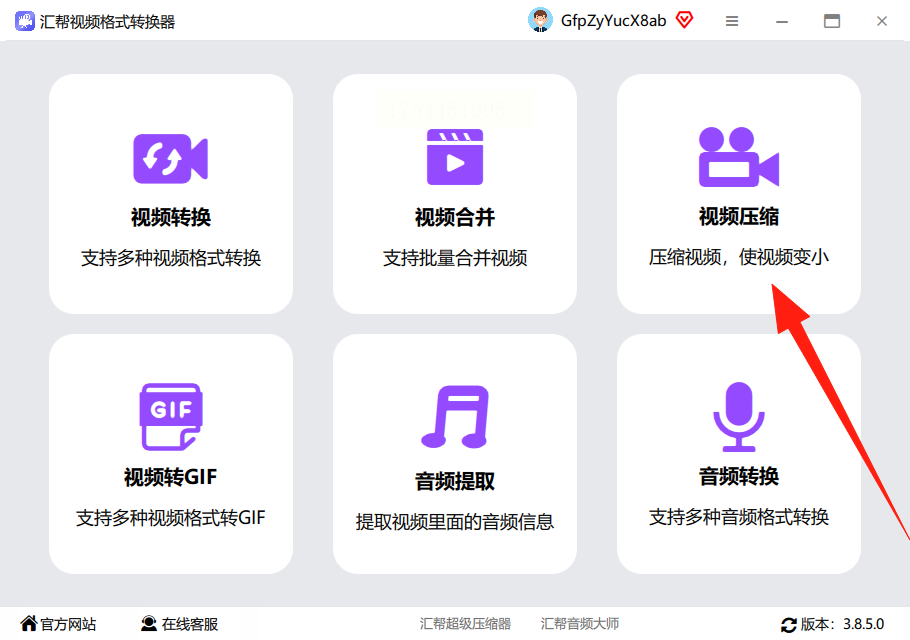
▶ 第一步:安装软件
直接搜软件名字,认准官网那个蓝色图标。下载完双击安装,注意!一定要勾掉"捆绑软件"的选项(懂的都懂)。
▶ 第二步:拖视频进去
打开你会看到三个按钮:
- 添加文件(适合单个视频)
- 添加文件夹(适合批量处理)
- 直接拖拽(我强烈推荐!)
像我这种能躺着绝不坐着的懒人,直接把视频往软件界面一扔,"啪"的一下就导入了,连鼠标都不用点!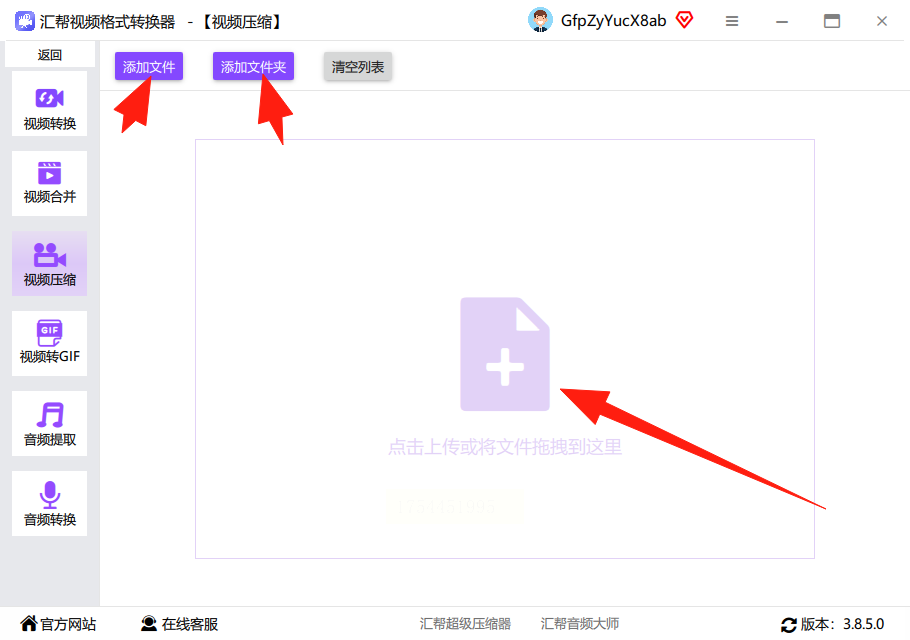
▶ 第三步:调参数(重点!)
看到下面这一排选项别头大,其实就5个关键设置:
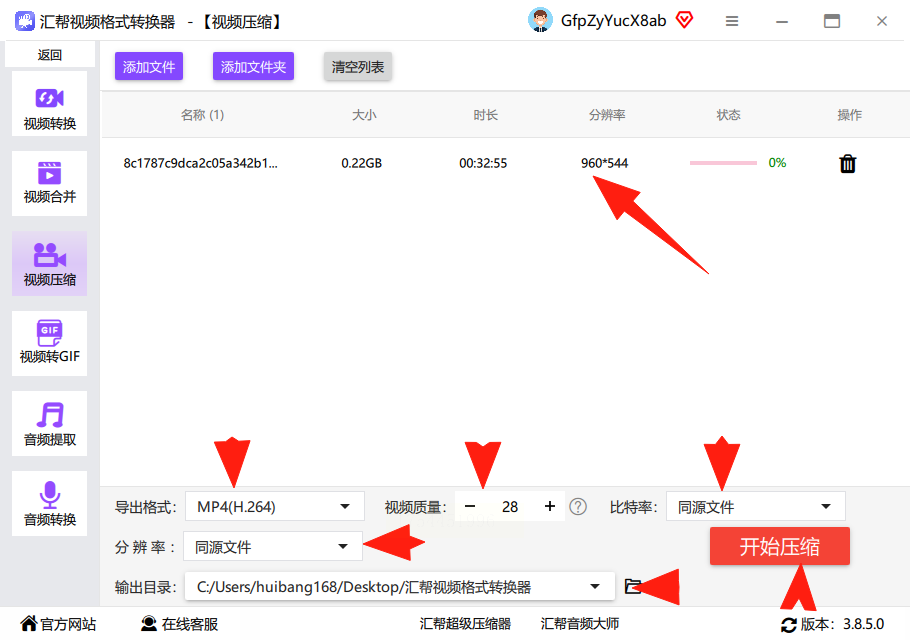
1. 导出格式:选MP4就行,兼容性最强
2. 视频质量(划重点!):
- 发朋友圈选25-30(平衡画质和大小)
- 纯存档选15-20(文件更小)
- 千万别低于10!会糊成马赛克!
3. 比特率:保持默认就行,高手才动这个
4. 分辨率:
- 1080P视频可以降到720P
- 4K视频建议改成1080P
5. 输出路径:建议改到桌面,好找!
最后一步:开压!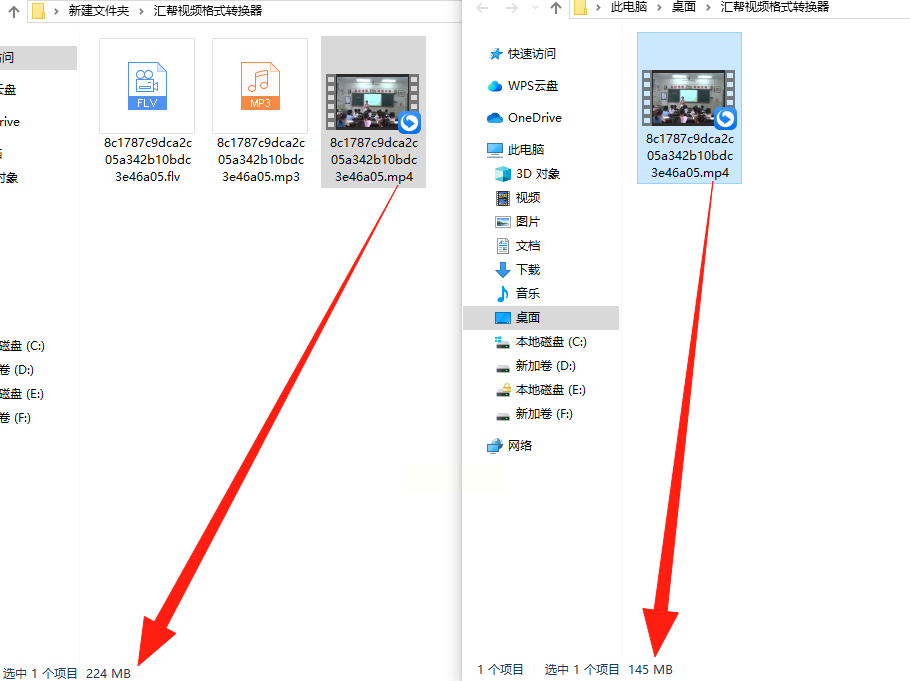
点右下角那个醒目的红色按钮,然后…就可以去刷短视频了!压缩进度条跑得飞快,我测试过一个500MB的视频,咖啡都没喝完就搞定了。压缩完的文件会显示前后大小对比,成就感爆棚!
▍ 其他方法
方法一:VEED IO
适合应急用,但网页版传大文件容易失败,而且敏感视频别用(你懂的)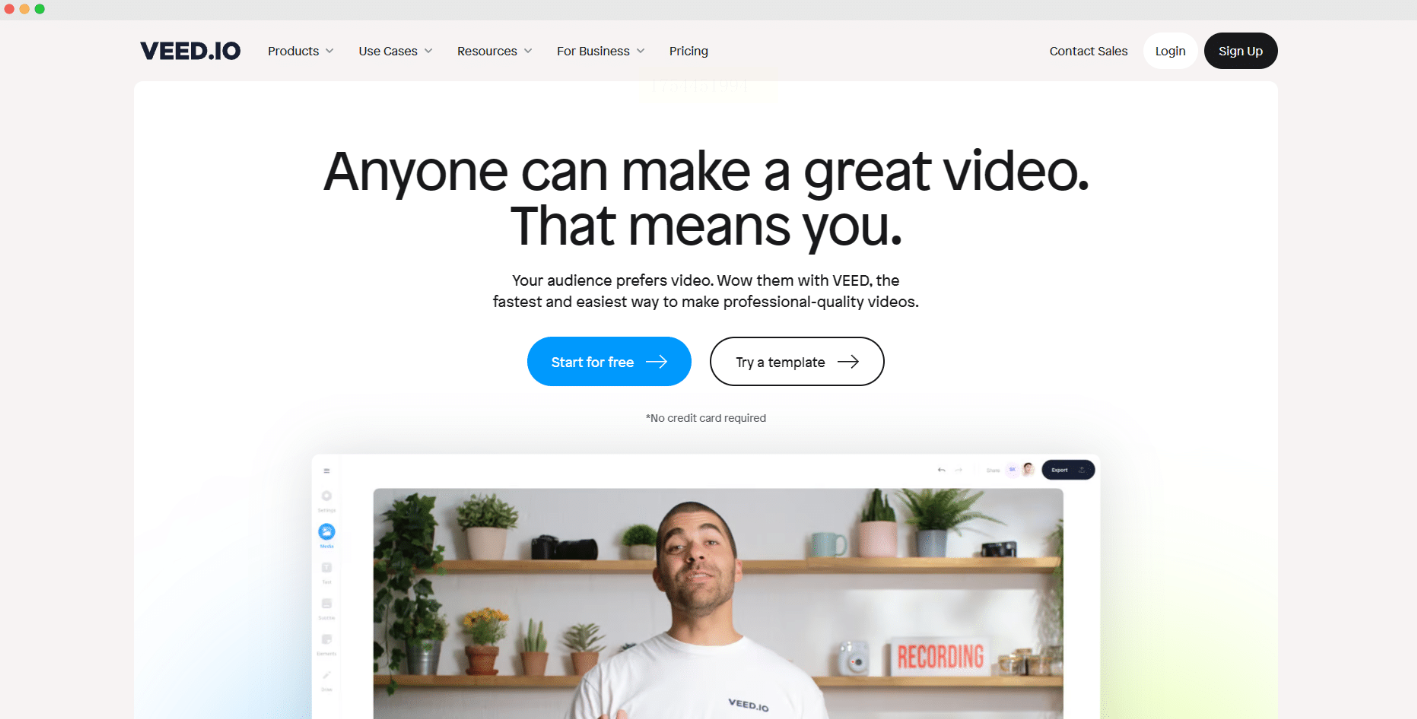
方法三:Compress2go
界面全是英文,对小白不太友好,压缩效果还行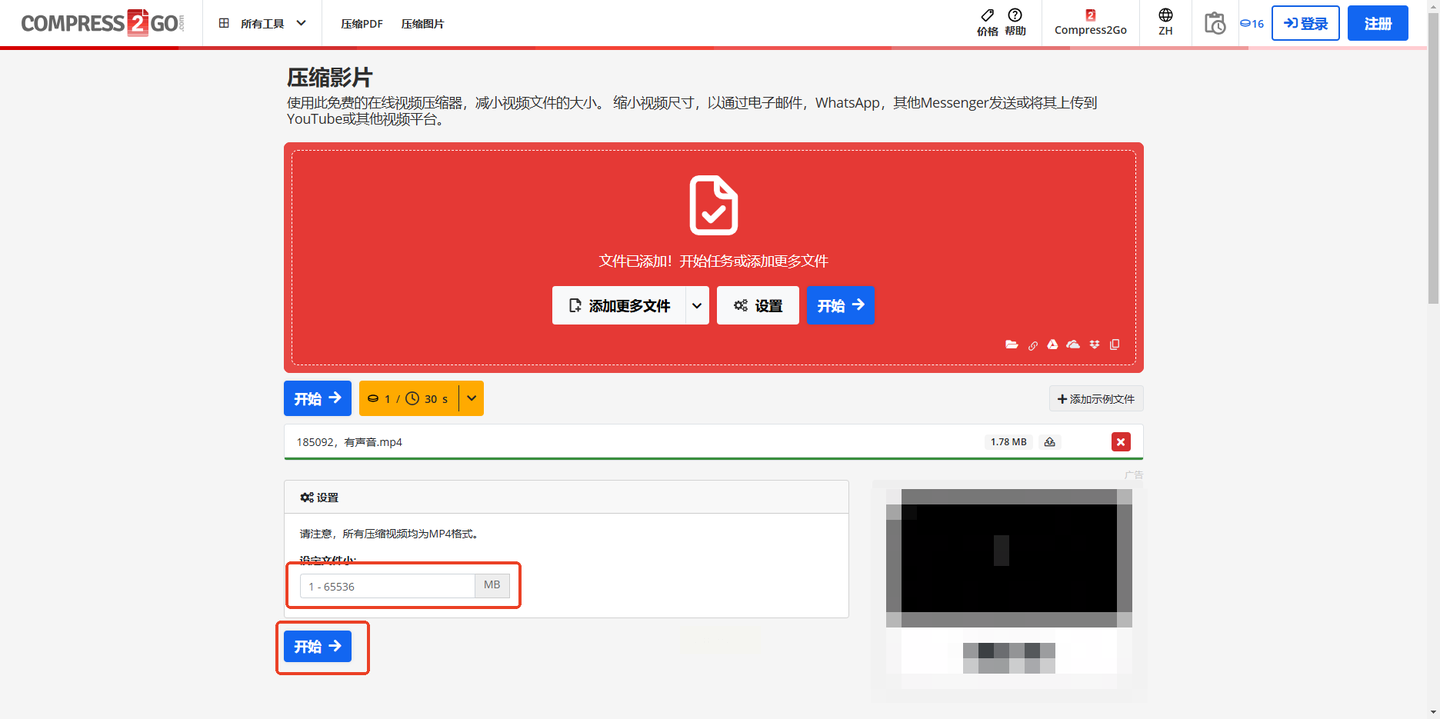
现在你已经是视频压缩老司机了!最后再送你三个私藏技巧:
✨ 黄金比例:把视频时长控制在3分钟内,压缩效果最佳
✨ 双重压缩:先用软件压缩一次,再用微信发一遍(会自动再压缩)
✨ 隐私保护:像《汇帮视频格式转换器》这种本地软件,比在线工具安全100倍,毕竟你的自拍/合同/机密文件不会传到别人服务器上
▍ 常见问题
Q:压缩后声音变模糊了?
A:八成是比特率调太低,拉到128kbps以上试试
Q:压缩到一半软件卡死?
A:关掉杀毒软件再试,99%能解决
Q:想压缩但不想改分辨率?
A:只调"视频质量"参数就行,其他保持原样
下次遇到领导突然要你发4K项目视频,同事抱怨文件太大收不到,就掏出这个教程甩过去,保证全场叫你大神!如果觉得有用,记得收藏点赞,说不定哪天就救你于水火呢?
